Imatestメインウィンドウの新機能紹介
バージョン25.1の新しいUI機能
- Imatestで開く - WindowsエクスプローラーとmacOS Finderから直接ファイルを開くことができます。
- Imatestストア -ほとんどの分析対象についてImatestストアへのリンクが含まれており、Imatestのチャート製品を簡単に確認できます。
- コンソールパネル -ドッキング機能と全画面表示オプションを備えた、改良されたコンソールパネルのレイアウト。
- 画像プレビュー - 画像プレビューを終了せずに、左右のナビゲーションボタンを使用して別の画像に移動します。
- 設定 -設定ページが再編成され、Imatest Masterの分析とUI設定へのアクセスが容易になり、新しい「保存して再分析」ボタンが追加され、パフォーマンスが向上し、検索機能も改善されました。
- オペレーティングシステムの優先アプリケーション- Imatest Master からファイルやイメージを開く際に、オペレーティングシステムの優先アプリケーションを尊重します。
バージョン24.2の新機能
- フォルダの一括処理-フォルダをメインウィンドウにドラッグ&ドロップすると、ファイル拡張子によるフィルタリング、チェックボックスによる手動選択、ドラッグ&ドロップによる並べ替えなど、カスタマイズ可能な一括処理を実行できます。
- 一般設定- 検証機能と迷光設定のフォーマットを改善しました。INIファイルから無効な値が読み込まれ、一般設定ウィンドウに表示された場合は、警告が表示されます。
- コンソールパネル- 分析中にエラー、警告、および情報メッセージをリアルタイムで監視します。
- セッションの復元- Imatestは、終了時に最後に使用した画像と選択した解析内容を記憶し、再起動時にそれらを読み込むかどうかを尋ねます。
バージョン24.1の新しいUI機能
- カスタムメタデータ-画像プレビューウィンドウで、パーソナライズされたカスタムフィールドを使用して画像に注釈を付けます。
- 一般設定-検索機能の改善(ハイライト表示機能付き)
- ツアーモード- 画像プレビュー、設定、カスタムメタデータのデモ機能を追加した改良版ツアー。
バージョン23.2の新機能
- ライセンスマネージャー- Imatestライセンスを管理するための新しいメインウィンドウ「ライセンスマネージャー」 。ライセンスの有効化、無効化などが可能です。
- 画像プレビュー-ビデオファイルの最初のフレームを表示する機能が追加されました。
- 一般設定-パフォーマンスが大幅に向上しました。
バージョン23.1の新しいUI機能
- 設定機能の改善-ユーザーエクスペリエンスが向上しました。設定の検索、各種モジュール設定への移動、設定の保存が簡単に行えます。これらの新しい設定は、以前のリリースにおけるROIオプション、オプションII、オプションIIIに代わるものです。
- Imatestデータベース- 画像のメタデータをImatestデータベースに保存します。画像プレビューを開いて画像のEXIFデータを表示すると、Imatestがそのデータを保存します。
- 画像プレビュー機能の改善- メインウィンドウでは表示されない画像も、プレビューで開くことができるようになりました。さらに、画像の読み込みと表示速度が向上し、ミニマップの改善により、画像周辺をスムーズに移動できるようになりました。
- ツアーモード-ウェルカムウィンドウから開始し、新しいメインウィンドウの使い方を説明します。
バージョン22.1の新しいUI機能
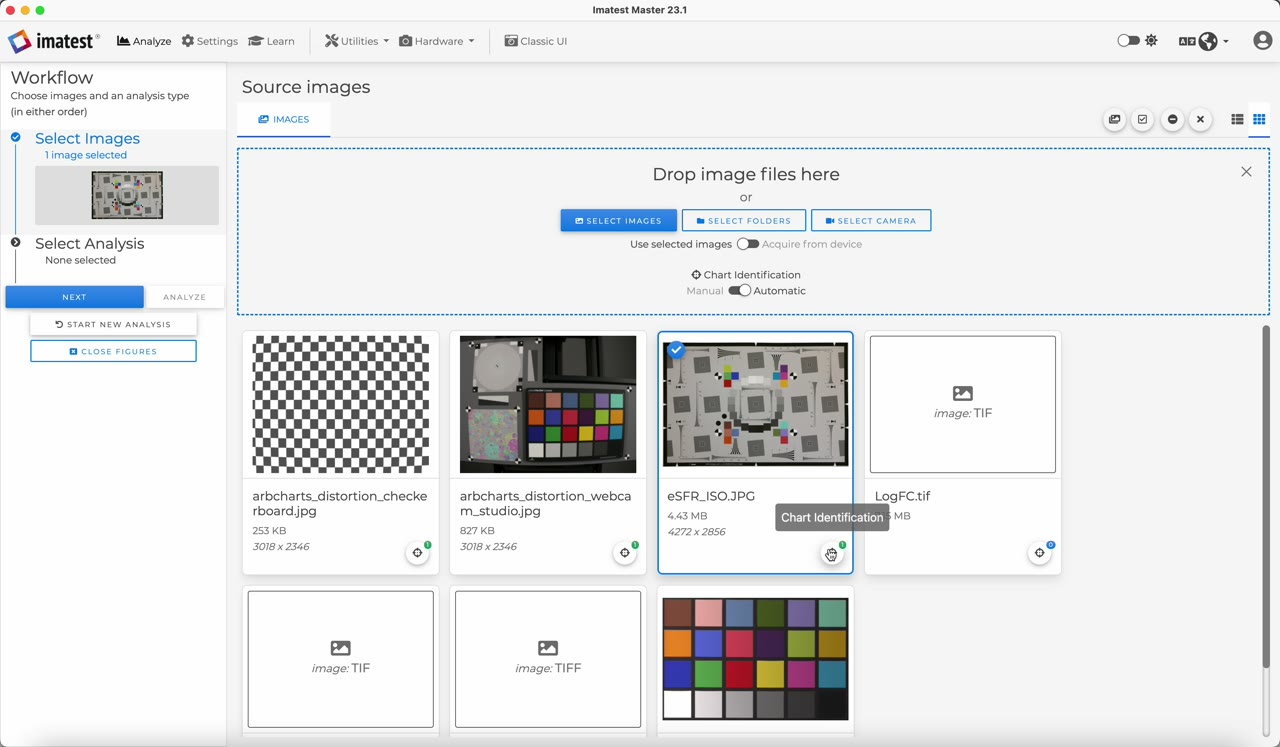
- チャートの自動識別- Imatest は、画像がアップロードされるとチャートの種類を自動的に識別します。画像が識別されると、画像カードの右下にあるチャートアイコンに緑色のバッジが表示されます。検出されたチャートの種類に基づいて、画像分析が推奨されます。推奨された分析タイプをクリックしてその分析を選択し、左側の分析ボタンをクリックして分析を実行します。この機能は、[画像のドロップ] セクションのチャート識別スイッチを設定することで、自動または手動に設定できます。この機能は、最も一般的な 20 種類のチャートを識別します。画像にチャートが識別されない場合は、CI アイコンに青色のバッジが表示され、左側の列で目的の分析を選択できます。
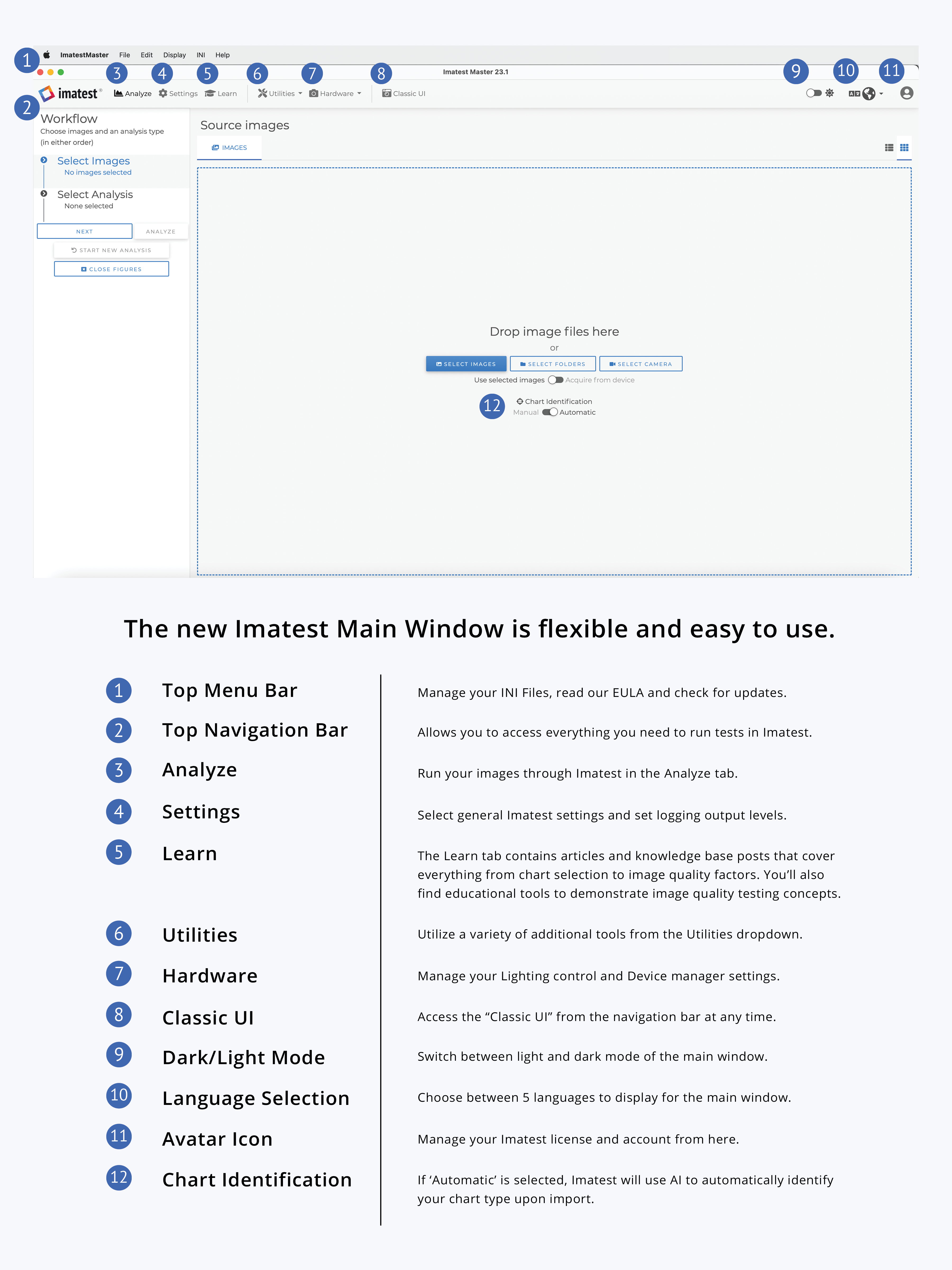
- 国際化- 上部メニューバーの地球儀アイコンをクリックして言語を選択してください。英語、日本語、韓国語、繁体字中国語、簡体字中国語から選択できます。
- 分析タイプと画像品質要因に関するツールチップが追加されました。
- 画像のファイル名にカーソルを合わせると、画像の完全なファイルパスが表示されます。
- 複数画像の画像プレビューが改善されました。今後は、「画像を選択」ボックスに表示される画像の数が増えます。
- 分析タイプのリストビュー
 ▶
▶このビデオでは、リリース23.1バージョンのメインウィンドウの使用方法を説明します。
動画を視聴後、下記のステップバイステップの手順に従って画像と分析を選択してください。
画像と分析を選択してください
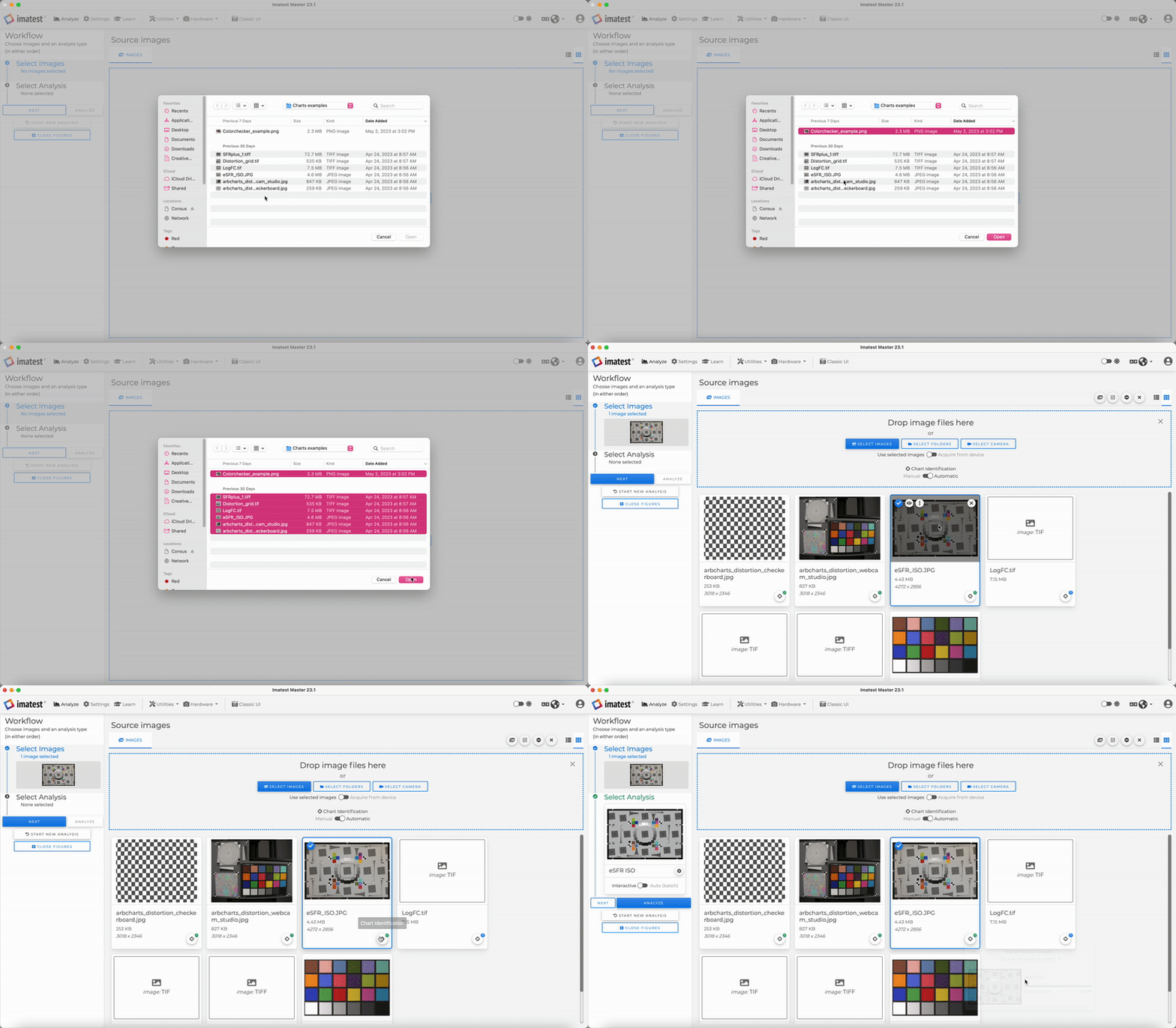
画像を分析するには、メインメニューの「分析」アイコンをクリックしてください。
ウィンドウにはソース画像を配置するための広い領域があります。画像をウィンドウにドラッグ&ドロップするか、「画像を選択」ボタンをクリックして、コンピューター上のフォルダーから画像を選択してください。
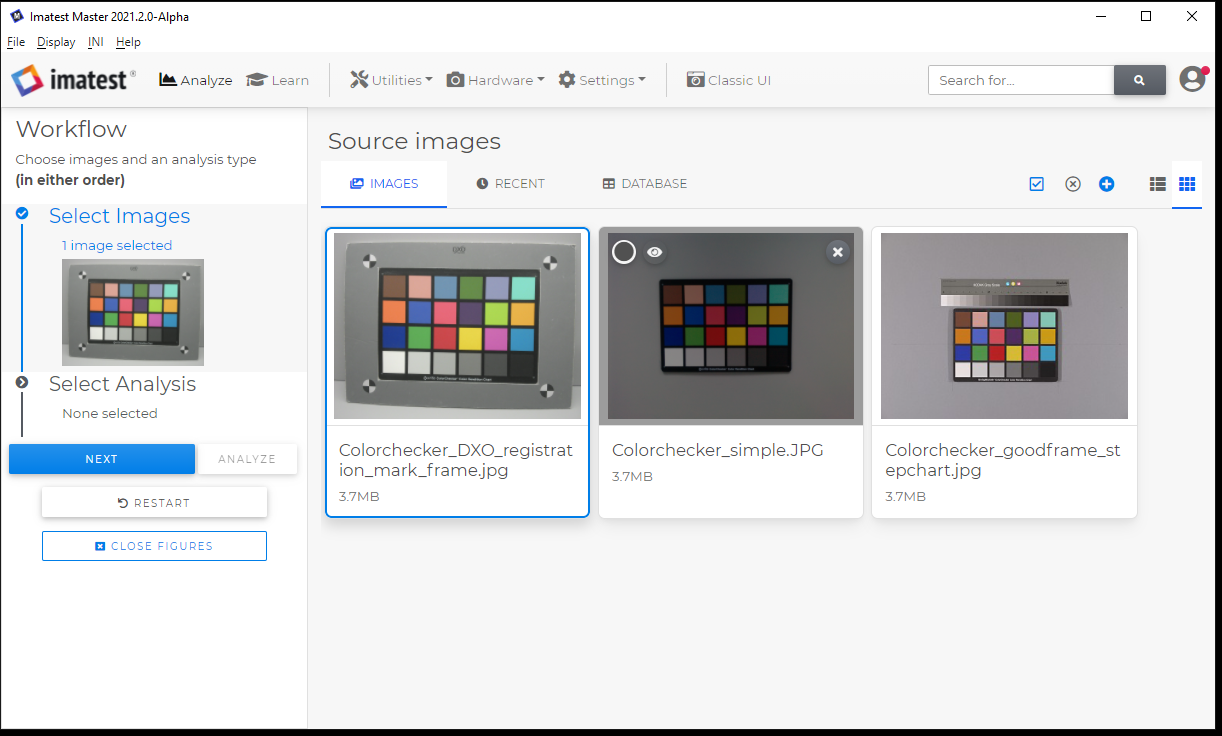
ウィンドウに画像を追加すると、自動的に分析対象として選択されます。(青い枠線は選択されていることを示します。)
画像ウィンドウの右隅にあるアイコンを使用して、
- 画像の選択を解除し、
- 画像をさらに追加してください。
- リスト表示を選択してください。
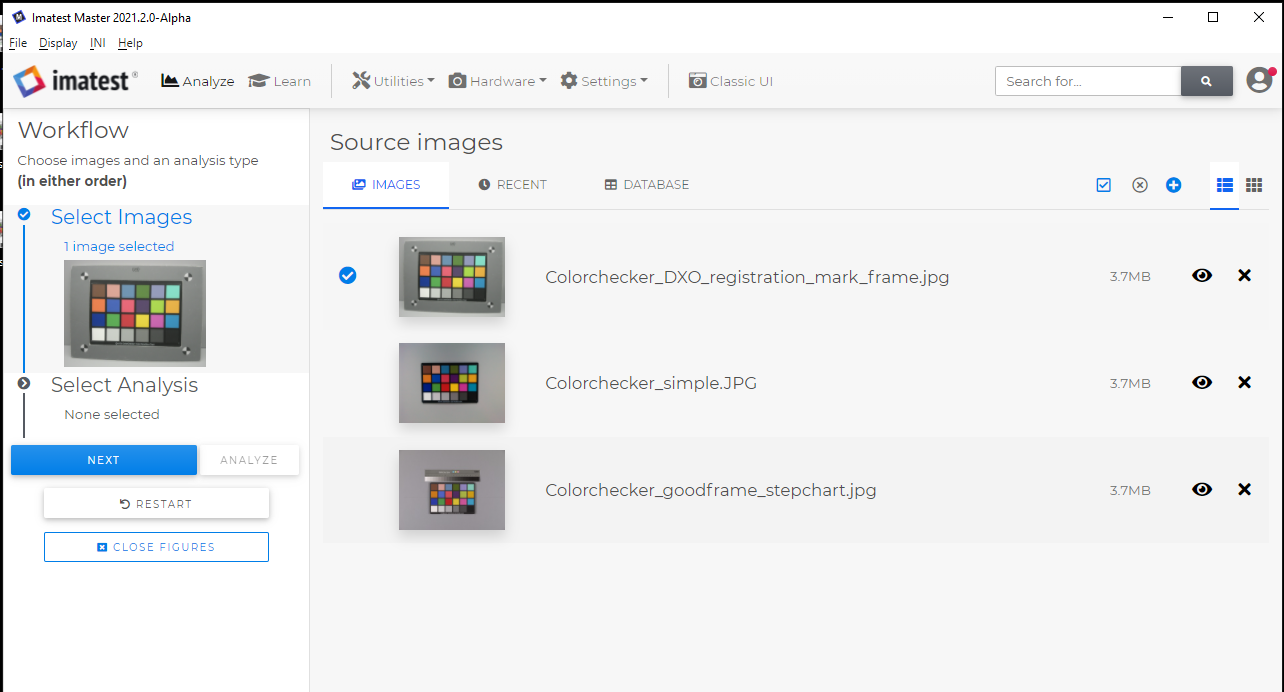
ファイルリスト表示
ファイルをアイコン表示(上記)またはリスト表示で表示できます。
分析したい画像を選択してください。
次に、左側の列にある「次へ」ボタンをクリックして、分析の種類を選択します。
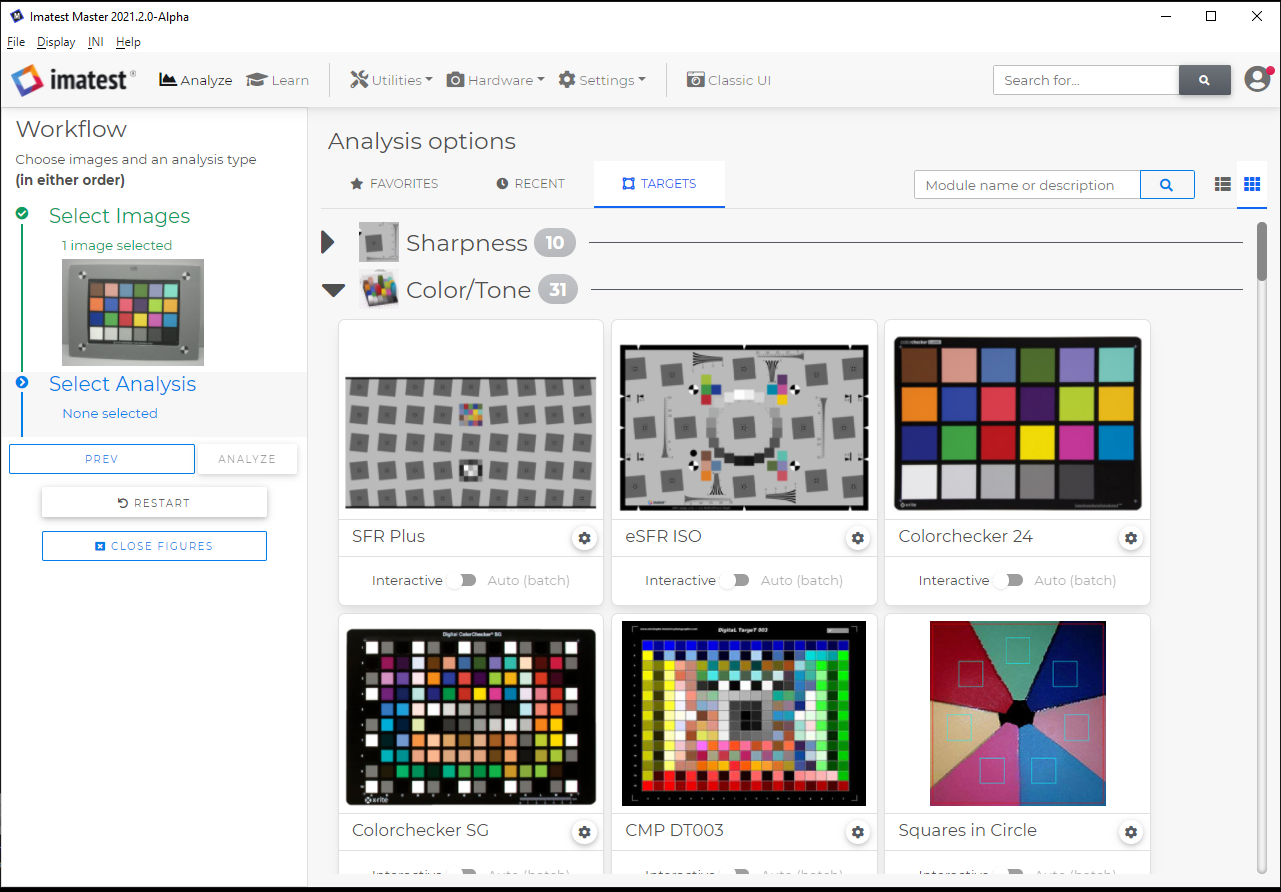
分析オプションウィンドウが右側のウィンドウに表示されます。
分析オプションは、測定対象となる画像品質係数に基づいて整理されています。
測定したいIQFの横にある三角形をクリックすると、目標オプションが表示されます。
この例では、色調/トーンです。
複数の選択肢が表示されます。画像に使用したターゲットを選択してください。
この画像はColorchecker 24チャートを使用して撮影されたものなので、クリックして「Colorchecker 24」を選択できます。
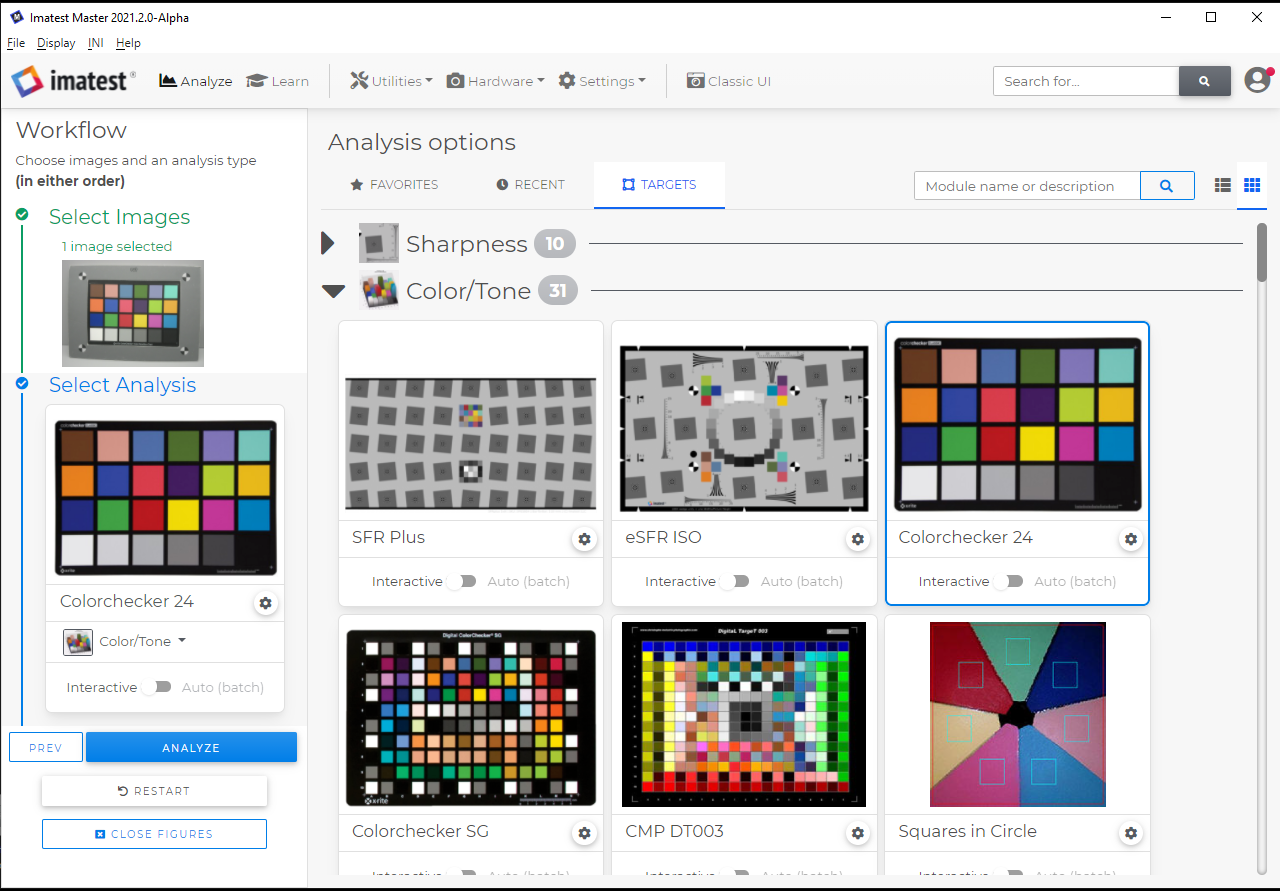
選択された画像と解析の種類が左側の列に表示されます。
青色の「分析」ボタンのすぐ上に、分析を対話型モードまたは自動(バッチ)モードで実行するための追加設定があります。
画像と分析方法を選択したら、青色の「分析」ボタンをクリックして分析を開始してください。
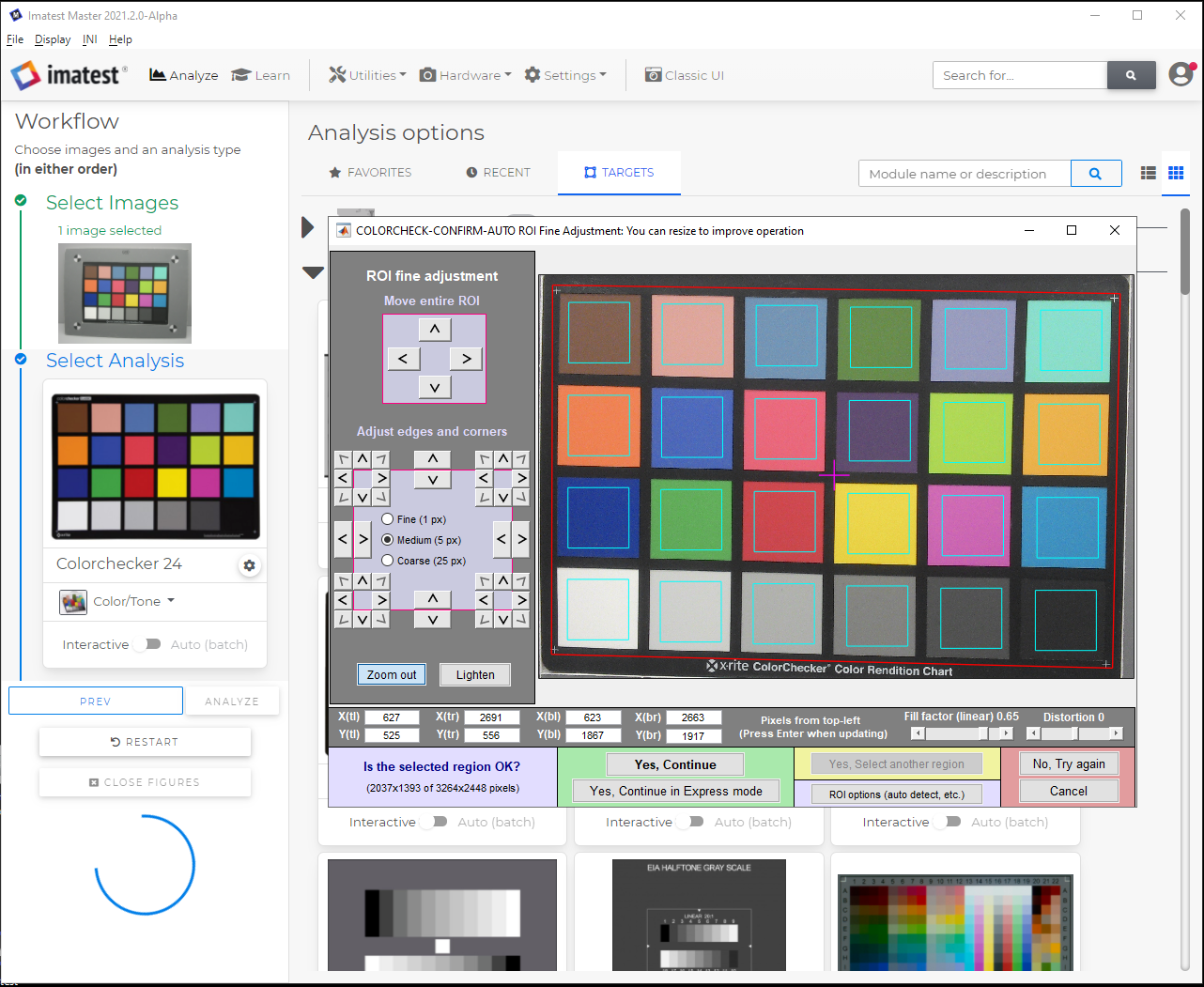
この例では、インタラクティブ分析が選択されているため、ROI調整ウィンドウが表示されます。
必要に応じてROIを調整し、その後「はい」をクリックして分析を続行してください。
結果ウィンドウが表示されます。
Imatest 結果ウィンドウ
Imatestは、あなたの設定に基づいて、イメージに対して分析を実行し、分析結果を表示するウィンドウをポップアップ表示します。
別の出力グラフを選択するには、「表示」ドロップダウンメニューを使用してください。
結果は、「データの保存」または「画面の保存」ボタンを使用して保存できます。
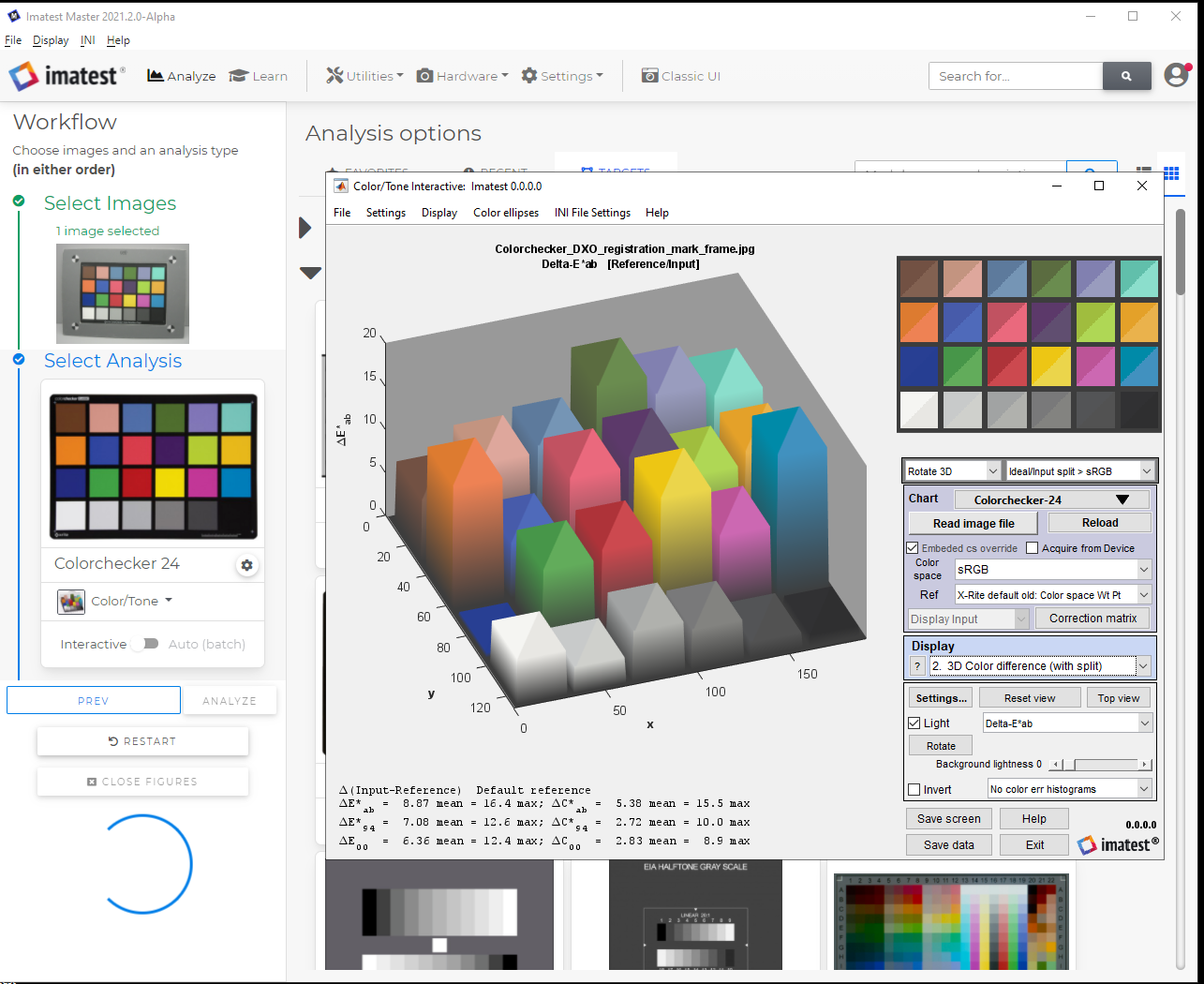
「終了」をクリックすると、結果ウィンドウが閉じ、分析画面に戻ります。
Imatest 2021.2では、まず画像または解析の種類を選択してください。どちらを選ぶかはあなた次第です。