새로운 Imatest 메인 창 기능 소개
25.1 버전의 새로운 UI 기능
- Imatest로 열기 - Windows 탐색기 및 MacOS Finder에서 파일을 직접 엽니다 .
- Imatest 스토어 - 대부분의 분석 대상에 대한 Imatest 스토어 링크를 포함하여 Imatest의 차트 제공 상품을 쉽게 확인할 수 있습니다.
- 콘솔 패널 - 도킹 및 전체 화면 옵션을 포함한 개선된 콘솔 패널 레이아웃.
- 이미지 미리보기 - 왼쪽 및 오른쪽 탐색 버튼을 사용하여 이미지 미리보기 화면을 벗어나지 않고 다른 이미지로 이동할 수 있습니다.
- 설정 - 설정 페이지가 재구성되어 Imatest 마스터 분석 및 UI 설정에 더 쉽게 접근할 수 있게 되었으며, 새로운 "저장 후 재분석" 버튼이 추가되었고, 성능이 향상되었으며, 검색 환경이 개선되었습니다.
- 운영 체제에서 선호하는 애플리케이션 - Imatest Master에서 파일 및 이미지를 열 때 운영 체제에서 선호하는 애플리케이션을 사용합니다.
24.2 버전의 새로운 UI 기능
- 일괄 폴더 처리 - 폴더를 메인 창에 드롭하면 파일 확장자별 필터링, 체크박스를 통한 수동 포함, 드래그 앤 드롭을 통한 순서 변경 등 사용자 지정 가능한 일괄 처리로 폴더 내용을 실행할 수 있습니다.
- 일반 설정 - 유효성 검사 및 주변광 설정 형식이 개선되었습니다. INI 파일에서 유효하지 않은 값이 로드되면 경고 메시지가 표시되고 일반 설정 창 에 표시됩니다.
- 콘솔 패널 - 분석 중 오류, 경고 및 정보 메시지를 실시간으로 모니터링합니다 .
- 세션 복원 - Imatest는 종료 시 마지막 이미지와 선택한 분석 내용을 기억하고, 다시 실행할 때 해당 내용을 불러올지 여부를 묻습니다.
24.1 버전의 새로운 UI 기능
- 사용자 지정 메타데이터 - 이미지 미리보기 창에서 개인화된 사용자 지정 필드를 사용하여 이미지에 주석을 추가할 수 있습니다 .
- 일반 설정 - 강조 표시 기능을 통해 검색 기능이 향상되었습니다.
- 투어 모드 - 이미지 미리보기, 설정 및 사용자 지정 메타데이터에 대한 추가 시연이 포함된 개선된 투어 기능입니다.
23.2 버전의 새로운 UI 기능
- 라이선스 관리자 - 새로운 메인 창: Imatest 라이선스를 관리할 수 있는 라이선스 관리자입니다 . 활성화, 비활성화 등을 할 수 있습니다.
- 이미지 미리보기 - 이제 비디오 파일의 첫 번째 프레임을 볼 수 있는 기능이 추가되었습니다.
- 일반 설정 - 성능이 크게 향상되었습니다.
23.1 버전의 새로운 UI 기능
- 개선된 설정 - 사용자 경험이 향상되었습니다. 설정을 검색하고, 다양한 모듈 설정으로 이동하고, 설정을 저장할 수 있습니다. 이러한 새로운 설정은 이전 버전의 ROI 옵션, 옵션 II, 옵션 III을 대체합니다.
- Imatest 데이터베이스 - 이미지 메타데이터를 Imatest 데이터베이스에 저장합니다. 이미지 미리보기를 열어 이미지의 EXIF 데이터를 확인할 수 있으며, Imatest는 해당 데이터를 저장합니다.
- 이미지 미리보기 기능이 개선되었습니다 . 이제 메인 창에 표시되지 않는 이미지도 미리 보기로 열어볼 수 있습니다. 또한, 이미지 로딩 및 표시 속도가 향상되었으며, 미니맵 기능이 개선되어 이미지 주변을 더욱 부드럽게 이동할 수 있습니다.
- 투어 모드 - 환영 창에서 시작하여 새 메인 창의 사용법을 보여줍니다.
22.1 버전의 새로운 UI 기능
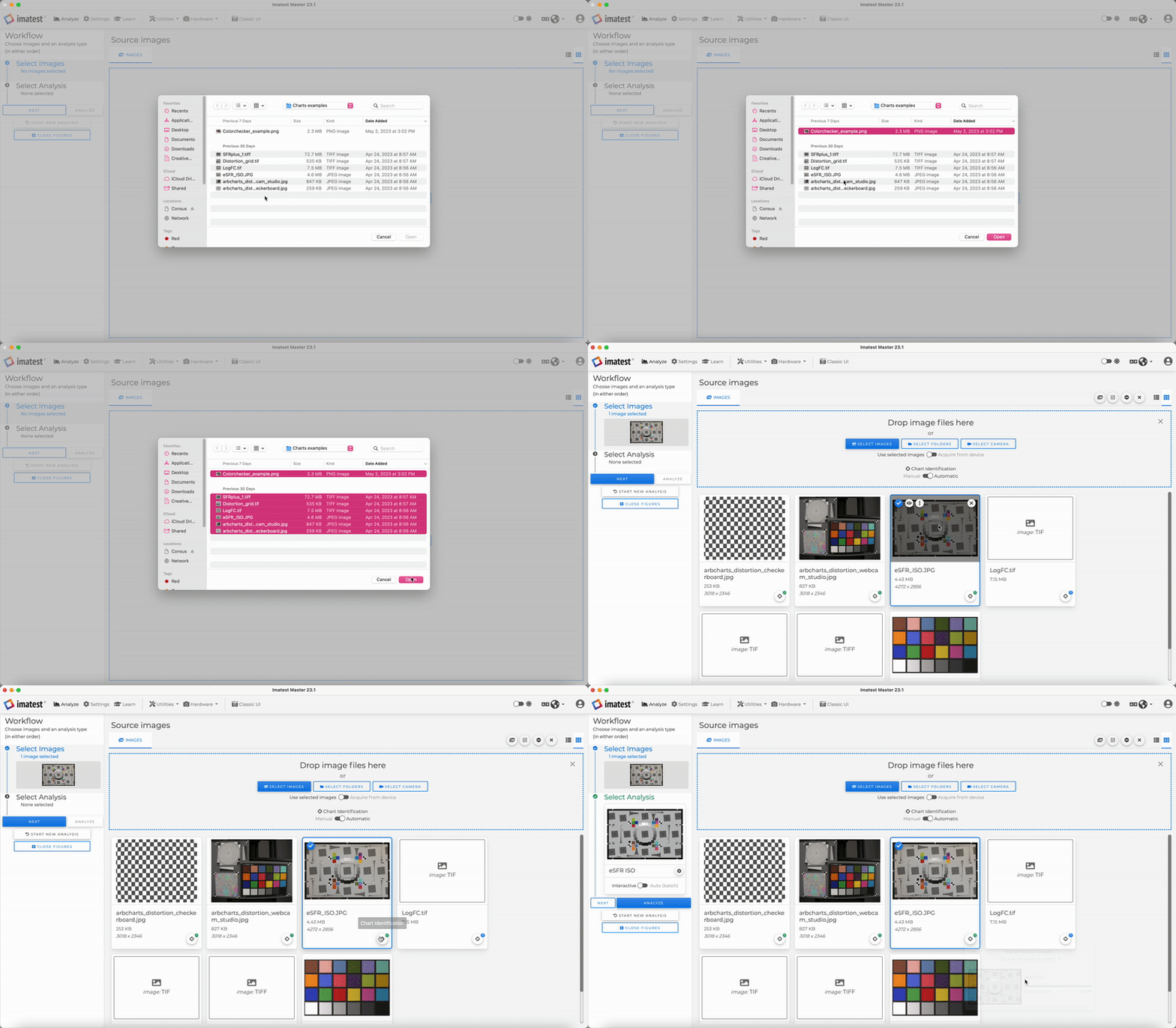
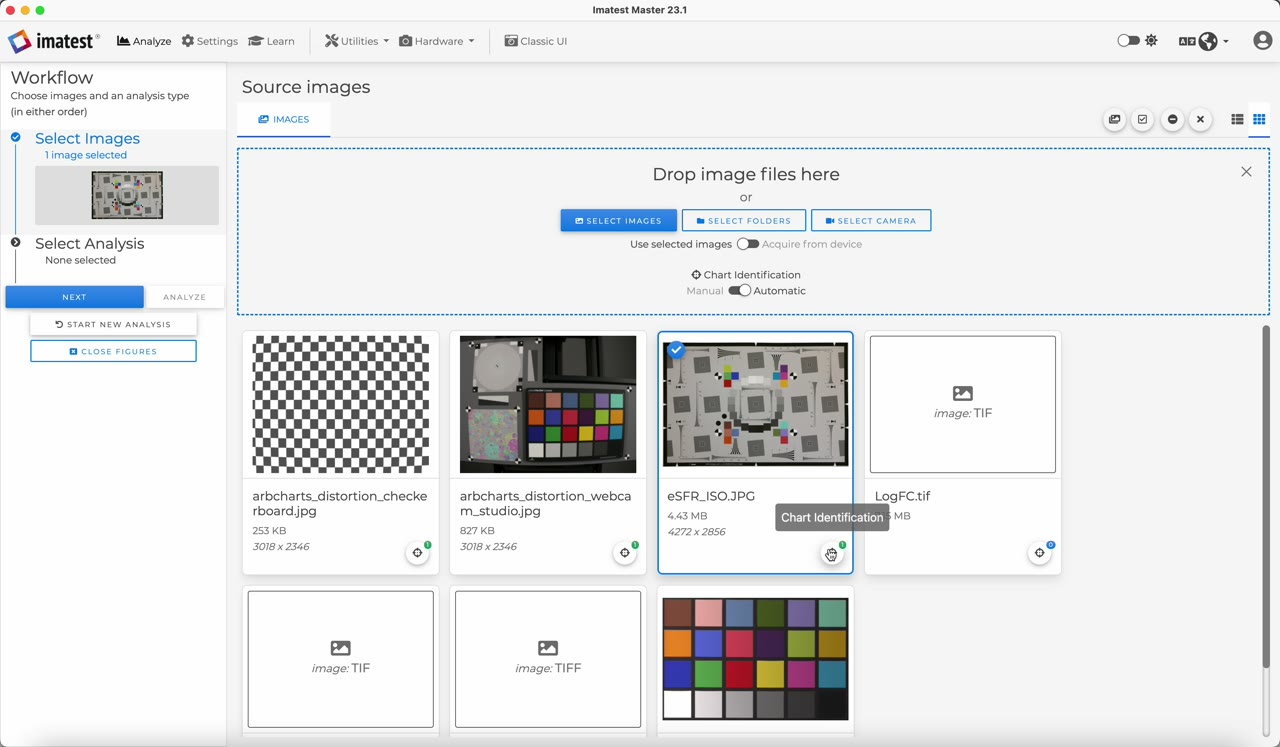
- 자동 차트 식별 - Imatest는 이미지를 업로드하면 차트 유형을 자동으로 식별합니다. 이미지가 식별되면 이미지 카드 오른쪽 하단의 차트 아이콘에 녹색 배지가 나타납니다. 감지된 차트 유형에 따라 이미지 분석이 권장됩니다. 권장 분석 유형을 클릭하여 선택한 다음 왼쪽의 분석 버튼을 클릭하여 분석을 수행하십시오. 이 기능은 이미지 드롭 섹션에서 차트 식별 스위치를 설정하여 자동 또는 수동으로 설정할 수 있습니다. 이 기능은 가장 일반적인 20가지 차트를 식별합니다. 이미지에서 차트가 식별되지 않으면 차트 아이콘에 파란색 배지가 표시되고 왼쪽 열에서 원하는 분석을 선택할 수 있습니다.
- 국제화 - 상단 메뉴 바의 지구본 아이콘을 클릭하여 언어를 선택하세요. 영어, 일본어, 한국어, 번체 중국어, 간체 중국어 중에서 선택할 수 있습니다.
- 분석 유형 및 이미지 품질 요소에 대한 툴팁이 추가되었습니다.
- 이미지 파일 이름 위에 마우스를 올리면 이미지의 전체 파일 경로를 볼 수 있습니다.
- 여러 이미지 미리보기 기능이 개선되었습니다. 이제 '이미지 선택' 상자에 더 많은 이미지가 표시됩니다.
- 분석 유형에 대한 목록 보기
 ▶
▶이 비디오는 릴리스 23.1 버전의 메인 창 사용법을 보여줍니다.
영상을 시청하신 후, 아래의 단계별 지침에 따라 이미지를 선택하고 분석하십시오.
이미지 선택 + 분석
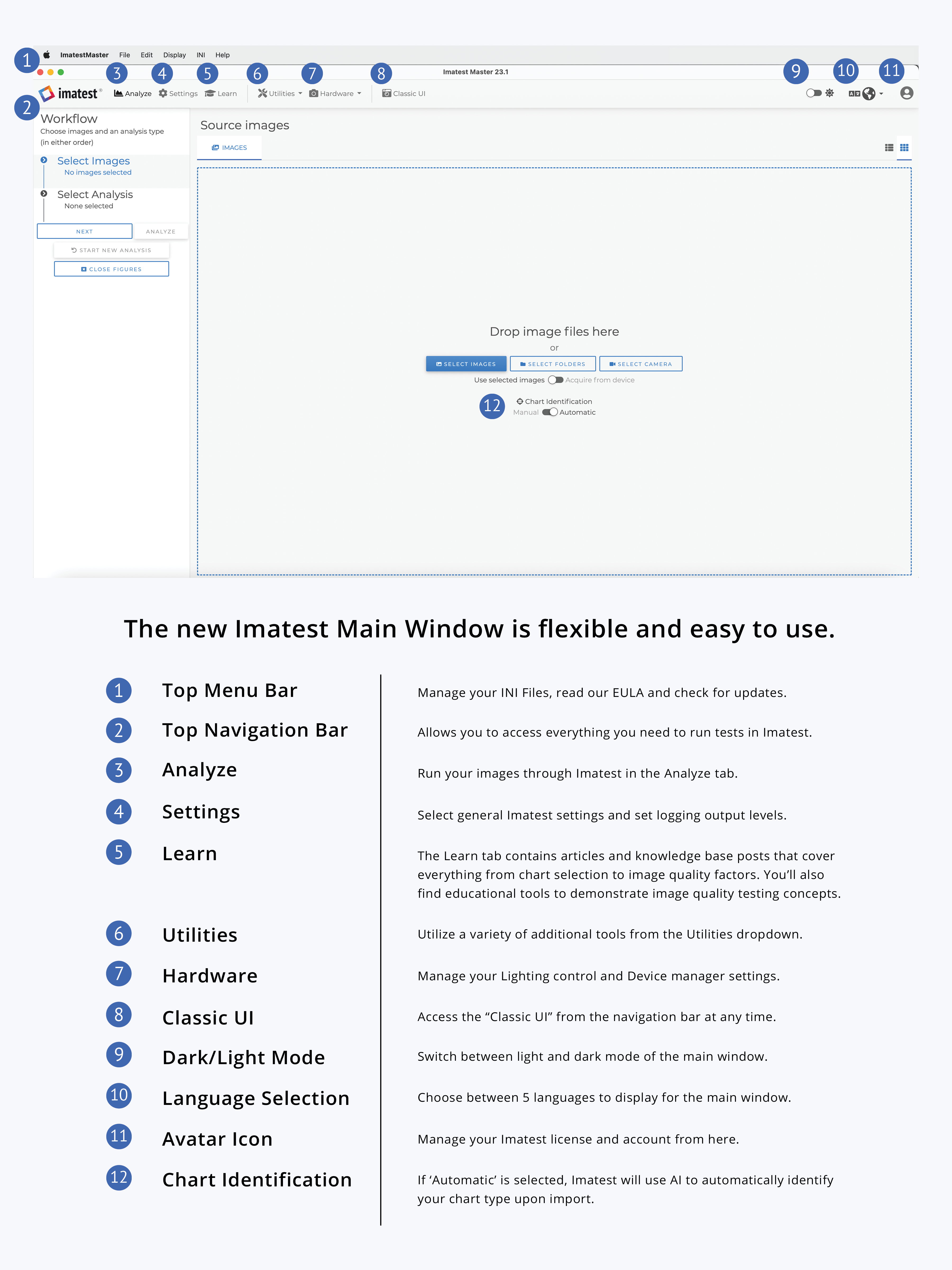
이미지를 분석하려면 메인 메뉴에서 분석 아이콘을 클릭하세요.
창에는 소스 이미지를 위한 넓은 영역이 있습니다. 이미지를 창으로 드래그 앤 드롭하거나 "이미지 선택" 버튼을 클릭하여 컴퓨터의 폴더에서 이미지를 선택할 수 있습니다.
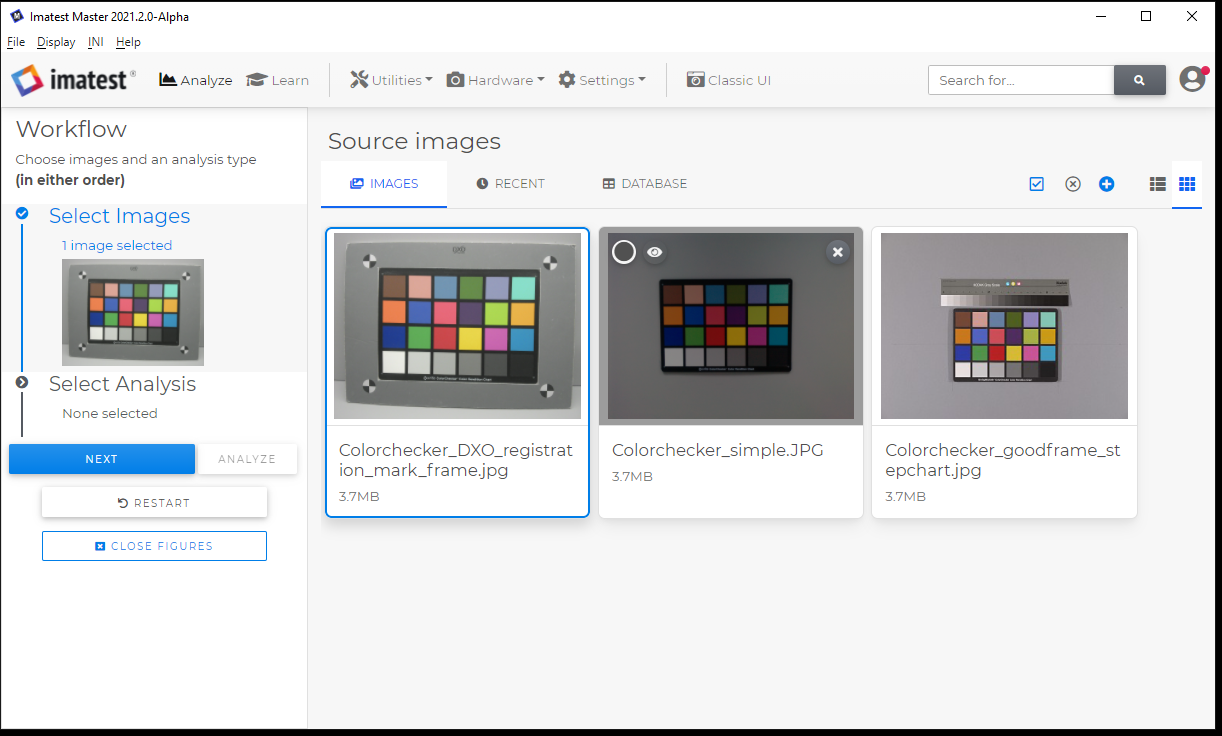
이미지를 창에 추가하면 자동으로 분석 대상으로 선택됩니다. (파란색 윤곽선은 선택된 이미지를 나타냅니다.)
이미지 창 오른쪽 모서리에 있는 아이콘을 사용하여
- 이미지 선택 해제,
- 이미지를 더 추가하세요.
- 목록 보기를 선택하세요.
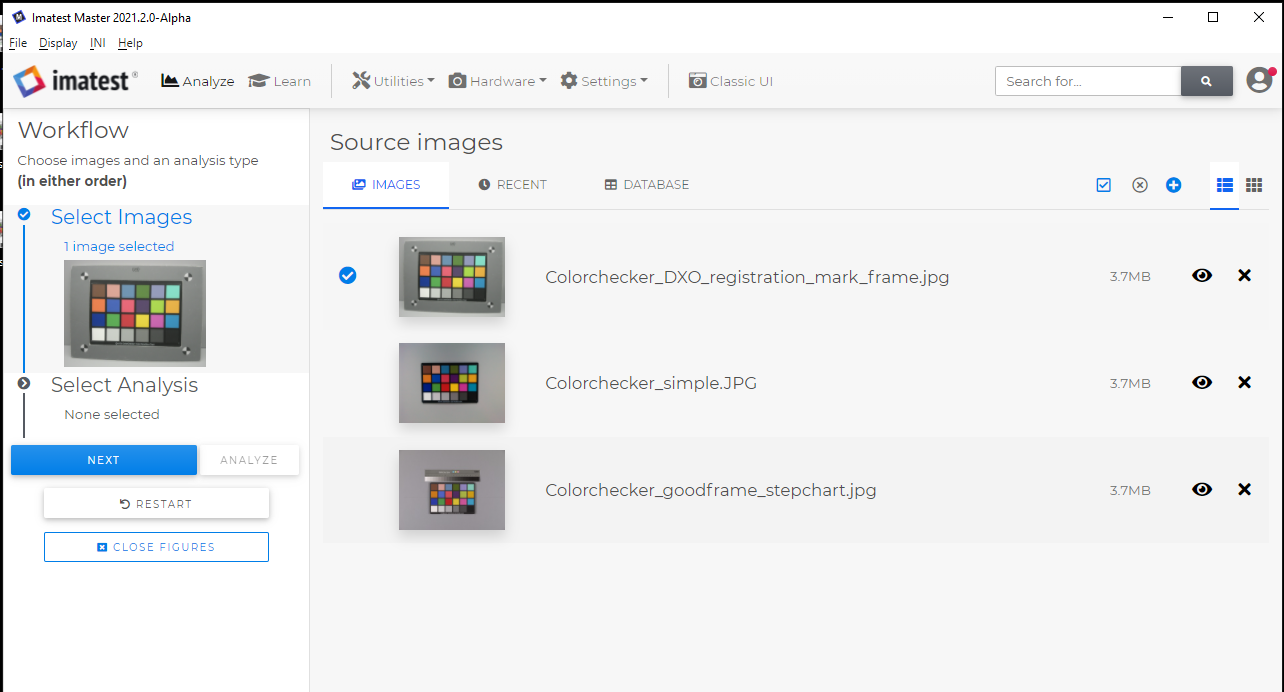
파일 목록 보기
아이콘 보기(위) 또는 목록 보기로 파일을 볼 수 있습니다.
분석할 이미지를 선택하세요.
그런 다음 왼쪽 열에서 다음 버튼을 클릭하여 분석 유형을 선택하십시오.
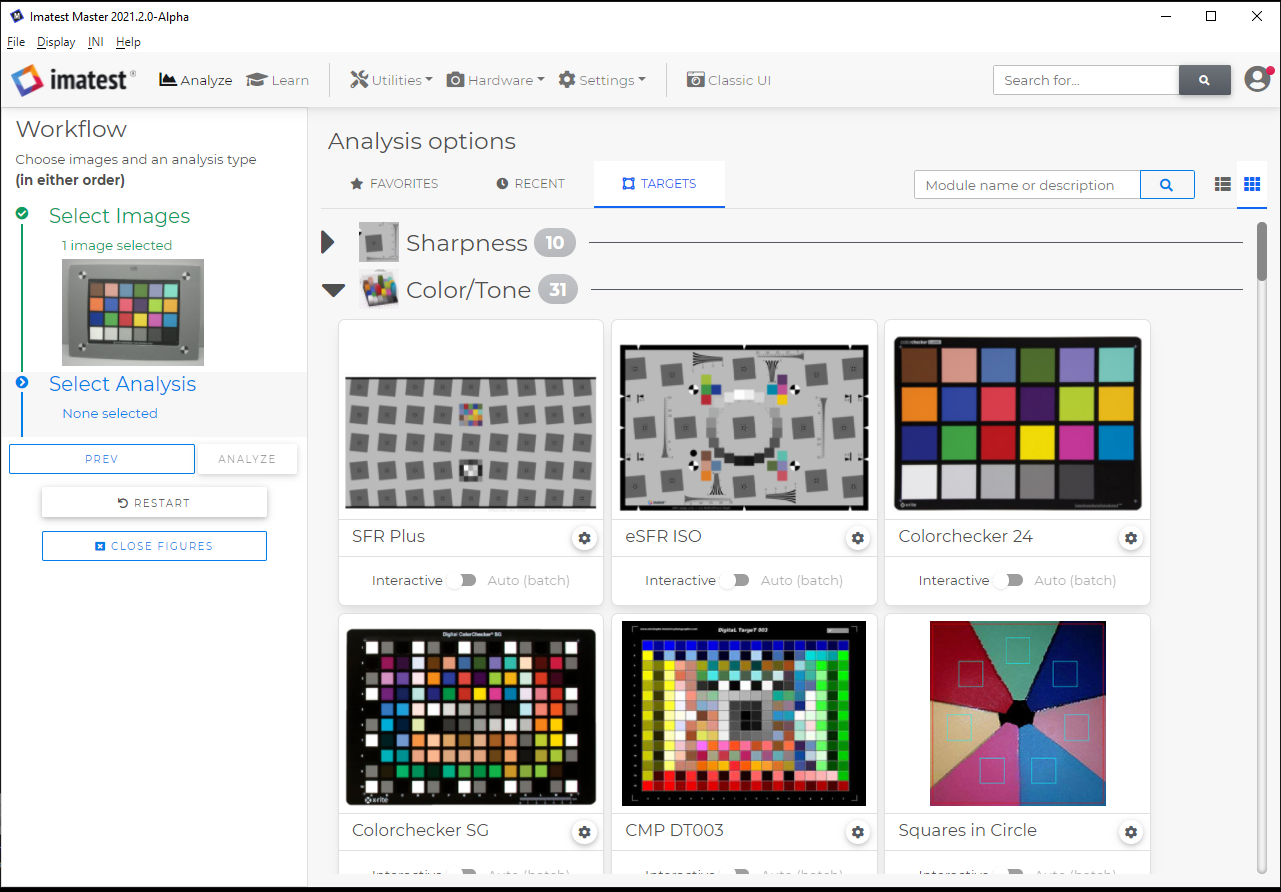
분석 옵션 창이 오른쪽 창에 나타납니다.
분석 옵션은 측정하는 이미지 품질 요소에 따라 정리되어 있습니다.
측정하려는 IQF 옆에 있는 삼각형을 클릭하여 측정 대상 옵션을 확인하세요.
이 예시에서는 색상/톤입니다.
몇 가지 선택 사항이 표시됩니다. 이미지에 사용된 타겟을 선택하세요.
이 이미지는 컬러체커 24 차트를 사용하여 촬영되었으므로, "컬러체커 24"를 클릭하여 선택할 수 있습니다.
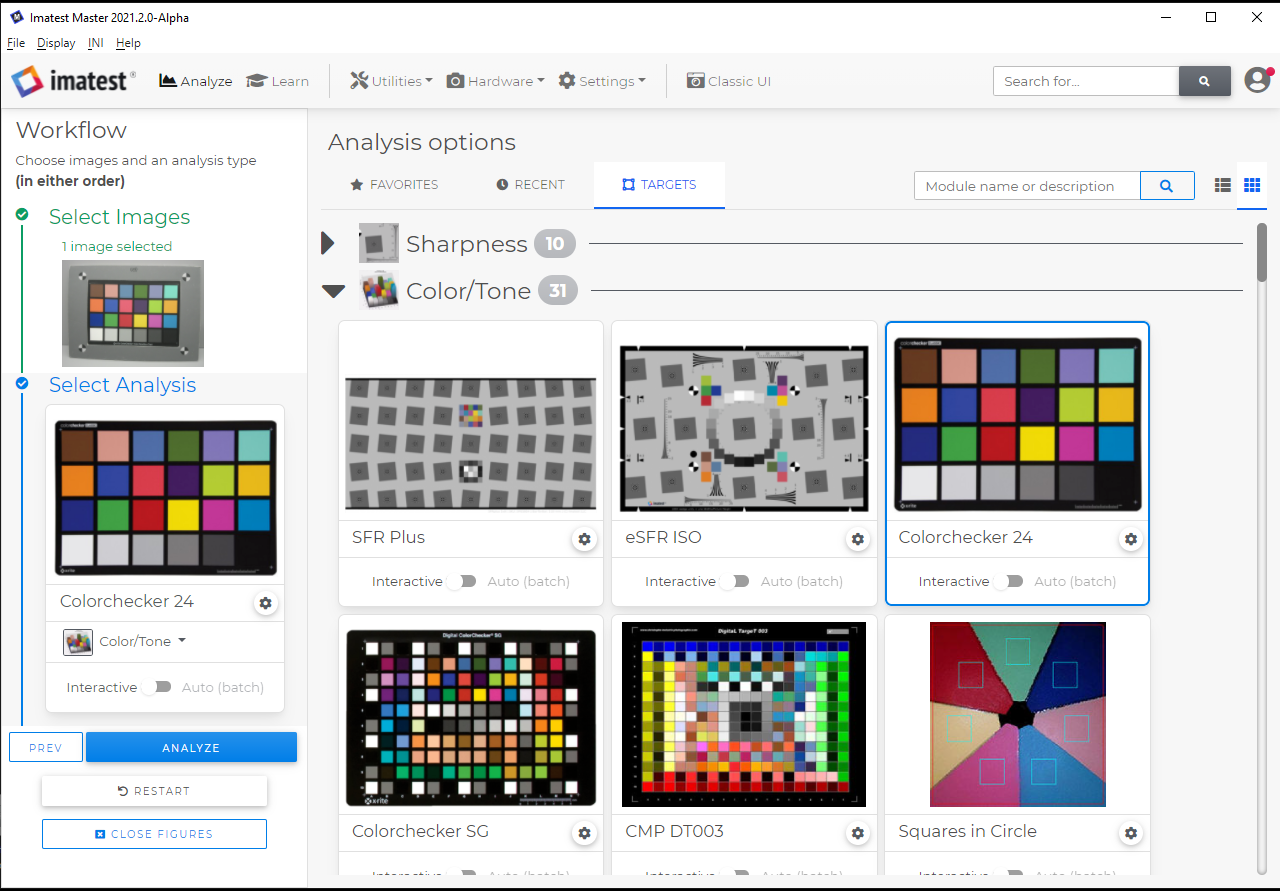
선택한 이미지 및 분석 유형이 왼쪽 열에 표시됩니다.
파란색 "분석" 버튼 바로 위에는 분석을 대화형 모드 또는 자동(일괄 처리) 모드로 실행할 수 있는 추가 설정이 있습니다.
이미지와 분석 방법을 선택했으면 파란색 "분석" 버튼을 클릭하여 분석을 시작하세요.
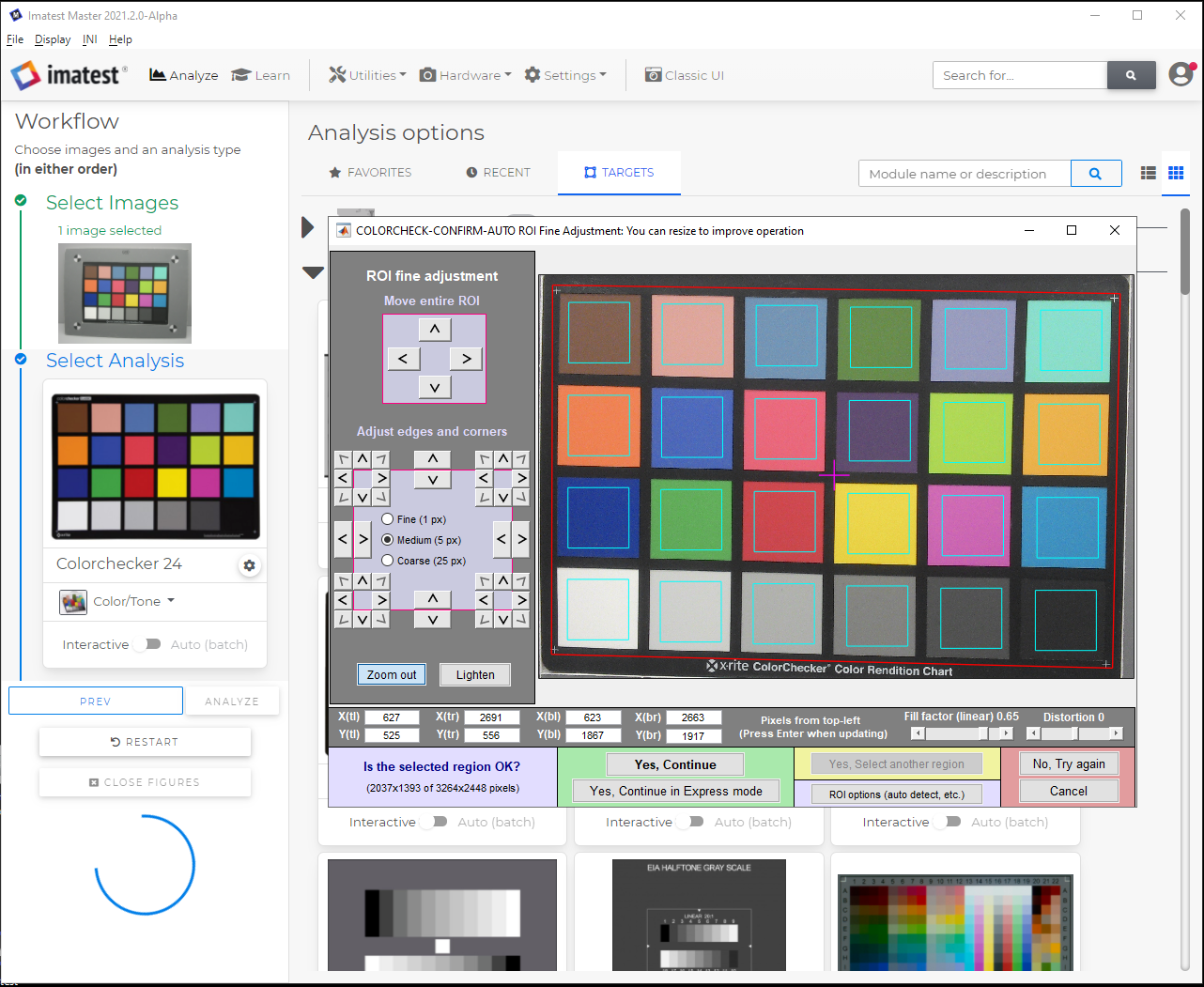
이 예시에서는 대화형 분석이 선택되었으므로 ROI 조정 창이 나타납니다.
필요에 따라 ROI를 조정한 후 '예'를 클릭하여 분석을 계속하십시오.
결과 창이 나타납니다.
Imatest 결과 창
Imatest는 사용자의 설정에 따라 이미지에 대한 분석을 실행하고 분석 결과를 표시하는 창을 팝업으로 띄웁니다.
표시 드롭다운 메뉴를 사용하여 다른 출력 그래프를 선택하십시오.
결과는 '데이터 저장' 또는 '화면 저장' 버튼을 사용하여 저장할 수 있습니다.
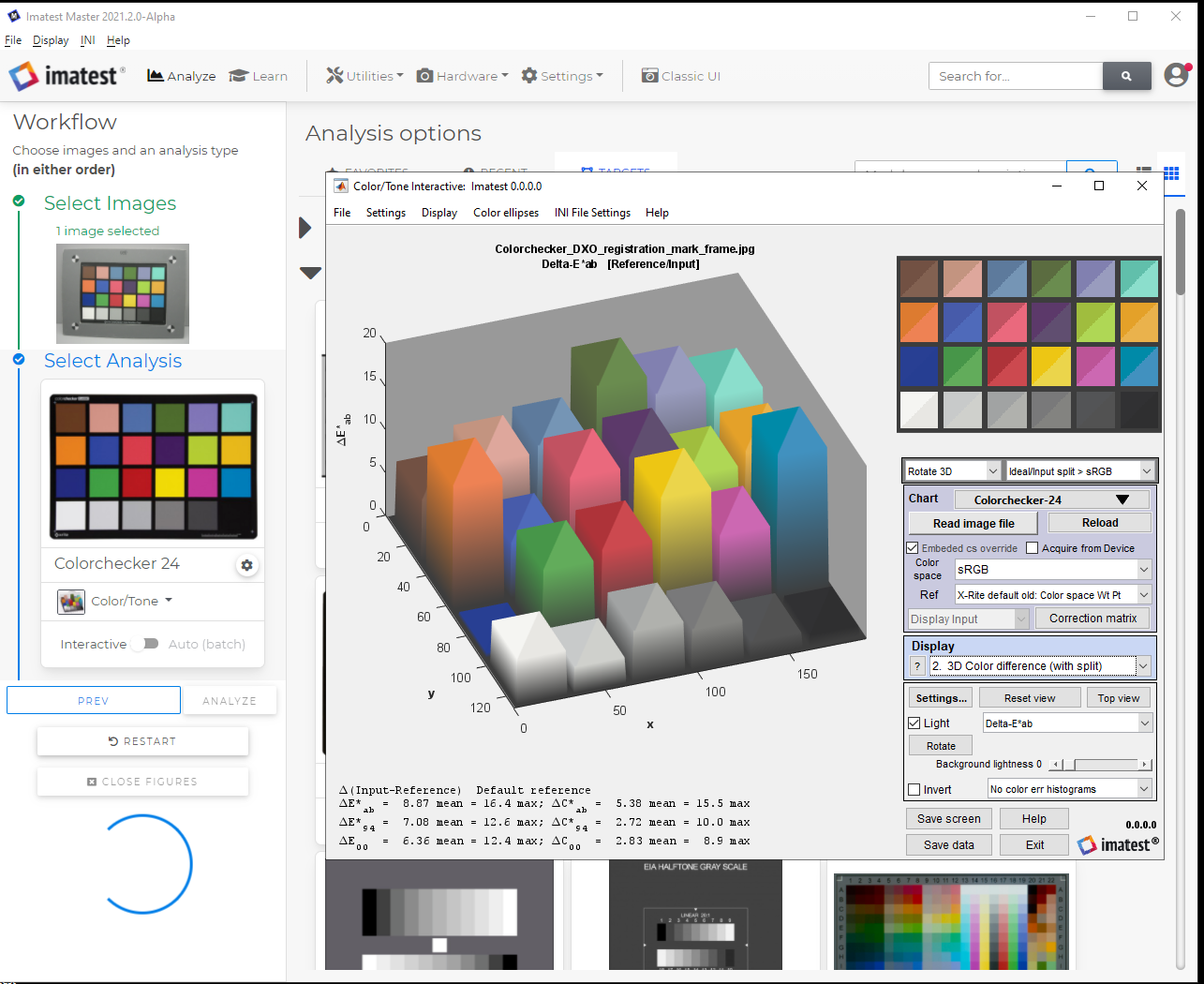
결과 창을 닫고 분석 화면으로 돌아가려면 종료를 클릭하십시오.
Imatest 2021.2에서는 이미지 또는 분석 유형을 먼저 선택하세요. 선택은 사용자에게 달려 있습니다.