Imatest 主窗口新功能简介
25.1 版本新增 UI 功能
- 使用 Imatest 打开 -直接从 Windows 资源管理器和 MacOS Finder 打开文件。
- Imatest 商店 -包含指向Imatest 商店的链接,方便查看大多数分析目标的 Imatest 图表产品。
- 控制台面板 -改进的控制台面板布局,带有停靠和全屏选项。
- 图像预览 - N使用左右导航按钮导航到另一张图像,而无需离开图像预览。
- 设置 - 设置页面已重新组织,可以更轻松地访问 Imatest Master 分析和 UI 设置,新增“保存 + 重新分析”按钮,性能得到提升,搜索体验更佳。
- 操作系统首选应用程序-从 Imatest Master 打开文件和图像时,尊重操作系统首选应用程序。
24.2 版本新增 UI 功能
- 批量文件夹处理-可以将文件夹拖放到主窗口中,并按可自定义的批处理方式运行其内容,支持按文件扩展名筛选、通过复选框手动包含以及拖放重新排序。
- 常规设置- 改进了验证和杂散光设置格式。如果从 INI 文件加载了无效值,则会在“常规设置”窗口中显示警告。
- 控制台面板- 在分析过程中实时监控错误、警告和信息消息。
- 恢复会话- Imatest 会在关闭时记住上次的图像和选定的分析,并在重新启动时询问您是否要加载它们。
24.1 版本新增 UI 功能
23.2 版本新增 UI 功能
- 许可证管理器-全新主窗口许可证管理器,用于管理您的 Imatest 许可证。激活、停用等操作。
- 图像预览-现在可以查看视频文件的第一帧。
- 常规设置-性能显著提升。
23.1 版本新增用户界面功能
- 设置选项改进-用户体验更佳:可搜索设置、导航至不同模块设置并保存设置。这些新设置取代了之前版本中的 ROI 选项、选项 II 和选项 III。
- Imatest 数据库- 将图像元数据存储在 Imatest 数据库中。打开图像预览以查看图像的 EXIF 数据,Imatest 会将数据存储起来。
- 图像预览改进- 现在您可以打开任何原本在主窗口中不可见的图像。此外,图像加载和显示速度比以前更快,小地图的改进也让您可以在图像周围流畅地移动。
- 导览模式-从欢迎窗口开始,演示新主窗口的使用方法。
22.1 版本新增 UI 功能
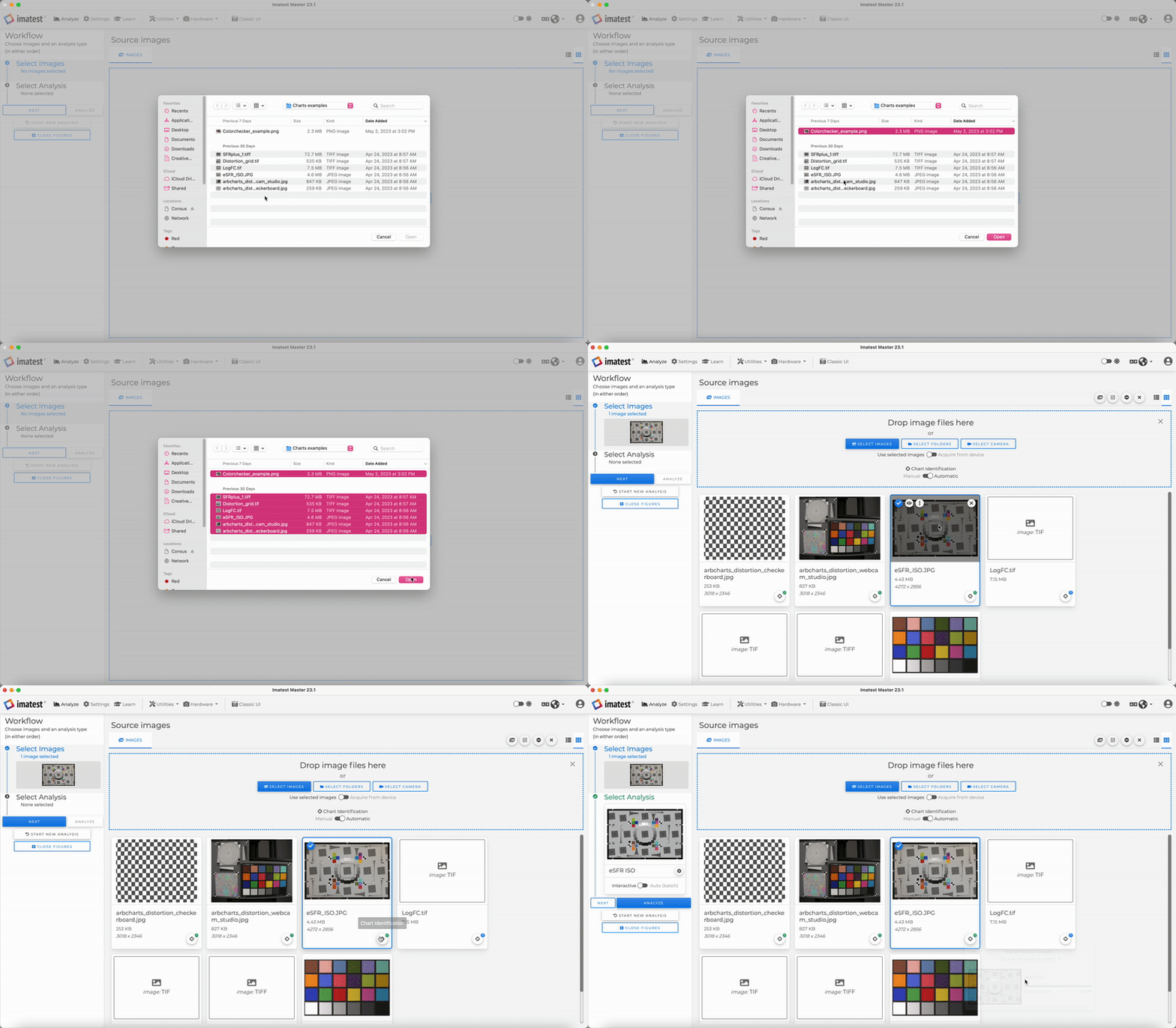
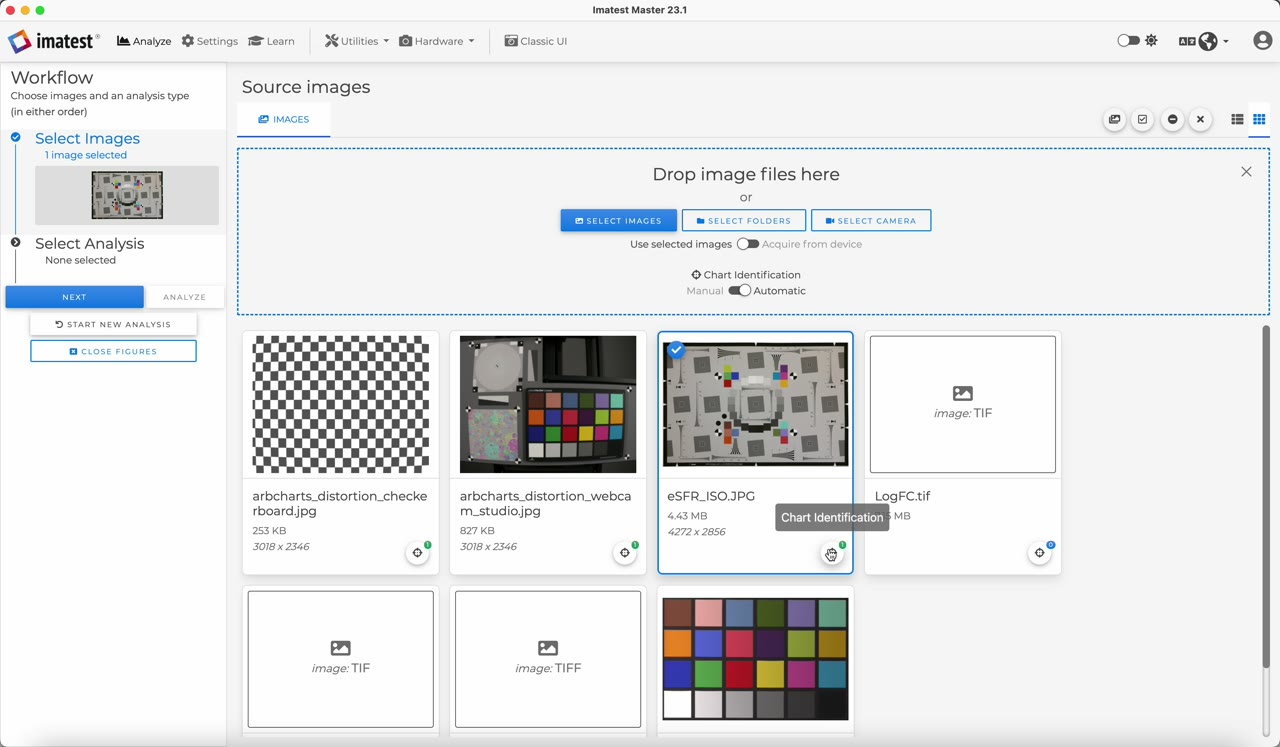
- 自动图表识别- Imatest 会在上传图片时自动识别图表类型。如果识别成功,图片卡片右下角的图表图标上会显示绿色徽章。系统会根据检测到的图表类型推荐相应的图片分析方法。点击推荐的分析类型即可选择,然后点击左侧的“分析”按钮执行分析。此功能可通过在“上传图片”部分设置“图表识别”开关,设置为“自动”或“手动”。此功能可识别 20 种最常用的图表类型 - 如果图片中未识别出任何图表,图表图标将显示蓝色徽章,此时可在左侧栏中选择所需的分析方法。
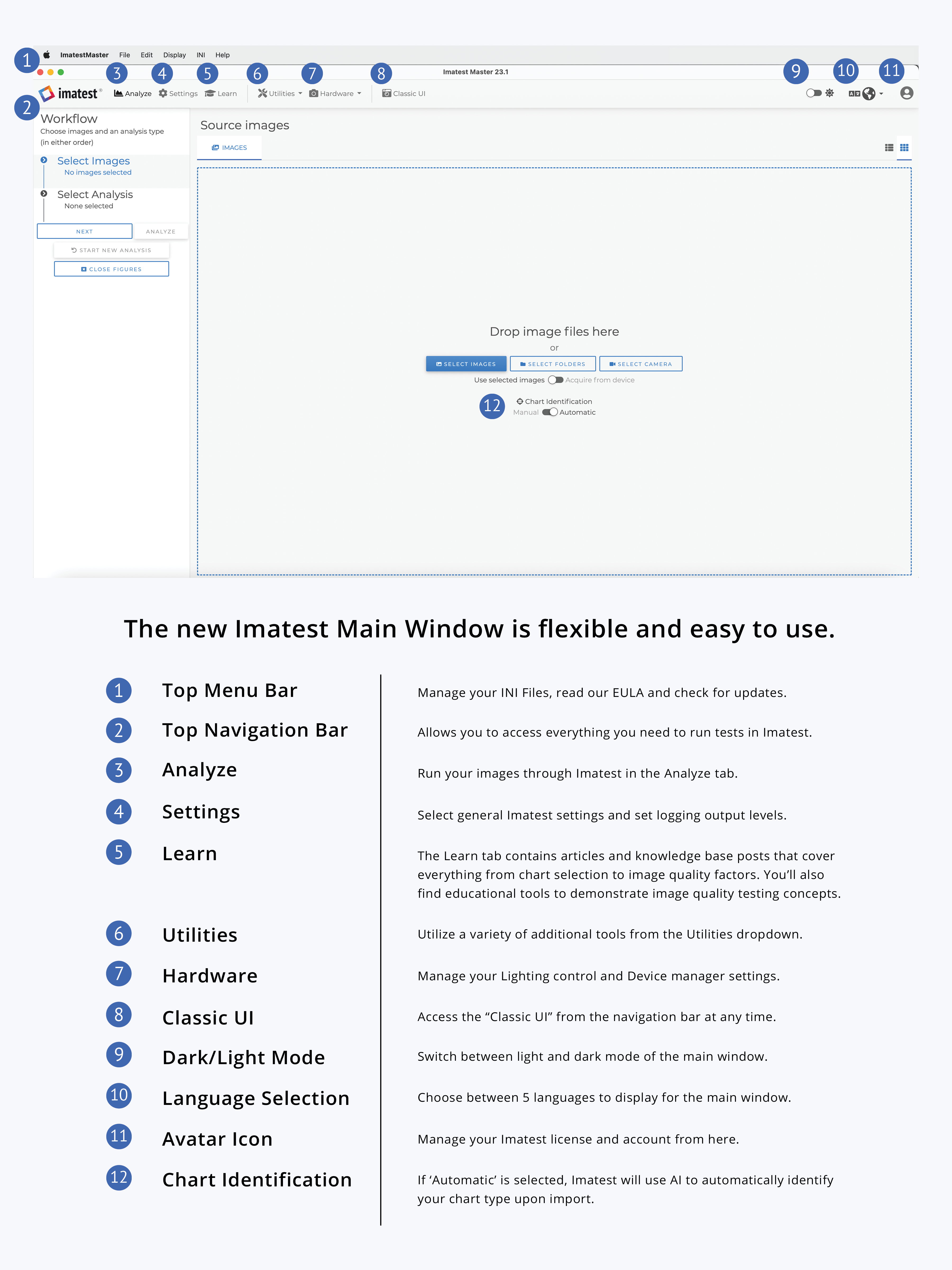
- 国际化- 点击顶部菜单栏中的地球图标选择语言。您可以选择英语、日语、韩语、繁体中文和简体中文。
- 已为分析类型和图像质量因素添加了工具提示。
- 鼠标悬停在图像文件名上即可查看图像的完整文件路径
- 改进了多图预览功能——现在,“选择图像”框中将显示更多图像。
- 分析类型的列表视图
 ▶
▶本视频演示了如何使用 Release 23.1 版本的主窗口。
看完视频后,请按照以下步骤说明选择图像并进行分析。
选择您的图像 + 分析
要分析图像,请点击主菜单中的“分析”图标。
窗口内有大片区域用于放置源图像。您可以将图像拖放到窗口中,或者单击“选择图像”按钮,然后从计算机上的文件夹中选择图像。
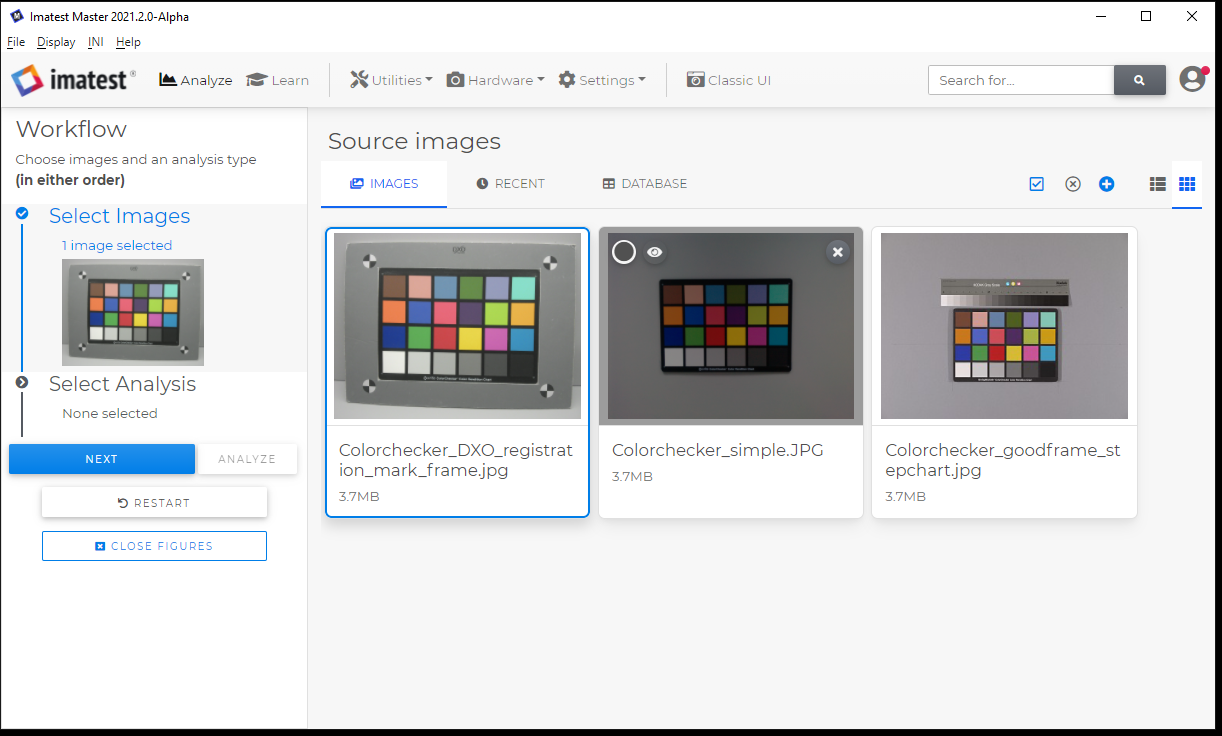
图片添加到窗口后,系统会自动选中进行分析。(蓝色边框表示已选中。)
使用图像窗口右上角的图标,
- 取消选择图像,
- 添加更多图片。
- 选择列表视图。
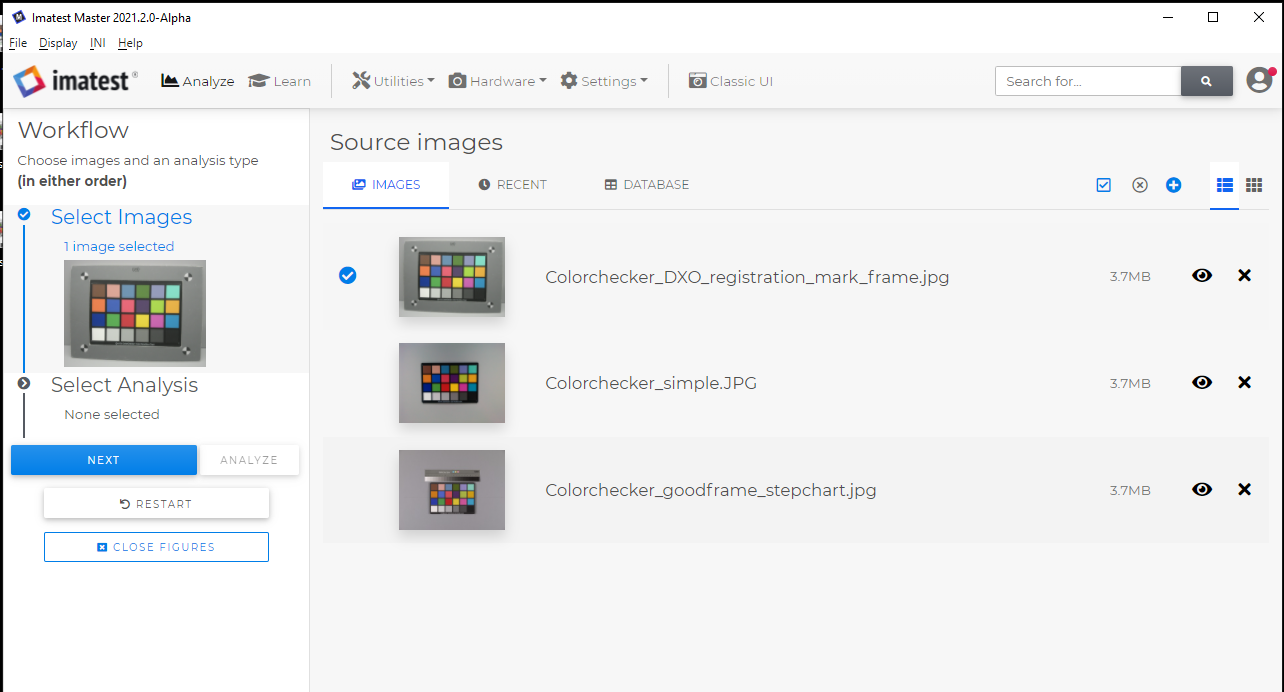
文件列表视图
您可以选择以图标视图(如上图所示)或列表视图查看文件。
选择要分析的图像,
然后单击左侧栏中的“下一步”按钮,选择分析类型。
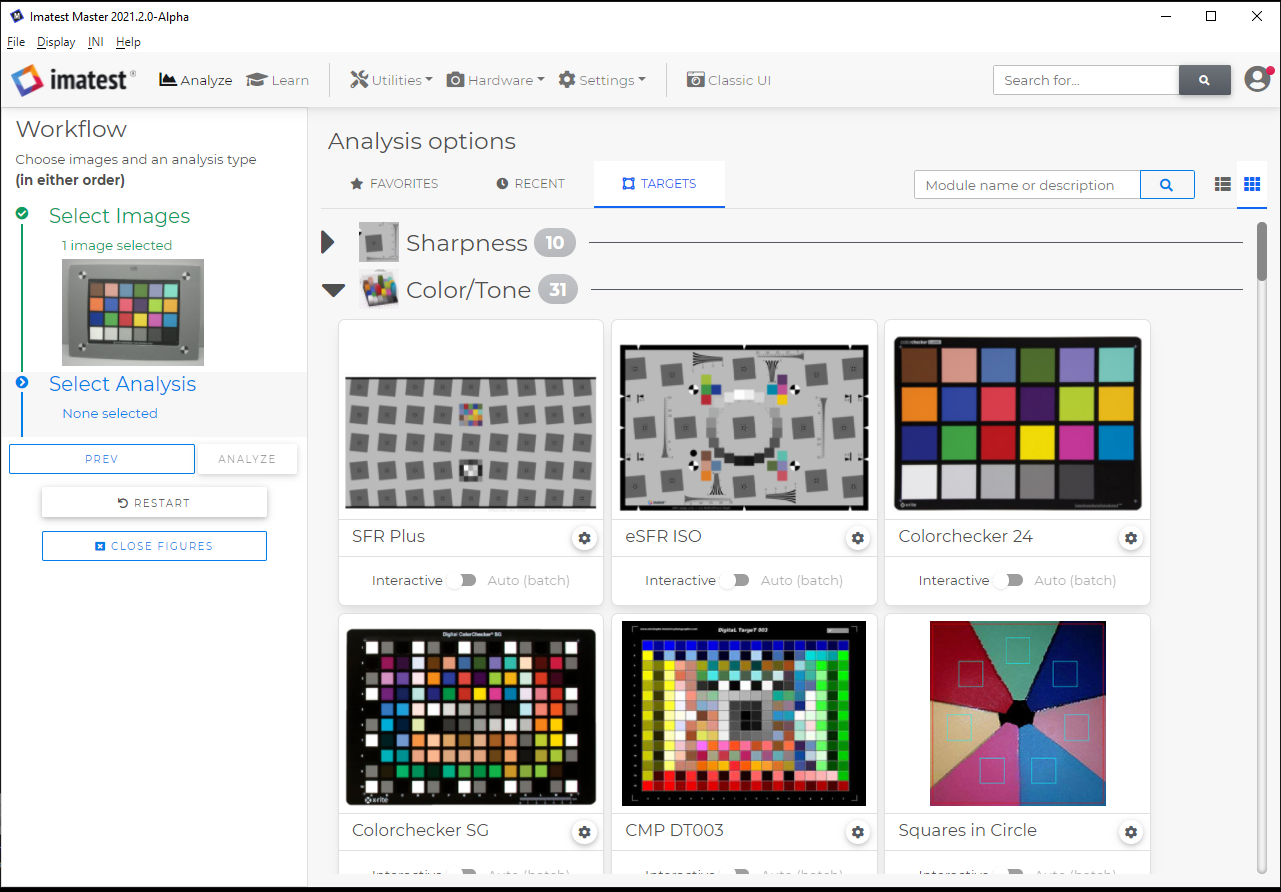
分析选项窗口将出现在右侧窗口中。
分析选项是根据它们所测量的图像质量因素进行分类的。
点击要测量的 IQF 旁边的三角形,即可查看目标选项。
在这个例子中,它是颜色/色调。
将显示多个选项。请选择用于图像的目标。
这张图片是用 Colorchecker 24 色卡拍摄的,所以我们可以通过点击来选择“Colorchecker 24”。
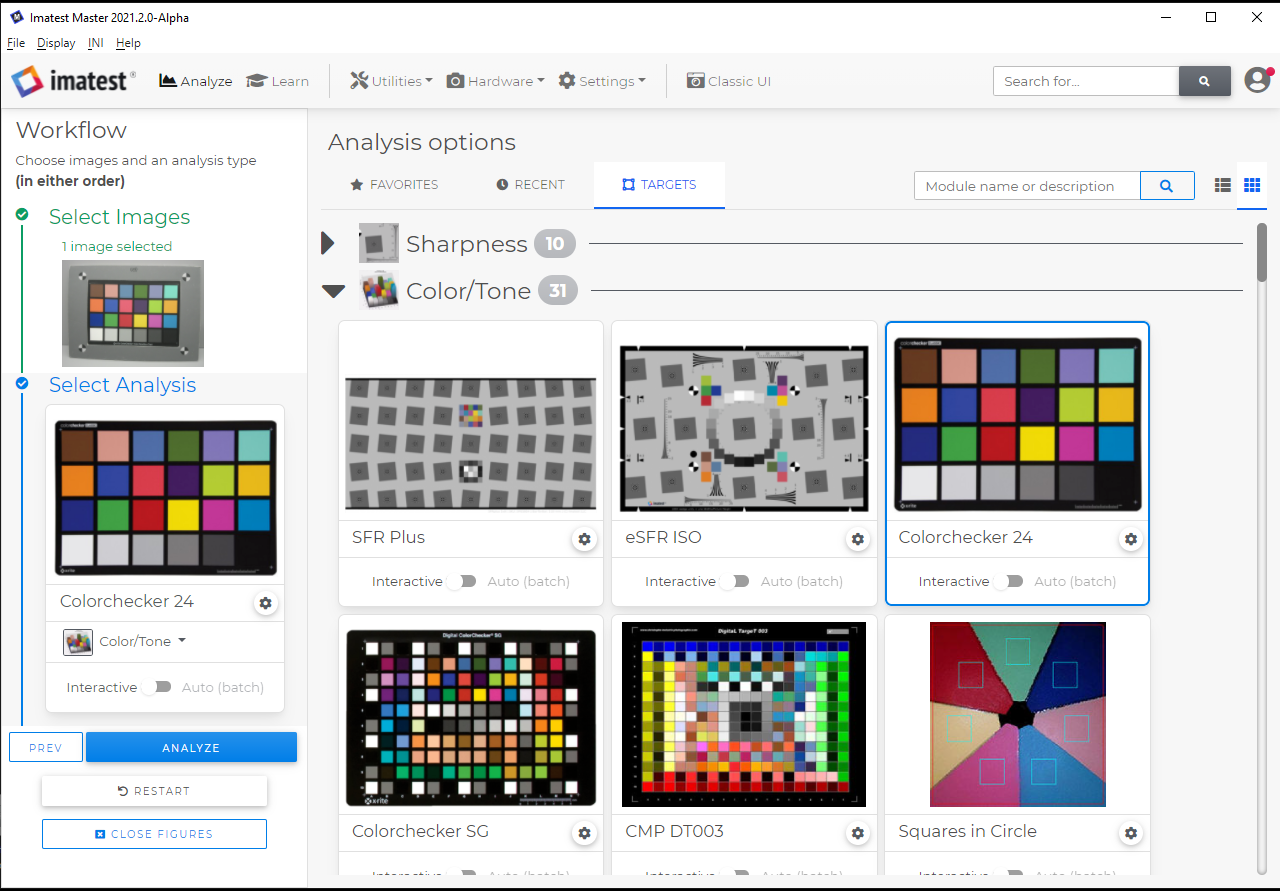
所选的图像和分析类型现在显示在左侧栏中。
在蓝色“分析”按钮的上方,还有其他设置,可以以交互式或自动(批量)模式运行分析。
选择图像和分析后,点击蓝色的“分析”按钮开始分析。
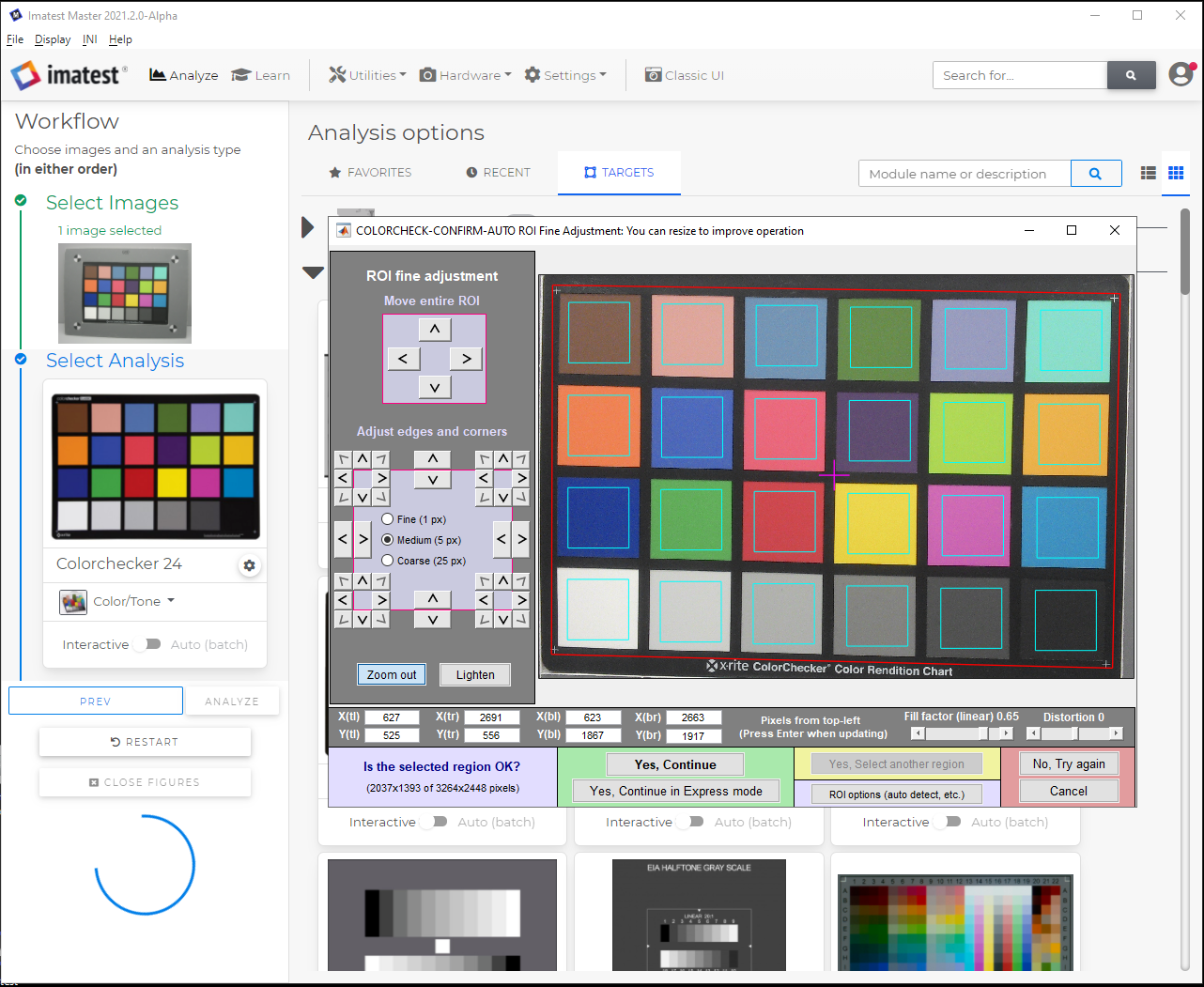
在本例中,选择了交互式分析,因此会出现 ROI 调整窗口。
如有需要,请调整投资回报率,然后单击“是”继续分析。
结果窗口将会出现。
Imatest 结果窗口
Imatest 将对您的图像运行分析,并根据您的偏好弹出窗口显示分析结果。
使用“显示”下拉菜单选择不同的输出图表。
可以使用“保存数据”或“保存屏幕”按钮保存结果。
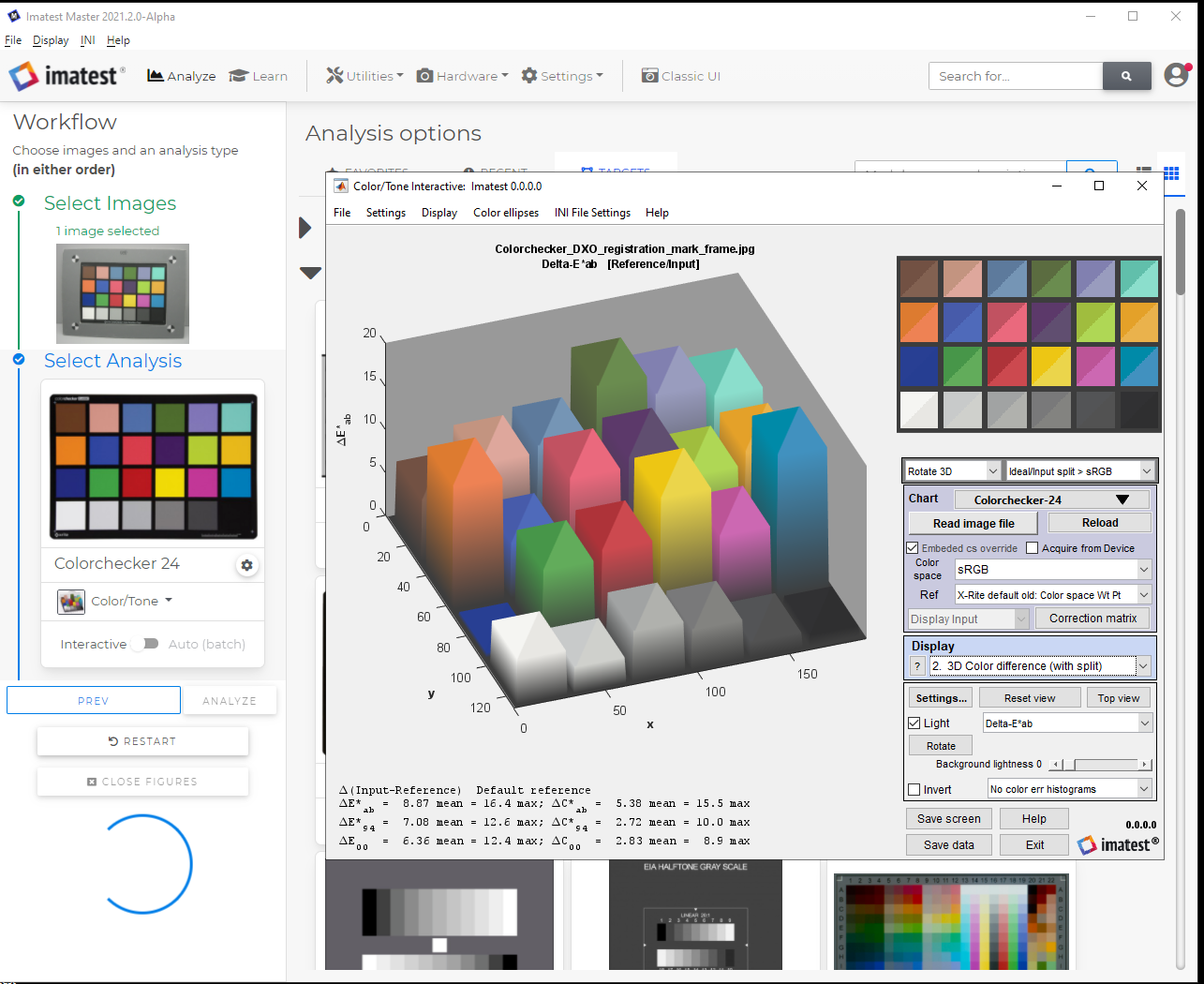
单击“退出”关闭结果窗口,返回分析屏幕。
使用 Imatest 2021.2,首先选择图像或分析类型 - 选择权在您手中。