Imatest 主視窗新功能簡介
25.1 版本新增 UI 功能
- 使用 Imatest 開啟 -直接從 Windows 資源管理器和 MacOS Finder 開啟檔案。
- Imatest 商店 -包含指向Imatest 商店的鏈接,方便查看大多數分析目標的 Imatest 圖表產品。
- 控制檯面板 -改進的控制檯面板佈局,帶有停靠和全螢幕選項。
- 影像預覽 - N使用左右導航按鈕導航到另一張影像,而無需離開影像預覽。
- 設定 - 設定頁面已重新組織,可以更輕鬆地存取 Imatest Master 分析和 UI 設置,新增「儲存 + 重新分析」按鈕,效能提升,搜尋體驗更佳。
- 作業系統首選應用程式-從 Imatest Master 開啟檔案和映像時,尊重作業系統首選應用程式。
24.2 版本新增 UI 功能
- 批次資料夾處理-可以將資料夾拖放到主視窗中,並按可自訂的批次方式運行其內容,支援按檔案副檔名篩選、透過複選框手動包含以及拖放重新排序。
- 常規設定- 改進了驗證和雜散光設定格式。如果從 INI 檔案載入了無效值,則會在「常規設定」視窗中顯示警告。
- 控制檯面板- 在分析過程中即時監控錯誤、警告和資訊訊息。
- 恢復會話- Imatest 會在關閉時記住上次的映像和選定的分析,並在重新啟動時詢問您是否要載入它們。
24.1 版本新增 UI 功能
23.2 版本新增 UI 功能
- 許可證管理器-全新主視窗許可證管理器,用於管理您的 Imatest 許可證。啟用、停用等操作。
- 圖像預覽-現在可以查看視訊檔案的第一幀。
- 常規設定-效能顯著提升。
23.1 版本新增 UI 功能
- 設定選項改進-使用者體驗更佳:可搜尋設定、導航至不同模組設定並儲存設定。這些新設定取代了先前版本中的 ROI 選項、選項 II 和選項 III。
- Imatest 資料庫- 將映像元資料儲存在 Imatest 資料庫中。打開圖像預覽以查看圖像的 EXIF 數據,Imatest 會將數據儲存起來。
- 影像預覽改進- 現在您可以打開任何原本在主視窗中不可見的影像。此外,圖像載入和顯示速度比以前更快,小地圖的改進也讓您可以在圖像周圍流暢地移動。
- 導覽模式-從歡迎視窗開始,示範新主視窗的使用方法。
22.1 版本新增 UI 功能
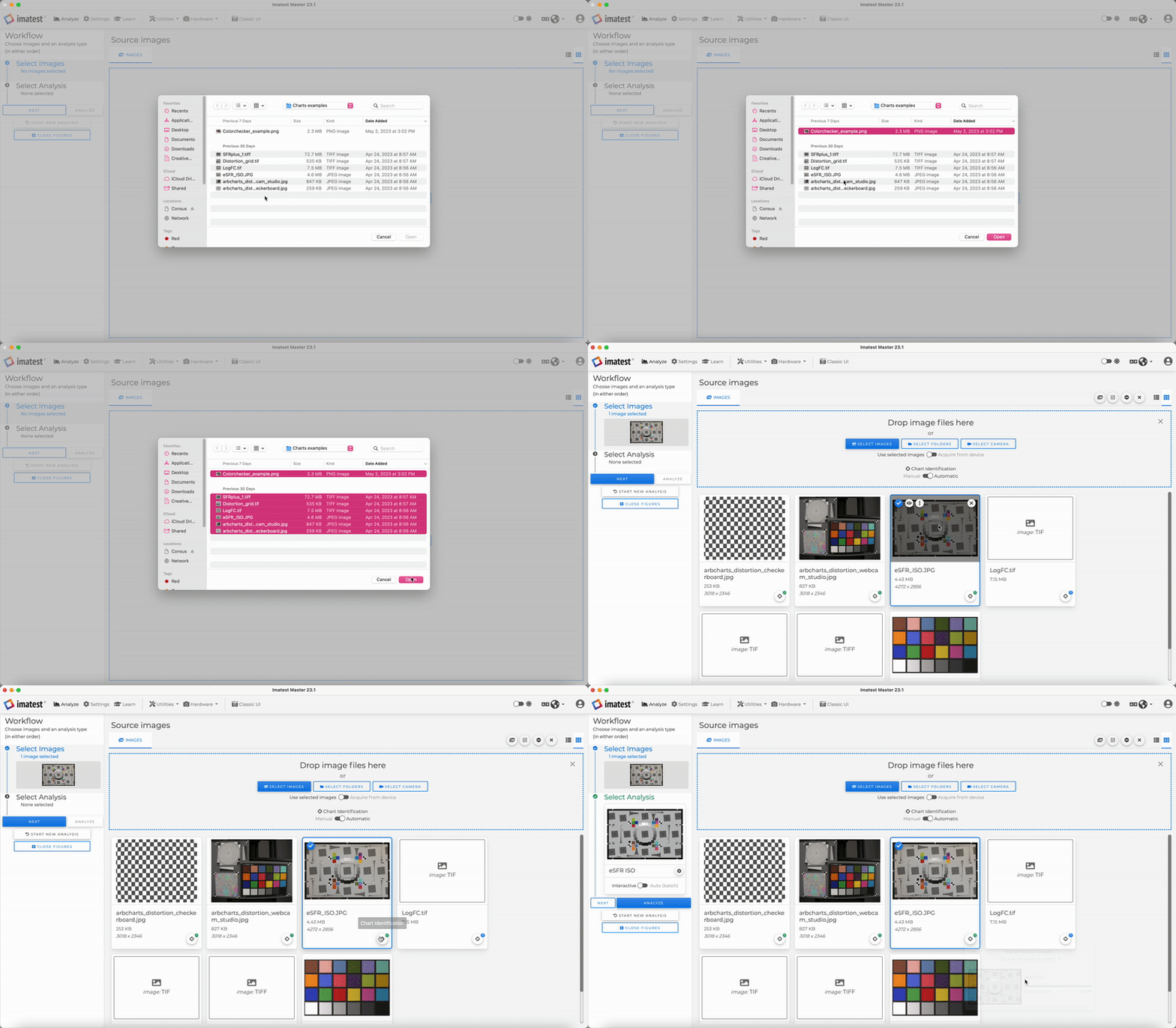
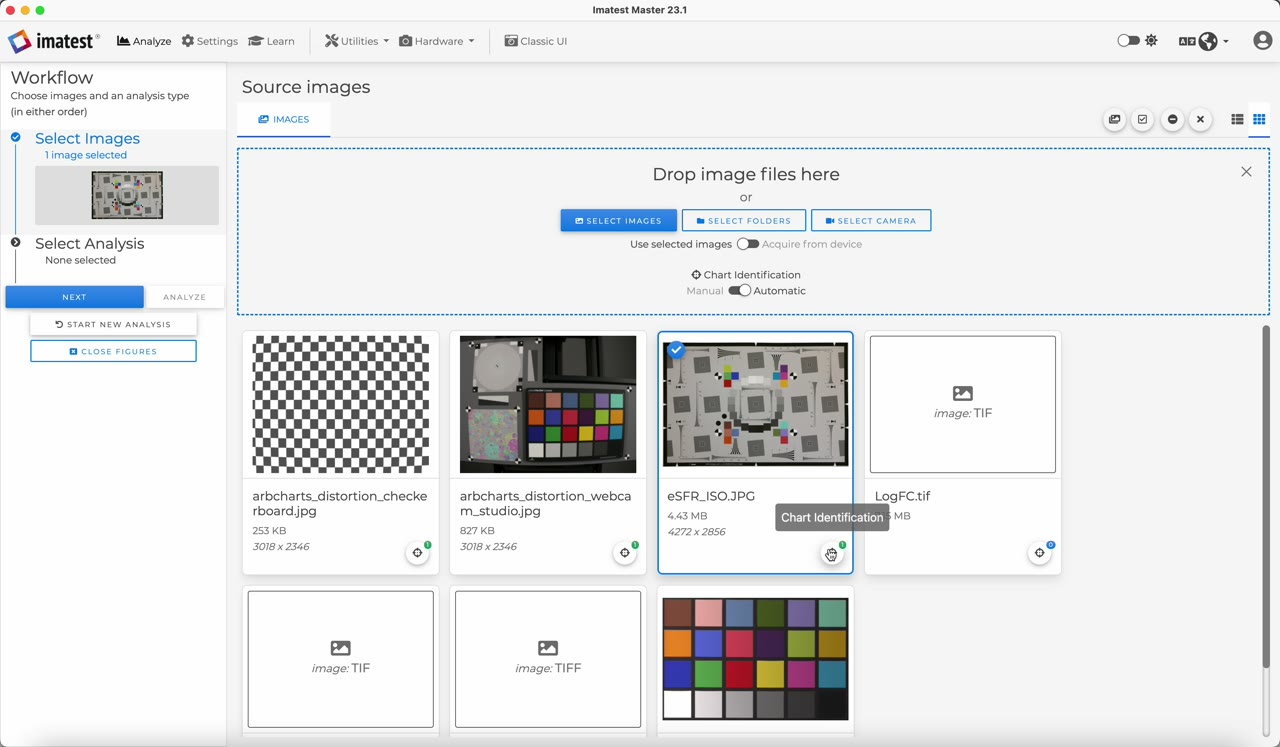
- 自動圖表辨識- Imatest 會在上傳圖片時自動辨識圖表類型。如果辨識成功,圖片卡片右下角的圖表圖示上會顯示綠色徽章。系統會根據偵測到的圖表類型推薦對應的圖片分析方法。點選建議的分析類型即可選擇,然後點選左側的「分析」按鈕執行分析。此功能可透過在「上傳圖片」部分設定「圖表識別」開關,設定為「自動」或「手動」。此功能可識別 20 種最常用的圖表類型 - 如果圖片中未識別出任何圖表,圖表圖示將顯示藍色徽章,此時可在左側欄中選擇所需的分析方法。
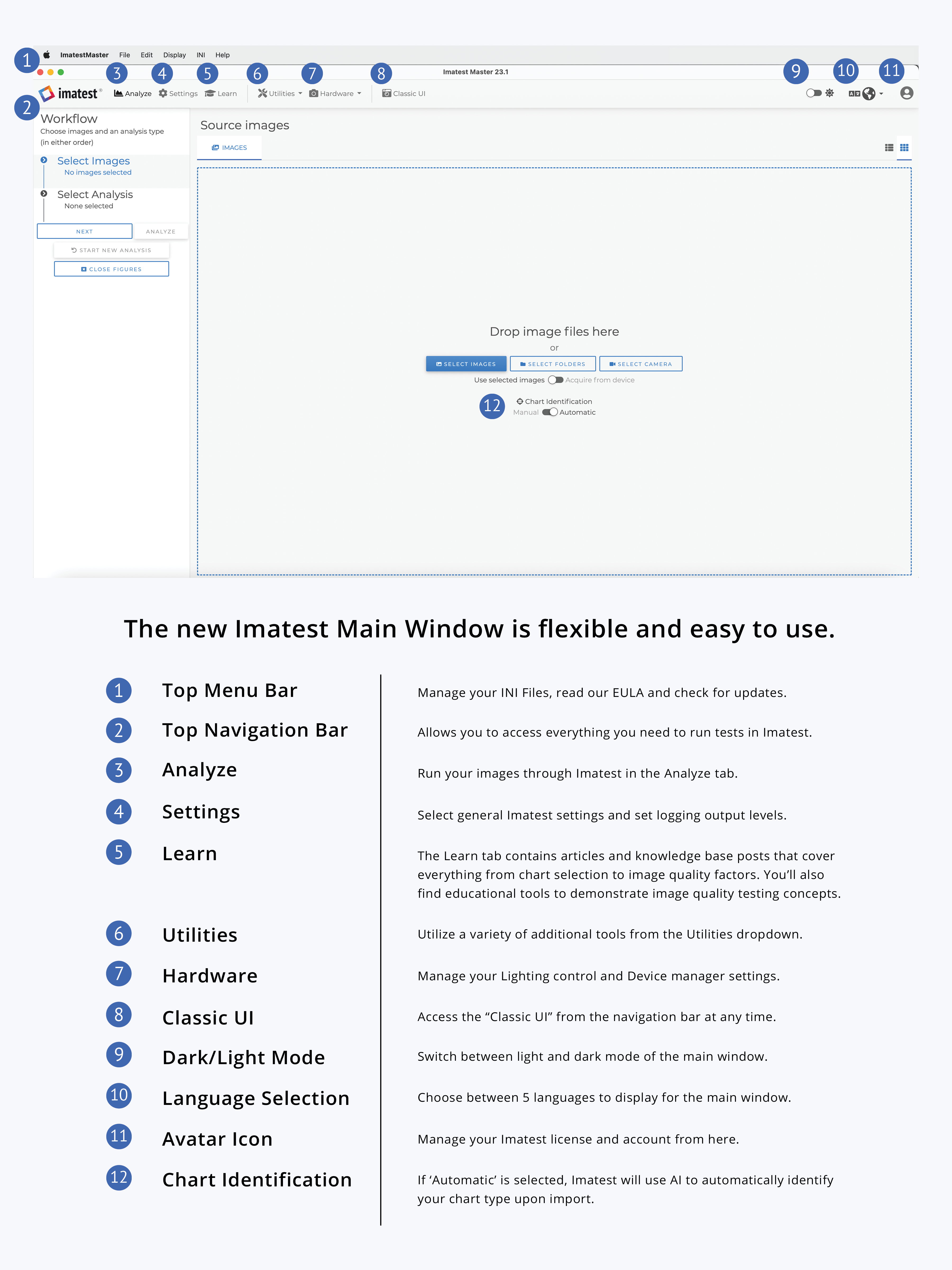
- 國際化- 點擊頂部選單列中的地球圖示選擇語言。您可以選擇英文、日文、韓文、繁體中文和簡體中文。
- 已為分析類型和影像品質因素新增了工具提示。
- 滑鼠懸停在圖像檔案名稱上即可查看圖像的完整檔案路徑
- 改進了多圖預覽功能—現在,「選擇影像」框中將顯示更多影像。
- 分析類型的清單視圖
 ▶
▶本影片示範如何使用 Release 23.1 版本的主視窗。
看完影片後,請按照以下步驟說明選擇影像並進行分析。
選擇您的圖像 + 分析
若要分析影像,請點選主選單中的「分析」圖示。
視窗內有大片區域用於放置來源影像。您可以將圖像拖放到視窗中,或按一下「選擇圖像」按鈕,然後從電腦上的資料夾中選擇圖像。
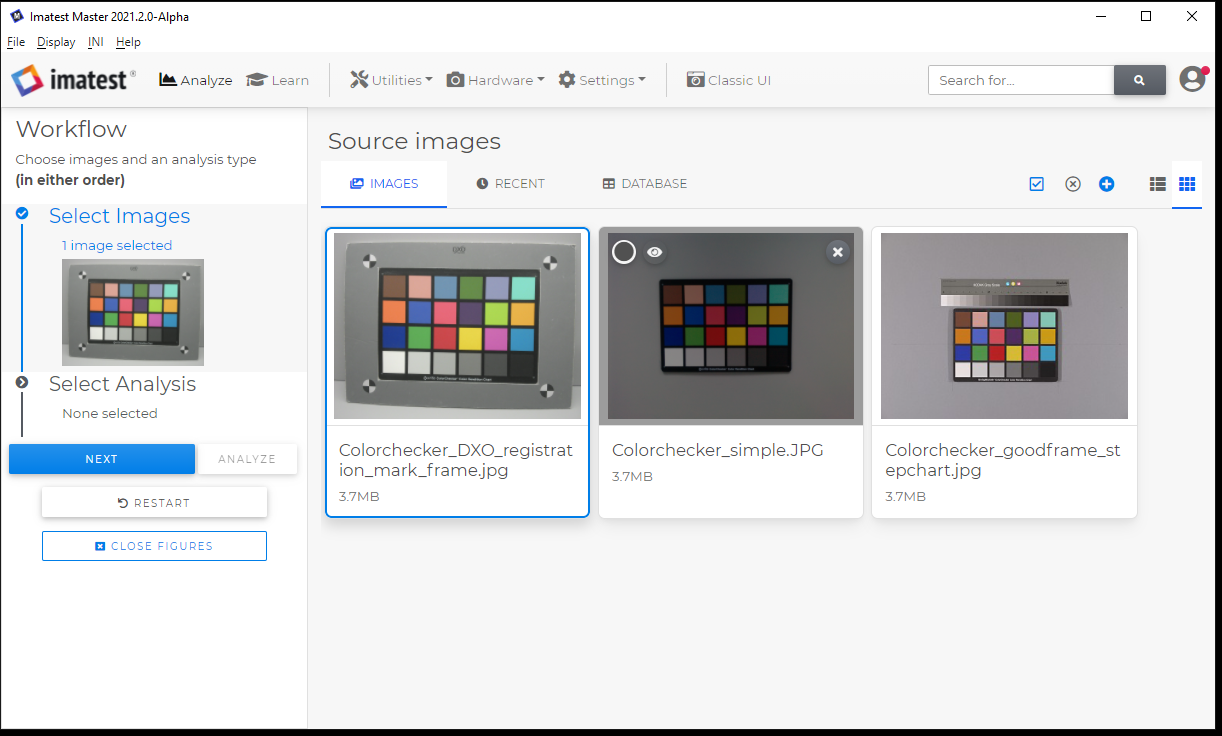
圖片加入視窗後,系統會自動選取進行分析。 (藍色邊框表示已選取。)
使用圖像視窗右上角的圖標,
- 取消選擇影像,
- 新增更多圖片。
- 選擇清單視圖。
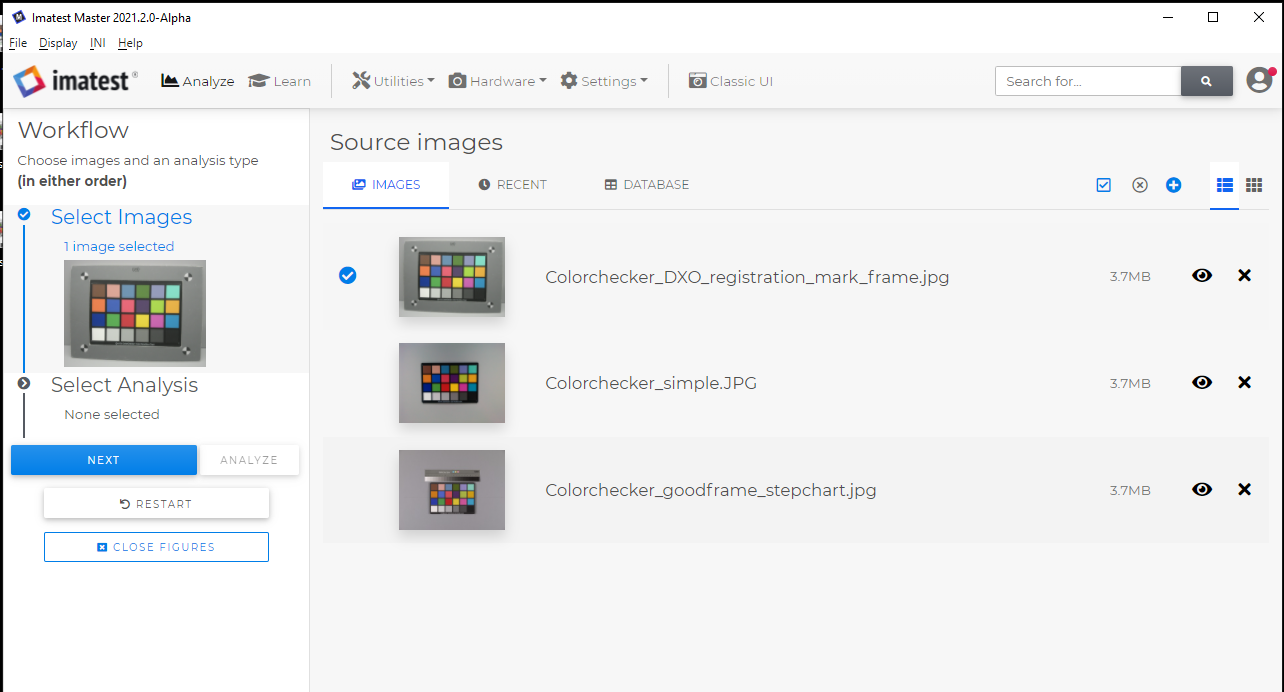
文件清單視圖
您可以選擇以圖示檢視(如上圖所示)或清單檢視檢視文件。
選擇要分析的影像,
然後點選左側欄中的「下一步」按鈕,選擇分析類型。
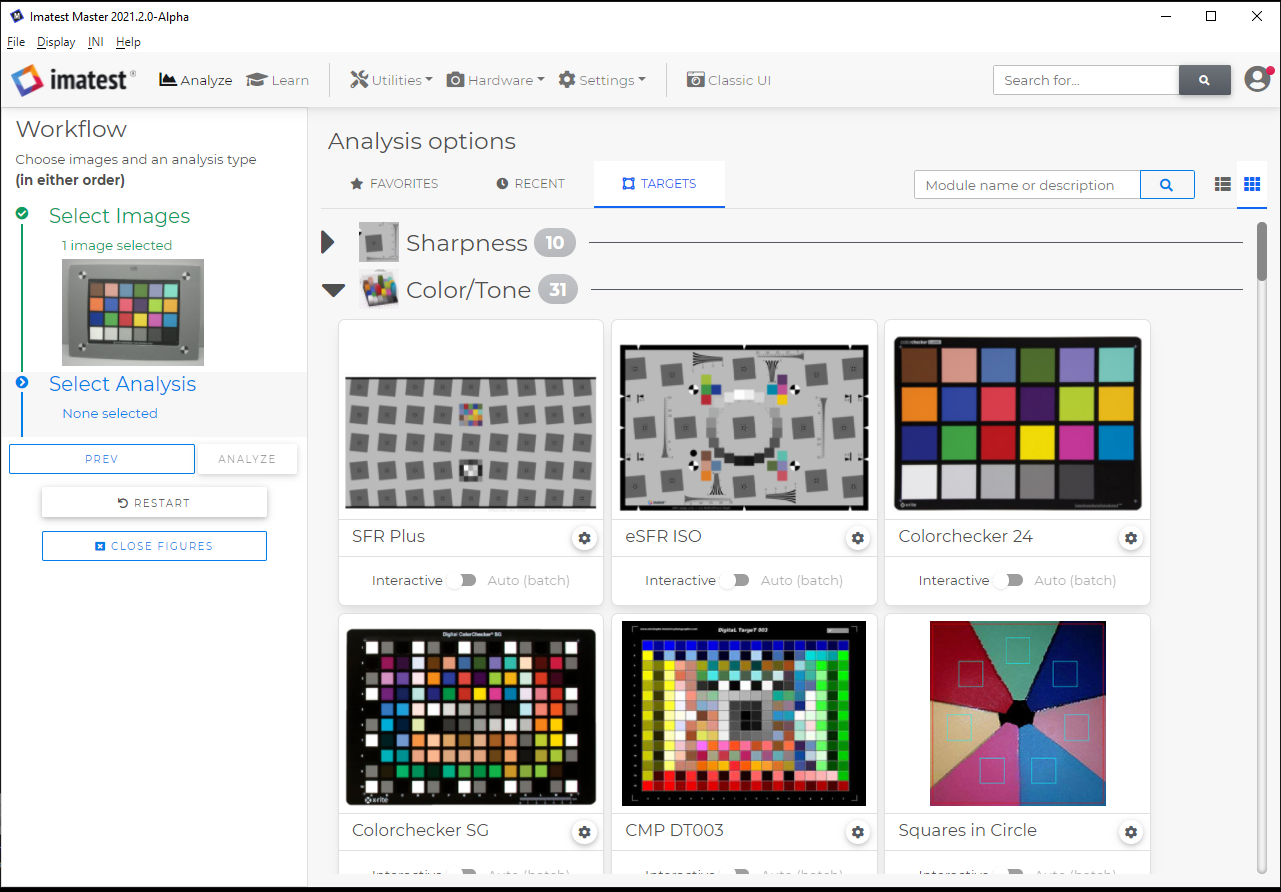
分析選項視窗將出現在右側視窗中。
分析選項是根據它們所測量的影像品質因素進行分類的。
點擊要測量的 IQF 旁邊的三角形,即可查看目標選項。
在這個例子中,它是顏色/色調。
將顯示多個選項。請選擇用於影像的目標。
這張圖片是用 Colorchecker 24 色卡拍攝的,所以我們可以點擊來選擇「Colorchecker 24」。
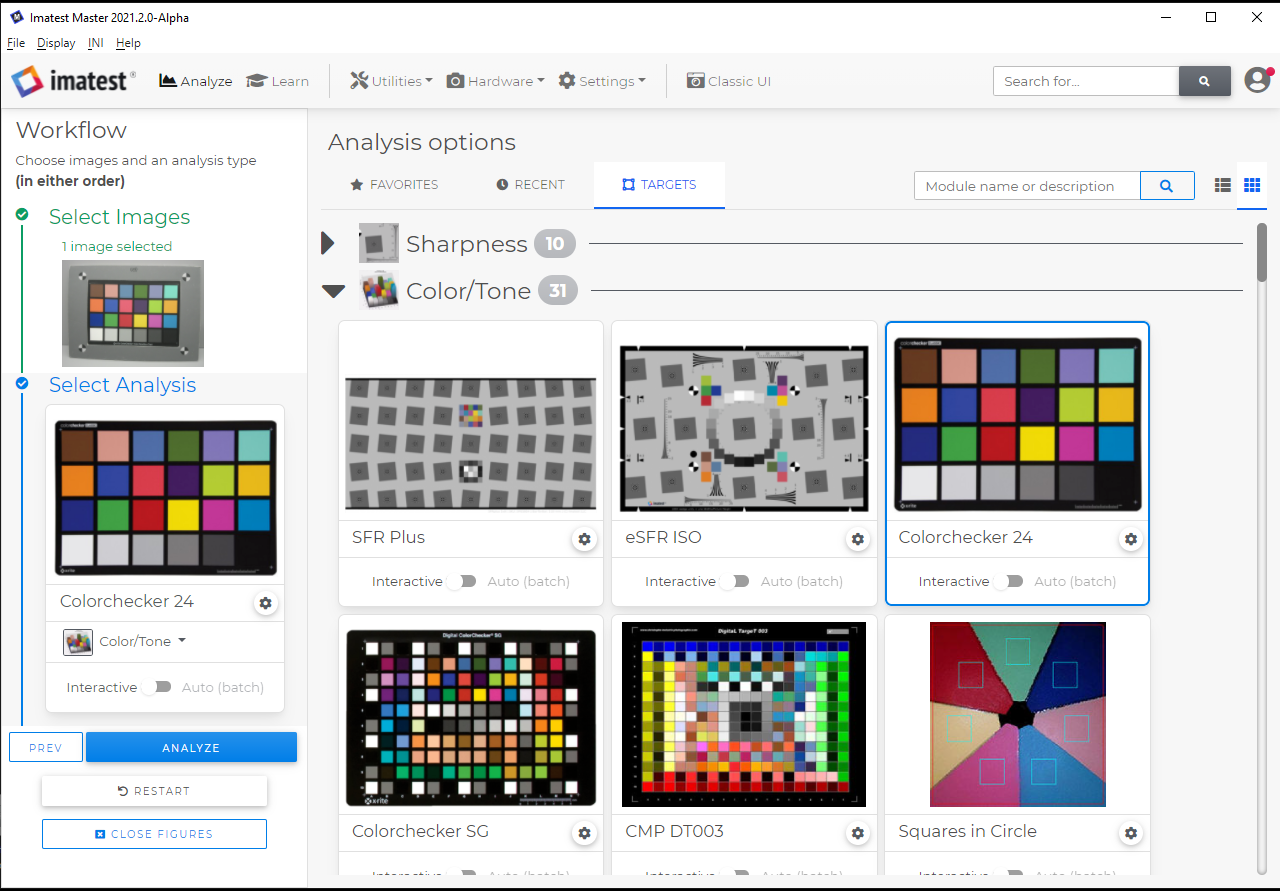
所選的圖像和分析類型現在顯示在左側欄中。
在藍色「分析」按鈕的上方,還有其他設置,可以以互動式或自動(批次)模式執行分析。
選擇影像和分析後,點擊藍色的「分析」按鈕開始分析。
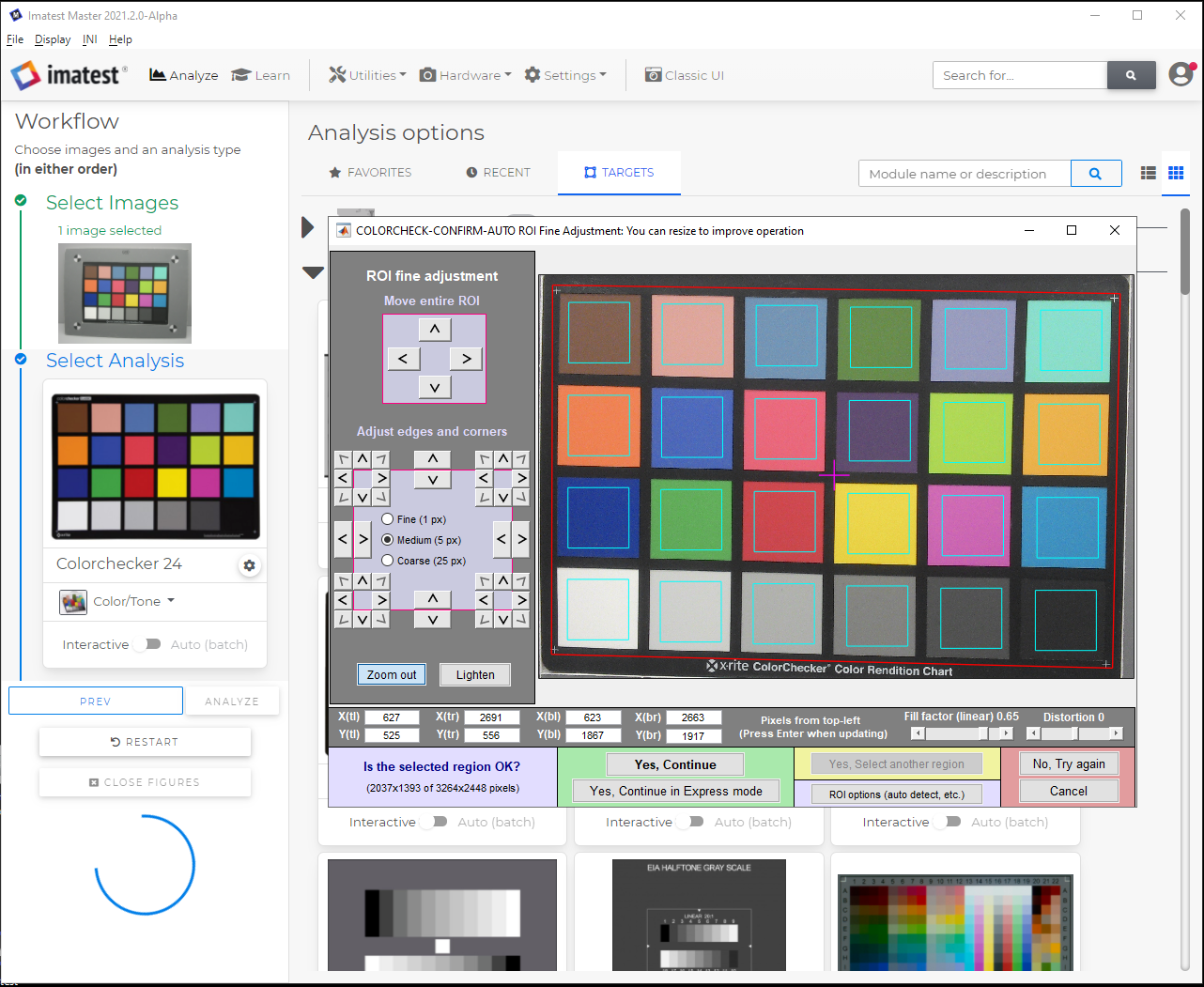
在本例中,選擇了互動式分析,因此會出現 ROI 調整視窗。
如有需要,請調整投資報酬率,然後按一下「是」繼續分析。
結果視窗將會出現。
Imatest 結果窗口
Imatest 將對您的映像執行分析,並根據您的偏好彈出視窗顯示分析結果。
使用“顯示”下拉式選單選擇不同的輸出圖表。
可以使用「儲存資料」或「儲存畫面」按鈕儲存結果。
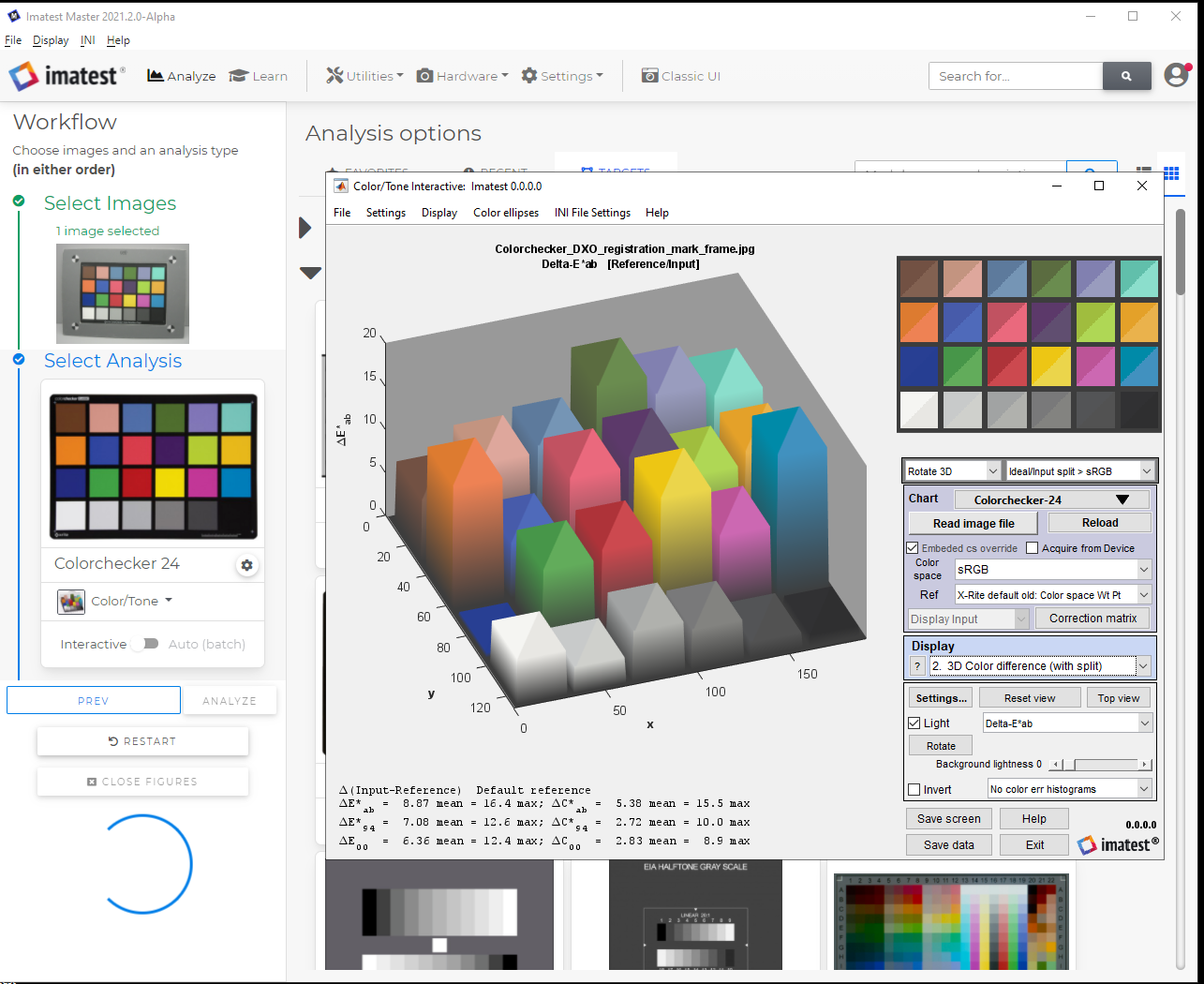
按一下「退出」關閉結果窗口,返回分析畫面。
使用 Imatest 2021.2,首先選擇映像或分析類型 - 選擇權在您手中。