合否モニター( Imatest 4.0で導入)は、デバイスがテストに合格したか不合格だったかをリアルタイムで表示します。数値、CSVファイル、JSONファイルなど、結果をいちいち確認する手間が省けます。主な機能:
- モジュールの実行中も開いたままにしておくことができ、計算完了後すぐに結果を表示します。高解像度スクリーンまたはデュアルスクリーンを備えたシステムで最適に動作します。
- ほとんどのImatest解析モジュールと連携可能です。
- これは、Imatest IT(産業用テスト)の合否判定基準の開発とテストにおいて非常に役立ちます。このプロセスを支援するために、複数のユーティリティを呼び出すことができます。
- 合否結果(読みやすくするために解析された大きな表形式)と、合否データ構造または合否履歴( Imatest の起動後に合否モニターが最初に開かれて以来の合否サマリー結果のログ)を表示します。
- 結果はグローバルワークスペースに保存されるため、P/Fモニターをオフにしてから再びオンにしても、結果(つまり、合否履歴)は失われません。
導入
合否モニターは、ユーティリティメニューから開くか、 ReschartsまたはColor/Tone InteractiveでFile、Pass/Fail Monitorを押すことで開きます。
モニターの例を以下に示します。SFRplus 画像は、非常に多くの合否判定基準に基づいてテストされました。この画像は、カメラのシャープネスが非常に強かったため、2 つの測定で不合格となりました (したがって、 FAIL - 2 )。過剰なシャープネスが最大制限を超え、これにより中央の MTF も最大を超えてしまいました。
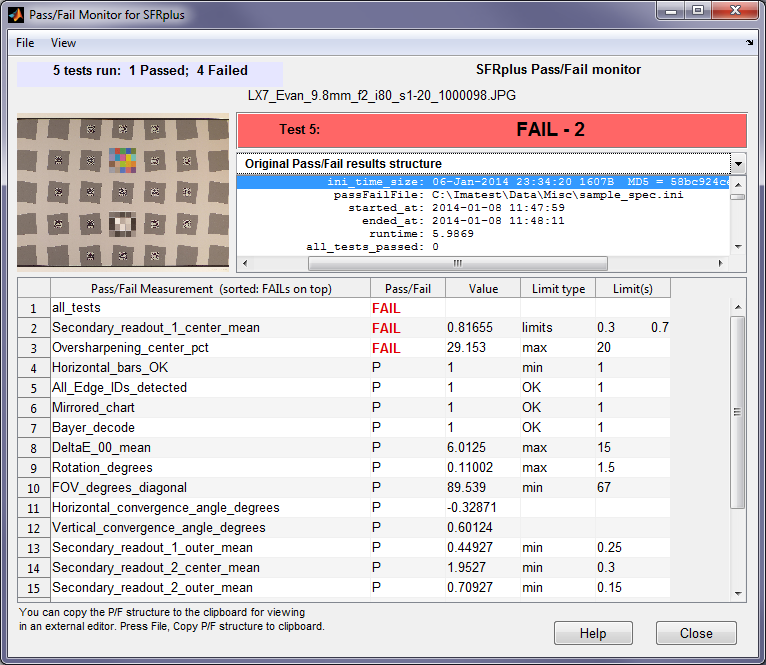
読みやすさを考慮して解析された主要な合否結果は、ウィンドウの大部分を占める大きな表に表示されています。結果は以下のとおりです。
合否判定、不合格(FAIL )または合格(P) 、測定値、制限タイプ、制限値(spec.iniファイルより)
サムネイル画像(上記)の右側のボックスには、以下のいずれかが含まれています。
- 元の(解析されていない)合否結果。読みづらい場合もありますが、すべての結果が含まれています。(これは開いたときのデフォルト設定です。このボックスのすぐ上にあるドロップダウンメニューを使用して変更できます。)
- 履歴ログ(CSV形式) ( Imatestの起動後、合否モニターを初めて開いたときに初期化されます)。
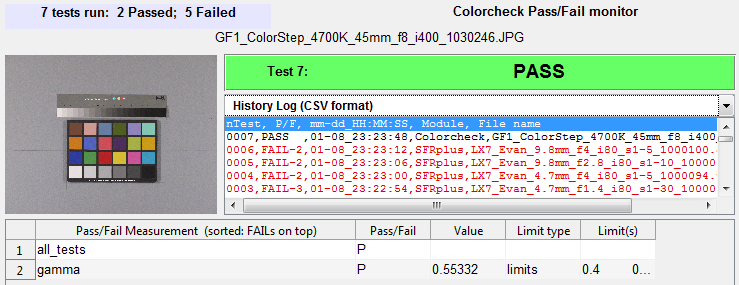
合格したテストの合否モニター結果、履歴ログを表示
(番号、合否、日時、モジュール、ファイル名:最新のものが一番上に表示されます。不合格は赤字で表示されます。)
測定が成功すると、大きな結果ボックスが緑色になります。
| セクション | 説明 |
| [傷] | 均一性に関する測定値を含みます。 |
| [カラーチェック] | カラーチェック用 |
| [ねじれ] | 歪みについて |
| [複数] | カラー/トーンインタラクティブとカラー/トーンオートは、カラー/グレースケールモジュールです。[colorcheck]と[stepchart]にも同様の項目があります。 |
| [sfr] | [sfr]の測定値はSFRplusのサブセットです |
| [sfrplus] | [sfr]の測定値を含みます。 |
| [鋭さ] | ランダム/枯葉(こぼれたコイン)とスターの場合、固定分析または解像度分析のいずれか |
| [ステップチャート] | ステップチャート用 |
| [均一] | 傷検出における測定値のサブセット |
合否判定の設定
ここでは設定の概要を説明します。詳細は「Imatestにおける合否判定の実装」を参照してください。
- 仕様を具体化した ini 合格/不合格ファイルを作成します。つまり、対象となる測定値の最大値、最小値、または制限値を含めます。(このファイルは「spec.ini」ファイルと呼ばれることもあります。) テキストエディタまたはImatest INI ファイルエディタを使用できます。使用可能な測定値は、 「合格/不合格の実装」に示されています。測定値は Imatest にハードコーディングする必要があります (ただし、しきい値はユーザーが設定できます)。必要な測定値が見つからない場合は、 support at imatest dot comまでご連絡ください。1~3 日以内に現在のベータ版ビルドに追加するように努めます。Skypeおよび Lync ビデオ キャプチャ仕様から始めて、いくつかの標準合格/不合格ファイルを提供する予定です。
- imatest.ini (または Imatest の実行に使用する ini) の [api] セクションに、ファイルパスへのリンク (変数名 passFail) を追加します。[api]
passFail = C:ImatestDataMiscsample_spec.ini - Imatest を起動し、ユーティリティメニューから、またはファイル、 ReschartsまたはColor/Tone InteractiveのPass/Fail Monitor を押して、合否モニターを開きます。
例題に関する注記:
[sharpness] は、Rescharts のシャープネス モジュール (自動検出された傾斜エッジ モジュールを除く) または Rescharts から派生した SFR、Star、Random などを指します。
[multi] は、Color/Tone Interactive または Color/Tone Auto チャート測定値 (グレースケールチャートおよびカラーチャート) のいずれかを指します。
[sfrplus]
; Secondary readout 1 is probably [email protected] C/P
; Secondary readout 2 is probably [email protected] C/P
MTF50P_ratio_min = .2
Rotation_degrees_max = 1
FOV_degrees_diagonal_min = 65
Convergence_angle_max = 5
Secondary_readout_1_center_mean_min = .4
Secondary_readout_1_outer_mean_min = .2
Secondary_readout_2_center_mean_min = .71
Secondary_readout_2_outer_mean_min = .61
Secondary_readout_1_all_min_min = .6
Mirrored_chart = 1
Bayer_decode = 1
Horizontal_bars_OK_min = 1
All_Edge_IDs_detected = 1
Stepchart_expected_detected = 1
Color_expected_detected = 1
Chart_mean_pixel_level_bounds = .3 .8
Low_pixel_saturation_fraction_max = .3
High_pixel_saturation_fraction_max = .3
Chart_radial_pixel_shift_max = 30
[blemish]
Dead_pixels_max = 10
Hot_pixels_max = 10
; Optical_center_offset_max = 300
Relative_illumination_worst_corner_pct_min = 45
Uniformity_RoverG_corners_pct_max = 15
Uniformity_BoverG_corners_pct_max = 15
Blemish_size_pixels = 20 120
Blemish_maximum_count = 2 1
[colorcheck]
Delta-C_2000_mean_max = 5
Delta-C_2000_max_max = 5
[multi]
Delta-C_2000_mean_max = 5
Delta-C_2000_max_max = 5
Delta-C_mean_max = 5
Delta-C_max_max = 5
公共事業
ドロップダウンメニューから複数のユーティリティを開くことができます。
| ファイルドロップダウンメニュー | |
| P/F構造をコピーする クリップボードにコピー | 元の P/F 構造をクリップボードにコピーし、保存または表示するためにエディタに貼り付けてください。構造は、左側にフィールド名、中央に「:」、右側に値が配置された形式でフォーマットされています。多くの場合、以下に示す解析済みの P/F 結果よりも多くの情報が含まれています(ただし、読みづらい場合があります)。例: ini_time_size: 13-Nov-2013 17:09:35 passFailFile: C:ImatestprojectsSpec.ini 開始日時: 2014-01-03 15:19:37 終了日時: 2014-01-03 15:19:44 実行時間: 5.6879 すべてのテストに合格: 0 水平バーOK_min: 1 水平バーOK: 1 Horizontal_bars_OK_passed: 1 |
| P/FのCSV結果をコピーする (クリップボードへ) | 解析結果(CSV形式)をクリップボードにコピーして、保存したりExcelにインポートしたりできます。結果の形式は、 P/F測定値(FAILが上位)、合格/不合格、値、制限タイプ、制限です。 例: |
| CSV履歴ログをコピー (クリップボードへ) | CSV履歴ログをクリップボードにコピーします。これは主にExcelにインポートして詳細に確認するためです。コピーされたログは昇順(最新の実行結果が最後)で表示されます。これは、最新の結果が一番上に表示される表示とは逆です。また、表示では最大50件までしか結果が表示されませんが、コピー時には最大2000件まで表示できます。 |
| テスト統計をリセット | 実行されたテスト数、合格数、不合格数をリセットします。ほとんどの表示もリセットされます。 |
| ドロップダウンメニューを表示 | |
| 狭い | 狭い画面サイズに合わせてウィンドウを最適化します。小型モニターで役立つ場合があります。 |
| ワイド(デフォルト) | ワイドディスプレイ向けにウィンドウを最適化します。(デフォルト) |
| 編集ドロップダウンメニュー | |
| 合否判定用のINIファイルを編集する | Imatest INIファイルエディタで合格/不合格ファイルを開きます。これは既存のファイルを編集するのに非常に便利です。行やセクションを追加、変更、または削除できます。 |
| P/F INIファイル名をコピーします (クリップボードへ) | 合格/不合格ファイル名をクリップボードにコピーします。これは、お好みのエディタの「開く」ダイアログに貼り付けるのに便利です。 |
| IT設定 (P/F INIファイルを選択してください) | IT設定ウィンドウ(Imatest Industrial Testingバージョンの設定)を開きます。このウィンドウで、合否判定ファイルを指定します。 |
| ヘルプドロップダウンメニュー:合否情報と手順が記載されたウェブページをブラウザで開きます。 | |