( Imatest 4.0 에서 도입된) 합격/불합격 모니터는 장치가 테스트를 통과했는지 실패했는지 실시간으로 알려줍니다. 이를 통해 수치 자료나 CSV 또는 JSON 파일에서 결과를 일일이 찾아볼 필요가 없습니다. 주요 기능:
- 모듈이 실행되는 동안에도 계속 열어둘 수 있으며, 계산이 완료되는 즉시 결과를 표시합니다. 고해상도 화면이나 듀얼 모니터를 사용하는 시스템에서 가장 잘 작동합니다.
- 이 프로그램은 대부분의 Imatest 분석 모듈과 연동됩니다.
- 이는 Imatest IT(산업 시험) 의 합격/불합격 기준을 개발하고 테스트하는 데 매우 유용할 수 있습니다. 이 과정을 지원하는 여러 유틸리티를 호출할 수 있습니다.
- 이 기능은 합격/불합격 결과를 (가독성을 위해 구문 분석된 큰 표 형식으로) 표시하고, 합격/불합격 데이터 구조 또는 합격/불합격 이력( Imatest를 시작한 후 합격/불합격 모니터가 처음 열린 이후의 합격/불합격 요약 결과 로그)을 보여줍니다.
- 결과는 전역 작업 공간에 저장되므로 P/F 모니터를 껐다가 다시 켜도 결과(즉, 합격/불합격 이력)가 손실되지 않습니다.
소개
합격/불합격 모니터는 유틸리티 메뉴에서 열거나 Rescharts 또는 Color/Tone Interactive 에서 파일, 합격/불합격 모니터를 눌러 열 수 있습니다.
다음은 모니터의 예시입니다. SFRplus 이미지는 상당히 많은 합격/불합격 기준에 따라 테스트되었습니다. 이 이미지는 카메라의 샤프닝이 너무 강해서 2개의 측정에서 불합격했습니다(따라서 FAIL - 2 ). 과도한 샤프닝이 최대 한도를 초과하여 중앙 MTF 값 또한 최대치를 넘어섰습니다.
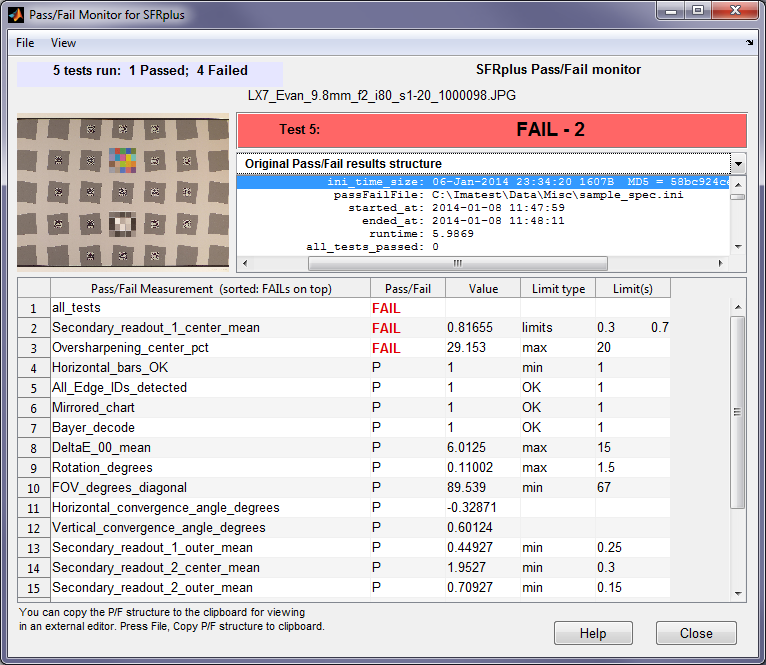
주요 합격/불합격 결과는 가독성을 높이기 위해 분석되어 창의 대부분을 차지하는 큰 표에 표시됩니다. 결과는 다음과 같습니다.
합격/불합격 측정, 불합격(FAIL ) 또는 합격(P) , 측정값, 제한 유형, 제한값(spec.ini 파일에서 가져옴)
(위의) 축소 이미지 오른쪽에 있는 상자에는 다음 중 하나가 들어 있습니다.
- 분석되지 않은 원본 합격/불합격 결과는 읽기 어려울 수 있지만 모든 결과를 포함합니다. (이것은 기본 설정이며, 이 상자 바로 위에 있는 드롭다운 메뉴를 사용하여 변경할 수 있습니다.)
- 기록 로그(CSV 형식) ( Imatest 시작 후 합격/불합격 모니터가 처음 열릴 때 초기화됨).
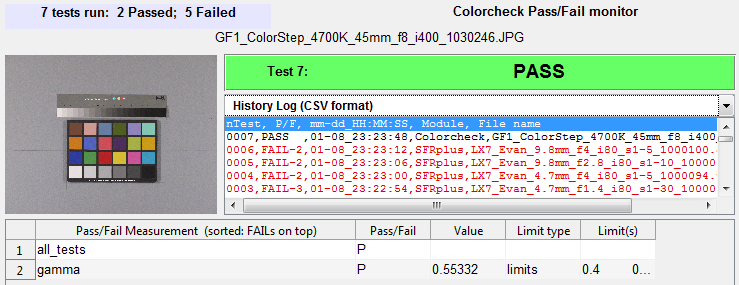
통과한 테스트에 대한 합격/불합격 모니터링 결과와 기록 로그를 보여줍니다.
(번호, 합격/불합격 여부, 날짜/시간, 모듈, 파일명: 가장 최근 항목이 맨 위에 표시됨; 불합격 항목은 빨간색으로 표시됨 )
측정이 통과되면 결과 상자가 초록색으로 표시됩니다.
| 부분 | 설명 |
| [흠] | 균일성 측정값을 포함합니다. |
| [색상 확인] | 컬러체크용 |
| [왜곡] | 왜곡을 위해 |
| [다중] | 색상/톤 대화형 및 색상/톤 자동 색상/회색조 모듈. [colorcheck] 및 [stepchart]에도 유사한 항목이 있습니다. |
| [sfr] | [sfr] 측정값은 SFRplus의 하위 집합입니다. |
| [sfrplus] | [sfr] 측정값을 포함합니다. |
| [날카로움] | 랜덤/죽은 잎(쏟아진 동전) 및 별 모양에 대해 고정 또는 해상도 분석을 수행합니다. |
| [단계별 도표] | 스텝차트의 경우 |
| [일률] | 잡티 감지에서 측정값의 하위 집합 |
합격/불합격 설정하기
설정 방법을 간략하게 설명드리겠습니다. 자세한 내용은 Imatest에서 합격/불합격 판정 구현하기를 참조하세요.
- 측정 항목에 대한 최대값, 최소값 또는 제한값을 포함하는 등 사양을 반영하는 INI 합격/불합격 파일을 생성하세요. (이 파일은 "spec.ini" 파일이라고도 합니다.) 텍스트 편집기 또는 Imatest INI 파일 편집기를 사용할 수 있습니다. 사용 가능한 측정 항목은 합격/불합격 구현 에서 확인할 수 있습니다. 측정 항목은 Imatest에 하드코딩해야 합니다(임계값은 사용자가 설정할 수 있습니다). 필요한 측정 항목을 찾을 수 없는 경우 [email protected] 으로 문의해 주시면 1~3일 내에 현재 베타 빌드에 추가하도록 노력하겠습니다 . Skype 및 Lync 비디오 캡처 사양을 시작으로 몇 가지 표준 합격/불합격 파일을 제공할 예정입니다.
- imatest.ini(또는 Imatest 실행에 사용하는 ini 파일)의 [api] 섹션에 파일 위치에 대한 링크(변수 이름 passFail)를 추가하세요. [api]
passFail = C:ImatestDataMiscsample_spec.ini - Imatest를 실행한 다음 유틸리티 메뉴에서 합격/불합격 모니터를 열거나 Rescharts 또는 Color/Tone Interactive 에서 파일, 합격/불합격 모니터를 눌러 합격/불합격 모니터를 엽니다.
예시에 대한 참고 사항:
[선명도]는 Rescharts의 선명도 모듈(자동으로 감지된 기울어진 가장자리 모듈 제외) 또는 Rescharts에서 파생된 SFR, Star 및 Random을 포함한 선명도 모듈을 나타냅니다.
[multi]는 Color/Tone Interactive 또는 Color/Tone Auto 차트 측정값(회색조 및 컬러 차트) 중 하나를 나타냅니다.
[sfrplus]
; Secondary readout 1 is probably [email protected] C/P
; Secondary readout 2 is probably [email protected] C/P
MTF50P_ratio_min = .2
Rotation_degrees_max = 1
FOV_degrees_diagonal_min = 65
Convergence_angle_max = 5
Secondary_readout_1_center_mean_min = .4
Secondary_readout_1_outer_mean_min = .2
Secondary_readout_2_center_mean_min = .71
Secondary_readout_2_outer_mean_min = .61
Secondary_readout_1_all_min_min = .6
Mirrored_chart = 1
Bayer_decode = 1
Horizontal_bars_OK_min = 1
All_Edge_IDs_detected = 1
Stepchart_expected_detected = 1
Color_expected_detected = 1
Chart_mean_pixel_level_bounds = .3 .8
Low_pixel_saturation_fraction_max = .3
High_pixel_saturation_fraction_max = .3
Chart_radial_pixel_shift_max = 30
[blemish]
Dead_pixels_max = 10
Hot_pixels_max = 10
; Optical_center_offset_max = 300
Relative_illumination_worst_corner_pct_min = 45
Uniformity_RoverG_corners_pct_max = 15
Uniformity_BoverG_corners_pct_max = 15
Blemish_size_pixels = 20 120
Blemish_maximum_count = 2 1
[colorcheck]
Delta-C_2000_mean_max = 5
Delta-C_2000_max_max = 5
[multi]
Delta-C_2000_mean_max = 5
Delta-C_2000_max_max = 5
Delta-C_mean_max = 5
Delta-C_max_max = 5
유용
드롭다운 메뉴에서 여러 유틸리티를 열 수 있습니다.
| 파일 드롭다운 메뉴 | |
| P/F 구조를 복사합니다 클립보드에 | 원본 P/F 구조를 클립보드에 복사한 다음 편집기에 붙여넣어 저장하거나 볼 수 있습니다. 구조는 왼쪽에 필드 이름, 가운데에 콜론(:) ', 오른쪽에 값(들) 순으로 형식이 지정되어 있습니다. 이 구조는 아래의 파싱된 P/F 결과보다 더 많은 정보를 포함하는 경우가 많습니다(읽기는 더 어려울 수 있음). 예: ini_time_size: 13-Nov-2013 17:09:35 passFailFile: C:ImatestprojectsSpec.ini 시작 시간: 2014년 1월 3일 15시 19분 37초 종료 시간: 2014년 1월 3일 15시 19분 44초 실행 시간: 5.6879 모든 테스트 통과: 0 가로 막대_OK_min: 1 가로 막대_OK: 1 가로 막대_OK_통과: 1 |
| P/F CSV 결과 복사 (클립보드에 복사) | 파싱된 결과(CSV 형식)를 클립보드에 복사하여 저장하거나 Excel로 가져오세요. 결과 형식은 P/F 측정값(정렬: 실패가 맨 위에 표시됨), 합격/불합격 여부, 값, 제한 유형, 제한값입니다. 예: |
| CSV 복사 기록 로그 (클립보드에 복사) | CSV 형식의 기록 로그를 클립보드에 복사하세요. 주로 엑셀로 가져와 자세히 분석하는 데 유용합니다. 복사된 로그는 최근 실행 결과가 마지막에 오는 오름차순으로 정렬됩니다. 이는 화면에 표시되는 최신 결과와 반대입니다. 또한, 화면에는 최대 50개의 결과만 표시되는 반면, 복사된 로그에는 최대 2000개의 결과가 표시될 수 있습니다. |
| 테스트 통계 초기화 | 실행된 테스트 횟수, 통과 횟수, 실패 횟수를 초기화합니다. 대부분의 표시 내용도 초기화됩니다. |
| 드롭다운 메뉴 보기 | |
| 좁은 | 좁은 화면에 맞게 창을 최적화합니다. 작은 모니터에서 유용할 수 있습니다. |
| 와이드(기본값) | 넓은 화면에 맞게 창을 최적화합니다. (기본값) |
| 편집 드롭다운 메뉴 | |
| 합격/불합격 INI 파일을 편집합니다. | Imatest INI 파일 편집기에서 합격/불합격 파일을 엽니다. 이 편집기는 기존 파일을 편집하기에 매우 편리하며, 줄이나 섹션을 추가, 수정 또는 삭제할 수 있습니다. |
| P/F INI 파일 이름을 복사하세요 (클립보드에 복사) | 합격/불합격 파일 이름을 클립보드에 복사하세요. 선택한 편집기의 열기 대화 상자에 붙여넣을 때 유용합니다. |
| IT 설정 (P/F INI 파일을 선택하세요) | IT 설정 창(Imatest 산업용 테스트 버전 설정)을 엽니다. 이 창에서 합격/불합격 파일을 지정합니다. |
| 도움말 드롭다운 메뉴 : 합격/불합격 정보 및 지침이 포함된 웹 페이지를 브라우저에서 엽니다. | |