解像度関連チャートのインタラクティブ分析
導入
Imatest™Reschartsは、複数のImatestモジュールを実行するための高度にインタラクティブなインターフェースであり、シャープネス(空間周波数応答SFR、変調伝達関数MTFに相当)、カラーモアレ、ソフトウェアノイズリダクションによって失われた微細なディテールなど、解像度に関連するパラメータについて、複数の異なるテストチャートの画像を分析できます。
| Reschartsのすべてのモジュールは画像を読み取ることができます 画像ファイル(生データおよび互換性のあるデータ)から♦ さまざまなデバイスからの直接データ取得を介して |
消費者向けカメラのほとんどは非線形(非均一)信号処理を採用しているため、カメラの分析には複数のチャートタイプが使用されます。つまり、コントラストの高いエッジ付近(シャープネス、すなわち高周波ブーストが最大化される傾向がある場所)と、きめ細かいテクスチャ領域(ノイズ低減、すなわち高周波カットが最大化される傾向がある場所)では、動作が異なります。詳細については、 「MTF測定マトリックス」を参照してください。
Reschartsのすべてのモジュール( Slanted-edge SFR 、 SFRplus 、 eSFR ISO、SFRreg、Checkerboard、 Log F-Contrast 、 Star chart 、 Wedge 、 Random/Dead Leaves 、 Find Sharpest Files/Focus Score )は、バッチモードで動作可能な固定モジュールとして利用できます。これらのモジュールはターゲットから利用可能です。
サポートされているグラフの種類
傾斜エッジSFR
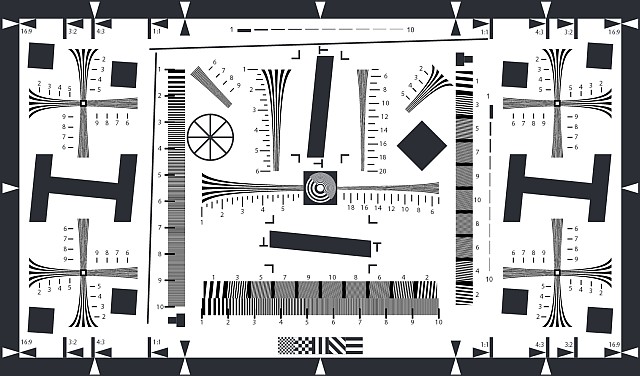
傾斜エッジSFRは、 SFRとほぼ同じ機能を提供します。分析できるエッジは1つだけですが、非常にインタラクティブなインターフェースを備えています。平均エッジ、SFR(空間周波数応答またはMTF)、横方向の色収差、主観的品質係数(または鮮鋭度)、ノイズ(関心領域内)、エッジ粗さを計算して表示します。旧ISO-12233チャートと新ISO-12233チャートを含む、傾斜エッジパターンを含むチャートはすべてサポートされています。チャートはImatestストアで購入するか、テストチャートで作成して高品質のインクジェットプリンターで印刷できます(スキルが必要です)。MTFテストを始めたばかりの場合は、 SFRplusまたはeSFR ISOチャート(下記参照)の使用をお勧めします。これらのチャートは、他の傾斜エッジチャート、特に旧高コントラストISO-12233:2000チャートに比べて多くの利点があります。
SFRplus
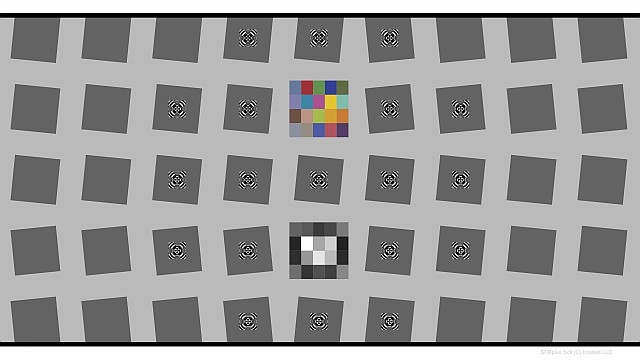
SFR (MTF)、横色収差、歪み、階調応答、色応答、およびその他のいくつかの要素を高度に自動化して分析します。専用のテストチャートを使用します。他の Rescharts モジュールとは異なり、SFRplus は領域 (ROI) を自動的に検出します。Rescharts で SFRplus を実行すると、設定が保存され、画像のバッチを分析できる完全自動化実行が可能になります。Imatest ストアでは、数種類の SFRplus テストチャートが入手可能です。メディアには、インクジェット (大型チャート)、写真用紙、写真フィルム、またはガラス上のクロムが含まれます。グリッドパターン (5x7 または 5x9 の正方形)、コントラスト (新規プロジェクトには 4:1 を推奨)、およびオプションのカラーパターンを選択できます。
eSFR ISO
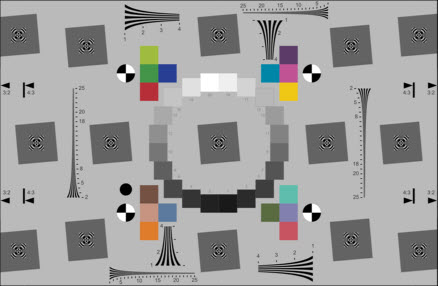
操作方法はSFRplusと非常によく似ています。
SFR (MTF)、横色収差、歪み、トーン応答、色応答、さまざまなノイズ、ウェッジ MTF とエイリアシングなどの高度に自動化された分析。左図に示す、 Imatest のISO 12233:2014 Edge SFR (E-SFR) テストチャート(規格に準拠) を使用します。SFRplus と同様に、eSFR ISO は領域 (ROI) を自動的に検出します。Rescharts で eSFR ISO を実行すると、バッチ画像を分析できる完全自動化実行の設定が保存されます。Imatest ストアでは、さまざまなタイプのeSFR ISO テストチャートが入手できます。メディアには、インクジェット (大型チャート)、写真フィルム、写真用紙 (インクジェットよりもはるかに高解像度)、ガラス上のクロムなどがあります。オプションには、追加機能のない標準チャート、拡張チャート (左図)、および HDTV や映画制作に適した 16:9 アスペクト比の拡張チャートがあります。
SFRreg
オプティコス子午線システム
SFRreg の手順
- 画像は、コンパクトな投影システムであるOptikos Meridianカメラテストシステムを使用して、無限遠(または任意の距離)でテストできます。
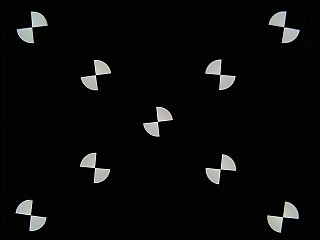
- 極端な魚眼レンズ(視野角が180度を超えるレンズ)のシャープネスは、個別のレジストレーションマークテストチャートの配列を使用して測定できます。関心領域(ROI)の選択は自動で行われるため、必要な場所に配置できます。カメラに向けて配置すると最も効果的です。
- 焦点距離や被写界深度を測定するために、チャートをさまざまな距離に配置することができます。
チェッカーボード
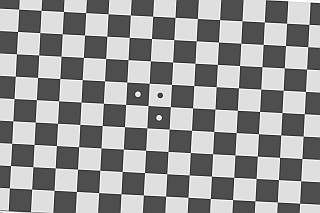
傾斜したチェッカーボードチャートを分析し、SFR(MTF)、横色収差、光学歪み、その他の幾何学的測定値を取得します。歪み計算は非常に正確です(歪みモジュールよりも優れています)。
フレーミングに比較的影響を受けにくい:少なくとも4つの角があり、グラフの品質に問題が生じるほど近すぎず、正方形の辺が小さすぎるほど遠すぎない限り、必要に応じてズームインまたはズームアウトできます。
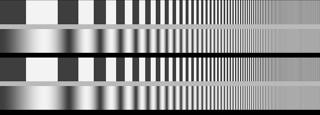
空間周波数が増加する正弦波または棒状パターンを分析します。傾斜エッジ法よりも直接的にSFRを測定しますが、精度は劣ります。また、レンズのシャープネス、アンチエイリアシングフィルター、デモザイキングアルゴリズムの関数であるカラーモアレも測定します(Imatest Masterのみ)。空間周波数は自動的に検出されます。テストチャートでチャートを作成し、高品質のインクジェットプリンターで印刷できます。 レンズテストの古いテストチャートでも動作します。
Log Fコントラスト(Imatest Studioには非対応)
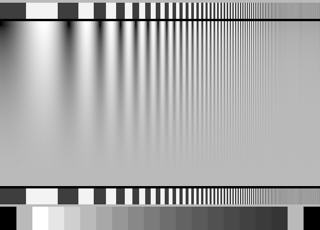
Log F-Contrast (Imatest Master のみ)は、一方の軸で空間周波数が増加し、もう一方の軸でコントラストが減少する正弦波または棒グラフパターンを分析します。さまざまなコントラストレベルの SFR を測定します。ソフトウェアノイズリダクションによって引き起こされる微細なディテールの損失、つまり非線形 (不均一) 信号処理の影響を測定するのに役立ちます。チャートはImatest ストアで購入することも、テストチャートで作成して高品質のインクジェットプリンターで印刷することもできます。Imatest 4.0 以降では、レジストレーションマークを含むバージョンのチャートが自動 ROI 検出をサポートしています。
Log Fコントラストの手順、Imaging-Resourceのシャープネスとテクスチャ分析
星図(Imatest Studioには含まれていません)
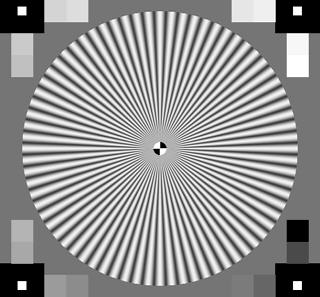
シーメンス スターチャート
正弦波変調されたシーメンススターチャート(144、72、または48サイクル)を解析します。改訂版ISO 12233規格向けに提案されています。円周上の8、12、または24セグメントのMTF(SFR)を測定します。表示形式は多岐にわたります。チャートはテストチャートで作成し、高品質のインクジェットプリンターで印刷できます。Imatest 4.0+では、位置合わせマークを含むバージョンのチャートがROIの自動検出をサポートしています。
ウェッジ(Imatest Studioには含まれていません)
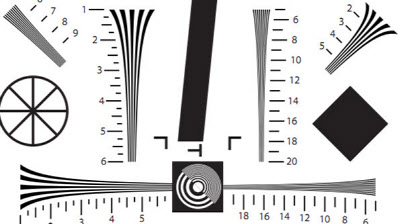
ISO 12233:2000、ISO 12233:2014、EIA 1956、およびその他のテストチャートに含まれる双曲線、対数、または台形のくさび形パターン(線形または対数の周波数、あるいは線形間隔を持つ収束する棒グラフ)を分析します。MTF(SFR)とエイリアシングの発生(CIPA DC-003規格と同様)を測定します。eSFR ISOは、Imatest版のISO 12233:2014チャートのくさび形パターンを、完全に自動化された領域検出で測定します。
ランダム / 枯れ葉 / こぼれたコイン(Imatest Studioには含まれません)
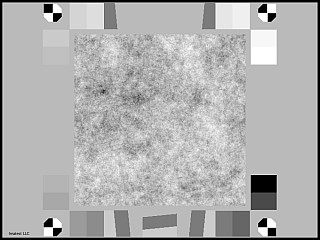
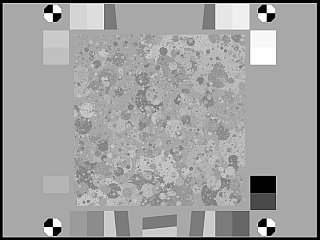
「こぼれたコイン」(デッドリーブス)チャート
ランダム/枯葉(Imatest Masterのみ) 1/ fフーリエ変換(1/ f²パワースペクトル密度(PSD))を持つランダム(スケール不変)パターンを分析します。(スペクトルがわずかに異なるパターンも分析できます。)このようなパターンは、距離に関係なく、全体的な外観(同じ統計値)が同じです。 Imatest は、このジャンルの 2 つのパターンをサポートしています。ランダム スケール不変パターン (左に表示) とデッド リーブス パターン (Imatest の高度にスケール不変なバージョンは「 こぼれたコイン」と呼ばれています)。ランダム パターンの画像は通常、シャープネスがほとんどなく (コントラストの高いエッジがないため)、ノイズ低減が比較的大きいため、カメラが細かい低コントラストの詳細をレンダリングする能力の優れた指標となります。こぼれたコイン / デッド リーブス パターンの画像にはエッジがいくつかあるため、「平均的」な画像を代表するものとなります。 (これに対し、斜めのエッジはシャープネスが強くなる傾向があるため、細かい低コントラストの詳細に対するカメラの反応を示すものはほとんどありません。) 滑らかな外側の領域で測定されたノイズ パワーは、ランダム パターンの PSD から差し引かれます。低コントラストの斜めのエッジは、ランダム パターンの結果を検証するために使用されます。
Imatest 4.0以降、TE265 Dead LeavesおよびImatest Spilled coinsチャートで自動領域検出が利用可能になりました。ランダム/Dead Leavesの説明
フォーカススコア(旧称:任意の画像シャープネス。Imatest Studioには搭載されていません)
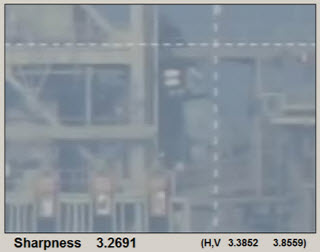
画像の鮮明度に使用されている画像
あらゆるシーンの鮮明度を測定します。鮮明度指標は非標準であり、個々のシーンにのみ適用されます(他のシーンとの比較には使用できません)。(鮮明なファイルを探す機能で使用されている指標と同じです。)ライブ(ビデオ)フィードからフレームを直接取得して再読み込み中にフォーカスを最適化するのに役立ちます。デバイスのフォーカスが合っているときの鮮明度の変化を示す画像と履歴を表示します。
はじめる
このページに記載されているチャートのほとんどはImatestストアで購入できます。また、多くはTest Chartsで作成したファイルから印刷することも可能です(ただし、適切な機器とスキルが必要です)。
チャートを撮影またはスキャンする際は、反射光に注意してください。半光沢や光沢のある表面のチャートでは、反射光が問題となる場合があります。特に広角レンズでは反射光の制御が難しくなります(SFRplusにはマット仕上げのチャートをお勧めします)。推奨される照明設定については、こちらと 「低コストテストラボの構築」で説明しています。
Reschartsを起動するには、 Imatestを起動してから、 ボタンをクリックします。Reschartsウィンドウが表示され、簡単な説明が表示されます。この説明は、以下に示すものよりも最新の情報である場合があります。
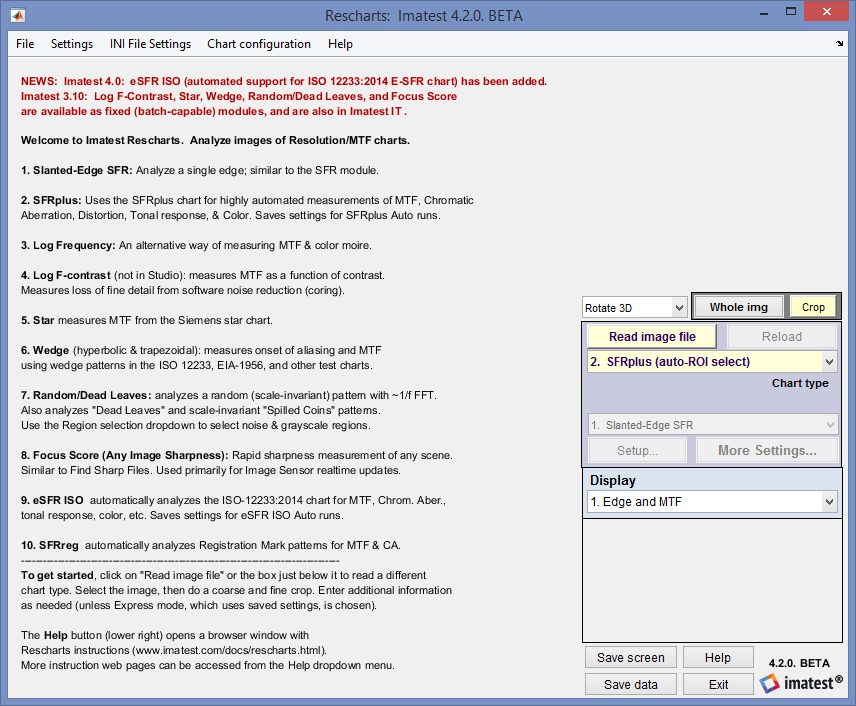
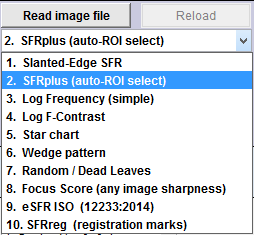
分析する画像を選択してください
- 正しいチャートタイプが表示されている場合は、 をクリックするか、
- グラフの種類ドロップダウンメニューのいずれかの項目をクリックします。
Reschartsが起動すると、 ボタンと「グラフの種類」ポップアップメニューがハイライト表示されます(背景が黄色)。
タイトルにグラフの種類が示された標準的なWindowsダイアログが表示されます。画像ファイルを開いてください。平均化のために複数のファイルを開くことができます(ただし、 Reschartsではバッチ(連続)実行はサポートされていません)。
フォルダ内にIMG_3734.jpg、IMG_3735.jpgなどのカメラが生成した意味のないファイル名が含まれている場合、各ファイルに保存されているEXIFデータを利用する「ファイル名の変更」ユーティリティを使用して、焦点距離や絞り値などを含む意味のあるファイル名に変更できます。
SFRplus 、 eSFR ISO 、 SFRreg 、 Checkerboard以外のモジュールでは、画像がReschartsで以前に解析された画像(最大20件の最近のファイル設定が保存されている)と同じピクセルサイズの場合、同じROI(関心領域)を使用するかどうかを尋ねられます。( SFRplus 、 eSFR ISO 、 SFRregでは、ROIの選択は完全に自動です。)
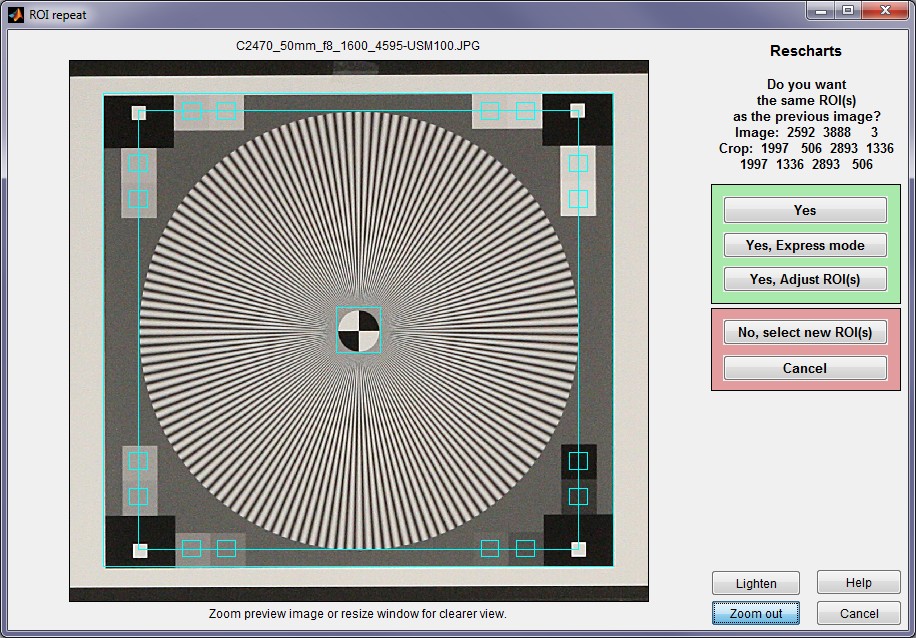
画像のサイズや種類が異なる場合、または「いいえ」を選択した場合は、大まかなトリミングボックスが表示されます。最初のトリミングは正確である必要はありません。後で微調整することができます。
- 斜めエッジSFRの場合は、必要な領域を選択してください。推奨トリミング。
- 対数周波数(単純)の場合は、空間周波数が増加する方向に沿って走る狭い帯状の領域を選択します。対数周波数コントラストチャートの狭い帯状の領域を使用できます。
- Log Fコントラストの場合、グラフ画像の大部分を選択し、上部と下部の棒グラフパターンを除外し、端にわずかな余白(画像寸法の1/2~1%)を残します。
- スターチャート、ウェッジ、ランダム(スケール不変)の各説明ページを参照してください。
大まかなトリミング範囲を選択すると、微調整ボックスが表示され、大まかなトリミング範囲が長方形で表示されます。このダイアログボックスは拡大縮小して最大化できるため、調整が容易になります。また、様々なオプションが用意されています。
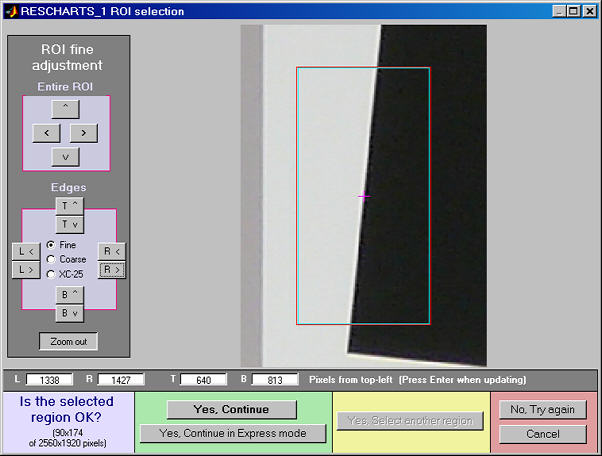
- ROI全体を移動できます( 、左上)。
- 上、下、左、右のいずれかの側面を移動できます( 、中央左)。
- 微調整、粗調整、極粗調整の3種類の動き(1クリックあたりの移動量:1ピクセル、5ピクセル、25ピクセル)から選択できます。
- 画面は拡大縮小できます。
- 四隅のピクセル値( X(tl) 、 Y(br)など、 tlは左上、 brは右下など)を入力できます。原点は左上です。値を入力したら、必ずEnterキーを押してください。
微調整が完了したら、ウィンドウ下部のいずれかのボタンをクリックします。 をクリックすると、追加のダイアログボックスが表示されます。このダイアログボックスの項目は、後で「Recharts」ウィンドウのをクリックすることで変更できます。をクリックすると、保存された値を使用して直接「Recharts」ウィンドウに移動します。
リシャーツの窓
画像ファイルが入力されると、計算が実行され、最新のチャートビューが表示されます。以下に、 Log Fコントラストの正規化されたMTF/コントラスト(2D擬似カラー等高線)表示を示します。
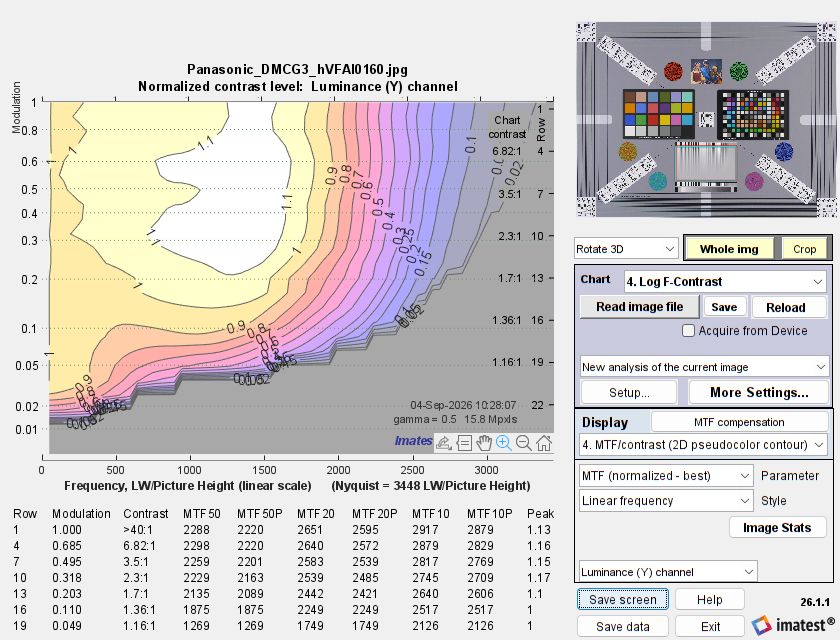
パナソニックG3コンパクトシステムカメラのMTF等高線図。コントラストがMTFにどのように影響するかを示しています。
Imaging-Resource.comからダウンロードしました(素晴らしいリソースです:
カメラのレビューを見つけて、「サンプル」をクリックし、下にスクロールして「マルチターゲット」を探してください。
メイン表示画像は左上に表示されます。追加のテキスト結果は、この画像の下に表示される場合があります。グラフの画像は右上に表示されます。画像全体を表示するか、切り抜き領域(ROI)を表示するかを選択できます。右側の残りの部分はコントロール領域です。
ズームのドロップダウンメニュー(右上のサムネイルの下)では、ズーム(画像をダブルクリックすると元の倍率に戻ります)、 3D回転、データカーソル(関心のある箇所の数値を調べることができる便利な機能)を選択できます。
ズームボタンの右側にあるボタンで、表示をまたは画像の(選択した関心領域)に切り抜くかを選択できます。
画像および表示領域
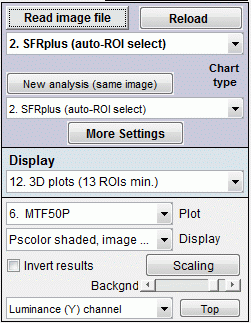
表示オプション
Reschartsウィンドウの右側の画像領域には、「ボタンとボタン、チャートタイプのドロップダウンメニュー(上記参照)、およびその他のコントロールが含まれています。
、ファイルから画像を再読み込みするか、デバイスまたはビデオストリームから画像を再取得します(画像の取得方法によって異なります)。
グラフの種類メニューのすぐ下に、「新規分析(同一画像)」ボタンとメニューがあります。このボタンを押すか、このメニューで項目を選択すると、選択したグラフの種類(同一でも異なる場合でも可)に基づいて画像が再トリミングされ、分析が行われます。このメニューは、画像の複数の領域を分析する必要がある場合や、対象に複数のグラフの種類が含まれている場合に便利です。
をクリックすると、選択したグラフタイプの入力ダイアログボックスが表示されます。これは、ROI繰り返しまたはROI選択ウィンドウで (エクスプレスモードではない)を押したときに表示されるボックスと同じです。
画像領域のすぐ下にある「表示」ボタンで、表示する結果を選択します。選択肢はグラフの種類によって異なります。
「表示」オプション領域は、 「表示」のすぐ下にあります。表示オプションの内容は、 「表示」の選択によって異なります。各表示オプションについては、以下の各セクションで説明します。
(右側に表示)は、現在の表示( Rescharts画面全体)のスナップショットをPNGファイル(広く使用されているロスレス圧縮形式)として保存します。また、 「ウィンドウを開く」チェックボックスがオンになっている場合は、保存したスナップショットをすぐに表示できるため、他の結果と比較する際の参照として使用できます。
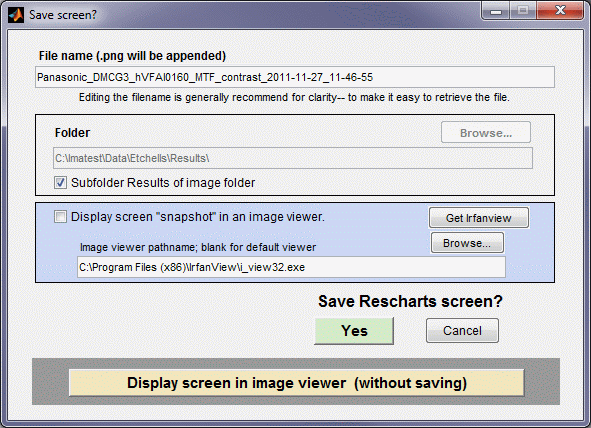
ウィンドウ上部のファイル名とディレクトリで、ファイルの保存場所を設定します。
「画像ビューアでウィンドウを開く」チェックボックスをオンにすると、現在の画面は、システムデフォルトのビューア( 「画像ビューア」の下のボックスが空白の場合)または選択したビューア/エディタ(ボックスにビューア/エディタへのパス名が含まれている場合)のいずれかで開きます。高速でコンパクト、無料で、驚くほど多くの画像ファイル形式をサポートするIrfanViewをお勧めします。(非標準の画像をImatestで読み取り可能な形式に変換する場合にも役立ちます。)英語版のインストールでは、通常C:\Program Files\IrfanView\i_view32.exeにインストールされます。FastStone Viewerも優れた選択肢です。
詳細な結果をCSV、XML、および/またはJSON形式で保存します。保存される内容はモジュールによって異なります。
、このウェブページがHTMLブラウザウィンドウで開きます。
Imatest Reschartsを終了し、 Imatestのメインウィンドウに戻ります。
リチャートユーティリティ
Reschartsウィンドウには、数多くの便利なユーティリティが用意されています。ここでは、ドロップダウンメニューの主要機能をご紹介します(専用のボタンがある項目は省略しています)。ドロップダウンメニューには、以下の項目があります。
ファイル | 画像ファイルを保存する | テスト対象の画像を、指定した名前のファイルに保存します。イメージセンサー搭載バージョンで、デバイスから直接画像を取得できる場合に便利です。 |
| 画面をコピー | 画面の内容をクリップボードにコピーします。貼り付け機能は、すべてのアプリケーションで正常に動作するとは限りません。 | |
| 画像をコピーする | テスト対象の画像をクリップボードにコピーします。貼り付け機能は、すべてのアプリケーションで正常に動作するとは限りません。 | |
| 画像ファイル名をコピー | レポート作成に役立つかもしれません。 | |
| 画像ファイルのパスをコピー | Windowsエクスプローラーに貼り付けることができます。 | |
| 画像ファイルフォルダを探索する | 画像ファイルフォルダのWindowsエクスプローラーを開きます。 | |
| 最近保存したフォルダを探索する | 最近保存したフォルダを開きます。保存結果を確認するのに非常に便利です。 | |
| すべてのEXIFデータを表示する | テスト対象ファイルのEXIF(メタ)データを表示する別ウィンドウを開きます。Exiftoolがインストールされている必要があります。 | |
設定 | 生の設定を読み込む | メーカー提供の(解凍済みの)生ファイルを読み込むためのパラメータを設定します。詳細はこちらをご覧ください。 |
| 小さいフォント | フォントサイズを設定します。デモなどでReschartsウィンドウを大きく表示する場合に便利です。 | |
| 注釈ボックスを表示する | 表示領域の一部を、画面イメージの説明文を入力できるボックスに置き換えます(「画面を保存」機能と併用してください)。右下の「閉じる」ボタンで閉じます。 | |
| 注釈ボックス- 最後の設定 | 最後に保存した設定で注釈ボックスを開きます。 | |
| 3Dビューを保存 | 次回3Dプロットを開く際に、現在の3Dビュー(角度)を保存します。 | |
| デフォルトの3Dビュー | デフォルトの3Dビュー角度に戻します。 | |
| AGC 16ビットMTFファイル | 16ビット(48ビットカラー)ファイルのMTF解析におけるレベル自動調整機能。ファイルが暗すぎる場合に役立ちます。 | |
INIファイル | これらのユーティリティを使用すると、設定が保存されるファイルである ini ファイルを操作できます。rescharts.ini (保存された設定が保存される場所) は imatest-v2.ini に統合され、非ラテン文字 (アジア言語) と互換性があります。これらは保存された設定に一覧表示されます。 | |
| チャート 構成 | 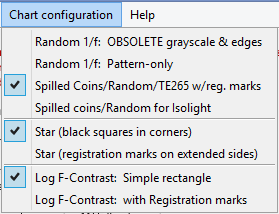 ランダム/デッドリーブ、スター、またはログFコントラストのチャート設定を行います。これらの設定は、領域選択(チャートレイアウト、グレースケールパッチの位置、レジストレーションマークなど)に影響します。適切な設定は、ファイルを読み込む前に行う必要があります。 | |
ヘルプ | オンラインヘルプ | Rescharts の使い方に関するこのウェブページを開きます。 |
| 登録する | Imatest( Nalpeiron )ライセンスマネージャーを開きます。 | |
| について | Imatestについてページを開きます。このページには、バージョン、ビルド日、および登録プログラムへのリンクが含まれています。 | |
| [モジュールなど]を使用する | Reschartsの各種モジュールに関する説明が記載されたウェブページを開きます。 | |
モジュール
このセクションでは、 Reschartsモジュールについてより詳しく説明し、利用可能な表示形式とオプションの一部を紹介します。これらのモジュールのほとんどは、固定(バッチ処理対応)モジュールとしても機能することに注意してください。詳細については、各モジュール(チャートタイプa~s)のページをご覧ください。
傾斜エッジSFR
傾斜エッジSFRは、傾斜エッジの画像から空間周波数応答(MTF(変調伝達関数)とも呼ばれる)としてシャープネスを測定します。ROI(関心領域)の選択、計算、および出力は、 SFRとほぼ同じです。利用可能な表示
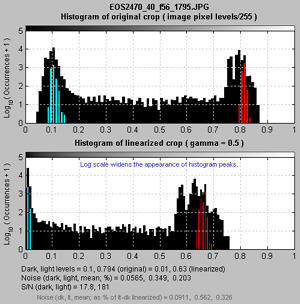
SFRとの主な違いは、インタラクティブなインターフェースが非常に優れていることと、ROIを1つしか表示できないという制限があることです。以下に示すROIレベルのヒストグラムでは、黒がROI全体を表しています。シアンは左側の部分、赤は右側の部分で、どちらも端から離れた位置です。上のヒストグラムは元の画像(ピクセルレベル/255)のもので、下のヒストグラムは線形化された画像(ガンマ補正適用済み)のものです。 | 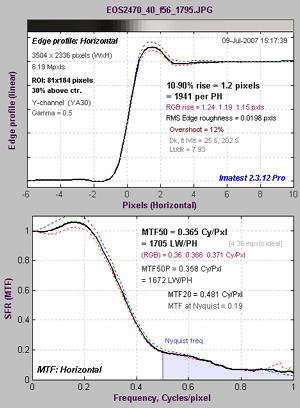 SFRエッジとMTF表示 |
 SFRヒストグラム | 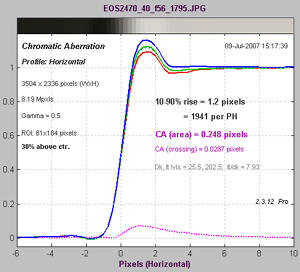 SFR横色収差 |
SFRplus、eSFR ISO、SFRreg、およびチェッカーボード
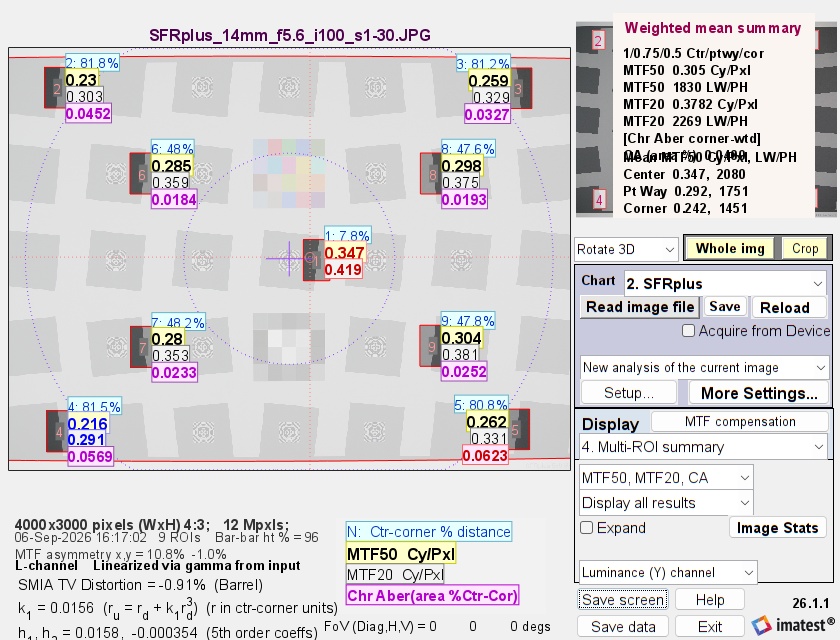
| これら 4 つのモジュールは、SFR (MTF) と横色収差の高度に自動化された分析を実行します。SFRreg を除くすべてのモジュールは光学歪みを測定します。SFRplus と eSFR ISO は、トーンと色の応答も測定します。4 つのモジュールすべてに対応するテスト チャートは、さまざまなサイズとメディアで利用可能です。他のReschartsモジュールとは異なり、これらのモジュールでは手動での領域 (ROI) 選択は不要です。ユーザー設定に基づいて自動的に実行されます。設定は、分析モードをAuto (バッチ)に設定することで起動される、完全自動化された実行のために保存されます。 | 利用可能なディスプレイ:詳細な説明
|
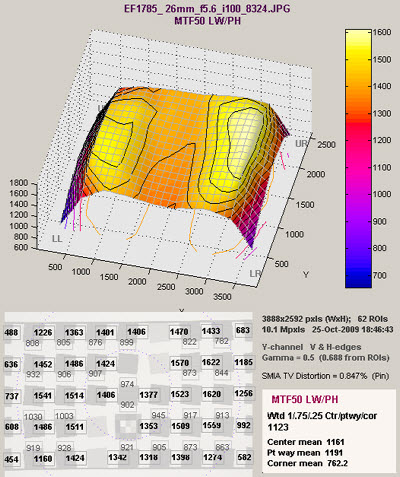
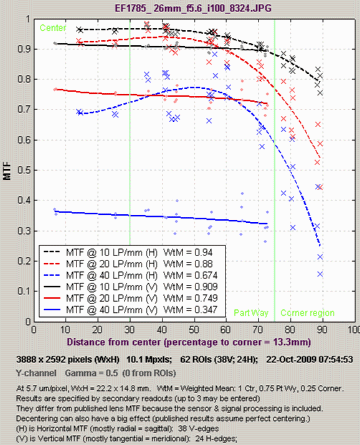
キヤノン、 ニコン、 ツァイスのウェブサイトで。
対数周波数(単純)

対数周波数は、空間周波数が対数スケールで増加する正弦波チャートの画像コントラストを測定します(対数周波数はxとともに増加します)。正弦波画像パターン(バーパターンではない)の場合、コントラストは SFR または MTF に相当します。この方法は、傾斜エッジ SFRよりも直接的ですが、ノイズやサンプリング位相変動によって劣化するため精度が低く、より多くのスペースを必要とします。また、カラーモアレも測定します( Imatest Masterのみ)。チャートはテストチャートで作成し、高品質のインクジェットプリンターで印刷できます。対数周波数コントラストチャートの狭いストリップでも機能します。
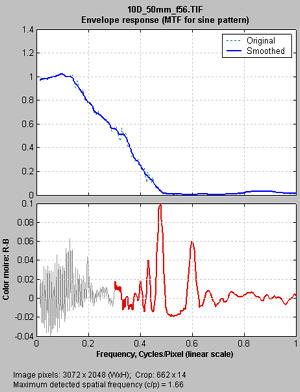
(線形x軸周波数スケール)
利用可能なディスプレイ:詳細な説明
| パターン(元のピクセルレベルと線形化後) |
| MTFとモアレ(線形周波数スケール) |
| MTFとモアレ(対数周波数スケール) |
| EXIFデータ |
右側の表示では、上部にコントラスト(MTF)、下部に空間周波数(線形表示)の関数としてのカラーモアレが表示されています。カラーモアレはいくつかの方法で測定できます。右側にはRB(正規化された赤-青チャンネル)が表示されています。総カラーモアレは、0.3サイクル/ピクセルを超える値の広がりです(赤い曲線で示されています)。カラーモアレ測定の詳細については、 「対数周波数」を参照してください。最適な結果を得るには、 「色密度補正」ボックスにチェックを入れてください。
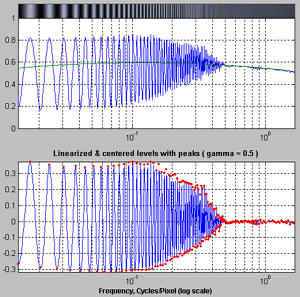
対数Fコントラスト
Log F-Contrast ( Log Frequency-Contrastの略)は、一方の軸で空間周波数が変化(log周波数はxとともに増加)、もう一方の軸でコントラストが変化するチャートの画像コントラストを測定します(コントラストは画像高さhに対して( y/h ) ²に比例します)。画像パターンが正弦波状(棒状パターンではない)の場合、コントラストはSFRまたはMTFに相当します。このモジュールを使用すると、ソフトウェアによるノイズ低減でどれだけ細かい低コントラストの詳細が失われるかを測定できます。チャートはTest Chartsで作成し、高品質のインクジェットプリンターで印刷できます。 利用可能なディスプレイ:詳細な説明
右側のディスプレイには、ISO感度を80(上)と800(下)に設定したPanasonic TZ1カメラの正規化コントラストレベル(すべてのチャートコントラストレベルで低空間周波数でMTFを1に正規化)が表示されています。空間周波数は線形スケールで、最大表示周波数は0.5サイクル/ピクセルです。2つの画像の違いは非常に顕著です。TZ1はISO 800でノイズ低減がはるかに多く、それに伴いディテールが少なくなっています。これらのプロットについては、Log Fコントラストで詳しく説明します。 | 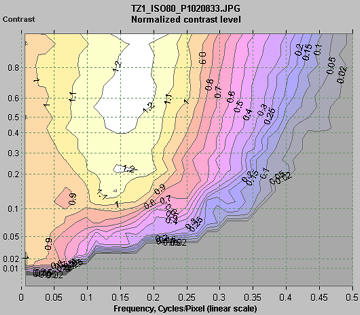 正規化コントラストレベル(MTF) 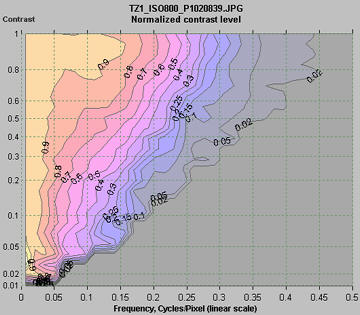 |
星図
Star Chartは、改訂版ISO 12233規格への採用が提案されている正弦波変調スターチャート(シーメンススターとも呼ばれる)のコントラスト(MTFまたはSFR)を測定します。チャートは144、72、または48サイクルで構成され、8、12、または24セグメントで分析できます。スターチャートはTest Chartsで作成し、高品質のインクジェットプリンターで印刷できます。 利用可能なディスプレイ:詳細な説明
右側の表示には、MTF70からMTF10(MTFが低周波レベルの70から10%までの空間周波数)が表示されます。空間周波数はピクセルあたりのサイクル数で表示されますが、 で画像高さあたりの線幅(LW/PH)、インチあたりのサイクル数、またはミリメートルあたりのサイクル数を選択できます。 | 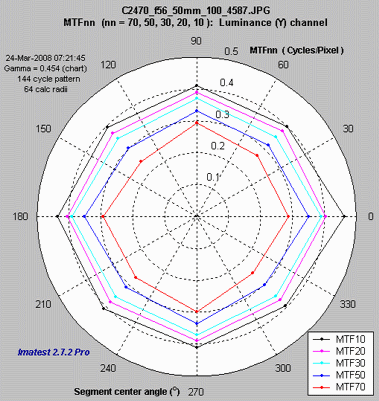 MTF70 – MTF10: 極座標、 |
ウェッジ
ウェッジは、収束するバーパターン(「ウェッジ」と呼ばれる)からエイリアシングの開始(バーカウントが減少し始める空間周波数。解像度の消失に関連)とMTF(変調伝達関数)を測定します。ウェッジは、 eSFR ISOを含む多くの一般的な解像度テストチャートの一部です。「双曲線」(周波数に対して線形)ウェッジパターンは、 ISO 12233:2014解像度測定規格に含まれるデジタルカメラ解像度測定のCIPA DC-003規格の中心です。対数ウェッジは、Imatest 2021.2+でサポートされています。 いくつかの利点があるものの、比較的新しく、あまり知られていない。
Wedgeは、垂直方向と水平方向のウェッジ(ただし、斜め方向は除く)を解析できます。私たちが知る限り、 Imatest WedgeはウェッジパターンからMTFを計算できる唯一のソフトウェアですが、計算には重大な制限があります。ナイキスト周波数(および2/3ナイキスト周波数)での結果が、ピクセルに対するバーの位相、つまりサブピクセル位置に非常に敏感であり、これは実際には制御が困難です。
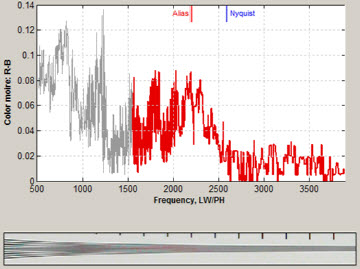
右側の表示は、コントラスト(MTF)とエイリアシングの発生(平滑化された検出バー数がチャート上の実際のバー数を下回る周波数)を示しています。元のウェッジ(アスペクト比が圧縮されたもの)も表示されています。画像の下部には、 nn = 70-10 の MTF nnを含むいくつかの結果が表示されています。
RB(正規化された赤-青チャネル)のカラーモアレプロットを以下に示します。
カラーモアレ
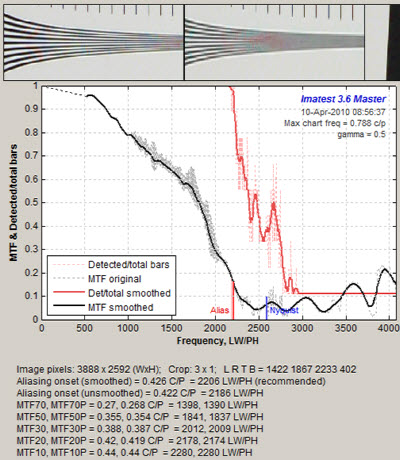
MTFとエイリアシングの発生(「解像度の消失」)
ランダム / 枯れ葉 / こぼれたコイン
1/f フーリエ変換 (1/f 2パワースペクトル密度 (PSD)) を持つスケール不変 (またはほぼスケール不変) のランダムパターンを分析します。スケール不変パターンは、距離に関係なく、全体的な外観 (統計値) が同じです。これには、 IEEE CPIQ 規格でテクスチャ測定に推奨されている「Dead Leaves」パターンのImatest による「 Spilled Coins 」拡張が含まれます。
ランダムなスケール不変パターンはコントラストの高いエッジがないため、非線形/非均一な信号処理を備えたイメージングシステム(ほとんどの小型民生用カメラやカメラ付き携帯電話を含む)では、画像は通常、最小限のシャープネスと最大限のノイズ低減を実現します。このため、このパターンは、カメラが細かい低コントラストのディテール、つまりテクスチャをどれだけうまく表現できるかを示す優れた指標となります。こぼれたコイン/枯れ葉パターンには低コントラストのエッジがいくつか含まれているため、現実的な画像をかなり忠実に再現しており、テクスチャ応答の測定にも役立ちます。
一方、斜めのエッジは、シャープネスが最大でノイズリダクションが最小になる傾向があるため、カメラの細かい質感に対する反応を正確に示す指標とはならない可能性がある。
滑らかな外側領域で測定されたノイズパワーは、ランダムパターンのPSDから差し引かれる。低コントラストの斜めエッジは、ランダムパターンの結果を検証するために使用される。
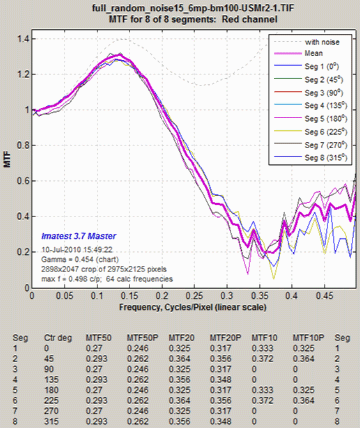 ランダムなスケール不変パターンからのMTF
フォーカススコアプラス(旧称:画像シャープネス)
Focus Score Plusは、あらゆるシーンの鮮明度を測定します。この鮮明度指標は非標準であり、個々のシーンにのみ適用されます(他のシーンとの比較には使用できません)。つまり、相対的な鮮明度指標です。
これは、ライブ(ビデオ)フィードなどから直接取得した画像を再読み込みする際に、フォーカスを最適化するように設計されています。画像と、デバイスのフォーカス調整に伴うシャープネスの変化を示す履歴が表示されます。表示されるパーセンテージ(%)は、現在のフレームのシャープネスを、最もシャープなフレームに対する割合で表したものです。
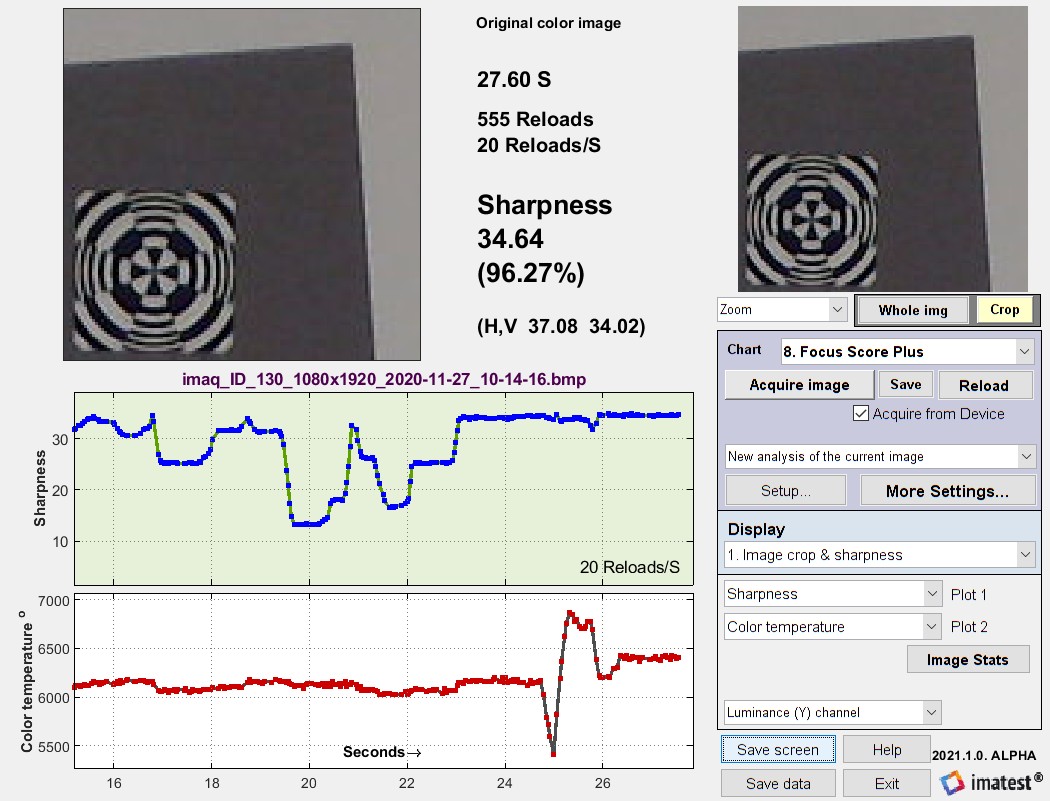
フォーカススコアプラスは2021.1で新たに搭載された機能で、以前のバージョンのフォーカススコア機能を改良したものです。フォーカススコアプラスはシャープネスだけでなく、オートホワイトバランス、オート露出、オートフォーカス(AWB/AE/AF)の計算にも使用できます。輪郭がはっきりしている被写体であれば、どんなものでもピントを合わせることができます。
非常に高速で、素早いピント合わせには最適ですが、数値結果は標準化されていないため、異なる画像や撮像システムなどを比較するために使用することはできません。
Focus Score (Imatest 2021.1以前のバージョン)では、シャープネスのみの履歴グラフが表示されていました。Focus Score Plus (Imatest 2021.1以降)では、1つまたは2つの履歴グラフが表示されます。
- プロット 1 には、シャープネス、正規化されたピクセル レベル、元のピクセル レベル、色温度、または CIELAB c (√(a* 2 + b* 2 ) を表示できます。
- プロット2では、正規化されたピクセルレベル、元のピクセルレベル、色温度、またはCIELAB c (√(a* 2 + b* 2 ) )、または時間増分(主に開発者にとって関心のある項目)を表示できます。
複数のファイルの鮮明度を比較したい場合は、同じ指標を使用する「鮮明なファイルの検索」を実行してください。
アルゴリズム: Focus ScoreとFind Sharpest Files は、シャープネスのランキングや相対的なシャープネスの測定に同様のアルゴリズムを使用します。画像は切り抜かれ、線形化されます。線形化されたピクセルレベルP(x,y)に対して、各点で勾配∇ P ( x,y ) = i ∂P/∂x + j ∂P/∂y ( x 方向と y 方向の2 次元微分) が計算されます。
X-シャープネス = s x = mean(| ∂P/∂x| )/mean( P ) 、ここで平均は作物全体で取られます。同様に、
Y-シャープネス = s y = mean(| ∂P/∂y| )/mean( P )
全体の鮮明度 = s Total = sqrt( s x 2 + s y 2 ) 。このアルゴリズムは非常に高速で、ある程度のディテールがあればどんな画像でも機能します。