解析度相關圖表的交互式分析
介紹
Imatest™Rescharts是一個高度互動的介面,用於運行多個Imatest模組,可以分析幾個不同測試圖的圖像,以檢測與解析度相關的參數,例如清晰度(即空間頻率響應 SFR,相當於調製傳遞函數 MTF)、彩色摩爾紋以及因軟體降噪而丟失的細節。
分析相機時會使用多種圖表類型,因為大多數消費級相機都採用非線性(非均勻)訊號處理,也就是說,它們在對比度高的邊緣區域(銳化,即高頻增強,往往最大化)和紋理細膩的區域(降噪,即高頻衰減,往往最大化)的表現截然不同。有關詳細說明,請參閱MTF 測量矩陣。
所有Rescharts模組(斜邊 SFR 、 SFRplus 、 eSFR ISO、SFRreg、棋盤格、對數 F-對比度、星圖、楔形、隨機/枯葉以及查找最清晰檔案/對焦分數)均作為固定模組提供,並可在批次模式下運作。這些模組可從目標中取得。
支援的圖表類型
斜邊SFR
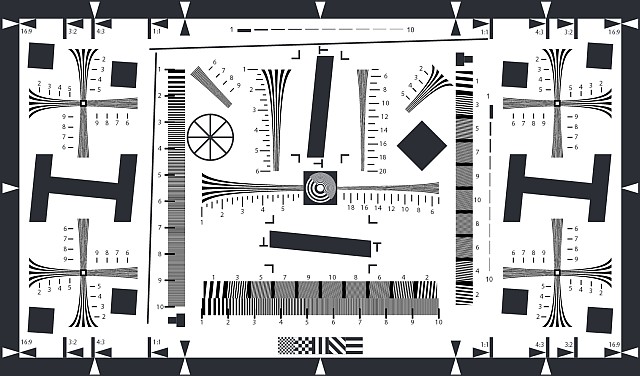
斜邊SFR在很大程度上複製了SFR 。它只能分析單一邊緣,但擁有高度互動的介面。它可以計算並顯示平均邊緣、SFR(空間頻率響應或MTF)、橫向色差、主觀質量因子(或銳度)、雜訊(在感興趣區域內)和邊緣粗糙度。它支援任何包含斜邊圖案的圖表,包括新舊版本的ISO-12233圖表。您可以從Imatest商店購買圖表,也可以使用Test Charts建立圖表,並使用高品質噴墨印表機列印(需要一定的技能)。如果您是MTF測試的初學者,我們建議使用SFRplus或eSFR ISO圖表(如下所示),它們比其他斜邊圖表(尤其是舊版高對比ISO-12233:2000圖表)具有許多優勢。
SFRplus
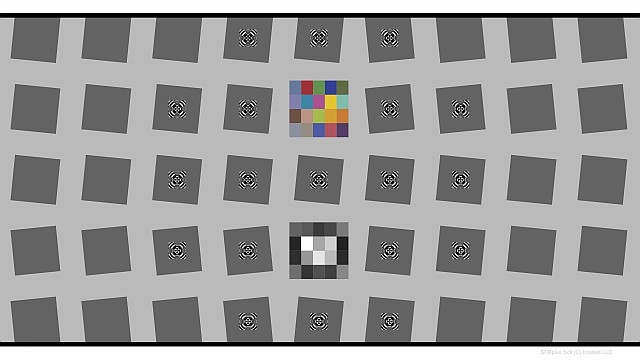
對 SFR(MTF)、橫向色差、失真、色調響應、色彩響應以及其他多個因素進行高度自動化的分析。使用專用測試圖。與其他 Rescharts 模組不同,SFRplus 可自動偵測區域(ROI)。在 Rescharts 中運行 SFRplus 可儲存設置,以便進行全自動運行,從而分析大量影像。 Imatest 商店提供多種類型的 SFRplus 測試圖。介質包括噴墨列印(大尺寸測試圖)、相紙、膠片或玻璃鍍鉻。網格圖案(5x7 或 5x9 方格)、對比(建議新項目使用 4:1)和可選顏色圖案均有選項。
eSFR ISO
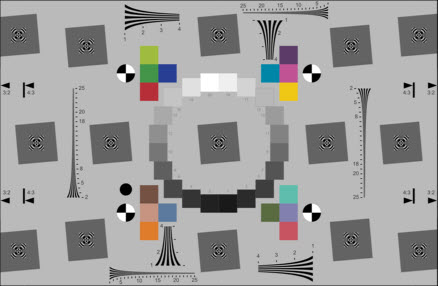
操作方式與SFRplus非常相似。
對 SFR(MTF)、橫向色差、失真、色調響應、色彩響應、多種雜訊、楔形 MTF 和混疊等進行高度自動化的分析。它使用Imatest版本的ISO 12233:2014 邊緣 SFR (E-SFR) 測試圖(符合該標準),如左圖所示。與 SFRplus 類似,eSFR ISO 可自動偵測區域(ROI)。在 Rescharts 中運行 eSFR ISO 可儲存設置,以便進行全自動運行,從而分析批次影像。 Imatest 商店提供多種類型的eSFR ISO 測試圖。介質包括噴墨列印(大尺寸測試圖)、膠片、相紙(解析度遠高於噴墨列印)和玻璃鍍鉻。可選的測試圖包括不含任何額外功能的標準測試圖、增強型測試圖(如左圖所示)以及寬高比為 16:9 的擴展型測試圖,後者適用於高清電視和電影製作。
SFRreg
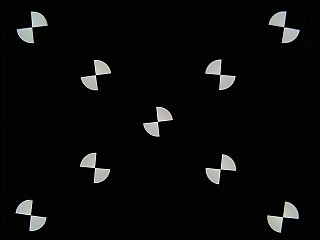
Optikos Meridian系統
SFRreg 指令
- 使用Optikos Meridian 相機測試系統(一種緊湊型投影系統),可以在無窮遠距離(或任何選定的距離)測試影像。
- 可以使用一系列獨立的定位標記測試圖來測量超大魚眼鏡頭(視角超過 180 度)的銳利度。由於感興趣區域 (ROI) 的選擇是自動的,因此可以將它們放置在需要的位置。它們正對著相機時效果最佳。
- 可以將圖表放置在不同的距離上,以測量對焦和景深。
棋盤
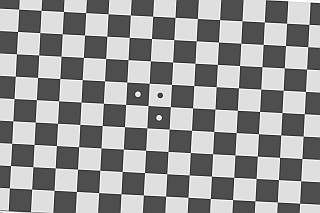
分析傾斜棋盤格圖,取得 SFR(MTF)、橫向色差、光學畸變和其他幾何測量值。畸變計算極為精確(優於畸變模組)。
對取景相對不敏感:只要至少有四個角,並且你離得不太近以至於圖表質量成為問題,又不太遠以至於正方形的邊太小,你就可以根據需要放大或縮小。
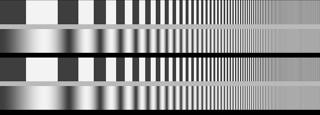
分析空間頻率遞增的正弦或長條圖案。與斜邊法相比,它能更直接地測量空間頻率,但精度稍低。此外,它還能測量彩色莫爾條紋(僅限 Imatest Master),莫爾條紋的強度取決於鏡頭銳利度、抗鋸齒濾鏡和去馬賽克演算法。空間頻率會自動檢測。測試圖表可由測試圖表創建,並可使用高品質噴墨印表機列印。它也相容於鏡頭測試中的舊版測試圖表。
對數 F 對比(Imatest Studio 中未包含)
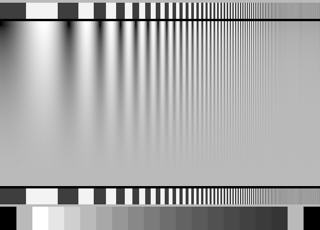
Log F-Contrast (僅限 Imatest Master)分析一個軸空間頻率遞增、另一個軸對比遞減的正弦或條形圖案。它測量一系列對比度水平下的空間頻率比 (SFR)。此指標可用於測量軟體降噪造成的細節損失-即非線性(非均勻)訊號處理的影響。此圖表可從 Imatest 商店購買,也可由Test Charts創建並使用高品質噴墨印表機列印。在 Imatest 4.0 及更高版本中,包含註冊標記的圖表版本支援自動 ROI 檢測。
來自 Imaging-Resource 的Log F-Contrast 指令: 清晰度和紋理分析
星圖(Imatest Studio 中未收錄)
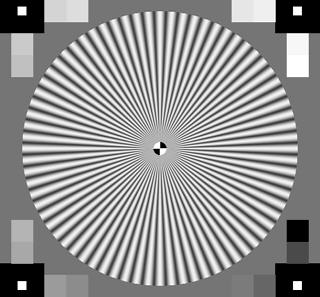
西門子星圖
分析正弦調製西門子星形圖(144、72 或 48 週期);此星形圖已提交修訂版 ISO 12233 標準。可測量圓週上 8、12 或 24 個扇形的調變傳遞函數 (MTF) (SFR)。支援多種顯示方式。此星形圖可由測試圖表創建,並使用高品質噴墨印表機列印。在 Imatest 4.0+ 版本中,包含註冊標記的星形圖版本支援自動 ROI 偵測。
楔形(不在 Imatest Studio 中)
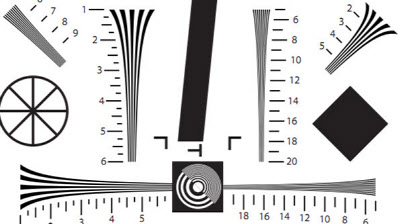
分析 ISO 12233:2000、ISO 12233:2014、EIA 1956 及其他測試圖表中包含的雙曲線、對數或梯形楔形圖案(具有線性或對數頻率或線性間距的收斂條)。測量 MTF(SFR)和混疊起始點(類似CIPA DC-003 標準)。 eSFR ISO使用全自動區域偵測功能,測量 Imatest 版本的 ISO 12233:2014 圖表中的楔形圖案。
隨機/枯葉/散落的硬幣(Imatest Studio 中沒有)
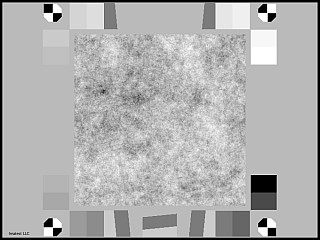
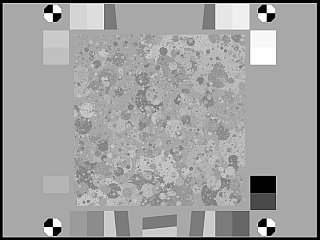
《散落的硬幣》(枯葉)圖表
隨機/枯葉(僅限 Imatest Master)分析隨機(尺度不變)圖案,這些圖案具有 1/ f傅立葉變換(1/ f²功率譜密度 (PSD))。 (也可以分析頻譜略有不同的圖案。)此類圖案無論距離遠近都具有相同的整體外觀(相同的統計特性)。 Imatest 支援兩個此類圖案:隨機尺度不變圖案(如左圖所示)和枯葉圖案(Imatest 的高度尺度不變版本稱為「 散落的硬幣」)。由於隨機圖案的影像通常銳化程度較低(因為缺乏對比度高的邊緣),但降噪程度相對較高,因此它是衡量相機呈現低對比度精細細節能力的絕佳指標。散落的硬幣/枯葉圖案的圖像具有一些邊緣,因此可以代表“平均”圖像。 (相較之下,傾斜邊緣往往銳利化程度很高,因此幾乎無法反映相機對低對比度精細細節的反應。)從隨機圖案的功率譜密度 (PSD) 中減去在平滑外區域測量的雜訊功率。低對比度的傾斜邊緣用於驗證隨機圖案的結果。
從 Imatest 4.0 開始,TE265 Dead Leaves 和 Imatest Spilled 硬幣圖表均支援自動區域偵測。隨機/枯葉圖表說明
焦點評分(以前稱為「任意影像清晰度」;Imatest Studio 中未包含)
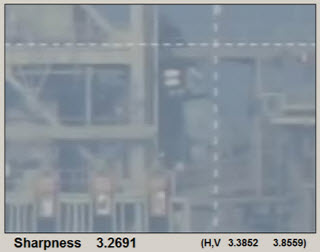
用於任何影像清晰度的影像
測量任意場景的清晰度。清晰度指標為非標準指標,僅適用於當前場景(不能與其他場景進行比較)。 (與「尋找清晰檔案」功能中使用的指標相同。)可直接從即時(視訊)串流中取得幀,用於優化重新載入時的對焦。顯示影像以及設備對焦過程中清晰度變化的歷史記錄。
入門
本頁所述的大部分圖表均可從Imatest 商店購買,許多圖表可從Test Charts中建立的檔案列印出來(需要良好的設備和技能)。
拍攝或掃描圖表時,請注意避免眩光,半光澤和亮面圖表容易出現眩光問題。使用廣角鏡頭時,眩光尤其難以控制(建議使用霧面圖表進行 SFRplus 測試)。建議的照明設置方案請參閱此處以及 《建造低成本測試實驗室》一文。
要啟動Rescharts ,請執行Imatest ,然後按一下按鈕。 Rescharts 視窗將出現,其中包含簡要說明,這些說明可能比下面顯示的說明更新。
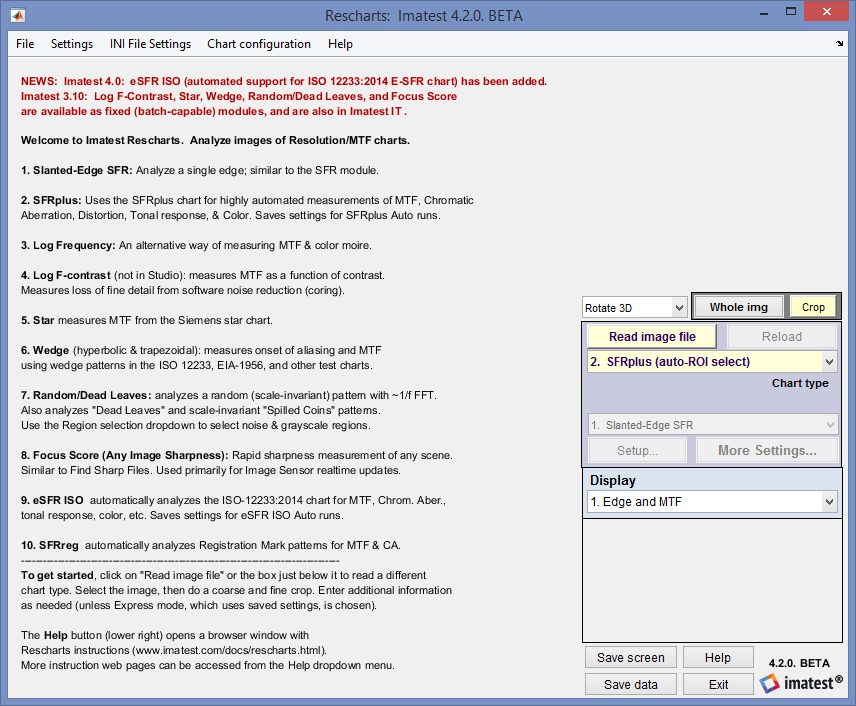
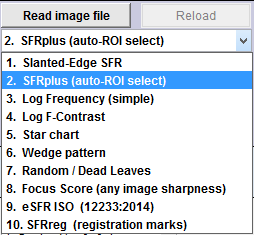
選擇要分析的影像
- 如果顯示的是正確的圖表類型,則按一下或透過
- 點選圖表類型下拉式選單中的某個項目。
Rescharts啟動時, 按鈕和「圖表類型」彈出式功能表會高亮顯示(黃色背景)。
此時會顯示標準的 Windows 對話框,標題中會指示圖表類型。打開圖像檔。可以開啟多個檔案進行平均值計算(但Rescharts不支援批次(順序)運行)。
如果資料夾包含無意義的相機產生的檔案名,例如 IMG_3734.jpg、IMG_3735.jpg 等,您可以使用「重新命名檔案」公用程式將它們變更為包含焦距、光圈等的有意義的名稱,該實用程式利用儲存在每個檔案中的 EXIF 資料。
對於SFRplus 、 eSFR ISO 、 SFRreg或Checkerboard以外的模組,如果影像的像素大小與Rescharts先前分析過的影像相同(最多可儲存 20 個最近檔案設定),系統會詢問您是否要使用相同的 ROI(感興趣區域)。 ( SFRplus 、 eSFR ISO和SFRreg的 ROI 選擇是完全自動的。)
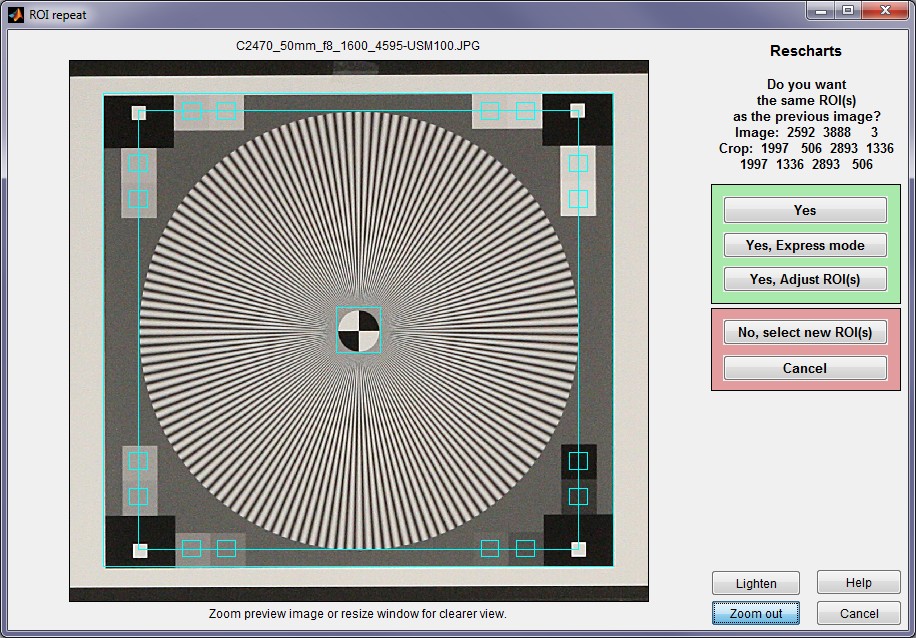
如果影像尺寸或類型不同,或您選擇「否」 ,則會顯示一個粗略裁切框。初始裁剪無需非常精確:您之後有機會進行微調。
- 對於斜邊SFR ,請選擇所需區域。建議裁剪方式。
- 對於對數頻率(簡單) ,選擇沿著空間頻率遞增方向延伸的窄條帶。可以使用對數頻率對比圖表中的窄條帶。
- 對於Log F 對比度,選擇圖表影像的大部分區域,排除頂部和底部的條形圖案,在邊緣留出較小的邊距(影像尺寸的 1/2 到 1%)。
- 請參閱星形圖、楔形圖和隨機(尺度不變)圖的各個說明頁。
選取粗略裁剪區域後,會彈出精細調整框,粗略裁剪區域以矩形框的形式顯示。您可以放大或最大化此對話框以方便調整。它提供了多種選項。
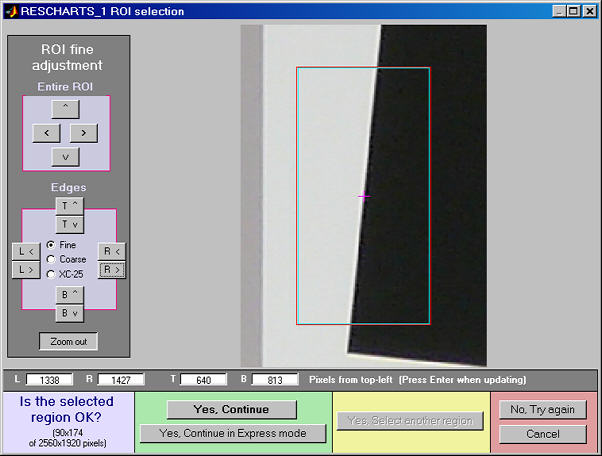
- 整個 ROI 可以移動( ,左上)。
- 頂部、底部、左側或右側可以移動( ,中間向左)。
- 您可以選擇精細、粗糙和超粗糙三種移動方式(每次點擊移動 1、5 或 25 像素)。
- 顯示內容可以縮小或放大。
- 您可以輸入四個角點的像素值( X(tl) 、 Y(br) 、…,其中tl代表左上角, br代表右下角,以此類推)。原點位於左上角。輸入數值後請務必按回車鍵。
完成微調後,點擊視窗底部的按鈕之一。如果按一下 ,將出現一個額外的對話方塊。此對話方塊中的條目稍後可以透過點擊Rescharts視窗中的進行變更。如果 ,則會直接進入Rescharts窗口,並使用已儲存的值。
雷沙茨之窗
圖像檔案匯入後,系統會進行計算並顯示最新的圖表視圖。下圖顯示了Log F-Contrast的歸一化MTF/對比(二維偽彩色輪廓)顯示。
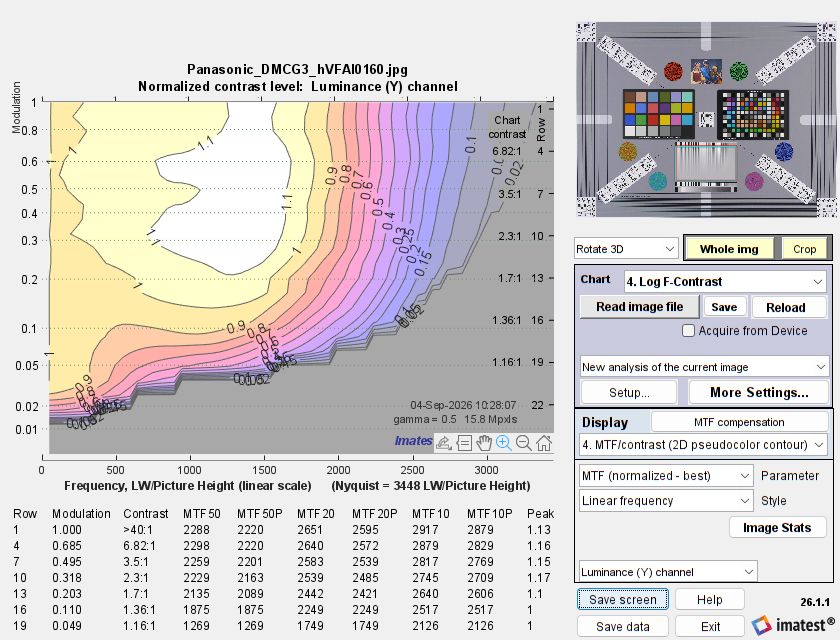
Panasonic G3 微型單相機的 MTF 輪廓圖,展示了對比度如何影響 MTF。
下載自Imaging-Resource.com (一個很棒的資源網站):
找到相機評測,點擊“樣張”,然後向下捲動到“多目標測試”。 )
主顯示圖像位於左上角。其他文字結果可能顯示在此圖像下方。圖表圖像顯示在右上角。您可以選擇顯示完整影像或裁切區域(感興趣區域,ROI)。右側剩餘部分為控制區域。
縮放拉選單(位於右上角縮圖下方)可讓您在縮放(雙擊影像以恢復原始放大倍率)、 3D 旋轉和資料遊標(一個有用的功能,可讓您檢查感興趣點的數值)之間進行選擇。
「縮放」按鈕右側的按鈕可將顯示設定為顯示或影像的(選定的 ROI)。
影像和顯示區域
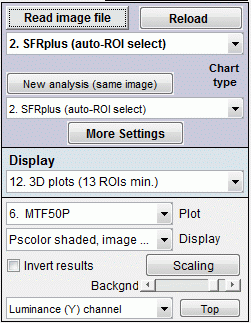
顯示選項
Rescharts視窗右側的影像區域包括「和按鈕、 「圖表類型」下拉式功能表(如上所述)以及其他控制項。
指從檔案中重新載入影像,或從裝置或影片串流重新取得影像(取決於影像最初是如何取得的)。
圖表類型選單正下方是「新分析(同一圖像)」按鈕和選單。按下該按鈕或選擇此選單中的某個項目後,圖像將重新裁剪,以便使用所選圖表類型(可以是相同或不同的圖表類型)進行分析。當需要分析影像的多個區域或目標影像包含多種圖表類型時,此功能表非常有用。
點擊會彈出所選圖表類型的輸入對話框。此對話方塊與您在 ROI 重複或 ROI 選擇視窗中點選」(非快速模式)時出現的對話方塊相同。
影像區域正下方的「顯示」選項用於選擇要顯示的結果。選項取決於圖表類型。
顯示選項區域位於「顯示」下方。其內容取決於您選擇的顯示方式,具體內容將在下文各個顯示方式的章節中進行說明。
(如右圖)會將目前顯示內容(整個Rescharts畫面)的快照儲存為 PNG 檔案(一種廣泛使用的無損壓縮格式)。它還允許您立即查看快照(如果選中“打開視窗...”複選框),以便將其用作與其他結果進行比較的參考。
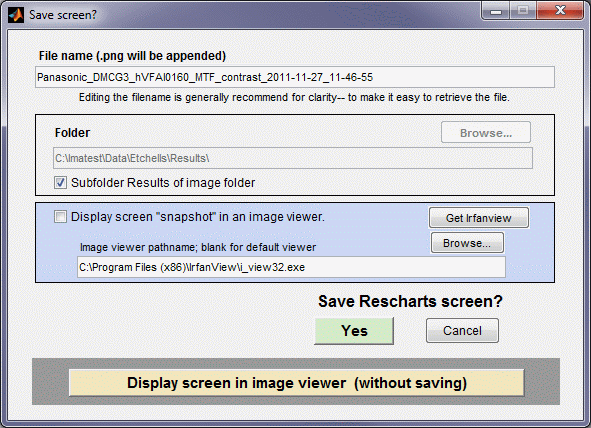
視窗頂部的檔案名稱和目錄用於設定檔案的儲存位置。
勾選「在影像檢視器中開啟視窗...」複選框後,目前畫面將開啟系統預設影像檢視器(如果「影像檢視器」下方的複選框為空),或開啟您選擇的影像檢視器/編輯器(如果該方塊包含檢視器/編輯器的路徑名稱)。我們推薦IrfanView ,它速度快、體積小、免費,並且支援多種圖像檔案格式。 (它對於將非標準映像轉換為Imatest可讀格式非常有用。)在英文版安裝中,它的預設位置是C:\Program Files\IrfanView\i_view32.exe。 FastStone Viewer也是不錯的選擇。
以 CSV、XML 和/或 JSON 格式儲存詳細結果。具體內容取決於模組。
,即可在HTML瀏覽器視窗中開啟此網頁。
會終止Imatest Rescharts並回到Imatest主視窗。
Rescharts 工具
Rescharts視窗提供了許多實用工具。我們在此列出下拉式選單中的一些主要功能(省略了已有按鈕的功能)。下拉式選單包含以下選項:
文件 | 儲存圖像文件 | 將待測影像儲存到指定檔案名稱。此功能適用於影像感測器版本,因為該版本可以直接從裝置取得影像。 |
| 複製螢幕 | 將螢幕內容複製到剪貼簿。貼上功能可能並非在所有應用程式中都有效。 | |
| 複製影像 | 將待測影像複製到剪貼簿。貼上功能可能並非在所有應用程式中都有效。 | |
| 複製影像檔名 | 可能對撰寫報告有用。 | |
| 複製影像檔案路徑 | 可以貼上到 Windows 資源管理器。 | |
| 瀏覽圖像文件資料夾 | 開啟 Windows 資源管理器,進入映像檔所在的資料夾。 | |
| 瀏覽最近儲存的資料夾 | 打開最近儲存的資料夾。對於查看已儲存的結果非常有用。 | |
| 查看所有 EXIF 數據 | 開啟一個單獨的窗口,顯示被測檔案的 EXIF(元)資料。必須安裝 Exiftool 工具。 | |
設定 | 讀取原始設定 | 設定讀取製造商提供的(未壓縮的)原始文件的參數。詳情請參閱此處。 |
| 小字體 | 設定字體大小。當 Recharts 視窗為了演示而放大顯示時,此功能非常有用。 | |
| 顯示註解框 | 將顯示區域的一部分替換為文字框,您可以在其中輸入文字以描述螢幕圖像(與「儲存螢幕」功能配合使用)。點擊右下角的「關閉」按鈕即可關閉。 | |
| 註釋框- 最後設定 | 開啟註解框,並顯示上次(已儲存的)設定。 | |
| 儲存 3D 視圖 | 儲存目前 3D 視圖(角度),以便下次開啟 3D 圖時使用。 | |
| 預設 3D 視圖 | 恢復預設的3D視角。 | |
| AGC 16 位元 MTF 文件 | 自動調整 16 位元(48 位元顏色)檔案 MTF 分析的色階。有助於解決文件過暗的問題。 | |
INI 文件 | 這些工具允許您操作 ini 文件,該文件用於保存設定。 rescharts.ini(儲存已儲存設定的檔案)已合併到 imatest-v2.ini 中,後者現在相容於非拉丁字元(亞洲語言)。它們列在“已儲存的設定”中。 | |
| 圖表 配置 | 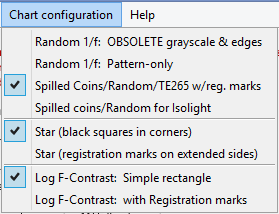 設定圖表配置,包括隨機/枯葉、星形或對數對比。這些配置會影響區域選擇(圖表佈局、灰階色塊位置、定位標記等)。讀取文件前應進行正確的設定。 | |
幫助 | 線上幫助 | 開啟此網頁,使用 Rescharts。 |
| 登記 | 開啟 Imatest( Nalpeiron )許可證管理器。 | |
| 關於 | 開啟「關於 Imatest」頁面,其中包含版本、建置日期和註冊程序的連結。 | |
| 使用[模組等] | 開啟包含各種 Rescharts 模組使用說明的網頁。 | |
模組
本節將更詳細地介紹Rescharts模組,並展示一些可用的顯示方式和選項。請注意,其中大多數模組也可用作固定(支援批次)模組。更多資訊請參閱各個模組的頁面(圖表類型)。
斜邊SFR
斜邊SFR透過測量斜邊影像的空間頻率響應(也稱為調製傳遞函數MTF)來評估清晰度。感興趣區域(ROI)的選擇、計算和輸出基本上與SFR相同。可用顯示器
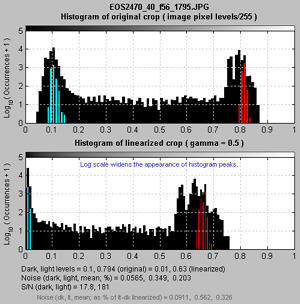
與SFR的主要區別在於其高度互動的介面以及每次只能顯示一個ROI的限制。在下方所示的ROI等級直方圖中,黑色代表整個ROI。青色代表左側部分,紅色代表右側部分,兩者均遠離邊緣。上方的直方圖對應於原始影像(像素等級/255);下方的直方圖對應於線性化影像(已套用伽馬校正)。 | 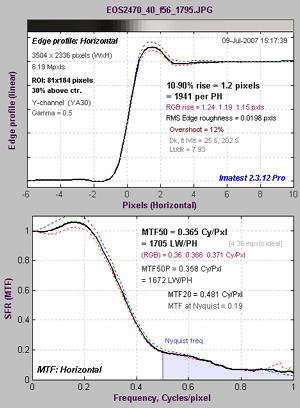 SFR Edge 和 MTF 顯示 |
 SFR直方圖 | 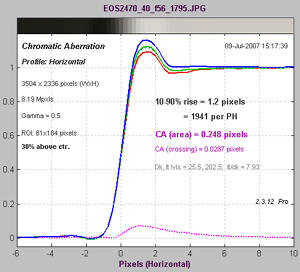 SFR 橫向色差 |
SFRplus、eSFR ISO、SFRreg 和棋盤格
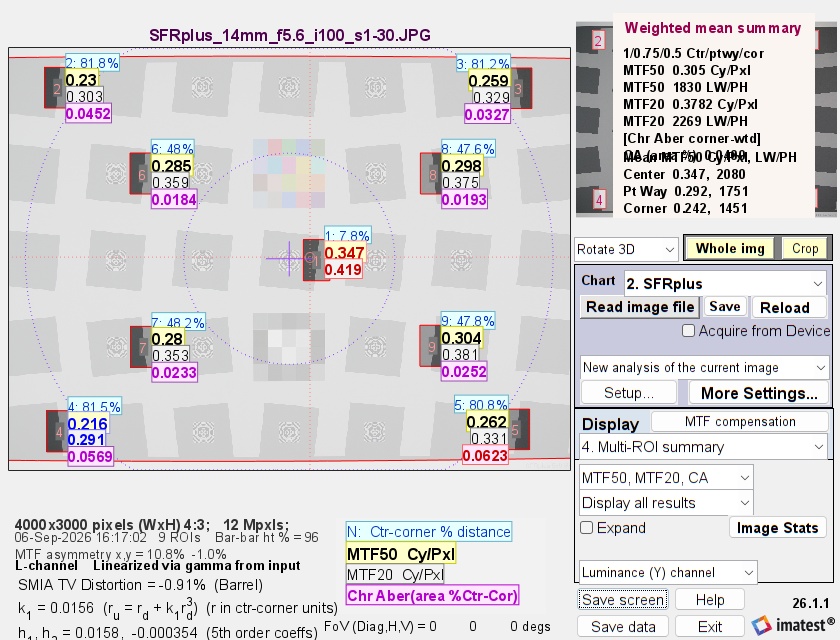
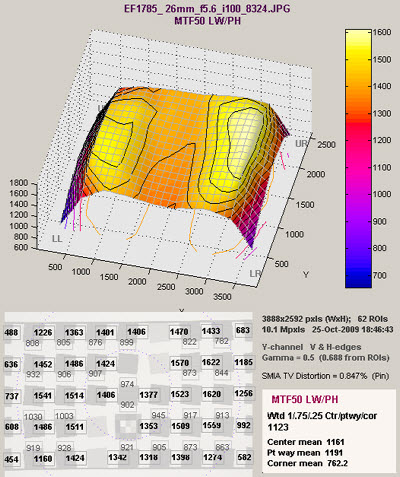
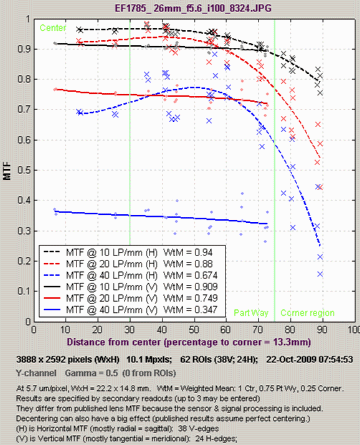
| 這四個模組可對 SFR(MTF)和橫向色差進行高度自動化的分析。除 SFRreg 外,其餘模組可測量光學畸變。 SFRplus 和 eSFR ISO 還可測量色調和色彩反應。所有四個模組的測試圖表均提供多種尺寸和介質選擇。與其他Rescharts模組不同,這些模組無需手動選擇感興趣區域 (ROI):它會根據使用者設定自動完成。設定將被儲存以供全自動運行,只需將分析模式設為「自動(批次)」即可啟動全自動運行。 | 可用顯示器:完整說明
|
對數頻率(簡單)

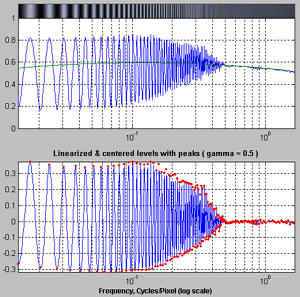
對數頻率測量正弦圖的影像對比度,此正弦圖的空間頻率以對數尺度遞增(對數頻率隨x遞增)。對於正弦圖像圖案(非條形圖案),其對比度等效於空間頻率比 (SFR) 或調製傳遞函數 (MTF)。此方法比斜邊空間頻率比 (SFR)更直接,但精度較低,因為它會受到雜訊和取樣相位變化的影響,而且需要更大的空間。它還可以測量彩色莫爾條紋(僅限Imatest Master )。此圖表可由測試圖表創建,並列印在高品質噴墨印表機上。也適用於對數頻率對比圖表的窄條。
(線性 x 軸頻率刻度)
可用顯示器:完整說明
| 圖案(原始像素級別和線性化) |
| MTF 和莫爾紋(線性頻率標度) |
| MTF 和莫爾條紋(對數頻率尺度) |
| EXIF 數據 |
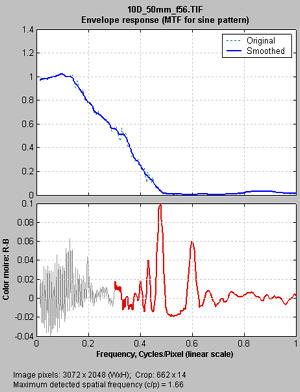
右側顯示器頂部顯示對比(MTF),底部顯示彩色莫爾條紋,兩者均以空間頻率為函數(線性顯示)。彩色莫爾條紋的測量方法有多種:右側顯示的是歸一化紅-藍通道(RB)。總彩色莫爾條紋是指高於 0.3 週期/像素的值的分佈範圍(以紅色曲線指示)。有關彩色莫爾條紋測量的詳細信息,請參閱“對數頻率”部分。為獲得最佳結果,應選取「校正顏色密度」複選框。
對數 F 對比度
對數頻率對比度( Log F-Contrast ,簡稱Log Frequency-Contrast )用於測量圖表的圖像對比度,這些圖表在一個軸上改變空間頻率(對數頻率隨x 軸增大),在另一個軸上改變對比度(對比度與圖像高度h的 ( y/h ) ² )。當影像圖案為正弦波(而非條形圖案)時,對比度等效於空間頻率比 (SFR) 或調製傳遞函數 (MTF)。此模組可用於測量軟體降噪會損失多少精細的、低對比度的細節。此圖表可由測試圖表生成,並使用高品質噴墨印表機列印。 可用顯示器:完整說明
右側的圖表顯示了松下TZ1相機在ISO感光度分別為80(上圖)和800(下圖)時的歸一化對比(所有對比等級的低空間頻率下MTF歸一化為1)。空間頻率採用線性標度,最大顯示頻率為0.5週期/像素。兩張影像之間的差異非常顯著。 TZ1在ISO 800下降雜訊效果較好,但細節也隨之減少。這些圖表的詳細解釋請參閱「Log F對比」部分。 | 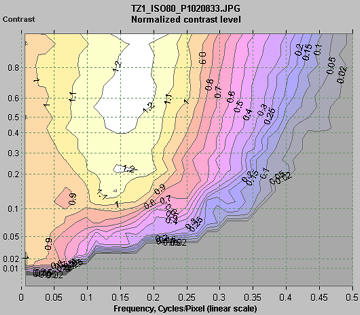 歸一化對比水準(MTF) 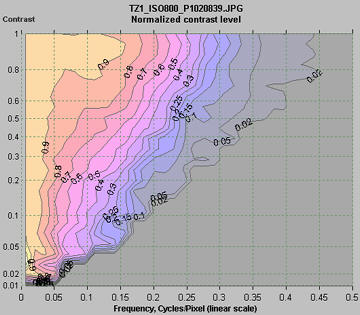 |
星圖
星形圖用於測量正弦調製星形圖(也稱為西門子星形圖)的對比(MTF 或 SFR),該星形圖擬納入更新後的 ISO 12233 標準。星形圖具有 144、72 或 48 個週期,並可分為 8、12 或 24 個段落進行分析。星形圖可由測試圖表生成,並使用高品質噴墨印表機列印。 可用顯示器:完整說明
右側顯示器顯示的是 MTF70 到 MTF10(空間頻率,其中 MTF 為低頻水平的 70% 到 10%)。空間頻率以每像素週期數 (Cp) 顯示,但您也可以在中選擇每個影像高度的線寬 (LW/PH)、每英吋週期數或每毫米週期數。 | 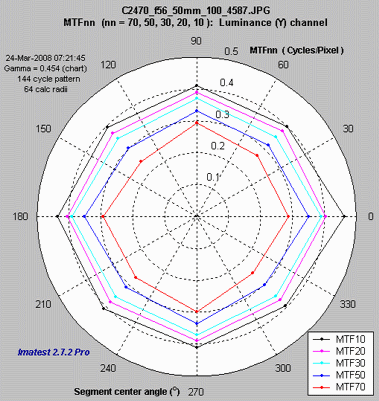 MTF70 – MTF10:極座標, |
楔
楔形圖用於測量混疊的起始點(條形數量開始減少的空間頻率;與解析度消失相關)以及調製傳遞函數 (MTF)。楔形圖是許多常用解析度測試圖表(包括eSFR ISO )的一部分,它由收斂的條形圖案組成。 「雙曲」(頻率線性)楔形圖案是CIPA DC-003數位相機解析度測量標準的核心,該標準包含在ISO 12233:2014解析度測量標準中。對數楔形圖在 Imatest 2021.2+ 中得到支持。 它們具有多項優勢,但相對較新,尚未被廣泛了解。
Wedge可以分析垂直和水平(但不能分析對角線)楔形圖案。據我們所知, Imatest Wedge是唯一一款能夠從楔形圖案計算 MTF 的軟體,但其計算存在一個顯著的局限性:在奈奎斯特頻率(以及 2/3 奈奎斯特頻率)處的結果對條紋相對於像素的相位(即亞像素定位)非常敏感,而這在實際應用中難以控制。
右側顯示器顯示了對比度(MTF)和混疊起始點(檢測到的條形數量(平滑處理後)低於圖表中實際條形數量的頻率)。圖中顯示了原始楔形(縱橫比已壓縮)。影像下方顯示了幾個結果,包括nn = 70-10 時的 MTF nn 。
下圖顯示的是 RB(歸一化紅-藍通道)的顏色莫爾圖。
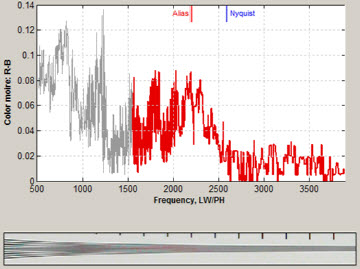
莫爾紋
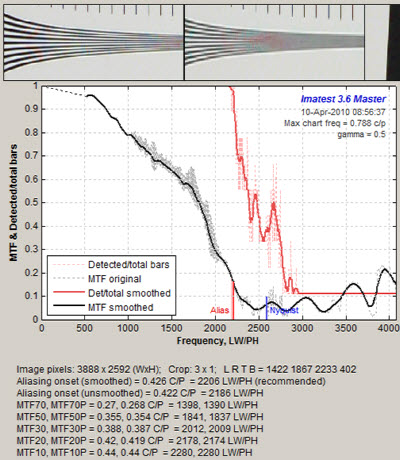
MTF 和混疊開始(「解析度消失」)
隨機物品/枯葉/散落的硬幣
分析尺度不變(或近似尺度不變)的隨機圖案,這些圖案具有 1/f 傅立葉變換(1/ f²功率譜密度 (PSD))。尺度不變圖案無論距離遠近都具有相同的整體外觀(相同的統計特性)。它們包括Imatest 的「散落硬幣」增強版「枯葉」圖案,該圖案被推薦用於IEEE CPIQ 標準中的紋理測量。
由於隨機尺度不變圖案缺乏對比度高的邊緣,因此對於採用非線性/非均勻訊號處理的成像系統(包括大多數小型消費級相機和拍照手機),該圖案通常能實現最小程度的銳化和最大的程度的降噪。這使得該圖案成為衡量相機呈現精細低對比度細節(即紋理)能力的絕佳指標。散落的硬幣/枯葉圖案具有一些低對比度邊緣,使其能夠較為真實地代表真實圖像,並且對於測量紋理響應也很有價值。
相較之下,傾斜邊緣往往具有最大的銳利化效果和最小的降噪效果,因此可能無法準確反映相機對精細紋理的反應。
從隨機圖案的功率譜密度(PSD)中減去在平滑外區域測得的雜訊功率。使用低對比傾斜邊緣來驗證隨機圖案的結果。
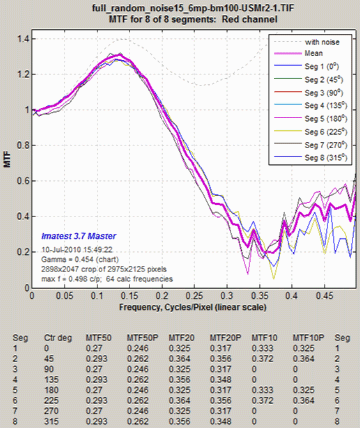 來自隨機尺度不變模式的MTF
焦點分數增強版(原名:任意影像清晰度)
Focus Score Plus 用於測量任何場景的清晰度。此清晰度指標並非標準指標,僅適用於單一場景(不能用於與其他場景進行比較),也就是說,它是一個相對清晰度指標。
它旨在優化直接擷取影像(例如來自即時(視訊)串流的影像)重新載入時的對焦。它會顯示影像以及裝置對焦過程中清晰度的變化歷史記錄。顯示的百分比 (%) 數值表示目前影格的清晰度佔最清晰影格清晰度的百分比。
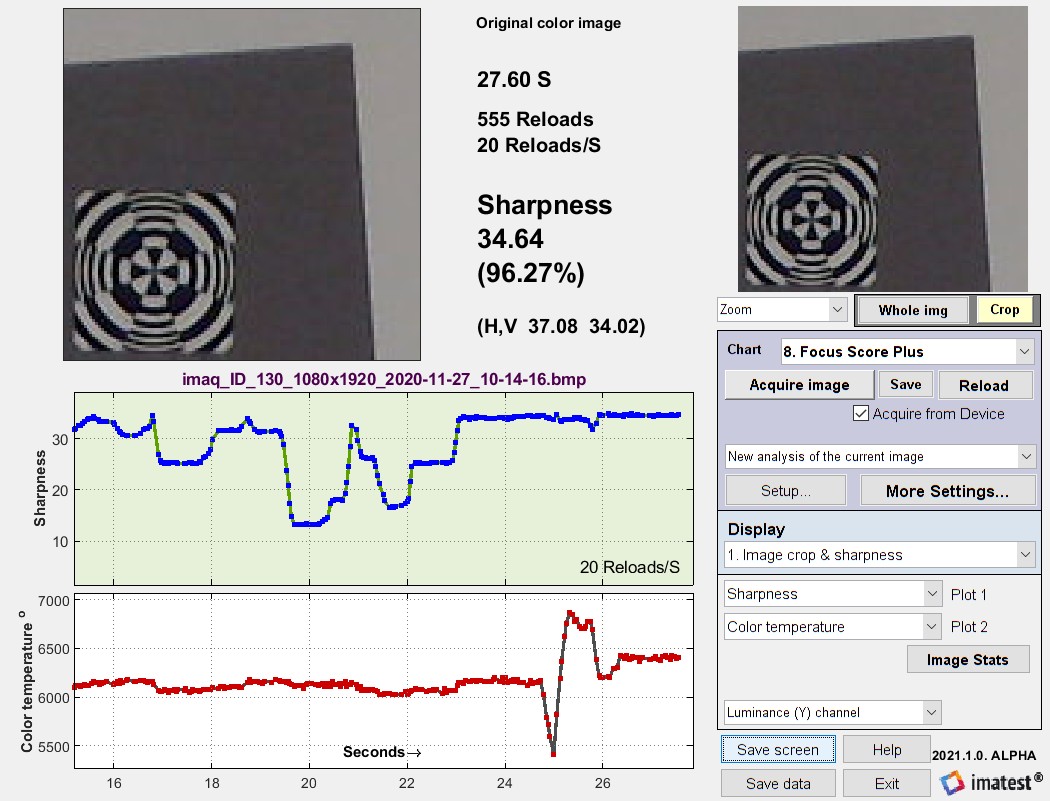
Focus Score Plus是 2021.1 版本新增的功能,是對早期版本Focus Score功能的改進。 Focus Score Plus 不僅計算清晰度,還可用於自動白平衡/自動曝光/自動對焦 (AWB/AE/AF) 計算。它可以計算任何邊緣清晰的物體的對焦情況。
它的速度非常快,非常適合快速對焦,但數值結果不標準,不能用於比較不同的影像、成像系統等。
Focus Score (Imatest 2021.1 之前)僅顯示清晰度的歷史曲線圖。 Focus Score Plus (Imatest 2021.1 及更高版本)顯示一條或兩條歷史曲線圖。
- 圖 1可以顯示清晰度、歸一化像素等級、原始像素等級、色溫或 CIELAB c (√(a* 2 + b* 2 ) )。
- 圖 2可以顯示歸一化的像素等級、原始像素等級、色溫或 CIELAB c (√(a* 2 + b* 2 ) ),或時間增量(主要對開發人員感興趣)。
如果要比較文件組的清晰度,應該執行「尋找清晰文件」功能,該功能使用相同的指標。
演算法: Focus Score和Find Sharpest Files使用類似的演算法對清晰度進行排序或測量相對清晰度。影像首先被裁剪,然後線性化。對於線性化的像素級P(x,y) ,計算每個點的梯度∇P ( x,y ) = i ∂P/∂x + j ∂P/∂y (x 和 y 方向上的二維導數)。
X軸銳利度 = s x = mean(| ∂P/∂x| )/mean( P ) ,其中平均值取自作物。類似地,
Y軸銳度 = s y = mean(| ∂P/∂y| )/mean( P )
總清晰度 = s Total = sqrt( s x 2 + s y 2 ) 。此演算法速度極快,只要影像包含一些細節,即可用於任何影像。