Imatestの保存設定(INIファイル)の概要
Imatestは、最近アクセスしたファイルの場所を特定したり、計算パラメータを保存したり、使用する関心領域(ROI)を指定したり、結果の表示方法を制御したりするなど、さまざまな目的で設定を保存します。
保存された設定も使用されます
- Imatest IT(産業用試験)モジュールを制御する
- Imatest機能インターフェースで使用されるマージファイルについては、実行が一貫した設定で行われることを保証するために使用されます。
Imatestの設定はINIファイルに保存されます。INIファイルは非公式ながら広く使われている標準規格に準拠しています。通常の操作では、 Imatestモジュールが実行されるたびに設定が更新されます。しかし、技術者が特定のタスクを実行するためにImatestを開く場合など、最近の実行結果に影響されない一貫した設定を使用することが重要な場合もあります。このページでは、設定の保存と読み込みの方法、および常に同じ設定でImatestを開くImatestアイコンを作成する方法について説明します。
保存された設定(imatest-v2.ini およびその他の ini ファイル内の行)が破損し、 ImatestモジュールまたはImatest自体が動作しなくなる場合があります。このような場合は、行またはセクション全体を削除するか、imatest-v2.ini ファイルをリセットする必要があります(ただし、すべての保存された設定が失われるため、これは最善の解決策ではありません)。エラー処理手順については、 「トラブルシューティング」ページおよび「設定」を参照してください。
クリックすると、Imatest の設定を表示および編集するための主要な機能を説明するウィンドウが開きます。また、imatest-v2.ini (デフォルト設定ファイル) の完全なパスが表示され、imatest-v2.ini が破損した場合に発生する可能性のあるバグを修正する方法も表示されます。機能ボタンには、設定の保存…、設定の読み込み…、設定の表示/編集、設定のコピー、設定のインポート/マージ、ini ファイルの選択、INI ファイルエディタ、INI ファイルのスキャンと修復、機能インターフェイス、およびデフォルト設定のリセット (すべて) があります。
使うと、エラーが発生した場合の対処方法を示すウィンドウが開きます。そこには、変更履歴ページとトラブルシューティングページへのリンク、現在のセッションまたは前回のセッションをクリップボードにコピーしてメールに貼り付けるためのボタン、およびimatest-v2.iniファイルが破損した場合の修復手順などが含まれています。
INI ファイル: imtest-v2.ini など
Imatest Masterの設定を保存するデフォルトファイルは
- imatest-v2.ini (ほとんどのImatestモジュール用)
INI ファイルは、入力ダイアログボックス(設定ウィンドウ)で設定が変更された場合、設定画面で設定が変更された場合、または INI ファイルが編集された場合(下記参照)に、 Imatest の実行中に更新されます。
標準のimatest-v2.iniファイルは、インストール時に作成されるデフォルトのフォルダに保存されます。
INIファイル構造
INIファイルは、次のような構造のテキストファイルです。
値は、数値、数値の配列、または文字列(空白でも可)のいずれかになります。INIファイルは読み取り可能ですが、その意味は必ずしも明確ではありません。詳細については、 Imatest INIリファレンスを参照してください。 |
[セクション] | |
|
例 dispwelcome = 1 は、Imatest の起動時にウェルカム画面を表示することを意味します。 | [imatest] dispwelcome = 1 evalvl = 1 exiftool = 2 expandplt = 最小 フォントサイズ = 10 readexif = 1 shrink_largef = 1 取得 = 0 edfile = C:Program Files (x86)\\IrfanViewi_view32.exe [sfr] ファイルコム = 0 フォルダ = C:Imatest\\Data\\SFR save_dir = C:Imatest\\Data\\SFR\\Results ... | |
INIファイルユーティリティ
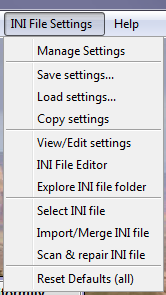 iniファイルユーティリティ
INIファイルユーティリティは、 「設定」の「設定の管理」からアクセスできます。ReschartsとMultichartsにも、それぞれのINIファイル用の同様のドロップダウンメニューがあります。
「設定の管理」 (設定内)をクリックすると、 「設定の管理」ウィンドウが開きます。このウィンドウには、ユーティリティの簡単な説明と、それらへの直接リンクが含まれています。
「設定を保存...」をクリックすると、imatest-v2.ini の内容を名前付きファイルに保存します。これは、将来的に現在の設定に戻す必要がある場合に特に便利です。
設定の読み込み...指定されたiniファイルの内容をimatest-v2.iniに読み込みます。
設定のコピー機能は、iniファイルの内容をクリップボードにコピーします。コピーされた内容は、エラー報告用のメールに貼り付けることができます(Ctrl+C)。
「設定の表示/編集」をクリックすると、iniファイルがテキストエディタ(通常はメモ帳)で開きます。設定の検索、編集、保存が可能です。ただし、iniファイルは現在UTF-8形式(非ラテン文字の処理、つまり国際化の改善のため)になっているため、メモ帳での編集は推奨されません。メモ帳はUTF-8形式をうまく処理できないためです。
INIファイルエディタ(旧称:モジュールの編集/リセット)をクリックすると、下図に示すINIファイルエディタが開きます。メモ帳に比べて、セクションの簡単な検索やセクション内の行の編集など、多くの便利な機能が備わっています。特に、動作しなくなったモジュールを修復する際(セクションを削除することで)に役立ちます。弊社では開発作業で頻繁に使用しています。
INI ファイルを選択すると、 Imatest を制御するために使用されるファイルが imatest-v2.ini から、以下に説明するカスタムファイルに変更されます。
INI ファイルのインポート/マージは、ファイルを imatest-v2.ini にマージし、マージ ファイルに含まれる imatest-v2.ini の行を上書きしますが、他の行には影響しません。この機能を使用すると、カスタム テストを簡単に設定したり、テスト タイプをすばやく切り替えたりできます (たとえば、slanted-edg モジュールまたは Pass/Fail ファイルで異なる領域を選択するなど)。この機能は、長い間 Imatest の一部であったにもかかわらず放置されていたため、以下のセクションを追加しました。
INIファイルモニターは、有効にするとバックグラウンドで実行されます。モニターが開いている間は、最後に実行されたINIファイルの内容を確認できます。詳細は、Imatest INIファイルリファレンス- INIファイルモニターを参照してください。
「デフォルト設定をリセット(すべて)」を選択すると、imatest-v2.ini が削除され、再作成されます。保存されている設定はすべて失われます。これはエラーが発生した場合の最終手段です。通常は、後述するエディタを使用して、実行できないモジュールに対応するセクションの内容を削除する方が良いでしょう。
INIファイルエディタ
INIファイルエディタ(旧称:モジュールの編集/リセット)は、動作しなくなったImatestモジュールを修復したり、 Imatest IT(Industrial Testing)を制御するためのINIファイルを作成および編集したりするために使用されます。INIファイル設定のドロップダウンメニュー、またはから開くことができます。
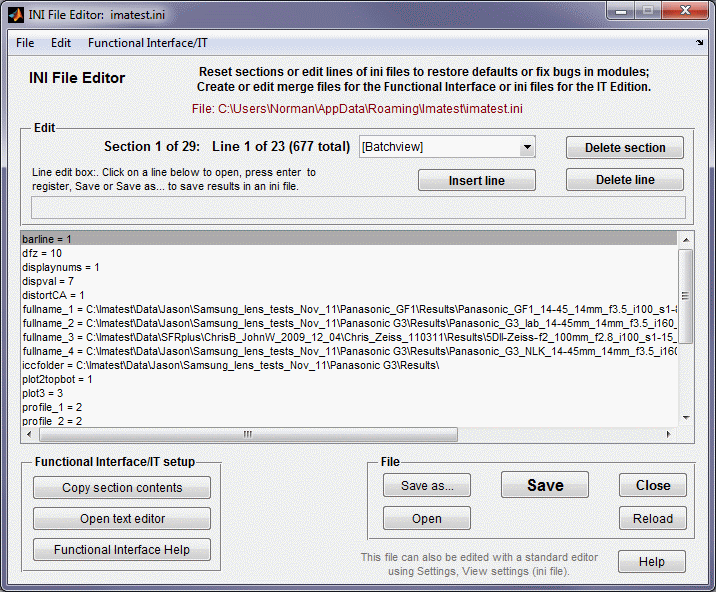
破損した Imatest モジュールの修復 — INI ファイル エディターを開き、破損したモジュールに対応するセクションを選択します (上の画像の [Batchview] を含むドロップダウン ウィンドウ内)。Imatest INI リファレンスを使用して不良行を特定できる場合を除き (可能性は低いですが、不可能ではありません)、[をクリックします。変更をキャンセルする場合は、 または] をクリックします。編集が完了したら、 を押してからクリックします。
Imatest IT 用の INI ファイルの作成と編集 —カスタム INI ファイルを作成するには 2 つの方法があります。どちらを選ぶかは個人の好みによります。
- 補足:テキストエディタで新規ファイルを作成します。メモ帳(Windowsの標準エディタ)はUTF-8エンコーディングのサポートが不十分なため、使用はお勧めしません。コピーしたいセクションを選択し、 をクリックして、新規ファイルに貼り付けます。
- 削除方法: をクリックしてINIファイルを(新しい)名前付きファイルに保存し、 を使用して不要なセクションを削除します。セクションを含む行はいつでも挿入または削除できます。
行を編集するには、大きなウィンドウで該当の行を選択し、そのすぐ上にある編集ウィンドウで変更を加えてから、Enterキーを押します。変更を保存する準備ができたら、変更が完了するまでグレー表示されているボタンを押してください。
カスタムiniファイルからImatestを実行する
Imatest IT (Industrial Testing)モジュールはINIファイルによって制御されます。Imatest Master (またはISなど)でこれらのINIファイルをテストすると便利な場合が多くあります。imatest-v2.iniの代わりにカスタムINIファイルを使用することもできます。そのためには、 「INIファイル設定」ドロップダウンメニューで「INIファイルを選択」をクリックしてください。
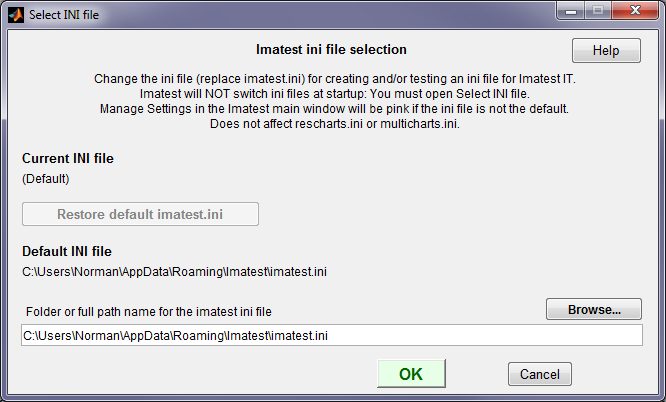
- Imatestは常にデフォルトのimatest-v2.iniで起動します。別のINIファイルに変更するには、INIファイル設定ドロップダウンメニューまたはからINIファイル選択ウィンドウを開く必要があります。
- Imatestを実行するとINIファイルの内容が変更される可能性があるため、Imatest ITで使用されているファイルのコピー(保存する予定のファイルではないもの)を使用して作業することをお勧めします。
- 影響を受けるのは、Imatestのメイン制御ファイル(通常はimatest-v2.ini)のみです。
INIファイルのインポート/マージ
この機能を使うと、iniファイル(通常は特定のテストに影響を与える少数の行を含む)をimatest-v2.iniにインポートすることで、最小限の手間でさまざまなテスト設定を切り替えることができます。このファイルは「マージファイル」と呼ばれます。
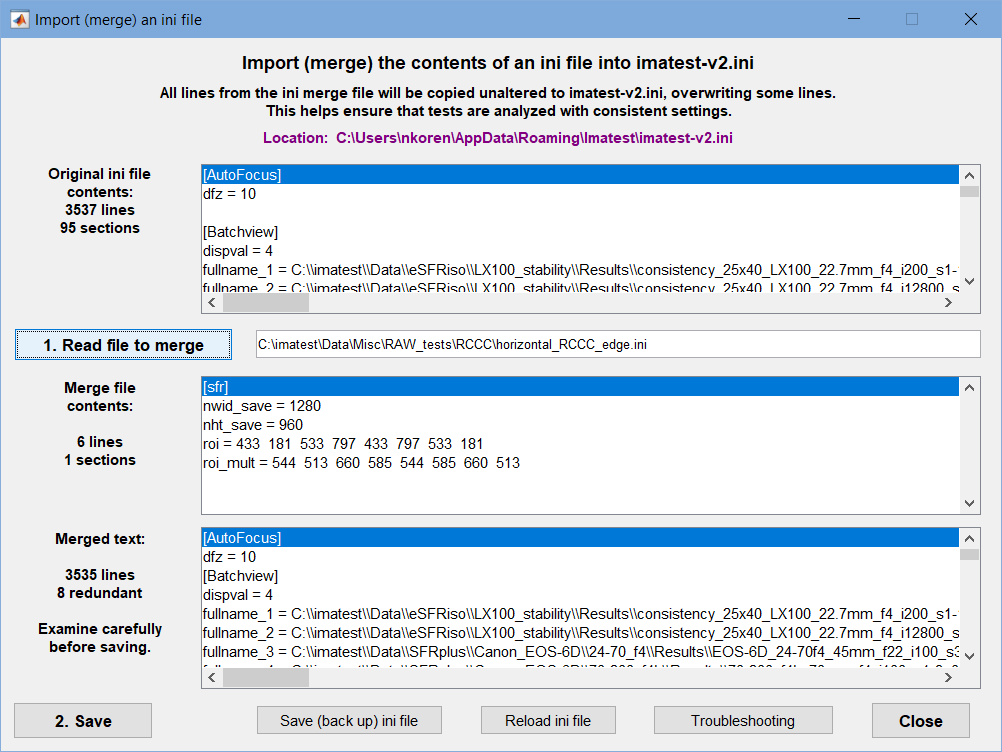 インポート/マージウィンドウ
インポート/マージ機能は、マージファイルの内容を現在アクティブなiniファイルであるimatest-v2.iniにマージします。このiniファイルは、入力/マージウィンドウが開いているときに上部のボックス(元のiniファイル)に表示されます。
- 1. マージするファイルを読み込む を押します。マージするファイルの内容が中央のボックスに表示され、マージされた(結合された)ファイルの内容が下のボックスに表示されます。このボックスをチェックして、結果が期待どおりかどうかを確認できます。(処理が正しく機能すると確信したら、これを行う必要はありません)。これにより、 2. 保存ボタンが有効になります。結果に自信がある場合は、
- 2. 保存を押してください。 (以前のボタンには2. マージボタンがありましたが、現在は削除されています。)
マージが期待どおりに機能するかどうか確信が持てない場合は、安全のため、また以前の設定に戻せるようにするために、マージを実行する前にiniファイルを保存(バックアップ)することをお勧めします。
カスタムアイコンとショートカットの使用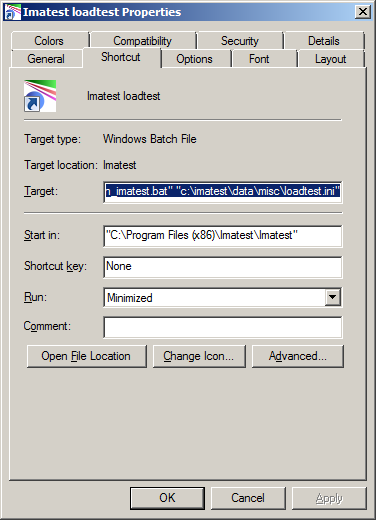 注:このセクションは使用頻度が低いため、重要度を下げています。Imatest 3.9以降では、Imatest機能インターフェース(こちらも使用頻度は低い)を使用することで、より簡単に一貫した設定を取得できます。 カスタムアイコンやショートカットは、 Imatestを一定の(保存された)設定で実行する必要がある場合に役立ちます。これは、 Imatestの操作に関するトレーニングが限られている技術者や担当者、または複数のオペレーターが異なるシステムをテストするコンピューターでよく見られます。imatest-v2.iniはImatestが実行されるたびに更新されるため、適切な手順を踏まない限り、新しい実行の開始時にどのような設定になっているかを確実に知ることはできません。 この手法では、保存済みのiniファイルからデータをインポートし、iniファイルに含まれている変数のみを上書きします。そのため、設定する必要のない変数はすべてiniファイルから削除する必要があります。例えば、常に変化するフォルダ名は、iniファイルから削除するのが適切でしょう。 カスタムアイコンを設定するには、
ロック設定(未実装)カスタムアイコンやショートカットを使用して実行する場合、結果に影響を与える可能性のある設定変更をユーザーが行えないように、設定をロックすることが望ましい場合があります。(通常のImatest実行では、このような操作はほとんど必要ありません。)この手順は完璧ではありませんが、設定の意図しない変更を防ぐには十分です。
設定をロックするには、保存したiniファイルの[imatest]セクションに次の行を追加してください。(この操作はテキストエディタで行う必要があります。Imatestには直接この操作を行うコマンドはありません。)
この行を削除するか、fix_settings = 0 に設定すると、正常な動作に戻ります。 Imatestがこの設定を含むiniファイルを使用して起動すると、いくつかの設定が無効になります。正常に動作させるには、fix_settingsを省略するか、値を0に設定したiniファイルを使用してImatestを再起動する必要があります。 |