Imatest 保存设置(INI 文件)简介
Imatest保存设置有多种用途——查找最近访问的文件、存储计算参数、指定要使用的感兴趣区域 (ROI)、控制结果的显示方式等等。
保存的设置也会被使用。
- 用于控制Imatest IT(工业测试)模块
- 用于Imatest 功能接口的合并文件,以确保运行使用一致的设置。
Imatest 的设置存储在 INI 文件中,这些文件符合一种非正式(但广泛使用)的标准。正常情况下,每次运行Imatest模块时,设置都会更新。但在某些情况下,使用一致的设置(不受最近运行的影响)非常重要,例如,当技术人员打开Imatest执行特定任务时。本页介绍如何保存和加载设置,以及如何创建一个Imatest图标,以便始终使用相同的设置打开Imatest 。
有时,保存的设置(imatest-v2.ini 和其他 ini 文件中的行)会损坏,导致Imatest模块甚至Imatest本身无法运行。在这种情况下,可能需要删除一行或整个部分,甚至重置 imatest-v2.ini 文件(但这通常不是最佳解决方案,因为它会丢失所有已保存的设置)。有关错误处理步骤,请参阅“故障排除”页面和“设置”页面。
会打开一个窗口,其中解释了查看和编辑 Imatest 设置的关键功能。它还会显示 imatest-v2.ini(默认设置文件)的完整路径,并说明如何修复 imatest-v2.ini 损坏时可能出现的错误。功能按钮包括:保存设置…、加载设置…、查看/编辑设置、复制设置、导入/合并设置、选择 ini 文件、INI 文件编辑器、扫描和修复 INI 文件、功能界面以及重置默认值(全部) 。
会打开一个窗口,显示遇到错误时应采取的措施。其中包含指向“变更日志”和“故障排除”页面的链接、用于将当前或上次会话复制到剪贴板以便粘贴到电子邮件中的按钮,以及在 imatest-v2.ini 文件损坏时修复该文件的说明。
INI 文件:imatest-v2.ini 等
用于存储Imatest Master设置的默认文件是
- imatest-v2.ini (适用于大多数Imatest模块)
在Imatest运行期间,当输入对话框(设置窗口)、设置中的设置发生更改,或者 INI 文件被编辑时(见下文),INI 文件会更新。
标准的 imatest-v2.ini 文件存储在安装时创建的默认文件夹位置。
INI 文件结构
INI 文件是文本文件,其结构如下:
值可以是数字、数字数组或字符串(可以为空)。INI 文件可读,但其含义并非总是显而易见。有关更多详细信息,请参阅Imatest INI 参考文档。 | [部分] | |
例子 dispwelcome = 1 表示在启动 Imatest 时显示欢迎屏幕。 | [imatest] dispwelcome = 1 evalvl = 1 exiftool = 2 展开 = 最小 字体大小 = 10 readexif = 1 shrink_largef = 1 获取 = 0 edfile = C:\Program Files (x86)\\IrfanViewi_view32.exe [sfr] filecomb = 0 文件夹 = C:\Imatest\\Data\\SFR 保存目录 = C:Imatest\\Data\\SFR\\Results ... | |
INI 文件实用程序
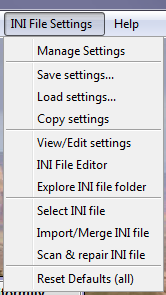 ini 文件实用程序
您可以在“设置”的“管理设置”下找到 INI 文件实用程序。Rescharts和Multicharts 的相应 ini 文件也有类似的下拉菜单。
“管理设置” (在“设置”中)会打开“管理设置”窗口,其中包含实用程序的简要说明以及指向它们的直接链接。
保存设置...会将 imatest-v2.ini 文件保存到指定名称的文件中。这对于将来需要恢复当前设置的情况尤其有用。
加载设置...将指定名称的 ini 文件的内容加载到 imatest-v2.ini 中。
复制设置会将 ini 文件的内容复制到剪贴板,然后可以从中粘贴(Ctrl+C)到电子邮件中以生成错误报告。
“查看/编辑设置”会在文本编辑器(通常是记事本)中打开 ini 文件。您可以搜索、编辑和保存设置。不建议使用记事本编辑 ini 文件,因为它们现在采用 UTF-8 格式(为了更好地处理非拉丁字符,即更好地实现国际化),而记事本对这种格式的支持并不理想。
INI 文件编辑器(以前称为“编辑/重置模块” )会打开如下所示的 INI 文件编辑器。与记事本相比,它提供了许多便利功能,例如轻松定位节和编辑节内的行。它对于修复停止工作的模块(通过删除其节)尤其有用。我们经常在开发工作中使用它。
选择 INI 文件会将用于控制 Imatest 的文件从 imatest-v2.ini 更改为如下所述的自定义文件。
导入/合并 INI 文件功能会将一个文件合并到 imatest-v2.ini 中,覆盖 imatest-v2.ini 中包含合并文件的行,但不会影响其他行。此功能可以简化自定义测试的设置,并快速切换测试类型(例如,在斜边模块或通过/失败测试文件中选择不同的区域)。尽管 Imatest 早已具备此功能,但由于它一直被忽视,因此我们在下方添加了一个章节进行说明。
INI 文件监视器开启后会在后台运行。它允许您在监视器打开时查看最近运行的 INI 文件的内容。详细信息请参阅 Imatest INI 文件参考— INI 文件监视器。
重置默认值(全部)会删除并重新创建 imatest-v2.ini 文件。所有已保存的设置都将丢失。这是出现错误时的最后手段:通常情况下,最好使用下文所述的编辑器删除无法运行的模块对应的部分的内容。
INI 文件编辑器
INI 文件编辑器(以前称为“编辑/重置模块”)用于修复停止工作的Imatest模块,以及创建和编辑用于控制Imatest IT(工业测试)的INI 文件。它可以从“INI 文件设置”下拉菜单或中打开。
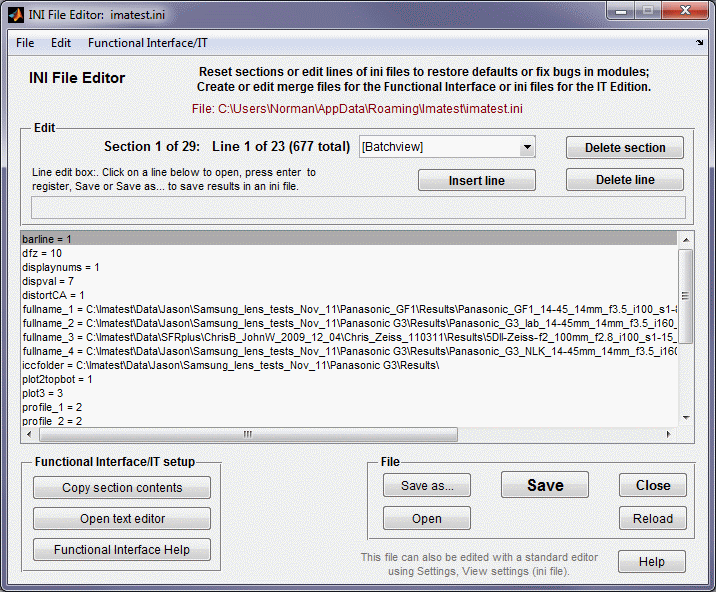
修复损坏的 Imatest 模块——打开INI 文件编辑器,选择与损坏模块对应的部分(在包含 [Batchview] 的下拉窗口中,如上图所示)。除非您能找到错误的行(虽然不太可能,但并非不可能,可以使用Imatest INI 参考手册查找),否则请单击 。如果您想取消更改,请按或 。编辑完成后,请按然后 。
创建和编辑 Imatest IT 的 INI 文件——创建自定义 INI 文件有两种方法,这取决于个人偏好。
- 添加步骤:在文本编辑器中新建一个文件。我们不推荐使用记事本(Windows 自带的编辑器,功能较弱),因为它对 UTF-8 编码的支持不佳。选择要复制的段落,然后点击 ,再粘贴到新文件中。
- 删除操作:点击将 INI 文件保存到一个(新的)命名文件中,然后使用删除不需要的节。您始终可以使用节插入或删除行。
要编辑某一行,请在大窗口中选中该行,然后在大窗口上方的编辑窗口中进行更改,最后按 Enter 键。准备好保存更改后,请点击按钮(该按钮在进行更改之前呈灰色)。
从自定义的ini文件运行Imatest
Imatest IT (工业测试)模块由 INI 文件控制。通常需要在Imatest Master (或IS等)中测试这些 INI 文件。您可以将自定义 INI 文件替换为 imatest-v2.ini。为此,请在“INI 文件设置”下拉菜单中选择“选择 INI 文件” 。
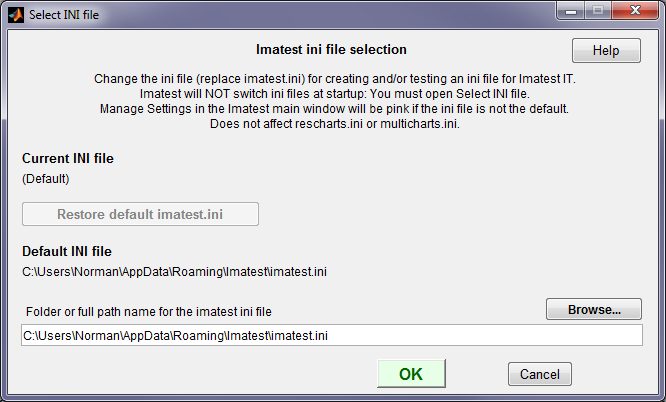
- Imatest总是默认使用 imatest-v2.ini 文件启动。要切换到其他 INI 文件,您必须打开 INI 文件选择窗口(从INI 文件设置下拉菜单或中打开)。
- 由于运行Imatest可能会更改 INI 文件的内容,我们建议使用 Imatest IT 中使用的文件副本(而不是您打算保留的文件)。
- 只有主 Imatest 控制文件(通常是 imatest-v2.ini)会受到影响。
导入/合并 INI 文件
此功能允许您通过将 ini 文件(通常包含少量影响特定测试的行)导入 imatest-v2.ini 来轻松切换不同的测试设置。这被称为“合并文件”。
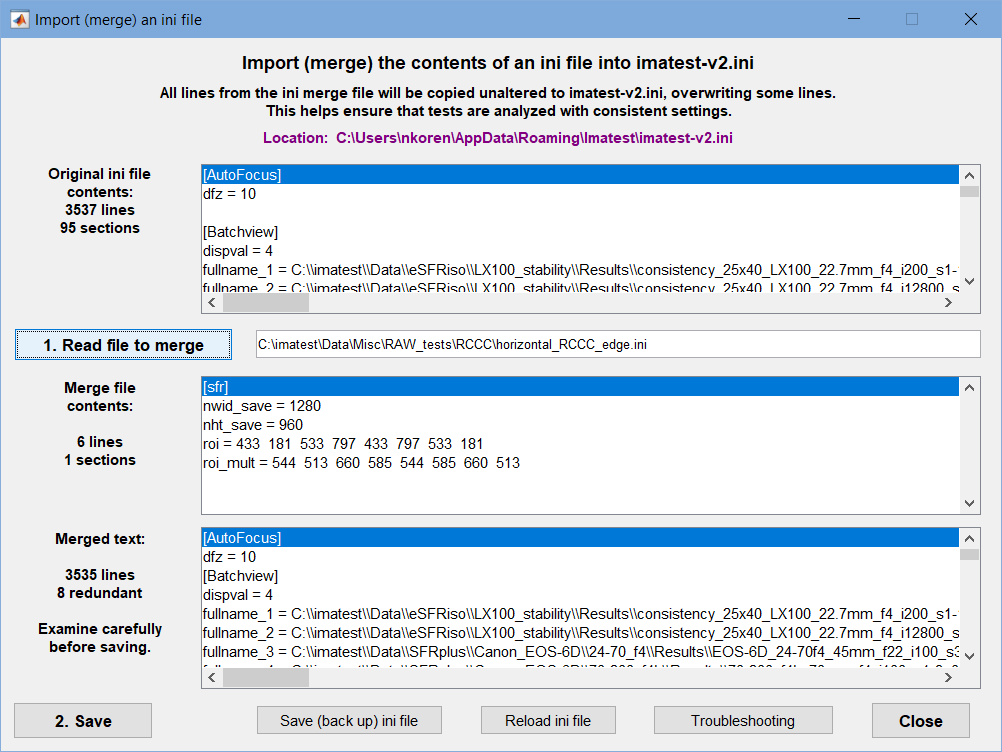 导入/合并窗口
导入/合并功能会将合并文件的内容合并到当前活动的 ini 文件 imatest-v2.ini 中,该文件在“输入/合并”窗口打开时会显示在上方的框中(原始 ini 文件)。
- 按 1. 读取文件进行合并。合并文件的内容显示在中间的框中,合并后的文件内容显示在下面的框中。您可以勾选此框以查看结果是否符合预期。(如果您确信合并过程运行正常,则无需执行此操作)。这将启用2. 保存按钮。如果您对结果满意,
- 按2. 保存。 (请注意,之前的按钮还有一个额外的 2. 合并按钮,该按钮已被移除。)
如果您不确定合并操作是否会按预期进行,为了安全起见,您可能需要在合并之前按下“保存(备份)ini 文件”按钮,以确保您可以恢复旧设置。
使用自定义图标和快捷方式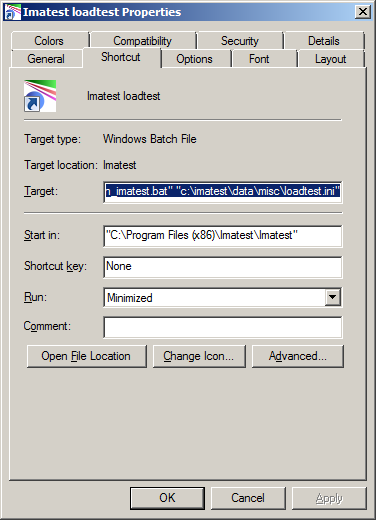 注:本节内容已弱化,因为它很少使用。从 Imatest 3.9 开始,可以使用Imatest 功能界面(也很少使用)更方便地获得一致的设置。 自定义图标和快捷方式在需要使用一致(已保存)的设置运行Imatest时非常有用——这种情况通常由技术人员或Imatest操作培训有限的人员在多个操作员测试不同系统的计算机上进行。由于 imatest-v2.ini 会在每次运行Imatest时更新,因此除非采取正确的步骤,否则您永远无法确定新运行开始时的设置是什么。 此方法从已保存的 ini 文件导入数据,仅覆盖 ini 文件中包含的变量。因此,应编辑 ini 文件以删除所有不需要设置的变量。例如,文件夹名称(经常变化)可能应该从 ini 文件中删除。 要设置自定义图标,
锁定设置(尚未完全实现)在某些情况下,锁定设置可能很有必要——即禁止用户更改可能影响使用自定义图标或快捷方式运行测试结果的设置。(在正常的Imatest测试中,您很少需要这样做)。虽然锁定设置的步骤并非万无一失,但足以防止意外更改设置。
要锁定设置,请将以下行添加到已保存的 ini 文件的 [imatest] 部分。(您需要使用文本编辑器来完成此操作: Imatest没有直接执行此操作的命令。)
删除此行或设置 fix_settings = 0 即可恢复正常运行。 当 Imatest 开始使用包含此设置的 ini 文件时,许多设置将被禁用。要恢复正常运行,需要使用省略或将 fix_settings 设置为 0 的 ini 文件重新启动 Imatest。 |