斜めエッジSFR解析は、画像が自動チャート識別機能によって識別された場合、自動的に選択されることがあります。そうでない場合は、ターゲットの「特徴」または「シャープネス」セクションから選択できます。
解析モードは以下のように変更できます。
- インタラクティブモードでは、設定を選択して結果を詳細にインタラクティブに確認できます。保存された設定は、以下の自動モードまたはImatest ITで使用されます。
- 自動(バッチ)実行では、追加の入力は不要で、対話型実行時に保存された設定が再利用されるため、一連のファイルはすべて同じ方法で分析されます。
Imatestのメインウィンドウから、左上のまたは をクリックします。SFRでは、複数の領域を分析したり、ファイルのバッチ処理を実行したりできます。Rescharts ( 1. 傾斜エッジSFR )では、インタラクティブなインターフェースで単一の領域を分析できます。
ISO 12233:2000 チャート画像は、コントラストの高い(40:1 以上)斜めの縁を持つ画像で、 dpreview.comのレビュー(通常は「比較対象...」というタイトルの最終ページ)やImaging-resource.com のレビュー(通常は「サンプル画像」というラベルのページ)からダウンロードできます。しかし、彩度が高すぎると不正確な結果につながる可能性があるため、このような高コントラスト画像はもはや推奨していません。4:1 または 10:1 のコントラストの画像の方がはるかに優れています。
画像ファイル(または複数のファイル)を選択する
画像はファイルダイアログではなく、メインウィンドウに直接読み込まれます。1つまたは複数の画像ファイルをウィンドウにドラッグするか、 「画像の選択」ボックスから追加すると、それぞれが画像リストにカードとして表示されます。 「Imatestで開く」機能を使用すると、WindowsのエクスプローラーまたはmacOSのFinderでファイルを右クリックして、メインウィンドウに直接送信することもできます。Imatestが起動していない場合は、まずImatestが起動されます。
大量の画像を扱う場合は、フォルダ全体をウィンドウにドラッグ&ドロップするか、 「フォルダを選択」ボタンを使用してください。バッチフォルダ処理では、フォルダ内の画像が一括で読み込まれ、ファイル拡張子によるフィルタリング、画像ごとのチェックボックス、ドラッグ&ドロップによる並べ替えが可能です。一度に処理されるのはフォルダ1つだけで、最上位フォルダのみを読み込むため、サブフォルダ内の画像は含まれません。
Imatestは前回終了時に開いていたイメージを記憶しており、次回起動時にそれらを復元するオプションを提供します。
Imatestメインウィンドウからクリックするか、( Rescharts Slanted-edge SFRが選択されている場合)クリックすると、以下のウィンドウが表示され、画像ファイル名の入力を求められます。前回の実行で保存されたフォルダが上部の[検索場所:]ボックスに表示されます。このフォルダは自由に変更できます。単一のファイルは、ダブルクリックするだけで開くことができます。複数のファイル (バッチ モードまたはImatest MasterまたはImage SensorでのSFRとの組み合わせ実行の場合) は、通常の Windows の操作で選択できます。Control キーを押しながらクリックしてファイルを追加し、Shift キーを押しながらクリックしてファイルのブロックを選択します。次にをクリックします。3 つの画像ファイルが以下にハイライト表示されます。大きなファイルの読み込みには数秒かかる場合があります。Imatestは、最後に使用したフォルダを (各モジュールごとに個別に) 記憶します。バッチ モードでは、最初のファイルは通常の実行と同様に処理され、残りのファイルはエクスプレス モード (設定ウィンドウなし) で実行されます。
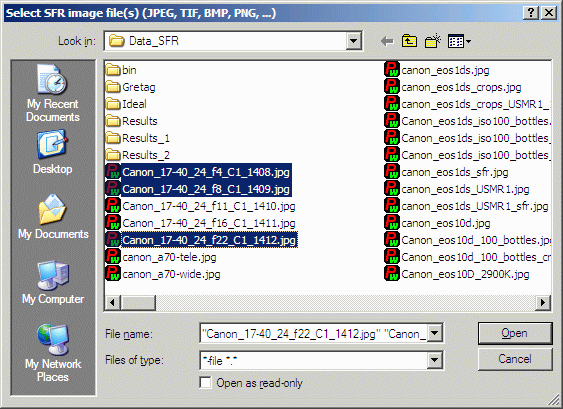
フォルダ内にIMG_3734.jpg、IMG_3735.jpgなどのカメラが生成した意味のないファイル名が含まれている場合、各ファイルに保存されているEXIFデータを利用する「ファイル名の変更」ユーティリティを使用して、焦点距離や絞り値などを含む意味のあるファイル名に変更できます。
|
関心領域(ROI)の選択
Imatest SFR は、ほぼあらゆる角度の傾斜エッジをあらゆるソースから分析できますが、水平または垂直に対して 2 ~ 7 度の角度が推奨されます。より大きな角度でも問題ありません (コサイン補正が自動的に適用されます)。純粋な水平、垂直、または 45 度のエッジは避けてください。画像は、テスト チャートだけでなく、環境からも取得できます。最良の結果を得るには、コントラストが高すぎないようにしてください。下に示す ISO 12233:2000 チャートは、コントラストが高すぎ (≥40:1)、飽和/クリッピングによるエラーが発生する可能性があります。10:1 ~ 2:1 ( SFRplusおよびeSFR ISOチャートで使用) のコントラスト比が推奨されます。4:1 は ISO 12233/2014/2017 規格で規定されています。
画像のピクセル寸法が前回の実行時の画像と同じ場合、下図に示すダイアログボックスが表示され、前回の画像と同じ ROI (関心領域) を繰り返すかどうかを尋ねられます。いいえと答えた場合、または画像のサイズが異なる場合は、下図に示す粗選択ダイアログボックスが開きます。クリックしてドラッグするか、画像の外側をクリックして ROI を選択します。目的の領域の一方の角をクリックし、マウスをもう一方の角までドラッグしてから、マウスボタンを離します。画像の外側をクリックするか、 [画像全体を選択]ボタンをクリックして、画像全体を選択します。
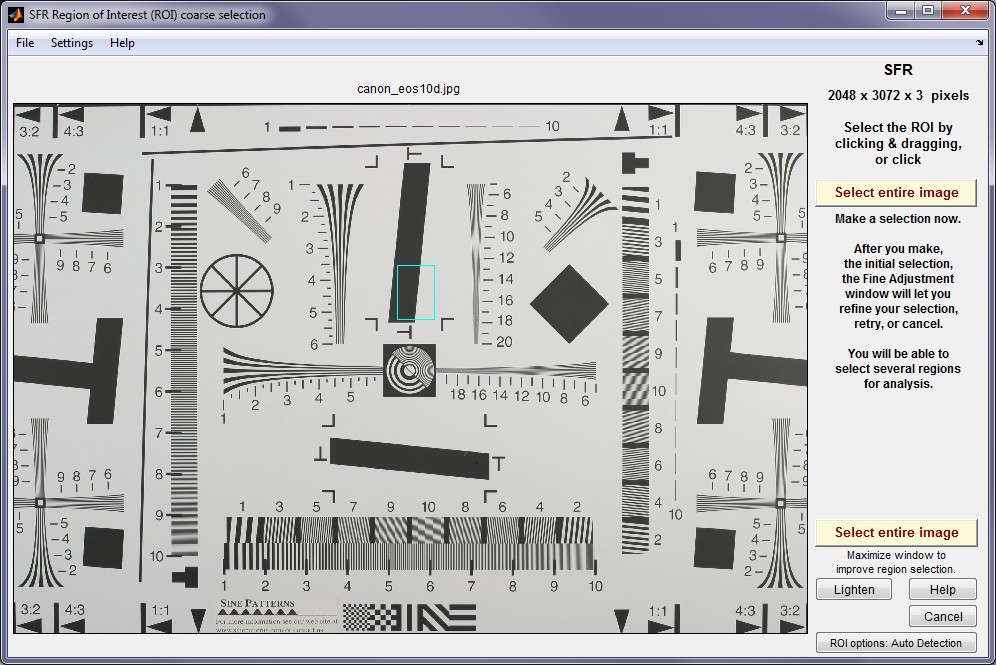
注: Matlab Figures のズーム機能 ここでは機能しません。Imatestは、画像全体を選択しようとしていると誤って判断します。画像を拡大して(切り抜き領域をより鮮明に表示するには)、右上隅付近の四角をクリックして最大化してください。
選択後、下図に示すROI微調整ダイアログボックスが表示されます。ROI全体または任意のエッジを1ピクセル単位で移動できます。また、画像の下にあるボックスにROIの境界位置を入力することもできます。この操作を行った場合は、必ずEnterキーを押すか、カーソルを移動して変更を反映させてください。画像全体を表示するためにズームアウトし、再度ズームインすることもできます。ROI微調整は、小さな領域のサイズを最大化したり、不要な詳細を除外したりする場合などに特に役立ちます。
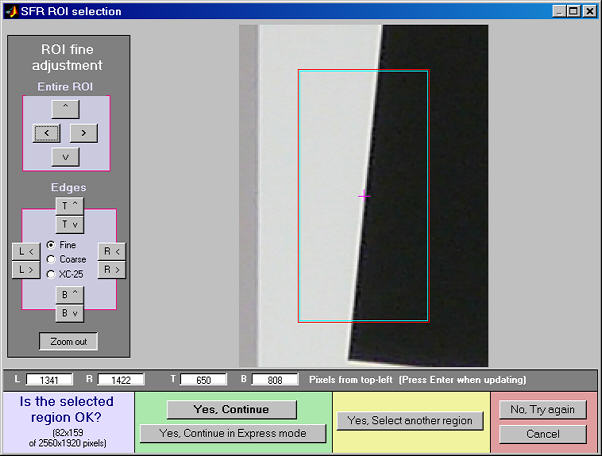
ROIの調整が完了したら、ボックス下部にある5つの選択肢の中から1つを選んで次に進んでください。
| はい、続行 | 選択されたROIは正しいです。これ以上ROIを選択する必要はありません。通常モードでSFR計算を続行してください。必要に応じて、追加の入力データが求められます。 |
| はい、エクスプレスモードで続行します | 選択されたROIは正しいです。これ以上ROIを選択する必要はありません。エクスプレスモードでSFR計算を続行してください。追加の入力データや保存オプションは求められません。保存済みまたはデフォルト設定が使用されます。 |
| はい、別の地域を選択してください | 選択したROを受け入れ、別のROを選択してください。 |
| いいえ、もう一度試してください | 選択されたROIが正しくありません。もう一度お試しください。 |
| キャンセル | SFRの実行をキャンセルします。Imatestのメインウィンドウに戻ります。 |
ROI の高さまたは幅が 10 ピクセル未満、ROI が 1,000,000 (強力なフィルタリングの場合は 500,000) ピクセルを超える場合、または不適切と思われる場合は、選択を繰り返すように求められます。ROI は通常有効性がチェックされますが、有効な画像でも通常のテストに合格しないケース (例: 内視鏡) もあります。Imatest メイン ウィンドウ (マスターのみ) のボタンを開き、最初のコントロール グループで[ライト フィルタリング] をクリックすると、ROI フィルタリングを大幅に緩和できます。ただし、領域を不用意に選択するとエラーが発生する可能性があります。標準フィルタリングがデフォルトです。
ROI設定は実行完了後に保存されます。ImatestメインウィンドウのINIファイル設定ドロップダウンメニューにある「設定を保存...」をクリックすると、これらの特定のROIを名前付きファイルに保存して、今後の実行に使用できます。保存した設定は、「設定を読み込む」をクリックすることで後で呼び出すことができます。
トリミングに関する推奨事項(投資収益率(ROI)のサイズ)
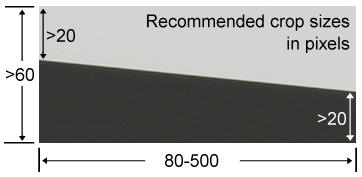
最高の精度を得るには、長さ(エッジに沿った寸法)は 80 ~ 500 ピクセル、幅(エッジに垂直な寸法)は長さの少なくとも半分である必要があります。長さが 300 ピクセルを超えてもほとんどメリットはありません。*絶対的な切り抜き制限は 10 ~ 2000 ピクセルです(強力なフィルタリングの場合は最大 1400 ピクセル)。 中~高解像度画像の一般的な切り抜きサイズは、約 120 x 80 ピクセルから 300 x 140 ピクセルです。
小型で低解像度の画像の場合、可能であれば最低でも40×25ピクセルを推奨します。明暗部の最小幅は8ピクセル以上、できれば20ピクセルが望ましいです(右図参照)。明暗部の最小幅が50ピクセル以上、または全体の幅が100ピクセル以上になっても、ほとんどメリットはありません。
MTFの結果は作物のサイズに影響されないが、作物が小さいほどノイズによる変動の影響を受けやすくなる。MTF、作物のサイズ、およびノイズの関係については、 「傾斜エッジMTF測定の一貫性」で説明されている。
非常に小さな切り抜き領域(幅または長さが10~25ピクセル程度)の場合、明暗レベルの表示の代わりに「 n個のビンでカウントがゼロです。精度が低下する可能性があります。 」という警告メッセージが表示されることがあります。これは、最終結果を得るために何らかの補間処理が必要であったことを示しており、より大きなROIの場合ほど正確または再現性が高くない可能性があります。
小さな切り抜き画像やノイズの多い画像では、通常の切り抜き画像よりも弱いエラーフィルタリングが必要になる場合があります。Imatest メインウィンドウでをクリックし、 SFR ROI フィルタリングを「なし」または「ライト」に設定してください。
実行間でROIを保存する。ROIは、INIファイル設定ドロップダウンメニューをクリックし、 [ROI設定を保存...]を押すことで、名前付きファイルに保存できます。保存した設定を復元するには、 [ROI設定を読み込む(マージする)...]をクリックします。これにより、異なる画像サイズとROIで実行した後でも、保存したROIを復元できます。(最新の設定は自動的に保存および読み込まれます。これは長期使用向けです。) [設定を保存...]と[設定を読み込む...]は、ROIだけでなく、すべての設定を保存および読み込むことに注意してください。
※ただし、インクジェットテストチャートのMTFを測定する場合は例外です。これについては、 「チャートおよびセンサーMTFに対するカメラMTF測定の補正」で説明しています。インクジェットチャートは表面が粗いため、良好な結果を得るには広い領域が必要になる場合があります。
SFR設定ウィンドウ
下記に示すImatest SFR設定ウィンドウは、エクスプレスモードが選択されていない限り、関心領域(ROI)が選択された後に表示されます。このウィンドウは、複数のROI実行中、一度だけ表示されます。以降の実行では、(計算された)クロップ位置を除き、同じ設定が使用されます。すべての入力フィールドはオプションです。ほとんどの場合、右下のボタンをクリックするだけで続行できます。
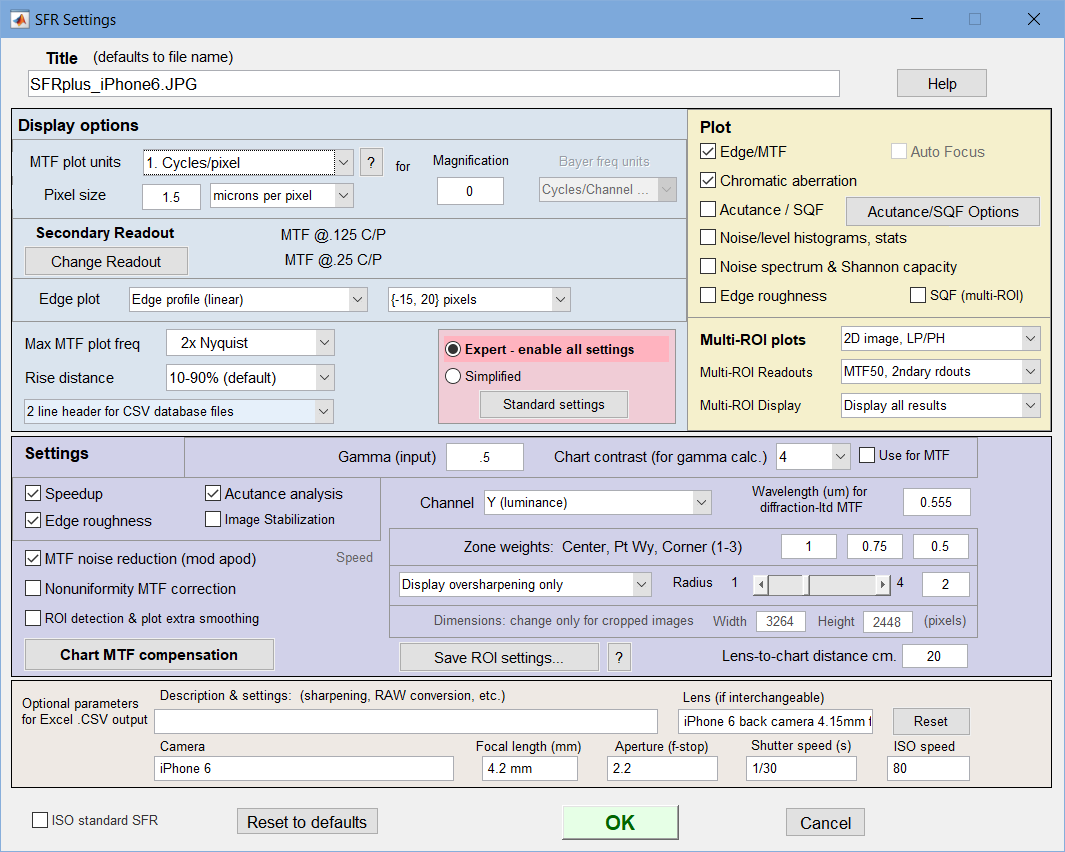 SFR入力ダイアログボックス
このウィンドウは、上部にタイトルと、下部に表示オプション、プロット、設定、オプションパラメータ、最後にまたはというセクションに分かれています。
タイトルはデフォルトで入力ファイル名になります。そのままにしておくことも、置き換えたり、カメラ、レンズ、コンバーターの設定などに関する説明情報を追加したりすることも可能です。ご自由にお使いください。
クリックすると、モジュールの説明ページを含むブラウザウィンドウが開きます。
プロット
プロットする結果を選択してください。エッジ/MTFと色収差はチェックマークが付いて表示されます。
Edge/MTFは、平均的なエッジと MTF 応答を示す主要な結果プロットです。 表示オプションのMTF プロット単位ドロップダウンメニューでは、 MTF空間周波数単位を選択できます。1. サイクル/ピクセル、2. サイクル/mm、3. サイクル/インチ、4. LW/PH (画像高さあたりの線幅)、5. LP/PH (画像高さあたりの線ペア)、6. サイクル/ミリラジアン、7. サイクル/度、8. サイクル/オブジェクト mm、9. サイクル/オブジェクト in などから選択できます。2、3、または 6~9 を選択した場合は、すぐ下のボックスにピクセルサイズを入力し、右側のドロップダウンメニューで適切な単位 (ピクセル/インチ、ピクセル/mm、またはミクロン/ピクセル) を選択する必要があります。ピクセルサイズを省略した場合、x 軸はデフォルトの単位であるサイクル/ピクセルで表示されます。
| ピクセルサイズは画質に重要な関係があります。ピクセルが非常に小さい場合、ノイズ、ダイナミックレンジ、低照度性能が低下します。仕様書にピクセルサイズが記載されていることはまれで、通常は計算して求める必要があります。センサーの種類と水平方向および垂直方向のピクセル数 (H と V) がわかっている場合は、右側の表と次の式からピクセルサイズを求めることができます。ピクセルサイズ (mm) = (対角線 (mm)) / sqrt(H 2 +V 2 )ピクセルサイズ (ミクロン) = 1000 (対角線 (mm)) / sqrt(H 2 +V 2 )ピクセルサイズ (ミクロン単位、1 ピクセルあたりのミクロン数) は、SFR 入力ダイアログボックスに直接入力できます。例: 5 メガピクセルのPanasonic Lumix DMC-TZ1は、1/2.5 インチのセンサーと最大解像度 2560x1980 ピクセルを備えています。対角線が7mmだと仮定すると、ピクセルサイズは2.1875(四捨五入して2.2)ミクロンです。センサーの詳細な仕様は、 ソニー、 パナソニック、 コダックのページで確認できます。 |
|
色収差表示横色収差。
鮮明度/SQF (主観的品質係数)。ディスプレイの鮮明度を知覚的に測定する指標。ここで説明します。
ノイズ/レベルヒストグラム、統計情報 選択した領域のレベルのヒストグラムとノイズ統計情報をプロットします。計算に非常に時間がかかる場合があります。スピードアップが有効になっている場合は利用できません。
ノイズスペクトルとシャノン容量は、デフォルトではチェックされていません。これは、シャノン容量はほとんどのユーザーにとって解釈が難しく、特にシャープネスやノイズリダクションが適用されている場合は意味をなさない可能性があるためです。(RAW画像でのみ信頼性があります。)選択した領域が小さすぎて適切なノイズ統計が得られない場合は、プロットされません。色収差とノイズスペクトルおよびシャノン容量の両方がチェックされている場合、2つのプロットは同じ図を共有します。上部に色収差、下部にノイズ/シャノン容量が表示されます。
エッジ粗さは、ノイズとエイリアシング(ギザギザのエッジ。デモザイキングアルゴリズムの影響を受ける)の両方によって引き起こされるエッジの粗さを測定します。SFRplusの説明書に記載されています。
マルチROIプロットでは、オフ、1Dプロット(サイクル/ピクセル、LW/PH単位のMTFを用いた中心-コーナー距離の関数としての結果)、2D画像プロット(サイクル/ピクセル、LW/PH単位のMTFを用いた画像に重ね合わせた結果)を選択できます。マルチROI SQF(主観的品質係数)をプロットすることもできます。これについては、こちらで説明しています。
表示オプション
倍率は、特定の測定結果、特にMTF(サイクル/角度(ミリラジアンの度数。レンズからチャートまでの距離が焦点距離よりもはるかに大きい場合はゼロに設定可能)またはサイクル/物体距離(mmまたはインチ。正確に入力する必要がある))にのみ影響します。サイクル/ピクセルや、センサーサイズやピクセルサイズを基準としたその他の測定値(サイクル/ピクセルなど)には影響しません。
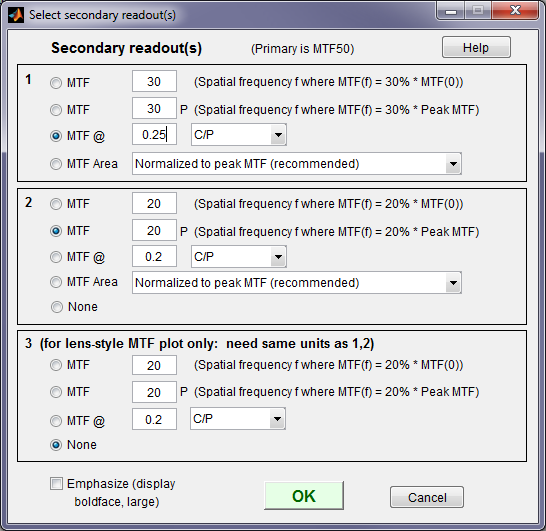
二次読み出しクリックすると、右側に表示されているウィンドウが開きます。二次読み出しの設定は、実行間で保存されます。選択肢:
セカンダリ読み出しは、MTF プロットにおけるセカンダリ読み出しの表示を制御します。プライマリ読み出しは MTF50 (半コントラスト空間周波数) です。セカンダリ読み出しは 3 つあり、それぞれにいくつかのオプションがあります。最初のセカンダリ読み出しはデフォルトで MTF30 (MTF が 30% となる空間周波数) になります。3 番目はSFRplus レンズスタイルの MTF プロットでのみ使用されます。
- 各読み出しの上部のラジオボタン( MTF )は、MTF nnを選択します。これは、MTFが低周波数値のnn %となる空間周波数です。
- 2番目のラジオボタンはMTF nn Pを選択します。これはMTFがピーク値のnn%となる空間周波数で、エッジが過度にシャープになっている場合に有効です。
- 3番目のラジオボタン( MTF @ )は、MTF @ nn単位を選択します。ここで、 nnはサイクル/ピクセル、LP/mm、またはLP/in単位の空間周波数です。このボタンを選択した場合、上記の入力ダイアログボックスの「プロット」セクションにある「サイクル/...」行でピクセル間隔を指定する必要があります。ピクセル間隔が省略されている場合は、注意メッセージが表示されます。
- 4番目のラジオボタン(MTFエリア)は、MTF曲線の下(ナイキスト周波数以下)の領域を選択します。ピークMTFで正規化すると、低~中程度のシャープネスではMTF50に追従しますが、MTF50とは異なり、過度にシャープネスされた画像では一定のままです。詳細は「傾斜エッジMTF測定の一貫性」を参照してください。
MTF plot freq は、 MTF プロットの最大表示周波数を選択します。デフォルトは 2x Nyquist (1 サイクル/ピクセル) です。これは高品質のデジタルカメラには適していますが、エッジが複数のピクセルにまたがるイメージングシステムには適していません。そのような場合は、最大周波数を低く設定すると、より読みやすいプロットが得られます。1x Nyquist (0.5 サイクル/ピクセル)、0.5x Nyquist (0.25 サイクル/ピクセル)、および 0.2x Nyquist (0.1 サイクル/ピクセル) が選択可能です。
エッジプロットは、上部(エッジ)プロットの内容を選択します。エッジは切り取られる(デフォルト)か、エッジ全体を表示できます。表示形式は3種類あります。
- エッジプロファイル(線形)は、ガンマエンコーディングを除去したエッジプロファイルです。このグラフの値は光強度に比例します。これがデフォルトの表示です。
- 線幅広がり関数(LSF)は、線形エッジプロファイルの微分です。MTFは、LSFの高速フーリエ変換(FFT)です。LSFを選択すると、 DxOブラー単位に比例するLSF分散( s² )が表示されます。
- エッジピクセルプロファイルは、ピクセル単位のエッジプロファイルに比例し、ガンマエンコーディングの影響も含まれています。
- エッジ線形(非正規化)は、エッジプロファイル(1.)に似ていますが、正規化されていません。1つのチャネルが飽和している(そしてMTF測定に影響を与えている)状況を診断するのに役立ちます。
、 「オプション」と「設定」の設定がデフォルト値に戻ります。
設定
この領域での選択は、計算結果だけでなく表示にも影響します。
処理速度向上:このチェックボックスをオンにすると、ノイズヒストグラムとSQFの計算がスキップされ、計算速度が向上します。(このチェックボックスをオンにすると、これらのグラフは表示されません。)
エッジ粗さの計算:このオプションをオンにすると、エッジ粗さが計算され、結果はCSV出力ファイルとエッジ粗さプロットで確認できます。計算速度が若干低下します。
SQF分析:チェックされている場合、鮮鋭度/SQF(主観的品質係数)を計算します。鮮鋭度/SQFグラフの作成に必要です。計算速度が若干低下します。
MTFノイズ低減(改良型アポダイゼーション)改良型アポダイゼーション技術を用いてノイズを低減します。特にノイズの多い画像においてMTF精度を向上させますが、ISO規格の計算ではありません。一般的に推奨されます。
線形化方法は、エッジSFR解析のために傾斜したエッジROI画像データを線形化するために使用する方法を指定する。
SFR解析のオプションには以下が含まれます。
入力ガンマ値(デフォルト) – 「ガンマ(入力)」フィールドに入力された値の逆数が、データの線形化に使用されます。
注:入力ガンマ値は「順方向」(エンコード)ガンマ値(通常、sRGBまたはAdobe RGBカラースペースでは約0.46 = 1/2.2)を表します。逆ガンマ値(表示ガンマ)は線形化に使用されます。ガンマに関する詳細は下記をご覧ください。
チャートコントラストから計算されるガンマ値– 「チャートコントラスト」設定で選択された値と、エッジROI領域で測定されたコントラスト値を組み合わせて、エッジROIごとにガンマ値を計算します。このガンマ値の逆数を使用してデータを線形化します。
チャートのコントラスト比(明暗反射率)が入力されている場合(この計算では10:1以下にすることを強く推奨します)、傾斜したエッジ領域(エッジから離れた部分)の明暗ピクセルレベルの比率からガンマ値が推定されます。この計算式は以下に記載されています。
注:計算されたガンマ値は、エッジROIごとに「gamma_from_chart」フィールドとしてJSON出力に含まれます。
線形化なし– データは線形化されていません。
注:「入力ガンマ値」が1の場合、「線形化なし」と同等です。
ガンマは、明るいグレーから暗いグレーまでの対数露出の関数としての対数ピクセルレベルの平均傾斜です。これは入力データを線形化するために使用されます。つまり、画像処理によって適用されたガンマエンコーディングを除去してMTFを 正しく計算できます(線形信号を必要とするフーリエ変換を使用)。ガンマのデフォルト値は 0.5 = 1/2 で、これはデジタルカメラの色空間の標準ですが、カメラまたは RAW コンバータの設定によって影響を受ける場合があります。ガンマの小さな誤差は MTF 測定にほとんど影響しません (ガンマの 10% の誤差は、通常のコントラストターゲットの MTF50 の 2.5% の誤差になります)。dcraw を使用して RAW 画像をsRGBまたは gamma=2.2 ( Adobe RGB ) 色空間に変換する場合は、ガンマを 0.45 または 0.5 に設定する必要があります。ガンマ カーブが適用されていない変換済み RAW 画像の場合、通常は 1 前後です。ガンマを 0.3 未満または 0.8 より大きい値に設定すると、背景がピンク色に変更され、異常 (おそらく誤り) の選択であることを示します。
ガンマの値は、「チャートコントラストから計算されたガンマ」オプション(入力されたチャートコントラストとエッジROIのピクセルレベルを使用)を介して推定し、線形化に使用できます。
SFRplus 、 eSFR ISO 、およびSFRreg Center ( [ct] )チャートには、グレースケールステップチャートパターンが含まれています。これらのモジュールでは、ガンマが計算され、トーンレスポンス、ガンマ/ホワイトバランスプロットに表示されます。また、 Color/Tone Interactive 、 Color/Tone Auto 、 Colorcheck 、またはStepchartを実行することで、任意のグレースケールステップチャートからガンマを計算することもできます。 [上記チャートから導出されたガンマ値を使用してMTFを計算する場合でも、ガンマの公称値を入力する必要があります。]
| ガンマ、音調応答、および関連概念 本書には、ガンマに関する詳細な説明が含まれています。ガンマが使用される理由、測定方法など、多くの情報が網羅されています。 |
| ガンマ | |
| ガンマは、画像のピクセルレベルと輝度を関連付ける方程式の指数です。モニターや印刷物の場合、 出力輝度 = (ピクセルレベル) gamma_display イメージセンサーの生出力(線形)を標準色空間の画像ファイルピクセルに変換する際には、上記操作の近似的な逆操作が適用されます。 ピクセルレベル = (RAWピクセルレベル)ガンマエンコーディング~= 露出ガンマエンコーディング システム全体のコントラストは、gamma_display × gamma_encoding で表されます。ディスプレイのガンマ値の標準値は、Macintosh で使用される古いカラースペースでは 1.8、Windows やインターネットで使用されるカラースペース( sRGB (デフォルト)や Adobe RGB(1998)など)では 2.2 です。 ROIピクセルレベルからのガンマ—チャートコントラスト比の値(この計算では10以下を強く推奨)とともに「チャートコントラストから計算されたガンマ」オプションを使用すると、傾斜エッジ領域(エッジから離れた領域)の明るいピクセルレベルP1と暗いピクセルレベルP2の比率からカメラガンマを推定できます。 、
| |
| 右側の 3 つの曲線は、 Stepchartが Canon EOS-10D 用に作成したもので、RAW コンバーターの設定によってガンマがどのように変化するかを示しています。フィルムや印画紙の特性曲線は対数スケールを使用します (例: 濃度 (–log 10 (吸収光) 対 log 10 (露出))。ガンマは、伝達曲線の平均傾斜です (曲線の両端付近の「つま先」と「肩」領域を除く)。 ガンマはコントラストです。 コダックの定義については、 「感度測定および画像構造データ」を参照してください。 正しいMTF値を取得するには、Imatestはピクセルレベルを線形化する必要があります。つまり、カメラのガンマエンコーディングを除去する必要があるのです。SFR入力ダイアログボックスのガンマ値は、まさにこの目的のために設定されており、デフォルト値はデジタルカメラで一般的な0.5です。ただし、カメラやRAW現像ソフトの設定、特にコントラストによって大きく変動する可能性があります。 右側に、3つのRAW現像設定におけるCanon EOS-10Dの特性曲線を示します。ガンマ値は0.5から大きくずれています。ガンマ値が0.679の場合、MTF50誤差が9%になる可能性があります。より正確な測定のためには、 ColorcheckまたはStepchartを使用してガンマ値を測定することをお勧めします。これらのツールは、より詳細な結果を提供します。 混乱要因:デジタルカメラでは、正確なガンマカーブが適用されることは稀です。多くの場合、ガンマカーブの上に「トーン再現カーブ」(「S」カーブ)が重ねられ、視覚的なコントラストを維持しながらダイナミックレンジが拡張されます。これにより、ハイライトや(場合によっては)暗い部分のコントラストが低下し、中間調のコントラストは維持または強調されます。右側のカーブ1と3で確認できます。このため、SFR測定には「リニアレスポンス」(ガンマカーブの上にSカーブが適用されていない状態)が推奨されます。 伝達関数は適応型である場合もあります。つまり、コントラストの低いシーンでは、コントラストの高いシーンよりもカメラのガンマ値が高くなることがあります。これはSFR測定において問題を引き起こす可能性があります。しかし、一般的には悪い考えではありません。アンセル・アダムスのゾーンシステムにおける現像調整(N-1、N、N+1など)と非常によく似ています。そのため、Q-13またはQ-14チャートを傾斜したエッジの近くに配置するのは良い考えです。 ガンマについてさらに詳しく知りたい場合は、 「デジタルカメラの階調品質とダイナミックレンジ」および「モニターのキャリブレーション」をお読みください。 | 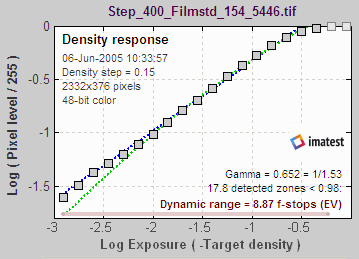 (デフォルト値)。ガンマ値 = 0.679。 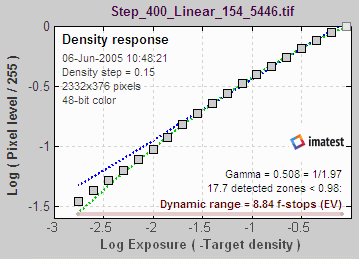 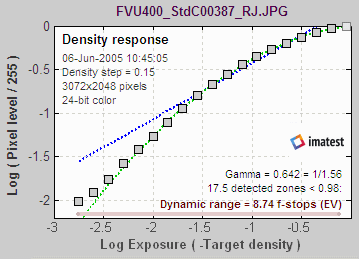 ガンマ = 0.642。 |
輝度チャンネルの場合、チャンネルは通常デフォルト値のYのままになります。
ここで、Y = 0.3*R + 0.59*G + 0.11*B です。
まれなケースでは、R、G、Bの各カラーチャンネルが重要になる場合があります。
ゾーンの重み中央、中間、およびコーナーゾーンの重み。マルチROIプロットに表示される主要結果の加重平均を計算するために使用されます。デフォルト値の1(中央)、0.75(中間)、および0.5(コーナー)は、一般的な写真撮影用です。技術的な写真の場合は、コーナーにもっと重みを与える必要があるでしょう。
標準シャープニング(ほとんどのアプリケーションでは推奨されません。将来的に廃止される可能性があります)は、ドロップダウンメニューで選択できます。このメニューでは、 「オーバーシャープニングのみを表示」という別の設定が推奨されています。アンダーシャープニング(標準シャープニングと密接に関連するオーバーシャープニング)が表示されている場合、一般的に画像はよりシャープニングすることで改善されます。オーバーシャープニングされた画像には、シャープニングによる「ハロー」アーティファクトが発生する場合がありますが、適度なオーバーシャープニングは一般的に画像品質に悪影響を与えません。
| 標準化シャープニングを選択した場合、標準化シャープニングの結果は、エッジプロットとMTFプロットに太い赤色の曲線と読み取り値として表示されます。標準化シャープニングの結果が表示されない場合(視覚的な煩雑さが軽減されます)、個々のR 、 G 、 Bチャンネルの結果がより目立つように表示され( Imatest Masterの場合)、エッジの粗さも表示されます。MTF .CSVサマリーファイルは影響を受けません。 標準化シャープニングは、シャープニング量の異なるカメラを合理的な基準で比較できるように開発されたアルゴリズムです。これは、シャープニング量が過剰または不足している画像を補正するために、シャープニング量を増減することで実現されます。標準化シャープニング半径は、シャープニング半径を制御します。デフォルト値の 2 (ピクセル) は、ピクセルが小さいコンパクトデジタルカメラの一般的なシャープニング半径です。ピクセルが大きく、より保守的なシャープニングを行う傾向のあるデジタル一眼レフには、より小さなシャープニング半径が適している場合があります。( Imaging-resource.comでは、デジタル一眼レフに R = 1 を使用しています。) シャープニング半径は、RAW コンバーターや設定によって異なります。そのため、シャープニング半径を試してみる必要がある場合があります。標準化シャープニングの結果は、同じカメラで異なるレンズを比較するために使用しないでください。詳細については、「標準化シャープニングとは何か、カメラを比較するためになぜ必要なのか」を参照してください。ほとんどのアプリケーションでは、標準化シャープニングは表示されません。 エッジが広すぎて、指定された半径で標準的なシャープニングがうまく機能しない場合、 Imatestメインウィンドウの [設定] メニューの[固定シャープニング半径]がチェックされていない限り、半径は自動的に増加します。 |
画像の幅と高さは、デフォルトでは入力画像の幅と高さ(ピクセル単位)に設定され、横長フォーマット(高さ<幅)を想定しています。注:トリミングされた画像で画像の高さ(LW/PH)または(LP/PH)単位を使用する場合は、元画像の高さを「その他の設定」の寸法入力欄に入力してください。
画像高さあたりの線幅(LW/PH)またはLP/PHの結果は、画像高さがトリミングされていないフレーム全体を表している場合にのみ正しくなります。たとえば、画像高さは、Canon EOS-10Dの場合は2048、Canon G5の場合は1944(トリミングされたサンプルファイルで使用されているカメラ)などである必要があります。
| フィルムおよびスキャナーをご利用の方へ:結果の表示単位は、1mmあたりの線対数(LP/mm)が推奨されます。プロット設定ボックスで、1インチまたは1ミリメートルあたりのサイクル数(線対数)を選択できます。これらの単位を取得するには、ピクセルピッチ(例:4,000 dpi)を入力する必要があります。 |
切り抜き位置は、選択したROI(関心領域)の中心の位置を、画像中心から隅までの距離をパーセンテージで表したものです。画像中心に対するROIの向きも含まれます。入力画像が切り抜かれていない場合は空白になります。切り抜き位置は手動で入力することもできます。これは、画像がImatest SFR以外で切り抜かれた場合にのみ推奨されます。
Excel .CSV出力用の追加パラメータ(すべてオプション)
カメラ、レンズ、テスト条件の詳細な説明が含まれています。EXIF データが利用可能な場合は入力されますが、手動設定で上書きできます。説明と設定は、テスト システムに注釈を付ける場合に特に役立ちます ( MTF 比較に表示されます)。これらの設定はオプションですが、異なるレンズ、焦点距離、絞り、またはその他の設定で複数のテストを実行する場合に役立ちます。設定は MTF プロットの横に表示されます。設定は保存され、同じピクセル寸法のファイルに対して後続の実行で再利用されます。EXIF データが利用可能な場合 (現在、JPEG ファイルのみ)、保存された設定が上書きされます。ボタンをクリックすると、すべてのエントリがクリアされます。
ISO標準SFRこのチェックボックスをオンにすると、SFR計算はISO 12233規格に従って実行され、y軸にはSFR(MTF)(ISO規格)と表示されます。この方法は、より優れたエッジ検出アルゴリズムや、レンズ歪みがある場合のSFRのより正確な推定のために平均エッジに2次多項式近似を行うなど、いくつかの改良が組み込まれた通常のImatest計算よりも精度が若干劣ります。このボックスは通常はオフのままにしておきます。通常のImatest計算とISO規格を比較する場合にのみ使用してください。通常、その差は非常に小さいです。
入力が完了したら、 をクリックしてください。計算中...
計算が進行中であることを知らせるボックスが表示されます。結果は、図(Matlab の標準的なプロット表示方法)と呼ばれる個別のウィンドウに表示されます。図は、自由に確認、サイズ変更、最大化、閉じることができます。ズーム機能も利用可能です。図の内容については、Imatest SFR の結果に関するページ(MTF(シャープネス)プロット、色収差、ノイズ、シャノン容量プロット、複数 ROI(関心領域)プロット)で説明されています。
警告
| ピクセルの0.5%以上がクリッピング(飽和)した場合、つまり暗いピクセルがレベル0に達したり、明るいピクセルが最大レベル(ビット深度=8の場合は255)に達したりすると、クリッピング警告が表示されます。ピクセルの5%以上がクリッピングされた場合は、この警告が強調表示されます。クリッピングはSFR結果の精度を低下させ、測定されたシャープネスが実際よりも良く見える原因となります。 | 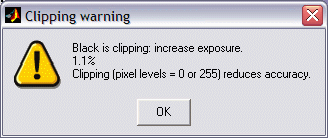 | |
切り取られたピクセルの割合は、切り取りの深刻度や測定誤差の信頼できる指標ではありません。例えば、精度をほとんど損なわずに画像の大部分をわずかに切り取ることは可能です。右側のグラフは、黒線(標準化されたシャープニングが適用されていないエッジ)の鋭い「肩」によって示される、比較的深刻な切り取りを示しています。鋭い角があるため、MTFは実際よりも良く見えます。鋭い角がない場合は、MTF誤差が小さいことを示している可能性があります。 適切な露出(暗すぎず明るすぎない露出)であれば、通常はクリッピングを回避できます。クリッピングの可能性を低減するには、低コントラストのターゲットを使用することをお勧めします。低コントラストのターゲットは露出の許容範囲を広げ、MTFの結果がガンマ推定の誤差の影響を受けにくくします。 | 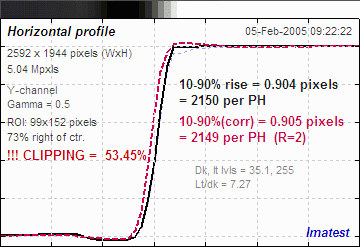 クリッピング警告 クリッピング警告 |
| 開いている図が多すぎると、特に複数の領域を含む SFR 実行を複数回行うと、図が増殖し、開いている図が多すぎるとシステムのパフォーマンスが低下します。そのため、図を管理する必要があります。図は、図の右上にあるX をクリックするか、通常の Windows の操作で個別に閉じることができます。Imatest メイン ウィンドウで[図を閉じる]をクリックすると、すべての図を閉じることができます。大規模なバッチ実行の場合、SFR 保存ダイアログボックスの[保存後に図を閉じる] チェックボックスをオンにすると、開いている図が蓄積されるのを防ぐことができます。 | 数字をクリックする 計算中 Matlab が混乱する可能性があります。プロットが間違った図に表示されたり(通常は歪んで表示されます)、完全に消えてしまうことがあります。すべての計算が完了するまで、つまり保存または Imatest メインウィンドウが表示されるまで待ってから、図をクリックしてください。 |
結果を保存する
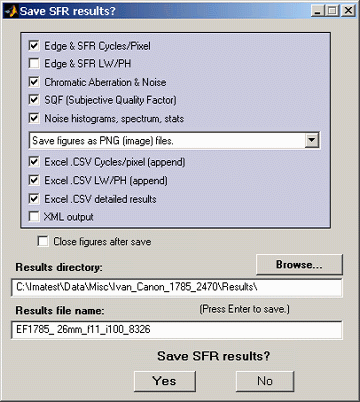
SFR保存ダイアログボックス
SFR計算が完了すると、「 SFR結果を保存しますか?」ダイアログボックスが表示されます(ただし、以前の設定を使用するエクスプレスモードを除く)。このダイアログボックスでは、保存する結果とその保存場所を選択できます。デフォルトでは、データファイルフォルダの「Results」サブフォルダに保存されます。既存の別のフォルダに変更することもできますが、新しい結果ディレクトリは、Windowsエクスプローラなどのユーティリティを使用して、Imatestの外部で事前に作成する必要があります。(これは、このバージョンのMatlabの制限事項です。)
図は、PNGファイル(標準的な可逆圧縮画像ファイル形式)またはMatlab FIGファイルとして保存できます。Matlab FIGファイルは、 Imatestメインウィンドウのボタンから開くことができます。FIGファイルは操作(拡大縮小や回転)が可能ですが、PNGファイルよりも多くのストレージ容量を必要とする傾向があります。
保存された図、CSVファイル、XMLファイルには、ルートファイル名(デフォルトでは画像ファイル名)に接尾辞を追加した名前が付けられます。例:
Canon_17-40_24_f8_C1_1409_YR7_cpp.png
Canon_17-40_24_f8_C1_1409_YR7_MTF.csv
ルートファイル名「Canon_17-40_24_f8_C1_1409_YR7 」は、 「結果ルートファイル名」欄に別の名前を入力することで変更できます。必ずEnterキーを押してください。この機能はバッチ処理では動作しません。
バッチ処理において数値が蓄積されるのを防ぐため(これはほとんどのシステムの処理速度を低下させる) 、保存後に数値を閉じる設定を確認することをお勧めします。
複数のROIを選択した場合、「結果を保存しますか?」ダイアログボックスは最初の計算セットが完了した後にのみ表示されます。残りの計算では、同じ保存設定が使用されます。繰り返し画像に対するエクスプレス実行では、「結果を保存しますか?」ダイアログボックスは完全に省略されます。
最初の4つのチェックボックスは図表に関するもので、チェックボックスをオン/オフする前に図表の内容を確認できます。 「はい」または「いいえ」をクリックすると、選択内容が保存され、 Imatestのメインウィンドウが再び表示されます。
結果ファイル名— ファイル名の語根は画像ファイル名と同じです。ファイル名にはチャンネル(Y、R、G、またはB)が含まれます。デジタルカメラ画像全体から関心領域(ROI)が選択されている場合、ROIの位置に関する情報がチャンネルの後にファイル名に含まれます。たとえば、ROIの中心が画像の右上隅にあり、中心から角までの距離の20%の位置にある場合、ファイル名には「AR20」という文字が含まれます。
(デフォルトの場所:サブフォルダ「結果」)
| 図(.PNG画像ファイル) | |
| ファイル名_YA17_cpp.png | プロットは、x軸をサイクル/ピクセル(c/p)、Yチャンネルをトリミング前の画像の中心から角まで17%の位置として表示します。 |
| ファイル名_YA17_lwph.png | x軸を画像高さあたりの線幅(LW/PH)としてプロットします。 |
| ファイル名_YA17_ca.png | 色収差のグラフ、ノイズ統計、およびシャノン情報容量。 |
| Excel .CSV(Excelで開くことができるASCIIテキストファイル) | |
| CSV出力ファイルについては、以下で詳しく説明します。各ファイルの詳細については、リンクをクリックしてください。 | |
| SFR_cypx.csv | (結果を追加するためのデータベースファイル:ファイル名は変更されません)。ピクセル数とMTF(サイクル/ピクセル(C/P))の10~90%増加を表示します。 |
| SFR_LWPH.csv | (結果を追加するためのデータベースファイル:名前は変更されません)。画像高さあたりの数値(/PH)と画像高さあたりの線幅(LW/PH)におけるMTFの10~90%の増加を表示します。 |
| ファイル名_YA17_MTF.csv | この実行における MTF 結果の Excel .CSV ファイルです。すべてのチャンネル (R、G、B、および Y (輝度)) が表示されます。最初の行には、cy/pxl、LW/PH、MTF(nchan)、MTF(corr)、MTF(R)、MTF(G)、MTF(B)、MTF(Y) というヘッダーがあります。ここで、nchan は選択されたチャンネル、corr は標準化シャープニングが適用された選択されたチャンネルです。残りの行にはデータが含まれています。簡単にプロットしたり、他のファイルのデータと組み合わせたりできます。 |
| ファイル名_Y_multi.csv | 複数のROI実行結果の概要をまとめたExcel .CSVファイル。 |
| ファイル名_Y_sfrbatch.csv | 複数のROI(関心領域)を含むバッチ実行(複数のファイル)の結果を結合したExcel形式の.CSFファイル。特に、読みやすいExcelグラフを作成する際に便利です。 |
PNGファイルは、背景が灰色ではなく白色である点を除いて、Imatest Figuresと同一です。
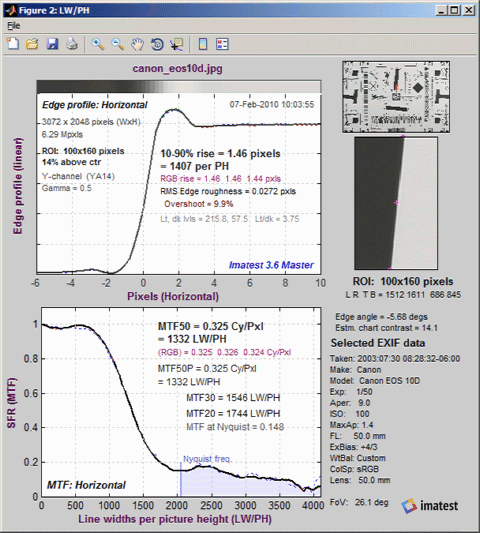 平均エッジとMTFプロット(SFRの主要結果)
MTFについては、「シャープネスとは何か、そしてどのように測定するのか?」で説明されています。MTF曲線と画像の外観には、 MTF曲線と知覚されるシャープネスの相関関係を示すいくつかの例が含まれています。
繰り返し実行
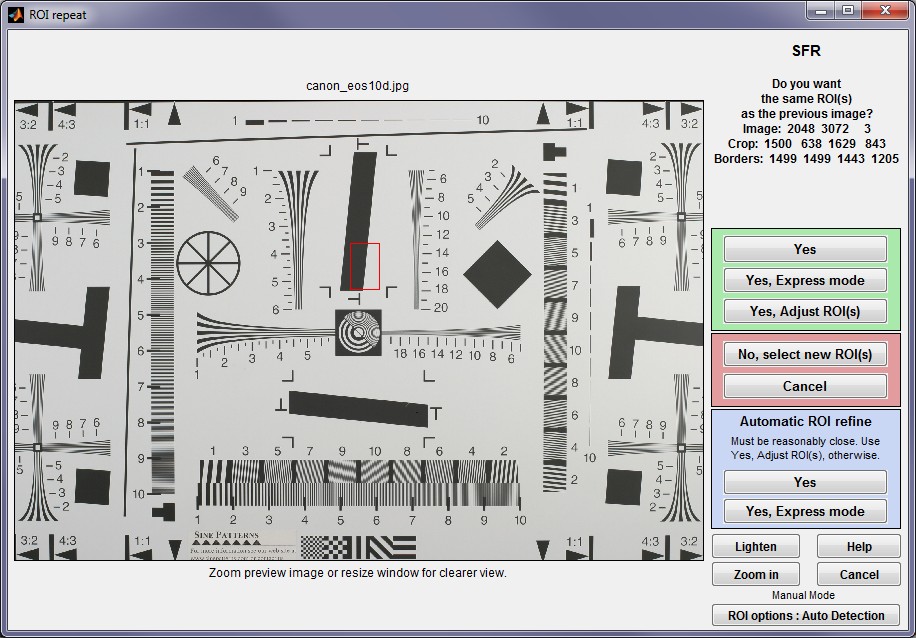
SFRを同じピクセルサイズの画像で最近実行した場合、ROI繰り返しダイアログボックスが開き、「前の画像と同じROIを使用しますか? 」と尋ねられます。
| はい | 前回のトリミングを使用します。SFR入力ダイアログボックスを開きます。 |
| はい、エクスプレスモード | 前回のトリミング結果を使用し、エクスプレスモードで実行します。つまり、入力ダイアログボックスを開かず、保存済みのデータを使用します。保存ダイアログボックスも省略されます。 一部の警告は抑制されます。これにより、複数の絞り値をテストするなど、繰り返し実行する際の処理速度が向上します。 |
| はい、ROIを調整します | 前回の選択から始めて、微調整ダイアログボックス(下図参照)を開きます。これは、類似しているが同一ではない一連の実行に便利です。Imatest Studio:単一のROIが選択されている場合にのみ使用できます。Imatest Master:複数のROIを選択した場合、ROIを移動したり、拡大率を変更したりできるウィンドウが開きます。 |
| いいえ | 上記で説明した「ROIの選択...」ダイアログボックスを使用して画像を切り抜きます。 |
| キャンセル | 実行をキャンセルします。Imatestのメインウィンドウに戻ります。 |
| ROIを自動的に最適化するはい | Imatest Masterのみ、前回の切り抜きを改良し(下記の説明を参照)、エクスプレスモードで実行します。 |
| ROIを自動的に調整するはい、エクスプレスモード | Imatest Masterのみ、前の切り抜きを改良します (下記の説明を参照)。SFR 入力ダイアログボックスを開きます。 |
回答の意味は「はい、エクスプレス モード」を除いて自明です。このボタンは「はい」と同じですが、入力ダイアログボックスと 2 つの保存ダイアログボックス (個々の図用と、最後に複数の ROI 図用) が省略されます。デフォルト設定または以前の実行から保存された設定が使用されます。クリッピング警告ボックスは非表示になります。これにより、繰り返し実行が高速化されます。たとえば、複数の絞り (f/2.8、f/4、f/5.6 など) でレンズをテストする場合に非常に便利です。
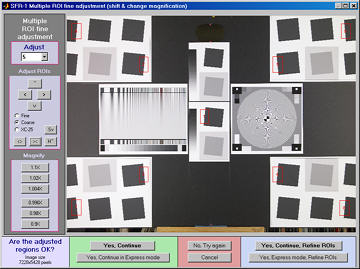
自動ROI調整(Imatest Masterのみ)
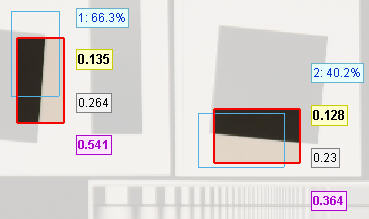
自動ROI精緻化の結果:
オリジナル(シアン)と改良版(太字の赤)
このオプションは、チャートの配置がわずかに異なる一連の実行において非常に役立ちます。特に、製造環境におけるImatest APIにとって非常に有用です。
Imatest Master ROI の繰り返しダイアログボックスの右側にある水色のボックスには、ROI の自動調整を含む 2 つのオプション (はい、およびはい、エクスプレス モード) が表示されます。調整結果は、右側のMulti-ROI 2D サマリー プロットの切り抜き部分に表示されます。元の (誤った) ROI はシアン色の四角形で表示され、自動的に調整された (シフトされた) ROI は、コントラスト画像全体が塗りつぶされた太い赤色の四角形で表示されます。
自動ROI調整は、SFR測定専用のチャート(SFR SVGテストチャートなど)で最も効果的に機能します。ISO 12233チャートでは、SFRストリップの幅が狭く、干渉パターンが存在するため、うまく機能しない場合があります。
ROIの長さは、測定対象のエッジの長さの85%以下にする必要があります。ROIの長さの30%以上がエッジからはみ出している場合、自動調整は成功します。変更されたROIはimatest.iniには保存されません。
複数のROI領域の保存と復元
複数の ROI 領域 (初期入力または微調整の結果であり、自動調整の結果ではない) は imatest.ini に保存され、 Imatestメインウィンドウから[設定] 、 [設定の表示 (ini ファイル)]を押すと編集のために開くことができます。領域の数、画像の幅と高さ、および領域は [SFR] の下に保存され、次のようになります。
nroi = 9
nwid_save = 3888
nht_save = 2592
roi_mult = 3347 2356 3555 2697;1813 1032 2031 1412;1813 3789 2040 4163;5159 ...
セミコロン(;)で区切られた4つの値(x 1 y 1 x 2 y 2 )の各グループは、1つのROIを表します。領域はタブで区切られていますが、スペースでも同様に機能します。原点(x = y = 0)は画像の右上にあります(つまり、yは下に行くほど大きくなります)。
複数の ROI 領域は、 input_file_Y_multi.csvという形式の名前を持つ multi-ROI CSV 出力ファイルに、同一形式 ( roi_mult = 3342 2356 3550 2697 ; ... ) で保存されます。以前の ROI セットを再利用するには、CSV ファイルから 4 行をコピーし、imatest.ini に貼り付けて以前のエントリを置き換え、保存 (Ctrl+S) します。
Excelの.CSV(カンマ区切り変数)およびXML出力
Imatest SFR は、Microsoft Excel で使用するための出力ファイルを作成または更新します。ファイルは CSV (カンマ区切り変数) 形式で、デフォルトでは「結果」サブフォルダーに書き込まれます。.CSV ファイルは ASCII テキストファイルであり、テキストエディターで表示すると見栄えがあまり良くありません。
| ファイル 日付/時刻、PH、Ch、H/V、10-90U、10-90C、Over-、Over-、MTF50U、MTF50C、MTF、カメラ、レンズ、FL、f値、Loc、その他、、、、、 /PH、/PH、撮影率、シャープ率、LW/PH、LW/PH、Nyq、、、(mm)、、、設定 canon_eos10d_sfr.jpg,2004-03-19 22:21:34, 2048,Y,H, 1422, 1447, 19.5, -0.7, 1334, 1340,0.154,,,,, canon_g5_sfr.jpg、2004-03-19 22:24:30、1955、Y、H、1973、1301、48.0、21.3、1488、1359、0.268、Canon G5、 — 、14、5.6、ctr、 sigma_sd9_sfr.jpg、2004-03-19 22:27:55、1504、Y、H、1432、1676、2.4、-7.7、1479、1479、0.494、、、、、 sigma_sd10_sfr.jpg、2004-03-19 22:28:32、1504、Y、H、1563、1628、11.9、-2.0、1586、1587、0.554、、、、、 |
しかし、Excelで開くと問題なく表示されます。
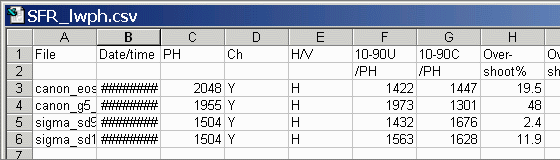
.CSVファイルは標準のテキストエディタで編集できますが、行だけでなく列も選択、移動、削除できるExcelで編集する方が便利です。上記の表示では一部のフィールドが切り捨てられており、日付/時刻はハッシュ記号(#####...)の羅列で表示されます。
ヘッダー行(A、B、Cなど)のセル間の境界線をドラッグして書式を変更したり、最初の2行を選択してテキストを太字に設定したりすることで、出力の見栄えが良くなります。変更したファイルは、書式設定を維持したままExcelワークシート(XLS)ファイルとして保存できます。もちろん、これはほんの始まりに過ぎません。
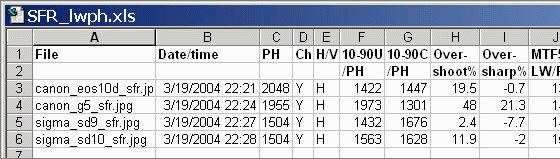
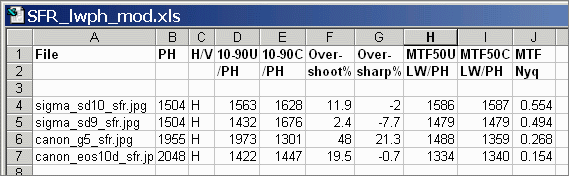
Excelスプレッドシートは簡単にカスタマイズできます。例えば、簡潔なグラフを作成したい場合、日付/時刻(B行目。テスト時には便利ですが、後々はそれほど重要ではありません)とチャンネル(Y軸はすべて輝度)を削除できます。タイトルの下に空白行を追加し、データ(下の画像のA4行目からJ7行目)を選択して、任意の値で並べ替えることができます。補正済みMTF50(I列目)は降順で並べ替えられています。変更したワークシートは、書式が保持されるXLS形式で保存してください。
データベースファイル
SFR実行データを保存するデータベースとして、2つの.CSVファイルが使用されます。可能であれば、現在の実行データがこれらのファイルに追加されます。MTFおよびその他の要約データを保存する3つ目のファイルについては、以下で説明します。
- SFR_cypx.csvには、ピクセル数とMTF(サイクル/ピクセル(C/P))の10~90%の増加が表示されます。
- SFR_lwph.csv は、画像高さあたりの数値 (/PH) と、画像高さあたりの線幅 (LW/PH) における MTF の 10~90% の増加を表示します。
SFRを実行すると、斜めエッジの入力画像と同じフォルダにある2つのファイルを探します。見つからない場合は、ファイルを作成し、ヘッダー行を書き込み、実行用のデータ行を書き込みます。見つかった場合は、実行用のデータをファイルに追加します。同じフォルダ内のファイルから繰り返し実行することで、スプレッドシートをすばやく作成できます。次の表には、
エントリ。カメラとそれに続くエントリはすべてオプションです。ROIを手動で選択したときに計算されるLocを除き、 yと答えた場合にのみ追加されます。
「Excelファイル用の追加データ」という質問に対して、手動で入力してください。
| ファイル | ファイル名。簡潔かつ分かりやすいものにしてください。 |
| 日時 | 日付と時刻を並べ替え可能な形式で表示します。Excelでは表示形式が異なります。 |
| PH | 画像の高さ(SFR_lwph.csvのみ)。 |
| チ | チャンネル。Y(輝度)[デフォルト]、R、G、またはB。 |
| H/V | 水平方向または垂直方向の測定値。 (縦型チャートでは、水平方向の上昇やMTFなどが表示されます。) |
| 10-90U | 10~90%上昇距離(補正なし)。 |
| 10~90℃ | 10~90%の上昇距離、標準シャープニングで補正済み。 |
| オーバーシュート率 | 端を超えてしまう。 |
| オーバーシャープ率 | 過剰シャープニング:標準シャープニングに対するシャープニングの量。負の値の場合は、画像がシャープニング不足です。 |
| MTF50U | MTF50(MTFが50%となる周波数)、補正なし。 |
| MTF50C | MTF50(MTFが50%となる周波数)を、標準的なシャープニング処理で補正したもの。 |
| MTF Nyq | ナイキスト周波数におけるMTF。エイリアシング問題の可能性を示す場合があります。しかし、エイリアシングはセンサー応答に関係しており、ナイキスト周波数におけるMTFはセンサー応答、デモザイキングアルゴリズム、およびシャープニングの積であるため、明確な指標ではありません。シャープニングは、半径が1未満の場合、ナイキスト周波数における応答を向上させる可能性があります。 |
| カメラ | カメラ名。この項目および以降の項目は手動で入力するものであり、任意です。 |
| レンズ | レンズ名。交換レンズ式のデジタル一眼レフカメラ専用です。 |
| FL(mm) | 焦点距離(mm) |
| 絞り値 | 開口部 |
| 場所 | 画像の位置(中央、端、角など) |
| その他の設定 | その他:RAW現像ソフト、シャープネス設定など。 |
| 二次 読み出し結果 | 二次読み出し(最大2つ)が存在する場合、それらは名前、値のペアとして行末に追加されます。例:,MTF20,0.26817,MTF @ 0.25 C/P,0.22835 |
ヒント
- 結果をスプレッドシートにまとめるには、斜めエッジの画像ファイルを同じフォルダに保存してください。ファイル名は簡潔で分かりやすいものにしてください。異なるフォルダにある画像ファイルからSFRを実行した場合、複数のバージョンのCSVファイルが生成されます。これらのファイルは、テキストエディタまたはExcelで簡単に結合できます。
- SFRを実行する際は、ExcelでSFR_cypx.csvとSFR_lwph.csvのどちらも開いていてはいけません。どちらかが開いている場合は、それらを閉じるように指示するエラーメッセージが表示されます。
MTFおよびその他のデータに関する概要.CSVおよびXMLファイル
オプションの.CSV(カンマ区切り変数)出力ファイルには、MTFやその他のデータの結果が含まれます。ファイル名は[ルート名]_[チャンネル位置]_MTF.csvで、チャンネルは(R、G、B、またはY)であり、位置BL75は左下、コーナーまでの距離の75%(中心から)を意味します。例として、Canon_17-40_24_f4_C1_1408_YBL75_MTF.csvがあります。以下に、Excelで開いた抜粋を示します。
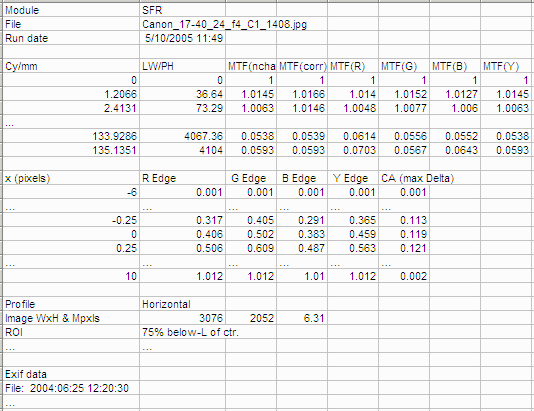
Excelで開いた要約CSVファイルの一部
形式は以下のとおりです。
| 1行目 | Imatest、リリース(1.nx)、バージョン(Light、Pro、Eval)、モジュール(SFR、SFRマルチROI、Colorcheck、Stepchartなど)。 |
| ファイル | ファイル名(タイトル)。 |
| 実行日 | 実行日時のmm/dd/yyyy hh:mm。 |
| (空白行) | |
| 表 | 複数の表がある場合は、空白行で区切ってください。2つの表が作成されます。 |
| 最初の表にはMTFが含まれています。列は、空間周波数(Cy/mm)、LW/PH、MTF(選択チャンネル)、MTF(赤)、MTF(緑)、MTF(青)、MTF(輝度=Y)です。(…)は、簡潔にするために省略された行を表します。 | |
| 2番目の表にはエッジ情報が含まれています。列は、x(ピクセル単位の位置)、赤色エッジ、緑色エッジ、青色エッジ、輝度(Y)エッジ、および色収差(最大値と最小値の差)です。 | |
| (空白行) | |
| 追加データ | 最初の項目はデータの名前です。2番目(以降)の項目には値が含まれます。名前は一般的に(数値と同様に)一目瞭然です。 |
| (空白行) | |
| EXIFデータ | 利用可能な場合に表示されます。EXIFデータは、重要なカメラ、レンズ、露出設定を含む画像ファイルのメタデータです。デフォルトでは、 ImatestはJPEGファイルのみに対応する小さなプログラムjhead.exeを使用してEXIFデータを読み取ります。すべての画像ファイル形式から詳細なEXIFデータを読み取るには、こちらで説明されているように、 Phil Harvey氏のExifToolをダウンロード、インストール、選択することをお勧めします。 |
このフォーマットはすべてのモジュールで共通です。データは概ね自明です。CSVファイルへの機能強化については、変更履歴に記載されます。
オプションのXML出力ファイルには、.CSVファイルと同様の結果が含まれます。その内容は概ね自明です。[ルート名].xmlに保存されます。XML出力は、Imatestおよびサードパーティが作成するデータベースなどのImatest拡張機能に使用されます。ご質問やご提案がございましたら、お問い合わせください。
複数のROI実行結果に対して、オプションで.CSVファイルも生成されます。ファイル名は[ルート名]_multi.csvです。