如果图像已被自动图表识别功能识别,则可自动选择斜边SFR分析。否则,可从目标的“特征”或“清晰度”部分中选择该分析。
分析模式可在以下几种模式之间切换:
- 交互式模式允许您选择设置并以交互方式详细查看结果。保存的设置将用于以下自动模式或Imatest IT 。
- 自动(批量)运行,无需进一步输入,重用从交互式运行中保存的设置,以便以相同的方式分析一批文件。
在Imatest主窗口中,点击左上角的或允许您分析多个区域并批量处理文件。Rescharts ( 1 .斜边 SFR )允许您在高度交互式的界面中分析单个区域。
ISO 12233:2000 色差图(对比度≥40:1,边缘倾斜)可从dpreview.com 的评测页面下载,通常位于标题为“对比……”的最后一页;也可从Imaging-resource.com 的评测页面下载,通常位于标题为“示例图像”的页面。我们不再推荐使用如此高对比度的图像,因为饱和度过高会导致结果不准确。建议使用 4:1 或 10:1 对比度的图像。
选择图像文件(或多个文件)
图片直接加载到主窗口,无需通过文件对话框。您可以将一个或多个图片文件拖放到窗口中,或从“选择图片”框中添加,每个图片都会以卡片的形式显示在图片列表中。 “使用 Imatest 打开”功能还允许您在 Windows 文件资源管理器或 macOS Finder 中右键单击文件,并将其直接发送到主窗口。如果 Imatest 尚未运行,则会先启动它。
对于大型图像集,您可以将整个文件夹拖放到窗口中,或使用“选择文件夹”按钮:批量文件夹处理功能会将文件夹中的图像作为一个批次加载,并支持按文件扩展名筛选、逐张图像勾选复选框以及拖放排序。该功能一次只能处理一个文件夹,并且只读取顶层文件夹,因此子文件夹中的图像不会被包含。
Imatest 会记住上次关闭时打开的图像,并会在下次启动时恢复这些图像。
当您在Imatest主窗口中单击或选择”(已选择Rescharts斜边 SFR )时,将出现以下窗口,要求您输入图像文件名。上次运行保存的文件夹会显示在顶部的“查找范围”框中。您可以随意更改它。只需双击即可打开单个文件。您可以使用常用的 Windows 操作选择多个文件(用于批量模式或在Imatest Master或Image Sensor中使用SFR进行组合运行):按住 Control 键并单击以添加文件;按住 Shift 键并单击以选择多个文件。然后单击“ 。下方突出显示了三个图像文件。加载大文件可能需要几秒钟。Imatest会记住上次使用的文件夹(每个模块单独记住)。在批量模式下,第一个文件将像正常运行一样处理;其余文件将以快速模式运行(不显示设置窗口)。
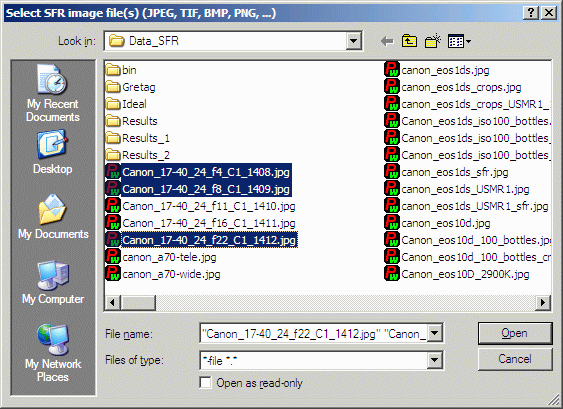
如果文件夹包含无意义的相机生成的文件名,例如 IMG_3734.jpg、IMG_3735.jpg 等,您可以使用“重命名文件”实用程序将它们更改为包含焦距、光圈等的有意义的名称,该实用程序利用存储在每个文件中的 EXIF 数据。
|
选择感兴趣区域(ROI)
Imatest SFR可以分析几乎任何角度、任何来源的倾斜边缘,但建议使用水平或垂直方向 2 到 7 度之间的角度。更大的角度也可以接受(会自动应用余弦校正)。应避免纯水平、纯垂直或 45 度角的边缘。图像可以来自环境,也可以来自测试图表。为获得最佳效果,对比度不宜过高。如下所示的 ISO 12233:2000 图表对比度过高(≥40:1),这可能导致饱和/剪切误差。建议使用 10:1 到 2:1 之间的对比度( SFRplus和eSFR ISO图表中使用的对比度)。ISO 12233/2014/2017 标准中规定了 4:1 的对比度。
如果图像的像素尺寸与上次运行的图像相同,则会弹出如下所示的对话框,询问您是否要重复使用与上一张图像相同的感兴趣区域 (ROI)。如果您选择“否”或图像尺寸不同,则会打开如下所示的粗略选择对话框。您可以通过单击并拖动或单击图像外部来选择 ROI 。单击目标区域的一个角,将鼠标拖动到另一个角,然后松开鼠标按钮。单击图像外部或单击“选择整个图像”按钮以选择整个图像。
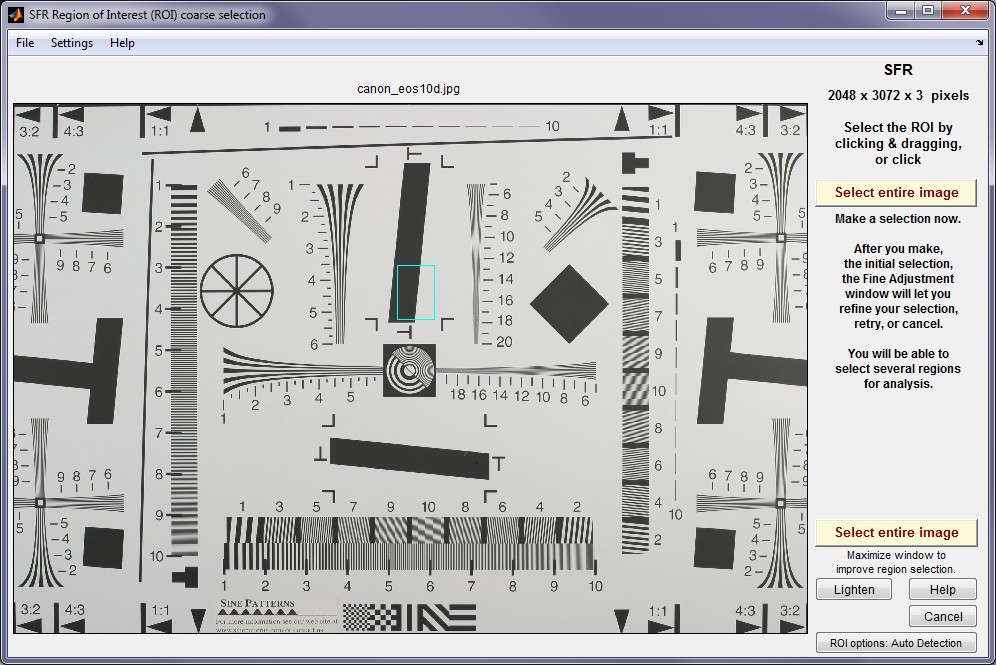
注:Matlab 图形的缩放功能 在这里不起作用。Imatest错误地认为您要选择整个图像。要放大图像(以便更清楚地查看裁剪区域),请单击右上角附近的方框将其最大化。
选择完成后,将出现如下所示的 ROI 精细调整对话框。您可以以一个像素为增量移动整个 ROI 或任意边缘。您也可以在图像下方的框中输入 ROI 边界位置。如果这样做,请务必按回车键(或移动光标)以保存更改。您可以缩小图像以查看整个图像,然后再放大。ROI 精细调整功能对于最大化小区域的大小和排除干扰细节尤为有用。
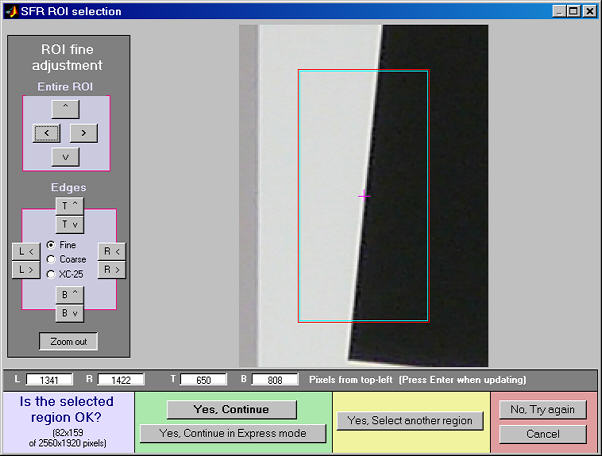
调整完 ROI 后,请从方框底部的五个选项中选择一个继续。
| 是的,继续 | 所选 ROI 正确;无需再选择其他 ROI。继续以正常模式进行 SFR 计算:如有需要,系统会要求您输入其他数据。 |
| 是的,继续以快速模式运行 | 所选的投资回报率 (ROI) 正确;无需再选择其他 ROI。继续以快速模式进行 SFR 计算:系统不会要求您输入其他数据或选择保存选项。系统将使用已保存或默认的设置。 |
| 是的,请选择其他地区 | 接受选定的 RO,然后选择另一个。 |
| 不,再试一次。 | 所选的投资回报率不正确,请重试。 |
| 取消 | 取消 SFR 运行。返回 Imatest 主窗口。 |
如果 ROI 的高度或宽度小于 10 像素,或者 ROI 超过 1,000,000 像素(强过滤时为 500,000 像素),或者 ROI 看起来不合适,系统会提示您重新选择。通常会检查 ROI 的有效性,但在某些情况下(例如内窥镜),即使是有效的图像也可能无法通过常规测试。您可以通过打开 Imatest 主窗口(仅限Master 模式)中的按钮,并在第一组控件中单击“轻度过滤”来大幅放宽 ROI 过滤。但如果随意选择区域,这可能会导致错误。默认设置为“正常过滤” 。
ROI 设置会在运行结束后保存。您可以通过在Imatest主窗口的INI 文件设置下拉菜单中点击“保存设置...”按钮,将这些特定的 ROI 保存到一个命名文件中,以便下次运行使用。之后,您可以通过点击“加载设置”按钮来恢复这些设置。
作物种植建议(投资回报率规模)
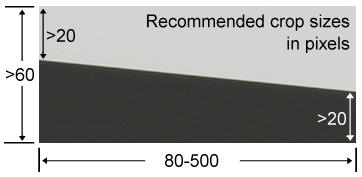
为获得最佳精度,长度(沿边缘的尺寸)应介于 80 和 500 像素之间,宽度(垂直于边缘的尺寸)应至少为长度的一半。长度超过 300 像素后,精度提升甚微。*绝对裁剪限制为 10 到 2000 像素(强过滤时最大为 1400 像素)。 中高分辨率图像的典型裁剪尺寸约为 120 x 80 到 300 x 140 像素。
对于小尺寸、低分辨率图像,我们建议尽可能使用 40x25 像素的最小尺寸。明暗区域的最小宽度应至少为 8 像素,最好为 20 像素(如右图所示)。明暗区域最小宽度超过 50 像素或总宽度超过 100 像素并不会显著提升图像质量。
MTF结果对作物大小不敏感,但较小的作物对噪声引起的变化更为敏感。MTF、作物大小和噪声之间的关系在“斜边MTF测量一致性”一文中有所描述。
对于非常小的区域(宽度或长度介于 10 到 25 像素之间),可能会出现警告信息,而不是显示明暗级别: “n 个区间计数为零。精度可能会降低。”这表明需要进行一些插值才能获得最终结果,因此其精度和可重复性可能不如较大 ROI 区域的结果。
小面积裁剪或噪声较大的图像可能需要比正常裁剪/图像更弱的误差滤波。在 Imatest 主窗口中,点击 ,并将SFR ROI 滤波设置为“无”或“轻” 。
运行间保存 ROI 设置。点击“INI 文件设置”下拉菜单,然后点击“保存 ROI 设置...”即可将 ROI 设置保存到指定文件名中。要恢复已保存的设置,请点击“加载(合并)ROI 设置...”按钮。这样,您就可以在运行不同图像尺寸和 ROI 设置后恢复已保存的 ROI 设置。(系统会自动保存和加载最新设置:这是为了方便长期使用。)请注意, “保存设置...”和“加载设置...”按钮会保存和加载所有设置,而不仅仅是 ROI 设置。
*但也有例外情况,例如测量喷墨测试图的MTF时,如“补偿相机MTF测量以区分测试图和传感器MTF”一节所述。喷墨测试图的精度较低,可能需要较大的测试区域才能获得良好的结果。
SFR 设置窗口
除非选择了快速模式,否则在选择感兴趣区域 (ROI) 后, Imatest SFR 设置窗口(如下所示)将打开。在多次 ROI 运行期间,该窗口仅显示一次。后续运行使用相同的设置,但裁剪位置(已计算)除外。所有输入字段均为可选。大多数情况下,您只需单击 (右下角的按钮)即可继续。
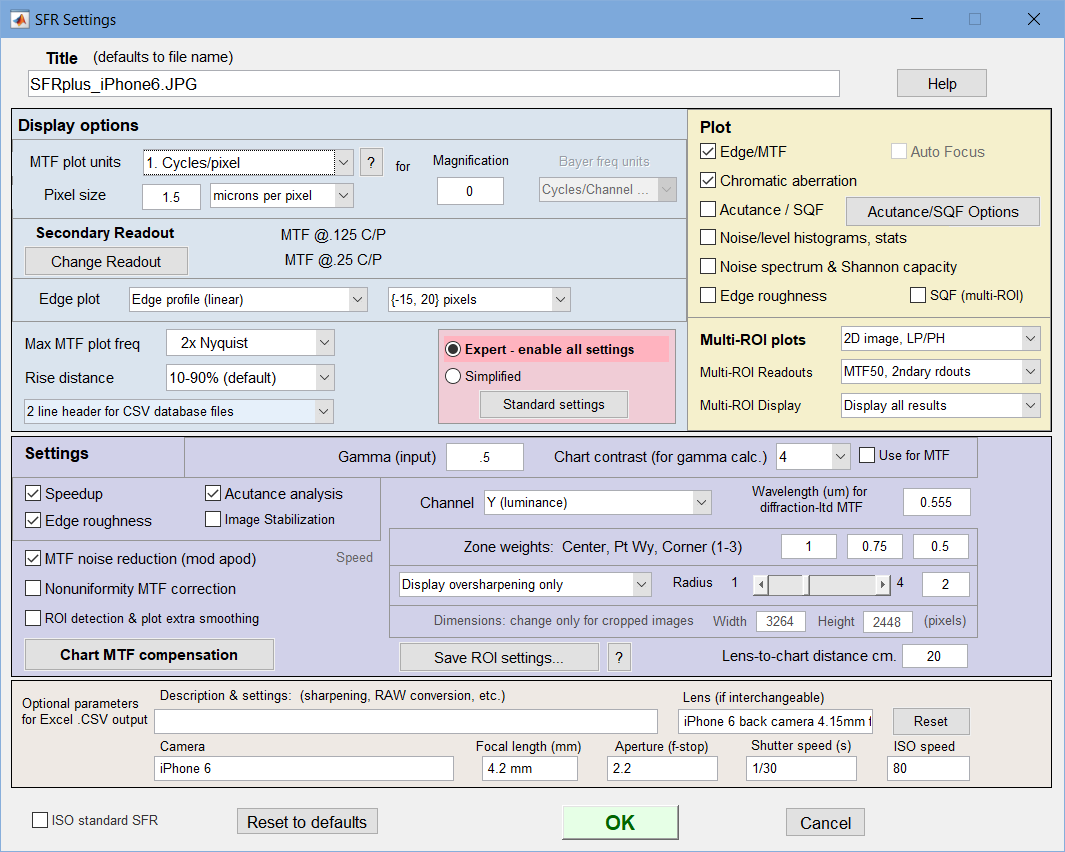 SFR 输入对话框
此窗口分为以下几个部分:顶部是标题和,然后是显示选项、绘图、设置、可选参数,最后或。
标题默认为输入文件名。您可以保持不变,也可以替换它,或者根据需要添加关于相机、镜头、转换器设置等的描述性信息。
会打开一个浏览器窗口,其中包含一个描述该模块的网页。
阴谋
选择要绘制的结果。边缘/MTF和色差已勾选。
边缘/MTF是主要结果图,显示平均边缘和 MTF 响应。 显示选项中的MTF 图单位下拉菜单用于选择 MTF空间频率单位:1. 周期/像素,2. 周期/毫米,3. 周期/英寸,4. LW/PH(每图像高度的线宽),5. LP/PH(每图像高度的线对),6. 周期/毫弧度,7. 周期/度(可选),8. 周期/物体毫米,9. 周期/物体英寸,等等。如果选择 2、3 或 6-9,则应在紧邻下方的框中输入像素尺寸,并在右侧的下拉菜单中选择相应的单位(每英寸像素数、每毫米像素数或每像素微米数)。如果省略像素尺寸,则 x 轴将以默认单位“周期/像素”显示。
| 像素尺寸与图像质量密切相关。像素尺寸过小会导致噪点、动态范围和低光照性能下降。规格表中很少直接给出像素尺寸,通常需要通过计算才能得出。如果已知传感器类型以及水平和垂直像素数(H 和 V),则可以通过右侧表格和以下公式计算像素尺寸:像素尺寸(毫米)=(对角线尺寸,毫米)/ √( H² + V² );像素尺寸(微米)= 1000(对角线尺寸,毫米)/ √( H² + V² )。像素尺寸(微米/像素)可以直接输入到 SFR 输入对话框中。例如,500 万像素的松下 Lumix DMC-TZ1配备 1/2.5 英寸传感器,最大分辨率为 2560x1980 像素。假设对角线为 7 毫米,则像素尺寸为 2.1875(四舍五入为 2.2)微米。您可以在索尼、 松下和柯达的页面上找到详细的传感器规格。 |
|
色差显示横向色差。
锐度/主观质量因子(SQF)。显示器清晰度的感知测量指标。详见此处。
噪声/声级直方图及统计信息:绘制所选区域的声级直方图以及噪声统计信息。计算速度可能非常慢。如果已勾选“加速”选项,则此功能不可用。
默认情况下, “噪声频谱和香农容量”选项未勾选,因为大多数用户难以解读香农容量,且其结果可能意义不大,尤其是在应用锐化或降噪处理后。(该选项仅适用于 RAW 图像。)如果选定区域太小,无法获得足够的噪声统计数据,则不会绘制该图表。如果同时勾选“色差”和“噪声频谱及香农容量” ,则这两个图表将共享同一图形:上方显示色差,下方显示噪声/香农容量。
边缘粗糙度测量边缘粗糙度,边缘粗糙度是由噪声和混叠(锯齿状边缘;受去马赛克算法影响)共同造成的。详见SFRplus 说明。
多 ROI 图选择关闭,一维图(结果以中心到角点的距离为函数,MTF 单位为 Cycles/Pxl、LW/PH),二维图像图(结果叠加在图像上,MTF 单位为 Cycles/Pxl、LW/PH)。您还可以绘制多 ROI SQF(主观质量因子),详情请参见此处。
显示选项
放大倍率仅影响某些测量结果,特别是以周期/角度(以毫弧度为单位,当镜头到测试卡的距离远大于焦距时可设置为零)或周期/物距(以毫米或英寸为单位,需精确输入)表示的MTF值。它对周期/像素以及其他与传感器尺寸或像素尺寸相关的测量值(例如周期/像素)没有影响。
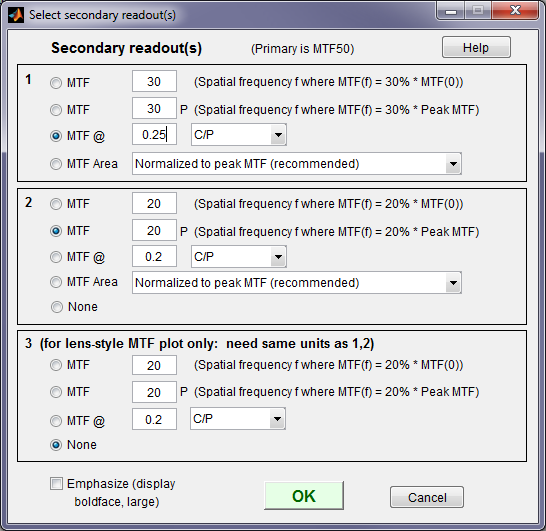
辅助读数点击将打开右侧所示的窗口。辅助读数设置会在运行之间保存。选项:
辅助读数控制MTF图中辅助读数的显示。主读数为MTF50(半对比度空间频率)。提供三种辅助读数,每种读数均有多种选项。第一种默认为MTF30(MTF为30%时的空间频率)。第三种仅用于SFRplus镜头风格的MTF图。
- 每个读数的上方单选按钮( MTF )选择 MTF nn ,即 MTF 为其低频值的nn % 的空间频率。
- 第二个单选按钮选择 MTF nn P,即 MTF 为其峰值nn% 时的空间频率:适用于过度锐化的边缘。
- 第三个单选按钮( MTF@ )选择 MTF@ nn单位,其中nn是空间频率,单位为周期/像素 (Cycles/pixel)、线对毫米 (LP/mm) 或线对英寸 (LP/in)。如果选择此按钮,则应在上方所示的输入对话框“绘图”部分的“周期/...”行中指定像素间距。如果省略像素间距,则会显示提示消息。
- 第四个单选按钮(MTF 区域)选择 MTF 曲线下的区域(奈奎斯特频率以下)。当该区域归一化到峰值 MTF 后,对于轻度到中度锐化,其值与 MTF50 值一致;但与 MTF50 不同的是,对于过度锐化的图像,该值保持不变。详见“斜边 MTF 测量一致性”部分。
MTF 图表频率用于选择 MTF 图表的最大显示频率。默认值为 2 倍奈奎斯特频率(1 个周期/像素)。这对于高品质数码相机效果很好,但对于边缘跨越多个像素的成像系统则不适用。在这种情况下,较低的最大频率可以生成更清晰的图表。可选值包括 1 倍奈奎斯特频率(0.5 个周期/像素)、0.5 倍奈奎斯特频率(0.25 个周期/像素)和 0.2 倍奈奎斯特频率(0.1 个周期/像素)。
边缘图用于选择上方(边缘)图的内容。边缘可以裁剪(默认),也可以显示整个边缘。提供三种显示方式。
- 边缘轮廓(线性)是指去除伽马编码后的边缘轮廓。图中数值与光照强度成正比。这是默认显示模式。
- 线扩散函数(LSF) 是线性边缘轮廓的导数。调制传递函数 (MTF) 是 LSF 的快速傅里叶变换 (FFT)。选择 LSF 时,将显示 LSF 方差 ( s² ),该方差与DxO 模糊单位成正比。
- 边缘像素轮廓与像素中的边缘轮廓成正比,其中包括伽马编码的影响。
- 边缘线性未归一化类似于边缘轮廓(1.),但未归一化。可用于诊断某个通道可能饱和(并影响MTF测量)的情况。
会将“选项”和“设置”中的设置恢复为默认值。
设置
此区域的选择会影响计算结果和显示效果。
加速:选中此复选框可跳过噪声直方图和 SQF 计算,从而加快计算速度。(如果选中此复选框,则这些图表不可用。)
边缘粗糙度计算:如果选中此项,则会计算边缘粗糙度,并将结果保存在 CSV 输出文件和边缘粗糙度图中。这会略微降低计算速度。
SQF 分析:如果选中,则计算锐度/SQF(主观质量因子)。绘制锐度/SQF 图需要此项。会略微降低计算速度。
MTF降噪(改进的窗函数)使用改进的窗函数技术降低噪声。可提高MTF精度,尤其是在处理噪声较大的图像时,但不符合ISO标准计算。通常推荐使用。
线性化方法指定了用于对倾斜边缘 ROI 图像数据进行线性化以进行边缘 SFR 分析的方法。
SFR分析选项包括:
输入伽玛值(默认值)——“伽玛(输入)”字段中输入的值的倒数用于线性化数据。
注:输入伽玛值代表“正向”(编码)伽玛值(对于 sRGB 或 Adobe RGB 色彩空间,通常约为 0.46,即 1/2.2);其逆值(显示伽玛值)用于线性化。有关伽玛的更多信息,请参见下文。
根据图表对比度计算伽玛值——“图表对比度”设置中选择的值,结合从边缘 ROI 区域测量的对比度,用于计算每个边缘 ROI 的伽玛值。该伽玛值的倒数用于数据线性化。
如果已输入图表对比度(明暗反射率),则可根据倾斜边缘区域(远离边缘)的明暗像素级别比值估算伽马值(强烈建议此计算时对比度比值小于等于 10:1)。计算公式如下。
注:计算出的伽玛值会以字段“gamma_from_chart”的形式包含在 JSON 输出中,并按边 ROI 进行划分。
未进行线性化处理——数据未经线性化处理。
注意:“输入伽马值”为 1 等同于“不进行线性化”。
伽玛值是像素值对数与曝光度对数之间斜率的平均值(涵盖从浅灰到深灰的色调范围)。它用于线性化输入数据,即去除图像处理过程中应用的伽玛编码,从而提高调制传递函数(MTF)的精度。 可以通过傅里叶变换(需要线性信号)正确计算。Gamma 默认值为 0.5 = 1/2,这是数码相机色彩空间的典型值,但可能会受到相机或 RAW 转换器设置的影响。Gamma 的微小误差对 MTF 测量的影响很小(对于正常对比度测试卡,10% 的 Gamma 误差会导致 MTF50 误差为 2.5%)。当使用 dcraw 将 RAW 图像转换为sRGB或 Gamma=2.2( Adobe RGB )色彩空间时,Gamma 应设置为 0.45 或 0.5。对于未应用 Gamma 曲线的转换后的 RAW 图像,其值通常约为 1。如果 Gamma 设置为小于 0.3 或大于 0.8,背景将变为粉红色,以指示异常(可能错误)的选择。
可以通过“从图表对比度计算 Gamma”选项估计 Gamma 值并将其用于线性化(使用输入的图表对比度和边缘 ROI 的像素级别)。
SFRplus 、 eSFR ISO和SFRreg Center ( [ct] ) 图表中包含灰阶阶梯图模式。这些模块的色调响应和 Gamma/白平衡图中会计算并显示 Gamma 值。也可以通过运行Color/Tone Interactive 、 Color/Tone Auto 、 Colorcheck或Stepchart程序,从任何灰阶阶梯图计算 Gamma 值。 [即使使用从图表(如上所述)导出的 Gamma 值来计算 MTF,也应输入 Gamma 的标称值。]
| 伽玛值、音调响应及相关概念 详细解释了伽马射线: 它的用途、测量方法等等。 |
| 伽马 | |
| 伽玛值是图像像素级别与亮度之间关系的方程的指数。对于显示器或打印件而言, 输出亮度 = (像素级) gamma_display 当将线性图像传感器的原始输出转换为标准颜色空间的图像文件像素时,应用上述操作的近似逆运算。 像素级别 = (RAW 像素级别)伽玛编码~= 曝光伽玛编码 系统总对比度为 gamma_display × gamma_encoding。对于 Macintosh 中使用的旧色彩空间,显示 gamma 的标准值为 1.8;对于 Windows 和互联网中使用的色彩空间,例如sRGB (默认值)和 Adobe RGB (1998),标准值为 2.2。 基于 ROI 像素级的 Gamma 值——使用“基于图表对比度计算 Gamma 值”选项,并结合图表对比度值(强烈建议此计算中对比度值 ≤ 10),可以根据倾斜边缘区域(远离边缘)的亮像素级P1和暗像素级P2的比值来估算相机 Gamma 值。 ,
| |
| 右侧的三条曲线由Stepchart为佳能 EOS-10D 生成,显示了 Gamma 值如何随 RAW 转换器设置而变化。在胶片和相纸的特性曲线中(例如,密度(-log 10 (吸收光)与 log 10 (曝光))使用对数刻度),Gamma 值是传输曲线的平均斜率(不包括曲线两端附近的“趾部”和“肩部”区域),即: Gamma值代表对比度。 请参阅柯达在《感光和图像结构数据》中的定义。 为了获得正确的MTF值,Imatest必须对像素级别进行线性化处理——即移除相机的伽马编码。这就是SFR输入对话框中Gamma参数的作用,其默认值为0.5,这是数码相机的典型值。然而,该值会随着相机和RAW转换器设置(尤其是对比度)的变化而发生显著变化。 右侧展示了佳能 EOS-10D 在三种 RAW 转换器设置下的特性曲线。伽马值与 0.5 存在较大偏差。伽马值为 0.679 时,MTF50 误差可能达到 9%。为了获得最佳精度,我们建议使用Colorcheck或Stepchart来测量伽马值,它们可以提供更详细的结果。 容易混淆的地方:数码相机很少使用精确的伽马曲线:通常会在伽马曲线上叠加一条“色调再现曲线”(即“S”形曲线),以扩展动态范围并保持视觉对比度。这会降低高光部分(有时也包括暗部)的对比度,同时保持或增强中间色调的对比度。您可以在右侧的曲线 1 和 3 中看到这一点。因此,建议在进行 SFR 测量时使用“线性响应”(即不在伽马曲线上叠加任何 S 形曲线)。 传递函数也可能是自适应的:对于低对比度场景,相机的伽玛值可能高于高对比度场景。这可能会给静态帧率 (SFR) 测量带来麻烦。但总的来说,这并非坏事;它与安塞尔·亚当斯区域曝光系统中的显影调整(N-1、N、N+1 等)非常相似。因此,在倾斜边缘附近放置 Q-13 或 Q-14 色卡是个不错的做法。 要了解有关伽玛的更多信息,请阅读数码相机中的色调质量和动态范围以及显示器校准。 | 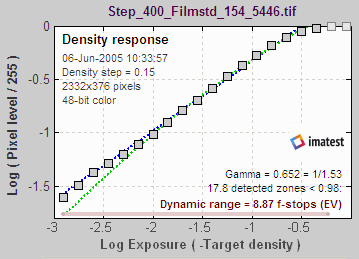 (默认值)。Gamma = 0.679。 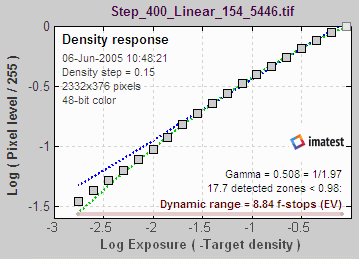 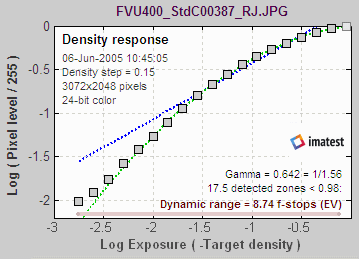 Gamma = 0.642。 |
亮度通道通常保持其默认值 Y。
其中 Y = 0.3*R + 0.59*G + 0.11*B。
在极少数情况下,R、G 和 B 颜色通道可能很有用。
区域权重:中心区域、中间区域和角区域的权重。用于计算关键结果的加权平均值,并在多 ROI 图中显示。默认值分别为 1(中心)、0.75(中间区域)和 0.5(角区域),适用于典型的图像摄影;对于技术摄影,角区域的权重可能应该更高。
标准化锐化(不推荐用于大多数应用;未来可能会弃用)可在下拉菜单中选择,而另一个推荐设置是“仅显示过度锐化” 。当显示欠锐化(即过度锐化,与标准化锐化密切相关)时,图像通常可以从更高的锐化程度中获益。过度锐化的图像中可能会出现一些锐化“光晕”伪影,但适度的过度锐化通常不会损害图像的感知质量。
| 如果选择“标准化锐化” ,则标准化锐化结果将以粗红曲线和读数的形式显示在边缘和 MTF 图中。如果不显示标准化锐化结果(这样可以减少视觉干扰),则会更突出显示各个R 、 G和B通道的结果(在Imatest Master中),并显示边缘粗糙度。MTF .CSV 汇总文件不受影响。 标准化锐化是一种算法,旨在使不同锐化程度的相机能够进行合理的对比。它通过增加或减少锐化程度来补偿过度锐化或锐化不足的图像。标准化锐化半径控制锐化半径。其默认值为 2(像素),这是像素尺寸较小的紧凑型数码相机的典型锐化半径。较小的锐化半径可能更适合像素尺寸较大且锐化程度往往更保守的数码单反相机。( Imaging-resource.com对数码单反相机使用 R = 1。)锐化半径会因 RAW 转换器和设置的不同而有所差异。因此,您可能需要偶尔尝试调整锐化半径。标准化锐化的结果不应用于比较同一台相机上不同镜头的性能。更多详情,请参阅“什么是标准化锐化,以及为什么需要它来比较相机?”。大多数应用程序不应显示标准化锐化结果。 如果刃口太宽,无法在指定的半径下进行标准化的锐化,则半径会自动增加,除非在Imatest主窗口的“设置”菜单中选中了“固定锐化半径” 。 |
图片宽度和高度默认设置为输入图像的宽度和高度(以像素为单位),假设图像为横向格式,且高度小于宽度。注意:如果要使用裁剪后的图像的高度(长宽高)或(长宽高)单位,请在“更多设置”的尺寸输入框中输入原始图像高度。
只有当画面高度代表整个未裁剪的画面时,每画面高度的线宽 (LW/PH) 或线宽/画面高度 (LP/PH) 的结果才正确。例如,佳能 EOS-10D 的画面高度应为 2048,佳能 G5 的画面高度应为 1944(裁剪后的样张文件中的相机型号),等等。
裁剪位置是指所选感兴趣区域 (ROI) 中心的位置,以图像中心到该区域角点的距离百分比表示。ROI 相对于图像中心的方向也包含在内。如果输入图像未被裁剪,则此项为空。裁剪位置可以手动输入。仅当图像在Imatest SFR之外被裁剪时才建议手动输入。
Excel .CSV 输出的其他参数(均为可选)
包含相机、镜头和测试条件的详细描述。如有 EXIF 数据,则会自动输入,但也可通过手动设置进行覆盖。 “描述和设置”功能对于注释测试系统尤为有用(它会显示在MTF 对比图中)。这些设置是可选的,但在针对不同镜头、焦距、光圈或其他设置运行多次测试时非常有用。这些设置会显示在 MTF 图旁边。它们会被保存,并在后续运行中对具有相同像素尺寸的文件重复使用。如果存在 EXIF 数据(目前仅支持 JPEG 文件),则会覆盖已保存的设置。 按钮会清除所有条目。
ISO 标准 SFR:如果选中此复选框,则 SFR 计算将按照 ISO 12233 标准进行,y 轴标记为SFR (MTF) (ISO 标准) 。此方法的精度略低于常规 Imatest 计算,后者包含多项改进,例如更优的边缘检测算法以及对平均边缘进行二阶多项式拟合,以便在存在镜头畸变的情况下更准确地估计 SFR。通常情况下,此复选框应保持未选中状态;它仅应用于将常规 Imatest 计算结果与 ISO 标准进行比较。两者之间的差异通常非常小。
输入完成后,单击 。正在计算……
屏幕上会弹出一个框,提示您计算正在进行中。结果会显示在名为“图形” (Matlab 的标准绘图方式)的独立窗口中。您可以随意查看、调整大小、最大化和关闭图形。此外,还提供缩放功能。图形的内容在 Imatest SFR 结果页面中有详细说明,包括: MTF(清晰度)图、色差、噪声和香农容量图以及多个 ROI(感兴趣区域)图。
警告
| 如果超过 0.5% 的像素被裁剪(饱和),即暗像素达到 0 级或亮像素达到最大值(位深度为 8 时为 255),则会发出裁剪警告。如果超过 5% 的像素被裁剪,则会发出更醒目的警告。裁剪会降低 SFR 结果的准确性,使测量的清晰度高于实际情况。 | 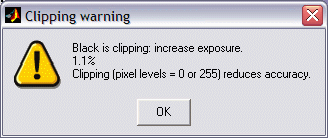 | |
像素裁剪百分比并非衡量裁剪严重程度或测量误差的可靠指标。例如,图像的大部分区域可能仅被轻微裁剪,而精度损失却很小。右侧的图表展示了相对严重的裁剪情况,黑色线条上的尖锐“肩部”(未进行标准化锐化的边缘)即为裁剪区域。尖锐的拐角使MTF曲线看起来比实际情况更好。如果没有尖锐的拐角,则可能表明MTF误差很小。 通常情况下,只要曝光正确(既不太暗也不太亮),就可以避免过曝。建议使用低对比度目标来降低过曝的可能性:它可以增加曝光宽容度,并降低MTF结果对伽马估计误差的敏感性。 | 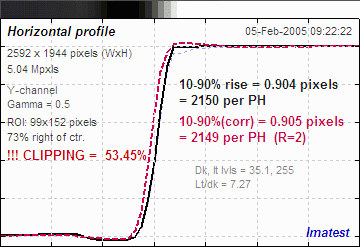 剪辑警告 剪辑警告 |
| 打开的图形过多。如果您运行多次程序,特别是包含多个区域的 SFR 程序,图形数量可能会激增,而过多的图形会降低系统性能。您需要管理这些图形。您可以单击图形右上角的“X”或使用任何常用的 Windows 关闭方法单独关闭图形。您也可以在 Imatest 主窗口中单击“关闭图形”来关闭所有图形。对于大型批量程序,在 SFR 保存对话框中选中“保存后关闭图形”复选框可以防止打开的图形数量过多。 | 点击数字 计算过程中 这可能会让 Matlab 出现混乱。图形可能会出现在错误的图形上(通常会失真),或者完全消失。在点击任何图形之前,请等待所有计算完成——直到“保存”或“Imatest”主窗口出现。 |
保存结果
SFR 保存对话框
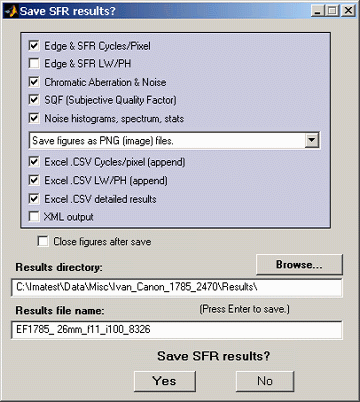
SFR 计算完成后,除快速模式外,其他模式均会弹出“保存 SFR 结果?”对话框(快速模式会使用之前的设置)。您可以在此选择要保存的结果以及保存位置。默认位置是数据文件所在文件夹的“ Results”子文件夹。您可以更改为其他现有文件夹,但必须先使用 Windows 资源管理器等工具在 Imatest 之外创建新的结果目录。(这是此版本 Matlab 的限制。)
图形可以保存为 PNG 文件(一种标准的无损压缩图像文件格式)或 Matlab FIG 文件,后者可以通过Imatest主窗口中的按钮打开。图形文件可以进行编辑(缩放和旋转),但通常比 PNG 文件占用更多存储空间。
保存的图片、CSV 和 XML 文件的名称由根文件名(默认为图像文件名)加上后缀组成。例如:
Canon_17-40_24_f8_C1_1409_YR7_cpp.png
Canon_17-40_24_f8_C1_1409_YR7_MTF.csv
您可以通过在“结果根文件名”框中输入其他名称来覆盖根文件名Canon_17-40_24_f8_C1_1409_YR7 。请务必按 Enter 键。此功能不适用于批量运行。
建议在保存后勾选“关闭数字”选项,以防止批量运行中出现数字堆积(这会减慢大多数系统的速度)。
当选择多个感兴趣区域 (ROI) 时,“保存结果?”对话框仅在完成第一组计算后出现。其余计算使用相同的保存设置。在快速运行中,对于重复图像,将完全省略“保存结果?”对话框。
前四个复选框用于设置数值,您可以在勾选或取消勾选之前查看这些数值。点击“是”或“否”后,选择将被保存,然后Imatest主窗口将重新出现。
结果文件名——文件名的根节点与图像文件名相同。通道号(Y、R、G 或 B)包含在文件名中。如果从完整的数码相机图像中选择了感兴趣区域 (ROI),则 ROI 的位置信息会包含在通道号之后的文件名中。例如,如果 ROI 的中心位于图像的右上角,即中心到角点距离的 20%,则文件名中会包含字符 AR20。
(默认位置:子文件夹 Results)
| 图形(.PNG 图像文件) | |
| 文件名_YA17_cpp.png | 以 x 轴表示周期/像素 (c/p),Y 通道表示未裁剪图像中心上方 17% 处的角落。 |
| 文件名_YA17_lwph.png | 以每张图片高度的线宽 (LW/PH) 为横坐标绘制图表。 |
| 文件名_YA17_ca.png | 色差图,包含噪声统计数据和香农信息容量。 |
| Excel .CSV(可在 Excel 中打开的 ASCII 文本文件) | |
| 以下详细说明了CSV输出文件。点击链接查看各个文件的详细信息。 | |
| SFR_cypx.csv | (用于追加结果的数据库文件:名称不变)。显示像素值上升 10-90% 以及 MTF 值(周期/像素,C/P)。 |
| SFR_LWPH.csv | (用于追加结果的数据库文件:名称不变)。显示每张图片高度 (/PH) 的数字数量和每张图片高度的行宽 (LW/PH) 的 MTF 值上升 10-90%。 |
| 文件名_YA17_MTF.csv | 本次运行的 MTF 结果的 Excel .CSV 文件。所有通道(R、G、B 和 Y(亮度))均已显示。第一行包含标题:cy/pxl、LW/PH、MTF(nchan)、MTF(corr)、MTF(R)、MTF(G)、MTF(B)、MTF(Y),其中 nchan 为选定通道,corr 为应用标准化锐化后的选定通道。其余行包含数据。可以轻松绘制图表或与其他文件中的数据合并。 |
| 文件名_Y_multi.csv | 包含多次 ROI 运行结果汇总的 Excel .CSV 文件。 |
| 文件名_Y_sfrbatch.csv | 包含多个感兴趣区域 (ROI) 的批量运行结果(多个文件)的 Excel .CSF 文件。特别适用于生成易于阅读的 Excel 图表。 |
PNG 文件与 Imatest Figures 完全相同,只是背景是白色而不是灰色。
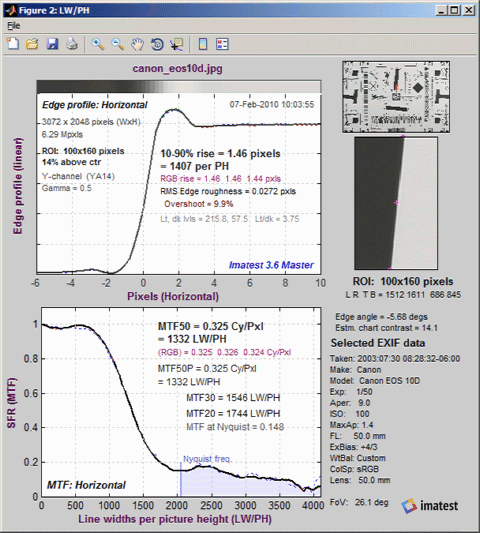 平均边缘和MTF图(SFR的主要结果)
MTF在“清晰度:它是什么以及如何测量?”一节中进行了解释。 “MTF 曲线与图像外观”一节包含多个示例,说明了 MTF 曲线与感知清晰度之间的相关性。
重复运行
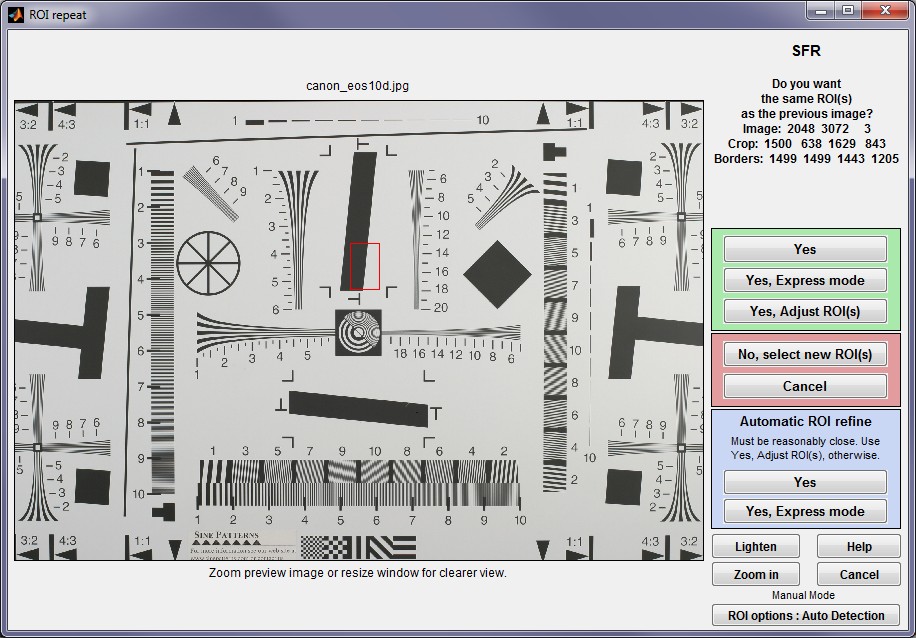
如果最近使用相同像素尺寸的图像运行过 SFR,则会打开“ROI 重复”对话框并询问:“您是否想要与上一张图像相同的 ROI? ”
| 是的 | 使用上一茬作物。打开 SFR 输入对话框。 |
| 是的,快速模式 | 使用之前的裁剪结果,并以快速模式运行,即不打开输入对话框;而是使用已保存的数据。保存对话框也被省略。 部分警告信息已被屏蔽。加快重复运行速度,例如,测试多个光圈。 |
| 是的,调整投资回报率 | 打开一个精细调整对话框(如下所示),从上次选择的位置开始。这对于一系列取景相似但不完全相同的运行非常有用。Imatest Studio:仅在选择单个 ROI 时可用。Imatest Master:对于多个 ROI,将打开一个窗口,允许移动 ROI 并更改其放大倍数。 |
| 不 | 使用上述“选择 ROI...”对话框裁剪图像。 |
| 取消 | 取消运行。返回 Imatest 主窗口。 |
| 自动优化投资回报率是 | Imatest Master仅优化之前的裁剪(见下文说明),并以快速模式运行。 |
| 自动优化投资回报率是,快速模式 | Imatest Master仅优化之前的裁剪区域(见下文说明)。打开 SFR 输入对话框。 |
除了“是,快速模式”之外,其他选项的含义都显而易见。 “是,快速模式”按钮与“是”按钮相同,区别在于省略了“输入”对话框和两个“保存”对话框(分别用于保存单个图形和最后保存多个 ROI 图形)。系统将使用默认设置或从先前运行中保存的设置,并且不会显示裁剪警告框。这可以加快重复运行的速度;例如,当您在多个光圈(f/2.8、f/4、f/5.6 等)下测试镜头时,此功能非常方便。
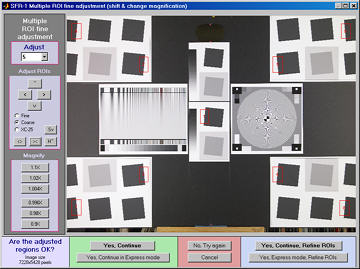
自动 ROI 优化(仅限 Imatest Master)
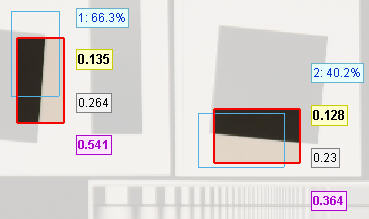
自动ROI优化结果:
原版(青色)和精炼版(粗红色)
对于图表对齐方式略有变化的运行序列,此选项非常有用;对于制造环境中的Imatest API来说,它尤其有价值。
Imatest Master ROI 重复对话框右侧浅蓝色框中提供了两个选项( “是”和“是,快速模式”),其中包含自动 ROI 优化功能。优化结果显示在右侧多 ROI 2D 汇总图的裁剪图中。原始(错误)ROI 显示为青色矩形;自动优化(偏移)的 ROI 显示为填充完整对比度图像的粗体红色矩形。
自动 ROI 优化功能最适用于专用于 SFR 测量的图表,例如SFR SVG 测试图表。由于 SFR 条带较窄且存在干扰图案,自动 ROI 优化功能可能不适用于 ISO 12233 图表。
ROI 的长度不应超过待测边缘长度的 85%。如果 ROI 长度超出边缘的部分不超过 30%,则自动优化将成功。修改后的 ROI 不会保存在 imatest.ini 文件中。
存储和恢复多个ROI区域
多个感兴趣区域(初始输入或微调的结果,而非自动优化)存储在 imatest.ini 文件中,可通过在Imatest主窗口中选择“设置” > “查看设置(ini 文件)”打开该文件进行编辑。区域数量、图像宽度和高度以及区域大小存储在 [SFR] 下,格式如下。
nroi = 9
nwid_save = 3888
nht_save = 2592
roi_mult = 3347 2356 3555 2697;1813 1032 2031 1412;1813 3789 2040 4163;5159 ...
每组四个值( x₁ y₁ x₂ y₂ )用分号 (;) 分隔,代表一个感兴趣区域 (ROI)。区域之间用制表符分隔,但空格也同样适用。原点 (x = y = 0) 位于图像的右上角(即,y 值向下递增)。
多个 ROI 区域以相同的格式( roi_mult = 3342 2356 3550 2697 ; ... )存储在多 ROI CSV 输出文件中,该文件的名称格式为input_file _Y_multi.csv。要重用旧的 ROI 集,请从 CSV 文件中复制这四行,将其粘贴到 imatest.ini 中替换之前的条目,然后保存(ctrl-S)。
Excel .CSV(逗号分隔值)和 XML 输出
Imatest SFR 会创建或更新用于 Microsoft Excel 的输出文件。这些文件为 CSV(逗号分隔值)格式,默认情况下会写入 Results 子文件夹。CSV 文件是 ASCII 文本文件,在文本编辑器中查看时显示效果不佳:
| 文件 日期/时间 ,PH,Ch,H/V,10-90U,10-90C,Over-,Over-,MTF50U,MTF50C,MTF,相机,镜头,焦距,光圈,位置,其他,,,,,/PH,/PH,拍摄%锐度%LW/PH,LW/PH,Nyq,,,(mm),,,设置 canon_eos10d_sfr.jpg,2004-03-19 22:21:34, 2048,Y,H, 1422, 1447, 19.5, -0.7, 1334, 1340,0.154,,,,, canon_g5_sfr.jpg,2004-03-19 22:24:30,1955,Y,H,1973,1301,48.0,21.3,1488,1359,0.268,佳能 G5, — ,14,5.6,ctr, sigma_sd9_sfr.jpg,2004-03-19 22:27:55,1504,Y,H,1432,1676,2.4,-7.7,1479,1479,0.494,,,,, sigma_sd10_sfr.jpg,2004-03-19 22:28:32,1504,Y,H,1563,1628,11.9,-2.0,1586,1587,0.554,,,,, |
但在 Excel 中打开时看起来没问题。
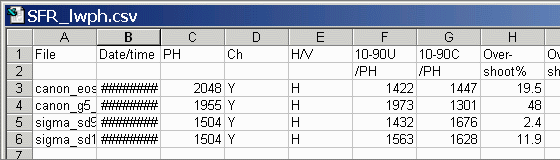
.CSV 文件可以使用标准文本编辑器编辑,但最好在 Excel 中编辑,因为在 Excel 中可以选择、移动和/或删除列和行。上面的显示中某些字段被截断,日期/时间显示为井号 (#####...)。
可以通过拖动标题行单元格(A、B、C 等)之间的边界,并选择前两行并将文本设置为粗体来更改格式。这样可以使输出看起来更美观。修改后的文件可以保存为 Excel 工作表 (XLS) 文件。当然,这仅仅是个开始。
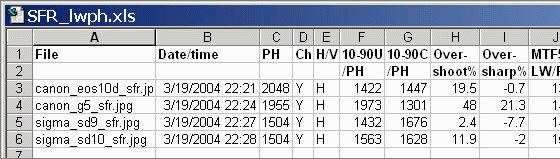
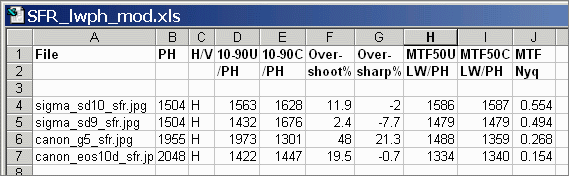
您可以轻松地根据自己的喜好自定义 Excel 表格。例如,假设您想制作一个简洁的图表。您可以删除日期/时间(B 行;测试时很有用,但之后就不太重要了)和通道(所有 Y 值均为亮度)。您可以在标题下方添加一个空行,然后选择数据(下图中的 A4 到 J7 行),并按您选择的任何值进行排序。已将修正后的 MTF50(I 列)按降序排列。修改后的工作表应保存为 XLS 格式,以保留格式。
数据库文件
我们使用两个 .CSV 文件作为数据库,用于存储 SFR 运行的数据。如果可能,当前运行的数据会追加到这些文件中。第三个文件用于存储 MTF 和其他汇总数据,具体说明如下。
- SFR_cypx.csv显示像素上升 10-90%,MTF 以周期/像素 (C/P) 为单位。
- SFR_lwph.csv显示每图像高度 (/PH) 的数值和每图像高度的行宽 (LW/PH) 的 MTF 增加 10-90%。
运行 SFR 时,它会在与倾斜边缘输入图像相同的文件夹中查找两个文件。如果找不到,它会创建这两个文件,写入文件头,然后写入一行运行数据。如果找到,它会将运行数据追加到这些文件中。您可以重复运行同一文件夹中的文件,从而快速生成电子表格。下表包含
条目。相机及其后续条目均为可选。除位置( Loc)外(位置信息会在手动选择 ROI 时计算),其他条目仅在您回答“是”时才会添加。
对于“Excel 文件的其他数据?”这个问题,请手动输入。
| 文件 | 文件名。应简洁明了,并能描述具体内容。 |
| 日期/时间 | 日期和时间以可排序格式显示。在 Excel 中显示方式不同。 |
| PH | 图片高度(仅在 SFR_lwph.csv 中)。 |
| Ch | 通道。Y(亮度)[默认],R,G 或 B。 |
| 水平/垂直 | 水平或垂直测量。 (垂直图表可以显示水平上涨幅度、MTF 等信息。) |
| 10-90U | 10-90% 上升距离,未校正。 |
| 10-90摄氏度 | 10-90% 上升距离,通过标准锐化进行校正。 |
| 超调量% | 边缘过冲。 |
| 超锐化% | 过度锐化:相对于标准锐化的锐化程度。如果为负值,则图像锐化不足。 |
| MTF50U | MTF50(MTF = 50% 时的频率),未校正。 |
| MTF50C | MTF50(MTF = 50% 时的频率),采用标准锐化进行校正。 |
| MTF Nyq | 奈奎斯特频率处的MTF可能指示混叠问题的可能性。但它并非一个明确的指标,因为混叠与传感器响应有关,而奈奎斯特频率处的MTF是传感器响应、去马赛克算法和锐化(锐化可以提高半径小于1的奈奎斯特频率处的响应)的乘积。 |
| 相机 | 相机名称。此项及后续条目均为手动输入,并非必填项。 |
| 镜片 | 镜头名称。仅适用于可更换镜头的数码单反相机。 |
| 焦距(毫米) | 焦距(毫米)。 |
| 光圈 | 光圈 |
| 本地 | 图像位置(中心、边缘、角落等) |
| 其他设置 | 其他设置:RAW转换器、锐化设置等。 |
| 次要 读数 | 如果存在辅助读数(最多两个),则它们将以名称、值对的形式附加到行尾。例如:,MTF20,0.26817,MTF @ 0.25 C/P,0.22835 |
尖端
- 要生成结果电子表格,请将斜边图像文件放在同一文件夹中。文件名应简洁明了,并具有描述性。如果您使用不同文件夹中的图像文件运行了 SFR,则会生成多个版本的 CSV 文件。您可以使用文本编辑器或 Excel 轻松地将它们合并。
- 运行 SFR 时,Excel 中不应打开 SFR_cypx.csv 或 SFR_lwph.csv 这两个文件。如果其中一个文件处于打开状态,则会显示错误消息,提示您将其关闭。
MTF 和其他数据的摘要 .CSV 和 XML 文件
一个可选的 .CSV(逗号分隔值)输出文件包含 MTF 和其他数据的结果。其名称为 [根名称]_[通道位置]_MTF.csv,其中通道为(R、G、B 或 Y),位置 BL75 表示左下方,距离镜头中心 75% 的位置。例如,Canon_17-40_24_f4_C1_1408_YBL75_MTF.csv。以下是在 Excel 中打开的部分内容。
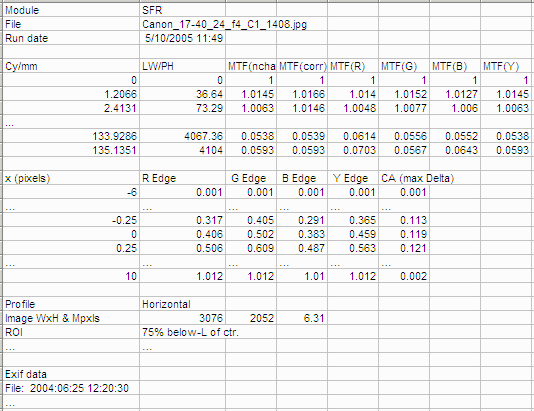
在 Excel 中打开的摘要 CSV 文件的一部分。
格式如下:
| 第 1 行 | Imatest,版本(1.nx),版本(Light、Pro、Eval),模块(SFR、SFR multi-ROI、Colorcheck、Stepchart 等)。 |
| 文件 | 文件名(标题)。 |
| 运行日期 | 运行日期为 mm/dd/yyyy hh:mm。 |
| (空白行) | |
| 表格 | 如果包含多个表格,则用空行分隔。生成两个表格。 |
| 第一个表格包含MTF数据。各列分别为:空间频率(Cy/mm)、LW/PH、MTF(选定通道)、MTF(红色)、MTF(绿色)、MTF(蓝色)、MTF(亮度=Y)。(…)表示为简洁起见省略的行。 | |
| 第二个表格包含边缘信息。列分别为 x(像素位置)、红色边缘、绿色边缘、蓝色边缘、亮度(Y)边缘和色差(最大值和最小值之间的差值)。 | |
| (空白行) | |
| 附加数据 | 第一条记录是数据的名称;第二条(及后续)记录包含数据的值。名称通常一目了然(与数字类似)。 |
| (空白行) | |
| EXIF 数据 | 如果可用,则会显示。EXIF数据是图像文件的元数据,包含重要的相机、镜头和曝光设置。默认情况下, Imatest使用一个名为 jhead.exe 的小程序来读取 EXIF 数据,该程序仅适用于 JPEG 文件。要读取所有图像文件格式的详细 EXIF 数据,我们建议您下载、安装并选择Phil Harvey 的 ExifTool ,具体操作请参见此处。 |
所有模块的格式都类似。数据本身也基本易于理解。对 .CSV 文件的改进将在变更日志中列出。
可选的 XML 输出文件包含与 .CSV 文件类似的结果,其内容基本一目了然。该文件存储在 [根目录名称].xml 目录下。XML 输出将用于 Imatest 的扩展程序,例如数据库,这些扩展程序可能由 Imatest 或第三方编写。如有任何疑问或建议,请与我们联系。
对于多次 ROI 运行,还会生成一个可选的 .CSV 文件。其名称为 [ root name ]_multi.csv。