如果影像已被自動圖表辨識功能識別,則可自動選擇斜邊SFR分析。否則,可從目標的「特徵」或「清晰度」部分中選擇該分析。
分析模式可在以下幾種模式之間切換:
- 互動模式可讓您選擇設定並以互動方式詳細查看結果。已儲存的設定將用於以下自動模式或Imatest IT 。
- 自動(批次)運行,無需進一步輸入,重複使用從互動式運行中儲存的設置,以便以相同的方式分析一批檔案。
在Imatest主視窗中,點選左上角的或可讓您分析多個區域並批量處理文件。 Rescharts ( 1 .斜邊 SFR )可讓您在高度互動的介面中分析單一區域。
ISO 12233:2000 色差圖(對比度≥40:1,邊緣傾斜)可從dpreview.com 的評測頁面下載,通常位於標題為「對比…」的最後一頁;也可從Imaging-resource.com 的評測頁面下載,通常位於標題為「範例影像」的頁面。我們不再建議使用如此高對比度的影像,因為飽和度過高會導致結果不準確。建議使用 4:1 或 10:1 對比的影像。
選擇圖像檔案(或多個檔案)
圖片直接載入到主窗口,無需通過文件對話框。您可以將一個或多個圖片檔案拖曳到視窗中,或從「選擇圖片」方塊中新增,每個圖片都會以卡片的形式顯示在圖片清單中。 「使用 Imatest 開啟」功能還允許您在 Windows 文件資源管理器或 macOS Finder 中右鍵單擊文件,並將其直接傳送到主視窗。如果 Imatest 尚未執行,則會先啟動它。
對於大型圖像集,您可以將整個資料夾拖放到視窗中,或使用「選擇資料夾」按鈕:批次資料夾處理功能會將資料夾中的圖像作為一個批次加載,並支援按檔案副檔名篩選、逐張圖像勾選複選框以及拖放排序。該功能一次只能處理一個資料夾,並且只讀取頂層資料夾,因此子資料夾中的圖像不會被包含。
Imatest 會記住上次關閉時開啟的映像,並會在下次啟動時恢復這些映像。
當您在Imatest主視窗中按一下或選擇」(已選擇Rescharts斜邊 SFR )時,將出現下列窗口,要求您輸入映像檔名。上次執行已儲存的資料夾會顯示在頂部的「尋找範圍」方塊中。您可以隨意更改它。只需雙擊即可開啟單一檔案。您可以使用常用的 Windows 操作選擇多個檔案(用於批次模式或在Imatest Master或Image Sensor中使用SFR進行組合運行):按住 Control 鍵並點擊以新增檔案;按住 Shift 鍵並點擊以選擇多個檔案。然後點選“ 。下方突出顯示了三個圖像檔案。加載大文件可能需要幾秒鐘。 Imatest會記住上次使用的資料夾(每個模組單獨記住)。在批次模式下,第一個檔案將像正常運作一樣處理;其餘檔案將以快速模式運作(不顯示設定視窗)。
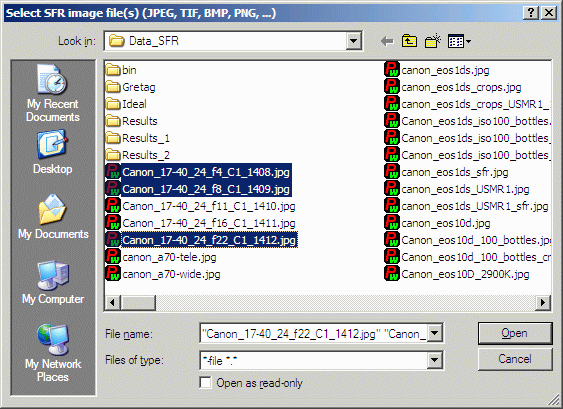
如果資料夾包含無意義的相機產生的檔案名,例如 IMG_3734.jpg、IMG_3735.jpg 等,您可以使用「重新命名檔案」公用程式將它們變更為包含焦距、光圈等的有意義的名稱,該實用程式利用儲存在每個檔案中的 EXIF 資料。
|
選擇感興趣區域(ROI)
Imatest SFR可以分析幾乎任何角度、任何來源的傾斜邊緣,但建議使用水平或垂直方向 2 到 7 度之間的角度。更大的角度也可以接受(會自動套用餘弦校正)。應避免純水平、純垂直或 45 度角的邊緣。圖像可以來自環境,也可以來自測試圖表。為獲得最佳效果,對比度不宜過高。如下所示的 ISO 12233:2000 圖表對比度過高(≥40:1),這可能導致飽和/剪切誤差。建議使用 10:1 到 2:1 之間的對比( SFRplus和eSFR ISO圖表中使用的對比)。 ISO 12233/2014/2017 標準中規定了 4:1 的對比。
如果影像的像素尺寸與上次運行的影像相同,則會彈出如下所示的對話框,詢問您是否要重複使用與上一張影像相同的興趣區域 (ROI)。如果您選擇“否”或圖像尺寸不同,則會開啟如下所示的粗略選擇對話方塊。您可以透過點擊並拖曳或點擊圖像外部來選擇 ROI 。按一下目標區域的一個角,將滑鼠拖曳到另一個角,然後放開滑鼠按鈕。點擊圖像外部或點擊“選擇整個圖像”按鈕以選擇整個圖像。
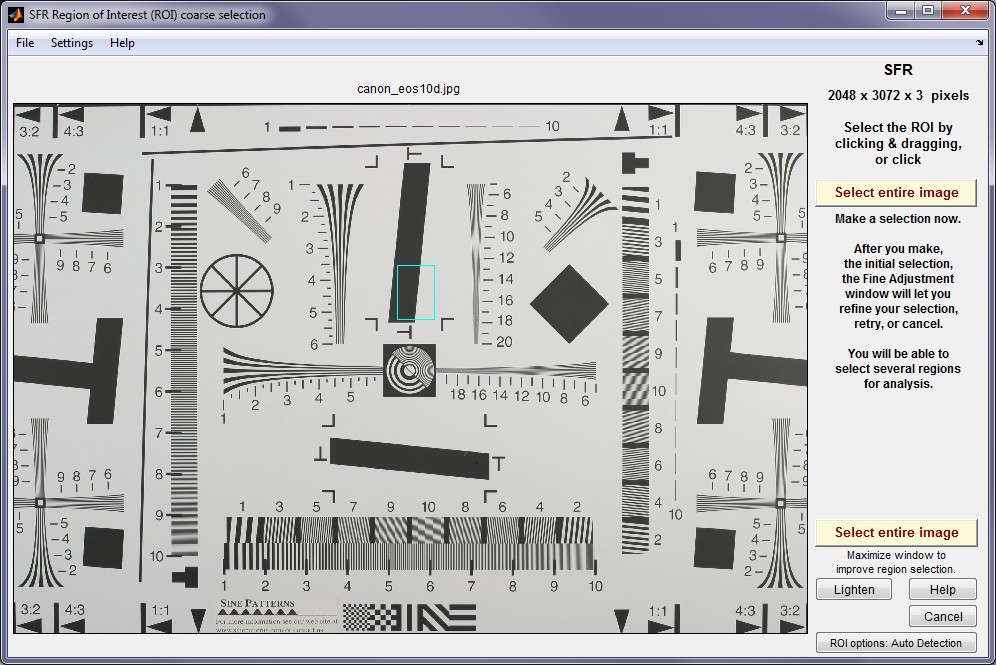
註:Matlab 圖形的縮放功能 在這裡不起作用。 Imatest錯誤地認為您要選擇整個映像。要放大圖像(以便更清楚地查看裁剪區域),請單擊右上角附近的方框將其最大化。
選擇完成後,將出現如下所示的 ROI 精細調整對話方塊。您可以以一個像素為增量移動整個 ROI 或任意邊緣。您也可以在影像下方的方塊中輸入 ROI 邊界位置。如果這樣做,請務必按回車鍵(或移動遊標)以儲存變更。您可以縮小影像以查看整個影像,然後再放大。 ROI 精細調整功能對於最大化小區域的大小和排除乾擾細節尤其有用。
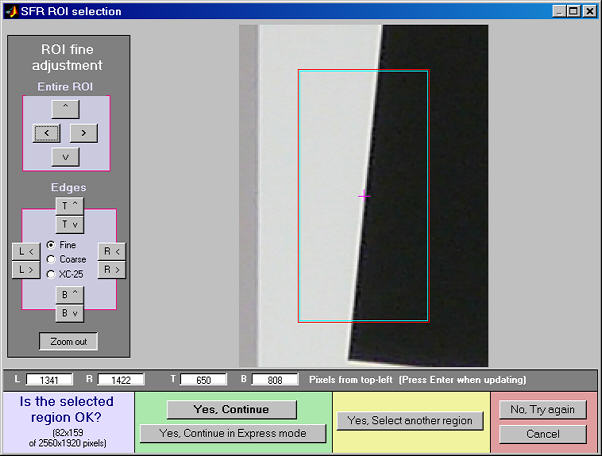
調整完 ROI 後,請從方格底部的五個選項中選擇一個繼續。
| 是的,繼續 | 所選 ROI 正確;無需再選擇其他 ROI。繼續以正常模式進行 SFR 計算:如有需要,系統會要求您輸入其他資料。 |
| 是的,繼續以快速模式運行 | 所選的投資報酬率 (ROI) 正確;無需再選擇其他 ROI。繼續以快速模式進行 SFR 計算:系統不會要求您輸入其他資料或選擇儲存選項。系統將使用已儲存或預設的設定。 |
| 是的,請選擇其他地區 | 接受選定的 RO,然後選擇另一個。 |
| 不,再試一次。 | 所選的投資報酬率不正確,請重試。 |
| 取消 | 取消 SFR 運作。傳回 Imatest 主視窗。 |
如果 ROI 的高度或寬度小於 10 像素,或 ROI 超過 1,000,000 像素(強過濾時為 500,000 像素),或 ROI 看起來不合適,系統會提示您重新選擇。通常會檢查 ROI 的有效性,但在某些情況下(例如內視鏡),即使是有效的影像也可能無法通過常規測試。您可以透過開啟 Imatest 主視窗(僅限Master 模式)中的按鈕,並在第一組控制項中按一下「輕度過濾」來大幅放寬 ROI 過濾。但如果隨意選擇區域,這可能會導致錯誤。預設為“正常過濾” 。
ROI 設定會在運作結束後儲存。您可以透過在Imatest主視窗的INI 檔案設定下拉式選單中點選「儲存設定...」按鈕,將這些特定的 ROI 儲存到一個命名檔案中,以便下次執行使用。之後,您可以透過點擊「載入設定」按鈕來恢復這些設定。
作物種植建議(投資報酬率規模)
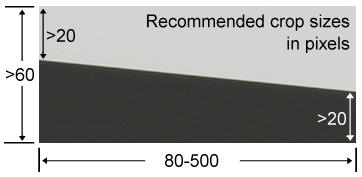
為獲得最佳精度,長度(沿邊緣的尺寸)應介於 80 和 500 像素之間,寬度(垂直於邊緣的尺寸)應至少為長度的一半。長度超過 300 像素後,精度提升甚微。 *絕對裁切限制為 10 到 2000 像素(強過濾時最大為 1400 像素)。 中高解析度影像的典型裁切尺寸約為 120 x 80 到 300 x 140 像素。
對於小尺寸、低解析度影像,我們建議盡可能使用 40x25 像素的最小尺寸。明暗區域的最小寬度應至少為 8 像素,最好為 20 像素(如右圖所示)。明暗區域最小寬度超過 50 像素或總寬度超過 100 像素並不會顯著提升影像品質。
MTF結果對作物大小不敏感,但較小的作物對噪音引起的變化更為敏感。 MTF、作物大小和噪音之間的關係在「斜邊MTF測量一致性」一文中有所描述。
對於非常小的區域(寬度或長度介於 10 到 25 像素之間),可能會出現警告訊息,而不是顯示明暗等級: 「n 個區間計數為零。精度可能會降低。」這表示需要進行一些插值才能獲得最終結果,因此其精度和可重複性可能不如較大 ROI 區域的結果。
小面積裁剪或雜訊較大的影像可能需要比正常裁切/影像更弱的誤差濾波。在 Imatest 主視窗中,點選 ,並將SFR ROI 濾波設定為「無」或「輕」 。
運行間儲存 ROI 設定。點選「INI 檔案設定」下拉式選單,然後點選「儲存 ROI 設定...」即可將 ROI 設定儲存到指定檔案名稱中。若要恢復已儲存的設置,請點選「載入(合併)ROI 設定...」按鈕。這樣,您就可以在運行不同影像尺寸和 ROI 設定後恢復已儲存的 ROI 設定。 (系統會自動儲存和載入最新設定:這是為了方便長期使用。)請注意, 「儲存設定...」和「載入設定...」按鈕會儲存和載入所有設置,而不僅僅是 ROI 設定。
*但也有例外情況,例如測量噴墨測試圖的MTF時,如“補償相機MTF測量以區分測試圖和感測器MTF”一節所述。噴墨測試圖的精度較低,可能需要較大的測試區域才能獲得良好的結果。
SFR 設定視窗
除非選擇了快速模式,否則在選擇感興趣區域 (ROI) 後, Imatest SFR 設定視窗(如下所示)將會開啟。在多次 ROI 運行期間,此視窗僅顯示一次。後續運行使用相同的設置,但裁剪位置(已計算)除外。所有輸入欄位均為可選。大多數情況下,您只需按一下 (右下角的按鈕)即可繼續。
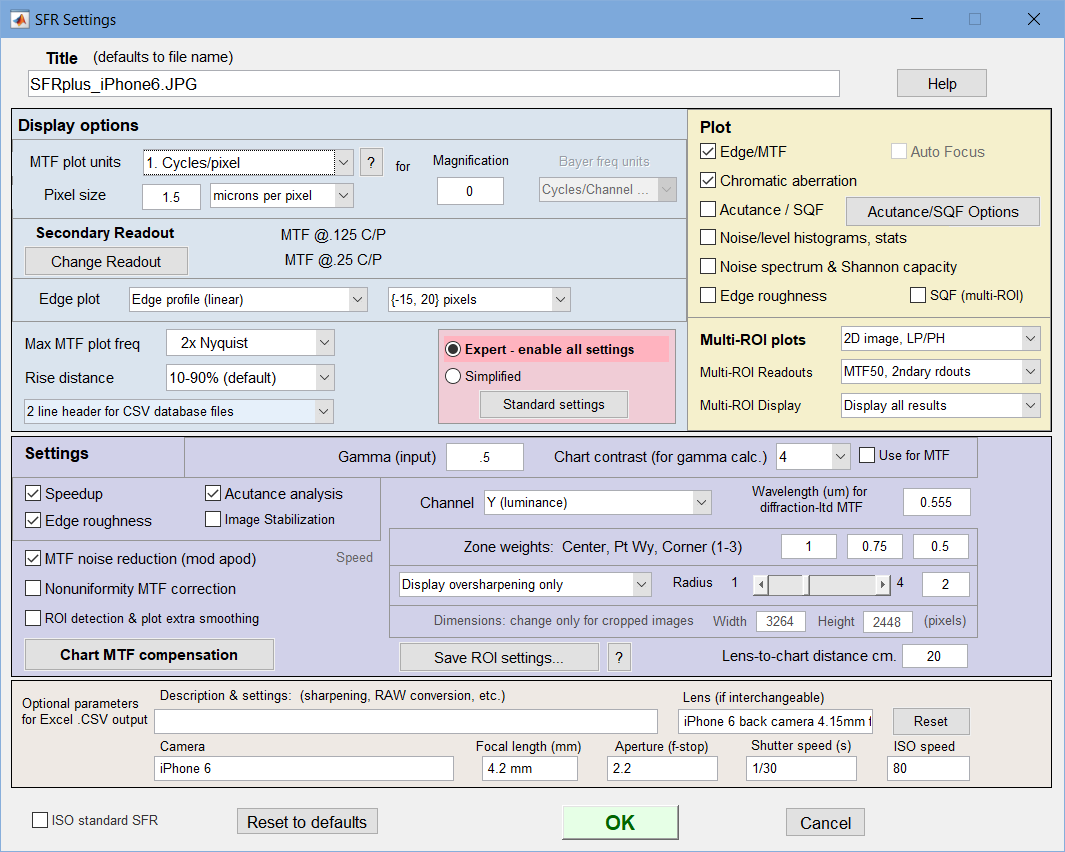 SFR 輸入對話框
此視窗分為以下幾個部分:頂部是標題和,然後是顯示選項、繪圖、設定、可選參數,最後或。
標題預設為輸入檔名。您可以保持不變,也可以替換它,或根據需要添加關於相機、鏡頭、轉換器設定等的描述性資訊。
會開啟一個瀏覽器窗口,其中包含一個描述該模組的網頁。
陰謀
選擇要繪製的結果。邊緣/MTF和色差已勾選。
邊緣/MTF是主要結果圖,顯示平均邊緣和 MTF 響應。 顯示選項中的MTF 圖單位下拉選單用於選擇 MTF空間頻率單位:1. 週期/像素,2. 週期/毫米,3. 週期/英寸,4. LW/PH(每圖像高度的線寬),5. LP/PH(每圖像高度的線對),6. 週期/毫弧度,7. 週期/度(可選),8. 物件/物體/物體/物體/物體/物體/物體/物體/尺寸),8. / 1.2 週期/毫弧度,等週期。如果選擇 2、3 或 6-9,則應在緊鄰下方的方塊中輸入像素尺寸,並在右側的下拉式選單中選擇相應的單位(每英吋像素數、每毫米像素數或每像素微米數)。如果省略像素尺寸,則 x 軸將以預設單位「週期/像素」顯示。
| 像素尺寸與影像品質密切相關。像素尺寸過小會導致雜訊、動態範圍和低光照效能下降。規格表中很少直接給出像素尺寸,通常需要計算才能得出。如果已知感測器類型以及水平和垂直像素數(H 和 V),則可以透過右側表格和以下公式計算像素尺寸:像素尺寸(毫米)=(對角線尺寸,毫米)/ √( H² + V² );像素尺寸(微米)= 1000(對角線尺寸,毫米)/ √( H² + V² )。像素尺寸(微米/像素)可以直接輸入到 SFR 輸入對話方塊中。例如,500 萬像素的松下 Lumix DMC-TZ1配備 1/2.5 吋感光元件,最大解析度為 2560x1980 像素。假設對角線為 7 毫米,則像素尺寸為 2.1875 微米(四捨五入為 2.2 微米)。您可以在索尼、 松下和柯達的頁面上找到詳細的傳感器規格。 |
|
色差顯示橫向色差。
銳利度/主觀質量因子(SQF)。顯示器清晰度的感知測量指標。詳見此。
噪音/聲級直方圖及統計資料:繪製所選區域的聲級直方圖以及雜訊統計資料。計算速度可能非常慢。如果已勾選「加速」選項,則此功能不可用。
預設情況下, 「雜訊頻譜和香農容量」選項未勾選,因為大多數使用者難以解讀香農容量,且其結果可能意義不大,尤其是在應用銳利化或降噪處理後。 (此選項僅適用於 RAW 影像。)如果選定區域太小,無法獲得足夠的雜訊統計數據,則不會繪製該圖表。如果同時勾選「色差」和「噪音頻譜及香農容量」 ,則這兩張圖表將共享相同圖形:上方顯示色差,下方顯示噪音/香農容量。
邊緣粗糙度測量邊緣粗糙度,邊緣粗糙度是由雜訊和混疊(鋸齒狀邊緣;受去馬賽克演算法影響)共同造成的。詳見SFRplus 說明。
多 ROI 圖選擇關閉,一維圖(結果以中心到角點的距離為函數,MTF 單位為 Cycles/Pxl、LW/PH),二維影像圖(結果疊加在影像上,MTF 單位為 Cycles/Pxl、LW/PH)。您也可以繪製多 ROI SQF(主觀品質因子),詳情請參閱此處。
顯示選項
放大倍率僅影響某些測量結果,特別是以週期/角度(以毫弧度為單位,當鏡頭到測試卡的距離遠大於焦距時可設定為零)或週期/物距(以毫米或英吋為單位,需精確輸入)表示的MTF值。它對週期/像素以及其他與感測器尺寸或像素尺寸相關的測量值(例如週期/像素)沒有影響。
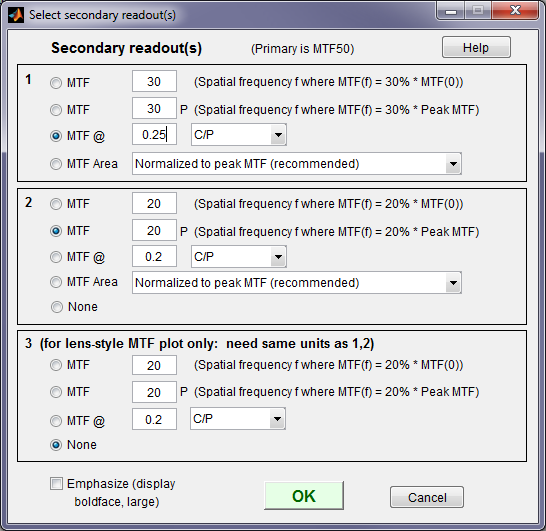
輔助讀數點擊將開啟右側所示的視窗。輔助讀數設定會在運作之間儲存。選項:
輔助讀數控制MTF圖中輔助讀數的顯示。主讀數為MTF50(半對比空間頻率)。提供三種輔助讀數,每種讀數都有多種選項。第一種預設為MTF30(MTF為30%時的空間頻率)。第三種僅用於SFRplus鏡頭風格的MTF圖。
- 每個讀數的上方單選按鈕( MTF )選擇 MTF nn ,即 MTF 為其低頻值的nn % 的空間頻率。
- 第二個單選按鈕選擇 MTF nn P,即 MTF 為其峰值nn% 時的空間頻率:適用於過度銳利化的邊緣。
- 第三個單選按鈕( MTF@ )選擇 MTF@ nn單位,其中nn是空間頻率,單位為週期/像素 (Cycles/pixel)、線對毫米 (LP/mm) 或線對英吋 (LP/in)。如果選擇此按鈕,則應在上方所示的輸入對話方塊「繪圖」部分的「週期/...」行中指定像素間距。如果省略像素間距,則會顯示提示訊息。
- 第四個單選按鈕(MTF 區域)選擇 MTF 曲線下的區域(奈奎斯特頻率以下)。當該區域歸一化到峰值 MTF 後,對於輕度到中度銳化,其值與 MTF50 值一致;但與 MTF50 不同的是,對於過度銳化的影像,該值保持不變。詳見「斜邊 MTF 測量一致性」部分。
MTF 圖表頻率用於選擇 MTF 圖表的最大顯示頻率。預設值為 2 倍奈奎斯特頻率(1 個週期/像素)。這對於高品質數位相機效果很好,但對於邊緣跨越多個像素的成像系統則不適用。在這種情況下,較低的最大頻率可以產生更清晰的圖表。可選值包括 1 倍奈奎斯特頻率(0.5 個週期/像素)、0.5 倍奈奎斯特頻率(0.25 個週期/像素)和 0.2 倍奈奎斯特頻率(0.1 個週期/像素)。
邊緣圖用於選擇上方(邊緣)圖的內容。邊緣可以裁剪(預設),也可以顯示整個邊緣。提供三種顯示方式。
- 邊緣輪廓(線性)是指去除伽瑪編碼後的邊緣輪廓。圖中數值與光照強度成正比。這是預設顯示模式。
- 線擴散函數(LSF) 是線性邊緣輪廓的導數。調變傳遞函數 (MTF) 是 LSF 的快速傅立葉變換 (FFT)。選擇 LSF 時,將顯示 LSF 變異數 ( s² ),該變異數與DxO 模糊單位成正比。
- 邊緣像素輪廓與像素中的邊緣輪廓成正比,其中包括伽馬編碼的影響。
- 邊緣線性未歸一化類似於邊緣輪廓(1.),但未歸一化。可用於診斷某個通道可能飽和(並影響MTF測量)的情況。
會將「選項」和「設定」中的設定還原為預設值。
設定
此區域的選擇會影響計算結果和顯示效果。
加速:勾選此複選框可跳過雜訊直方圖和 SQF 計算,從而加快計算速度。 (如果選取此複選框,則這些圖表不可用。)
邊緣粗糙度計算:如果選取此項,則會計算邊緣粗糙度,並將結果儲存在 CSV 輸出檔案和邊緣粗糙度圖中。這會略微降低計算速度。
SQF 分析:如果選中,則計算銳利度/SQF(主觀質量因子)。繪製銳利度/SQF 圖需要此項目。會略微降低計算速度。
MTF降噪(改進的窗函數)使用改進的窗函數技術來降低雜訊。可提高MTF精度,尤其是在處理雜訊較大的影像時,但不符合ISO標準計算。通常建議使用。
線性化方法指定了用於對傾斜邊緣 ROI 影像資料進行線性化以進行邊緣 SFR 分析的方法。
SFR分析選項包括:
輸入伽瑪值(預設值)-「伽瑪(輸入)」欄位中輸入的值的倒數用於線性化資料。
注意:輸入伽瑪值代表「正向」(編碼)伽瑪值(對於 sRGB 或 Adobe RGB 色彩空間,通常約為 0.46,即 1/2.2);其逆值(顯示伽瑪值)用於線性化。有關伽瑪的更多信息,請參見下文。
根據圖表對比計算伽瑪值-「圖表對比」設定中選擇的值,結合從邊緣 ROI 區域測量的對比度,用於計算每個邊緣 ROI 的伽瑪值。此伽瑪值的倒數用於資料線性化。
若已輸入圖表對比(明暗反射率),則可根據傾斜邊緣區域(遠離邊緣)的明暗像素等級比值估算伽瑪值(強烈建議此計算時對比度比值小於等於 10:1)。計算公式如下。
註:計算出的伽瑪值會以欄位「gamma_from_chart」的形式包含在 JSON 輸出中,並依邊 ROI 進行分割。
未進行線性化處理-資料未經線性化處理。
注意:「輸入伽瑪值」為 1 等同於「不進行線性化」。
伽瑪值是像素值對數與曝光度對數之間斜率的平均值(涵蓋從淺灰色到深灰色的色調範圍)。它用於線性化輸入數據,即去除影像處理過程中應用的伽瑪編碼,從而提高調製傳遞函數(MTF)的精度。 可以透過傅立葉變換(需要線性訊號)正確計算。 Gamma 預設值為 0.5 = 1/2,這是數位相機色彩空間的典型值,但可能會受到相機或 RAW 轉換器設定的影響。 Gamma 的微小誤差對 MTF 測量的影響很小(對於正常對比度測試卡,10% 的 Gamma 誤差會導致 MTF50 誤差為 2.5%)。當使用 dcraw 將 RAW 影像轉換為sRGB或 Gamma=2.2( Adobe RGB )色彩空間時,Gamma 應設為 0.45 或 0.5。對於未應用 Gamma 曲線的轉換後的 RAW 影像,其值通常約為 1。如果 Gamma 設定為小於 0.3 或大於 0.8,背景將變為粉紅色,以指示異常(可能錯誤)的選擇。
可以透過「從圖表對比度計算 Gamma」選項估計 Gamma 值並將其用於線性化(使用輸入的圖表對比度和邊緣 ROI 的像素等級)。
SFRplus 、 eSFR ISO和SFRreg Center ( [ct] ) 圖表中包含灰色階梯圖模式。這些模組的色調響應和 Gamma/白平衡圖中會計算並顯示 Gamma 值。也可以透過執行Color/Tone Interactive 、 Color/Tone Auto 、 Colorcheck或Stepchart程序,從任何灰階階梯圖計算 Gamma 值。 [即使使用從圖表(如上所述)匯出的 Gamma 值來計算 MTF,也應輸入 Gamma 的標稱值。 ]
| 伽瑪值、音調響應及相關概念 詳細解釋了伽馬射線: 它的用途、測量方法等等。 |
| 伽瑪 | |
| 伽瑪值是影像像素等級與亮度之間關係的方程式的指數。對於顯示器或列印件而言, 輸出亮度 = (像素級) gamma_display 當將線性影像感測器的原始輸出轉換為標準色彩空間的影像檔案像素時,會應用上述操作的近似逆運算。 像素等級 = (RAW 像素等級)伽瑪編碼~= 曝光伽瑪編碼 系統總對比為 gamma_display × gamma_encoding。對於 Macintosh 中使用的舊色彩空間,顯示 gamma 的標準值為 1.8;對於 Windows 和網際網路中使用的色彩空間,例如sRGB (預設值)和 Adobe RGB (1998),標準值為 2.2。 基於 ROI 像素級的 Gamma 值-使用「基於圖表對比度計算 Gamma 值」選項,並結合圖表對比度值(強烈建議此計算中對比度值 ≤ 10),可以根據傾斜邊緣區域(遠離邊緣)的亮像素級P1和暗像素級P2的比值來估算相機 Gamma 值。 ,
| |
| 右側的三條曲線由Stepchart為佳能 EOS-10D 生成,顯示了 Gamma 值如何隨 RAW 轉換器設定而變化。在底片和相紙的特性曲線中(例如,密度(-log 10 (吸收光)與 log 10 (曝光))使用對數刻度),Gamma 值是傳輸曲線的平均斜率(不包括曲線兩端附近的「趾部」和「肩部」區域),即: Gamma值代表對比。 請參閱柯達在《感光與影像結構資料》中的定義。 為了獲得正確的MTF值,Imatest必須對像素層級進行線性化處理-也就是移除相機的伽瑪編碼。這就是SFR輸入對話框中Gamma參數的作用,其預設值為0.5,這是數位相機的典型值。然而,該值會隨著相機和RAW轉換器設定(尤其是對比)的變化而顯著變化。 右側展示了佳能 EOS-10D 在三種 RAW 轉換器設定下的特性曲線。伽瑪值與 0.5 有較大偏差。伽瑪值為 0.679 時,MTF50 誤差可能達到 9%。為了獲得最佳精度,我們建議使用Colorcheck或Stepchart來測量伽馬值,它們可以提供更詳細的結果。 容易混淆的地方:數位相機很少使用精確的伽馬曲線:通常會在伽馬曲線上疊加一條「色調再現曲線」(即「S」形曲線),以擴展動態範圍並保持視覺對比度。這會降低高光部分(有時也包括暗部)的對比度,同時保持或增強中間色調的對比。您可以在右側的曲線 1 和 3 中看到這一點。因此,建議在進行 SFR 測量時使用「線性響應」(即不在伽馬曲線上疊加任何 S 形曲線)。 傳遞函數也可能是自適應的:對於低對比度場景,相機的伽瑪值可能高於高對比度場景。這可能會給靜態幀率 (SFR) 測量帶來麻煩。但總的來說,這並非壞事;它與安塞爾亞當斯區域曝光系統中的顯影調整(N-1、N、N+1 等)非常相似。因此,在傾斜邊緣附近放置 Q-13 或 Q-14 色卡是個不錯的做法。 要了解有關伽瑪的更多信息,請閱讀數位相機中的色調品質和動態範圍以及顯示器校準。 | 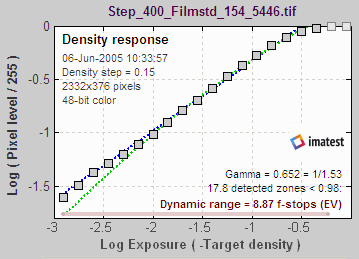 (預設值). Gamma = 0.679。 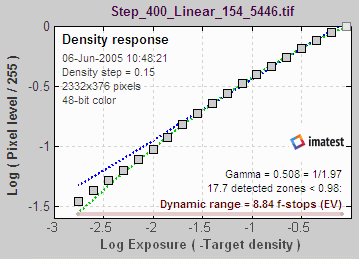 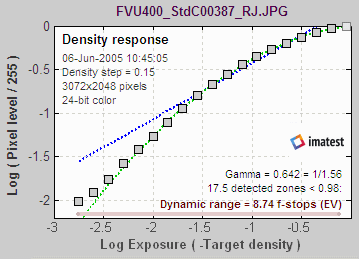 Gamma = 0.642。 |
亮度通道通常保持其預設值 Y。
其中 Y = 0.3*R + 0.59*G + 0.11*B。
在極少數情況下,R、G 和 B 顏色通道可能很有用。
區域權重:中心區域、中間區域和角落區域的權重。用於計算關鍵結果的加權平均值,並在多 ROI 圖中顯示。預設值分別為 1(中心)、0.75(中間區域)和 0.5(角落區域),適用於典型的影像攝影;對於技術攝影,角落區域的權重可能應該更高。
標準化銳利化(不建議用於大多數應用;未來可能會棄用)可在下拉式選單中選擇,而另一個建議設定是「僅顯示過度銳利化」 。當顯示欠銳化(即過度銳化,與標準化銳利化密切相關)時,影像通常可以從更高的銳化程度中獲益。過度銳利化的影像中可能會出現一些銳利化「光暈」偽影,但適度的過度銳利化通常不會損害影像的感知品質。
| 如果選擇「標準化銳利化」 ,則標準化銳利化結果將以粗紅曲線和讀數的形式顯示在邊緣和 MTF 圖中。如果不顯示標準化銳利化結果(這樣可以減少視覺幹擾),則會更突出顯示各個R 、 G和B通道的結果(在Imatest Master中),並顯示邊緣粗糙度。 MTF .CSV 匯總檔案不受影響。 標準化銳利化是一種演算法,旨在使不同銳利化程度的相機能夠進行合理的比較。它透過增加或減少銳利化程度來補償過度銳利化或銳化不足的影像。標準化銳化半徑控制銳化半徑。其預設值為 2(像素),這是像素尺寸較小的緊湊型數位相機的典型銳化半徑。較小的銳利化半徑可能更適合像素尺寸較大且銳利化程度往往較保守的數位單眼相機。 ( Imaging-resource.com對數位單眼相機使用 R = 1。)銳利化半徑會因 RAW 轉換器和設定的不同而有所差異。因此,您可能需要偶爾嘗試調整銳利化半徑。標準化銳利化的結果不應用於比較同一台相機上不同鏡頭的性能。更多詳情,請參閱「什麼是標準化銳化,以及為什麼需要它來比較相機?」。大多數應用程式不應顯示標準化銳化結果。 如果刃口太寬,無法在指定的半徑下進行標準化的銳化,則半徑會自動增加,除非在Imatest主視窗的「設定」選單中選取了「固定銳化半徑」 。 |
圖片寬度和高度預設為輸入影像的寬度和高度(以像素為單位),假設影像為橫向格式,且高度小於寬度。注意:如果要使用裁切後的影像的高度(長寬高)或(長寬高)單位,請在「更多設定」的尺寸輸入框中輸入原始影像高度。
只有當畫面高度代表整個未裁切的畫面時,每畫面高度的線寬 (LW/PH) 或線寬/畫面高度 (LP/PH) 的結果才正確。例如,Canon EOS-10D 的畫面高度應為 2048,Canon G5 的畫面高度應為 1944(裁切後的樣張檔案中的相機型號),等等。
裁剪位置是指所選感興趣區域 (ROI) 中心的位置,以影像中心到該區域角點的距離百分比表示。 ROI 相對於影像中心的方向也包含在內。如果輸入影像未被裁剪,則此項目為空。裁切位置可以手動輸入。僅當影像在Imatest SFR之外被裁剪時才建議手動輸入。
Excel .CSV 輸出的其他參數(皆為可選)
包含相機、鏡頭和測試條件的詳細描述。如有 EXIF 數據,則會自動輸入,但也可透過手動設定進行覆蓋。 「描述與設定」功能對於註釋測試系統特別有用(它會顯示在MTF 對比圖中)。這些設定是可選的,但在針對不同鏡頭、焦距、光圈或其他設定執行多次測試時非常有用。這些設定會顯示在 MTF 圖旁邊。它們會被保存,並在後續運行中對具有相同像素尺寸的檔案重複使用。如果存在 EXIF 資料(目前僅支援 JPEG 檔案),則會覆寫已儲存的設定。 按鈕會清除所有條目。
ISO 標準 SFR:如果勾選此複選框,則 SFR 計算將按照 ISO 12233 標準進行,y 軸標記為SFR (MTF) (ISO 標準) 。此方法的精度略低於常規 Imatest 計算,後者包含多項改進,例如更優的邊緣檢測演算法以及對平均邊緣進行二階多項式擬合,以便在存在鏡頭畸變的情況下更準確地估計 SFR。通常情況下,此核取方塊應保持未選取狀態;它僅應用於將常規 Imatest 計算結果與 ISO 標準進行比較。兩者之間的差異通常非常小。
輸入完成後,按一下 。正在計算…
螢幕上會彈出一個框,提示您計算正在進行中。結果會顯示在名為「圖形」 (Matlab 的標準繪圖方式)的獨立視窗中。您可以隨意查看、調整大小、最大化和關閉圖形。此外,還提供縮放功能。圖形的內容在 Imatest SFR 結果頁面中有詳細說明,包括: MTF(清晰度)圖、色差、雜訊和香農容量圖以及多個 ROI(感興趣區域)圖。
警告
| 如果超過 0.5% 的像素被裁切(飽和),即暗像素達到 0 等級或亮像素達到最大值(位元深度為 8 時為 255),則會發出裁切警告。如果超過 5% 的像素被裁剪,則會發出更醒目的警告。裁剪會降低 SFR 結果的準確性,使測量的清晰度高於實際情況。 | 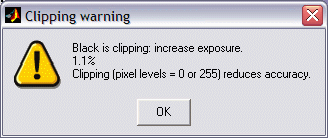 | |
像素裁切百分比並非衡量裁切嚴重程度或測量誤差的可靠指標。例如,影像的大部分區域可能僅被輕微裁剪,而精度損失卻很小。右側的圖表顯示了相對嚴重的裁剪情況,黑色線條上的尖銳「肩部」(未進行標準化銳化的邊緣)即為裁剪區域。尖銳的角落使MTF曲線看起來比實際情況更好。如果沒有尖銳的轉角,則可能表示MTF誤差很小。 通常情況下,只要曝光正確(既不太暗也不太亮),就可以避免過曝。建議使用低對比目標來降低過曝的可能性:它可以增加曝光寬容度,並降低MTF結果對伽瑪估計誤差的敏感度。 | 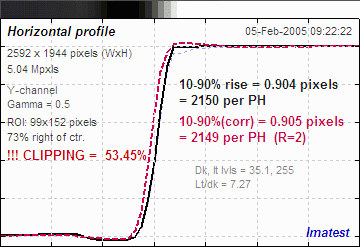 剪輯警告 剪輯警告 |
| 打開的圖形太多。如果您執行多次程序,特別是包含多個區域的 SFR 程序,圖形數量可能會激增,而過多的圖形會降低系統效能。您需要管理這些圖形。您可以點擊圖形右上角的“X”或使用任何常用的 Windows 關閉方法單獨關閉圖形。您也可以在 Imatest 主視窗中按一下「關閉圖形」來關閉所有圖形。對於大型批次程序,在 SFR 儲存對話方塊中選取「儲存後關閉圖形」複選框可以防止開啟的圖形數量過多。 | 點擊數字 計算過程中 這可能會讓 Matlab 出現混亂。圖形可能會出現在錯誤的圖形上(通常會失真),或完全消失。在點擊任何圖形之前,請等待所有計算完成—直到「儲存」或「Imatest」主視窗出現。 |
保存結果
SFR 儲存對話框
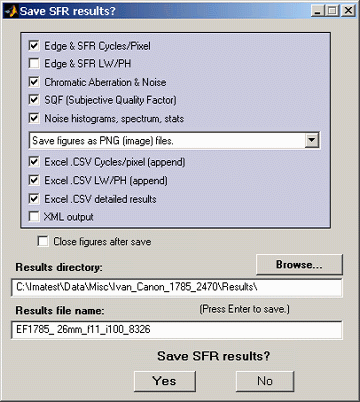
SFR 計算完成後,除快速模式外,其他模式會跳出「儲存 SFR 結果?」對話方塊(快速模式會使用先前的設定)。您可以在此選擇要儲存的結果以及儲存位置。預設位置是資料檔案所在資料夾的「 Results」子資料夾。您可以變更為其他現有資料夾,但必須先使用 Windows 資源管理器等工具在 Imatest 之外建立新的結果目錄。 (這是此版本 Matlab 的限制。)
圖形可以儲存為 PNG 檔案(一種標準的無損壓縮圖片檔案格式)或 Matlab FIG 文件,後者可以透過Imatest主視窗中的按鈕開啟。圖形檔案可以進行編輯(縮放和旋轉),但通常比 PNG 檔案佔用更多儲存空間。
儲存的圖片、CSV 和 XML 檔案的名稱由根檔案名稱(預設為映像檔名稱)加上後綴組成。例如:
Canon_17-40_24_f8_C1_1409_YR7_cpp.png
Canon_17-40_24_f8_C1_1409_YR7_MTF.csv
您可以透過在「結果根檔案名稱」方塊中輸入其他名稱來覆寫根檔案名稱Canon_17-40_24_f8_C1_1409_YR7 。請務必按 Enter 鍵。此功能不適用於批次運作。
建議在儲存後勾選「關閉數字」選項,以防止批量運行中出現數字堆積(這會減慢大多數系統的速度)。
當選擇多個感興趣區域 (ROI) 時,「儲存結果?」對話方塊僅在完成第一組計算後出現。其餘計算使用相同的儲存設定。在快速運行中,對於重複影像,將完全省略「儲存結果?」對話方塊。
前四個複選框用於設定數值,您可以在勾選或取消勾選之前查看這些數值。點選「是」或「否」後,選擇將會被儲存,然後Imatest主視窗將會重新出現。
結果檔名-檔名的根節點與影像檔名相同。頻道號碼(Y、R、G 或 B)包含在檔案名稱中。如果從完整的數位相機影像中選擇了感興趣區域 (ROI),則 ROI 的位置資訊會包含在頻道號碼之後的檔案名稱中。例如,如果 ROI 的中心位於影像的右上角,即中心到角點距離的 20%,則檔案名稱中會包含字元 AR20。
(預設位置:子資料夾 Results)
| 圖形(.PNG 圖像檔) | |
| 檔案名稱_YA17_cpp.png | 以 x 軸表示週期/像素 (c/p),Y 通道表示未裁切影像中心上方 17% 處的角落。 |
| 檔案名稱_YA17_lwph.png | 以每張圖片高度的線寬 (LW/PH) 為橫座標繪製圖表。 |
| 檔案名稱_YA17_ca.png | 色差圖,包含雜訊統計資料和香農資訊容量。 |
| Excel .CSV(可在 Excel 中開啟的 ASCII 文字檔案) | |
| 以下詳細說明了CSV輸出檔。點擊連結查看各個文件的詳細資訊。 | |
| SFR_cypx.csv | (用於追加結果的資料庫檔案:名稱不變)。顯示像素值上升 10-90% 以及 MTF 值(週期/像素,C/P)。 |
| SFR_LWPH.csv | (用於追加結果的資料庫檔案:名稱不變)。顯示每張圖片高度 (/PH) 的數字數量和每張圖片高度的行寬 (LW/PH) 的 MTF 值上升 10-90%。 |
| 檔案名稱_YA17_MTF.csv | 本次運行的 MTF 結果的 Excel .CSV 檔案。所有通道(R、G、B 和 Y(亮度))均已顯示。第一行包含標題:cy/pxl、LW/PH、MTF(nchan)、MTF(corr)、MTF(R)、MTF(G)、MTF(B)、MTF(Y),其中 nchan 為選定通道,corr 為應用標準化銳利化後的選定通道。其餘行包含數據。可以輕鬆繪製圖表或與其他文件中的資料合併。 |
| 檔案名稱_Y_multi.csv | 包含多次 ROI 運行結果總計的 Excel .CSV 檔案。 |
| 檔案名稱_Y_sfrbatch.csv | 包含多個感興趣區域 (ROI) 的批次運行結果(多個文件)的 Excel .CSF 檔案。特別適用於產生易於閱讀的 Excel 圖表。 |
PNG 檔案與 Imatest Figures 完全相同,只是背景是白色而不是灰色。
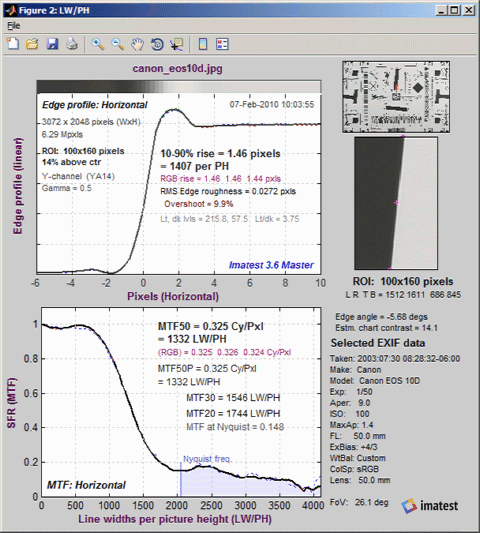 平均邊緣和MTF圖(SFR的主要結果)
MTF在「清晰度:它是什麼以及如何測量?」一節中進行了解釋。 「MTF 曲線與影像外觀」一節包含多個範例,說明了 MTF 曲線與感知清晰度之間的相關性。
重複運行
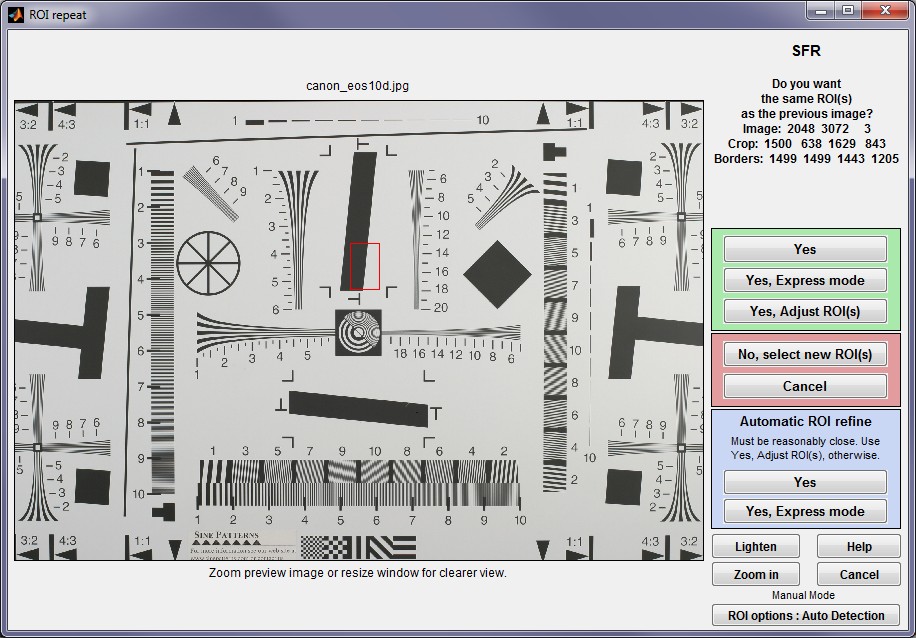
如果最近使用相同像素尺寸的圖像運行 SFR,則會打開“ROI 重複”對話框並詢問:“您是否想要與上一張圖像相同的 ROI? ”
| 是的 | 使用上一茬作物。開啟 SFR 輸入對話框。 |
| 是的,快速模式 | 使用先前的裁剪結果,並以快速模式運行,即不開啟輸入對話方塊;而是使用已儲存的資料。儲存對話框也被省略。 部分警告訊息已被屏蔽。加快重複運行速度,例如,測試多個光圈。 |
| 是的,調整投資報酬率 | 開啟一個精細調整對話框(如下所示),從上次選擇的位置開始。這對於一系列取景相似但不完全相同的運行非常有用。 Imatest Studio:僅在選擇單一 ROI 時可用。 Imatest Master:對於多個 ROI,將開啟一個窗口,允許移動 ROI 並更改其放大倍率。 |
| 不 | 使用上述“選擇 ROI...”對話方塊裁切影像。 |
| 取消 | 取消運行。傳回 Imatest 主視窗。 |
| 自動優化投資報酬率是 | Imatest Master僅優化先前的裁剪(見下文說明),並以快速模式運行。 |
| 自動優化投資報酬率是,快速模式 | Imatest Master僅優化先前的裁切區域(請參閱下文說明)。開啟 SFR 輸入對話框。 |
除了“是,快速模式”之外,其他選項的含義都顯而易見。 「是,快速模式」按鈕與「是」按鈕相同,差異在於省略了「輸入」對話方塊和兩個「儲存」對話方塊(分別用於儲存單一圖形和最後儲存多個 ROI 圖形)。系統將使用預設設定或從先前運行中儲存的設置,並且不會顯示裁剪警告框。這可以加快重複運行的速度;例如,當您在多個光圈(f/2.8、f/4、f/5.6 等)下測試鏡頭時,此功能非常方便。
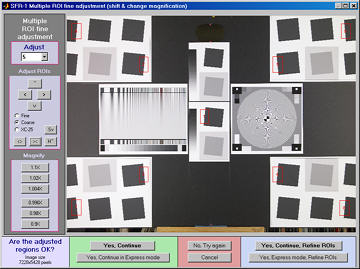
自動 ROI 優化(僅限 Imatest Master)
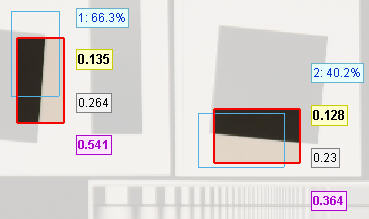
自動ROI優化結果:
原版(青色)和精煉版(粗紅色)
對於圖表對齊方式略有變化的運行序列,此選項非常有用;對於製造環境中的Imatest API來說,它尤其有價值。
Imatest Master ROI 重複對話方塊右側淺藍色方塊中提供了兩個選項( 「是」和「是,快速模式」),其中包含自動 ROI 最佳化功能。最佳化結果顯示在右側多 ROI 2D 總計圖的裁切圖中。原始(錯誤)ROI 顯示為青色矩形;自動最佳化(偏移)的 ROI 顯示為填充完整對比度影像的粗體紅色矩形。
自動 ROI 最佳化功能最適用於專用於 SFR 測量的圖表,例如SFR SVG 測試圖表。由於 SFR 條帶較窄且有乾擾圖案,自動 ROI 優化功能可能不適用於 ISO 12233 圖表。
ROI 的長度不得超過待測邊緣長度的 85%。如果 ROI 長度超出邊緣的部分不超過 30%,則自動最佳化將會成功。修改後的 ROI 不會儲存在 imatest.ini 檔案中。
儲存和恢復多個ROI區域
多個感興趣區域(初始輸入或微調的結果,而非自動最佳化)儲存在 imatest.ini 檔案中,可透過在Imatest主視窗中選擇「設定」 > 「檢視設定(ini 檔案)」開啟該檔案進行編輯。區域數量、影像寬度和高度以及區域大小儲存在 [SFR] 下,格式如下。
nroi = 9
nwid_save = 3888
nht_save = 2592
roi_mult = 3347 2356 3555 2697;1813 1032 2031 1412;1813 3789 2040 4163;5159 ...
每組四個值( x₁ y₁ x₂ y₂ )以分號 (;) 分隔,代表一個感興趣區域 (ROI)。區域之間以製表符分隔,但空格也同樣適用。原點 (x = y = 0) 位於影像的右上角(即,y 值向下遞增)。
多個 ROI 區域以相同的格式( roi_mult = 3342 2356 3550 2697 ; ... )儲存在多 ROI CSV 輸出檔案中,該檔案的名稱格式為input_file _Y_multi.csv。若要重複使用舊的 ROI 集,請從 CSV 檔案複製這四行,將其貼上到 imatest.ini 中取代先前的條目,然後儲存(ctrl-S)。
Excel .CSV(逗號分隔值)和 XML 輸出
Imatest SFR 會建立或更新用於 Microsoft Excel 的輸出檔。這些檔案為 CSV(逗號分隔值)格式,預設會寫入 Results 子資料夾。 CSV 檔案是 ASCII 文字文件,在文字編輯器中檢視時顯示效果不佳:
| 文件 日期/時間 ,PH,Ch,H/V,10-90U,10-90C,Over-,Over-,MTF50U,MTF50C,MTF,相機,鏡頭,焦距,光圈,位置,其他,,,,,/PH,/PH,拍攝%銳利度%LW/PH,L. canon_eos10d_sfr.jpg,2004-03-19 22:21:34, 2048,Y,H, 1422, 1447, 19.5, -0.7, 1334, 1340,0.154,,,, canon_g5_sfr.jpg,2004-03-19 22:24:30,1955,Y,H,1973,1301,48.0,21.3,1488,1359,0.268,佳能 G5, — ,14,5.6,ctr,ctr sigma_sd9_sfr.jpg,2004-03-19 22:27:55,1504,Y,H,1432,1676,2.4,-7.7,1479,1479,0.494,,,,, sigma_sd10_sfr.jpg,2004-03-19 22:28:32,1504,Y,H,1563,1628,11.9,-2.0,1586,1587,0.554,,,,,, |
但在 Excel 中開啟時看起來沒問題。
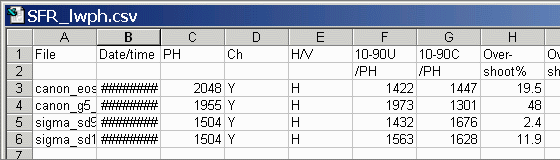
.CSV 檔案可以使用標準文字編輯器編輯,但最好在 Excel 中編輯,因為在 Excel 中可以選擇、移動和/或刪除列和行。上面的顯示中某些欄位被截斷,日期/時間顯示為井號 (#####...)。
可以透過拖曳標題行儲存格(A、B、C 等)之間的邊界,並選擇前兩行並將文字設為粗體來變更格式。這樣可以讓輸出看起來更美觀。修改後的檔案可以儲存為 Excel 工作表 (XLS) 檔案。當然,這只是個開始。
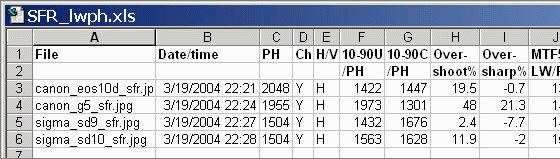
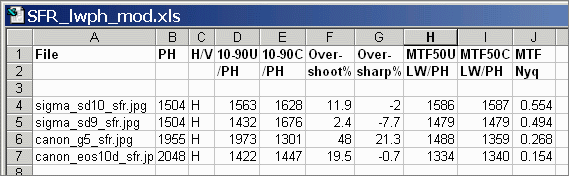
您可以輕鬆地根據自己的喜好自訂 Excel 表格。例如,假設您想要製作一個簡潔的圖表。您可以刪除日期/時間(B 行;測試時很有用,但之後就不太重要了)和通道(所有 Y 值都是亮度)。您可以在標題下方新增一個空白行,然後選擇資料(下圖中的 A4 到 J7 行),並按您選擇的任何值進行排序。修正後的 MTF50(I 列)依降序排列。修改後的工作表應儲存為 XLS 格式,以保留格式。
資料庫檔案
我們使用兩個 .CSV 檔案作為資料庫,用於儲存 SFR 運行的資料。如果可能,目前運行的資料會追加到這些檔案中。第三個檔案用於儲存 MTF 和其他匯總數據,具體說明如下。
- SFR_cypx.csv顯示像素上升 10-90%,MTF 以週期/像素 (C/P) 為單位。
- SFR_lwph.csv顯示每個影像高度 (/PH) 的數值和每個影像高度的行寬 (LW/PH) 的 MTF 增加 10-90%。
執行 SFR 時,它會在與傾斜邊緣輸入影像相同的資料夾中尋找兩個檔案。如果找不到,它會建立這兩個文件,寫入文件頭,然後寫入一行來執行資料。如果找到,它會將運行資料追加到這些檔案中。您可以重複執行同一資料夾中的文件,從而快速產生電子表格。下表包含
條目。相機及其後續條目均為選購。除位置( Loc)外(位置資訊會在手動選擇 ROI 時計算),其他條目只會在您回答「是」時才會新增。
對於「Excel 檔案的其他資料?」這個問題,請手動輸入。
| 文件 | 文件名。應簡潔明了,並能描述具體內容。 |
| 日期/時間 | 日期和時間以可排序格式顯示。在 Excel 中顯示方式不同。 |
| PH | 圖片高度(僅在 SFR_lwph.csv 中)。 |
| Ch | 通道。 Y(亮度)[預設],R,G 或 B。 |
| 水平/垂直 | 水平或垂直測量。 (垂直圖表可以顯示水平上漲幅度、MTF 等資訊。) |
| 10-90U | 10-90% 上升距離,未校正。 |
| 10-90攝氏度 | 10-90% 上升距離,透過標準銳利化進行校正。 |
| 超調量% | 邊緣過衝。 |
| 超銳化% | 過度銳利化:相對於標準銳化的銳化程度。若為負值,則影像銳利化不足。 |
| MTF50U | MTF50(MTF = 50% 時的頻率),未校正。 |
| MTF50C | MTF50(MTF = 50% 時的頻率),以標準銳利化進行校正。 |
| MTF Nyq | 奈奎斯特頻率處的MTF可能指示混疊問題的可能性。但它並非一個明確的指標,因為混疊與感測器響應有關,而奈奎斯特頻率處的MTF是感測器響應、去馬賽克演算法和銳化(銳化可以提高半徑小於1的奈奎斯特頻率處的響應)的乘積。 |
| 相機 | 相機名稱。此項及後續條目均為手動輸入,並非必填項。 |
| 鏡片 | 鏡頭名稱。僅適用於可更換鏡頭的數位單眼相機。 |
| 焦距(毫米) | 焦距(毫米)。 |
| 光圈 | 光圈 |
| 本地 | 影像位置(中心、邊緣、角落等) |
| 其他設定 | 其他設定:RAW轉換器、銳化設定等。 |
| 次要 讀數 | 如果存在輔助讀數(最多兩個),則它們將以名稱、值對的形式附加到行尾。例如:,MTF20,0.26817,MTF @ 0.25 C/P,0.22835 |
尖端
- 若要產生結果電子表格,請將斜邊圖像檔案放在同一資料夾中。文件名應簡潔明了,並具有描述性。如果您使用不同資料夾中的映像檔執行了 SFR,則會產生多個版本的 CSV 檔案。您可以使用文字編輯器或 Excel 輕鬆地將它們合併。
- 執行 SFR 時,Excel 中不應開啟 SFR_cypx.csv 或 SFR_lwph.csv 這兩個檔案。如果其中一個檔案處於開啟狀態,則會顯示錯誤訊息,提示您將其關閉。
MTF 和其他資料的摘要 .CSV 和 XML 文件
一個可選的 .CSV(逗號分隔值)輸出檔案包含 MTF 和其他資料的結果。其名稱為 [根名稱]_[通道位置]_MTF.csv,其中通道為(R、G、B 或 Y),位置 BL75 表示左下方,距離鏡頭中心 75% 的位置。例如,Canon_17-40_24_f4_C1_1408_YBL75_MTF.csv。以下是在 Excel 中開啟的部分內容。
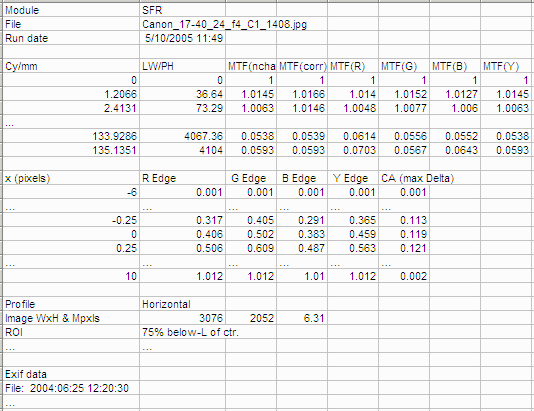
在 Excel 中開啟的摘要 CSV 檔案的一部分。
格式如下:
| 第 1 行 | Imatest,版本(1.nx),版本(Light、Pro、Eval),模組(SFR、SFR multi-ROI、Colorcheck、Stepchart 等)。 |
| 文件 | 檔案名稱(標題)。 |
| 運行日期 | 運轉日期為 mm/dd/yyyy hh:mm。 |
| (空白行) | |
| 表格 | 如果包含多個表格,則以空白行分隔。產生兩個表格。 |
| 第一個表格包含MTF資料。各列分別為:空間頻率(Cy/mm)、LW/PH、MTF(選定通道)、MTF(紅色)、MTF(綠色)、MTF(藍色)、MTF(亮度=Y)。 (…)表示為簡潔起見省略的行。 | |
| 第二個表格包含邊緣資訊。列分別為 x(像素位置)、紅色邊緣、綠色邊緣、藍色邊緣、亮度(Y)邊緣和色差(最大值和最小值之間的差異)。 | |
| (空白行) | |
| 附加數據 | 第一筆記錄是資料的名稱;第二筆(及後續)記錄包含資料的值。名稱通常一目了然(與數字類似)。 |
| (空白行) | |
| EXIF 數據 | 如果可用,則會顯示。 EXIF數據是影像檔案的元數據,包含重要的相機、鏡頭和曝光設定。預設情況下, Imatest使用一個名為 jhead.exe 的小程式來讀取 EXIF 數據,該程式僅適用於 JPEG 檔案。若要讀取所有圖片檔案格式的詳細 EXIF 數據,我們建議您下載、安裝並選擇Phil Harvey 的 ExifTool ,具體操作請參閱此處。 |
所有模組的格式都類似。數據本身也基本上容易理解。對 .CSV 檔案的改進將在變更日誌中列出。
可選的 XML 輸出檔案包含與 .CSV 檔案類似的結果,其內容基本上一目了然。該檔案儲存在 [根目錄名稱].xml 目錄下。 XML 輸出將用於 Imatest 的擴充程序,例如資料庫,這些擴充程式可能由 Imatest 或第三方編寫。如有任何疑問或建議,請與我們聯絡。
對於多次 ROI 運行,也會產生一個可選的 .CSV 檔案。其名稱為 [ root name ]_multi.csv。