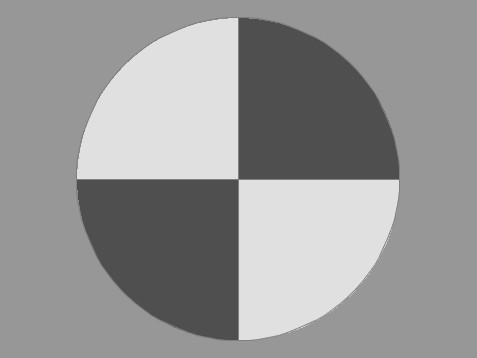
Imatest SFRreg可對包含定位標記圖案(由兩個亮象限和兩個暗象限組成的圓圈)的影像進行高度自動化的清晰度(以空間頻率響應 (SFR) 表示,也稱為調製傳遞函數 (MTF) )和橫向色差測量。與標準測試圖不同,這些圖案無需位於平面上。由於感興趣區域 (ROI) 的偵測是自動的,因此可以根據需要放置在任何位置。根據影像來源的不同,它們具有多種優勢。您可以
|  註冊商標 註冊商標 |
像右圖所示的對位標記圖表可以從 Imatest 商店購買,也可以用高品質的噴墨印表機列印。
 ▶
▶使用傾斜邊緣解析度分析(第二部分) ——選擇檔案——設定視窗——ROI 選擇與分析——邊緣 ID 檔案——更多設定視窗——輔助讀數——設定區域——Gamma——基於圖表對比度的 Gamma——自動模式視窗——警告——裁切——總結 斜邊測試結果 第 3 部分– SFRplus 邊緣測試結果 —多 ROI 區域總結—邊緣和 MTF —色差—銳度/SQF —直方圖和噪聲—圖像、幾何形狀、畸變、視場角— 3D 圖—鏡頭風格 MTF 圖—邊緣粗糙度—擴散點函數—總結CSV 和 JSON 輸出 斜邊結果 第 4 部分– SFRplus 其他結果(色調、顏色、失真等)—色調響應和伽馬值—圖像、幾何形狀、失真、視場角—徑向失真—總結和 EXIF 數據—顏色分析—詳細噪聲圖—總結—鏈接 適用於魚眼鏡頭的預失真和特殊圖表—應用廣泛,例如汽車後視攝影機。內含 SFRplus、eSFR ISO 和 SFRreg 圖表。預覽預失真效果。 |
要分析的區域的詳細資訊是基於使用者輸入的標準(類似於SFRplus或eSFR ISO ,兩者非常相似)。
清晰度源自於註冊標記內明暗傾斜邊緣的對比度,具體描述請參見“清晰度:它是什麼以及如何測量?” 。 SFRreg 可以處理各種相機寬高比和圖表排列方式。
如果影像已被自動圖表辨識功能識別,則會自動選擇 SFRreg 分析。否則,可以從目標的“特色”或“清晰度”部分中選擇。
分析模式可在以下幾種模式之間切換:
- 互動模式可讓您選擇設定並以互動方式詳細查看結果。已儲存的設定將用於以下自動模式或Imatest IT 。
- 自動(批次)模式無需使用者額外輸入即可自動運作。感興趣區域 (ROI) 會根據互動模式下儲存的設定自動定位。這使得可以使用相同的設定分析不同尺寸和取景的影像。自動模式可處理批次文件,尤其適用於自動化測試,因為自動化測試中影像的取景可能各不相同。
SFRreg 以兩種模式運作。
本文檔介紹了SFRreg ,並解釋如何取得和拍攝圖表。第二部分展示如何在 Rescharts 中互動式運行 eSFR ISO,以及如何儲存設定以進行自動運行。第三部分和第四部分分別展示了斜邊測量和其他測量方法的結果。
來自目標投影系統的SFRreg影像
Imatest SFRreg 專為處理來自遠端目標投影系統的影像而設計,該系統由多個投影機組成,這些投影機將定位標記圖案投射到相機上。這些圖案在相機上呈現無限遠焦點。下圖顯示了一個典型影像。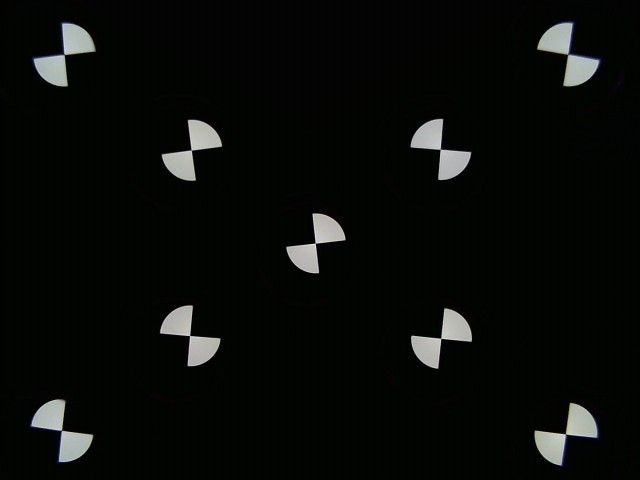
來自任意陣列印刷的套準標記圖的SFRreg影像
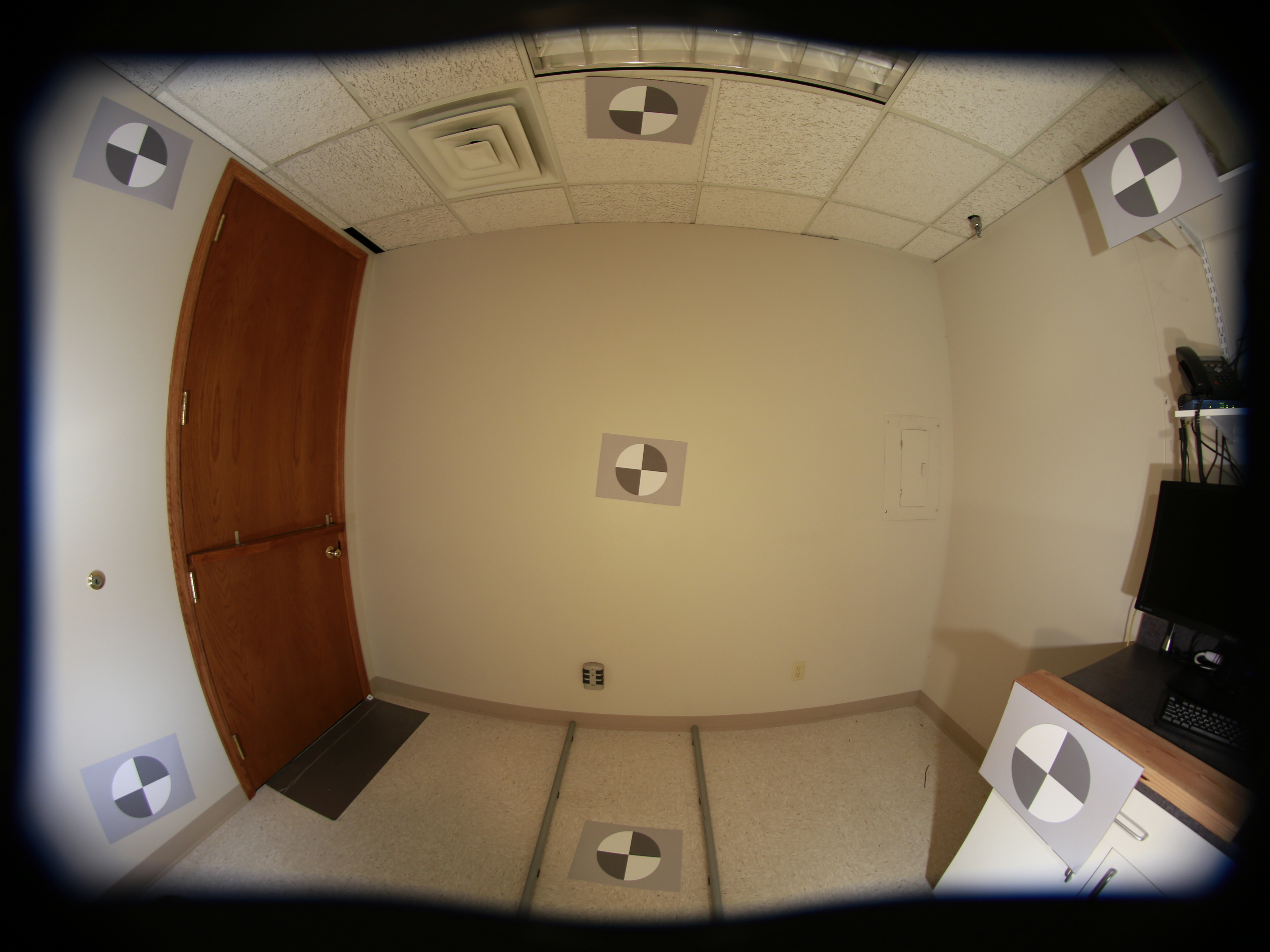
SFRreg 也適用於列印的定位標記圖案,這些圖案可以放置在影像中的任何位置。對於超廣角(魚眼鏡頭),這些標記圖案應面對相機。您也可以在影像中新增其他圖表(通常是彩色或灰階圖表)以進行其他測量。
| 選項 | 筆記 | |
|---|---|---|
| 媒體 | 噴墨(反射式), 噴墨(透射式) LVT薄膜(透射式) | 噴墨(反射式)色卡通常是最實用的選擇,但對於超魚眼鏡頭來說,照明可能比較困難。透射式色卡與低成本的燈箱配合使用效果很好。 LVT色卡價格相對較高,而且對於大多數應用來說可能過於精細。 |
| 對比 | 4:1,10:1 | 新的 ISO 12233:2014 標準規定對比度為 4:1,在光線嚴重衰減導致訊號強度降低、 清晰度指標重複性下降的情況下,10:1 的對比度效果會更好。 |
| 表面 | 霧面或半光澤 | 半光澤面更容易產生眩光(鏡面反射),尤其是在使用廣角鏡頭時。霧面更適合大多數應用場景,特別是廣角鏡頭或光線條件複雜的環境。 |
| 形狀 | 圓形 橢圓形(4:3 或 16:9) | 圓形海圖適用於大多數應用場景。橢圓形海圖在極端魚眼鏡頭的外緣附近可能會更好。 |
SFRreg 中心圖表
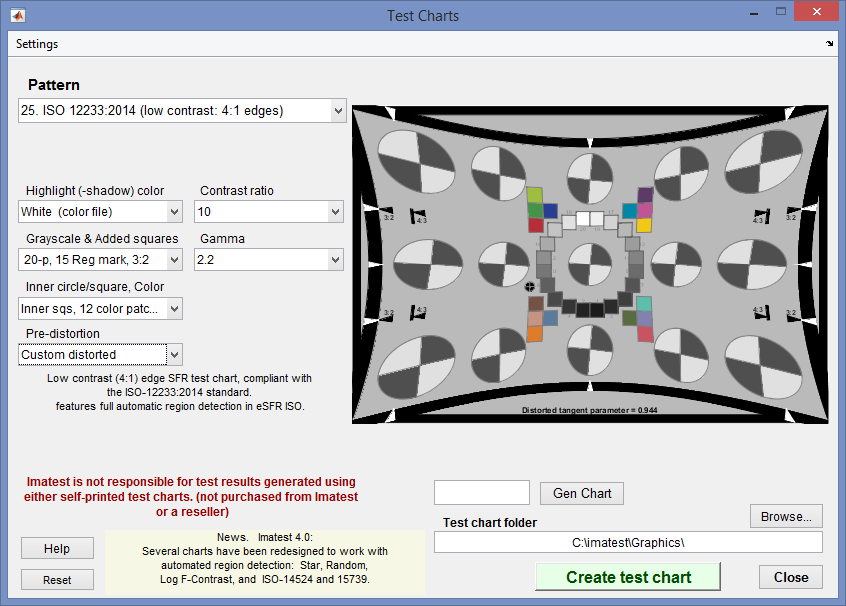
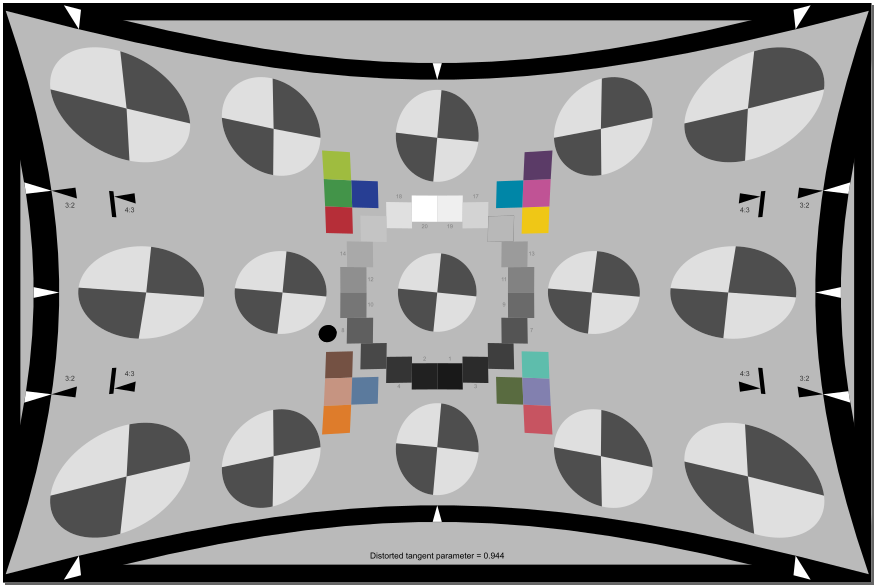 儘管 SFRreg 測試卡的主要目的是允許在相機視場 (FoV) 內的任意位置(以及任意距離,以實現最大的通用性)進行 MTF 測量,但用戶可能還需要在相機視場中心附近進行密集的 MTF 測量,以及色調響應、噪音和色彩測量。為了讓這些測量更加便捷,我們開發了SFRreg 中心測試卡(類似於 ISO 12233:2014 測試卡)。
注意:在Imatest 5.0 之前的版本中,此目標不會自動執行顏色、色調、雜訊、傾斜、旋轉、視場角或失真計算。除視場角和失真外,所有其他計算功能都將在 5.0 版本中新增。
此圖表可放置於影像中心區域,通常水平視角為 90 至 100 度(但也支援其他角度)。右側所示為 90 度圖表。它與位於圖像其他位置的單一 SFRreg 圖表配合使用,通常面向圖像(而不是位於圖表中心平面)。下方展示了一些可能的佈局俯視圖(適用於 240 度相機視野)。兩側的圖表通常代表位於相機視野四個角落(以及可能兩側)的兩個(或更多)圖表。這些僅為建議:根據視場角和相機像素分辨率,其他佈局可能效果更佳。例如,對於較小的視場角,可能只需在四個角落各添加一組圖表即可。
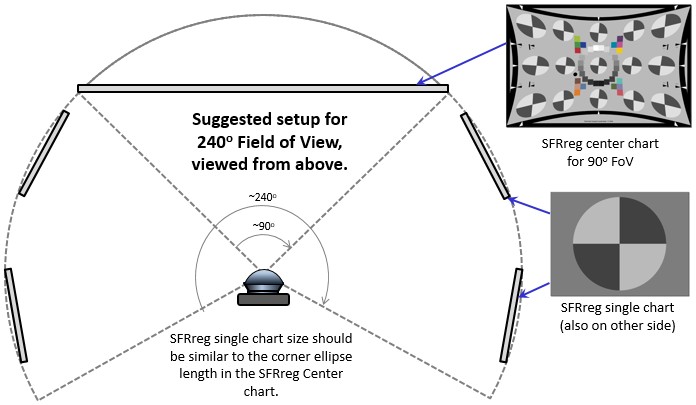 | 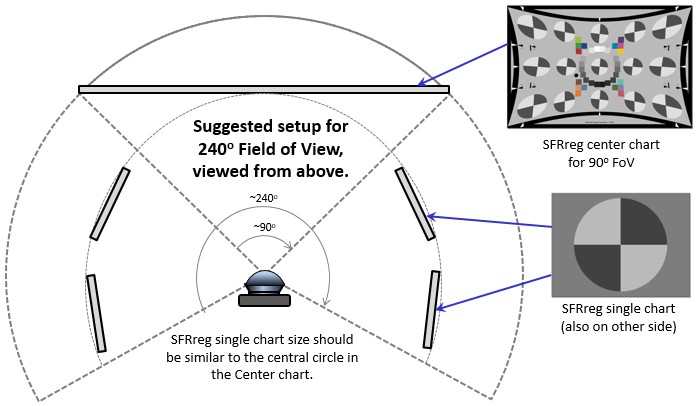 |
| SFRreg 單圖表中的圓圈應有圓直徑。 大致等於中心圖表中的外橢圓。 | SFRreg 單圖表中的圓圈應有圓直徑。 大約等於中心圖表中的內圓。 |
當使用具有預期視野的魚眼鏡頭拍攝這兩種佈置時,所得到的影像看起來大致如下。
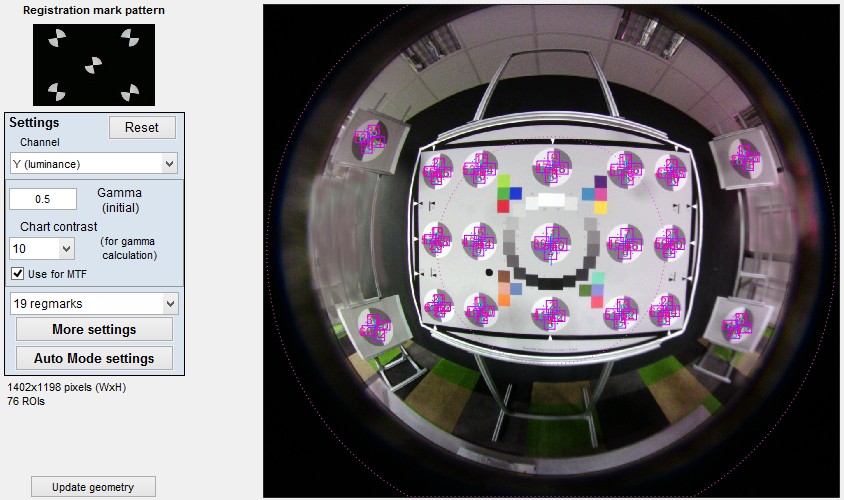
視場角約180度。已選擇19個註冊標記。
確保自動偵測和準確測量的技巧
使用 SFRreg 中心圖時,請按照與其他解析度測試圖相同的建議進行拍攝。這包括均勻照亮測試圖、選擇合適的尺寸和距離,以及確保合理的曝光。
同樣,任何單一SFRreg目標都應放置在距離相機足夠遠的位置,以確保其列印解析度不會影響成像效果。由於SFRreg目標可以放置在場景中的任何位置,因此無法建議典型的照明設定。雖然均勻的照明對於傾斜邊緣分析和SFRreg目標的自動偵測都至關重要,但這並非總是能夠實現的。
SFRreg標記的位置應避免純度水平、垂直或45度角邊緣。典型邊緣與水平或垂直方向的夾角為2-7度,但其他方向(例如矢狀/子午線方向)的邊緣也是可以接受的。
為了使自動檢測程序正常運作,應盡可能嚴格遵循以下準則:
- 盡可能均勻地照亮每個定位標記。
- 避免眩光(閃亮的鏡面反射)。霧面印刷有助於解決這個問題。
- 對於魚眼鏡頭(高度桶形變形),目標物應正對相機。 (在這種情況下,可能還需要一個預先畸變的橢圓形SFRreg目標物,以便於檢測並最大程度地擴大可用於傾斜邊緣MTF分析的區域。)
- 應注意避免可能被誤認為是註冊商標的干擾圖案。
- 為了能夠被識別,定位標記在影像中應具有合理的對比度(無論印刷對比度如何)。這意味著標記中明暗區域的差異應至少達到影像可能動態範圍的約20%。
- 影像中的定位標記應該足夠大,以便於檢測,直徑至少為影像高度的 4% 左右。
- 使用SFRreg 設定視窗中的「裁切邊框」按鈕,可以裁切影像以去除邊緣附近的干擾特徵。
取得圖表
您可以在Imatest 商店購買各種噴墨介質(反射式和透射式)的註冊標記圖表(其他媒體可按需提供)。
雖然我們建議您購買圖表,但您也可以使用照片級噴墨印表機列印,不過您需要優質的列印材料、熟練的列印技巧以及色彩管理方面的知識。更多詳情,請造訪 SVG 圖表頁面。以下是建議的設定。
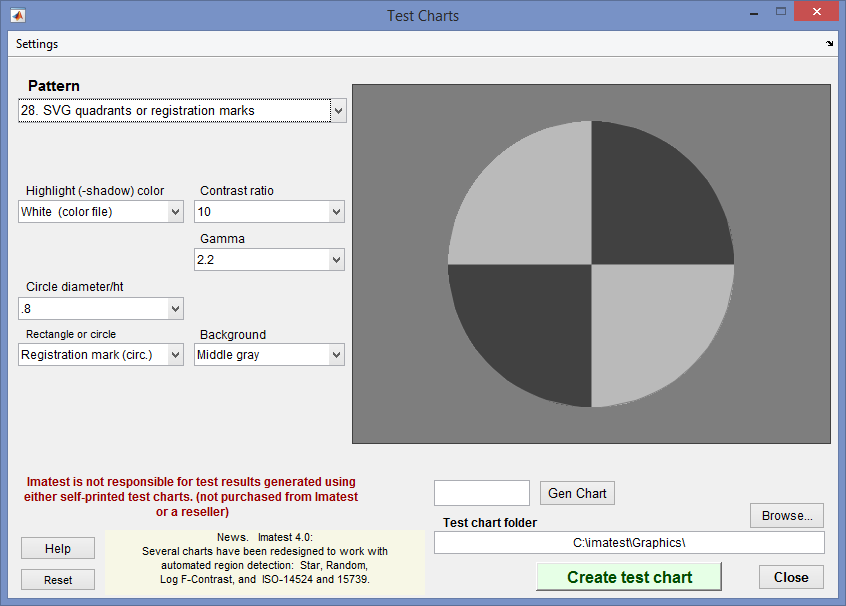 列印 SFRreg 註冊標記圖案的典型設置
- 圓的直徑/高度應為 0.9 或更小。如果設定為 1(導致圓形延伸到圖表邊緣),則偵測可能會失敗。
- 我們建議在典型的(嘈雜的)環境中將對比度設定為 10。這通常足以避免飽和(但如果環境中的干擾特徵相對較少,不會影響檢測,則建議使用對比度設定為 4)。
- 對於偏離標準魚眼畸變的特殊情況,可以使用橢圓鏡版本。這種情況通常發生在視場角大於 180 度時。
圖表可以用噴膠(例如 3M ™ 77 或 Photo Mount)或雙面膠帶(例如 3M ™ #568 可定位安裝膠)貼在 1/2 英吋(12.5 毫米)厚的泡棉板上。 1/2 英吋厚的泡棉板比標準的 1/4 英吋或 3/8 英吋厚的泡棉板更平整。 PVC 板也很有前景:它可能更耐用,而且有多種尺寸可供選擇。
連結
《如何解讀MTF曲線》,作者是卡爾‧蔡司的HH Nasse。這是一本優秀且詳盡的入門讀物,共33頁,需要耐心閱讀。書中詳細解說了與鏡頭型MTF曲線類似的MTF曲線, 第二部內容更加豐富。他們研發的(光學) MTF測試儀K8也值得關注。
Luminous Landscape.com網站上的MTF 理解介紹要簡短得多。
理解圖片清晰度和MTF: Imatest作者撰寫的多篇系列文章,大部分寫於Imatest創立之前。內容較為專業。
Peter D. Burns (2000) 的《數位相機和掃描器分析的斜邊 MTF》 ( 另見參考文獻)是對 ISO 12233 斜邊測量的優秀介紹。密切相關的文獻包括:Don Williams 和 Peter D. Burns (2001) 的《使用 MTF 進行數位拍攝診斷》 以及 Don Williams 和 Peter D. Burns (2007) 的《將 ISO/TC42 數位相機解析度標準應用於行動影像產品(其中包含為修訂版 ISO 12233 標準所提出的早期影像斜邊測試圖的標準對比度)。
Bob Atkins對MTF 和 SQF做了精彩的介紹。 SQF(主觀品質因子)是衡量感知到的列印清晰度的指標,它結合了人眼的對比敏感度函數 (CSF)。該指標將於 2006 年 10 月下旬加入 Imatest Master 中。
Optikos 教你如何測量鏡頭的 MTF 和其他特性。
現在測試已經設定完畢,您可以執行分析,然後查看傾斜邊緣結果或SFRreg的其他結果或SFRreg 中心圖。