지침 및 의견
개발 중
본 페이지는 2016년 12월에 발표된 최신 Skype for Business 비디오 캡처 사양에 맞춰 업데이트되고 있습니다.
Skype/Lync 사양의 색인은 다음에서 찾을 수 있습니다.
https://technet.microsoft.com/en-us/office/dn788953
이 문서에는 Skype for Business 비디오 캡처 사양 (개인용 솔루션(문서 번호: H100693) 및 회의 장치용(문서 번호: M1023160) 두 가지 버전, 2016년 12월 발행)과 함께 Imatest를 사용하는 방법에 대한 지침이 포함되어 있습니다. " Skype for Business V3.0 "이라는 워터마크가 표시되어 있으며, 개정 내역(섹션 1)에도 3.0이 표시되어 있습니다. 또한 Imatest 실행에 대한 의견과 제안 사항도 포함되어 있습니다.
Skype 사양은 Imatest의 강력한 기능 중 극히 일부만을 활용합니다. 자세한 내용은 이미지 품질 요소 및 SFRplus (단일 이미지에서 여러 요소를 측정할 수 있음)를 참조하십시오. GUI 기반 마스터 버전 외에도 제조 테스트 시스템과 연동할 수 있는 비GUI 버전( IT/EXE 및 IT/DLL )을 사용할 수 있습니다. Imatest는 Microsoft Lync 로고 비디오 캡처 사양과 CPIQ(카메라폰 이미지 품질) 2.0 단계 사양도 지원합니다.
Skype 테스트 결과는 테스트 사양의 세 가지 섹션으로 나뉩니다. 2.2 최소 요구 사항 (필수 수준 ), 2.3 HQV 요구 사항( 권장 수준 , 640x480 비디오 해상도), 2.4 HD 요구 사항( 권장 수준 , 720x1280 비디오 해상도).
스카이프 검색 결과를 더 쉽게 얻을 수 있도록 지속적으로 개선 작업을 진행하고 있습니다.
2.1.2 해상도 – MTF50 및 과도한 선명도, 2.1.14 피사계 심도
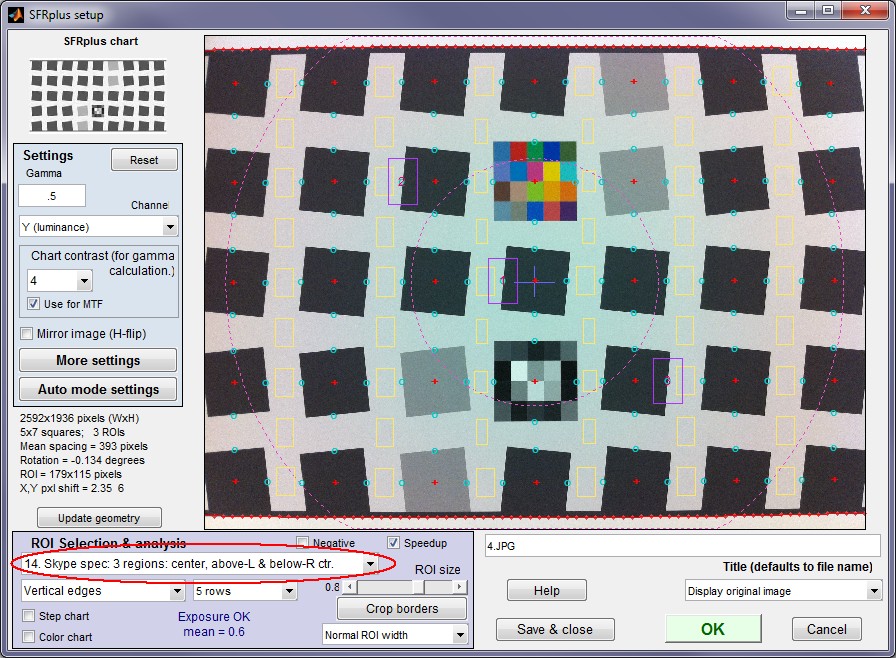
SFRplus에는 이러한 테스트를 준수하는 영역(ROI) 선택 설정이 있습니다.
MTF50과 오버샤프닝( (–)언더샤프닝)은 에지 및 MTF 플롯에 표시됩니다. 오버샤프닝/언더샤프닝을 표시하려면 SFRplus 추가 설정 창( 설정 영역 왼쪽 하단)에서 "오버샤프닝만 표시"를 선택해야 합니다.
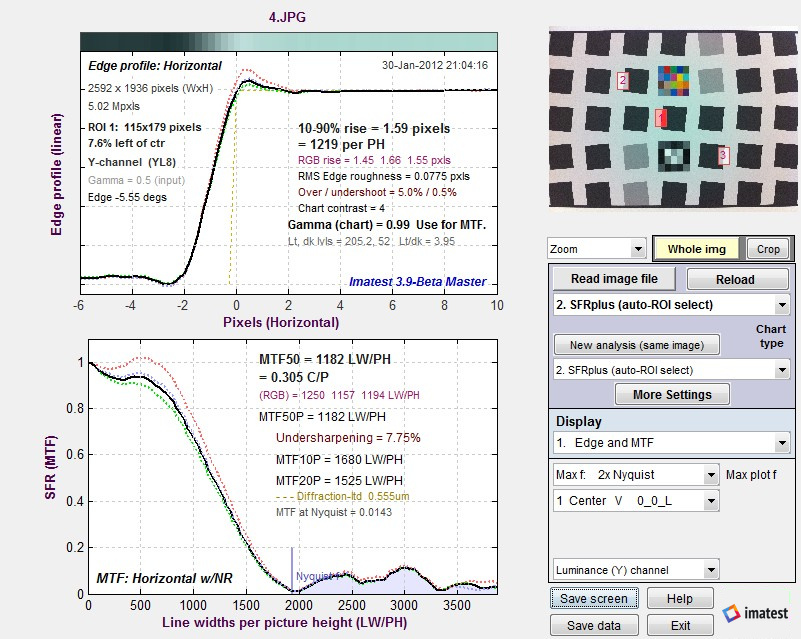
[다중 ROI 요약에 PW50, 과도한 선명도 보정 및 첫 번째 보조 판독값을 표시하도록 수정하시겠습니까?]
MTF50(LW/PH) 및 오버샤프닝(%) 값은 다중 영역 CSV 출력 파일에 기록되며, 파일 이름은 파일 이름_ 확장자 _multi.csv 형식입니다(위 예시의 경우 4_JPG_multi.csv).

2.2.3 (300lux 5000K) MTF50 ≥ 0.25 cycles/pixel. 2.3.3 (30lux 3000K) MTF50 ≥ 0.33 cycles/pixel. 2.3.4 (300lux 5000K) MTF50 ≥ 0.38 cycles/pixel. 2.3.3 및 2.3.4의 수치를 충족하려면 일반적으로 상당히 강한 선명도 보정이 필요합니다. 2.3.5 (300lux 5000K) 과도한 선명도 보정 ≤ 40%. 이 수치는 강한 선명도 보정과 관련이 있습니다. 과도한 선명도 보정이 40%를 초과하면 가장자리 아티팩트("후광")가 매우 잘 보입니다.
2.1.3 렌즈 왜곡 – SMIA 왜곡
Imatest는 SMIA 왜곡을 측정하는 다른 방법을 사용하며, 이 측정값은 이미지 높이의 98% 간격으로 떨어진 선을 나타내도록 외삽되기 때문에 약간 다른 (일반적으로 더 큰) 결과를 나타냅니다. 왜곡은 SFRplus , Distortion 및 Dot Pattern을 사용하여 측정할 수 있습니다.
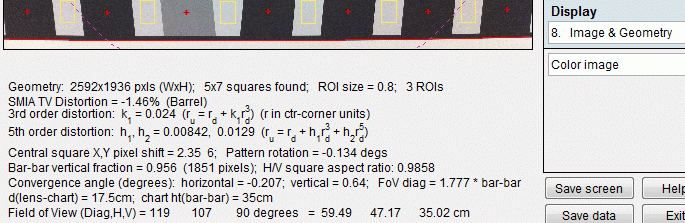
2.3.6 (300 lux 5000K, 조명은 중요하지 않음): |D SMIA | ≤ 3%. 이 사양은 특히 소프트웨어로 왜곡을 쉽게 보정할 수 있으므로 (요즘 많은 카메라가 이 기능을 제공합니다) 쉽게 달성할 수 있을 것입니다.
2.1.4 렌즈 왜곡 – 늘어짐 왜곡
이는 SFRplus 이미지 및 형상 플롯 (위 참조)에 표시된 가로/세로 종횡비에서 도출할 수 있습니다. 종횡비는 A = Δw/Δh입니다.
Skype 사양에서 D Stretch = 100%( w - h )/ w = 100%(1 - h / w ) = 100%(1 - 1/ A ).
2.3.7 (300 lux, 5000K, 조명은 중요하지 않음): |D 스트레치 | ≤ 5%. 이는 쉽게 달성할 수 있을 것입니다.
2.1.5 SNR – 공간 잡음 편차
SNR 및 관련 측정값은 X-Rite Colorchecker 이미지를 사용하여 표준 Colorcheck 실행을 통해 얻을 수 있습니다.
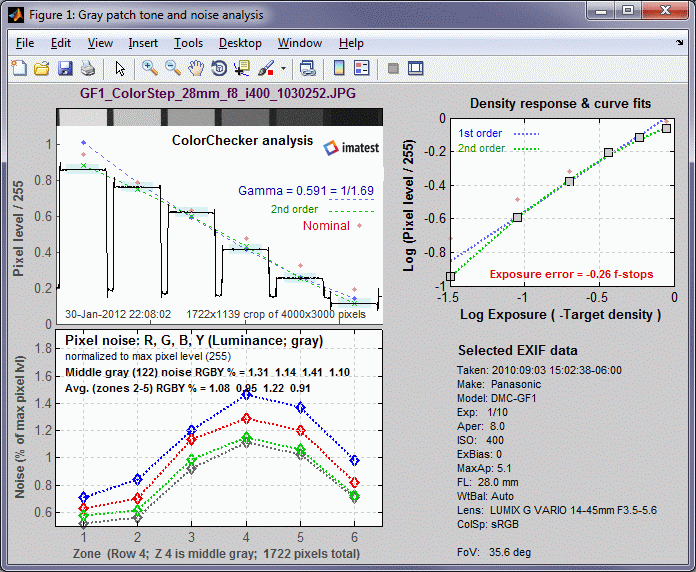
(정규화된) 픽셀 레벨은 왼쪽 상단 그래프에 표시되고, 노이즈와 동일한 표준 편차 σ(최대 픽셀 레벨 255의 % 단위)는 왼쪽 하단에 표시됩니다. 다른 표시 옵션도 있습니다. 예를 들어 SNR을 표시할 수도 있습니다. 모든 결과는 CSV 출력 파일에 요약되어 있습니다. 다음은 그 일부입니다.
| 존 | 회색 | 픽셀 | 픽셀/255 | Px/255 이상적 | 로그(exp) | 로그(px/255) | WB 오류도 | WB Err Mired | WB ERR S(HSV) | WB 델타-C ab | WB 델타-C 94 | WB 델타-C 00 |
| 19 | 1 | 219.6 | 0.8611 | 0.949 | -0.05 | -0.065 | -399 | 10.1 | 0.046 | 3.21 | 3.1 | 4.53 |
| 20 | 2 | 194.9 | 0.7644 | 0.7882 | -0.23 | -0.117 | -245 | 6 | 0.029 | 2.49 | 2.46 | 3.37 |
| 21 | 3 | 159 | 0.6235 | 0.6314 | -0.44 | -0.205 | -387 | 9.7 | 0.045 | 3.22 | 3.16 | 4.13 |
| 22 | 4 | 106.1 | 0.4162 | 0.4784 | -0.7 | -0.381 | -358 | 9 | 0.043 | 1.86 | 1.85 | 1.99 |
| 23 | 5 | 65.3 | 0.2562 | 0.3255 | -1.05 | -0.591 | -453 | 11.5 | 0.059 | 2.69 | 2.64 | 2.77 |
| 24 | 6 | 29.1 | 0.1141 | 0.1922 | -1.5 | -0.943 | -268 | 6.6 | 0.042 | 1.42 | 1.39 | 1.42 |
SNR 2. 이 표는 최대 픽셀 레벨(255)의 백분율로 표현된 휘도(Y) 채널 노이즈( σ )를 보여줍니다.
알고리즘의 5단계에 해당하는 M열에서 2.55를 곱하여 픽셀 레벨을 구합니다 . 핵심 결과는 다음과 같습니다.
Y-노이즈%의 최악값에 2.55를 곱한 값(픽셀 수준)입니다. 다른 열에 대한 설명은 CSV 파일 내부에 있습니다.
| 에이 | 비 | 기음 | 디 | 이자형 | 에프 | G | 시간 | 나 | 제이 | 케이 | 엘 | 중 | N | 영형 | 피 |
| 존 | 회색 | A-노이즈 | A-fstop | Y-노이즈% | R-노이즈% | G-노이즈% | B-노이즈% | ||||||||
| (컬러(회색조가 아닌) 패치가 포함된 1~18번 영역(1~3행)은 여기에서 생략됩니다.) | |||||||||||||||
| 19 | 1 | 0.689 | 0.839 | 0.773 | 0.953 | 0.216 | 0.262 | 0.242 | 0.298 | 0.814 | 0.254 | 0.515 | 0.627 | 0.577 | 0.712 |
| 20 | 2 | 0.754 | 0.944 | 0.825 | 1.126 | 0.036 | 0.045 | 0.039 | 0.054 | 0.912 | 0.044 | 0.563 | 0.705 | 0.616 | 0.841 |
| 21 | 3 | 1.238 | 1.522 | 1.322 | 1.607 | 0.051 | 0.062 | 0.054 | 0.066 | 1.422 | 0.058 | 0.925 | 1.137 | 0.988 | 1.2 |
| 22 | 4 | 1.491 | 1.725 | 1.54 | 1.96 | 0.081 | 0.094 | 0.084 | 0.107 | 1.679 | 0.091 | 1.113 | 1.288 | 1.151 | 1.464 |
| 23 | 5 | 1.37 | 1.607 | 1.418 | 1.833 | 0.124 | 0.145 | 0.128 | 0.165 | 1.557 | 0.14 | 1.023 | 1.201 | 1.059 | 1.369 |
| 24 | 6 | 0.946 | 1.097 | 0.965 | 1.311 | 0.113 | 0.131 | 0.115 | 0.156 | 1.08 | 0.129 | 0.707 | 0.82 | 0.721 | 0.979 |
SNR 3. 이 표는 6개 항목에 대한 신호 대 잡음비(S/N 및 SNR)를 분수와 dB 단위로 나타낸 것입니다.
회색조 패치. SNR은 알고리즘에 표시된 단계 중 하나는 아니지만, 2.1.5절의 제목에서 암시적으로 나타납니다.
| 6개의 회색 영역에 대한 S/N(신호 대 잡음비) 및 SNR(dB)(20*log10(신호 대 잡음비))입니다. A는 RBGY 채널의 평균입니다. | |||||||||||
| 존 | 회색 | 예스/엔 | RS/N | GS/N | BS/N | Y-SNR(dB) | R-SNR(dB) | G-SNR(dB) | B-SNR(dB) | AS/N | A-SNR(dB) |
| 19 | 1 | 167.235 | 141.119 | 147.581 | 118.668 | 44.467 | 42.992 | 43.381 | 41.487 | 143.651 | 43.081 |
| 20 | 2 | 135.755 | 110.39 | 123.182 | 89.868 | 42.655 | 40.859 | 41.811 | 39.072 | 114.799 | 41.099 |
| 21 | 3 | 67.422 | 56.386 | 62.43 | 50.993 | 36.576 | 35.023 | 35.908 | 34.15 | 59.308 | 35.414 |
| 22 | 4 | 37.379 | 32.996 | 35.928 | 27.798 | 31.453 | 30.369 | 31.109 | 28.88 | 33.525 | 30.453 |
| 23 | 5 | 25.034 | 21.961 | 23.977 | 18.135 | 27.971 | 26.833 | 27.596 | 25.171 | 22.277 | 26.893 |
| 24 | 6 | 16.143 | 14.239 | 15.699 | 11.429 | 24.16 | 23.069 | 23.918 | 21.16 | 14.377 | 23.077 |
2.3.8 , 2.3.9 (30 lux, 3000K 및 5000K): σ MAX < 2.7. 2.3.10, 2.3.11 (300 lux, 3000K 및 5000K): σ MAX < 1.7. 위 표에서 σ MAX = 1.113%*2.55 = 2.83입니다. 이 사양은 상당히 엄격해 보입니다.
2.1.6 SNR – 시간적 잡음
시간적 노이즈 는 Multicharts , Multitest 또는 Colorcheck를 실행하고, 동일한 Colorchecker 이미지 두 개를 선택한 다음, 시간적 노이즈 측정용임을 지정하여 측정합니다(개별 또는 결합 분석이 아님). 시간적 노이즈 측정을 위한 다섯 번째 Colorcheck 수치가 제공되며, 모든 결과는 CSV 출력 파일에 기록됩니다. CSV 출력 파일에서 가장 중요한 Skype 결과, 즉 회색 패치 1~5에 대한 최악의 Y(휘도) 채널 SNR(dB) 값은 아래와 같습니다.

2.3.12, 2.3.13 (30 lux): SNR Temporal ≥ 30dB, 2.3.14, 2.3.15 (300 lux): SNR Temporal ≥ 35dB. 이 사양은 상당히 엄격합니다.
2.1.7 색상 정확도 및 채도
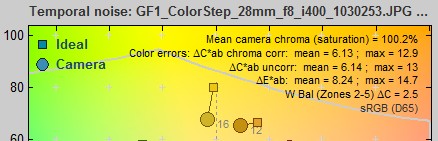 이러한 수치는 표준 멀티차트 , 멀티테스트 또는 컬러체크 실행을 통해 측정됩니다. 컬러체크 설정 창에서 색상 오류 표시는 Delta-C, Delta-E(표준) 로 설정해야 합니다. (참고: Delta-C 94 또는 Delta-C 00을 사용하는 것이 더 정확하고 최신의 지각적 색차 측정 방식이므로 권장합니다.)
Skype 사양에서 C ¯r (¯가 C 위에 있음)은 그래프에서 평균 카메라 색차(채도)를 나타냅니다. CSV 출력 파일에서는 평균 카메라 색차(%) 입니다.
Δ C * avg-abcorr 는 그래프의 두 번째 줄(오른쪽)에 있습니다. CSV 출력 파일에서는 Mean Delta-C sat corr 입니다.
Δ C * abcorr (패치 번호 2) (밝은 피부)는 CSV 출력 파일에서 Delta-C(corr) 바로 아래 두 번째 줄입니다.

2.1.8 노출 정확도
노출 정확도는 표준 Multicharts , Multitest 또는 Colorcheck 실행을 통해 얻을 수 있습니다. 표준 Imatest 계산(CSV 출력 파일의 노출 오차(f-스톱), a*b* 색상 오차를 제외한 모든 그림에 표시됨)은 Skype 사양과 약간 다릅니다. Imatest 측정은 Colorchecker의 맨 아래 행에서 패치 2~5를 사용하는 반면, Skype 사양은 6개의 패치 모두를 사용합니다. Imatest 계산의 논리는 패치 1이 때때로 포화 상태( P1 = 255)이고 응답의 비선형적인 "어깨" 영역에 있는 경우가 많은 반면, 패치 6은 노출 오차 추정에 시각적으로 유의미하지 않을 정도로 너무 어둡다는 점입니다(드물게 P1이 0이 되어 log( P1 ) = -∞인 경우도 있습니다). 패치 6의 경우, 거의 눈에 띄지 않는 불규칙성을 가진 일반적인 톤 응답 곡선이 측정 결과에 큰 영향을 미칠 수 있습니다.
추가 정보: Pi 는 휘도 채널이며, 0.3* Ri + 0.59* Gi + 0.11* Bi 로 정의됩니다.
2.2.4-2.2.8 (모든 조도, 색온도): -1.5 ≤ 오차 표값 ≤ 1.5
2.1.9 동적 범위
Skype의 다이내믹 레인지는 다른 Imatest 다이내믹 레인지 측정 방식과는 상당히 다릅니다. 이는 Kodak/Tiffen Q-14 테스트 차트 이미지를 사용하는 표준 Stepchart 실행 방식으로 측정할 수 있습니다. 이 테스트 차트는 밀도가 0.1씩 증가하는 20개의 패치(f-stop 또는 EV당 3개의 패치)로 구성되어 총 1.9 밀도 단위 = 6.3 f-stop(EV)의 톤 범위를 제공합니다. 이는 대부분의 센서와 카메라의 다이내믹 레인지보다 상당히 작습니다. 따라서 이 사양은 렌즈 플레어가 과도하거나, 센서에 결함이 있거나, 신호 처리가 제대로 설계되지 않은 매우 불량한 카메라를 식별하는 데 유용합니다.
Skype 동적 범위는 패치 간의 "밝기" 단계가 (최대값 - 최소값) 밝기의 0.02배보다 큰 패치의 개수입니다. Imatest 3.9 이상 버전에서는 아래와 같이 CSV 출력 파일에 기록되며(... 선형), 유사한 값이 JSON 출력에도 기록됩니다.

선형 측정 방식이 최적의 방식과는 거리가 멀다고 판단하여 로그 측정 방식을 도입했습니다. 눈은 로그 응답 특성을 가지며, 감마(대비)는 로그 곡선을 사용하여 정의되는데, 이는 카메라 성능을 더 잘 나타내는 지표입니다.
2.1.10 캡처 감마
스카이프 공식은 (겉보기에는) 컬러체커의 맨 아래 행에 있는 첫 번째 두 패치를 사용하여 감마를 계산합니다. 하지만 이 두 패치는 일반적으로 명암 곡선의 "어깨" 영역에 위치하기 때문에 이미지 전체의 감마를 제대로 반영하지 못합니다. 이 영역의 명암은 시각적으로 중요한 중간 톤보다 낮은 경우가 많습니다. 아이메이트스트는 2~5번째 패치를 사용하여 감마를 계산합니다.
Colorcheck 결과에 보고된 감마에 대한 Imatest 방정식은 맨 아래 행의 패치 2~5에 대한 1차 적합을 기반으로 합니다(대부분의 경우 Skype 방정식과 매우 유사해야 함). 대략적인 값은 다음과 같습니다.
γ = log 10 ( P 2 / P 5 )/( d 5 - d 2 ), 여기서 P i는 Skype 사양과 동일하게 정의됩니다.
(곧 스카이프를 통해 이 문제를 논의하겠습니다.)
2.1.11 광량 감소 및 색상 균일성
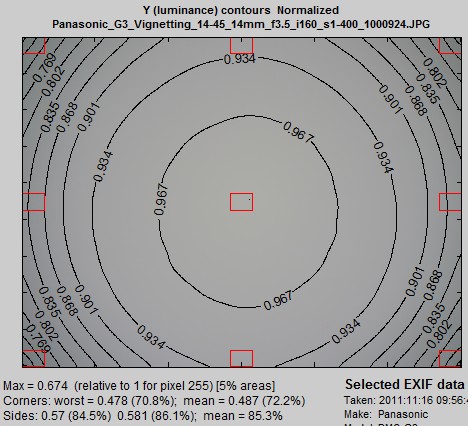
이 테스트는 균일성을 기준 으로 수행됩니다. 흰색 칠판(또는 균일한 광원)은 회색 칠판과 동일한 결과를 보여야 합니다. 반사 대상(예: 모든 종류의 판)을 사용하는 경우, 균일한 조명을 확보하기 위해 각별히 주의해야 합니다.
균일도 설정 창에서 모서리 및 측면 영역 에 대해 5%를 선택합니다. 위치는 0%(이미지 테두리) 로 설정하는 것이 좋지만, 테두리 옆에 잘 보이지 않는 그림자가 있는 경우에는 1%로 설정하는 것이 유용할 수 있습니다.
결과를 그래프로 보려면(CSV 출력에도 포함되어 있음) 윤곽선 그래프 에서는 '픽셀 윤곽선만'을 선택하고, 색상 음영 그래프에서는 '빨강/녹색' 과 '파랑/녹색'을 선택하세요. 그래프 모양을 최상으로 만들려면 색상 음영 영역 오른쪽에 있는 ' 추가 평활화 '를 선택하는 것이 좋습니다.
오른쪽 그림에는 Y(휘도) 등고선이 표시되어 있습니다. 상대 조도는 다음과 같습니다.
I rel = P 중심 /P 모서리 (최악의 경우) = 100 / (최악의 모서리 %)
최악의 코너 % = 70.8%이므로 I rel = 1.412입니다. CSV 파일( Imatest 3.9 이상 )에서,

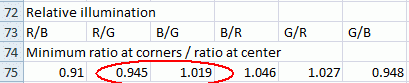
3.4.4 시야각 일관성
Imatest에서는 일반적으로 SFRplus를 사용하여 측정합니다( Colorcheck 또는 Colorchecker 차트를 사용하지 않음). 정의가 좀 더 명확해야 합니다. FoV는 픽셀 단위로 측정되는 건가요, 아니면 이미지 높이, 너비 또는 대각선의 백분율로 측정되는 건가요? 조치: Multicharts 및 Multitest의 Exif 데이터 및 색상 매트릭스 표시(해당 표시 영역에 공간이 있음)와 CSV 및 JSON 출력에 중앙 정렬 및 FoV 통계를 추가해 주세요.
참고로, Imatest 에서는 2.1.12 프레임률, 2.1.13 지연 시간 및 2.1.16 비디오 인코딩 테스트를 수행하지 않습니다.