说明和评论
开发中
我们正在更新此页面,以反映最新的 Skype for Business 视频捕获规范(2016 年 12 月)。
Skype/Lync规范索引可在以下网址找到:
https://technet.microsoft.com/en-us/office/dn788953
本文档包含将Imatest与Skype for Business 视频捕获规范配合使用的说明。该规范有两个版本:个人解决方案版(文档编号:H100693)和会议设备版(文档编号:M1023160),发布于 2016 年 12 月。“ Skype for Business V3.0 ”字样出现在水印中,版本号 3.0 也显示在修订历史记录(第 1 部分)中。此外,本文档还包含有关运行Imatest的注释和建议。
Skype规范仅使用了Imatest强大功能的一小部分。要了解更多信息,请参阅“图像质量因素”和SFRplus (它允许从单张图像中测量多个因素)。除了基于GUI的Master版本外,还提供可与制造测试系统对接的非GUI版本——IT/EXE和IT/DLL。Imatest还支持Microsoft Lync Logo视频捕获规范和CPIQ(手机摄像头图像质量)2.0阶段规范。
Skype 测试结果分为测试规范的三个部分:2.2 最低要求(必需级别)、2.3 HQV 要求(推荐级别;适用于 640x480 视频分辨率)和 2.4 HD 要求(推荐级别;适用于 720x1280 视频分辨率)。
我们将持续改进,使用户更容易获取Skype 查询结果。
2.1.2 清晰度 – MTF50 和过度锐化,2.1.14 景深
SFRplus具有符合这些测试的区域(ROI)选择设置。
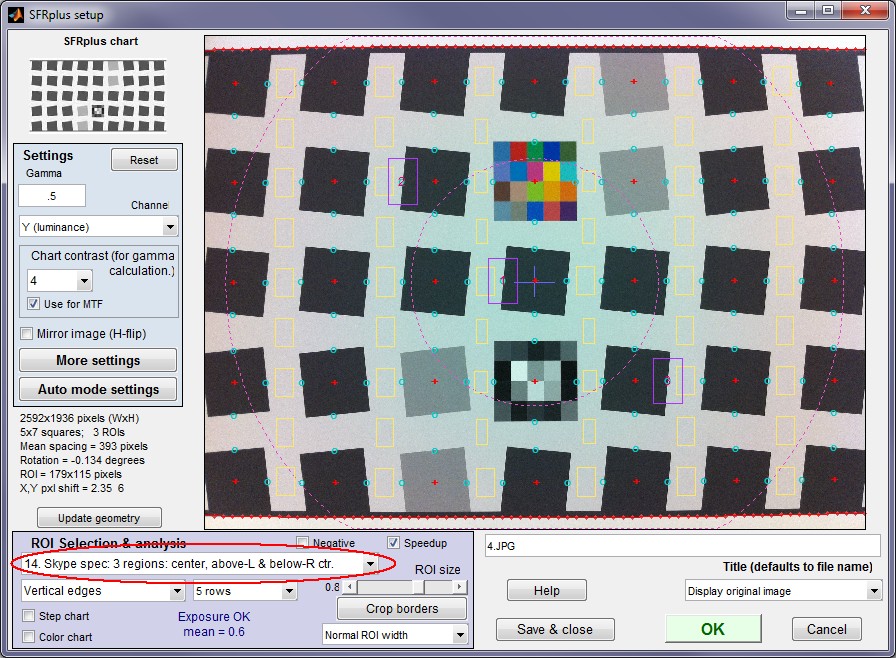
MTF50 和过锐化(或欠锐化)会显示在边缘和 MTF 图中。要显示过锐化/欠锐化,需要在 SFRplus 的“更多”设置窗口(位于“设置”区域的左下角)中选择“仅显示过锐化”。
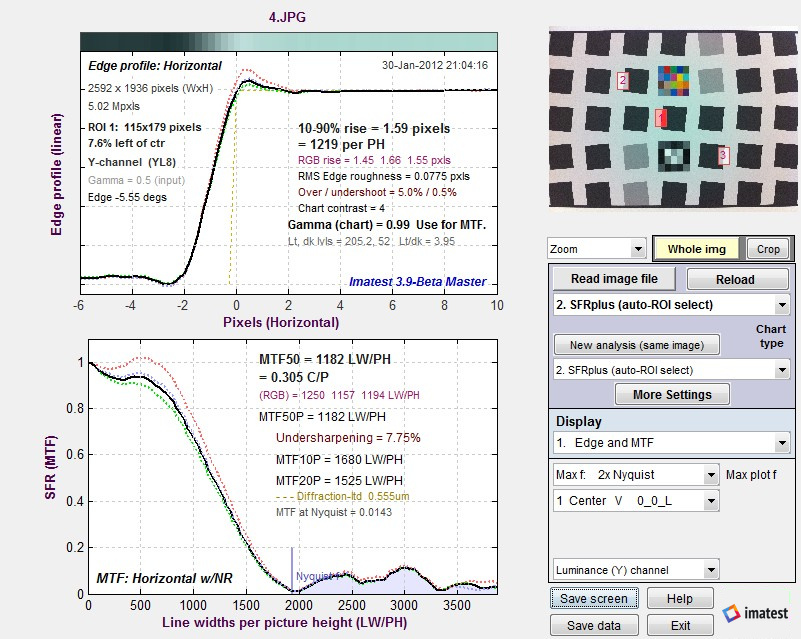
[修改多ROI摘要,以显示PW50、过度锐化和第一次二级读数?]
MTF50 (LW/PH) 和过度锐化 (%) 会写入多区域 CSV 输出文件,该文件的名称格式为filename _ extension _multi.csv(例如,上述示例中的 4_JPG_multi.csv)。

2.2.3 (300勒克斯 5000K) MTF50 ≥ 0.25 周期/像素。2.3.3 (30勒克斯 3000K) MTF50 ≥ 0.33 周期/像素。2.3.4 (300勒克斯 5000K) MTF50 ≥ 0.38 周期/像素。通常需要较强的锐化才能达到 2.3.3 和 2.3.4 中的数值。2.3.5 (300勒克斯 5000K) 过度锐化 ≤ 40%。此数值与强锐化相关:当过度锐化 > 40% 时,边缘伪影(“光晕”)会非常明显。
2.1.3 镜头畸变 – SMIA 畸变
Imatest 使用不同的方法来测量SMIA 失真,结果略有不同(通常更大),因为该方法通过外推法来表示间距为图像高度 98% 的线条。失真可以通过SFRplus 、 Distortion和Dot Pattern 等工具进行测量。
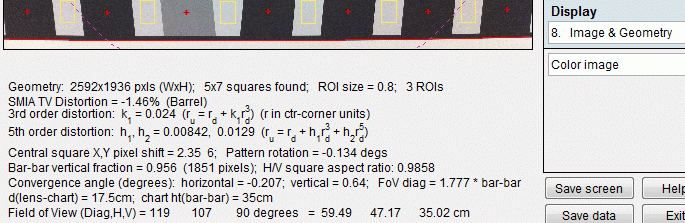
2.3.6 (300 lux 5000K,尽管光照并不重要):|D SMIA | ≤ 3%。该规格应该很容易达到,尤其是在软件中可以轻松校正畸变的情况下(现在很多相机都具备此功能)。
2.1.4 镜头畸变 – 拉伸畸变
这可以从水平/垂直纵横比得出,如上图 SFRplus 图像和几何图形所示。纵横比为A = Δw/Δh。
在 Skype 规范中, D Stretch = 100%( w - h )/ w = 100%(1 - h / w ) = 100%(1 - 1/ A )。
2.3.7(300 勒克斯,5000K,不过光照条件并不重要):|D拉伸| ≤ 5%。这应该很容易实现。
2.1.5 信噪比 – 空间噪声偏差
使用 X-Rite Colorchecker 的图像,通过标准Colorcheck运行可以获得 SNR 和相关测量值。
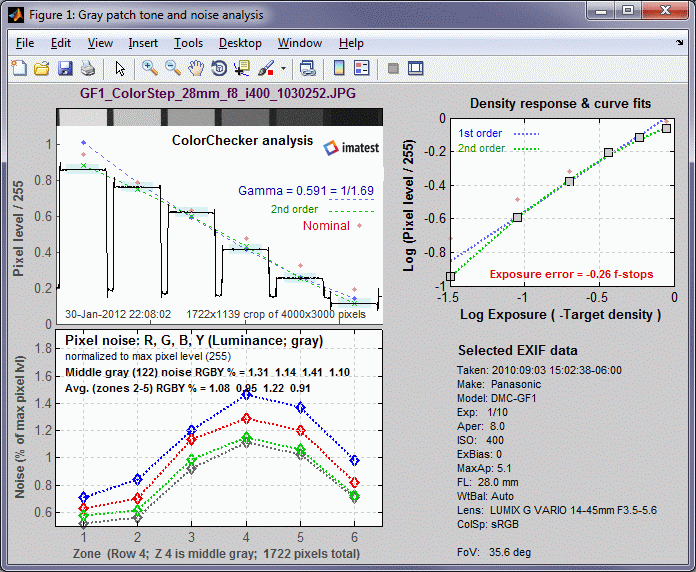
左上图显示的是(归一化的)像素值,左下图显示的是标准偏差 σ(与噪声相同,单位为最大像素值 255 的百分比)。还有其他显示选项:例如,也可以显示信噪比 (SNR)。所有结果都汇总在 CSV 输出文件中。以下是部分内容:
| 区 | 灰色的 | 像素 | 像素/255 | Px/255 理想 | 对数(exp) | Log(px/255) | WB 误差度 | WB 错误陷入困境 | WB ERR S(HSV) | WB Delta-C ab | WB Delta-C 94 | WB Delta-C 00 |
| 19 | 1 | 219.6 | 0.8611 | 0.949 | -0.05 | -0.065 | -399 | 10.1 | 0.046 | 3.21 | 3.1 | 4.53 |
| 20 | 2 | 194.9 | 0.7644 | 0.7882 | -0.23 | -0.117 | -245 | 6 | 0.029 | 2.49 | 2.46 | 3.37 |
| 21 | 3 | 159 | 0.6235 | 0.6314 | -0.44 | -0.205 | -387 | 9.7 | 0.045 | 3.22 | 3.16 | 4.13 |
| 22 | 4 | 106.1 | 0.4162 | 0.4784 | -0.7 | -0.381 | -358 | 9 | 0.043 | 1.86 | 1.85 | 1.99 |
| 23 | 5 | 65.3 | 0.2562 | 0.3255 | -1.05 | -0.591 | -453 | 11.5 | 0.059 | 2.69 | 2.64 | 2.77 |
| 24 | 6 | 29.1 | 0.1141 | 0.1922 | -1.5 | -0.943 | -268 | 6.6 | 0.042 | 1.42 | 1.39 | 1.42 |
信噪比 2. 此表显示亮度 (Y) 通道噪声 ( σ ),以最大像素级别 (255) 的百分比表示。
在 M 列中,对应于算法的第 5 步。乘以 2.55 得到像素级别。关键结果是:
Y 噪声百分比的最差值乘以 2.55(得到像素级)。其他列的说明请参见 CSV 文件中的文本。
| 一个 | B | C | D | E | F | G | H | 我 | J | K | L | M | N | 哦 | P |
| 区 | 灰色的 | A噪声 | A-fstop | Y噪声% | R噪声% | G噪声% | B噪声% | ||||||||
| (此处省略了包含彩色(非灰度)色块的第 1-18 区(第 1-3 行)。) | |||||||||||||||
| 19 | 1 | 0.689 | 0.839 | 0.773 | 0.953 | 0.216 | 0.262 | 0.242 | 0.298 | 0.814 | 0.254 | 0.515 | 0.627 | 0.577 | 0.712 |
| 20 | 2 | 0.754 | 0.944 | 0.825 | 1.126 | 0.036 | 0.045 | 0.039 | 0.054 | 0.912 | 0.044 | 0.563 | 0.705 | 0.616 | 0.841 |
| 21 | 3 | 1.238 | 1.522 | 1.322 | 1.607 | 0.051 | 0.062 | 0.054 | 0.066 | 1.422 | 0.058 | 0.925 | 1.137 | 0.988 | 1.2 |
| 22 | 4 | 1.491 | 1.725 | 1.54 | 1.96 | 0.081 | 0.094 | 0.084 | 0.107 | 1.679 | 0.091 | 1.113 | 1.288 | 1.151 | 1.464 |
| 23 | 5 | 1.37 | 1.607 | 1.418 | 1.833 | 0.124 | 0.145 | 0.128 | 0.165 | 1.557 | 0.14 | 1.023 | 1.201 | 1.059 | 1.369 |
| 24 | 6 | 0.946 | 1.097 | 0.965 | 1.311 | 0.113 | 0.131 | 0.115 | 0.156 | 1.08 | 0.129 | 0.707 | 0.82 | 0.721 | 0.979 |
信噪比 3. 此表显示了六个传感器的信噪比(S/N 和 SNR),分别以分数和分贝 (dB) 表示。
灰度图像块。虽然信噪比(SNR)并非算法中列出的步骤之一,但从第 2.1.5 节的标题可以看出它的存在。
| 6 个灰度图像的信噪比 (S/N) 和信噪比 (SNR(dB)) (20*log10(信噪比))。 A 为 RGB 通道的平均值。 | |||||||||||
| 区 | 灰色的 | YS/N | RS/N | GS/N | BS/N | Y-SNR(dB) | R-SNR(dB) | G-SNR(dB) | B-SNR(dB) | AS/N | A-SNR(dB) |
| 19 | 1 | 167.235 | 141.119 | 147.581 | 118.668 | 44.467 | 42.992 | 43.381 | 41.487 | 143.651 | 43.081 |
| 20 | 2 | 135.755 | 110.39 | 123.182 | 89.868 | 42.655 | 40.859 | 41.811 | 39.072 | 114.799 | 41.099 |
| 21 | 3 | 67.422 | 56.386 | 62.43 | 50.993 | 36.576 | 35.023 | 35.908 | 34.15 | 59.308 | 35.414 |
| 22 | 4 | 37.379 | 32.996 | 35.928 | 27.798 | 31.453 | 30.369 | 31.109 | 28.88 | 33.525 | 30.453 |
| 23 | 5 | 25.034 | 21.961 | 23.977 | 18.135 | 27.971 | 26.833 | 27.596 | 25.171 | 22.277 | 26.893 |
| 24 | 6 | 16.143 | 14.239 | 15.699 | 11.429 | 24.16 | 23.069 | 23.918 | 21.16 | 14.377 | 23.077 |
2.3.8、2.3.9 (30勒克斯, 3000K和5000K) : σ MAX < 2.7。2.3.10、2.3.11(300勒克斯, 3000K和5000K):σ MAX < 1.7。在上表中,σ MAX = 1.113% * 2.55 = 2.83。该规范似乎相当严格。
2.1.6 信噪比 – 时间噪声
时间噪声的测量方法是运行Multicharts 、 Multitest或Colorcheck,选择两张相同的 Colorchecker 图像,并指定此操作用于时间噪声分析(而非单独或组合分析)。Colorcheck 还提供第五张图像用于测量时间噪声,所有结果都会写入 CSV 输出文件。CSV 输出中的关键 Skype 结果——灰度图 1-5 的最差 Y(亮度)通道信噪比 (dB)——如下所示。

2.3.12、2.3.13 (30勒克斯):时间信噪比≥30dB; 2.3.14、2.3.15 (300勒克斯):时间信噪比≥35dB。该规范要求相当严格。
2.1.7 色彩准确度和饱和度
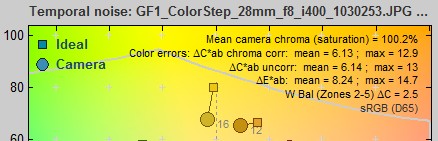 这些测量使用标准的Multicharts 、 Multitest或Colorcheck程序进行。在Colorcheck 设置窗口中, “颜色误差显示”应设置为Delta-C、Delta-E(标准) 。(注:我们更倾向于使用 Delta-C 94 或 Delta-C 00,这两种方法作为感知色差测量方法都更新、更准确。)
Skype 规范中的C ¯r ( C 上方带有 ¯)是图中的平均相机色度(饱和度)。它是 CSV 输出文件中的平均相机色度百分比。
ΔC * avg-abcorr位于图表的第二行(右侧)。它是 CSV 输出文件中的平均饱和相关 ΔC 值。
Δ C * abcorr (补丁编号 2)(浅肤色)是 CSV 输出文件中Delta-C(corr)下面的第二行。

2.1.8 曝光精度
曝光精度可通过标准的Multicharts 、 Multitest或Colorcheck运行获得。标准的Imatest计算(CSV 输出文件中的曝光误差(光圈值);除 a*b* 色彩误差外,所有图表中均显示)与 Skype 规范略有不同。Imatest 测量使用 Colorchecker 底行的第 2-5 个色块,而Skype规范使用全部 6 个色块。Imatest 计算背后的逻辑是,色块 1 有时饱和( P1 = 255),并且通常位于响应曲线高度非线性的“肩部”区域,而色块 6 太暗,在估计曝光误差时视觉意义不大(极少数情况下Pi可能为零,因此 log( Pi ) = -∞)。对于色块 6,常见的色调响应曲线中几乎不可见的不规则性会对测量结果产生很大影响。
补充细节: P i是亮度通道 = 0.3* R i + 0.59* G i + 0.11* B i 。
2.2.4-2.2.8(所有光照强度、色温):-1.5 ≤ Err exp ≤ 1.5
2.1.9 动态范围
Skype 的动态范围与其他Imatest动态范围测量方法截然不同,它可以通过标准的阶梯图测试来测量,测试图为 Kodak/Tiffen Q-14 测试图,包含 20 个色块,密度增量为 0.1(每 1 档光圈或 EV 对应 3 个色块),总色调范围为 1.9 个密度单位,相当于 6.3 档光圈 (EV)。这远低于大多数传感器和相机的动态范围。本质上,这项指标可以识别出性能极差的相机(例如镜头眩光过大、传感器缺陷或信号处理设计不佳)。
Skype动态范围是指亮度阶跃大于0.02倍(最大亮度 - 最小亮度)的色块数量。在Imatest 3.9及更高版本中,该值会写入CSV输出文件(如下所示,...线性),而相应的数值则会写入JSON输出文件。

我们采用对数测量方法,因为我们认为线性测量远非最佳选择。人眼对光线的响应呈对数关系,而伽玛值(对比度)也是用对数曲线定义的,因此对数曲线能更好地反映相机性能。
2.1.10 捕获伽马
Skype 的计算公式(显然)使用 ColorChecker 色卡底部一行的前两个色块来计算伽马值。但这并不能代表图像的整体伽马值,因为前两个色块通常位于对比度曲线的“肩部”区域,该区域的对比度往往低于视觉上重要的中间色调。Imatest则使用第 2 到第 5 个色块来计算伽马值。
Colorcheck结果中报告的Imatest伽马方程基于对底部一行第2-5个色块的一阶拟合(在绝大多数情况下,该方程应与Skype方程非常接近)。其值约为
γ = log 10 ( P 2 / P 5 )/( d 5 - d 2 ),其中P i 的定义与 Skype 规范相同。
(我们稍后会与Skype讨论此事。)
2.1.11 光衰减和颜色均匀性
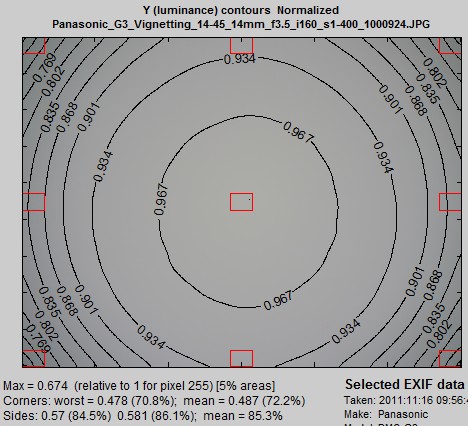
本测试采用均匀性测试。白板(或均匀光源)应与灰板产生相同的结果。如果使用反射目标物(例如任何板材),则必须格外注意确保照明均匀。
在“均匀性”设置窗口中,将“角部和侧边区域”设置为5% 。 “位置”应为0%(在图像边缘) ,但如果边缘旁边有阴影(可能难以看到),则1%可能很有用。
如果您想以图表形式查看结果(结果也包含在 CSV 输出中),请在“等高线图”中选择“仅像素轮廓” ,并在“颜色阴影图”中选择“红/绿”和“蓝/绿” 。我们建议您勾选“额外平滑” (位于“颜色阴影”区域右侧),以获得最佳图表效果。
右图显示了 Y 轴(亮度)等值线。相对照度为
I rel = P center / P corner (最坏情况) = 100 /(最坏情况角落百分比)
其中最差角百分比 = 70.8;因此I rel = 1.412。在 CSV 文件( Imatest 3.9+ )中,

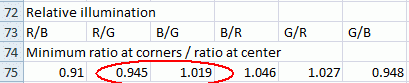
3.4.4 视野一致性
在 Imatest 中,通常使用SFRplus来测量视场角(而不是使用Colorcheck或 Colorchecker 色卡)。视场角的定义可以更清晰一些。视场角是以像素为单位测量,还是以图像高度、宽度或对角线的百分比来测量?操作:将居中和视场角统计信息添加到 Multicharts 和 Multitest 的 Exif 数据和颜色矩阵显示中(此显示区域有空间),以及 CSV 和 JSON 输出中。
请注意, Imatest不执行 2.1.12 帧速率、2.1.13 延迟和 2.1.16 视频编码测试。