說明和評論
開發中
我們正在更新此頁面,以反映最新的 Skype for Business 視訊擷取規格(2016 年 12 月)。
Skype/Lync規格索引可在以下網址找到:
https://technet.microsoft.com/en-us/office/dn788953
本文檔包含將Imatest與Skype for Business 視訊擷取規範配合使用的說明。此規格有兩個版本:個人解決方案版(文件編號:H100693)和會議設備版(文件編號:M1023160),發佈於 2016 年 12 月。 「 Skype for Business V3.0 」字樣出現在浮水印中,版本號 3.0 也顯示在修訂歷史記錄(第 1 部分)。此外,本文檔還包含有關運行Imatest的註解和建議。
Skype規格僅使用了Imatest強大功能的一小部分。要了解更多信息,請參閱“圖像品質因素”和SFRplus (它允許從單張圖像中測量多個因素)。除了基於GUI的Master版本外,還提供可與製造測試系統對接的非GUI版本——IT/EXE和IT/DLL。 Imatest也支援Microsoft Lync Logo影片擷取規格和CPIQ(手機相機影像品質)2.0階段規格。
Skype 測試結果分為測試規格的三個部分:2.2 最低要求(必要等級)、2.3 HQV 要求(建議等級;適用於 640x480 視訊解析度)和 2.4 HD 需求(建議等級;適用於 720x1280 視訊解析度)。
我們將持續改進,使用戶更容易取得Skype 查詢結果。
2.1.2 清晰度 – MTF50 和過度銳化,2.1.14 景深
SFRplus具有符合這些測試的區域(ROI)選擇設定。
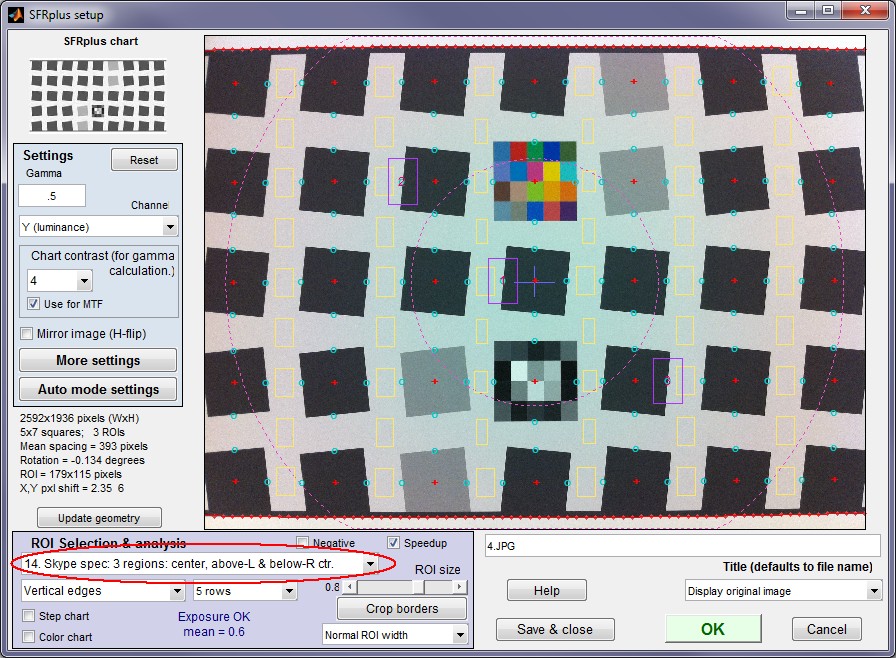
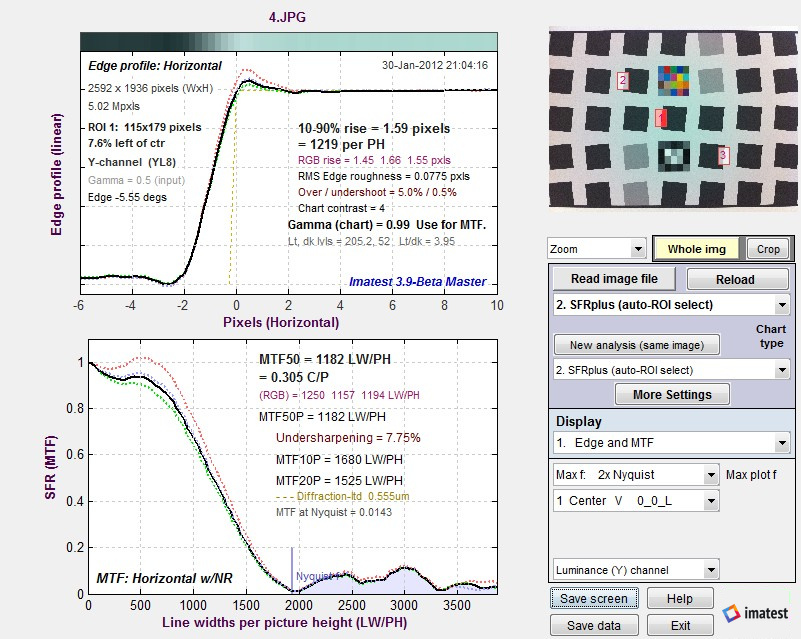
MTF50 和過度銳利化(或欠銳利化)會顯示在邊緣和 MTF 圖中。若要顯示過銳利化/欠銳利化,需要在 SFRplus 的「更多」設定視窗(位於「設定」區域的左下角)中選擇「僅顯示過銳利化」。
[修改多ROI摘要,以顯示PW50、過度銳利化和第一次二級讀數? ]
MTF50 (LW/PH) 和過度銳利化 (%) 會寫入多區域 CSV 輸出文件,該文件的名稱格式為filename _ extension _multi.csv(例如,上述範例中的 4_JPG_multi.csv)。

2.2.3 (300勒克斯 5000K) MTF50 ≥ 0.25 週期/像素。 2.3.3 (30勒克斯 3000K) MTF50 ≥ 0.33 週期/像素。 2.3.4 (300勒克斯 5000K) MTF50 ≥ 0.38 週期/像素。通常需要較強的銳利化才能達到 2.3.3 和 2.3.4 中的數值。 2.3.5 (300勒克斯 5000K) 過度銳利化 ≤ 40%。此數值與強銳化相關:當過度銳利化 > 40% 時,邊緣偽影(「光暈」)會非常明顯。
2.1.3 鏡頭變形 – SMIA 畸變
Imatest 使用不同的方法來測量SMIA 失真,結果略有不同(通常更大),因為該方法透過外推法來表示間距為影像高度 98% 的線條。失真可以透過SFRplus 、 Distortion和Dot Pattern 等工具進行測量。
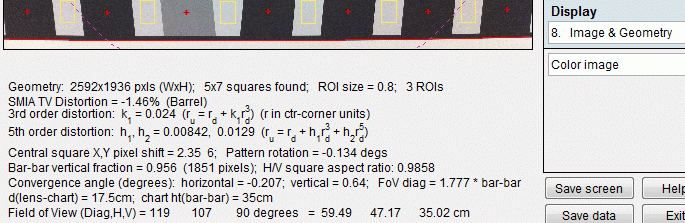
2.3.6 (300 lux 5000K,儘管光照並不重要):|D SMIA | ≤ 3%。該規格應該很容易達到,尤其是在軟體中可以輕鬆校正畸變的情況下(現在很多相機都具備此功能)。
2.1.4 鏡頭畸變 – 拉伸畸變
這可以從水平/垂直縱橫比得出,如上圖 SFRplus 影像和幾何圖形所示。縱橫比為A = Δw/Δh。
在 Skype 規格中, D Stretch = 100%( w - h )/ w = 100%(1 - h / w ) = 100%(1 - 1/ A )。
2.3.7(300 勒克斯,5000K,不過光照條件無關緊要):|D拉伸| ≤ 5%。這應該很容易實現。
2.1.5 訊號雜訊比 – 空間雜訊偏差
使用 X-Rite Colorchecker 的影像,透過標準Colorcheck運行可以獲得 SNR 和相關測量值。
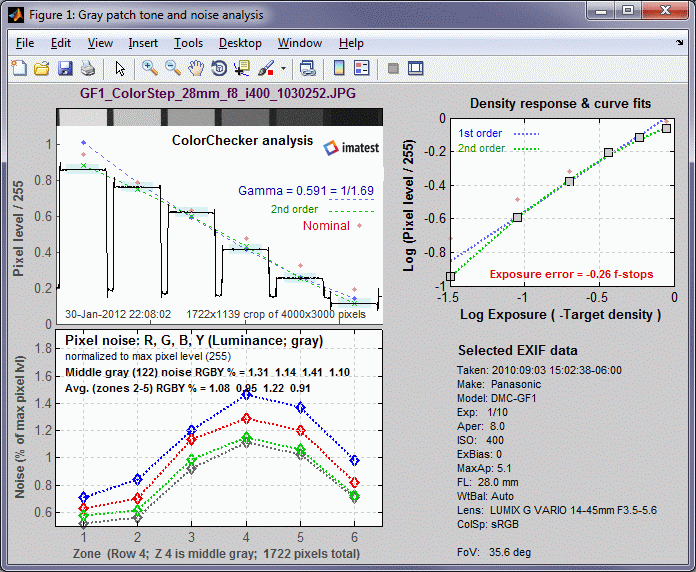
左上圖顯示的是(歸一化的)像素值,左下圖顯示的是標準差 σ(與雜訊相同,單位為最大像素值 255 的百分比)。還有其他顯示選項:例如,也可以顯示訊號雜訊比 (SNR)。所有結果都匯總在 CSV 輸出檔中。以下是部分內容:
| 區 | 灰色的 | 像素 | 像素/255 | Px/255 理想 | 對數(exp) | Log(px/255) | WB 誤差度 | WB 錯誤陷入困境 | WB ERR S(HSV) | WB Delta-C ab | WB Delta-C 94 | WB Delta-C 00 |
| 19 | 1 | 219.6 | 0.8611 | 0.949 | -0.05 | -0.065 | -399 | 10.1 | 0.046 | 3.21 | 3.1 | 4.53 |
| 20 | 2 | 194.9 | 0.7644 | 0.7882 | -0.23 | -0.117 | -245 | 6 | 0.029 | 2.49 | 2.46 | 3.37 |
| 21 | 3 | 159 | 0.6235 | 0.6314 | -0.44 | -0.205 | -387 | 9.7 | 0.045 | 3.22 | 3.16 | 4.13 |
| 22 | 4 | 106.1 | 0.4162 | 0.4784 | -0.7 | -0.381 | -358 | 9 | 0.043 | 1.86 | 1.85 | 1.99 |
| 23 | 5 | 65.3 | 0.2562 | 0.3255 | -1.05 | -0.591 | -453 | 11.5 | 0.059 | 2.69 | 2.64 | 2.77 |
| 24 | 6 | 29.1 | 0.1141 | 0.1922 | -1.5 | -0.943 | -268 | 6.6 | 0.042 | 1.42 | 1.39 | 1.42 |
訊號雜訊比 2. 此表顯示亮度 (Y) 通道雜訊 ( σ ),以最大像素等級 (255) 的百分比表示。
在 M 列中,對應於演算法的第 5 步。乘以 2.55 得到像素等級。關鍵結果是:
Y 雜訊百分比的最差值乘以 2.55(得到像素級)。其他欄位的說明請參閱 CSV 檔案中的文字。
| 一個 | B | C | D | E | F | G | H | 我 | J | K | L | M | N | 哦 | P |
| 區 | 灰色的 | A噪音 | A-fstop | Y噪音% | R噪音% | G噪音% | B噪音% | ||||||||
| (此處省略了包含彩色(非灰階)色塊的第 1-18 區(第 1-3 行)。) | |||||||||||||||
| 19 | 1 | 0.689 | 0.839 | 0.773 | 0.953 | 0.216 | 0.262 | 0.242 | 0.298 | 0.814 | 0.254 | 0.515 | 0.627 | 0.577 | 0.712 |
| 20 | 2 | 0.754 | 0.944 | 0.825 | 1.126 | 0.036 | 0.045 | 0.039 | 0.054 | 0.912 | 0.044 | 0.563 | 0.705 | 0.616 | 0.841 |
| 21 | 3 | 1.238 | 1.522 | 1.322 | 1.607 | 0.051 | 0.062 | 0.054 | 0.066 | 1.422 | 0.058 | 0.925 | 1.137 | 0.988 | 1.2 |
| 22 | 4 | 1.491 | 1.725 | 1.54 | 1.96 | 0.081 | 0.094 | 0.084 | 0.107 | 1.679 | 0.091 | 1.113 | 1.288 | 1.151 | 1.464 |
| 23 | 5 | 1.37 | 1.607 | 1.418 | 1.833 | 0.124 | 0.145 | 0.128 | 0.165 | 1.557 | 0.14 | 1.023 | 1.201 | 1.059 | 1.369 |
| 24 | 6 | 0.946 | 1.097 | 0.965 | 1.311 | 0.113 | 0.131 | 0.115 | 0.156 | 1.08 | 0.129 | 0.707 | 0.82 | 0.721 | 0.979 |
訊號雜訊比 3. 此表顯示了六個感測器的訊號雜訊比(S/N 和 SNR),分別以分數和分貝 (dB) 表示。
灰階影像區塊。雖然信噪比(SNR)並非演算法中列出的步驟之一,但從第 2.1.5 節的標題可以看出它的存在。
| 6 個灰階影像的訊號雜訊比 (S/N) 和訊號雜訊比 (SNR(dB)) (20*log10(訊號雜訊比))。 A 為 RGB 通道的平均值。 | |||||||||||
| 區 | 灰色的 | YS/N | RS/N | GS/N | BS/N | Y-SNR(dB) | R-SNR(dB) | G-SNR(dB) | B-SNR(dB) | AS/N | A-SNR(dB) |
| 19 | 1 | 167.235 | 141.119 | 147.581 | 118.668 | 44.467 | 42.992 | 43.381 | 41.487 | 143.651 | 43.081 |
| 20 | 2 | 135.755 | 110.39 | 123.182 | 89.868 | 42.655 | 40.859 | 41.811 | 39.072 | 114.799 | 41.099 |
| 21 | 3 | 67.422 | 56.386 | 62.43 | 50.993 | 36.576 | 35.023 | 35.908 | 34.15 | 59.308 | 35.414 |
| 22 | 4 | 37.379 | 32.996 | 35.928 | 27.798 | 31.453 | 30.369 | 31.109 | 28.88 | 33.525 | 30.453 |
| 23 | 5 | 25.034 | 21.961 | 23.977 | 18.135 | 27.971 | 26.833 | 27.596 | 25.171 | 22.277 | 26.893 |
| 24 | 6 | 16.143 | 14.239 | 15.699 | 11.429 | 24.16 | 23.069 | 23.918 | 21.16 | 14.377 | 23.077 |
2.3.8、2.3.9 (30勒克斯, 3000K和5000K) : σ MAX < 2.7。2.3.10、2.3.11(300勒克斯, 3000K和5000K):σ MAX < 1.7。在上表中,σ MAX = 1.113% * 2.55 = 2.83。該規範似乎相當嚴格。
2.1.6 訊號雜訊比 – 時間雜訊
時間雜訊的測量方法是執行Multicharts 、 Multitest或Colorcheck,選擇兩張相同的 Colorchecker 影像,並指定此操作用於時間雜訊分析(而非單獨或組合分析)。 Colorcheck 還提供第五張影像用於測量時間噪聲,所有結果都會寫入 CSV 輸出檔。 CSV 輸出中的關鍵 Skype 結果——灰階圖 1-5 的最差 Y(亮度)通道信噪比 (dB)——如下所示。

2.3.12、2.3.13 (30勒克斯):時間訊號雜訊比≥30dB; 2.3.14、2.3.15 (300勒克斯):時間訊號雜訊比≥35dB。該規範要求相當嚴格。
2.1.7 色彩準確度和飽和度
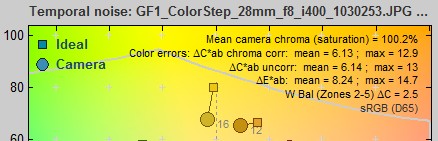 這些測量使用標準的Multicharts 、 Multitest或Colorcheck程序進行。在Colorcheck 設定視窗中, 「顏色誤差顯示」應設定為Delta-C、Delta-E(標準) 。 (註:我們更傾向於使用 Delta-C 94 或 Delta-C 00,這兩種方法作為感知色差測量方法都更新、更準確。)
Skype 規格中的C ¯r ( C 上方有 ¯)是圖中的平均相機色度(飽和度)。它是 CSV 輸出檔案中的平均相機色度百分比。
ΔC * avg-abcorr位於圖表的第二行(右側)。它是 CSV 輸出檔案中的平均飽和相關 ΔC 值。
Δ C * abcorr (補丁編號 2)(淺膚色)是 CSV 輸出檔中Delta-C(corr)下面的第二行。

2.1.8 曝光精度
曝光精度可透過標準的Multicharts 、 Multitest或Colorcheck運行獲得。標準的Imatest計算(CSV 輸出檔案中的曝光誤差(光圈值);除 a*b* 色彩誤差外,所有圖表中均顯示)與 Skype 規格略有不同。 Imatest 測量使用 Colorchecker 底行的第 2-5 個色塊,而Skype規格使用全部 6 個色塊。 Imatest 計算背後的邏輯是,色塊 1 有時飽和( P1 = 255),通常位於反應曲線高度非線性的「肩部」區域,而色塊 6 太暗,在估計曝光誤差時視覺意義不大(極少數情況下Pi可能為零,因此 log( Pi ) = -∞)。對於色塊 6,常見的色調響應曲線中幾乎不可見的不規則性會對測量結果產生很大影響。
補充細節: P i是亮度通道 = 0.3* R i + 0.59* G i + 0.11* B i 。
2.2.4-2.2.8(所有光照強度、色溫):-1.5 ≤ Err exp ≤ 1.5
2.1.9 動態範圍
Skype 的動態範圍與其他Imatest動態範圍測量方法截然不同,它可以透過標準的階梯圖測試來測量,測試圖為 Kodak/Tiffen Q-14 測試圖,包含 20 個色塊,密度增量為 0.1(每 1 檔光圈或 EV 對應 3 個色塊),總色調範圍為 1.9 個密度單位,EV.3 個密度)。這遠低於大多數感測器和相機的動態範圍。本質上,這項指標可以識別出性能極差的相機(例如鏡頭眩光過大、感光元件缺陷或訊號處理設計不良)。
Skype動態範圍是指亮度階躍大於0.02倍(最大亮度 - 最小亮度)的色塊數。在Imatest 3.9及更高版本中,該值會寫入CSV輸出檔(如下所示,...線性),而對應的數值則會寫入JSON輸出檔。

我們採用對數測量方法,因為我們認為線性測量遠非最佳選擇。人眼對光線的反應呈對數關係,而伽瑪值(對比)也是用對數曲線定義的,因此對數曲線能更好地反映相機性能。
2.1.10 捕獲伽馬
Skype 的計算公式(顯然)使用 ColorChecker 色卡底部一行的前兩個色塊來計算伽瑪值。但這並不能代表影像的整體伽瑪值,因為前兩個色塊通常位於對比度曲線的「肩部」區域,而該區域的對比度往往低於視覺上重要的中間色調。 Imatest則使用第 2 到第 5 個色塊來計算伽瑪值。
Colorcheck結果中所報告的Imatest伽瑪方程式是基於底部一行第2-5個色塊的一階擬合(在絕大多數情況下,此方程式應與Skype方程式非常接近)。其值約為
γ = log 10 ( P 2 / P 5 )/( d 5 - d 2 ),其中P i 的定義與 Skype 規格相同。
(我們稍後會與Skype討論此事。)
2.1.11 光衰減和顏色均勻性
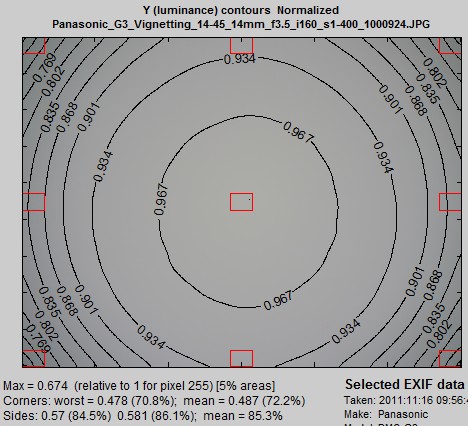
本測試採用均勻性測試。白板(或均勻光源)應與灰板產生相同的結果。如果使用反射目標物(例如任何板材),則必須格外注意確保照明均勻。
在「均勻性」設定視窗中,將「角落和側邊區域」設定為5% 。 「位置」應為0%(在影像邊緣) ,但如果邊緣旁邊有陰影(可能難以看到),則1%可能很有用。
如果您想以圖表形式查看結果(結果也包含在 CSV 輸出中),請在「等高線圖」中選擇「僅像素輪廓」 ,並在「顏色陰影圖」中選擇「紅/綠」和「藍/綠」 。我們建議您勾選「額外平滑」 (位於「顏色陰影」區域右側),以獲得最佳圖表效果。
右圖顯示了 Y 軸(亮度)等值線。相對對照度為
I rel = P center / P corner (最壞情況) = 100 /(最壞情況角落百分比)
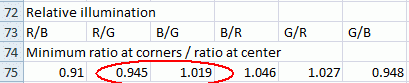
其中最差角百分比 = 70.8;因此I rel = 1.412。在 CSV 檔案( Imatest 3.9+ )中,

3.4.4 視野一致性
在 Imatest 中,通常使用SFRplus來測量視場角(而不是使用Colorcheck或 Colorchecker 色卡)。視場角的定義可以更清楚一些。視場角是以像素為單位測量,還是以影像高度、寬度或對角線的百分比來測量?操作:將居中和視場角統計資料新增至 Multicharts 和 Multitest 的 Exif 資料和色彩矩陣顯示(此顯示區域有空間),以及 CSV 和 JSON 輸出。
請注意, Imatest不執行 2.1.12 幀速率、2.1.13 延遲和 2.1.16 視訊編碼測試。