指示とコメント
このページは、最新のSkype/Lync仕様に合わせて更新中です。
Skype/Lync の仕様の索引は、 http://technet.microsoft.com/en-us/lync/gg278181.aspxで確認できます。
このドキュメントには、Skypeハードウェア認証仕様書(すべてのSkypeビデオデバイス向け)バージョン5.0でImatestを使用するための手順が記載されています。また、コメントや提案も含まれています(これらのいくつかは、将来の仕様書のリリースで採用されることを期待しています)。
Skypeの仕様では、Imatestの強力な機能のごく一部しか使用されていません。詳細については、 「画像品質要因」および「SFRplus」 (1枚の画像から多くの要因を測定できる機能)を参照してください。GUIベースのマスターバージョンに加え、製造テストシステムと連携できる非GUIバージョン(IT/EXEおよびIT/DLL )も利用可能です。Imatestは、Microsoft Lyncロゴビデオキャプチャ仕様およびI3A CPIQ(カメラ付き携帯電話画像品質)フェーズ2.0仕様もサポートしています。
Skypeのテスト結果は、テスト仕様の3つのセクションに分かれています。2.2 最小要件(必須レベル)、2.3 HQV要件(推奨レベル、640x480のビデオ解像度用)、および2.4 HD要件(推奨レベル、720x1280のビデオ解像度用)。
Skypeの測定結果をより簡単に取得できるよう、 Imatest 3.9にいくつかの機能強化を施しています。これらの機能は、2012年2月または3月に予定されている正式版3.9のリリースに先立ち、 Imatest 3.9-Betaに搭載される予定です。
2.1.2 解像度 – MTF50と過剰シャープニング、2.1.14 被写界深度
Imatest 3.9以降、 SFRplusにはこれらのテストに準拠した領域(ROI)選択設定が搭載されています。
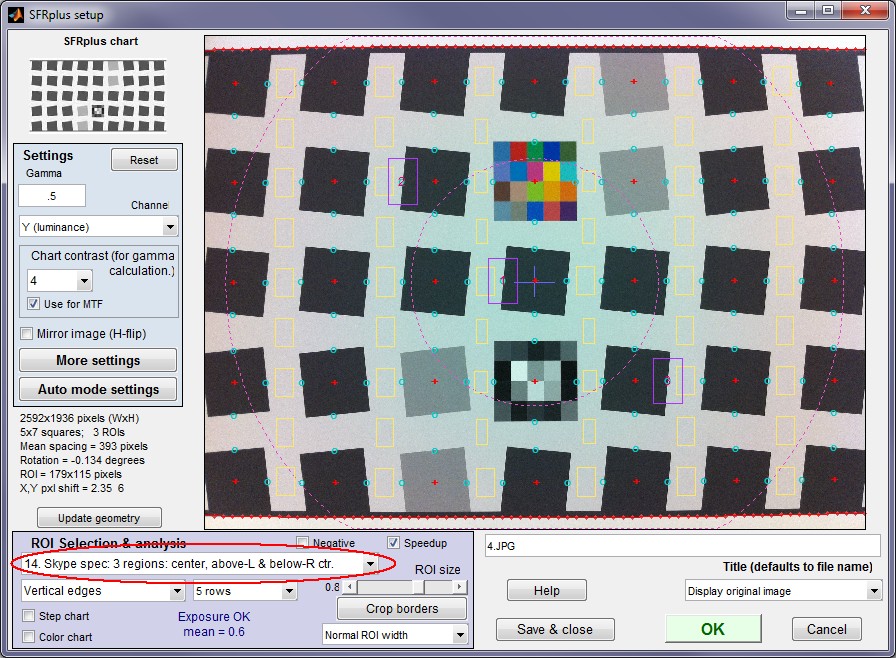
エッジとMTFプロットには、MTF50とオーバーシャープニング(-)アンダーシャープニングが表示されます。オーバーシャープニング/アンダーシャープニングを表示するには、SFRplusの「詳細設定」ウィンドウ(設定領域の左下)で「オーバーシャープニングのみ表示」を選択する必要があります。
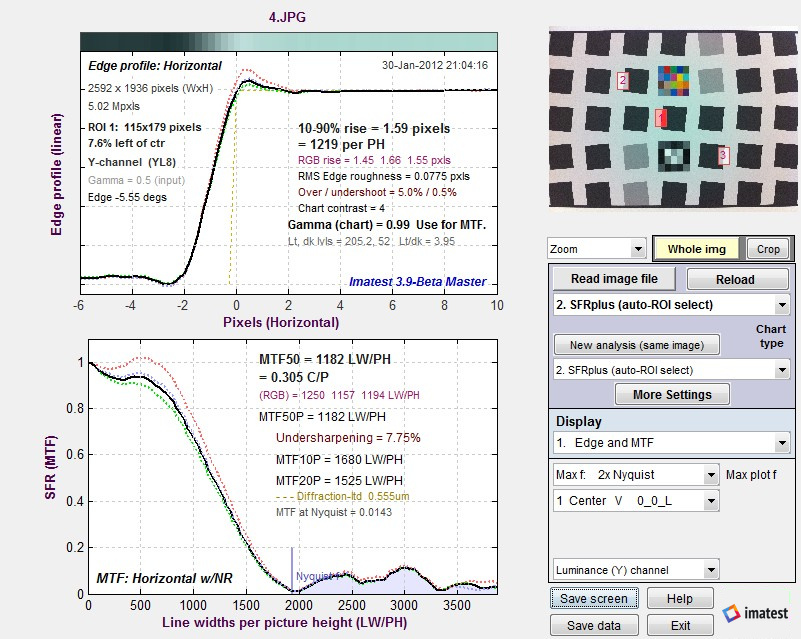
[マルチROIサマリーを修正して、PW50、オーバーシャープニング、および第1二次読み出しを表示するようにしますか?]
MTF50(LW/PH)とオーバーシャープニング(%)は、複数領域を含むCSV出力ファイルに書き込まれます。このファイルの名前は、ファイル名_拡張子_multi.csvの形式です(上記の例では4_JPG_multi.csv)。

2.2.3 (300ルクス 5000K) MTF50 ≥ 0.25サイクル/ピクセル。 2.3.3 (30ルクス 3000K) MTF50 ≥ 0.33サイクル/ピクセル。 2.3.4 (300ルクス 5000K) MTF50 ≥ 0.38サイクル/ピクセル。 2.3.3および2.3.4の数値を満たすには、通常、かなり強いシャープニングが必要です。 2.3.5 (300ルクス 5000K) オーバーシャープニング ≤ 40%。 この数値は強いシャープニングに関連しています。オーバーシャープニングが40%を超えると、エッジアーティファクト(「ハロー」)が非常に目立つはずです。
2.1.3 レンズ歪み – SMIA歪み
ImatestはSMIA歪みを測定するために異なる方法を使用しており、測定値が画像高さの98%の間隔を持つ線を表すように外挿されるため、結果はわずかに異なります(一般的に大きくなります)。歪みは、SFRplus 、歪み、およびドットパターンで測定できます。
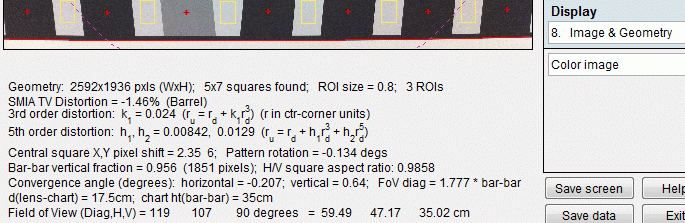
2.3.6 (300 lux 5000K、ただし照明条件は関係ありません): |D SMIA | ≤ 3%。この仕様は、特に歪みがソフトウェアで簡単に補正できるため、容易に達成できるはずです (現在、多くのカメラがこれを行っています)。
2.1.4 レンズの歪み – ストレッチ歪み
これは、 SFRplusの画像と形状のプロットに表示されている水平/垂直アスペクト比から導き出すことができます。アスペクト比はA = Δw/Δhです。
Skypeの仕様では、 。
2.3.7 (300ルクス、5000K、ただし照明は関係ありません): |Dストレッチ| ≤ 5%。これは簡単に達成できるはずです。
2.1.5 SNR – 空間ノイズ偏差
SNRおよび関連する測定値は、X-Rite Colorcheckerの画像を使用した標準的なColorcheck実行によって取得できます。
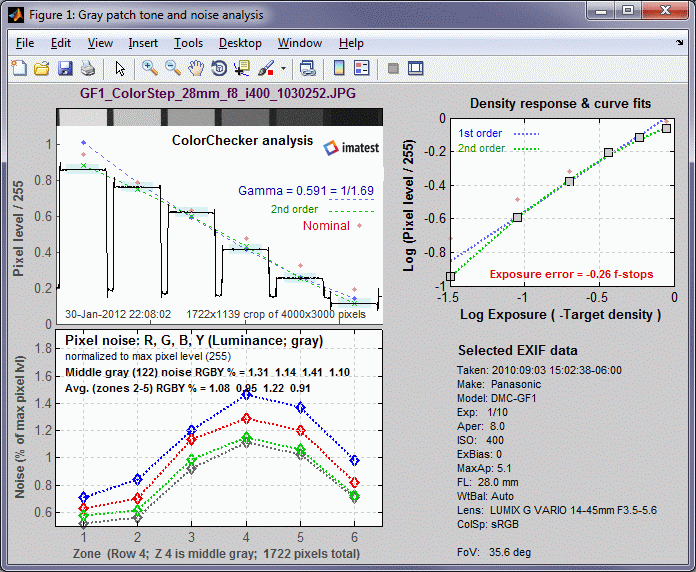
(正規化された)ピクセルレベルは左上のグラフに表示され、ノイズと同じ標準偏差σ(最大ピクセルレベル255に対する割合単位)は左下に表示されます。表示オプションは他にもあり、SNRを表示することもできました。すべての結果はCSV出力ファイルにまとめられています。以下はその一部です。
| ゾーン | グレー | ピクセル | ピクセル/255 | Px/255 理想値 | Log(exp) | Log(px/255) | WBエラー度 | WBエラーが入り込んだ | WB ERR S(HSV) | WBデルタCab | WBデルタC 94 | WBデルタC 00 |
| 19 | 1 | 219.6 | 0.8611 | 0.949 | -0.05 | -0.065 | -399 | 10.1 | 0.046 | 3.21 | 3.1 | 4.53 |
| 20 | 2 | 194.9 | 0.7644 | 0.7882 | -0.23 | -0.117 | -245 | 6 | 0.029 | 2.49 | 2.46 | 3.37 |
| 21 | 3 | 159 | 0.6235 | 0.6314 | -0.44 | -0.205 | -387 | 9.7 | 0.045 | 3.22 | 3.16 | 4.13 |
| 22 | 4 | 106.1 | 0.4162 | 0.4784 | -0.7 | -0.381 | -358 | 9 | 0.043 | 1.86 | 1.85 | 1.99 |
| 23 | 5 | 65.3 | 0.2562 | 0.3255 | -1.05 | -0.591 | -453 | 11.5 | 0.059 | 2.69 | 2.64 | 2.77 |
| 24 | 6 | 29.1 | 0.1141 | 0.1922 | -1.5 | -0.943 | -268 | 6.6 | 0.042 | 1.42 | 1.39 | 1.42 |
SNR 2. この表は、輝度(Y)チャネルのノイズ( σ )を最大ピクセルレベル(255)に対するパーセンテージで表したものです。
アルゴリズムのステップ 5 に対応する列 M に、 2.55 を掛けてピクセル レベルを取得します。重要な結果は
Yノイズ率の最悪値に2.55を乗じた値(ピクセルレベルを取得するため)。その他の列については、CSVファイル内のテキストで説明されています。
| A | B | C | D | E | F | G | H | 私 | J | K | L | M | N | O | P |
| ゾーン | グレー | Aノイズ | A絞り値 | Yノイズ% | Rノイズ% | Gノイズ% | Bノイズ% | ||||||||
| (カラー(グレースケール以外)のパッチを含むゾーン1~18(行1~3)はここでは省略されています。) | |||||||||||||||
| 19 | 1 | 0.689 | 0.839 | 0.773 | 0.953 | 0.216 | 0.262 | 0.242 | 0.298 | 0.814 | 0.254 | 0.515 | 0.627 | 0.577 | 0.712 |
| 20 | 2 | 0.754 | 0.944 | 0.825 | 1.126 | 0.036 | 0.045 | 0.039 | 0.054 | 0.912 | 0.044 | 0.563 | 0.705 | 0.616 | 0.841 |
| 21 | 3 | 1.238 | 1.522 | 1.322 | 1.607 | 0.051 | 0.062 | 0.054 | 0.066 | 1.422 | 0.058 | 0.925 | 1.137 | 0.988 | 1.2 |
| 22 | 4 | 1.491 | 1.725 | 1.54 | 1.96 | 0.081 | 0.094 | 0.084 | 0.107 | 1.679 | 0.091 | 1.113 | 1.288 | 1.151 | 1.464 |
| 23 | 5 | 1.37 | 1.607 | 1.418 | 1.833 | 0.124 | 0.145 | 0.128 | 0.165 | 1.557 | 0.14 | 1.023 | 1.201 | 1.059 | 1.369 |
| 24 | 6 | 0.946 | 1.097 | 0.965 | 1.311 | 0.113 | 0.131 | 0.115 | 0.156 | 1.08 | 0.129 | 0.707 | 0.82 | 0.721 | 0.979 |
SNR 3. この表は、6つの信号対雑音比(S/NおよびSNR)を分数とdBで表したものです。
グレースケールパッチ。SNRはアルゴリズムに示されている手順の1つではありませんが、セクション2.1.5のタイトルから暗示されています。
| 6つのグレーパッチにおけるS/N(信号対雑音比)およびSNR(dB)(20*log10(信号対雑音比))。 AはRBGYチャンネルの平均値です。 | |||||||||||
| ゾーン | グレー | YS/N | RS/N | GS/N | BS/N | Y-SNR(dB) | R-SNR(dB) | G-SNR(dB) | B-SNR(dB) | AS/N | A-SNR(dB) |
| 19 | 1 | 167.235 | 141.119 | 147.581 | 118.668 | 44.467 | 42.992 | 43.381 | 41.487 | 143.651 | 43.081 |
| 20 | 2 | 135.755 | 110.39 | 123.182 | 89.868 | 42.655 | 40.859 | 41.811 | 39.072 | 114.799 | 41.099 |
| 21 | 3 | 67.422 | 56.386 | 62.43 | 50.993 | 36.576 | 35.023 | 35.908 | 34.15 | 59.308 | 35.414 |
| 22 | 4 | 37.379 | 32.996 | 35.928 | 27.798 | 31.453 | 30.369 | 31.109 | 28.88 | 33.525 | 30.453 |
| 23 | 5 | 25.034 | 21.961 | 23.977 | 18.135 | 27.971 | 26.833 | 27.596 | 25.171 | 22.277 | 26.893 |
| 24 | 6 | 16.143 | 14.239 | 15.699 | 11.429 | 24.16 | 23.069 | 23.918 | 21.16 | 14.377 | 23.077 |
2.3.8、2.3.9 ( 30 lux 3000K および 5000K) σ MAX < 2.7。2.3.10、2.3.11 (300 lux 3000K および 5000K): σ MAX < 1.7。上記の表では、σ MAX = 1.113%*2.55 = 2.83です。この仕様はかなり厳しいようです。
2.1.6 SNR – 時間的ノイズ
時間的ノイズは、Colorcheckを実行し、同一の画像を2枚選択して、これが時間的ノイズ用(個別または複合分析ではない)であることを指定することで測定されます。時間的ノイズについては5番目の図が利用可能で、すべての結果はCSV出力ファイルに書き込まれます。CSV出力におけるSkypeの主要な結果、すなわちグレーのパッチ1~5における最悪のY(輝度)チャネルSNR(dB)を以下に示します。

2.3.12、2.3.13 (30ルクス):SNR時間範囲≥ 30dB、 2.3.14、2.3.15 (300ルクス):SNR時間範囲≥ 35dB。この仕様はかなり厳格です。
2.1.7 色の正確性と彩度
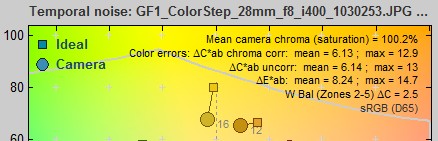 これらは標準的なカラーチェックで測定されます。カラーチェックの設定ウィンドウで、 「色誤差表示」を「Delta-C、Delta-E(標準)」に設定してください。(注:知覚的な色差測定としては、より新しく正確なDelta-C 94またはDelta-C 00の方が望ましいです。)
Skype仕様のC ¯r ( Cの上に¯が付いている)は、グラフでは平均カメラクロマ(彩度)を表します。CSV出力ファイルでは、平均カメラクロマ%を表します。
Δ C * avg-abcorrは、グラフの2行目(右側)に表示されています。これは、CSV出力ファイルではMean Delta-C sat corrに相当します。
Δ C * abcorr (パッチ番号 2) (明るい肌色) は、CSV 出力ファイルのDelta-C(corr)の 2 行目です。

2.1.8 露出精度
露出精度は、標準のカラーチェック実行から得られます。標準のImatest計算 (CSV 出力ファイルの露出誤差 (f ストップ)。a*b* カラー誤差を除くすべての図に表示されます) は、Skype 仕様とは若干異なります。Imatest 測定では、ColorChecker の下段のパッチ 2~5 を使用しますが、Skype 仕様では 6 つのパッチすべてを使用します。Imatest 計算の背後にあるロジックは、パッチ 1 が飽和している場合 ( P 1 = 255) があり、応答の非線形性の高い「ショルダー」領域にあることが多いのに対し、パッチ 6 は暗すぎて露出誤差の推定に視覚的に意味がありません (まれにP i がゼロになり、log( P i ) = -∞ になる場合もあります)。パッチ 6 の場合、ほとんど目に見えない不規則性を持つ一般的なトーン応答曲線が測定結果に大きな影響を与える可能性があります。
追加の詳細: P iは輝度チャネルです。
2.2.4-2.2.8(すべての光強度、色温度):-1.5 ≤ Err exp ≤ 1.5
2.1.9 ダイナミックレンジ
Skypeのダイナミックレンジは、他のImatestのダイナミックレンジ測定とはかなり異なり、標準的なステップチャート測定で、濃度が0.1ずつ増加する20個のパッチ(1fストップまたはEVあたり3パッチ)で構成されたKodak/Tiffen Q-14テストチャートの画像を使用して測定できます。これにより、合計1.9濃度単位=6.3fストップ(EV)のトーンレンジが得られます。これは、ほとんどのセンサーやカメラのダイナミックレンジよりもかなり小さい値です。基本的に、この仕様は、レンズフレアが過剰であったり、センサーに欠陥があったり、信号処理の設計が不十分であったりする、非常に性能の低いカメラを特定するのに役立ちます。
Skype のダイナミックレンジは、パッチ間の「明るさ」のステップが (最大 - 最小) 明るさの 0.02 倍よりも大きいパッチの数です。Imatest 3.9 以降では、以下に示すように CSV 出力ファイルに書き込まれ (... linear)、JSON 出力にも同様の値が書き込まれます。

線形測定は最適とは言えないと考えているため、対数測定を取り入れました。人間の目は対数的な反応を示し、ガンマ(コントラスト)は対数曲線を用いて定義されるため、カメラの性能をより適切に示す指標となります。
2.1.10 ガンマのキャプチャ
Skypeの計算式は(どうやら)ColorCheckerの最下段の最初の2つのパッチを使用してガンマ値を算出しているようです。しかし、最初の2つのパッチは通常、コントラスト曲線の「肩」部分に位置し、視覚的に重要な中間調よりもコントラストが低いことが多いため、これは画像全体のガンマ値を正確に反映しているとは言えません。一方、 Imatestはパッチ2~5を使用してガンマ値を算出しています。
Colorcheckの結果に報告されているImatestのガンマの式は、最下段のパッチ2~5への一次近似に基づいています(ほとんどの場合、Skypeの式に非常に近い値になるはずです)。
ここで、 P i はSkype 仕様と全く同じように定義されます。
(この件については、近いうちにSkypeと協議する予定です。)
2.1.11 光の減衰と色の均一性
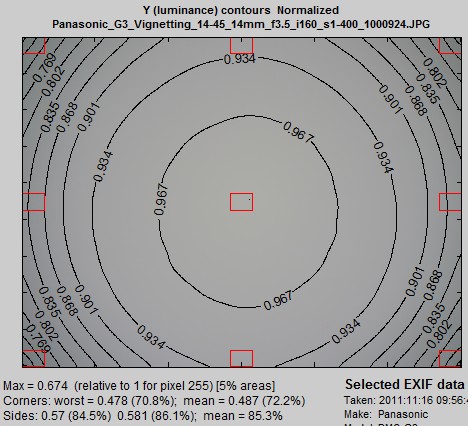
このテストは均一性を考慮して実施します。白いボード(または均一な光源)を使用した場合、灰色のボードを使用した場合と全く同じ結果が得られるはずです。反射性のある対象物(つまり、任意のボード)を使用する場合は、均一な照明が得られるよう細心の注意を払う必要があります。
均一性設定ウィンドウで、 「角と側面領域」に5%を選択します。位置は0%(画像の境界上)に設定する必要がありますが、境界付近に(見えにくい)影がある場合は1%に設定すると良いでしょう。
結果をグラフで表示したい場合(結果はCSV出力にも含まれています)、等高線グラフでは「ピクセル等高線のみ」を、色彩シェーディンググラフでは「赤/緑」と「青/緑」を選択してください。グラフの表示を最適化するには、色彩シェーディング領域の右側にある「追加平滑化」をオンにすることをお勧めします。
Y(輝度)等高線は右図に示されています。相対照度は
ここで、最悪コーナー% = 70.8。したがって、 I rel = 1.412。CSVファイル( Imatest 3.9+ )では、

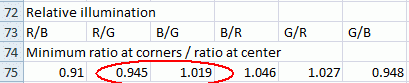
2.1.15 視野の一貫性
Imatestでは、これはSFRplusを使用して測定されます( ColorcheckやColorcheckerチャートは使用されません)。
2.1.12 フレームレート、2.1.13 遅延、および 2.1.16 ビデオエンコードのテストはImatestでは実行されないことにご注意ください。