注:これは将来のリリースで非推奨になります
Stepchart は、デジタルカメラとスキャナーのトーンレスポンス、ノイズ、ダイナミックレンジ、 ISO 感度を、
- コダックQ-13およびQ-14グレースケールのような反射グレースケールステップチャートは、パッチが 1 列 (直線状配置) あります。または、ISO-14524 または ISO-15739 チャートのような、非直線 (複数列、円形の場合もある) パッチ配置のチャート(下図参照) があります。
- 透過型(バックライト式)グレースケールステップチャートには、 Imatest 36パッチダイナミックレンジチャートや36パッチハイダイナミックレンジチャートのほか、 Stouffer 、 Kodak 、 DSC Labs 、 Danes-Pictaなどのチャートがあります。透過型チャートは反射型チャートよりも最大濃度が高く、1枚の画像からダイナミックレンジを測定するために使用できます。
ステップチャートは、ベールグレア(レンズフレアに対する感受性)も測定できます。
| Stepchartのほとんどの機能は、 Color/Tone SetupとColor/Tone Auto ( Setupと同じ計算を行う固定のバッチ処理対応モジュール)に統合されました。どちらも比較的新しいモジュールで、結果プロットやノイズ、ダイナミックレンジの分析など、より多くの選択肢を提供しています。これらのモジュールは、新規作業におすすめです。 |
| ニュース:以前から利用可能だった不均一性補正が文書化されました。 Imatest 5.1(2018年12月より)露出誤差の計算が改善され、コントラスト(ガンマ)値の範囲でより一貫性のある結果が得られるようになりました。詳細はこちらをご覧ください。 Imatest 5.1 では、時間ノイズを含むすべてのステップチャート機能がカラー/トーン自動機能に搭載されました。これらの機能のほとんどはImatest 4.0に搭載されていました。 ステップチャートのチャートタイプは、ステップチャートを実行する前に、設定ドロップダウンメニューの「ステップチャート選択」で選択できます。 36パッチのダイナミックレンジ、ISO 14524(レジストレーションマーク付き)、およびISO 15739(レジストレーションマーク付き)チャートでは、自動領域検出がサポートされています。 |
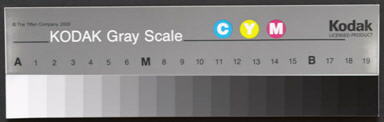
ステップチャートは 元々 、コダック Q-13 および Q-14 グレースケール用に作成されました。グレースケールは、0~19 とラベル付けされた 20 のゾーンで構成される安価な 8 インチおよび 14 インチの長さのチャートで、光学濃度が 0.05 から 1.95 まで 0.1 刻みで (反射率が 0.891 から 0.011) なっています。チャートは光沢 (半光沢) の表面に印刷されています。右側の Q-13 の画像は、チャートのテクスチャによるノイズを最小限に抑えるために、わずかにピントをずらして撮影されています。
Imatest Master用の追加チャート(複数行または円形)
以下に示すいくつかのモノクロターゲットは、Imatest Masterで解析できます。解析を実行するには、画像ファイルを開き、 「特殊/ISOターゲットを使用したステップチャート」の手順に従って、ターゲット内の主要な特徴に対応する関心領域を概ね選択します。追加のダイアログボックスでは、ターゲットの種類を指定したり、切り抜き範囲を微調整したりできます。
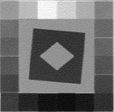 QA-61 ISO- 16067-1 スキャナー | 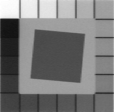 QA-62 | 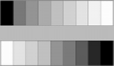 ST-51 EIAグレースケール |  ST-52 ISO- 14524 12パッチ OECFの目標 |  ISO-15739 ノイズターゲット |
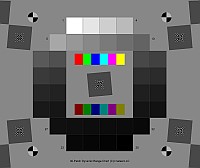 DRまたはHDRターゲット | 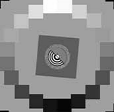 20パッチOECF ターゲット | 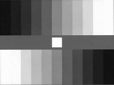 ITEグレースケール |  SFRplus 20パッチ ステップチャート |
海図を撮影する
- 照明。照明は均一で、まぶしさがないことを確認してください。照明の均一性は 、照度計(ルクス)で測定できます。±5%以内の変動が推奨されます。可能であれば、フレア光を最小限に抑えるため、ステップチャートの周囲は灰色または黒色にしてください(フレア光を測定する場合を除く)。自動露出機能を備えたカメラの場合は、周囲を18%グレーにすることをお勧めします。
- 反射チャートの場合、カメラの後ろからの光はできるだけ少なくする必要があります。光が強すぎるとグレアが発生し、画像のトーンが平坦化してしまうからです。入射角が約20~45°のランプを少なくとも2つ使用することをお勧めします。照明に関する推奨事項は 、「低コスト テストラボの構築」に記載されています。特に、Q-13/Q-14チャートの右側の暗い部分ではグレアを避けるように注意してください。広角レンズではグレアを避けるのが難しい場合があります。光がチャートの質感を強調しないようにしてください。質感が強調されると、ノイズ測定に誤りが生じる可能性があります。
- 透過型チャートの場合、チャートの前面に届く迷光はできるだけ少なくする必要があります。必要に応じて遮光カーテンを使用してください。
- 焦点。パッチの質感によるノイズ測定誤差を最小限に抑えるため、チャートはわずかに焦点をずらして撮影しても構いません。ただし、「わずかに」という点が重要です。パッチ間の境界は明確に見えるようにしてください。
- 距離。距離は重要ではありません。周辺減光(広角レンズでは深刻な問題となることがあります)を最小限に抑えるため、チャート画像の幅は画像全体の幅の約2/3以下にする必要があります。ノイズ分析は、各パッチの幅が50ピクセルの場合に最も正確になりますが、低解像度カメラの場合はそれより少ないサイズでも十分です。サイズを大きくするとノイズ測定の精度はある程度まで向上しますが、100ピクセルを超えるパッチではほとんど改善されません。ゾーンがはっきりと見える限り、非常に小さな画像でもトーンレスポンスを測定できます。
- 図表を撮影してください。
- 画像をRAWファイル、TIFF、または高画質JPEGとして保存し、コンピューターに読み込んでください。RAW画像は、 dcraw (商用ファイル用)またはRead Raw (バイナリファイル用)を使用して変換できます。別のRAWコンバーターを使用する場合は、JPEG(最高画質)、TIFF、またはPNGに変換してください。
ランニングステップチャート
- Imatest を実行します。
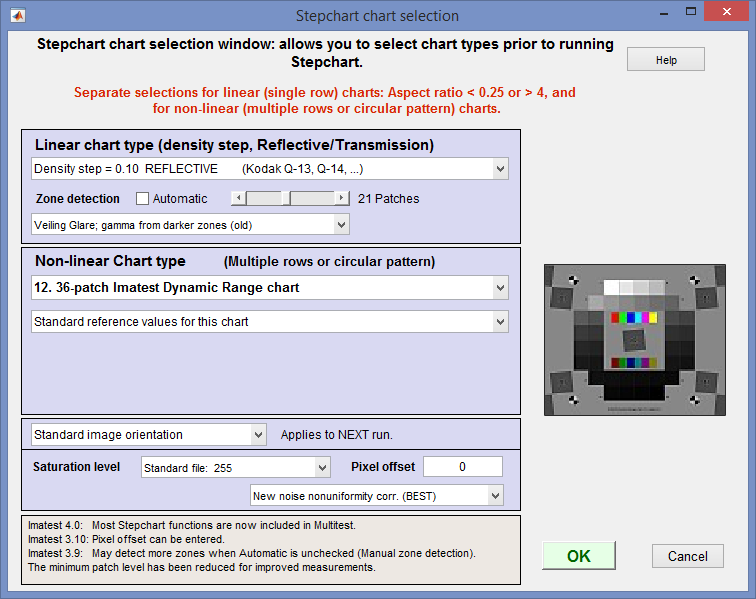
- ステップチャートの設定は、設定を開いて「ステップチャートの選択」を選択することで簡単に行えます。これにより、ステップチャートの選択ウィンドウ(右側に表示)が開きます。このウィンドウでは、ステップチャートを実行する前に、線形(単一行)チャートまたは非線形(複数行)チャートのチャートタイプを選択できます。これは、自動領域検出に役立ちます。
- ターゲットからを選択します。
- ダイアログボックスを使用して入力ファイルを開きます。Imatestは、最後に開いた入力ファイルのディレクトリ名を記憶します(モジュールごとに個別に)。
複数ファイルの選択Imatest Masterでは、標準的なWindowsの操作方法(Shiftキーを押しながらクリック、またはControlキーを押しながらクリック)で複数のファイルを選択できます。複数画像ダイアログボックスへの応答に応じて、複数のファイルを結合(平均化)したり、順番に実行(バッチモード)したりできます。
結合(平均化)ファイルは、固定パターンノイズの測定に役立ちます(低ISO感度で撮影した同一画像を少なくとも8枚使用することをお勧めします)。結合ファイルは保存できます。ファイル名は、最初に選択したファイル名に「_comb_n」を付加したものになります。ここで、nは結合するファイルの数です。
バッチモードでは、複数のファイルを順番に解析できます。ただし、以下の3つの条件を満たす必要があります。(1)ファイルは同じフォルダにあること、(2)ピクセルサイズが同じであること、(3)フレームが同一であること。最初の画像の場合、設定ウィンドウは標準のバッチ処理なしの実行時と同じです。以降の実行でも同じ設定が使用されます。ユーザーによる入力は不要なため、非常に高速に実行できます。
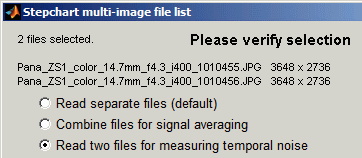
時間的ノイズ(画像間の差を表すノイズ)は、同一の(ただし別々に取得された)ステップチャート画像の2つのファイルを選択し、マルチ画像ファイルリストダイアログボックスで「時間的ノイズを測定するために2つのファイルを読み込む」を選択することで測定できます。
注意点: Imatestは、20個以上の図を開くと、ほとんどのコンピューターで動作が著しく遅くなることがあります。そのため、 「保存後に図を閉じる」チェックボックスをオンにして、結果を保存することをお勧めします。これにより、コンピューターの動作が重くなることなく、多数の画像ファイルをバッチモードで実行できます。
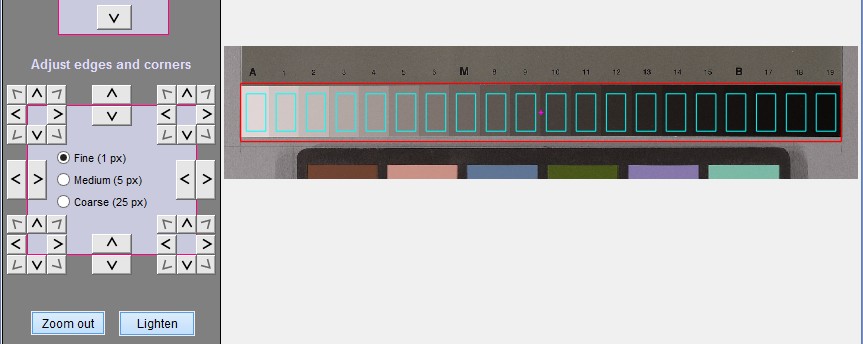
- 画像をトリミングします。トリミングの縦横比によって、分析対象が線形(単一行)グラフか非線形(複数行)グラフかが決まります。線形グラフの場合、下図に示すゾーン検出設定によって領域の選択方法、ひいてはトリミング方法が決定されます。
- 「自動」のチェックを外すと(または非線形グラフの場合)、微調整ウィンドウに各パッチに対応する小さな青い四角形が表示され、選択した領域がすぐに確認できます。線形グラフの場合は、パッチの数を入力する必要があります。
- 「自動」にチェックを入れると、パッチは自動的に検出されます。領域選択時に矩形は表示されません。ノイズの多い画像や暗い領域では問題が発生する可能性があるため、 「自動(領域検出)」のチェックは外しておくことをお勧めします。
- ベールグレアを測定するには、 「自動」のチェックを外してください。右側のドロップダウンメニューで適切な項目を選択し、21領域(Q14の場合)(グレースケールパッチの総数に1を加えた数)を選択してください。

典型的な切り抜き (自動ゾーン検出用) は右側に赤い四角形で示されています。向きは正しくなくても構いません。Imatest が画像を正しい向きに回転させます。露出誤差を正しく表示するには (反射ターゲットのみ)、存在する可能性のあるクリップされたハイライト パッチを含め、チャート全体を選択します。切り抜きの縦横比 (長さ / 幅) が 4:1 未満の場合、非線形 (複数行または円形) チャートのいずれかの設定ウィンドウが表示されます ( Imatest MasterおよびIS用)。手動ゾーン検出 (下のステップチャート入力ダイアログボックスで選択) を使用する場合は、選択はおおよそで構いません。ステップチャート設定ウィンドウの後に微調整ウィンドウが開き、切り抜きを調整できます。 |  Kodak/Tiffen Q-13 チャートのクロップ |
 Stouffer T4110チャートの一部を切り取った画像(傾きがない方が見やすい)。 |
- ステップチャートの設定ボックスで必要な変更を行ってください。
ステップチャートの設定
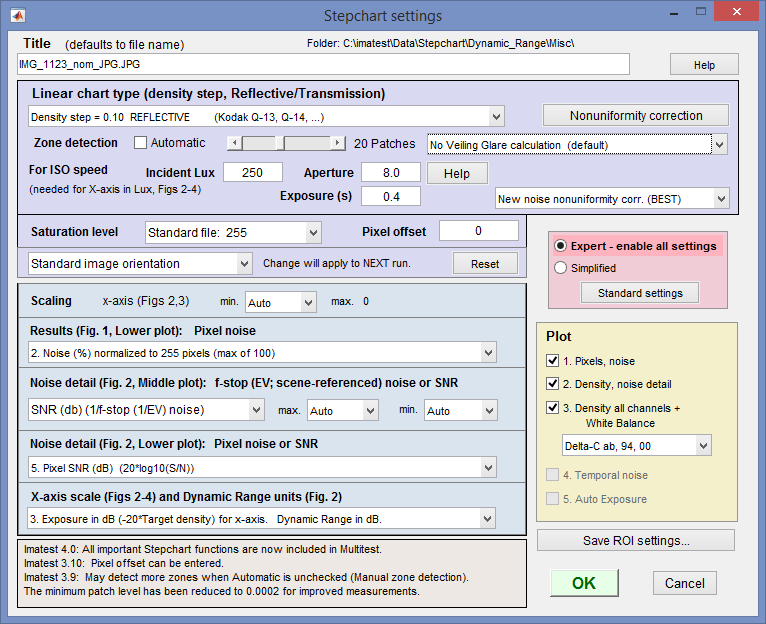
| 設定ウィンドウでは、エキスパートモードまたは簡易モードを選択できます。簡易モードでは、多くの設定項目がグレー表示され、設定できません。 をクリックすると、よく使用される設定(初心者におすすめ)が選択されます。 |
タイトルはデフォルトでファイル名になります。必要に応じて、役立つ説明文を追加してください。
チャートタイプAの反射ターゲット(濃度ステップ0.10、Q-13/Q-14)がデフォルトで選択されています。透過ターゲットを使用する場合は、正しいターゲットタイプを選択してください。Imatest MasterおよびISでは、テキストファイル(1行に1つの濃度)またはCGATSファイル(L*a*b*値の濃度を含む場合があります)から濃度テーブルを入力できます。ベールグレア測定を有効にするには、「自動(デフォルト)」のチェックを外す必要があります。(下記の「ダイナミックレンジ」を参照してください。)
不均一性補正( Imatest 3.9以降で利用可能)を使用すると、同一条件下で撮影された別のフラットフィールド画像を使用して、照明の不均一性を補正できます。グレースケールおよびカラーチャートモジュールの「不均一性補正」で説明されている不均一性補正ウィンドウが開きます。
ゾーン検出線形(単一行)チャートの場合、自動チェックボックスを使用して、自動または手動のゾーン検出を選択します。自動がオフの場合、ステップチャート分析用のスライダーで固定数のパッチ(6~41)を選択すると、 を押した後にROIの微調整ボックスが表示されます。このオプションは、暗い領域にノイズが多い場合や、ベールグレアを計算する場合に便利です。(ゾーン検出は、 [設定]の[ROIオプション]でも設定できます。)自動(ゾーン検出)はオフのままにしておくことを強くお勧めします。
入射光量( ISO感度計算用)このボックスに入射光量の正の値(空白またはゼロ以外)をルクス単位で入力すると、ISO感度が計算され、ステップチャートノイズ詳細図に表示されます。詳細は「ISO感度と露出指数」ページをご覧ください。X軸スケールにルクスを選択した場合にも必要です(図2~4)。
図2~4の横軸をルクス単位で表示するには、絞り値と露出値を入力する必要があります。これらは通常、EXIFデータから取得されますが、必要に応じて手動で入力することもできます。
彩度レベル入力画像の最大ピクセルレベル(彩度レベルに対応)で、特定の計算のために画像データを正規化するために使用されます。選択項目:
| 標準ファイル: 255 | 彩度レベルは、画像データのデータタイプとコンテナサイズに基づいて自動的に設定されます。これがデフォルト設定です。画像ファイルは、標準ビット深度(8、16、または32ビットデータなど)と標準彩度レベルを持つものと想定されます。例えば、標準の8ビット画像データの場合、彩度レベルは255に設定されます。16ビット画像の場合は65535に、32ビット画像の場合は4294967295に設定されます。 |
| ITU-R勧告601(BT.601):235 | 飽和レベルは235に設定されています。 |
| 検出された最大パッチレベル | 彩度レベルは、画像内のパッチ領域から検出された最大値に設定されます。画像データのビット深度が標準でない場合(例えば、16ビットコンテナに格納された12ビットデータなど)、またはカスタム彩度レベルが設定されている場合に役立ちます。ただし、画像が最も明るいパッチを飽和させるように露光されていることが前提となります。 |
| 手動で入力された飽和度 | 彩度レベルは、ユーザーが入力した値に設定されます。画像データのビット深度が標準でない場合や、カスタム彩度レベルを設定したい場合に役立ちます。例えば、16ビットコンテナに12ビットデータが格納されている画像の場合、彩度レベルとして4095を入力します(2^12 - 1 = 4095)。 |
スケーリング図2と図3では、x軸の最小値を選択できます。この設定はデフォルトで「自動」になっています。手動で設定すると、連続して実行した複数のテスト結果を同じスケールで表示できるため、異なるカメラ間での比較が明確になります。
結果(図1)、下段のグラフ:ピクセルノイズ 最初の図の左下のグラフには、3つのノイズ表示があります。
| ノイズ(%)は画像密度範囲1.5に正規化されています(非推奨)。 | 値は0~1です。(この設定はシーン参照ノイズの近似値であり、現在は推奨されていません。) |
| ノイズ(%)は255ピクセル(最大100)に正規化されています。 | 値は0~1です。コントラストの高いカメラほどノイズがひどくなります(ガンマエンコーディングの影響を受けます)。 |
| ピクセル単位のノイズ(最大255) | 値は0~255。 |
ノイズの詳細(図2)、中央のグラフ:F値ノイズまたはSNR 図2の中央左のグラフには2種類の表示方法があります。徐々に変化する照明の不均一性の影響は結果から除外されています。
| f値ノイズ | シーン参照ノイズ(F値(露出または照明の2倍)に基づく) |
| SNR(F値に基づく) | シーン参照信号対雑音比(F値に基づく)。SNRの定義方法は多数あることに注意してください。そのほとんどは画像(またはピクセル)参照です。結果は、より標準的なS/N比(下のグラフ)とは異なります。 |
スケーリング(最小値と最大値)は、ラジオボタンの右側にあるドロップダウンメニューで設定できます。ほとんどの場合、これらの設定は「自動」のままにしておく必要があります。表示をF値ノイズとSNRの間で切り替えると、値が反転します。たとえば、図2と図3の両方において、x軸の最小値は-4から-1.5の間で設定できます。
ノイズの詳細 (図 2)、下段のグラフ: ピクセル ノイズまたは SNR 2番目の図の左下のグラフには 5 種類の表示方法があります。最初の 3 つは、図 1 の下段のグラフと同じです。徐々に変化する照明の不均一性の影響は、ノイズの結果から取り除かれています。すべての表示は、ピクセルのノイズ (以下の 3 番目の選択) から導出されています。以下の表記では、 N iは RMS ノイズ、 S iはパッチ i の信号 (ピクセル) レベルです。
| 画像密度範囲1.5に正規化されたノイズ(%) | 100% × (ピクセル単位のノイズ) ÷ (密度差が 1.5 の明るい部分と暗い部分のピクセルレベルの差)。この差は、 ColorCheckerの白黒差 1.45 に近い値です。ノイズをシーンに関連付けることができるため便利です。ノイズ性能はカメラのコントラストの影響を受けません。 |
| ノイズ(%)は255ピクセル(最大100)に正規化されています。 | 100% × (ピクセル単位のノイズ) / 255 = Ni / 2.55。値の範囲は0~100です。このノイズ測定値は、コントラストの高いカメラほど悪化します。(ガンマエンコーディングの影響を受けます。) |
| ピクセル単位のノイズ(最大255) | ピクセル単位のノイズ( Ni )。値の範囲は0~255。 |
| ピクセルS/N比(パッチ内の信号/RMSノイズ)無次元 | ピクセル単位のノイズ( Ni )。値の範囲は0~255。 |
| 画素SNR(dB)(20*log10(S/N)) | 各パッチの20 Log10(信号/雑音)(信号=ピクセルレベル)。単位はdB(デシベル)。S/N比を2倍にすると、dB測定値は6.02増加します。 |
| この選択では、SNR_BWも表示されます。SNR_BWは、白黒パッチレベル(濃度差=1.5)に基づいた平均SNRで、 ColorCheckerのWB差に近い値です。チャートの種類やシステムコントラスト(ガンマ)に比較的依存しないように設計されています。 SNR_BW = 20 log 10( ( S WHITE - S BLACK )/ N mid )、ここでN midは中間グレー領域(公称チャート密度 = 0.7 に最も近い)のノイズです。 |
X軸スケール(図2~4)とダイナミックレンジ単位(図2)濃度単位、EV、Lux(入射Lux、絞り、露出が利用可能な場合)、dB(デシベル:20×濃度単位)など、いくつかの選択肢があります。DR単位はスケール単位と同じ場合もそうでない場合もあります。以前のデフォルトは、スケールがLog露出、ダイナミックレンジがEV(最初の選択肢)でした。注:1濃度単位=3.322EV=20dB、1EV=6.02dB。選択肢:
x軸は対数露出(-ターゲット濃度)を表します。ダイナミックレンジはEV単位で表されます。
x軸はルクス(入射光ルクス/10^光密度)で表されます。ダイナミックレンジはEV単位で表されます。
x軸は露出値(dB)(-20×目標濃度)を示します。ダイナミックレンジはdBで表されます。
x軸は対数露出値。濃度単位でのダイナミックレンジ。
x軸のF値(EV)。ダイナミックレンジ(EV値、F値)。
右側の「プロット」ボックスでは、表示する図を選択できます。時間ノイズのプロットを取得するには、2つのファイルを読み込む必要があります。
すべての設定が完了したら、 をクリックして続行してください。
結果
このサンプル画像は、キヤノンEOS-10DでISO感度100で撮影し、Capture Oneを使用してデフォルト設定(カーブ調整なし)でRAW形式から変換したものです。
結果には、階調応答とノイズが含まれます。Colorcheckでも同様の結果が得られますが、階調のディテールは少なくなります。カラー画像の場合は3つの図、白黒画像の場合は2つの図が作成されます。
図1:ステップチャートの結果
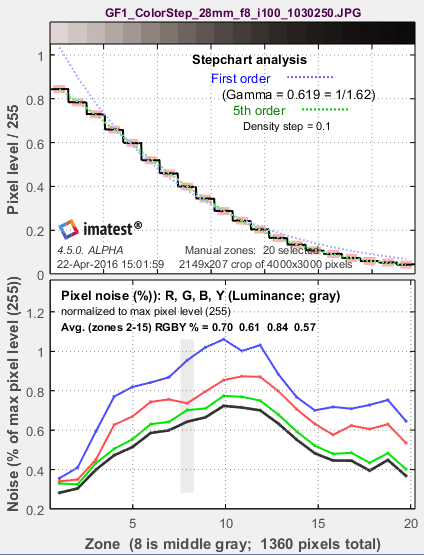
上のグラフは、グレースケールパッチの平均正規化ピクセルレベル(黒線)と、1次および2次の密度近似(破線の青線と緑線)を示しています。横軸はゾーン(パッチ番号。線形チャートの場合はターゲットに沿った距離に比例)です。パッチの一部はグラフのすぐ上に表示されています。密度近似の式は、下の「アルゴリズム」セクションに記載されています。2次近似は通常、パッチとよく一致します。自動ゾーン検出の場合、ゾーン間の境界を見つけるために使用される微分および平滑化ステップは、薄いシアン色のスパイクとして表示されます(図には示されていません)。
下のグラフは、設定ウィンドウ(上図)で選択した単位で、各パッチ(R、G、B、Y(輝度))のRMSノイズを示しています。この表示では、ピクセル単位で測定されたノイズは、パーセントノイズに255を乗じることで計算できます。
ノイズは、255ピクセルに正規化するか、ピクセル単位(最大255)で表現するか、またはターゲット密度範囲1.5( X-Rite ColorCheckerの白黒パッチと同じ)に対応するピクセル差に正規化することができます。オプションについては上記で説明します。
ガンマエンコーディングのため、暗い部分でノイズが最も大きくなります。センサーの線形出力から、ガンマ=2.2での表示を目的としたカラースペース(ここではsRGB)への変換において、暗い部分が明るい部分よりも大きく増幅され、ノイズも増幅されます。
ノイズの詳細な説明(ノイズの出現と測定方法)については、 「写真画像におけるノイズ」を参照してください。
2番目の図:ステップチャートノイズの詳細
2番目の図(ノイズの詳細)には、最も重要な結果の一部が示されています。
- 音色応答曲線(フィルム応答曲線と同様に対数スケールで表示)
- ノイズは、f値(またはEVまたはゾーン)の分数として、またはシーン参照信号対雑音比(SNR = S/N = 1/f値ノイズ)として表現されます。
- ピクセルレベルに基づくノイズまたはSNR(信号対雑音比)は、いくつかの方法のいずれかで表現され、
- ダイナミックレンジ(反射チャートはほとんどのカメラよりもトーンレンジが狭いため、透過ステップチャートでのみ信頼性があります)。
以下のグラフの横軸は対数露出で、これは公称目標濃度(20ステップのQ-13/Q-14チャートの場合、log 10 (光(出力)/光(入力) ) = 0.05 - 1.95)に等しく(マイナス)なります。この軸は図1とは逆になっています。軸は、F値(EV、2倍、-3.32×濃度)またはデシベル(dB、-20×濃度)に設定することもできます。
左上のグラフは、濃度(階調)応答(灰色の四角)と、1次および2次の近似(破線の青と緑の線)を示しています。濃度(対数)グラフは人間の目の働きに対応しています。これらは、従来のフィルム濃度応答曲線に似ています。反射型Q-13ターゲットの濃度範囲が小さすぎてカメラの全ダイナミックレンジを測定できないため、ダイナミックレンジは灰色で表示されています。下の 「ダイナミックレンジ」を参照してください。この曲線は、露出とピクセルレベルの線形曲線である光電変換関数(OECF)と密接に関連しています。露出誤差(Exp err)については、ここで説明します。 | 右上のボックスには、ダイナミックレンジの結果が表示されます。傾斜ベースのダイナミックレンジ( Imatest 4.5+ )と、輝度(Y)ノイズに基づいた複数の品質レベルにおけるレンジです。詳細は下記をご覧ください。反射ターゲットが選択されている場合は、灰色で表示されます。 |
左中央のグラフは、シーン参照信号対雑音比(SNR scene )をdB単位で示しています(これは、下に示したfストップ(またはEV)単位のノイズの逆数であり、fストップ間のピクセルレベルの差でスケーリング(除算)されたノイズです)。SNRは、明るさが低下するにつれて低下する(ノイズが増加する)傾向があります。対数縦軸は、暗い領域のノイズレベルを明確に示しています。特定の品質レベル(最大fストップノイズまたは最小SNRで定義)の範囲がグラフの範囲内にある場合、ダイナミックレンジ情報が表示されます。すべてのパッチでノイズまたはシーン参照SNRが指定されたレベルよりも優れている場合は省略されます。上記のグラフでは、SNRが12dB(fストップノイズ<0.25)を下回らないため、Hより低い品質レベルでは報告されません(MHレベル)。 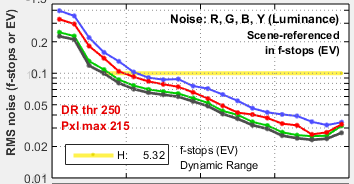 | 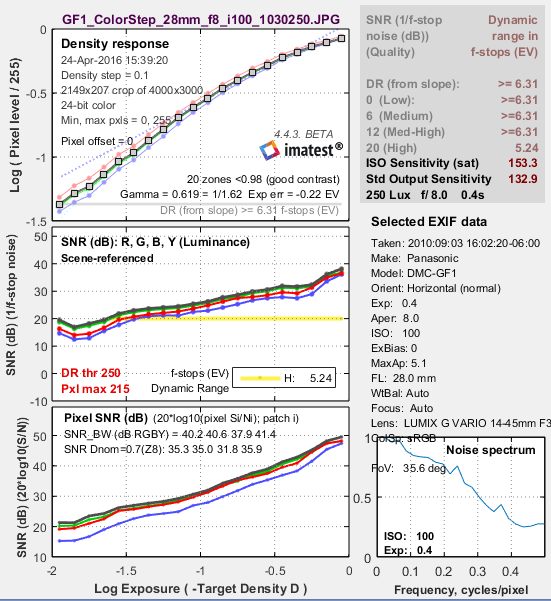 x軸(対数露出)は図1とは方向が逆になっています。 |
左下のグラフは、ピクセルノイズまたはSNRをいくつかの異なる方法で表示したものです。右上の図は、ピクセルSNR (dB) = 20 log 10 ( S i / N i ) を示しています。ここで、 S iはパッチ i の信号 (平均ピクセルレベル)、 N iはパッチ i のノイズ (ピクセルレベルの標準偏差、緩やかな変動を除去) です。 下のグラフは、ピクセルノイズを100%に正規化した左下のグラフです。
| 右中央の領域には、選択されたEXIFデータ(メタデータ)が表示されます。 右下のグラフは、中間グレー領域のノイズスペクトルを示しています。デモザイキング処理だけでも、スペクトルはナイキスト周波数(0.5サイクル/ピクセル)で約0.5まで低下します。ノイズ低減処理を強く施したデジタルカメラ画像では、この低下はさらに急激になります。 SNR_BWは、Colorcheckerの白黒の濃度差(濃度差=1.5)に基づいた信号Sの平均SNRです。チャートの種類やシステムコントラスト(ガンマ)に比較的依存しないように設計されています。 |
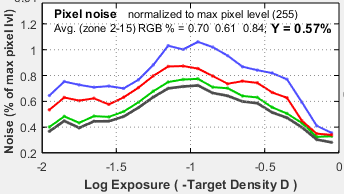
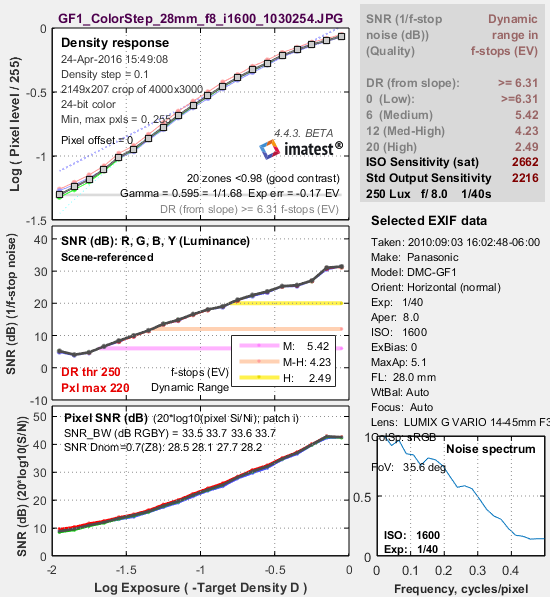 図2:ノイズの詳細、ISO 1600 図2:ノイズの詳細、ISO 1600 | ISO 1600 の結果を以下に示します。階調応答は ISO 100 と似ていますが、SNR が大幅に低下しています (ノイズが増加しています)。ノイズは非常に目立ちますが、画像は多くの用途で依然として有用です。精緻なポートレートには適さないかもしれませんが、粒状感のある「Tri-X」や「自然光」のルックが必要な場合は許容範囲です。左中央のグラフは、範囲内の最小 SNRシーン(最大ノイズ) で指定される、いくつかの品質レベルのダイナミック レンジを示しています。低品質 (L;青) のダイナミック レンジは、最小 SNRシーンが 0dB (1:1; 最大ノイズ 1 f-stop) です。高品質 (H;黄) のダイナミック レンジは、最小SNRシーンが 20dB (10:1; 最大ノイズ 0.1 f-stop) です。 |
3番目の図:濃度とコントラストの反応
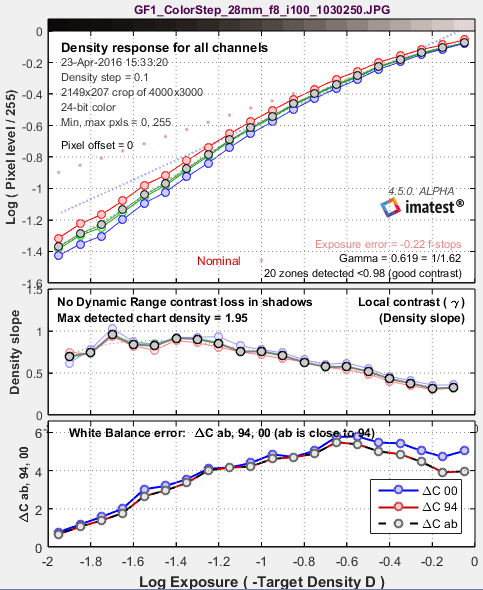
上のグラフは、輝度(Y)、赤、緑、青の各チャンネルの濃度応答(小さな円)と、1次および2次の近似曲線(点線と破線の灰色の線)を示しています。これは、従来のフィルム濃度応答曲線に似ています。R、G、Bの曲線はImatest Studioには表示されません。
反射ステップチャートの場合のみ、公称露出はピンクの点( • )で表示され、露出誤差はF値で表示されます。露出誤差はColorcheckほど重要ではなく、Colorcheckではa*b*カラー値に大きく影響するため、他の図には表示されません。公称露出の計算式は、 ColorCheckerのグレースケールピクセルレベルを計算する式と似ています。
ピクセルレベル = 255 * (10 – 密度/ 1.01) (1/2.2)
中央のグラフは濃度曲線の傾きを示しており、これは局所コントラストまたはガンマ値とも考えられます。この曲線は濃度d (濃度)/ d (対数露光量)の微分です。
下のグラフは色誤差を示しており、ΔC ab (CIELAB a*b*平面における幾何学的距離)、ΔC 94 、およびΔC 2000として測定されています。グレースケールのパッチでは彩度が非常に低くなる傾向があるため、これらの値は非常に近いものとなっています。
レンズフレア(レンズエレメント間や鏡筒で反射する迷光)は、反射型ステップチャート(Q-13またはQ-14)を暗い背景と白い背景で撮影することで測定できます。フレア光が存在する場合(白い背景)、ステップチャートの暗い領域(グラフの左側)の濃度応答曲線の傾きが減少します。この曲線から傾きの減少を簡単に測定できます。
4番目の図:時間的ノイズ
時間的(時間変動)ノイズとは、それ以外は同一の画像間のランダムな差のことです。これは、同一のテストチャート画像2枚の差のノイズ(標準偏差)を2の平方根(1.414)で割った値として測定されます。
N temporal = Noise(画像1 - 画像2 ) / 1.414
2つの画像を減算することで、固定パターンノイズが除去されます。画像のピクセルが減算されるにもかかわらず、ノイズのべき乗は加算されるため、平方根2が必要となります。平方根2で割ることで、時間的ノイズが個々の画像で測定されたノイズと同じ値にスケーリングされます。
時間ノイズを測定するには、解析対象として 2 つの画像を選択します。右側に表示されるダイアログボックスで、[時間ノイズを測定するために 2 つのファイルを読み込む] を選択します。解析は通常どおりに実行されます (最初のファイルの場合) が、[入力]ダイアログボックスの [プロット領域] で[4. 時間ノイズ]がチェックされている場合に表示される 4 番目の図には、時間ノイズ解析の結果が含まれます。この図は自己完結型であるため、以前のプロットの一部の機能が繰り返されます。
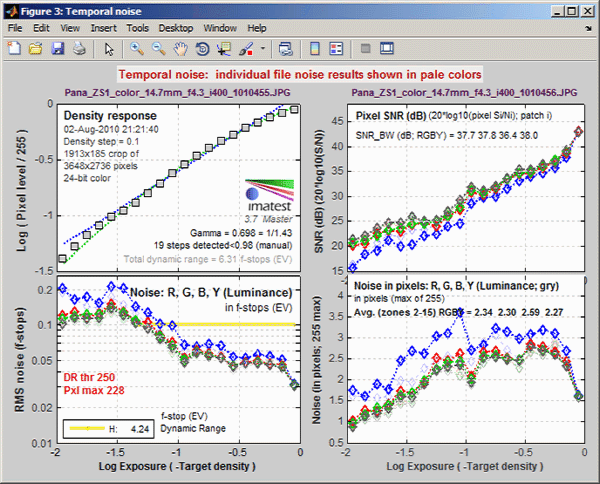
- 左上のグラフは、図2の左上のグラフと同様に、密度応答を示している。
- 左下のグラフ(RMSノイズ(F値))は、図2の左中央のグラフと同じスケールを使用して、シーン参照ノイズまたはSNRを表示します。これらのグラフでは、単一画像のノイズ(またはSNR)は薄い曲線で示されています。
- 右上のグラフ(ピクセルSNR(dB))は、図2の左下のグラフと同じスケールを使用してノイズまたはSNRを表示します。
- 右下のグラフ(ピクセル単位のノイズ)は、図1の下のグラフと同じスケールでピクセルノイズを表示しています(縦軸は図1と同じですが、横軸は異なります)。
結果を保存する
ステップチャートの計算が完了すると、 「ステップチャートの結果を保存しますか?」ダイアログボックスが表示されます。このダイアログボックスでは、保存する図を選択し、保存場所を指定できます。デフォルトでは、データファイルディレクトリ内のサブディレクトリ「 Results」に保存されます。既存の別のディレクトリに変更することもできますが、新しい結果ディレクトリは、Windowsエクスプローラーなどのユーティリティを使用して、Imatestの外部で作成する必要があります。(これは、このバージョンのMatlabの制限事項です。)選択内容は、実行間で保存されます。チェックボックスをオンまたはオフにする前に、出力図を確認できます。
図、CSV、およびXMLデータは、ルートファイル名に接尾辞と拡張子が付いたファイル名で保存されます。ルートファイル名はデフォルトで画像ファイル名になりますが、「結果のルートファイル名」ボックスを使用して変更できます。必ずEnterキーを押してください。
バッチ処理時に数値が蓄積されるのを防ぐため(これはほとんどのシステムで処理速度の低下につながります) 、保存後に数値を閉じる設定にチェックを入れることをお勧めします。 またはをクリックすると、Imatestのメインウィンドウが再び表示されます。
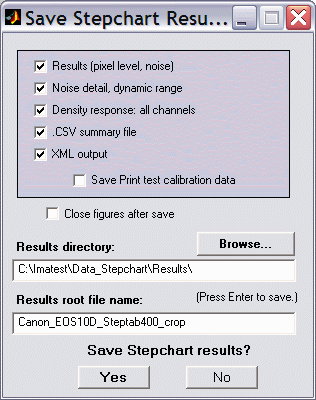
保存ダイアログボックス
カメラとスキャナーのダイナミックレンジ
| ダイナミックレンジに関するより包括的で最新の説明については、 ダイナミックレンジのページをご覧になることをお勧めします。 |
Imatestは、複数のモジュールにおいて、複数の種類のテストチャートを用いてダイナミックレンジを計算できます。
| 単一の透過型チャート画像から得られるダイナミックレンジ。 | ステップチャート、カラー/トーンインタラクティブ、マルチテスト | 反射型チャートでは十分な階調範囲が得られないため、Imatest 36パッチダイナミックレンジチャートやHDRチャートのような透過型チャートが必要です。 |
| 複数の(露出の異なる)画像からのダイナミックレンジ | ダイナミックレンジモジュール | カラー/トーン自動調整のステップチャートのCSV出力を、露出の異なる複数の画像に適用します。通常は反射チャートで使用されますが、透過チャートも使用できます。フレア光の影響を考慮していないため、現在は推奨されていません。 |
| ISO 15739 密度が約 2 のパッチからのダイナミック レンジ | カラー/トーンインタラクティブ、カラー/トーンオート、 eSFR ISO | 密度が約2の単一パッチからダイナミックレンジを外挿します。 |
| 生センサーのダイナミックレンジ | カラー/トーン インタラクティブ、カラー/トーン オート | 生データをEMVA 1288規格の式に当てはめ、そこから外挿してDRを求めます。テストチャートはDRほど広い音域を持つ必要はありませんが、音域が3以上の透過型チャートが推奨されます。 |
ダイナミックレンジの定義
ダイナミックレンジ(DR)とは、カメラが良好なコントラストや良好な信号対雑音比(SNR)で反応するシーンの明るさ(トーン)の範囲のことです。
Imatestのダイナミックレンジは、 2つの方法で定義できます。
| 品質重視 | シーン参照SNR(SNR scene )が指定された最小値よりも大きいトーンの範囲(fストップノイズが指定された最大値より小さい範囲)。ある領域でSNR sceneが高いほど(ノイズが低いほど)、画質は向上します。SNRは、最も暗い領域で最も悪くなる傾向があります。Imatestは、4つのSNRレベル、SNRのダイナミックレンジを計算します。ほとんどの場合に推奨されます。 | SNR = 10 (20dB; 高品質) SNR = 4 (12dB 中~高品質) SNR = 2 (6dB、中程度の品質) SNR = 1 (0dB; 低品質) |
| 傾斜ベース (Imatest 4.4で導入) | 濃度曲線の傾きが最大傾きの7.5%(暗い側)より大きく、かつ彩度レベルの98%(明るい側)より小さいトーンの範囲。 ノイズや不規則な密度ステップが元のデータに含まれるとパッチレベル、ひいては傾斜測定に影響を与えるため、この処理は慎重に行う必要があります。テストチャートの密度を補間して101個の等間隔の点を作成し、次にこれらの点の対数ピクセルレベルをMatlabのinterp1関数を使用して求めます。曲線は、7ポイント幅(全範囲の約1/13)の矩形カーネルを使用して平滑化されます。 このアルゴリズムは、以前の(バージョン4.4以前)パッチ範囲および検出DR測定よりもはるかに優れた、安定した堅牢な結果をもたらします。ただし、最も暗い領域ではノイズがひどくなる可能性があるため、この方法は通常、画像撮影には使用されません。 | |
ダイナミックレンジは、以下のいずれかの単位で表すことができます。
- f値、または同等のゾーンまたはEV(2の倍数、log 2単位)、
- 密度(log 10 )単位、ここで1密度単位は3.322 fストップ、または
- デシベル(dB)で表され、1密度単位=20dB、1fストップ=6.02dBです。
SNRシーン=1(0dB、1fストップのノイズ)に対応するダイナミックレンジは、ISOノイズ測定規格[1]のセクション6.3にあるISO 15739ダイナミックレンジの定義の意図に合致しています。Imatestの測定はISO 15739とはいくつかの点で異なるため、結果は同一ではありません。Imatestは、最大密度=2.0の反射チャートの結果を外挿するのではなく、透過チャートから直接DRを測定するため、より正確な結果が得られる可能性があります。
カメラ(またはスキャナ)のダイナミックレンジを測定する最も簡単な方法は、ライトボックスで背面から照明した透過ステップチャートを使用することです。Kodak/Tiffen Q-13やQ-14などの反射ステップチャートは、濃度範囲が約1.9で、1.9 * 3.32 = 6.3 fストップに相当するため、デジタルカメラのダイナミックレンジよりもはるかに小さいため、不十分です(ただし、ステップチャートとカラー/トーン自動のダイナミックレンジ後処理で、複数の異なる露出を組み合わせることができます)。
トランスミッションステップチャート
下の表には、いくつかの透過率ステップチャートが掲載されています。いずれも濃度範囲は少なくとも3(10絞り分)です。コダックの写真用ステップタブレットは、校正済みまたは未校正のものを購入できます。通常は未校正で十分です。ストウファーのチャートはお手頃価格です。
| 製品 | 手順 | 密度増加 | Dmax | サイズ |
| Imatest 36パッチダイナミックレンジテストチャート (推奨) | 36 | 約0.10(1/3絞り値) 参照ファイルが含まれています | 3.4 | 8x10インチ |
| Imatest 36パッチ高ダイナミックレンジ テストチャート(こちらも推奨) | 36 | 約0.10~0.30(1/3~1絞り値) 参照ファイルが必要です | >6 | 8x10インチ |
| コダック写真用ステップタブレットNo.2またはNo.3 | 21 | 0.15(1/2絞り)直線パターン | 3.05 | 1 x 5.5インチ (#2) より大きい(#3) |
| ストウファー製トランスミッションステップウェッジ T2115 | 21 | 0.15(1/2絞り)直線パターン | 3.05 | 0.5 x 5インチ |
| ストウファー トランスミッション ステップ ウェッジ T3110 | 31 | 0.10 (1/3 fストップ) 直線パターン | 3.05 | 3/4 x 8インチ |
| ストウファー トランスミッション ステップ ウェッジ T4110 | 41 | 0.10 (1/3 fストップ) 直線パターン | 4.05 | 1 x 9インチ |
| デーンズ・ピクタ TS28D (デジタルイメージングのページにて) | 28 | 0.15(1/2絞り)直線パターン | 4.2 | 10 x 230 mm (0.4 x 9) |
| DSCラボ 72dB 13段階グレースケール | 13 | 0.30(1絞り分)直線パターン | 3.7 | (大きい) |
| エッサーテストチャート TE 241 | 20 | 表から。暗い部分では大きい。 正方形の円形パターン | 4.1 | (大きい) |

ストウファーT4110 (13.3段のダイナミックレンジ)、デーンズピクタTS28D (13.6段のダイナミックレンジ)、またはTE 241 (13.6段のダイナミックレンジ)は、10段以上のダイナミックレンジを持つデジタル一眼レフカメラでよく使用されます。ストウファーT4110(右図)は安価でDmax=4.0ですが、フレーミングが難しく、自動露出カメラで適切な露出を得るのが難しく、直線的な配置のため周辺光量落ちの影響を受けやすいという欠点があります。
濃度ステップが約 0.1 で、ベース濃度からベース+3.4 (11.3 fストップの範囲) まで変化する Imatest 36 パッチ ダイナミック レンジ テスト チャート、または濃度ステップが 0.1 から 0.3 で、最大濃度が少なくともベース+6 (20 fストップ) である36 パッチ ハイ ダイナミック レンジ (HDR) テスト チャートを強くお勧めします。ほぼ円形のパッチ配置により、周辺光量落ちが結果に与える影響を最小限に抑えます。実際の濃度を含む CSV または CGATS 参照ファイル(HDR チャートで必要)が付属します。チャートの有効領域は、8x10 インチのフィルム上で 7.75x9.25 インチです。
また、MTF測定用に中央と角に4:1のコントラストを持つ斜めのエッジが設けられています。エッジのMTF50は16サイクル/mm以上で、これは最高レベルのインクジェットチャートの約3倍の性能です。位置合わせマークにより領域の選択が容易になり、 Imatest 4.0+では領域検出の完全自動化が可能です。ニュートラルグレーの背景は、自動露出カメラでもチャートが適切に露出されるようにします(黒背景のチャートは露出オーバーになることがあります)。
標準の36パッチダイナミックレンジチャートは、複数のマニュアル露出が利用可能な場合、ダイナミックレンジ後処理機能と併用して11絞りを超えるダイナミックレンジを測定できます。Dmax = 3.4は、カメラ付き携帯電話やピクセルサイズの小さいデジタルカメラには十分ですが、ハイエンドのデジタル一眼レフカメラやHDRセキュリティカメラ、車載カメラは一般的にダイナミックレンジが広いため、ダイナミックレンジチャートまたはHDRチャート(ダイナミックレンジ後処理機能は不要)のいずれを使用した測定にも適しています。
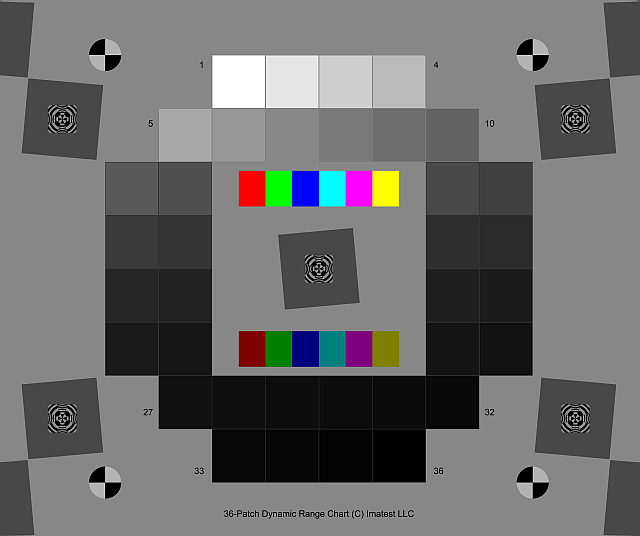
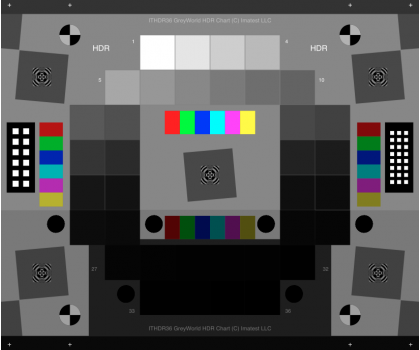 Imatest 36パッチ高ダイナミックレンジチャート
このチャートは、最高の濃度範囲、低ノイズ、そして精細なディテールを実現するために、高精度LVTフィルム記録プロセスを用いて作成されています。
ライトボックス
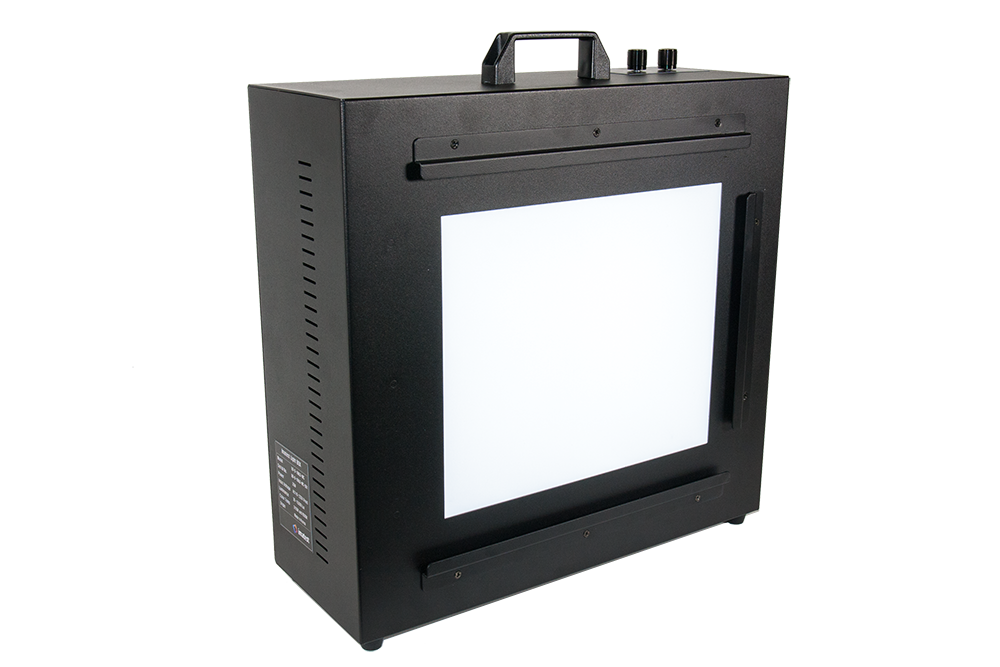 透過率ステップチャートを均一に照らすことができるライトボックスが必要です。ほとんどの場合、9x12インチで十分です。薄型または「ミニ」モデルは、十分な照明が得られない可能性があるため避けてください。蛍光灯ライトボックスは、ちらつきをなくすために高周波バラストを備えている必要があります。Imatestストアで入手可能なGLE-10とGLE-16Eが推奨されます。LEDライトボックス(たとえば、 Artograph 12x9インチモデル)は、安価で、ちらつきがなく(DC電源)、調光も容易(電流制限付きDC電源がある場合)であるため便利ですが、色測定には信頼性がありません。
Imatestストアで入手可能なライトボックスは、ライトボックス比較ガイドで比較されています。
最も優れたライトボックスは、 Imatestストアで購入できるImatest LEDライトボックス(右図参照)です。これは、前の段落で述べたライトボックスに比べていくつかの利点があります。
- 照明の均一性が大幅に向上:最大95%の均一性。
- 高品質な分光応答。標準バージョンでは、3100K、4100K、5100K、5500K、6500K、および近赤外線(850nmまたは940nm)の色温度から選択でき、演色評価数(CRI)は97です。
- 照度は、ハードウェアのつまみ、Bluetooth、またはUSBを介して、1ルクスから100,000ルクスまで調整可能で、300:1以上の範囲に対応しているため、ほぼ昼光に近い光から極めて暗い光まで測定に適しています。
| 入射光測定 反射チャートの場合:入射光の測定は比較的簡単です。チャートのすぐ前に、フラットディフューザー(安価なBK615など)を取り付けた入射照度計をカメラに向けて設置し、照明を遮らないように注意してください。測定値(ルクス)をそのまま使用します。 透過型チャート:これはそれほど単純ではありません。ルクス測定値を直接使用することはできません。チャートの透明な(白い)領域(ライトボックス自体ではない)を測定する必要があります。センサーの向きを切り替えられるBK 625のようなメーターの場合は、光源(ディスプレイの反対側)に向けるように設定してください。チャートの白い領域の照度を測定します。36パッチのダイナミックレンジチャートの場合は、最も明るいグレースケールパッチを使用します。Imatestへの入力は反射型チャート用に設計されているため、調整が必要です。反射型チャートでは、白い領域が入射光の約90%を反射します。これを補正するには、以下を使用します。 ルクス( Imatestへの入力値)=ルクス(測定値)×1.11。 便利な計算式:露出計がEV(露出値)で表示する場合:ルクス=2.5×2 EV (ISO 100) |
ダイナミックレンジの測定
- チャートをライトボックス、または均一な拡散光源の上に置いてください。チャートの外側からライトボックスからの直射光が当たらないように注意してください。迷光は測定されるダイナミックレンジを低下させる可能性があるため、避けてください。
- 暗い部屋でチャートを撮影してください。ターゲットの前面に迷光が当たらないようにしてください。迷光があると結果が歪んでしまいます。フレア光を最小限に抑えるため、チャートの周囲はできるだけ暗く保ってください。
- カメラのヒストグラムを使用して、チャートの最も明るい領域が飽和する最小露出値を決定してください。露出オーバー(または露出アンダー)は、有効なゾーンの数を減らします。最も明るい領域の相対ピクセルレベルは少なくとも0.98(ピクセルレベル250または255)である必要があります。そうでない場合、カメラのダイナミックレンジ全体が検出されません。最も明るい領域がこのレベルを下回っている場合、透過率チャートを選択すると、ダイナミックレンジ警告が表示されます。
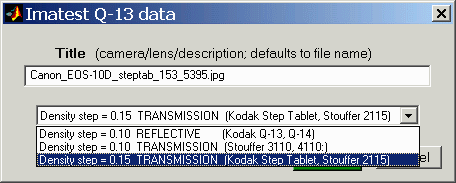
透過ユニット(TPU、つまり透過原稿用の光源)を備えたフラットベッドスキャナーの場合は、ステップチャートをガラス面に置くだけで済みます。迷光は問題になりませんが、最小限に抑えておくことに害はありません。35mmフィルムスキャナーは、ほとんどが36mmセグメントしかスキャンできないため、テストが難しい場合があります(ほとんどの透過ターゲットはそれよりも長い)。Dmaxが3より大きいと指定されているスキャナーの場合、推奨されるチャートはStouffer Transmission Step Wedge T4110またはDanes-Picta TS28Dですが、これらは大きすぎて35mmフィルムスキャナーでは簡単にテストできません。
- 上記の「チャートの撮影とStepchartの実行」の残りの手順に従ってください。Stepchart入力ダイアログボックス(右)から正しいチャートの種類を選択してください。
ダイナミックレンジの解釈
ダイナミックレンジとは、補間によって推定された、ピクセルレベルが最大値の98%(24ビットカラーの場合は250、最大値は255)となる領域と、測定基準(最小SNRシーンまたは濃度応答勾配)を満たす最も暗い領域との間のシーンの明るさ((-)チャート濃度)の差です。この測定の再現性は0.5 fストップよりも優れています。
| ダイナミックレンジ基準 | 制限 | コメント |
| 画質(シーン参照SNRの最小値) | 10、4、2、または1(比率) 10、12、6、または0(dB) | ほとんどの場合、推奨される測定値です。イメージセンサーの仕様書では、通常、最小SNR = 1 (0dB) を使用してDRを定義します。 |
| 傾斜(最大傾斜の割合以上) | 最大値の0.05 | 傾斜測定には、信頼性を高めるために慎重な補間処理が必要です。最も暗い領域はノイズが多い可能性があります。 |
測定されたダイナミックレンジは、通常、センサーの仕様上のダイナミックレンジよりも小さくなります。これは主にレンズフレア(レンズエレメント間やレンズ鏡筒(レンズ内部)で反射される迷光)が原因です。チャートのデザインによって照明の分布が異なるため、レンズフレアの量も異なります。一部のセンサーメーカーは、120dBを超えるダイナミックレンジ(特殊なハイダイナミックレンジ(HDR)センサーの場合)を謳っていますが、光学系を含むカメラシステムでそのレベルの性能に達するものはありません。(私たちが知る限り、100dBが最高レベルです。)
センサーのダイナミックレンジは、Color/Tone InteractiveまたはColor/Tone Autoを使用して、Color/Tone Interactive/Color/Tone Auto/eSFR ISO Noiseで説明されている手法で、デモザイク処理やその他の処理を一切行っていない生の画像から測定できます。また、フラットフィールド露光のシーケンス(多くの場合、キャリブレーション済みのニュートラルデンシティフィルターを使用)でも測定できます。ただし、これらの測定値は、各画像のダイナミックレンジが実質的にゼロであるため、カメラシステムの測定値(特にHDRシステムの場合)と混同しないでください。
以下は、Panasonic G3(3.75ミクロンのピクセルピッチを持つマイクロフォーサーズカメラ)をISO 160で撮影した結果です。dcrawを使用してRAWから変換し、以下の設定を使用しました:デモザイキング:標準RAW変換(デモザイキング済み)、出力ガンマ: 2.2、ホワイトバランス:カメラ、出力カラースペース: 48ビット、品質:デフォルト。
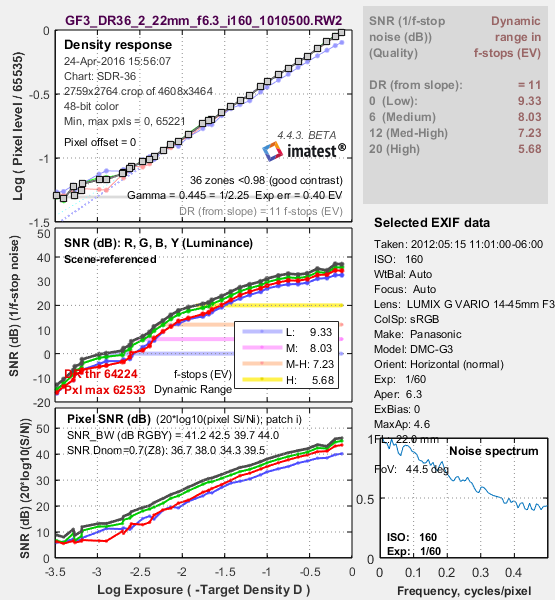
傾斜に基づくダイナミックレンジは11fストップ以上です。低画質レベル(シーン参照SNR = 1 = 0dB)でのダイナミックレンジは9.33fストップで、高画質レベル(SNR = 10 = 20dB)では5.68fストップに減少します。これらの結果は、24ビットRAW変換でも変わりません。
応答曲線の形状は、変換ソフトウェアの設定に大きく左右されます。下のグラフは、同じ露出でカメラ内でJPEGファイルとして保存されたものです。転送曲線は大きく異なることに注意してください。ハイライト部分に「肩」があり、ハイライトが飽和(「白飛び」)する傾向を抑えることで画質が向上します。ダイナミックレンジは、ソフトウェアによるノイズリダクション( dcraw変換では適用されない)によって拡大されています。
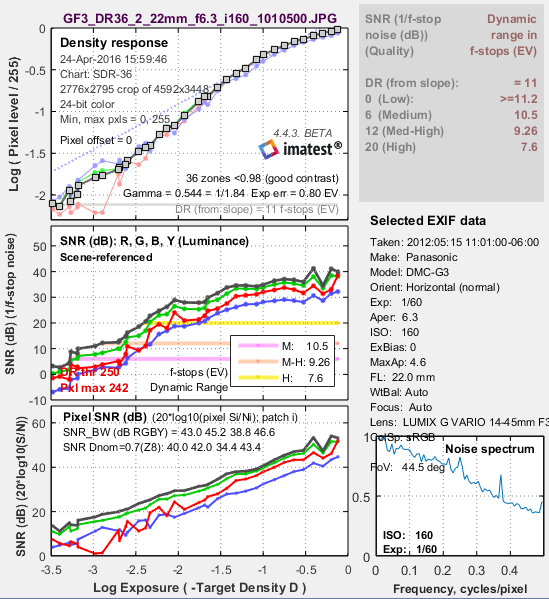
ソフトウェアによるノイズ低減により、ダイナミックレンジが向上しました。
ダイナミックレンジの表示単位は、X軸スケール(図2~4)とダイナミックレンジ単位(図2)のドロップダウンメニューで設定できます。ダイナミックレンジをfストップからデシベル(dB)に変換するには、fストップ単位のダイナミックレンジに6.02(20 log 10 (2))を掛けます。これは通常、センサーのデータシートに記載されている値です。低品質(fストップノイズ=1、SNR=1)のダイナミックレンジが、データシートに記載されている値に最も近い値となります。
概要 .CSV ファイルと XML ファイル
オプションの.CSV(カンマ区切り変数)出力ファイルには、Stepchartの結果が含まれます。ファイル名は[ルート名]_summary.csvです。例として、Canon_EOS10D_Q13_ISO400_crop_summary.csvなどがあります。
形式は以下のとおりです。
| モジュール | SFR、SFRマルチROI、カラーチェック、またはステップチャート。 |
| ファイル | ファイル名(タイトル)。 |
| 実行日 | 実行日時のmm/dd/yyyy hh:mm。 |
| (空白行) | |
| 表 | 表は空白行で区切られています。 |
| 最初の表には、測定値と理想的なピクセルレベルおよび密度が記載されています。 | |
| 2番目の表には、8ビット/ピクセルを仮定した場合の、密度 = -log(露出) とY、R、G、Bの密度(-log(ピクセルレベル/255))が含まれています。 | |
| 3番目の表には、Y、R、G、Bの各パッチ間の密度差(傾き)が示されています。 | |
| 4番目の表には、上記で説明した下2行のパッチのY、R、G、Bノイズ測定値の2セットが含まれています。 – 画像密度範囲で正規化されたノイズ(%)=1.5 – f値ノイズ | |
| 5番目の表には、上記で説明したY、R、G、およびBチャネルのS/NとSNR(dB)が記載されています。 | |
| (空白行) | |
| 追加データ | 最初の項目はデータの名前です。2番目(以降)の項目には値が含まれます。名前は一般的に(数値と同様に)一目瞭然です。 |
| (空白行) | |
| EXIFデータ | 利用可能な場合に表示されます。EXIFデータは、重要なカメラ、レンズ、露出設定を含む画像ファイルのメタデータです。デフォルトでは、 ImatestはJPEGファイルのみに対応する小さなプログラムjhead.exeを使用してEXIFデータを読み取ります。すべての画像ファイル形式から詳細なEXIFデータを読み取るには、こちらで説明されているように、 Phil Harvey氏のExifToolをダウンロード、インストール、選択することをお勧めします。 |
このフォーマットはすべてのモジュールで共通です。データは概ね自明です。.CSVファイルへの機能強化については、変更履歴に記載されます。
オプションのXML出力ファイルには、.CSVファイルと同様の結果が含まれます。その内容は概ね自明です。[ルート名].xmlに保存されます。XML出力は、Imatestおよびサードパーティが作成するデータベースなどのImatest拡張機能に使用されます。ご質問やご提案がございましたら、お問い合わせください。
| アルゴリズム |
キャプチャデバイス(カメラまたはスキャナ)の応答に関する簡略化された(一次)方程式は次のとおりです。 正規化ピクセルレベル = (ピクセルレベル/255) = k 1露出gamc Gamcはキャプチャデバイスのガンマです。モニターにも、以下のように定義されるガンマ = gamm があります。 モニター輝度 = (ピクセルレベル/255)ガンマ どちらのガンマも最終的な画像のコントラストに影響を与えます。 システムガンマ = gamc * gamm デジタルカメラの場合、Gamc は通常 0.5 = 1/2 程度です。Macintosh システムでは Gamm は 1.8、Windows システムおよびいくつかのよく知られたカラースペース (sRGB、Adobe RGB 1998 など) では Gamm は 2.2 です。システムのガンマが 1.0 よりやや大きい場合、画像が最も美しく見える傾向がありますが、コントラストの高いシーンでは必ずしもそうとは限りません。ガンマの詳細については、 「用語集」 、 「Imatest SFR の使用」 、 「モニターのキャリブレーション」を参照してください。 log 10 (正規化ピクセルレベル) = log 10 ( k 1露出gamc ) = k 2 - gamc * 密度 これは、図中の青い破線で表された傾き gamc を持つ、良い一次方程式です。しかし、精度はあまり高くありません。二次方程式の方がはるかに優れています。 log 10 (正規化ピクセルレベル) = k 3 + k 4 * 密度 + k 5 * 密度2 k3 、 k4 、 k5は2次回帰を用いて求められ、緑色の破線で示されている。2次近似は非常に良好に機能している。 |
参考文献
- 写真:電子静止画像、ノイズ測定、ISO 15739:2013、2013年。[オンライン]。入手先: http://www.iso.org/iso/catalogue_detail.htm ?csnumber= 59420。↩