참고: 이 기능은 향후 릴리스에서 더 이상 사용되지 않을 예정입니다.
Stepchart는디지털 카메라와 스캐너의 톤 응답, 노이즈, 다이내믹 레인지 및 ISO 감도를 측정합니다.
- 코닥 Q-13 및 Q-14 그레이 스케일과 같이 패치가 한 줄로 배열된(선형 배열) 반사형 그레이스케일 스텝 차트 또는 아래 그림과 같이 패치가 여러 줄로 배열된(다중 행, 원형일 수도 있음) ISO-14524 또는 ISO-15739 차트와 같은 비선형 배열 차트 등이 있습니다.
- Imatest 36패치 다이내믹 레인지 차트 또는 36패치 하이 다이내믹 레인지 차트 와 같은 투과형(백라이트) 그레이스케일 스텝 차트 뿐만 아니라 Stouffer , Kodak , DSC Labs 및 Danes-Picta 의 차트도 사용할 수 있습니다. 투과형 차트는 반사형 차트보다 최대 밀도가 높아 단일 이미지에서 다이내믹 레인지를 측정하는 데 사용할 수 있습니다.
스텝차트는 베일링 글레어 (렌즈 플레어에 대한 민감도)도 측정할 수 있습니다.
| Stepchart의 대부분 기능은 이제 Color/Tone Setup 및 Color/Tone Auto 모듈에 포함되어 있습니다. Color/Tone Auto 모듈은 Setup 모듈과 동일한 계산 방식을 사용하는 고정형 배치 처리 모듈입니다. 두 모듈 모두 최신 버전이며, 더 다양한 결과 플롯과 노이즈 및 동적 범위 분석 기능을 제공합니다. 새로운 작업을 시작할 때 이 모듈들을 사용하는 것을 권장합니다. |
| 뉴스: 불균일성 보정 기능이 오랫동안 사용 가능했으며, 관련 문서가 작성 되었습니다. Imatest 5.1(2018년 12월부터 적용)에서는 노출 오차 계산 방식이 개선되어 다양한 대비(감마) 값 범위에서 더욱 일관성 있는 결과를 제공합니다. 자세한 내용은 여기를 참조하십시오. Imatest 5.1의모든 스텝차트 기능(시간적 노이즈 포함)이 이제 색상/톤 자동 설정 에 포함됩니다. 대부분의 기능은 Imatest 4.0 에 이미 포함되어 있었습니다. 스텝 차트 차트 유형은 스텝차트 실행 전에 설정 드롭다운 메뉴의 '스텝차트 차트 선택 '에서 선택할 수 있습니다. 자동 영역 감지 기능은 36개 패치로 구성된 동적 범위 차트, ISO 14524(등록 마크 포함) 및 ISO 15739(등록 마크 포함) 차트를 지원합니다. |
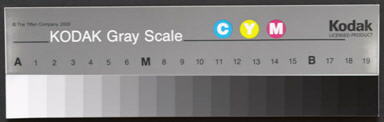
Stepchart는 원래 Kodak Q-13 및 Q-14 그레이 스케일 차트 용으로 개발되었습니다. 이 차트들은 8인치와 14인치 길이의 저렴한 제품으로, 0부터 19까지 20개의 영역으로 구성되어 있으며, 각 영역은 0.1 간격으로 광학 밀도가 0.05에서 1.95까지 (반사율은 0.891에서 0.011까지) 나타납니다. 차트는 반광택 표면에 인쇄되어 있습니다. 오른쪽의 Q-13 이미지는 차트 질감으로 인한 노이즈를 최소화하기 위해 초점을 아주 약간 흐리게 하여 촬영했습니다.
Imatest Master용 추가 차트(다중 행 또는 원형)
아래 그림과 같이 여러 흑백 타겟을 Imatest Master로 분석할 수 있습니다. 실행하려면 이미지 파일을 열고, 특수/ISO 타겟을 사용한 단계별 차트 의 지침에 따라 타겟의 주요 특징에 대한 관심 영역을 대략적으로 선택하십시오. 추가 대화 상자를 통해 타겟 유형을 지정하고 자르기 영역을 세분화할 수 있습니다.
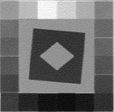 QA-61 ISO- 16067-1 스캐너 | 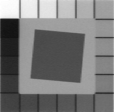 QA-62 | 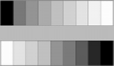 ST-51 EIA 회색조 |  ST-52 ISO- 14524 12패치 OECF 목표 |  ISO-15739 노이즈 타겟 |
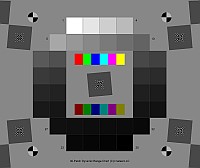 DR 또는 HDR 대상 |  20패치 OECF 목표 |  ITE 그레이스케일 |  SFRplus 20패치 단계 차트 |
차트를 사진으로 찍기
- 조명. 조명이 균일하고 눈부심이 없는지 확인하십시오. 조명 균일도는 조도계(럭스) 로 측정할 수 있습니다. ±5% 이내의 오차가 권장됩니다. 가능하면 스텝 차트 주변은 회색 또는 검은색으로 하여 플레어 현상을 최소화하십시오(플레어 현상을 측정하는 경우는 제외). 자동 노출 기능이 있는 카메라의 경우 18% 회색 배경을 사용하는 것이 좋습니다.
- 반사형 차트의 경우, 카메라 뒤쪽에서 들어오는 빛은 최대한 적어야 합니다. 빛 반사로 인해 눈부심이 발생하고 이미지 톤이 밋밋해질 수 있습니다. 입사각이 약 20~45°인 램프를 최소 두 개 이상 사용하는 것이 좋습니다. 조명에 대한 자세한 권장 사항은 "저비용 테스트 랩 구축"에서 확인할 수 있습니다. 특히 Q-13/Q-14 차트의 오른쪽 어두운 영역에서 눈부심이 발생하지 않도록 주의해야 합니다. 광각 렌즈를 사용할 경우 눈부심을 완전히 피하기 어려울 수 있습니다. 또한, 조명이 차트의 질감을 강조하지 않도록 해야 합니다. 질감이 강조되면 노이즈 측정값이 잘못될 수 있습니다.
- 투과형 차트의 경우, 차트 앞면에 들어오는 산란광을 최소화해야 합니다. 필요한 경우 검은색 커튼을 사용하십시오.
- 초점. 차트는 패치의 질감으로 인한 노이즈 측정 오류를 최소화하기 위해 약간 초점을 흐리게 촬영할 수 있습니다. 여기서 '약간' 이라는 표현이 강조되는데, 패치 사이의 경계는 명확하게 보여야 합니다.
- 거리. 거리는 중요하지 않습니다. 비네팅( 광량 감소 , 광각 렌즈 사용 시 심각해질 수 있음)을 최소화하려면 차트 이미지의 너비는 전체 이미지 너비의 약 2/3를 넘지 않아야 합니다. 노이즈 분석은 각 패치의 너비가 50픽셀일 때 가장 정확하지만, 저해상도 카메라의 경우 그보다 작은 패치도 충분합니다. 패치 크기를 늘리면 노이즈 측정 정확도가 어느 정도 향상되지만, 100픽셀을 초과하는 패치에서는 정확도 향상이 미미합니다. 영역이 명확하게 보이는 한, 매우 작은 이미지로도 톤 응답을 측정할 수 있습니다.
- 차트를 사진으로 찍으세요 .
- 이미지를 RAW 파일, TIFF 또는 고화질 JPEG 형식으로 저장한 다음 컴퓨터에 불러오세요. RAW 이미지는 dcraw (상업용 파일용) 또는 Read Raw (바이너리 파일용)를 사용하여 변환할 수 있습니다. 다른 RAW 변환 프로그램을 사용하는 경우 JPEG(최고 화질), TIFF 또는 PNG 형식으로 변환하세요.
실행 단계 차트
- Imatest를 실행하세요 .
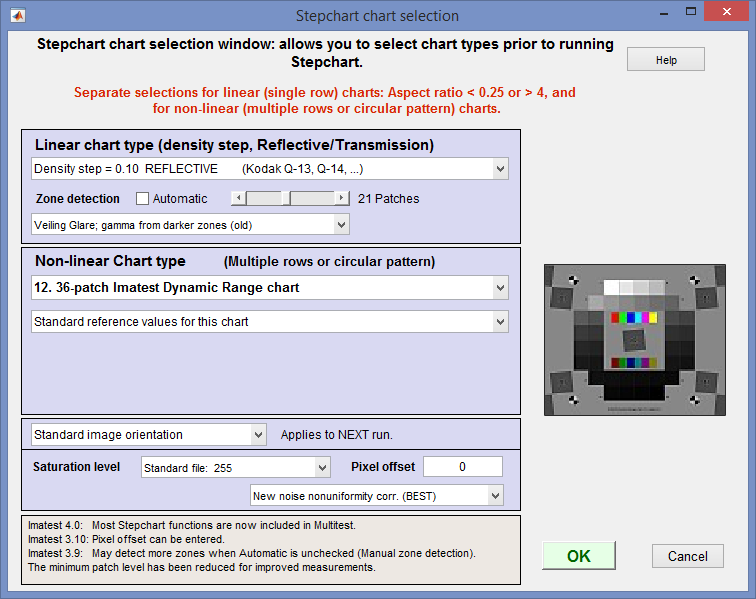
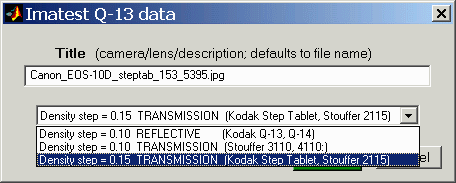
- 스텝차트 설정을 간소화하려면 설정 메뉴를 열고 스텝차트 선택을 선택하면 됩니다. 그러면 스텝차트 차트 선택 창 (오른쪽 그림 참조)이 열리는데, 여기에서 스텝차트를 실행하기 전에 선형(단일 행) 또는 비선형(다중 행) 차트 유형을 선택할 수 있습니다. 이는 자동 영역 감지 기능에 유용할 수 있습니다.
- 목표에서 선택하세요 .
- 대화 상자를 사용하여 입력 파일을 엽니다 . Imatest는 마지막으로 열었던 입력 파일의 디렉터리 이름을 기억합니다(각 모듈별로).
Imatest Master에서는 표준 Windows 방식(Shift+클릭 또는 Control+클릭)을 사용하여 여러 파일 을 선택할 수 있습니다. 다중 이미지 대화 상자 에서 선택한 결과에 따라 여러 파일을 결합(평균화)하거나 순차적으로 실행( 일괄 처리 모드 )할 수 있습니다.
결합 (평균) 파일은 고정 패턴 노이즈를 측정하는 데 유용합니다(낮은 ISO 감도에서 촬영한 동일한 이미지 8장 이상을 권장합니다). 결합된 파일은 저장할 수 있습니다. 파일 이름은 처음 선택한 파일 이름에 _comb_n이 추가된 형태로 저장되며, 여기서 n은 결합된 파일의 개수입니다.
일괄 처리 모드를 사용하면 여러 파일을 순차적으로 분석할 수 있습니다. 세 가지 요구 사항이 있습니다. 파일은 (1) 같은 폴더에 있어야 하고, (2) 픽셀 크기가 같아야 하며, (3) 프레임이 동일해야 합니다. 첫 번째 이미지의 설정 창은 일반 실행과 동일합니다. 이후 실행에도 동일한 설정이 사용됩니다. 사용자 입력이 필요하지 않으므로 매우 빠르게 실행될 수 있습니다.
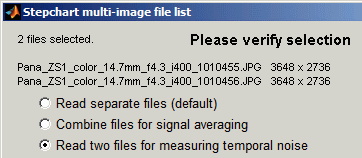
시간적 노이즈 (이미지 간의 차이를 나타내는 노이즈)는 동일한(단, 별도로 획득한) 스텝 차트 이미지 파일 2개를 선택한 다음, 다중 이미지 파일 목록 대화 상자에서 "시간적 노이즈 측정을 위해 두 파일 읽기"를 선택하여 측정할 수 있습니다.
한 가지 주의할 점은 대부분의 컴퓨터에서 20개 이상의 이미지를 동시에 열면 Imatest의 속도가 현저히 느려질 수 있다는 것입니다. 따라서 ' 저장 후 이미지 닫기 ' 확인란을 선택하고 결과를 저장하는 것이 좋습니다. 이렇게 하면 컴퓨터 성능 저하 없이 많은 이미지 파일을 일괄 처리할 수 있습니다.
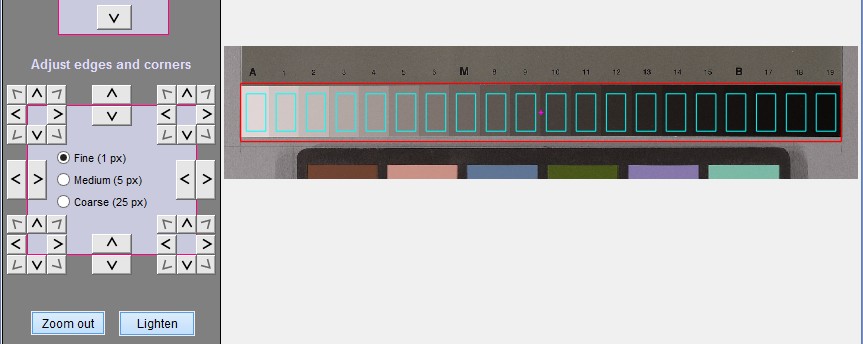
- 이미지를 자릅니다 . 자르기 비율은 분석 대상이 선형(단일 행) 차트인지 비선형(다중 행) 차트인지 결정합니다. 선형 차트의 경우 아래에 표시된 영역 감지 설정이 영역 선택 방식, 즉 자르기 방식을 결정합니다.
- 자동 선택 해제(또는 비선형 차트의 경우) 시, 미세 조정 창에 각 패치에 해당하는 작은 파란색 사각형이 표시되어 선택된 영역을 즉시 확인할 수 있습니다. 선형 차트의 경우 패치 개수를 직접 입력해야 합니다.
- '자동' 옵션 을 선택하면 패치가 자동으로 찾아집니다. 영역 선택 과정에서 사각형이 표시되지 않습니다. 하지만 노이즈가 많은 이미지나 어두운 영역에서는 문제가 발생할 수 있으므로 '자동'(영역 감지) 옵션은 선택 해제하는 것이 좋습니다.
- 베일링 글레어를 측정하려면 자동 옵션을 해제해야 합니다. 오른쪽 드롭다운 메뉴에서 적절한 항목을 선택하고 21개 영역(Q14의 경우)(총 회색조 패치 수에 1을 더한 값)을 선택하십시오.

자동 영역 감지를 위한 일반적인 자르기 영역은 오른쪽에 빨간색 사각형으로 표시되어 있습니다. 이미지 방향은 정확할 필요가 없습니다. Imatest가 자동으로 올바른 방향으로 회전시켜 줍니다. 노출 오차를 정확하게 표시하려면(반사 대상에만 해당) 잘린 하이라이트 영역을 포함하여 전체 차트를 선택하십시오. 자른 영역의 가로세로 비율(길이/너비)이 4:1 미만인 경우, 비선형(다중 행 또는 원형) 차트 중 하나에 대한 설정 창이 나타납니다( Imatest Master 및 IS 용). 수동 영역 감지(아래 스텝 차트 입력 대화 상자에서 선택)를 사용할 경우, 대략적인 선택만 해도 됩니다. 스텝 차트 설정 창 다음에 미세 조정 창이 열려 자르기 영역을 더욱 세밀하게 조정할 수 있습니다. |  Kodak/Tiffen Q-13 차트 자르기 |
 스토퍼 T4110 차트의 일부 (기울기를 제거한 모습이 더 좋습니다). |
- 단계 차트 설정 상자에서 필요한 변경 사항을 적용하세요 .
단계 차트 설정
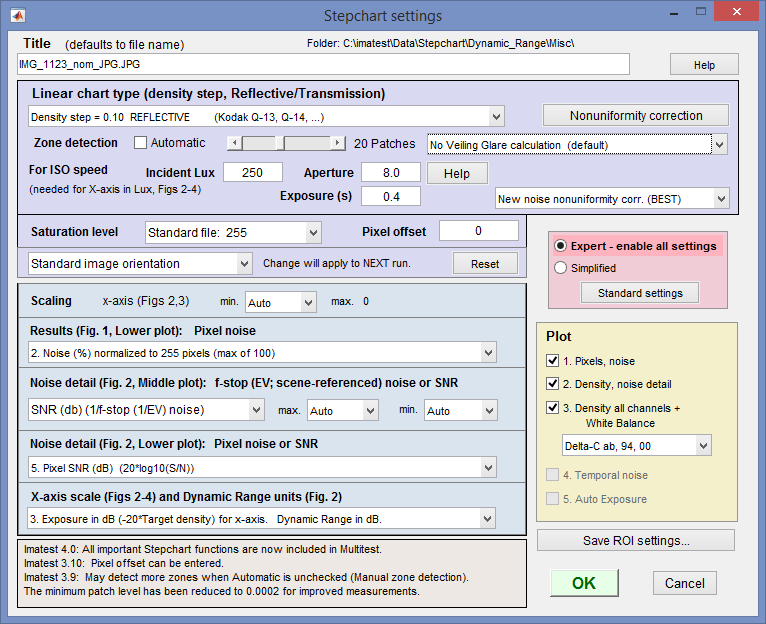
| 설정 창에서 전문가 모드 또는 간소화 모드를 선택할 수 있습니다. 간소화 모드에서는 많은 설정이 비활성화되어 설정할 수 없습니다. 누르면 일반적으로 사용되는 설정(초보자 권장)이 선택됩니다. |
제목은 기본적으로 파일 이름으로 설정됩니다. 유용한 설명 내용을 자유롭게 추가하세요.
기본적으로 밀도 단계가 0.10인 반사형 타겟(Q-13/Q-14)이 선택되어 있습니다. 투과형 타겟을 사용하는 경우 올바른 타겟 유형을 선택해야 합니다. Imatest Master 및 IS 에서는 텍스트 파일 (한 줄에 하나의 밀도) 또는 CGATS 파일(L*a*b* 값의 밀도를 포함할 수 있음)에서 밀도표를 입력할 수 있습니다. 베일링 글레어 측정을 활성화하려면 자동(기본값) 옵션 을 해제해야 합니다. (아래 동적 범위 참조)
( Imatest 3.9 부터 사용 가능한) 비균일성 보정 기능을 사용하면 동일한 조건에서 촬영한 별도의 플랫 필드 이미지를 이용하여 비균일한 조명을 보정할 수 있습니다. 회색조 및 컬러 차트 모듈의 비균일성 보정 에 설명된 비균일성 보정 창을 엽니다.
선형(단일 행) 차트의 경우, 자동 또는 수동 영역 감지 옵션 중에서 자동 확인란을 선택할 수 있습니다. 자동 옵션을 선택하지 않은 경우, 스텝차트 분석 슬라이더를 사용하여 고정된 패치 개수(6~41개)를 선택하고 누르면 세부 ROI 조정 상자가 나타납니다. 이 옵션은 어두운 영역에 노이즈가 많거나 베일링 글레어를 계산해야 할 때 유용합니다. (영역 감지는 설정 > ROI 옵션 에서도 설정할 수 있습니다.) 자동(영역 감지) 옵션은 선택하지 않는 것이 좋습니다.
입사광량( ISO 감도 계산용): 이 입력란에 양수(공백 또는 0이 아닌 값)의 입사광량을 입력하면 ISO 감도가 계산되어 스텝차트 노이즈 상세도에 표시됩니다. 자세한 내용은 ISO 감도 및 노출 지수 페이지를 참조하십시오. 또한 X축 눈금으로 Lux를 선택한 경우(그림 2-4)에도 이 입력란이 필요합니다.
그림 2~4의 x축이 럭스(Lux) 단위로 표시되려면 조리개 와 노출값을 입력해야 합니다. 일반적으로 EXIF 데이터에서 해당 값을 확인할 수 있지만, 필요한 경우 수동으로 입력할 수도 있습니다.
채도 수준: 입력 이미지의 최대 픽셀 레벨로, 특정 계산을 위한 이미지 데이터 정규화에 사용됩니다. 선택 사항:
| 표준 파일: 255 | 채도 수준은 이미지 데이터의 데이터 유형과 컨테이너 크기에 따라 자동으로 설정됩니다. 이것이 기본 설정입니다. 이미지 파일은 표준 비트 심도(예: 8, 16 또는 32비트 데이터)와 표준 채도 수준을 가진다고 가정합니다. 예를 들어, 표준 8비트 이미지 데이터의 경우 채도 수준은 255로 설정됩니다. 16비트 이미지의 경우 채도 수준은 65535로, 32비트 이미지의 경우 채도 수준은 4294967295로 설정됩니다. |
| ITU-R 권고 601(BT.601): 235 | 채도 레벨은 235로 설정되어 있습니다. |
| 최대 감지된 패치 레벨 | 채도 수준은 이미지의 패치 영역에서 감지된 최대값으로 설정됩니다. 이미지 데이터의 비트 심도가 표준이 아닌 경우(예: 16비트 컨테이너에 저장된 12비트 데이터) 또는 사용자 지정 채도 수준이 있는 경우, 가장 밝은 부분이 포화되도록 노출시키면 유용할 수 있습니다. |
| 수동으로 입력한 포화도 수준 | 채도 수준은 사용자가 입력한 값으로 설정됩니다. 이미지 데이터의 비트 심도가 표준이 아니거나 사용자 지정 채도 수준이 있는 경우 유용할 수 있습니다. 예를 들어 16비트 컨테이너에 12비트 데이터가 저장된 이미지의 경우 채도 수준으로 4095(2^12 - 1 = 4095)를 입력합니다. |
크기 조정 그림 2와 3의 x축 최소값을 선택할 수 있습니다. 이 설정은 기본적으로 자동 으로 되어 있습니다. 수동으로 설정하면 여러 번 연속 실행 시 동일한 크기로 이미지를 확대/축소할 수 있으므로 서로 다른 카메라 간의 비교를 명확하게 할 수 있습니다.
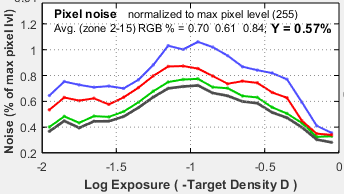
결과(그림 1), 하단 그래프: 픽셀 노이즈. 첫 번째 그림의 왼쪽 하단 그래프에는 세 가지 노이즈 표시 방식이 있습니다.
| 노이즈(%)를 이미지 밀도 범위 = 1.5로 정규화함(권장하지 않음) | 값은 0~1입니다. (이 설정은 장면 참조 노이즈에 대한 근사치이며 더 이상 권장되지 않습니다.) |
| 노이즈(%)는 255픽셀로 정규화되었습니다(최대값 100). | 값은 0~1입니다. 감마 인코딩의 영향을 받는 고대비 카메라일수록 노이즈가 더 심해집니다. |
| 픽셀 노이즈(최대 255) | 값 범위는 0~255입니다. |
노이즈 상세 정보(그림 2), 가운데 그래프: 조리개 값에 따른 노이즈 또는 SNR. 두 번째 그림의 가운데 왼쪽 그래프는 두 가지 표시 방식을 제공합니다. 결과에서 점진적인 조명 불균일성의 영향은 제거되었습니다.
| f-스톱 노이즈 | 장면 참조 노이즈(조리개 값(f-stop) 기준, 노출 또는 조명의 2배) |
| SNR (조리개 값 기준) | 장면 참조 신호 대 잡음비(SNR)는 조리개 값(f-stop)을 기준으로 합니다. SNR을 정의하는 방법은 여러 가지가 있으며, 대부분 이미지(또는 픽셀)를 기준으로 합니다. 결과는 아래쪽 그래프의 S/N 비율(더 일반적인 방식)과 다릅니다. |
스케일링(최소값 및 최대값)은 라디오 버튼 오른쪽에 있는 드롭다운 메뉴에서 설정할 수 있습니다. 대부분의 경우 이 값은 자동 으로 설정해 두는 것이 좋습니다. F-스톱 노이즈와 SNR 표시 모드를 전환할 때 값이 반전됩니다. 예를 들어, 그림 2와 3 모두에서 x축의 최소값은 -4에서 -1.5 사이로 설정할 수 있습니다.
노이즈 상세 정보(그림 2), 하단 그래프: 픽셀 노이즈 또는 SNR. 두 번째 그림의 왼쪽 하단 그래프에는 다섯 가지 표시 유형이 있습니다. 처음 세 가지는 그림 1의 하단 그래프와 동일합니다. 점진적인 조명 불균일성의 영향은 노이즈 결과에서 제거되었습니다. 모든 표시는 픽셀 노이즈(아래 세 번째 선택 항목)에서 파생되었습니다. 아래 표기법에서 Ni 는 RMS 노이즈이고 Si 는 패치 i의 신호(픽셀) 레벨입니다.
| 노이즈(%)는 이미지 밀도 범위 = 1.5로 정규화되었습니다. | 100% * (픽셀 노이즈) ÷ (밀도 차이가 1.5인 밝은 부분과 어두운 부분 사이의 픽셀 레벨 차이). 이 차이는 ColorChecker 의 1.45 화이트-블랙 차이와 유사합니다. 이 값은 노이즈를 장면에 대한 기준으로 나타내므로 유용합니다. 노이즈 성능은 카메라 대비의 영향을 받지 않습니다. |
| 노이즈(%)는 255픽셀로 정규화되었습니다(최대값 100). | 100% * (픽셀 노이즈) / 255 = Ni / 2.55. 값 범위는 0~100입니다. 이 노이즈 측정값은 명암비가 높은 카메라일수록 더 나빠집니다. (감마 인코딩의 영향을 받습니다.) |
| 픽셀 노이즈(최대 255) | 픽셀 노이즈( N i ). 값 범위: 0-255. |
| 픽셀 S/N(패치 신호 대 RMS 노이즈) 무차원 | 픽셀 노이즈( N i ). 값 범위: 0-255. |
| 픽셀 SNR(dB) (20*log10(S/N)) | 각 패치에 대해 20개의 Log10(신호/잡음비) 값을 측정했습니다(여기서 신호는 픽셀 레벨에 해당). 단위는 dB(데시벨)입니다. S/N비를 두 배로 늘리면 dB 측정값이 6.02 증가합니다. |
| 이 선택 항목에서는 SNR_BW도 표시됩니다. SNR_BW는 화이트-블랙 패치 레벨(밀도 차이 = 1.5)을 기준으로 한 평균 SNR로, ColorChecker 의 화이트-블랙 차이와 유사합니다. 차트 유형 및 시스템 대비(감마)에 비교적 영향을 받지 않도록 설계되었습니다. SNR_BW = 20 log 10( ( S WHITE - S BLACK )/ N mid ), 여기서 N mid 는 중간 회색 영역(명목 차트 밀도 = 0.7에 가장 가까운 영역)의 노이즈입니다. |
X축 스케일(그림 2-4) 및 다이내믹 레인지 단위(그림 2) 에는 밀도 단위, EV, 럭스(입사 조도, 조리개, 노출값이 있는 경우) 및 dB(데시벨: 20*밀도 단위) 등 여러 가지 선택 사항이 있습니다. 다이내믹 레인지 단위는 스케일 단위와 같을 수도 있고 다를 수도 있습니다. 이전 기본값은 로그 노출로 스케일을, EV로 다이내믹 레인지를 설정하는 것이었습니다(첫 번째 선택). 참고: 1 밀도 단위 = 3.322 EV = 20 dB; 1 EV = 6.02 dB. 선택 사항:
x축은 로그 노출량(-타겟 밀도)입니다. 동적 범위는 EV 단위입니다.
x축은 럭스(입사 럭스 / 10^밀도)입니다. 동적 범위는 EV 단위입니다.
x축은 노출량(dB, -20*목표 밀도)입니다. 동적 범위는 dB 단위입니다.
x축은 노출값을 로그 변환한 값입니다. 동적 범위는 밀도 단위로 표시됩니다.
x축 F-스톱(EV). 동적 범위(EV, F-스톱).
오른쪽의 플롯 상자를 사용하면 표시할 그림을 선택할 수 있습니다. 시간적 잡음 플롯을 얻으려면 두 개의 파일을 불러와야 합니다.
모든 설정을 완료했으면 클릭하여 계속 진행하세요.
결과
이 예시 이미지는 캐논 EOS-10D로 ISO 100에서 촬영되었으며, Capture One을 사용하여 기본 설정(곡선 미적용)으로 RAW 형식에서 변환되었습니다.
결과에는 톤 응답 및 노이즈가 포함됩니다. Colorcheck도 유사한 결과를 제공하지만 톤 디테일은 떨어집니다. 컬러 이미지의 경우 세 개의 수치가, 흑백 이미지의 경우 두 개의 수치가 생성됩니다.
첫 번째 그림: 스텝차트 결과
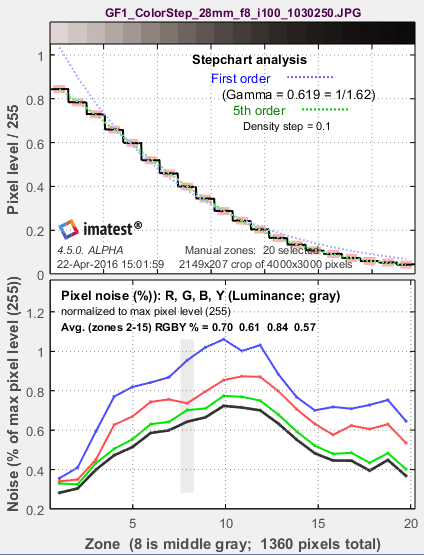
위쪽 그래프는 회색조 패치의 평균 정규화 픽셀 레벨( 검은색 곡선)과 1차 및 2차 밀도 적합( 파란색 및 녹색 점선 )을 보여줍니다. 가로축은 영역(패치 번호, 선형 차트의 경우 대상 경로를 따라 떨어진 거리에 비례)입니다. 패치의 일부는 그래프 바로 위에 표시됩니다. 밀도 적합에 대한 방정식은 아래 알고리즘 섹션에 나와 있습니다. 2차 적합은 일반적으로 패치와 매우 유사합니다. 자동 영역 감지의 경우, 영역 경계를 찾기 위해 사용된 미분 및 평활화 단계는 밝은 청록색 스파이크(표시되지 않음)로 나타납니다.
아래 그래프는 각 패치(R, G, B, Y(휘도))의 RMS 노이즈를 보여줍니다. 단위는 위의 설정 창에서 선택했습니다. 이 표시 방식에서는 픽셀 단위로 측정된 노이즈를 백분율 노이즈에 255를 곱하여 계산할 수 있습니다.
노이즈는 픽셀 단위로 255픽셀(최대 255)로 정규화하거나, 목표 밀도 범위 1.5에 해당하는 픽셀 차이( X-Rite ColorChecker 의 흰색-검은색 패치와 동일)로 정규화할 수 있습니다. 옵션은 위에 설명되어 있습니다.
감마 인코딩 때문에 어두운 영역에서 노이즈가 가장 크게 나타납니다. 센서의 선형 출력을 감마 2.2에 맞춰 보기 위한 색 공간(여기서는 sRGB)으로 변환하는 과정에서 어두운 영역이 밝은 영역보다 더 많이 증폭되어 노이즈 또한 증가합니다.
사진 이미지의 노이즈 에 대한 자세한 설명(노이즈의 발생 양상 및 측정 방법)은 해당 항목을 참조하십시오.
두 번째 그림: 스텝차트 노이즈 상세도
두 번째 그림(노이즈 상세 정보)에는 가장 중요한 결과 중 일부가 포함되어 있습니다.
- 음색 응답 곡선(필름 응답 곡선과 유사하게 로그 스케일로 표시됨)
- 노이즈는 조리개 값(f-stop, EV 또는 영역)의 일부로 표현되거나, 장면 참조 신호 대 잡음비(SNR = S/N = 1/f-stop 노이즈)로 표현됩니다.
- 픽셀 레벨을 기반으로 하는 노이즈 또는 SNR(신호 대 잡음비)은 여러 가지 방식으로 표현되며,
- 다이내믹 레인지(반사형 차트는 대부분의 카메라보다 톤 범위가 작기 때문에 투과형 스텝 차트에서만 신뢰할 수 있음).
아래 그래프의 가로축은 로그 노출(Log Exposure)이며, 이는 공칭 목표 밀도(log 10 (광량(출력)/광량(입력)) = 0.05 - 1.95, 20단계 Q-13/Q-14 차트 기준)와 같습니다. 이 축은 그림 1과 반전되어 있습니다. 이 축은 조리개 값(EV, 2배율, -3.32*밀도) 또는 데시벨(dB, -20*밀도)로도 설정할 수 있습니다.
왼쪽 상단 그래프는 밀도 (톤) 응답(회색 사각형)과 1차 및 2차 근사 곡선( 파란색 및 녹색 점선)을 보여줍니다. 밀도(로그) 그래프는 사람 눈의 작동 방식을 반영하며, 기존 필름의 밀도 응답 곡선과 유사합니다. 반사형 Q-13 타겟의 밀도 범위가 카메라의 전체 다이내믹 레인지를 측정하기에는 너무 작기 때문에 다이내믹 레인지는 회색으로 표시되어 있습니다. 아래의 '다이내믹 레인지' 부분을 참조하십시오. 이 곡선은 광전자 변환 함수(OECF)와 밀접한 관련이 있으며, OECF는 노출과 픽셀 레벨 간의 선형 곡선입니다. 노출 오차(Exp err)에 대한 설명은 여기에서 확인할 수 있습니다. | 오른쪽 상단 상자 에는 동적 범위 결과가 표시됩니다. 여기에는 기울기 기반 동적 범위( Imatest 4.5 이상 )와 휘도(Y) 노이즈를 기반으로 한 여러 품질 수준에 대한 범위가 포함됩니다. 자세한 내용은 아래를 참조하십시오. 반사 대상을 선택한 경우 회색으로 표시됩니다. |
왼쪽 중간 그래프는 장면 참조 신호 대 잡음비(SNR scene )를 dB 단위로 나타냅니다. SNR scene은 아래에 표시된 조리개 값(또는 EV)으로 나타낸 잡음 의 역수이며, 조리개 값 간의 픽셀 레벨 차이로 나눈 값입니다. 밝기가 감소함에 따라 SNR은 감소하는 경향이 있습니다(잡음은 증가함). 세로축은 로그 스케일로 어두운 영역의 잡음 수준을 명확하게 보여줍니다. 동적 범위 정보는 특정 품질 수준(최대 조리개 값 잡음 또는 최소 SNR로 정의됨)에 대한 범위가 그래프 범위 내에 있을 때 표시됩니다. 모든 패치에서 잡음 또는 장면 참조 SNR이 지정된 수준보다 좋은 경우에는 표시되지 않습니다. 위의 그래프에서 H보다 낮은 품질 수준에 대해서는 SNR이 12dB(조리개 값 잡음 < 0.25, MH 수준) 미만으로 떨어지지 않으므로 동적 범위 정보가 보고되지 않습니다. 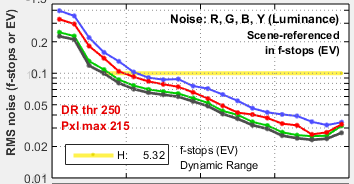 | 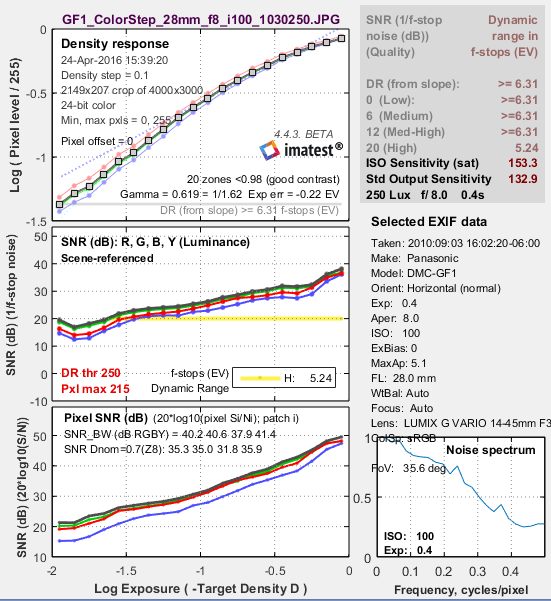 x축(로그 노출)의 방향은 그림 1과 반대입니다. |
왼쪽 아래 그래프는 픽셀 노이즈 또는 SNR을 여러 가지 방식 으로 표시한 것입니다. 오른쪽 위 그림은 픽셀 SNR(dB) = 20 log 10 ( S i / N i )을 보여줍니다. 여기서 S i 는 패치 i의 신호(평균 픽셀 레벨)이고 N i 는 패치 i의 노이즈(느린 변동을 제거한 픽셀 레벨의 표준 편차)입니다. 아래 그림은 픽셀 노이즈를 100%로 정규화한 좌측 하단 그래프입니다.
| 오른쪽 중간 영역에는 선택된 EXIF 데이터(메타데이터)가 표시됩니다. 오른쪽 아래 그래프는 중간 회색 영역의 노이즈 스펙트럼을 보여줍니다. 디모자이킹 자체만으로도 스펙트럼은 나이퀴스트 주파수(0.5 사이클/픽셀)에서 약 0.5까지 떨어집니다. 노이즈 감소 기능이 강한 디지털 카메라 이미지의 경우 스펙트럼 감소 속도가 더 빠릅니다. SNR_BW는 컬러체커의 흑백 밀도 차이(1.5)를 기준으로 한 신호 S의 평균 SNR입니다. 이는 차트 유형 및 시스템 대비(감마)에 비교적 독립적이도록 설계되었습니다. |
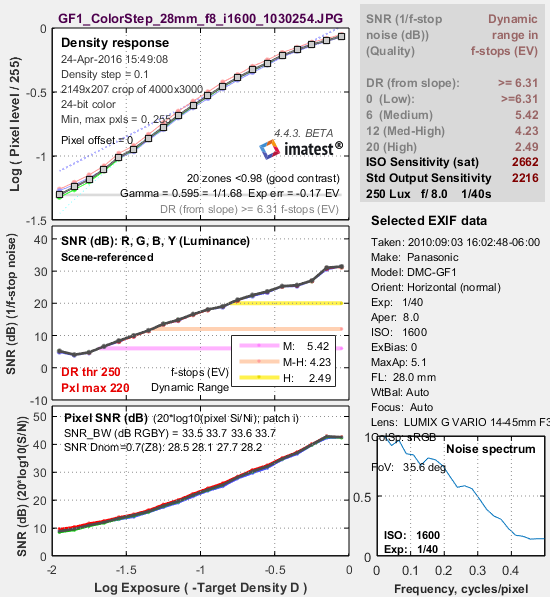 두 번째 그림: 노이즈 상세도, ISO 1600 두 번째 그림: 노이즈 상세도, ISO 1600 | 다음은 ISO 1600에서의 결과입니다. 톤 응답은 ISO 100과 유사하지만, SNR이 크게 감소했습니다(노이즈 증가). 노이즈가 눈에 띄게 나타나지만, 이미지는 여전히 여러 용도로 활용 가능합니다. 섬세한 인물 사진에는 적합하지 않을 수 있지만, 거친 질감의 "Tri-X" 또는 "자연광" 느낌을 원할 때는 허용 가능한 수준입니다. 왼쪽 중간 그래프는 여러 화질 수준에 대한 다이내믹 레인지를 보여줍니다. 각 화질 수준은 최소 SNR(최대 노이즈)을 기준으로 구분됩니다. 저화질(L, 파란색 )의 다이내믹 레인지 는 최소 SNR이 0dB(1:1, 최대 노이즈 1 f-stop)이고, 고화질(H, 노란색 )의 다이내믹 레인지는 최소 SNR 이 20dB(10:1, 최대 노이즈 0.1 f-stop)입니다. |
세 번째 그림: 밀도 및 대비 반응
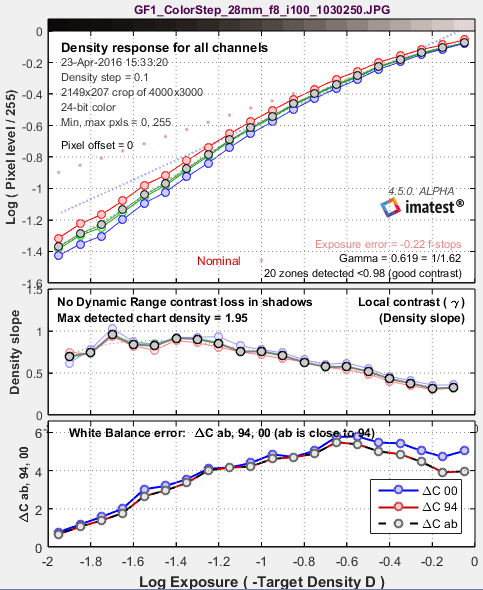
위쪽 그래프는 휘도(Y), 빨강, 녹색, 파랑 채널의 밀도 응답(작은 원)과 1차 및 2차 근사 곡선(회색 점선 및 파선 )을 보여줍니다. 이는 기존 필름의 밀도 응답 곡선과 유사합니다. Imatest Studio 에서는 R, G, B 곡선이 표시되지 않습니다.
반사 스텝 차트의 경우에만 명목 노출이 분홍색 점( • )으로 표시되고 노출 오차는 f-스톱 단위로 표시됩니다. 노출 오차는 Colorcheck에서처럼 a*b* 색상 값에 큰 영향을 미치지 않기 때문에 다른 그림에서는 표시되지 않습니다. 명목 노출 계산식은 ColorChecker 의 회색조 픽셀 레벨을 계산하는 계산식과 유사합니다.
픽셀 레벨 = 255 * (10 –밀도 /1.01) (1/2.2)
가운데 그래프는 밀도 곡선의 기울기를 보여주는데, 이는 국소 대비 또는 감마로도 볼 수 있습니다. 이 곡선은 밀도의 미분값, 즉 d (밀도) / d (로그 노출)입니다.
아래 그래프는 ΔC ab (CIELAB a*b* 평면에서의 기하학적 거리), ΔC 94 및 ΔC 2000 으로 측정된 색상 오차를 나타냅니다. 회색조 패치의 경우 채도가 상당히 낮기 때문에 이 값들은 매우 유사합니다.
렌즈 플레어(렌즈 요소 사이와 렌즈 경통에서 반사되는 산란광)는 반사형 스텝 차트(Q-13 또는 Q-14)를 어두운 배경과 흰색 배경에 놓고 촬영하여 측정할 수 있습니다. 플레어 광이 존재할 경우(흰색 배경), 스텝 차트의 어두운 영역(그래프 왼쪽)에서 밀도 응답 곡선의 기울기가 감소합니다. 이 곡선을 이용하면 기울기 감소량을 쉽게 측정할 수 있습니다.
네 번째 그림: 시간적 잡음
시간적(시간에 따라 변하는) 노이즈는 다른 모든 조건이 동일한 이미지 간의 무작위적인 차이입니다. 이는 두 개의 동일한 테스트 차트 이미지의 차이에 대한 노이즈(표준 편차)를 2의 제곱근(1.414)으로 나눈 값으로 측정됩니다.
N temporal = Noise(Image 1 -Image 2 ) / 1.414
두 이미지를 빼면 고정 패턴 노이즈가 제거됩니다. 노이즈의 크기는 이미지 픽셀을 빼더라도 합산되기 때문에 2의 제곱근을 사용해야 합니다. 2의 제곱근으로 나누면 시간적 노이즈가 개별 이미지에서 측정된 노이즈와 동일한 수준으로 조정됩니다.
시간적 노이즈를 측정하려면 분석할 이미지 두 개를 선택하십시오. 오른쪽에 표시된 대화 상자에서 "시간적 노이즈 측정을 위해 두 파일 읽기"를 선택합니다. 분석은 (첫 번째 파일에 대해) 정상적으로 진행되지만, 입력 대화 상자의 "플롯 영역"에서 "4. 시간적 노이즈"를 선택하면 네 번째 그림이 표시되며, 이 그림에는 시간적 노이즈 분석 결과가 포함됩니다. 이 그림은 그 자체로 완전한 정보를 제공하도록 설계되었으므로 이전 그림들의 일부 특징을 반복합니다.
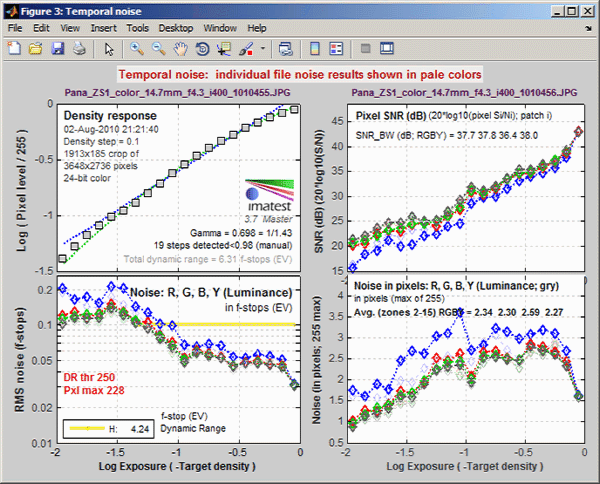
- 좌측 상단 그래프는 그림 2의 좌측 상단 그래프와 유사하게 밀도 반응을 보여줍니다.
- 왼쪽 아래 그래프(RMS 노이즈(f-스톱))는 그림 2의 왼쪽 중간 그래프와 동일한 스케일을 사용하여 장면 참조 노이즈 또는 SNR을 나타냅니다. 이 그래프에서 단일 이미지의 노이즈(또는 SNR)는 옅은 곡선으로 표시됩니다.
- 오른쪽 상단 그래프(픽셀 SNR(dB))는 그림 2의 왼쪽 하단 그래프와 동일한 척도를 사용하여 노이즈 또는 SNR을 표시합니다.
- 오른쪽 아래 그래프(픽셀 단위 노이즈)는 그림 1의 아래쪽 그래프와 동일한 스케일로 표시된 픽셀 노이즈를 나타냅니다(세로축은 동일하고, 가로축은 다릅니다).
결과 저장
스텝차트 계산이 완료되면 " 스텝차트 결과를 저장하시겠습니까?" 대화 상자가 나타납니다. 이 대화 상자에서 저장할 그림을 선택하고 저장 위치를 지정할 수 있습니다. 기본 저장 위치는 데이터 파일 디렉터리의 하위 디렉터리인 Results 입니다. 다른 기존 디렉터리로 변경할 수 있지만, 새 결과 디렉터리는 Windows 탐색기와 같은 유틸리티를 사용하여 Imatest 외부에서 생성해야 합니다. (이는 이 버전의 MATLAB의 제한 사항입니다.) 선택 사항은 실행 간에 저장됩니다. 확인란을 선택하거나 선택 해제하기 전에 출력 그림을 미리 볼 수 있습니다.
그림, CSV 및 XML 데이터는 루트 파일 이름과 접미사 및 확장자로 구성된 파일 이름으로 저장됩니다. 루트 파일 이름은 기본적으로 이미지 파일 이름으로 설정되지만, ' 결과 루트 파일 이름' 상자를 사용하여 변경할 수 있습니다. 반드시 Enter 키를 누르십시오.
일괄 실행 시 데이터 누적(대부분의 시스템 속도 저하 원인)을 방지하려면 '저장 후 데이터 닫기' 옵션을 선택하는 것이 좋습니다. 또는 를 클릭하면 Imatest 기본 창이 다시 나타납니다.
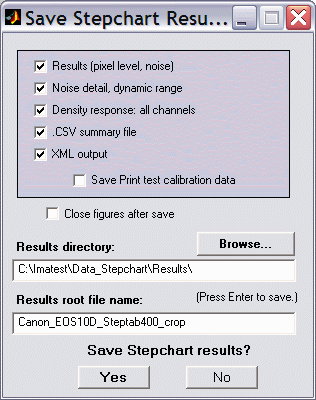
저장 대화 상자
카메라 및 스캐너의 동적 범위
| 다이내믹 레인지에 대한 보다 포괄적이고 최신 설명을 보려면 다음을 참조하십시오. 동적 범위 페이지를 참조하시기를 권장합니다. |
Imatest는 여러 유형의 테스트 차트를 사용하여 여러 모듈에서 동적 범위를 계산할 수 있습니다.
| 단일 투과형 차트 이미지에서 얻은 동적 범위. | 스텝차트 , 색상/톤 인터랙티브 , 뮤티테스트 | 반사형 차트는 색조 범위가 충분하지 않기 때문에 Imatest 36패치 다이내믹 레인지 ( HDR) 차트와 같은 투과형 차트가 필요합니다. |
| 노출이 서로 다른 여러 이미지의 동적 범위 | 동적 범위 모듈 | 여러 장의 노출이 다른 이미지에 대해 자동 색상/톤 스텝차트 의 CSV 출력값을 사용합니다. 일반적으로 반사형 차트와 함께 사용되지만 투과형 차트도 사용할 수 있습니다. 플레어광의 영향을 고려하지 못하므로 더 이상 권장되지 않습니다 . |
| ISO 15739 밀도 ≈ 2인 패치의 동적 범위 | 색상/톤 인터랙티브 , 색상/톤 자동 , eSFR ISO | 밀도가 약 2인 단일 패치에서 동적 범위를 외삽합니다. |
| 원시 센서 동적 범위 | 색상/톤 인터랙티브 , 색상/톤 자동 | 원시 데이터를 EMVA 1288 표준 의 방정식에 맞춘 다음 외삽하여 DR을 구합니다. 테스트 차트는 DR만큼 넓은 톤 범위를 가질 필요는 없지만, 톤 범위가 3 이상인 투과형 차트를 사용하는 것이 좋습니다. |
동적 범위 정의
다이내믹 레인지 (DR)는 카메라가 우수한 콘트라스트 및/또는 우수한 신호 대 잡음비(SNR)로 반응하는 장면 밝기(톤) 범위를 나타냅니다.
Imatest 동적 범위는 두 가지 방식으로 정의할 수 있습니다.
| 품질 기반 | 장면 참조 SNR(SNR scene )이 지정된 최소값보다 큰 톤 범위(f-stop 노이즈가 지정된 최대값 미만으로 유지되는 범위)를 의미합니다. 특정 영역에서 SNR scene 값이 높을수록(노이즈가 낮을수록) 이미지 품질이 향상됩니다. SNR은 일반적으로 가장 어두운 영역에서 가장 좋지 않습니다. Imatest는 네 가지 SNR 레벨에 대한 동적 범위를 계산합니다. 대부분의 경우 이 방법을 권장합니다. | SNR = 10 (20dB; 고품질) SNR = 4 (12dB 중고품질) SNR = 2 (6dB; 중간 품질) SNR = 1 (0dB; 낮은 품질) |
| 경사 기반 (Imatest 4.4에서 도입됨) | 밀도 곡선의 기울기가 최대 기울기의 7.5%보다 크고(어두운 쪽) 포화도의 98%보다 작은(밝은 쪽) 색조 범위. 원본 데이터의 노이즈와 불규칙한 밀도 단계가 패치 레벨에 영향을 미치고 결과적으로 기울기 측정에 영향을 주기 때문에 이 작업은 신중하게 수행해야 합니다. 테스트 차트의 밀도는 101개의 등간격 점으로 보간한 다음, MATLAB의 interp1 함수를 사용하여 이러한 점들의 로그 픽셀 레벨을 구합니다. 곡선은 폭이 7점(전체 범위의 약 1/13)인 직사각형 커널을 사용하여 평활화합니다. 이 알고리즘은 이전 버전(4.4 이전)의 패치 범위 및 감지된 DR 측정 방식보다 훨씬 안정적이고 견고한 결과를 제공합니다. 하지만 이 방법은 가장 어두운 영역에서 노이즈가 심하게 발생할 수 있으므로 일반적으로 이미지 처리에는 사용되지 않습니다. | |
동적 범위는 다음 단위 중 하나로 표현할 수 있습니다.
- 조리개 값(f-stop ) 또는 이와 동등한 개념으로, 노출 영역(zone) 또는 EV(2의 배수, log 2 단위)라고 합니다.
- 밀도(log 10 ) 단위, 여기서 1 밀도 단위는 3.322 f-스톱에 해당합니다.
- 데시벨(dB) 단위이며, 1 밀도 단위는 20dB, 1 f-스톱은 6.02dB입니다.
SNR 장면 = 1(0dB, 노이즈 1 f-스톱)에 해당하는 동적 범위는 ISO 노이즈 측정 표준 [1] 의 섹션 6.3에 있는 ISO 15739 동적 범위 정의의 의도에 부합합니다. Imatest 측정은 ISO 15739와 여러 세부 사항에서 다르므로 결과가 동일하지 않습니다. Imatest는 최대 밀도 = 2.0인 반사 차트에 대한 결과를 외삽하는 대신 투과 차트에서 직접 DR을 측정하기 때문에 더 정확한 결과를 생성할 수 있습니다.
카메라(또는 스캐너)의 다이내믹 레인지를 측정하는 가장 간단한 방법은 라이트박스로 뒤에서 조명을 비추는 투과형 스텝 차트를 사용하는 것입니다. 코닥/티펜 Q-13이나 Q-14와 같은 반사형 스텝 차트는 밀도 범위가 약 1.9로 1.9 * 3.32 = 6.3 f-스톱에 해당하므로 디지털 카메라의 다이내믹 레인지보다 훨씬 낮기 때문에 적합하지 않습니다(단, 스텝 차트 및 색상/톤 자동 모드에서 다이내믹 레인지 보정을 위해 여러 장의 노출 사진을 합성할 수는 있습니다).
전송 단계 차트
아래 표에는 여러 투과율 스텝 차트가 나와 있으며, 모든 차트의 밀도 범위는 최소 3(10 f-스톱)입니다. 코닥 사진용 스텝 태블릿은 보정된 제품과 보정되지 않은 제품 모두 구입할 수 있으며, 일반적으로 보정되지 않은 제품으로도 충분합니다. 스토퍼 차트는 가격이 저렴합니다.
| 제품 | 단계 | 밀도 증가 | 디맥스 | 크기 |
| Imatest 36패치 동적 범위 테스트 차트 (추천) | 36 | 약 0.10 (1/3 f-스톱); 참조 파일이 포함되어 있습니다. | 3.4 | 8x10인치 |
| Imatest 36패치 고해상도(HDR) 테스트 차트 (권장 사항) | 36 | ~0.10 - 0.30 (1/3 - 1 f-스톱); 참조 파일이 필요합니다 | >6 | 8x10인치 |
| 코닥 사진용 스텝 태블릿 2호 또는 3호 | 21 | 0.15 (1/2 f-스톱) 선형 패턴 | 3.05 | 1 x 5.5인치 (#2) 더 큰 것 (#3) |
| 스토퍼 변속기 스텝 웨지 T2115 | 21 | 0.15 (1/2 f-스톱) 선형 패턴 | 3.05 | 0.5 x 5인치 |
| 스토퍼 변속기 스텝 웨지 T3110 | 31 | 0.10 (1/3 f-스톱) 선형 패턴 | 3.05 | 3/4 x 8인치 |
| 스토퍼 변속기 스텝 웨지 T4110 | 41 | 0.10 (1/3 f-스톱) 선형 패턴 | 4.05 | 1 x 9인치 |
| 데인스-픽타 TS28D (디지털 이미지 페이지 에서) | 28 | 0.15 (1/2 f-스톱) 선형 패턴 | 4.2 | 10 x 230 mm (0.4 x 9") |
| DSC Labs 72dB 13단계 그레이스케일 | 13 | 0.30 (1 f-스톱) 선형 패턴 | 3.7 | (크기가 큰) |
| Esser 테스트 차트 TE 241 | 20 | 표에서 발췌; 어두운 영역에서 크게 나타남 정사각형의 원형 패턴 | 4.1 | (크기가 큰) |

스토퍼 T4110 (13.3 스톱 범위), 데인즈-픽타 TS28D (13.6 스톱 범위) 또는 TE 241 (13.6 스톱 범위)은 10 스톱 이상의 다이내믹 레인지를 가질 수 있는 디지털 SLR 카메라에 자주 사용됩니다. 오른쪽에 보이는 스토퍼 T4110은 가격이 저렴하고 Dmax가 4.0이지만, 구도를 잡기 어렵고 자동 노출 카메라에서 적절한 노출을 맞추기가 어려우며, 선형 배열로 인해 주변부 광량 저하에 취약합니다.
Imatest 36패치 다이내믹 레인지 테스트 차트 (기본 밀도에서 기본+3.4까지 약 0.1 간격으로 밀도가 증가하여 총 11.3 f-스톱 범위) 또는 36패치 HDR(High Dynamic Range) 테스트 차트 (밀도 간격은 0.1에서 0.3까지이며 최대 밀도는 기본+6 이상, 총 20 f-스톱)를 사용하는 것을 강력히 권장합니다. 거의 원형에 가까운 패치 배열은 비네팅이 결과에 미치는 영향을 최소화합니다. 실제 밀도가 포함된 CSV 또는 CGATS 참조 파일 (HDR 차트 사용 시 필수) 이 제공됩니다. 이 차트의 활성 영역은 8x10인치 필름에서 7.75x9.25인치입니다.
또한 MTF 측정을 위해 중앙과 모서리에 4:1 대비의 경사진 가장자리가 있습니다. 가장자리의 MTF50 값은 16 cycles/mm 이상으로, 최고급 잉크젯 차트보다 약 3배 우수합니다. 등록 표시를 통해 영역을 쉽게 선택할 수 있으며, Imatest 4.0 이상 버전에서는 완전 자동 영역 감지 기능을 사용할 수 있습니다. 중립적인 회색 배경은 자동 노출 카메라에서 차트가 적절하게 노출되도록 도와줍니다(검은색 배경의 차트는 과다 노출되는 경우가 있음).
표준 36패치 다이내믹 레인지 차트는 다이내믹 레인지 후처리기와 함께 사용하여 여러 수동 노출 이미지가 있는 경우 11스톱보다 큰 다이내믹 레인지를 측정할 수 있습니다. Dmax = 3.4는 화소 크기가 작은 카메라폰 및 디지털 카메라에 충분하지만, 고급 DSLR 및 HDR 보안 카메라, 자동차 카메라는 일반적으로 더 높은 다이내믹 레인지를 가지므로 다이내믹 레인지 차트 또는 HDR 차트(다이내믹 레인지 후처리기가 필요하지 않음)를 사용한 측정에 적합합니다.
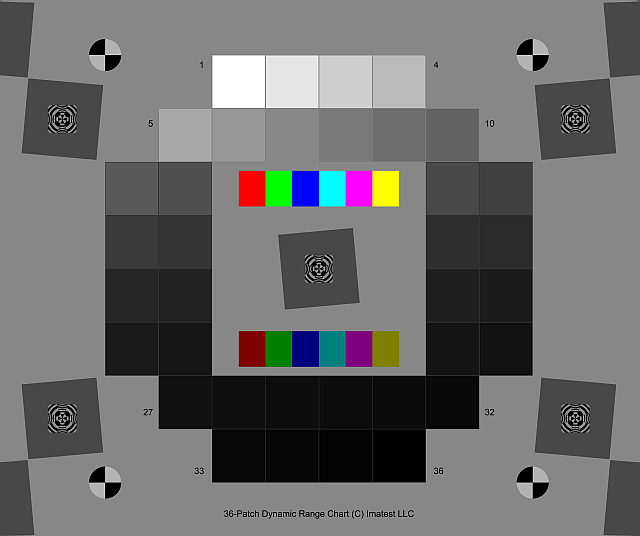 Imatest 36패치 동적 범위 차트 Imatest 36패치 동적 범위 차트8x10 필름 기준. 최대 명암비(Dmax) ≈ 3.4. | 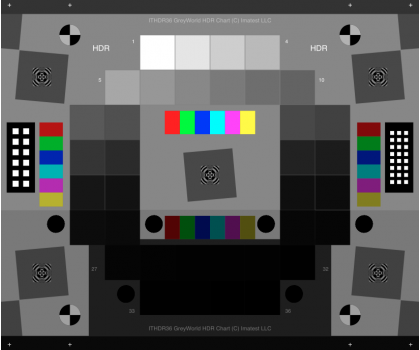 Imatest 36패치 고해상도(HDR) 차트 Imatest 36패치 고해상도(HDR) 차트8x10 필름 기준. Dmax > 6.0. |
이 차트는 최상의 밀도 범위, 낮은 노이즈 및 정밀한 디테일을 위해 고정밀 LVT 필름 기록 공정을 사용하여 제작되었습니다.
라이트박스
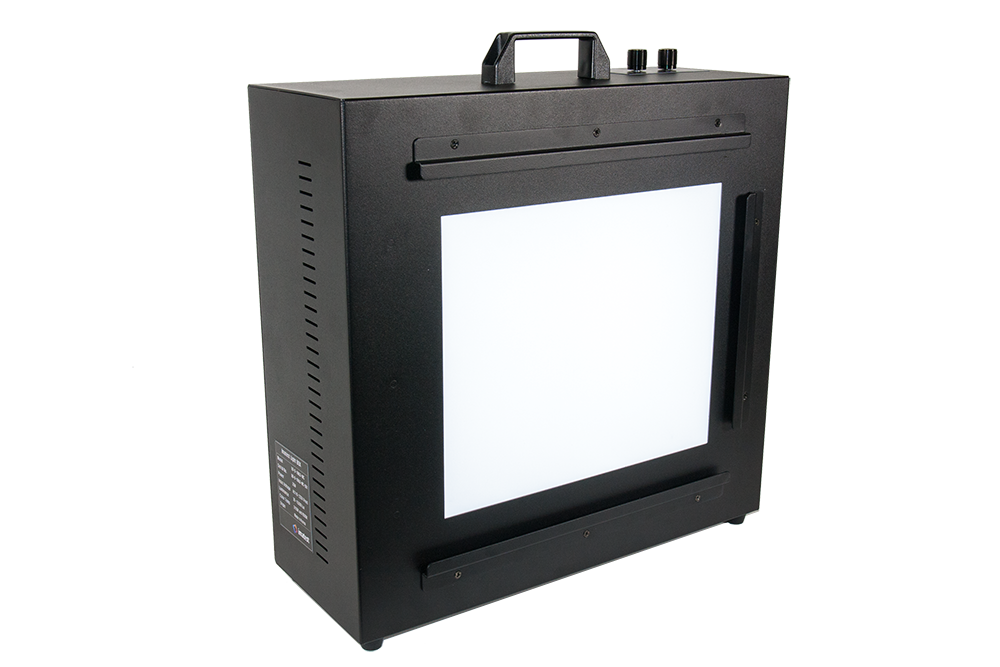 투과율 단계 차트를 고르게 비출 수 있는 라이트박스가 필요합니다. 대부분의 경우 9x12인치면 충분합니다. 조명이 고르지 않을 수 있는 얇거나 "미니" 모델은 피하십시오. 형광등 라이트박스는 깜빡임을 없애기 위해 고주파 안정기를 사용해야 합니다. Imatest 스토어에서 판매하는 GLE-10 및 GLE-16E를 추천합니다. LED 라이트박스(예: Artograph 12x9인치 모델)는 가격이 저렴하고 깜빡임이 없으며(DC 전원 공급 장치 사용 시) 밝기 조절이 용이하다는 장점이 있지만(전류 제한 기능이 있는 DC 전원 공급 장치 사용 시), 색상 측정에는 적합하지 않습니다.
Imatest 스토어 에서 구매 가능한 라이트박스는 라이트박스 비교 가이드 에서 비교할 수 있습니다.
현재 구할 수 있는 최고의 라이트박스는 Imatest LED 라이트박스 (오른쪽 사진)이며, Imatest 스토어 에서 구입할 수 있습니다. 이 제품은 앞 단락에서 언급한 라이트박스들에 비해 여러 가지 장점이 있습니다.
- 훨씬 더 균일한 조명: 최대 95%의 균일도.
- 뛰어난 색온도 응답. 표준 버전은 3100K, 4100K, 5100K, 5500K, 6500K 및 근적외선(NIR, 850nm 또는 940nm) 색온도를 선택할 수 있으며, 연색지수(CRI)는 97입니다.
- 밝기는 하드웨어 노브, 블루투스 또는 USB를 통해 최저 1룩스에서 최대 100,000룩스까지 조절할 수 있으며, 300:1 이상의 비율로 거의 주광에 가까운 밝기부터 극도로 어두운 조명까지 다양한 환경에서 측정이 가능합니다.
| 입사광 측정 반사 차트: 입사광 측정은 비교적 간단합니다. 평면 확산판(예: 저렴한 BK615)이 장착된 입사 조도계를 차트 바로 앞에 놓고 카메라를 향하게 하여 조명을 가리지 않도록 합니다. 측정된 럭스 값을 그대로 사용합니다. 투과형 차트: 투과형 차트는 측정 방법이 다소 복잡합니다. 럭스(lux) 측정값을 직접 사용할 수 없습니다. 차트의 흰색 영역(라이트박스 자체가 아닌 )을 측정해야 합니다. BK 625와 같이 센서 방향을 바꿀 수 있는 측정기의 경우, 센서가 광원을 향하도록 (디스플레이 반대쪽) 설정하십시오. 차트의 흰색 영역에서 조도를 측정합니다. 36패치 다이내믹 레인지 차트의 경우, 가장 밝은 회색조 패치를 사용하십시오. Imatest 의 입력값은 반사형 차트에 맞춰 설계되었기 때문에 보정이 필요합니다. 반사형 차트에서는 흰색 영역이 입사광의 약 90%를 반사합니다. 이를 보정하려면 다음 값을 사용하십시오. 조도( Imatest 입력값) = 조도(측정값) * 1.11. 유용한 공식: 노출계가 EV(노출값) 단위로 표시되는 경우: 럭스(Lux) = 2.5 * 2 EV @ ISO 100 |
동적 범위 측정
- 차트를 라이트박스 또는 균일하고 확산된 광원 위에 놓으십시오. 차트 바깥쪽으로 라이트박스에서 직접 들어오는 빛은 반드시 차단해야 합니다. 산란광은 측정된 동적 범위를 감소시킬 수 있으므로 피해야 합니다.
- 어두운 방 에서 차트를 촬영하십시오. 표적 앞쪽으로 빛이 새어 들어 오면 결과가 왜곡되므로, 차트 주변을 최대한 어둡게 유지하여 섬광을 최소화해야 합니다.
- 카메라의 히스토그램을 사용하여 차트에서 가장 밝은 영역이 포화되는 최소 노출값을 결정하십시오. 과다 노출(또는 과소 노출)은 유용한 영역의 수를 줄입니다. 가장 밝은 영역의 상대 픽셀 레벨은 최소 0.98(픽셀 레벨 250 또는 255)이어야 합니다. 그렇지 않으면 카메라의 전체 다이내믹 레인지를 감지할 수 없습니다. 가장 밝은 영역이 이 레벨보다 낮고 투과 차트가 선택된 경우 다이내믹 레인지 경고가 표시됩니다.
투명 필름용 광원(TPU, 투명 필름용 광원)이 있는 평판 스캐너의 경우, 스텝 차트를 유리판 위에 올려놓기만 하면 됩니다. 산란광은 문제가 되지 않지만, 최소화하는 것이 좋습니다. 35mm 필름 스캐너는 대부분 36mm 세그먼트만 스캔할 수 있기 때문에 테스트가 어려울 수 있습니다. (대부분의 투과형 타겟은 길이가 더 깁니다.) Dmax가 3보다 큰 스캐너의 경우, Stouffer Transmission Step Wedge T4110 또는 Danes-Picta TS28D 와 같은 차트를 사용하는 것이 적합하지만, 이 차트들은 크기가 너무 커서 35mm 필름 스캐너로 쉽게 테스트할 수 없습니다.
- 위의 "차트 사진 촬영 및 Stepchart 실행" 에 있는 나머지 지침을 따르십시오. Stepchart 입력 대화 상자(오른쪽)에서 올바른 차트 유형을 선택했는지 확인하십시오.
다이내믹 레인지 해석하기
다이내믹 레인지는 픽셀 레벨이 최대값의 98%인 영역(24비트 컬러의 경우 최대값은 255이고, 이 값은 250)과 측정 기준(최소 SNR 장면 또는 밀도 응답 기울기)을 만족하는 가장 어두운 영역 사이의 장면 밝기 차이(차트 밀도 - 차트 밀도)입니다. 이 값은 보간법으로 추정됩니다. 이 측정의 반복성은 0.5 f-스톱보다 우수합니다.
| 동적 범위 기준 | 제한 | 댓글 |
| 품질 (최소 장면 참조 SNR) | 10, 4, 2 또는 1 (비율) 10, 12, 6 또는 0 (dB) | 대부분의 경우 권장되는 측정값입니다. 이미지 센서 사양서에서는 일반적으로 최소 SNR = 1(0dB)을 기준으로 DR을 정의합니다. |
| 경사도 (> 최대 경사도의 비율) | 최대값의 0.05 | 기울기 측정은 정확도를 높이기 위해 신중한 보간법을 사용합니다. 가장 어두운 영역은 노이즈가 매우 심할 수 있습니다. |
측정된 동적 범위는 일반적으로 센서 사양에 명시된 동적 범위보다 낮습니다. 이는 주로 렌즈 플레어(렌즈 요소 사이와 렌즈 배럴(렌즈 내부)에서 반사되는 산란광) 때문입니다. 차트 디자인마다 조명 분포가 다르므로 렌즈 플레어의 양도 달라집니다. 일부 센서 제조업체는 120dB 이상의 동적 범위(특수 HDR(High Dynamic Range) 센서의 경우)를 제공한다고 주장하지만, 광학계를 포함한 어떤 카메라 시스템도 그 수준의 성능에 도달할 수는 없습니다. (100dB 정도가 우리가 알고 있는 최고 수준입니다.)
센서 다이내믹 레인지는 Color/Tone Interactive 또는 Color/Tone Auto 기능을 사용하여 디모자이킹이나 기타 어떠한 처리도 하지 않은 원본 이미지에서 측정할 수 있습니다. 측정 방법 은 Color/Tone Interactive/Color/Tone Auto/eSFR ISO 노이즈 항목 에 설명되어 있습니다. 또한, 보정된 중성 밀도 필터를 사용하는 일련의 플랫 필드 노출을 통해서도 측정할 수 있습니다. 하지만 이러한 측정값은 카메라 시스템 전체의 다이내믹 레인지 측정값(특히 HDR 시스템의 경우)과 혼동해서는 안 됩니다. 각 이미지의 다이내믹 레인지가 사실상 0이기 때문입니다.
다음은 ISO 160에서 파나소닉 G3(픽셀 피치 3.75 마이크론의 마이크로 포서드 카메라)의 RAW 파일을 dcraw를 사용하여 다음과 같은 설정으로 변환한 결과입니다. 디모자이킹: 일반 RAW 변환(디모자이킹 적용), 출력 감마: 2.2, 화이트 밸런스: 카메라, 출력 색 공간: 48비트, 품질: 기본값.
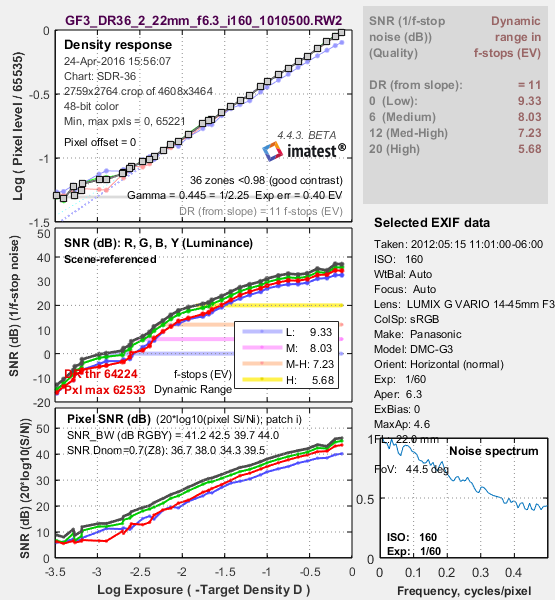
슬로프 기반 다이내믹 레인지는 11 f-스톱 이상입니다. 저화질 레벨(장면 기준 SNR = 1 = 0dB)에서의 다이내믹 레인지는 9.33 f-스톱이며, 고화질 레벨(SNR = 10 = 20dB)에서는 5.68 f-스톱으로 감소합니다. 이러한 결과는 24비트 RAW 변환 시에도 변하지 않습니다.
응답 곡선의 형태는 변환 소프트웨어 설정에 크게 좌우됩니다. 아래 그래프는 동일한 노출로 카메라 내부에 JPEG 파일로 저장된 이미지를 보여줍니다. 변환된 곡선이 상당히 다른 것을 알 수 있습니다. 변환된 곡선은 하이라이트 부분에 "어깨" 모양의 돌출부가 있는데, 이는 하이라이트가 과포화되는 현상("번아웃")을 줄여 화질을 향상시킵니다. 또한 소프트웨어 노이즈 감소 기능( dcraw 변환에는 없음)으로 인해 다이내믹 레인지가 증가합니다.
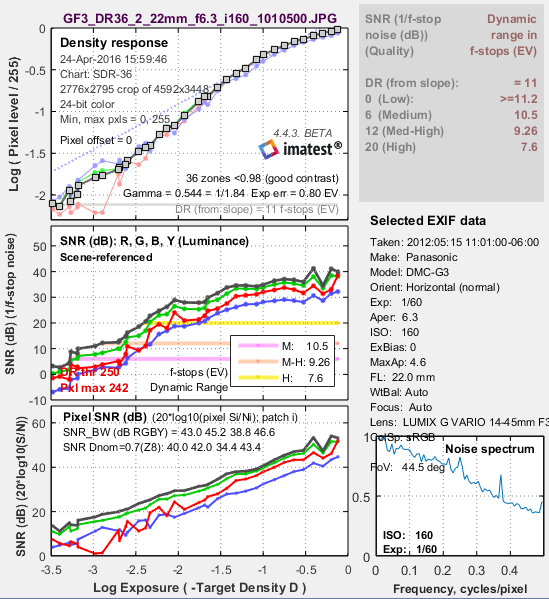
소프트웨어 노이즈 감소 덕분에 다이내믹 레인지가 향상되었습니다.
동적 범위 표시 단위는 X축 스케일(그림 2-4)과 동적 범위 단위(그림 2) 드롭다운 메뉴에서 설정할 수 있습니다. 동적 범위를 f-스톱에서 데시벨(dB)로 변환하려면(일반적으로 센서 데이터 시트에 표시되는 측정값) f-스톱 단위의 동적 범위에 6.02(20 log 10 (2))를 곱합니다. 저품질(f-스톱 노이즈 = 1, SNR = 1)의 동적 범위는 데이터 시트의 값과 가장 유사합니다.
요약 .CSV 및 XML 파일
Stepchart의 결과는 선택적으로 .CSV(쉼표로 구분된 변수) 출력 파일로 저장됩니다. 파일 이름은 [ 루트 이름 ]_summary.csv입니다. 예를 들면 Canon_EOS10D_Q13_ISO400_crop_summary.csv입니다.
형식은 다음과 같습니다.
| 기준 치수 | SFR, SFR 멀티 ROI, 컬러체크 또는 스텝차트. |
| 파일 | 파일 이름(제목). |
| 실행 날짜 | mm/dd/yyyy hh: 실행 시간(mm). |
| (빈 줄) | |
| 테이블 | 표는 빈 줄로 구분됩니다. |
| 첫 번째 표에는 측정된 픽셀 레벨과 밀도, 그리고 이상적인 픽셀 레벨과 밀도가 나와 있습니다. | |
| 두 번째 표에는 밀도 = -log(노출) 및 Y, R, G, B 밀도(-log(픽셀 레벨/255))가 포함되어 있으며, 픽셀당 8비트를 가정합니다. | |
| 세 번째 표에는 Y, R, G, B 패치 간의 밀도 차이(기울기)가 나와 있습니다. | |
| 네 번째 표에는 위에서 설명한 아래쪽 두 행의 패치에 대한 Y, R, G 및 B 노이즈 측정값 두 세트가 포함되어 있습니다. – 노이즈(%)는 이미지 밀도 범위 = 1.5로 정규화되었습니다. – f-스톱 노이즈 | |
| 다섯 번째 표에는 위에서 설명한 Y, R, G, B 채널의 S/N 및 SNR(dB)이 포함되어 있습니다. | |
| (빈 줄) | |
| 추가 데이터 | 첫 번째 항목은 데이터의 이름이고, 두 번째(및 추가) 항목에는 값이 포함됩니다. 이름은 일반적으로 (수치와 마찬가지로) 그 의미를 쉽게 이해할 수 있습니다. |
| (빈 줄) | |
| EXIF 데이터 | 사용 가능한 경우 표시됩니다. EXIF 데이터 는 카메라, 렌즈 및 노출 설정과 같은 중요한 정보를 포함하는 이미지 파일의 메타데이터입니다. 기본적으로 Imatest는 JPEG 파일에서만 작동하는 jhead.exe라는 작은 프로그램을 사용하여 EXIF 데이터를 읽습니다. 모든 이미지 파일 형식에서 자세한 EXIF 데이터를 읽으려면 여기 설명된 대로 Phil Harvey의 ExifTool을 다운로드, 설치 및 선택하는 것이 좋습니다. |
이 형식은 모든 모듈에서 유사합니다. 데이터는 대부분 직관적으로 이해할 수 있습니다. .CSV 파일 개선 사항은 변경 로그 에 나열됩니다.
선택 사항인 XML 출력 파일에는 .CSV 파일과 유사한 결과가 포함되어 있습니다. 내용은 대부분 직관적으로 이해할 수 있습니다. 이 파일은 [ 루트 이름 ].xml에 저장됩니다. XML 출력은 Imatest 및 제3자가 작성할 데이터베이스와 같은 Imatest 확장 기능에 사용될 예정입니다. 질문이나 제안 사항이 있으시면 저희에게 연락해 주십시오 .
| 연산 |
캡처 장치(카메라 또는 스캐너) 응답에 대한 간소화된(1차) 방정식은 다음과 같습니다. 정규화된 픽셀 레벨 = (픽셀 레벨/255) = k 1 노출 gamc Gamc 는 캡처 장치의 감마 입니다. 모니터에도 감마(gamm)라는 값이 있습니다. 모니터 휘도 = (픽셀 레벨/255) 감마 두 감마 값 모두 최종 이미지 대비에 영향을 미칩니다. 시스템 감마 = gamc * gamm 일반적으로 디지털 카메라의 경우 Gamc는 0.5(1/2) 정도입니다. Macintosh 시스템의 Gamm은 1.8이고, Windows 시스템 및 여러 잘 알려진 색 공간(sRGB, Adobe RGB 1998 등)의 Gamm은 2.2입니다. 시스템 감마가 1.0보다 약간 클 때 이미지가 가장 보기 좋게 나오는 경향이 있지만, 대비가 강한 장면에서는 그렇지 않을 수 있습니다. 감마에 대한 자세한 내용은 용어집 , Imatest SFR 사용법 및 모니터 보정을 참조하십시오. log 10 (정규화된 픽셀 레벨) = log 10 ( k 1 노출 gamc ) = k 2 - gamc * 밀도 그림에서 파란색 점선으로 표시된 것처럼 기울기가 gamc인 깔끔한 1차 방정식입니다. 하지만 정확도는 그다지 높지 않습니다. 2차 방정식이 훨씬 더 나은 결과를 보여줍니다. log 10 (정규화된 픽셀 레벨) = k 3 + k 4 * 밀도 + k 5 * 밀도 2 k₃ , k₄ , k₅ 는 2차 회귀 분석을 사용하여 구했으며, 녹색 점선 곡선으로 표시했습니다. 2차 회귀 분석은 매우 효과적입니다. |
참고 자료
- 사진: 전자식 정지영상 촬영, 노이즈 측정 , ISO 15739:2013, 2013. [온라인]. 이용 가능: http://www.iso.org/iso/catalogue_detail.htm?csnumber=59420 . ↩