Imatest supports activation through a network proxy server to handle situations where direct internet access is not allowed. Proxy server authentication is supported for the Basic and Digest authentication schemes. See the following for details.
Step-by-Step Guide
1. From Imatest, select the Help menu and choose License Manager (Activate). See Figure 1.(Screenshot from Legacy UI is on left and new UI is on right)
Note: The license number is hidden from view in this Figure.

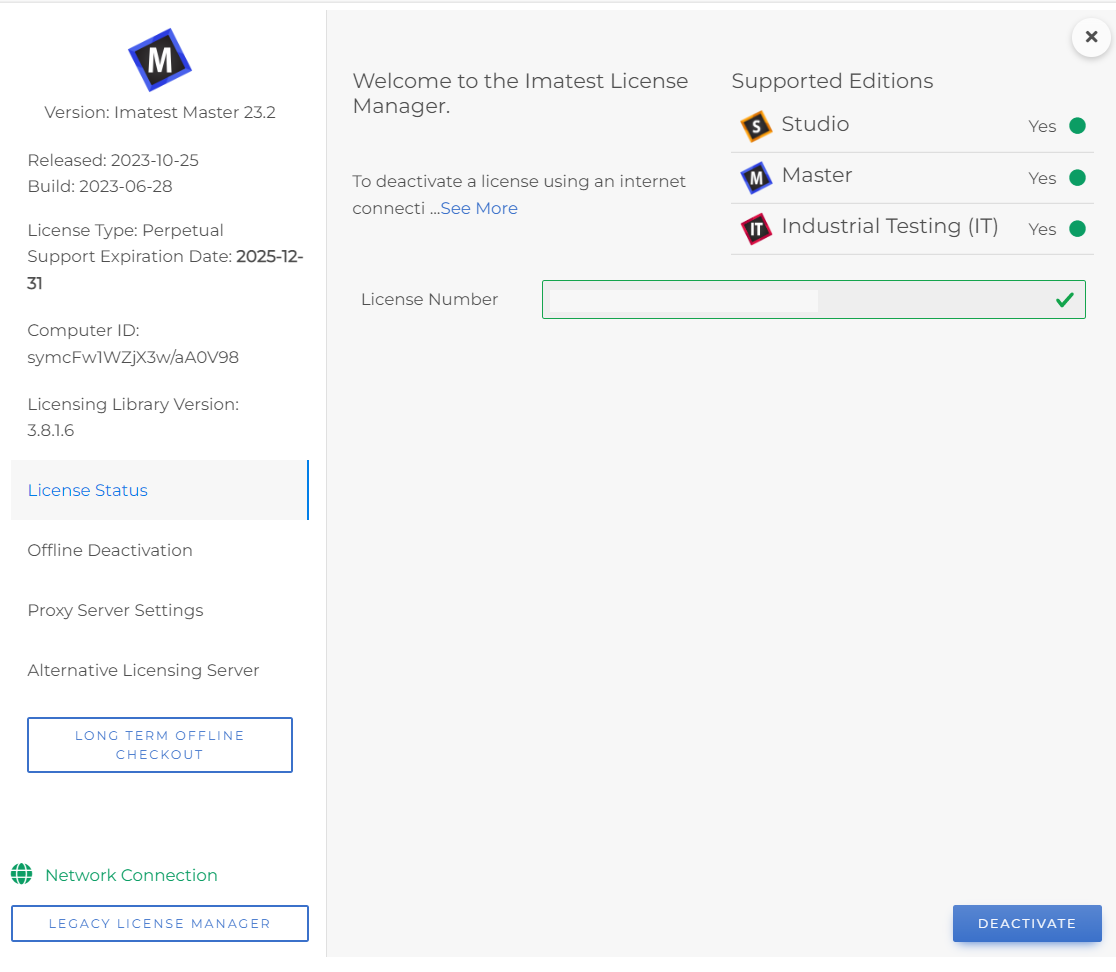
Figure 1. License Manager dialog
2. From the Settings menu, select Proxy Server ... to open the Proxy Server Settings dialog (Figure 2). On new UI, select "Proxy server settings" from License Manager.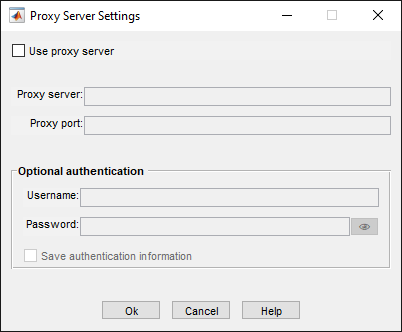
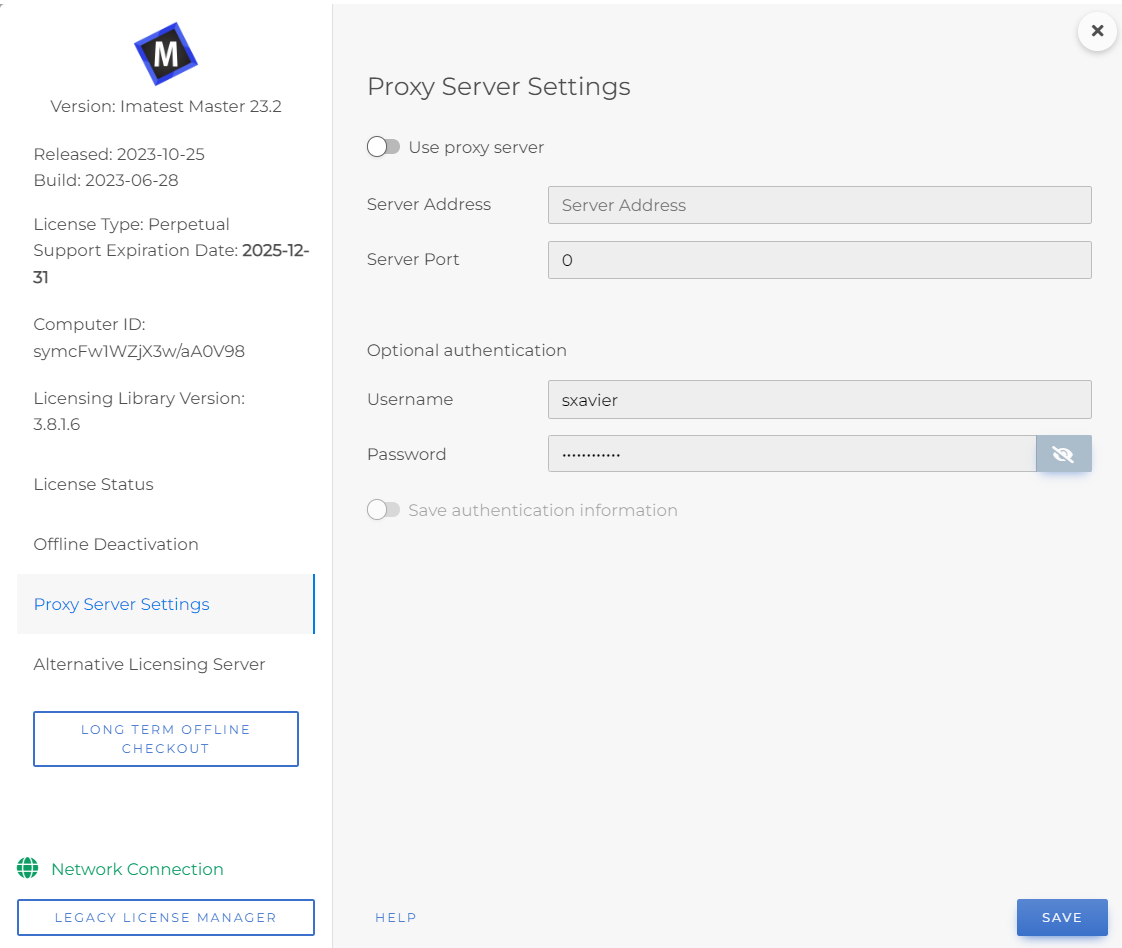
Figure 2. Proxy Server Settings dialog
3. Click the Use proxy server check box.
4. Enter the IP address or URL in the Proxy Server box.
5. Type the server’s port in the Proxy port box.
6. If authentication is required, enter a username and password for the proxy server in the Optional authentication section; otherwise, leave blank.
Note: Click Save authentication information only if a username and password are provided.
7. Click Ok.
8. Restart Imatest and proceed with Online Activation or Online Deactivation.