Note: Imatest can be installed on several computers, but its license can only be activated on one computer at a time. If moving Imatest from one computer to another, first perform Online Deactivation or Offline Deactivation on the new computer.
Online Activation for Existing Accounts
1. From Imatest, select the Help menu and choose License Manager (Activate). See Figure 1. (Screenshot from Legacy UI is on left and new UI is on right)
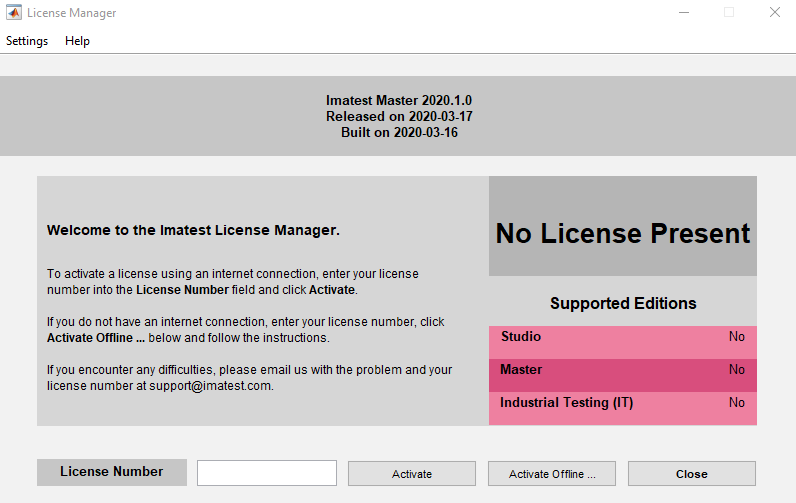
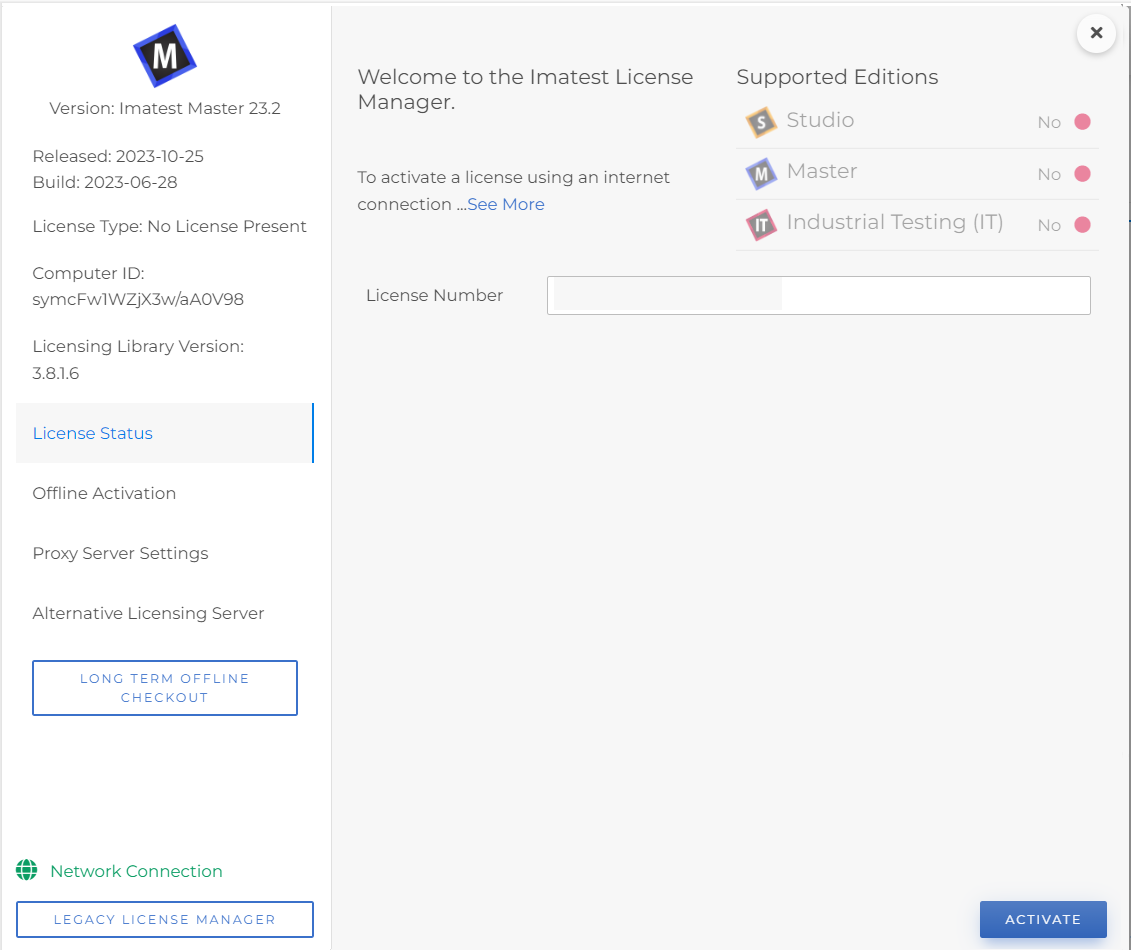
Figure 1. License Manager dialog
2. Enter the license number sent to you via email after purchasing Imatest.
3. Click Activate.
4.. From the License Registration dialog (Figure 2), enter your email address and password.
Note: This step is not necessary during the online activation process for a Floating License.
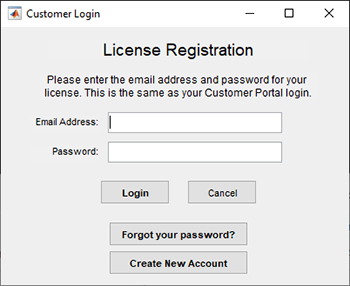
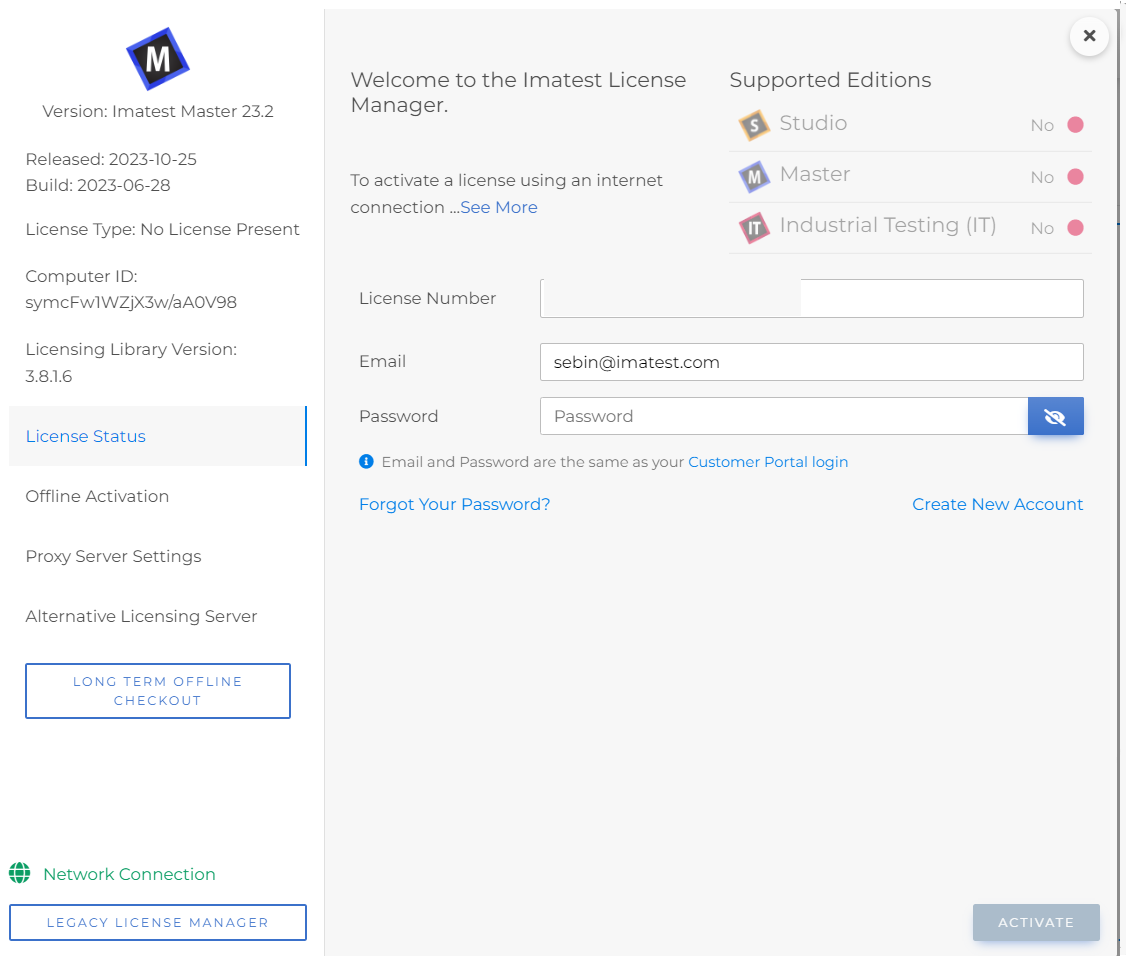
Figure 2. License Manager dialog
5. Click Login. In new UI, after enter password, click on "Activate button".
Online Activation for New Accounts
1. From Imatest, select the Help menu and choose License Manager (Activate). See Figure 3.
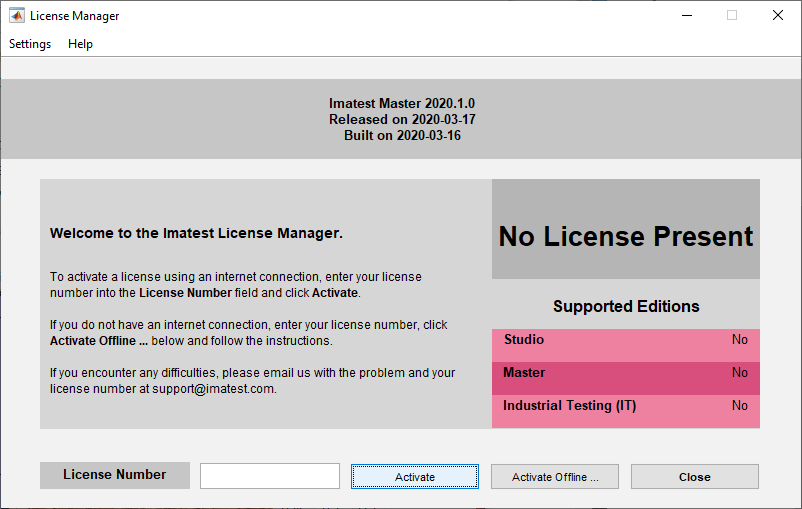
Figure 3. License Manager dialog
2. Enter the license number you received via e-mail after purchasing Imatest.
3. Select Activate.
4. In the Customer Login dialog, enter your email address and password (Figure 4).
Figure 3. Customer Login
5. Select Create New Account.
Note: Contact [email protected] If you need assistance in creating a new account.
6. The system takes you to the Create an Account window (Figure 5). Enter your personal and login information and click Submit.
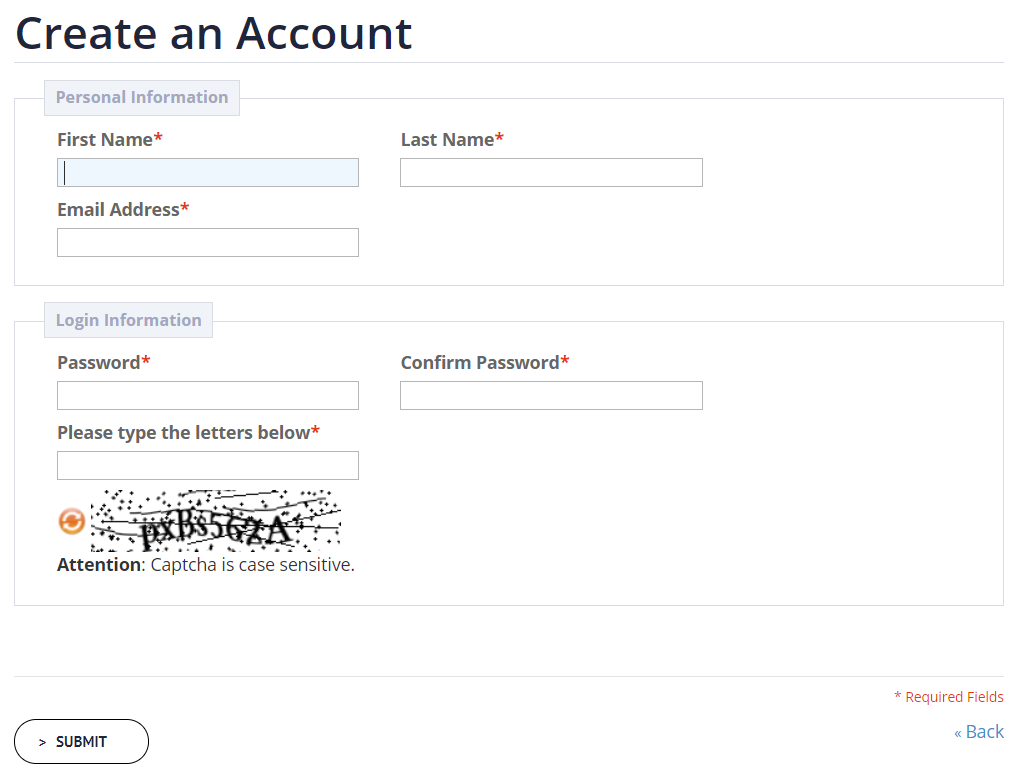
Figure 5. Creating an Account window
7. The system returns to the Customer Login dialog (Figure 6). Enter your email address and password.
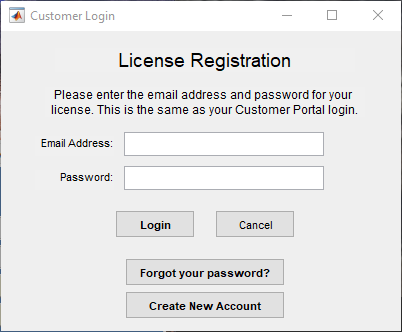
Figure 6. Customer Login
8. Select Log in.
9. The Imatest license is now current and the license number is displayed in the License Manager dialog.
See Also
Related articles
