Calibrite(X-Rite)Colorcheckerの画像を分析する
注:Colorcheckは旧式のモジュールであり、新規開発には推奨されません。
代わりに「カラー/トーン インタラクティブ」または「自動」を使用してください。
|
関連情報:カラー/トーンインタラクティブ—カラー/トーン自動—カラーチェック/カラー/トーン付録—カラー/トーン/eSFR ISOノイズ Wikipedia:色の違い |
導入
Colorcheckは、よく知られているCalibrite (旧X-Rite ™ ) ColorChecker® * ( Imatestストアで購入可能)の画像を分析し、色の正確さ、ホワイトバランス、階調応答(6つのグレースケールパッチを使用)、ノイズまたはSNR(信号対雑音比)、およびISO感度を評価します。階調応答の結果はStepchartと同様です。Colorcheckは、さまざまな照明条件下でのホワイトバランスアルゴリズムと設定の有効性を測定するのに特に役立ちます。ColorCheckerは単独で、またはシーンの一部として撮影できます。アルゴリズムと計算式はColorcheck付録に記載されています。 ColorCheckerは、8 × 11インチのチャートで、18色の馴染みのある色と、0.05から1.50までの光学濃度を持つ6段階のグレースケールレベル(4.8 fストップ(EV)の範囲)の24個のパッチで構成されています。色は彩度が高くありません。チャートの品質は非常に高く、各パッチは厳密に管理された顔料を使用して個別に印刷されています。パッチは滑らかなマットな表面です。より小型のColorChecker Passportもご用意しています。これは、シーンに含めてホワイトバランスを評価する際に便利です。
元々は1976年に発売され、マクベス・カラーチェッカーと呼ばれていました。グレタグ社に買収された後は、グレタグ・カラーチェッカー、またはグレタグ・マクベス・カラーチェッカーとして知られるようになりました。その後、X-Rite社に移管され、2021年にCalibrite社にライセンス供与されました。私のつまらないジョークですが、このカラーチェッカーの呼び方で、その人の年齢がわかることがあるんです。
新しいColor/Tone Auto (固定、バッチ処理可能)およびColor/Tone Setup (高度にインタラクティブ)モジュールは、すべてのColorcheck計算を実行し、次のような多くの追加機能を備えています。
新規プロジェクトには、これらのモジュールをお勧めします。Color /Tone Interactiveは、高度なインタラクティブGUIを備えており、カメラの色、トーン、ノイズ、SN比性能の詳細を調べるのに役立ちます。Color /Tone Autoは、Colorcheckの代替として直接使用できます。 |
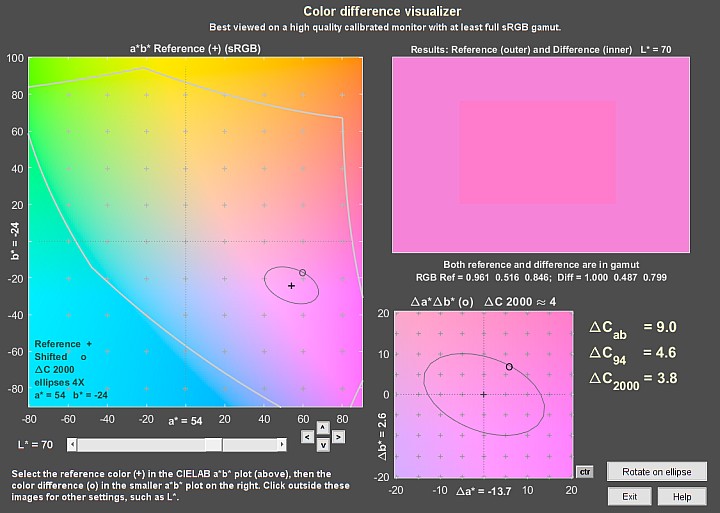 ニュース – Imatest 5.2:色差ビジュアライザー( Colorcheckとは別)が追加され、色差の見た目をインタラクティブに確認できるようになりました。 ニュース – Imatest 5.2:色差ビジュアライザー( Colorcheckとは別)が追加され、色差の見た目をインタラクティブに確認できるようになりました。 |
| バージョン比較 | |
| スタジオ: | 白黒パッチのトーン応答とノイズ分析、La*b*色誤差と色分析 |
| マスター: | ユーザー提供の参照ファイル、R、G、B、C、M、Yパッチのノイズ解析、ノイズスペクトル |
以下に、sRGBカラースペース(Windows/インターネット標準)におけるColorCheckerのシミュレーション結果を示します。下段のグレースケールパッチの光学的濃度(-log 10 (反射率))を括弧内に示しています。パッチ18(シアン)はsRGBの色域外であるため、ほとんどのモニターでは完全に再現できません。
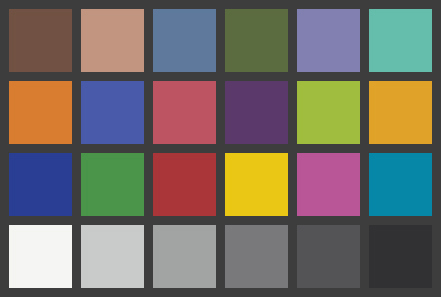
| 1. 濃い肌 | 2. 色白 | 3. 青空 | 4. 葉 | 5. 青い花 | 6. 青みがかった緑色 |
| 7. オレンジ | 8. 紫がかった 青 | 9. 適度 赤 | 10. 紫 | 11. 黄色 緑 | 12. オレンジ 黄色 |
| 13. 青 | 14. 緑 | 15. 赤 | 16. 黄色 | 17. マゼンタ | 18. シアン |
| 19. 白 (0.05) | 20. ニュートラル8 (0.23) | 21. 中立 6.5 (0.44) | 22. 中立 5 (0.70) | 23. 中立3.5 (1.05) | 24. 黒 (1.50) |
|
海図を撮影する
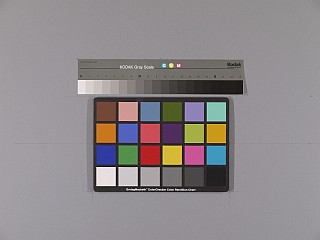
良いフレーミング カラーチェッカーを撮影してください。撮影距離はそれほど重要ではありません。特に高解像度カメラの場合は、カラーチェッカーの画像で画面全体を埋める必要はありません。周辺光量落ち(レンズ系による光量低下。広角レンズでは特に顕著です)が大きい場合、画面全体を埋めると精度が低下する可能性があります。
ホワイトバランスに影響を与える可能性のある他のチャートやシーン要素を含めると便利な場合があります。ColorCheckerの画像幅は300~1500ピクセルで、ColorCheckノイズ分析には十分です。ピクセル数を増やすと計算が遅くなるだけです。色とホワイトバランス(ノイズ分析は除く)の分析には、パッチあたり100ピクセル(10×10)程度で十分です。
右側の画像には、カラーチェッカーと、ニュートラルグレーの縁取り(従来の18%グレーカードに類似)が付いたQ-14ステップチャートが写っています。これは、適切な(自動)露出を確保するのに役立ちます。自動露出カメラでは、背景が黒い場合はチャートが露出オーバーになり、白い場合は露出アンダーになる傾向があります。静物画は、カメラの自動ホワイトバランス(AWB)と露出アルゴリズムをテストするための背景として使用できます。
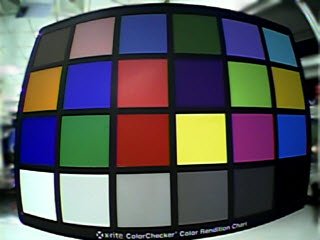
フレームが不十分:機能するが、領域選択が
細かい、領域は非常に小さい必要がある、
そして、光量低下は深刻な問題になり得る。
チャートの高さの少なくとも20%の余白
推奨されています。
利用可能なリージョンサイズを拡大します。- 照明はできるだけ均一にする必要があります。照明の均一性は、照度計(ルクス)で測定できます。±5%以内の変動が推奨されます。カメラの後ろからの光はできるだけ少なくする必要があります。コントラストが低下する可能性があります。入射角は約20~45度が理想的です。ノイズ分析では、チャート表面のテクスチャを強調する光は避ける必要があります。テクスチャが強調されると、最下段のグレースケールパッチで行われるノイズ測定に影響する可能性があります。光源は複数用意することをお勧めします。可能であれば、ColorCheckerの周囲は黒またはグレーにして、フレア光を最小限に抑えます。中間グレー(反射率18~22%)は、自動露出カメラで適切な露出を得るのに最適です。照明が不均一だと、グレースケールピクセルプロットの上部が傾きます(下の最初の図の左上のプロット)。照明に関する推奨事項は、「低コストテストラボの構築」に記載されています。 Colorcheckを実行する目的がカメラのホワイトバランスと色精度を分析すること(ノイズ分析は不要)であれば、ColorCheckerは理想的な条件下で撮影する必要はありません。カメラのホワイトバランスアルゴリズムに負荷をかけるようなシーンの一部として使用しても構いません。
- 可能であれば、露出は正しい値から1/4絞り以内の範囲に収まるようにしてください。L*a*b*カラー値は、露出が正しい場合にのみ正確です。露出誤差は、カラーチェックの複数の図に表示されます。露出とグレースケールレベルの説明は、カラーチェック付録に記載されています。
- Colorcheckは、ホワイトバランスアルゴリズムの有効性を測定するツールです。結果は照明の種類によって左右されます。屋外照明、フラッシュ照明、白熱灯、蛍光灯などでは、結果が異なる場合があります。Color /Tone Interactiveを使用すると、カラー補正マトリックス(ホワイトバランスを含む)を計算できます。
ColorCheckerは、パッチ表面の質感によるノイズ測定誤差を最小限に抑えるため、わずかにピントをずらして撮影してください。ただし、わずかにピントをずらすことが重要です。パッチ間の暗い帯ははっきりと見えるようにしてください。質感は非常に小さいです。照明が適度に拡散光(点光源ではない)であれば、表面の質感によるノイズは最小限に抑えられます。
- 警告: ColorChecker チャートの画像は大きすぎないようにしてください。幅 2000 ピクセルを超える画像はメリットがなく、 Imatest が倍精度演算を使用するため、3 色ピクセルあたり 24 バイトを消費し、計算が遅くなる可能性があります。たとえば、6 メガピクセルのカメラで撮影した画像は、Matlab では 144 メガバイト (6 x 3 x 8 MB) を必要とします。これは、メモリが限られているコンピュータでは処理が遅くなるのに十分なサイズです。特に、8 MB を超えるデジタルカメラで撮影した画像がフレームいっぱいにならないように注意してください。画像を RAW ファイルまたは最高品質 JPEG として保存し、コンピュータに読み込みます。RAW コンバータを使用する場合は、JPEG (最高品質)、TIFF、または PNG に変換してください。
ランニングカラーチェック
- ターゲットからを選択してください。
- 分析するファイルを選択してください。( Imatestは最後に使用したフォルダとファイル名を記憶しています。)
|
デフォルトの ROI 選択方法は2. 手動による粗い ROI 選択です。パッチの四角形を微調整ウィンドウに表示します (カラー/トーン インタラクティブ方式)。カーソルをドラッグして暗い境界が少し見えるようにして、粗い ROI 選択を行います。次に、カラー/トーン インタラクティブで詳しく説明されている微調整ウィンドウで境界を調整します。以下に示すような歪みの大きい画像の場合は、歪みスライダーを調整して、フィルファクターをデフォルト値の 0.7 より小さくすることができます。この画像には幾何学的歪みと強い樽型歪みがあるため、コーナーの位置を慎重に調整する必要がありました。
従来のROI選択方法である「1. 手動による大まかなROI選択、簡単な自動パッチ検出」(大まかな輪郭を描画した後にROIを検出する方法)は、 Imatest 5.0で非推奨となりました。新しい自動検出オプションの方がはるかに優れています。
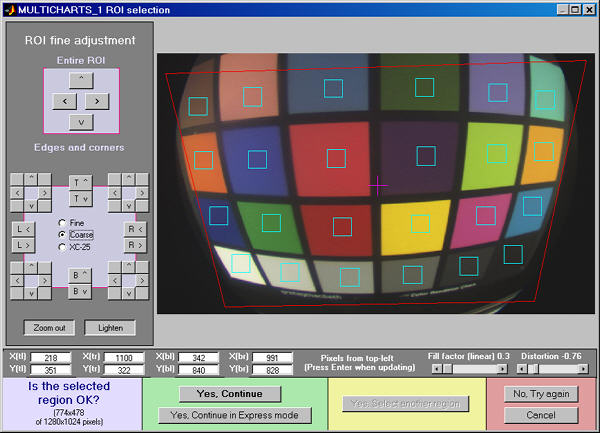
そして歪みは慎重に調整された(両者は多少相互作用する)。
| これは本当にひどいフレーミングです。カラーチェッカーの周囲に、少なくともパッチの高さ1つ分(できれば2つ分)の余白があれば、選択が容易になり、選択された正方形が大きくなり、結果もより正確になります(光の減衰も少なくなります)。 |
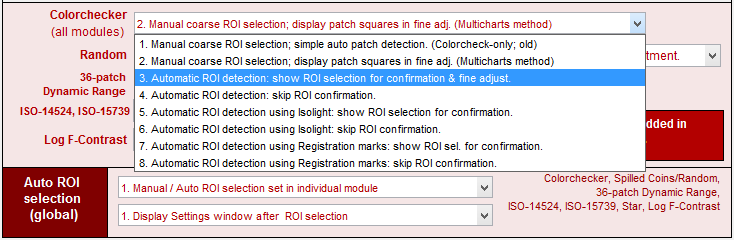
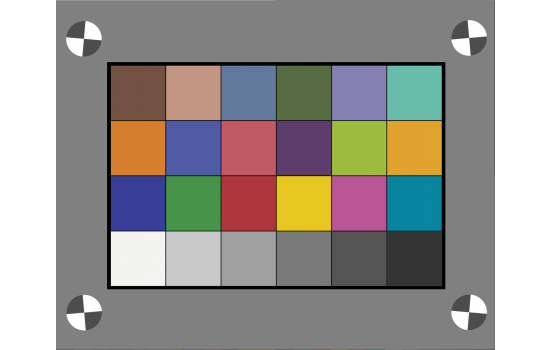
| カラーチェッカーの自動領域検出機能は、対応するすべてのモジュール(Colorcheck、 Color/Tone Interactive 、 Color/Tone Auto )で利用可能です。自動領域検出を有効にするには、モジュールを実行する前に、 [設定]の[ROI オプション]で選択する必要があります。該当箇所を以下に示します。 カラーチェッカー(全モジュール)ROI設定 1.以前の手動による粗いROI選択、単純な自動パッチ検出(Colorcheckのみに適用)は、 Imatest 5.0で廃止されました。この選択肢は現在、2と同じです。新しい自動検出オプション(3と4)の方がはるかに優れています。 2. 手動で粗いROIを選択する方法。パッチの四角形を微調整ウィンドウ(カラー/トーンインタラクティブ方式)(上記参照)に表示します。これはデフォルトの方法です。完全自動検出を選択しない限り、この方法をお勧めします。 設定3は自動検出で、自動選択後に確認(および必要に応じて調整)のための微調整ウィンドウが表示されます。設定4は確認なしの完全自動検出です。光学歪みのある画像は(ベータ版リリース時点では)うまく処理されませんが、この機能を追加したいと考えています。 設定5と6は、アイソライトセンサーボタン(カラーチェッカーの角のすぐ外側)を使用した自動検出用です。設定3と4よりも高速ですが、光学的な歪みには対応できません。 設定7と8は、右図に示す透過型カラーターゲットのように、カラーチェッカーのパッチ領域の外側に登録マークがあるチャート用です。 設定9では、自動ROI検出にMATLAB Colorchecker検出ルーチンを使用することが許可されます。 「自動ROI選択」の右側には2つのドロップダウンメニューがあります。最初のメニューには、自動検出に関連する3つの選択肢があります。 2つ目の項目には、地域選択後に表示される設定ウィンドウに関連する2つの設定項目があります。 |
- エクスプレスモードが選択されていない場合、 Imatest Colorcheckの設定ウィンドウが表示されます。このウィンドウでは、タイトル、カラーチェッカーの参照、カラースペース、ノイズ表示、カラーエラー表示など、さまざまなパラメータをデフォルト値から変更できます。また、最新のアップデート情報も表示されます。
| 設定ウィンドウでは、エキスパートモードまたは簡易モードを選択できます。簡易モードでは、多くの設定項目がグレー表示され、設定できません。 をクリックすると、よく使用される設定(初心者におすすめ)が選択されます。 |
カラーチェック設定
タイトル:デフォルトではファイル名が表示されます。そのままにしておくことも、変更することもできます。図の選択は右側のプロットボックスで行います。
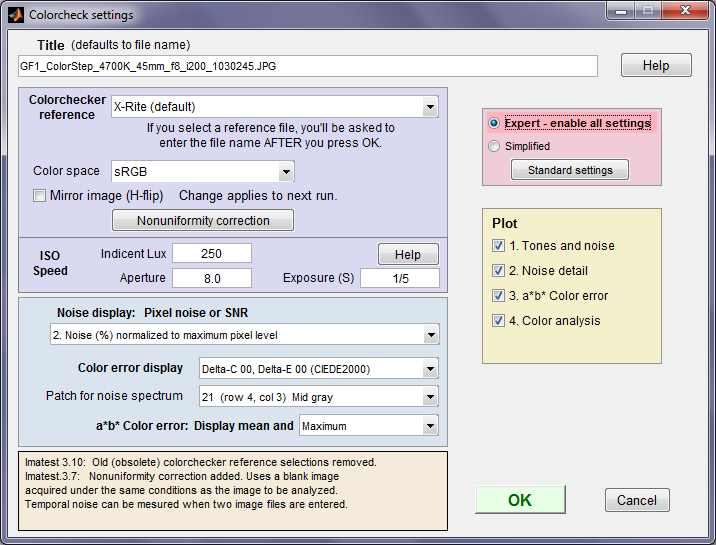
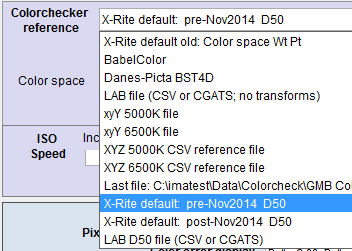
Colorchecker リファレンスを使用すると、理想的な (リファレンス) ColorChecker L*a*b* 値を選択できます。テーブルの順序は、下位互換性を維持するために論理的な順序ではなく、履歴 (最も古い設定が最初に表示されます) に基づいています。いくつかの標準保存値 (下の灰色の背景) から選択するか、CSV ファイルまたは CGATS ファイル (下のピンクの背景の青色) から測定値を入力できます。リファレンス ファイル ( L*a*b* 、 xyY 、またはXYZ ) を読み込むことを選択した場合、 [OK]を押すと、ファイルを選択するためのダイアログボックスが表示されます。Colorchecker リファレンスは、L*a*b* 色誤差図の下部に表示されます。
シアンパッチ(18)はsRGB色空間の範囲外であるため、理想的なファイル(公称値)を分析する際には、ある程度の誤差が生じる可能性があることに注意してください。
1. X-Rite の旧デフォルト: このセクションは、混乱を避けるために書き直されました。 | 2005年にGretagMacbethによって提供されたL*a*b*値。これらの値は、Excelファイル 「Lab data Iluminate D65 & D50 spectro.xls」 (リンクをクリックして開くかダウンロードしてください)に含まれており、D65色空間に使用される2度のD65データと、D50色空間に使用される2度のD50データが含まれています。これは、L*a*b*データが常にD50光源で取得され、ブラッドフォード変換を使用してD65(D65白色点色空間、sRGB、Adobe RGBなど)に変換されたと想定する現在の慣行とは多少異なります。2度のD50データは、X-Riteが2014年11月以降に製造されたColorcheckerの基準値の変更を発表したにもかかわらず、(2016年3月現在) X-Rite Colorcheckerのデータページにまだ掲載されています。 X-Rite のデフォルト: 2014 年 11 月以前の D50 (下記参照) は、D50 データを使用して、D65 ホワイトポイントを持つカラースペース (sRGB など) 用に D65 に変換します。 |
2. バベルカラー | L*a*b*値は、 BabelcolorのDanny Pascale氏が測定したもので、 MacBeth ColorCheckerのRGB座標表(下段)に掲載されています。この表は、 ColorCheckerユーザー全員に推奨される資料です。Pascale氏のD50値は、D65ホワイトポイントを持つ色空間に対するBradford変換を用いてD65に変換されています。 |
3. Danes-Picta BST4D | チェコ共和国のDanes-Picta社製のColorcheckerの模倣品(形状は同じだが色が異なる)(同社のデジタルイメージングページに掲載)。 |
| 4. 実験ファイル (CSV または CGATS; 変換なし) | L*a*b*データを含むファイル(CSVまたはCGATS形式)を読み込みます。基準光源は、選択した色空間(sRGBの場合はD65など)と同じであると想定されます。これは、L*a*b*ファイルにD50データが含まれていることを前提とする現在の慣行とは異なります。LAB D50ファイルの使用を推奨します。 ファイル名を入力するためのダイアログボックスが表示されます。CSVファイルは24行からなり、各行にはL*、a*、b*の値がスペース、カンマ(,)、またはセミコロン(;)で区切られています。例(24行中最初の3行): 38.08、12.09、14.39 66.38、13.22、17.14 51.06、0.38、-22.06 (スペースがある場合はカンマは省略可能で、その逆も同様です。)余分な行または列を含む Excel .CSV ファイルがある場合は、キー領域(3 列、24 行)を選択し、新しいファイルにコピーして .CSV 形式で保存することで、Excel で簡単に編集できます。以下の xyY データよりも L*a*b* データが推奨されます。これは、白色点の色温度に依存しないため、エラーが発生しにくいからです。CGATSファイル形式もサポートされています。 |
| 5. xyY 5000K ファイル、 6. xyY 6500K ファイル、 7. XYZ 5000Kファイル、 8. XYZ 6500Kファイル | 5000K(D50)または6500K(D65)の白色点を持つxyYまたはXYZデータを含むファイルを読み込みます。手順とフォーマットは、上記のLABデータファイルと同じです。これらは一般的には推奨されません。下位互換性のために残されています。 |
| 9. 最後のファイル (なしまたは ファイル名) | 最後に選択した参照ファイル(LAB、xyY、またはXYZ)を表示します。このファイルを選択すると、そのファイルが読み込まれます。 |
| 10. X-Riteのデフォルト設定: 2014年11月以前のD50 | 2014 年 11 月以前に製造されたチャートの X-Rite L*a*b* D50データは、「 新しいカラー仕様...」ページにリンクされており、 X-Rite Colorchecker データ ページ(2016 年 3 月現在) にもまだ掲載されています。D65 ホワイト ポイント (sRGB など) を持つカラー スペースの場合は、D65 に変換します。このデータから得られる RGB 値は、X-Rite ページの値と一致しないことに注意してください。Danny Pascale 氏も明らかに同じ問題に遭遇しました。RGB 座標の表 2 (上部) ...には、 sRGB (Pascale 氏の計算) とsRGB (GMB) ( X-Rite Colorchecker データ ページから) というラベルの付いた 2 つのRGB列があります。sRGB 列は、Imatest sRGB 値と一致しています。 |
| 11. X-Riteのデフォルト設定: 2014年11月以降 D50 | 2014年11月以降に製造されたチャート用の新しいX-Rite L*a*b* D50データは、 「 新しいカラー仕様...」ページから入手できます。これらのページにあるCGATSファイルは列形式であるため、Imatestで直接読み込むことはできませんのでご注意ください。2014年11月以降のファイルでは、小数点にカンマ(,)が使用されています。 |
| 12. LAB D50ファイル (CSVまたはCGATS) | D50 L*a*b*データを含むファイルを読み込み、必要に応じて(ブラッドフォード変換を用いて)選択した色空間のホワイトポイントにホワイトポイント変換します。個々のチャートの分光光度計測定値がある場合は、この方法が推奨されます。CSV形式については上記で説明しました。 |
参照ファイルの値は
|
カラースペースでは、入力ファイルのカラースペースを選択できます。オプションIIでExifToolを選択すると、EXIFデータからColor/Tone Interactiveにカラースペースが自動的に読み込まれます。そうでない場合は、手動で入力する必要があります。利用可能なカラースペースは複数あります。最初の6つは主に静止画用です。残りのほとんどはビデオ/映画用です。概要については、 WikipediaのRGBカラースペースのページとbrucelindbloom.comを参照してください。
| sRGB | Windowsとインターネットのデフォルト空間。一般的なCRT蛍光体に基づく限られた色域。ガンマ=約2.2、ホワイトポイント=6500K(D65)。 |
| Adobe RGB (1998) | 中程度の色域で、sRGBよりも緑色が鮮やかです。高品質な印刷出力によく推奨されます。ガンマ値 = 2.2、ホワイトポイント = 6500K (D65)。 |
| 広色域RGB | スペクトル軌跡上の原色が450、525、700ミクロンにある、非常に広い色域。Canon DPP RAWコンバーターでサポートされているカラースペースの1つです。広い色域のカラースペースでは48ビットカラーファイルが推奨されます。24ビットカラーではバンディングが発生する可能性があります。ガンマ = 2.2、ホワイトポイント = 5000K (D50)。 |
| ProPhoto RGB | 極めて広い色域。ガンマ値=1.8、ホワイトポイント=5000K(D50)。Spaulding、Woolfe、Giorgianni共著のRIMM/ROMM RGBカラーエンコーディングで解説されています。 |
| Apple RGB | 色域が狭い。Apple社が使用。ガンマ値 = 1.8、ホワイトポイント = 6500K (D65)。 |
| カラーマッチRGB | 色域が狭い。Apple社が使用。ガンマ値 = 1.8、ホワイトポイント = 5000K (D50)。 |
| 勧告709 法律 | 色域が狭い。HDTVで使用される。画素値は16~235。 |
| 記録709フル | Rec.709 Legalと同じですが、ピクセル値が0~255です。 |
| エース | アカデミーカラーエンコーディングシステム。 アカデミー賞を手掛けるチームが開発したワークフローで使用されています。非常に広い色域で、可視光のすべての色をカバーします。リニアガンマ。ホワイトポイント=6000K。 |
| 2020年法律報告書 | かなり広い色域で、反射物体のほとんどの色をカバーします。UHDTV向け。画素値は16~235。 |
| 2020年版フルバージョン | Rec. 2020 Legalと同じですが、ピクセル値が0~255です。 |
| DCI-P3 | デジタルシネマの投影色空間。sRGBよりも25%広い色域を持ち、ほとんどの反射面の色をカバーします。ガンマ値=2.6。 |
| ディスプレイp3 | iPhone 8で使用されています。色域はDCI-P3と同じですが、ガンマ値は約2.2(sRGBと同じ)です。JPEGに代わる新しいApple HEIFファイル形式の一部である可能性があります。これは新しい情報です(2017年後半時点)。信頼できる情報は入手困難です。 |
不均一性補正を使用すると、同一条件下で撮影された別のフラットフィールド画像を使用して、照明の不均一性を補正できます。グレースケールおよびカラーチャートモジュールの「不均一性補正」で説明されている「不均一性補正」ウィンドウが開きます。
入射光量( ISO感度計算用)この欄に入射光量の正の値(空白またはゼロ以外)をルクス単位で入力すると、ISO感度が計算され、ステップチャートノイズ詳細図に表示されます。詳細は「ISO感度と露出指数」のページをご覧ください。
ノイズ表示: ピクセルノイズまたは SNR は、最初の図の左下のプロット (グレースケール行 4 のノイズ/SNR) と 2 番目の図の右上のプロット (BGRYMC 行 3 のノイズ/SNR) のノイズ表示を選択します。徐々に変化する照明の不均一性の影響は結果から取り除かれています。すべての表示は、ピクセルのノイズ (以下の 3 番目の選択) から派生しています。 5 つの表示タイプは、 Stepchartの下部のノイズ詳細プロットのタイプと同じです。以下の表記では、 N iは RMS ノイズ、 S iはパッチ i の信号 (ピクセル) レベルです。
| ノイズ(%)は、白黒(ゾーン19~24)に対して正規化されています。 | 100% × (ピクセル単位のノイズ) ÷ (白パッチ(19)ピクセルレベル - 黒パッチ(24)ピクセルレベル) シーンにノイズを関連付けるため便利です。ノイズ性能はカメラのコントラストの影響を受けません。 |
| ノイズ(%)は255ピクセル(最大100)に正規化されています。 | 値の範囲は0~100です。このノイズ測定値は、コントラストの高いカメラほど悪化します。(ガンマエンコーディングの影響を受けます。) |
| ピクセル単位のノイズ(最大255) | ピクセル単位のノイズ( Ni )。値の範囲は0~255。 |
| ピクセルS/N比(パッチ内の信号/RMSノイズ)無次元 | 各パッチごと。無次元。 |
| 画素SNR(dB)(20*log10(S/N)) | 各パッチについて=単位はdB(デシベル)。倍増dB測定値が6.02増加した。 |
| この選択では、SNR_BWも表示されます。SNR_BWは、白黒パッチ(ゾーン19~ゾーン24、濃度差=1.45)に基づいた平均SNRです。チャートの種類に比較的依存しないように設計されています。( Stepchartでは、さまざまなグレースケールチャートとシステムコントラスト(ガンマ)に対して計算されます。) ここで、 N midはパッチ 22 (4 行目の 4 番目のパッチ、中間の灰色、公称密度 = 0.7) のノイズです。 |
色誤差表示: a*b*色誤差図の右上にテキストとして表示する値を選択します。Wikipediaには 色差に関する分かりやすい要約があります。
| デルタ-C、デルタ-E (標準 (a*b*)) | CIE 1976 測定。a*b* 平面上の幾何学的距離 (Δ C ab ) または L*a*b* 色空間における幾何学的距離 (Δ E ab )。馴染みのある指標だが、強い彩度を持つ色には正確ではない。 |
| デルタC 94、デルタE 94 | CIE 1994規格に基づく測定値。彩度の高い色に対して、より正確な値を示す。 |
| デルタ-C CMC、デルタ-E CMC (1,1) | 繊維業界では使用されているが、画像処理分野では普及していない。後方互換性のために残されている。 |
| デルタ-C 00 デルタ-E 00 (CIEDE2000) | CIEDE2000による測定値。ΔC00とΔE00 。最も正確な色差計算式として推奨されています。詳細は、 Gaurav Sharma氏のCIEDE2000色差計算式ページをご覧ください。 |
CIE-94とCIEDE2000の測定値は、彩度の高い色に対する目の感度の低下を反映しています。CIE-94の平均値は、通常、1976年の標準値の約半分です。
ノイズスペクトル用パッチ( Imatest Masterのみ):ノイズスペクトルを計算するために、下2行のいずれかのパッチを選択できます。(3行目にはB、G、R、Y、M、Cの原色、4行目にはグレースケール値が含まれます。)Y(輝度)、R、G、Bチャンネルのスペクトルが表示されます。4行目の3番目のパッチ(中間グレー、濃度=0.44)がデフォルトです。
a*b*色誤差: a*b*色誤差プロットの右上には、平均色誤差( ΔC ...およびΔE ...)と、このボックスで選択された色誤差の標準偏差( σ )または最大色誤差(max)が表示されます。
プロット 3 の楕円: a*b* プロットに色差楕円を表示するかどうかを決定します。これにより 、基準値とカメラ値の a*b* 差が色差式にどのように対応しているかを確認できます。楕円は見やすくするために拡大表示されることに注意してください。選択肢は、楕円なし、 マクアダム楕円(10 倍; 歴史的にのみ興味深い)、 Delta-C 94 楕円(4 倍)、 Delta-C 2000 楕円(4 倍;推奨; 下記に図示)、およびDelta-C ab 円(4 倍) です。
プロット4のトーン調整:プロット4の大きな内側の四角には、カメラの色に匹敵する輝度になるように明るくしたり暗くしたりする基準色が含まれています。使用するカラーモデルによっては、色の彩度がカメラの値とよく一致する場合と一致しない場合があります。選択肢は、1. HSL(デフォルト) 、 2. HSV 、 3. xyY 、 4. L*a*b*です。
出力
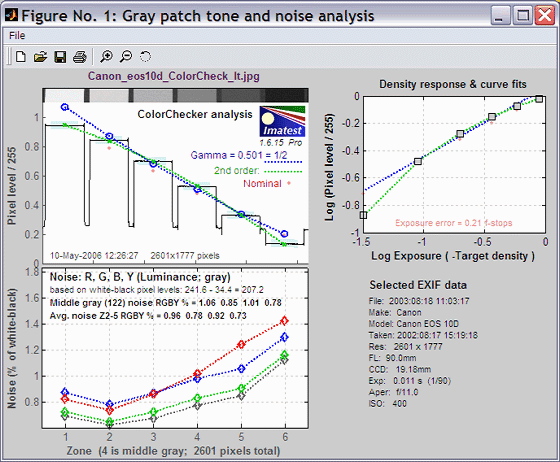
この作例は、キヤノンEOS-10DでISO 400に設定して撮影し、キヤノンFVUで自動カラーバランスを使用してRAW現像したものです。
図1:グレースケールの階調応答とノイズ
下段のグレースケールパッチから得られたグラフィック結果(階調応答やノイズなど)が表示されます。利用可能な場合は、選択されたEXIFデータも表示されます。
| 右上のグラフは、最も色の濃いパッチ(青、緑、赤、黄、マゼンタ、シアン)を含む3行目のカラーチェッカーにおけるノイズを示しています。カメラによっては、ノイズが色によって変化する場合があります。グレーのパッチでは見えない問題が、この行では明らかになることがあります。なお、x軸のスケール(対数露出)は、左側のグラフとは逆になっています。 |
|
左下のグラフは、各パッチ(R、G、B、Y(輝度))のRMSノイズまたはSNR(信号対雑音比)を示しています。いくつかの表示オプションについては、上記で説明しています。上の図で選択されている表示は、ノイズ(%)を白黒(ゾーン19~24)で正規化したもので、つまり、RMSノイズは白と黒のパッチの差のパーセンテージで表されます。グレーゾーン(2~5)の平均R、G、B、Yノイズも報告されています。
| 右下部分には、利用可能な場合、EXIFデータが表示されます。 |
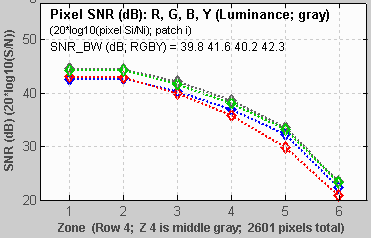
左下のグラフには、上記に示したような表示オプションがいくつかあります。左側にはピクセルSNR(dB)が表示されます。
ここで、 S iはパッチ i の信号 (平均ピクセルレベル) であり、 N iはパッチ i のノイズ (ピクセルレベルの標準偏差、緩やかな変動を除去したもの) である。
SNR_BWは、白黒パッチ(パッチ19~パッチ24、濃度差=1.45)に基づいた平均SNRです。チャートの種類( Stepchartでは様々なグレースケールチャートに対して計算されます)やシステムコントラスト(ガンマ)に比較的依存しないように設計されています。
ここで、 N midはパッチ 22 (4 行目の 4 番目のパッチ、中央の灰色、公称チャート密度 = 0.7 に最も近い) のノイズです。
| 開いている図が多すぎると、特に複数の領域を含む SFR 実行を複数回行うと、図が増殖し、開いている図が多すぎるとシステムのパフォーマンスが低下します。そのため、図を管理する必要があります。図は、図の右上にあるX をクリックするか、通常の Windows の操作で個別に閉じることができます。ユーティリティメニューの [図を閉じる] を使用すると、すべての図を閉じることができます。バッチ実行の場合は、開いている図が蓄積するのを防ぐため、 [保存後に図を閉じる]にチェックを入れることをお勧めします。 | 計算中に図をクリックすると、 MATLABが誤動作する可能性があります。プロットが間違った図に表示されたり(通常は歪んで表示されます)、完全に消えてしまうことがあります。すべての計算が完了し、保存ウィンドウまたはメインウィンドウが表示されるまで待ってから、図をクリックしてください。 |
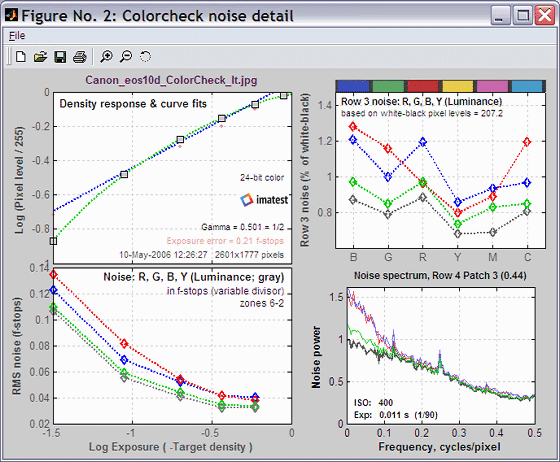
図2:ノイズの詳細(Imatest Masterのみ)
濃度応答、F値(目の働きに対応する相対的な測定値)によるノイズ、原色を含むカラーチェッカーの3行目のノイズ、および選択したパッチのノイズスペクトルを示します。
|
左上のグラフは、カラーチェッカーの濃度応答(灰色の四角)です。これには、1次および2次の近似曲線(破線の青と緑の線)が含まれています。横軸は、カラーチェッカーの裏面に印刷されている対数露出(目標濃度を引いた値)です。ステップチャートは、より詳細な濃度応答曲線を提供します。露出誤差は、0.25(推奨される最大誤差)未満の場合は薄い赤色で、それ以外の場合は太い赤色で表示されます。ISO感度は、基準ルクスが入力されている場合に表示されます。ガンマ(コントラスト)は、下段のパッチ2~5(白と黒のパッチは除く)について、対数露出の関数としての対数ピクセルレベルの平均傾き(d(対数ピクセルレベル)/d(対数露出))です。
| 右上のグラフは、最も色の濃いパッチ(青、緑、赤、黄、マゼンタ、シアン)を含むカラーチェッカーの3行目のノイズ(SNR)を示しています。表示オプションについては上記で説明されています。カメラによっては、ノイズが色によって変化する場合があります。グレーのパッチでは見えない問題が、実際には存在する可能性があります。 |
|
左下のグラフは、各パッチのR、G、B、Y(輝度)のRMSノイズを、対数露出の関数として示しています。RMSノイズはf値で表され、これは人間の目の働きに非常に近い相対的な尺度です。この測定方法については、 ステップチャートツアーで詳しく説明されています。暗い領域ではf値間のピクセル間隔が最小になるため、RMSノイズは最も大きくなります。
| 右下のグラフは、選択したパッチのR、G、B、Yノイズスペクトルを示しています。下段の3番目のパッチ(中間の灰色)が選択されています。スペクトルは信号処理に関する手がかりを与えてくれます。例えば、異常に急激なロールオフは、過剰なノイズ低減を示している可能性があります。低空間周波数における高レベルの赤と青のノイズは、ベイヤーセンサーに典型的なものです。EXIFデータからISO感度と露光時間が表示される場合は、それも表示されます。 |
図3:a*b*色誤差
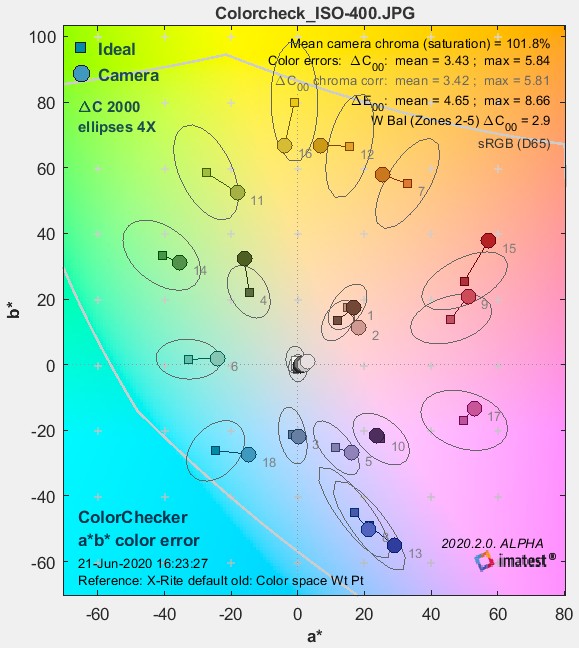 この図は、デバイス非依存の CIELAB 色空間の a*b* 平面上の色誤差を示しています。ここで、a* は水平軸 (緑 - 赤)、b* は垂直軸 (青 - 黄) です。四角は、上記のColorChecker リファレンス設定で選択された理想的な (a*, b*) ColorChecker 値です。円は、測定された (a*, b*) 値です。四角または円の近くの数字は、ColorChecker パッチの番号に対応しています。1 - 6 は上段、7 - 12 は 2 段目、13 - 18 は 3 段目です。パッチ 19 - 24 (下段) の番号は、(a*, b*) 値が (0, 0) 付近に集中しているため省略されています。
4倍に拡大。
チャートの背景には、 L * が 0.9 付近の場合の予想される色 (モニターの sRGB カラースペース) が示されています。これは、a* と b* に関連付けられた色相の妥当な図を示しています (ただし、 L * によって多少変化します)。薄い灰色の曲線は、 L (HSL) = 0.5 の場合の色空間 (sRGB) のガマット境界です (CIELAB 境界の計算は困難です)。カラーパッチ (表示されていません) の輝度 ( L *) が大きく異なるため、結果には大きなばらつきがあります。この 2 次元図ではL * を表示できません。回転可能な 3D L*a*b* 表示を備えたColor/Tone Interactiveでは、この制限が克服されています。CIELAB (しばしば LAB と略されます) は知覚的に均一になるように設計されており、色の知覚される差は、それらの間のユークリッド距離Δ E * ab (輝度L * を含む) または Δ C* (色のみ、 L* を省略) にほぼ比例します。
;
知覚できる最小の差は、おおよそΔ E * ab = Δ C = 1に相当する。(ガウラヴ・シャルマは『 デジタルカラーイメージングハンドブック』 31ページで2.3を使用している。)
CIELAB は、当初意図されていたほど知覚的に均一ではありません。最小知覚色差Δ E abは彩度 (つまり、原点からの距離 ( a * i 2 + b * i 2 ) 1/2 ) とともに増加します。より正確な色差の式Δ E 94とΔ E 00は表示用に選択でき、CSV および XML 出力ファイルに含まれています。より正確な式を報告する場合は、それらは従来のΔ E abよりも馴染みが薄いため、どの式を使用しているかを明確に示すようにしてください。彩度が大きいパッチの場合、 Δ E 94の平均値は Δ E ab の約半分です。比較的新しい CIEDE2000 色差の式Δ E 2000 ( Δ E 00 )が一般的に推奨されています。カラーチェック付録を参照してください。いくつかの値が図の右上に表示されます。
- 平均カメラ彩度(%)は、カメラカラーの平均彩度を理想的なカラーチェッカーカラーの平均彩度で割った値をパーセンテージで表したものです。個々の色の彩度は、原点からの距離です。彩度は、彩度が高いほど色が鮮やかに見えるため、しばしば彩度とも呼ばれます。
;
i_measは、パッチiの測定値を表します。
i_idealは理想的なColorChecker値を表します。
彩度が100%を超えると、彩度が強調されます。彩度はレンズの品質(低品質のレンズではフレア光によって彩度が低下します)と信号処理の影響を受けます。多くのカメラとほとんどのRAW現像ソフトには、彩度調整機能(通常は「彩度」と表示されています)が備わっています。
色度は、RAW現像時の画像処理(特にカラー補正マトリックス(CCM) )によって大きく影響を受けます。画像編集ソフトで簡単に調整できます。カメラから出力される画像は、鮮やかさを出すために彩度が高められていることが多く(コンパクトデジタルカメラでは110~120%が一般的)、彩度が高すぎる被写体ではディテールが失われることがあります。彩度が120%を超えると、過剰とみなすべきです。
- 色差 Δ C xx
Δ Cは輝度差を除いた色誤差、つまり色のみを表します。Δ Eは輝度差を含みます。Imatest は、カメラの彩度ブースト(またはカット)補正なしとありの 2 つの Δ C値を表示します(詳細は後述)。表示用に Δ C xxと Δ E xxの 3 つのモデルから選択できます(すべて CSV/XML 出力ファイルに含まれています)。
- 標準ΔCおよびΔE測定( ΔCabおよびΔEabとも呼ばれる)、
- CIE 1994 測定値 ( Δ C 94および Δ E 94 )。はるかに正確で、
- CIEDE2000測定値( ΔC00およびΔE00 )。これは、現在入手可能な最も正確な測定値であり、新たな標準規格として注目されています。詳細は、Gaurav Sharma氏のCIEDE2000色差計算式ページをご覧ください。
ΔCまたはΔEが約1( Sharmaによれば2.3)の場合、色の最小可弁差(JND)にほぼ相当します。色差モデルについては、 Colorcheck付録で説明しています。Imatest 5.2+に搭載されているColor Difference Visualizer (Colorcheckとは別)を使用すると、色差の外観をインタラクティブに確認できます。
- 色誤差ΔCは、彩度補正を用いて計算されています。これは標準的な計算方法ではありません。重要度は低く設定されており、将来的には図3から削除される可能性があります(ただし、CSVおよびJSON出力には保持されます)。
彩度補正とは、測定された色の平均彩度が基準色の平均彩度と同じになるように正規化する処理です。これは、 a *、 b *、 C *に100%/(平均彩度)を乗じることで行います。補正された値( i_corrで示される)は、 ΔCの計算において測定値の代わりに用いられます。
(標準(CIE 1976)式)
この正規化により彩度ブーストの影響が除去され、平均色誤差 mean(Δ C i_corr ) が低減されます。彩度は画像編集ソフトの(デジタル)つまみを回すだけで簡単に調整できるため、この正規化は注目に値します。
- 色誤差 Δ E xx は、上記の Δ Cと同じ色差モデル (ab、94、または 2000) を使用します。
上記の3つの表示では、平均色誤差と、最大色誤差または二乗平均平方根(RMS)色誤差のいずれかを表示できます。
mean( x ) = ∑ x i / n (n 個の x の値について)
RMS( x ) = σ ( x ) = ( ∑x i 2 / n ) 1/2 ( n 個の x の値に対して)。
xは、Colorcheckerパッチ1~18(上3行)のΔC iおよびΔC i_corrです。
二乗平均平方根誤差(RMS誤差)は、シグマ( σ )で表され、大きな誤差に重み付けをするため、色の正確さを示すより良い指標となる可能性があります。入力設定ウィンドウで、 σと最大値を選択できます。
- 概要:図3は、標準(CIE 1976)、CIE 1994、またはCIEDE2000のいずれかの差分式を使用した色誤差の平均値とRMS値を示しています。後者の2つはより正確で、彩度の高い色に対する目の感度低下(彩度変化)を反映しています。そのため、一般的に値は低くなります。結果を以下にまとめます。
| ΔC、ΔE 表示概要 | |||
|
これらの列のうち1つが選択されます。
| 3行すべての平均値とRMS値が表示されます。 | ||
| Δ Cab | Δ C94 | Δ C00 | 輝度を除いた色差。彩度補正なし。これは標準的なΔCxx測定値です。 |
| Δ Cab飽和相関 | Δ C94飽和補正 | Δ C00飽和相関 | 輝度を除いた色差を、平均彩度で補正した値です。これは標準的な測定方法ではありません。そのため、重要度を下げており、将来的には図3から削除される可能性があります。 |
| Δ Eab | Δ E94 | Δ E00 | 輝度を含む色差。彩度補正は行っていません。 |
大規模なテスト結果データベースが利用可能になるまでは、これらの数値を評価するのは困難です。現時点では、上記のa*b*色誤差図におけるマイクロフォーサーズカメラのΔC00の平均値=3.43、最大値=5.84は非常に良好であると言えるでしょう。詳細については、カラー補正マトリックス(CCM)のページをご覧ください。
| 結果を解釈する際には、以下の点に留意してください。 カメラメーカーは必ずしも正確な色再現を目指しているわけではありません。正確な色再現は、平坦でつまらない印象を与える可能性があるからです。彼らは、正確な色と心地よい色には違いがあることを認識しています。ほとんどの人は、深い青空、鮮やかな緑の葉、そして温かみのあるやや彩度の高い肌の色を好みます。常に収益を意識している彼らは、人々の好みに合うように努めています。そのため、特に青、緑、肌の色において、彩度を高めることが多いのです。 |
CIELAB色空間の詳細については、下記のリンクをご覧ください。
図4:色分析
これは、実際の値と理想値を比較できるカラーチェッカーの画像です。また、下段(グレースケールパッチ)を使用してホワイトバランスの誤差も表示します。
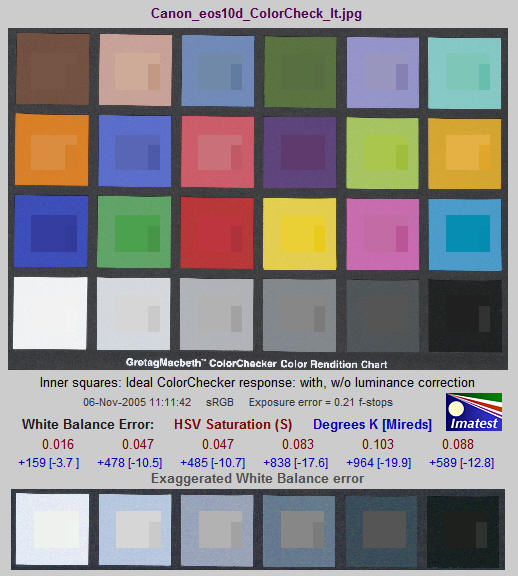
内側の部分には、露出補正済み(2)と補正なし(3)の理想的なColorChecker値が含まれています。
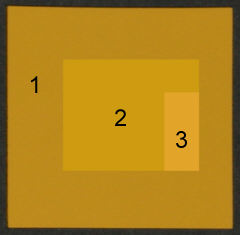
- 外側の領域(ゾーン1)は、写真に写っているパッチ部分です。これは、上のL*a*b*色誤差プロットの円に相当します。
- 中央の四角(ゾーン 2)は、撮影したチャートの輝度を補正したパッチの基準値です。補正は、上記で説明したグレー領域への 2 次近似から導き出されます。デフォルトではHSLカラーで行われますが、 HSL 、 HSV 、 xyY 、またはL*a*b*から選択できます。ゾーン 1 と 2 の平均輝度は近い値になります。ゾーン 2 は、一部のパッチでは暗く、他のパッチでは明るくなる場合があります。ゾーン2と3 は、上記の L*a*b* カラーエラー プロットの小さな四角(基準値)に対応します。露出エラーは、日付とカラー スペースと同じ行に表示されます。0.25 f ストップ未満であれば最良の結果が得られます。
- 中央の正方形の右側にある小さな長方形は、輝度補正を行わない場合のパッチの理想的な値を示しています。ゾーン2の輝度は、露出に応じて、すべてのパッチにおいてゾーン3よりも常に明るいか暗いかのどちらかになります。
上記の例では、ColorChecker 画像1はわずかに露出不足で、補正されていない理想的な色3よりも暗くなっています。また、補正された理想的な色2よりも暗くなっています。これはこのカメラの特性で、オレンジ色を暗くし、青色とシアン色を明るくする傾向があります。これは、わずかに露出過多になっている右上の ColorChecker 画像で確認できます。このオレンジイエローのパッチの画像 (2 行目、6 列目) は、補正されていない理想的な色 3 とほぼ同じ輝度ですが、補正された理想的な色よりも暗くなっています。上記の 2 つのオレンジイエローの画像 (左側の例と右側の完全なチャート) の補正されていない理想的な値3は同じですが、目の色相互作用によりかなり異なって見えます。これは、アーティストや写真家には馴染みのある効果です。
この画像は、色の正確さを視覚的に明確に示しています。L*a*b*色誤差プロットは、定量的な指標を提供します。
4番目のカラーチェック図の下部には、ホワイトバランス誤差(ニュートラルグレーからのずれ)が示されており、これは4つの方法で定量化されています。
- ΔC2000 。これはおそらく、知覚的に最も意味のある色差指標です。 ウィキペディアの色差のページを参照してください。色空間に依存しません。
- HSVカラーモデルにおける彩度S (バーガンディ) 。Sは、完全なニュートラルグレーを表す0から、完全に飽和した色を表す1までの値をとります。Sに対応する知覚的な色差は、色空間によって異なります。
- 相関色温度 (CCT) 誤差 (ケルビン度、青)は、 Günther Wyszecki と WS Stiles 著『 Color Science: Concepts and Methods, Quantitative Data and Formulae』の 224-228 ページの表から計算されています。ケルビン度で表された色温度は、照明を指定する際に広く使用されています。色温度が高いほど、知覚的には「冷たい」、つまり青みが強くなります。CCT 誤差とは、測定されたニュートラルグレーからの偏差を引き起こす照明色温度の変化のことです。
- 逆色温度( Mireds :マイクロ逆度) (青)で表され、Mireds = 10⁶ /(ケルビン度)で定義されます。CCT誤差よりも知覚的に均一な指標です。光学色補正フィルターの強度を指定するために使用されていましたが、デジタル時代ではそのようなフィルターがほとんど必要とされないため、あまり使用されていません。
ホワイトバランスの誤差は、グレーの部分(下段の2~5番)で最も顕著に現れます。S値が0.02未満の場合はほとんど目立ちませんが、S値が0.10を超える場合は、特に明るいグレーの部分でかなり深刻な問題となります。
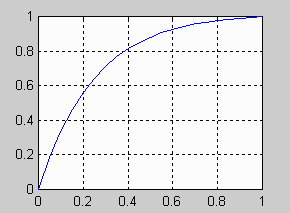
下の画像は、左側の曲線を使用して彩度Sをブーストし、HとVを一定に保つことで計算された、ホワイトバランス誤差を誇張した最下段(グレースケールのパッチ)を示しています。彩度が低い値は4倍にブーストされ、彩度が高くなるにつれてブースト率は減少します。この画像は、誇張されていないチャートよりもホワイトバランス誤差をはるかに明確に示しています。ただし、この画像は実際よりも悪い状態を示していることに注意してください。小さなホワイトバランス誤差は、特に彩度の高い色の近傍では、実際の写真では目立たない場合があります。
図5:時間的ノイズ
時間的(時間変動)ノイズとは、それ以外は同一の画像間のランダムな差のことです。これは、同一のテストチャート画像2枚の差のノイズ(標準偏差)を2の平方根(1.414)で割った値として測定されます。
2つの画像を減算することで、固定パターンノイズが除去されます。画像のピクセルが減算されるにもかかわらず、ノイズのべき乗は加算されるため、平方根2が必要となります。平方根2で割ることで、時間的ノイズが個々の画像で測定されたノイズと同じ値にスケーリングされます。
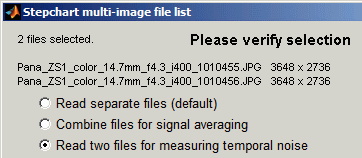
時間ノイズを測定するには、解析対象として 2 つの画像を選択します。右側に表示されるダイアログボックスで、[時間ノイズを測定するために 2 つのファイルを読み込む] を選択します。解析は通常どおりに実行されます (最初のファイルの場合) が、入力ダイアログボックスの [プロット領域] で[5. 時間ノイズ]がチェックされている場合に表示される 4 番目の図には、時間ノイズ解析の結果が含まれます。この図は自己完結型であるため、以前のプロットの一部の機能が繰り返されます。
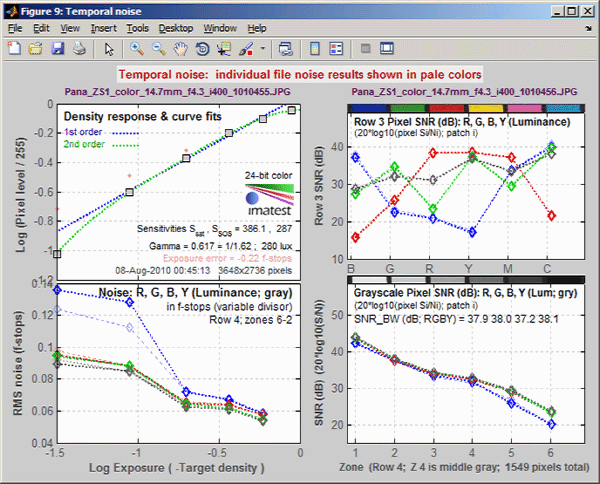
- 左上のグラフは、図2の左上のグラフと同様に、密度応答を示しています。
- 左下のグラフ(RMSノイズ(F値))は、図2の左下のグラフと同じスケールを使用して、シーン参照グレースケールノイズまたはSNRを表示します。これらのグラフでは、単一画像のノイズ(またはSNR)は薄い曲線で示されます。
- 右上のグラフ(3行目のピクセルSNR(dB)(BGRYMCパッチ用))は、入力ダイアログボックスの「ノイズ表示」で設定されたスケールで、カラーパッチのノイズまたはSNRを表示します。これは図2の右上のグラフと同様です。
- 右下のグラフ(グレースケールSNR dB)は、入力ダイアログボックスのノイズ表示で設定されたスケールでグレースケールのピクセルノイズを表示します(図1の左下のグラフと同じスケールですが、x軸が異なります)。
結果を保存する
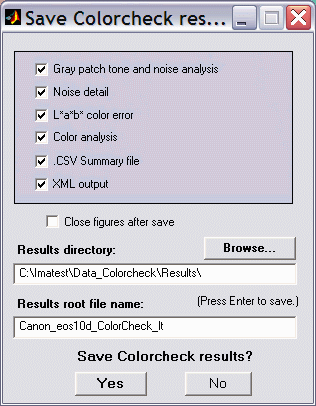
Colorcheck の計算が完了すると、 [Colorcheck の結果を保存しますか?]ダイアログボックスが表示されます。このダイアログボックスでは、保存する結果と保存場所を選択できます。デフォルトは、データ ファイル ディレクトリ内のサブ ディレクトリResultsです。既存の別のディレクトリに変更することもできますが、新しい結果ディレクトリは、Windows エクスプローラなどのユーティリティを使用して Imatest の外で作成する必要があります。(これは、このバージョンの Matlab の制限です。) 選択内容は実行間で保存されます。チェックボックスをオンにするかオフにする前に、出力図を確認できます。 [はい]または[いいえ]をクリックすると、メイン ウィンドウが再び表示されます。図、CSV、および XML データは、ルート ファイル名にサフィックスと拡張子が付いた名前のファイルに保存されます。ルート ファイル名は、デフォルトでは画像ファイル名ですが、 [結果ルートファイル名]ボックスを使用して変更できます。必ず Enter キーを押してください。.CSV サマリー ファイルには、トーン レベル、ノイズ、および色の計算結果の Excel .CSV 出力が含まれています。また、JPEG ファイルの EXIF データなどの追加データも含まれています。XML 出力ファイルにも同様の結果が含まれています。
バッチ処理を実行する場合は、未処理の数値が蓄積されるのを防ぐため、保存後に数値を閉じるようにチェックすることをお勧めします。
概要 .CSV ファイルと XML ファイル
オプションの.CSV(カンマ区切り変数)出力ファイルには、Colorcheckの結果が含まれます。ファイル名は[ルート名]_summary.csvです。例として、Canon_EOS10d_ColorCheck_lt_small_summary.csvなどがあります。
形式は以下のとおりです。
| モジュール | SFR、SFRマルチROI、カラーチェック、またはステップチャート。 |
| ファイル | ファイル名(タイトル)。 |
| 実行日 | 実行日時のmm/dd/yyyy hh:mm。 |
| (空白行) | |
| 表 | 表は空白行で区切られています。 |
| 最初の表には、理想的なピクセルレベルと密度、および測定されたピクセルレベルと密度が含まれています。Zone はチャートパッチ (グレーの場合は 19-24) です。Gray は 1-6 で、パッチ 19-24 に対応します。Pixel は測定されたピクセルレベル (最大値 = 255) です。Pixel/255 は正規化された測定ピクセルレベルです。Px/255 ideal は理想的な正規化ピクセルレベルです。Log(exp) は (-) パッチ密度です。Log(px/255) は対数露出です。WB Err Deg と WB Err Mired は、それぞれ度と mired (マイクロ逆度) で表されるホワイトバランス誤差です。 | |
| 2番目の表には、下2行のパッチにおけるR、G、B、Yチャンネルのノイズ測定値が記載されています。ノイズは、Colorcheckerの最大密度パッチ(19)(密度=1.5)に対する割合(%)とF値の両方で測定されています。 | |
| 3番目の表には、上記で説明したS/NとSNR(dB)の測定値が含まれています。 | |
| 4番目の表には、24個のパッチの理想的なRGB値と測定値、および実際のRGB値とLa*b*値が記載されています。 | |
| 5 番目の表には、24 個のパッチについて、いくつかの色誤差測定値 (理想的な Colorchecker 値との差) が含まれています。Δ C (輝度Lを無視した色差)、Δ E ( Lを含む合計差) は、彩度補正ありとなしの測定値 (カメラ) を使用しています。詳細はColorcheck 付録を参照してください。 | |
| (空白行) | |
| 追加データ | 最初の項目はデータの名前です。2番目(以降)の項目には値が含まれます。名前は一般的に(数値と同様に)一目瞭然です。 |
| (空白行) | |
| EXIFデータ | 利用可能な場合に表示されます。EXIFデータは、重要なカメラ、レンズ、露出設定を含む画像ファイルのメタデータです。デフォルトでは、 ImatestはJPEGファイルのみに対応する小さなプログラムjhead.exeを使用してEXIFデータを読み取ります。すべての画像ファイル形式から詳細なEXIFデータを読み取るには、こちらで説明されているように、 Phil Harvey氏のExifToolをダウンロード、インストール、選択することをお勧めします。 |
このフォーマットはすべてのモジュールで共通です。データはほぼ自明です。.CSV ファイルへの機能強化は変更履歴に記載されます。オプションの XML 出力ファイルには、.CSV ファイルと同様の結果が含まれます。その内容はほぼ自明です。[ルート名].xml に保存されます。XML 出力は、Imatest およびサードパーティによって作成されるデータベースなどの Imatest 拡張機能に使用されます。ご質問やご提案がございましたら、お問い合わせください。
リンク
Danny Pascale著、 BabelColor 、2003年発行のMacbeth ColorCheckerのRGB座標(PDF)。ColorCheckerのRGB値を計算するカラースペースと手法に関する優れた概説です。彼の他のColorCheckerページもお忘れなく。
ブルース・リンドブルーム氏のサイトは、色空間とモデル間の変換式が掲載されており、非常に優れています。ただし、L*a*b*の値はパスカルの色空間とは若干異なります。
アール・F・グリン(EFG)は、 ColorCheckerについて優れた解説をしています。彼のコンピュータラボと参考図書室は、色、画像処理、および関連トピックに関する情報の宝庫です。
マンセル色彩科学研究所(RIT内)は、太田昇氏が測定したカラーチェッカーの分光反射率など、興味深い色彩標準データをダウンロードできるページを公開している。
CIE色測定の基礎(著者:吉野義、NIST光学技術部門)。IS&T技術会議で発表された、CIE測色に関する優れた解説書。CIE 1931(x、y)図と1976(u'v')図について解説しています。
Gaurav Sharma 著「デジタルカラーイメージング」は、 1997 年に発表された包括的なレビュー論文であり、その後更新され、 「デジタルカラーイメージングハンドブック」の第 1 章となりました。
ColorChecker®はX-Rite社の商標であり、 Calibrite社にライセンス供与されているようです。ColorCheckerのL*a*b*値はX-Rite社の提供によるものです。