Calibrite(X-Rite) 컬러체커로 촬영한 이미지를 분석합니다.
참고: Colorcheck는 더 이상 사용되지 않는 모듈이므로 새로운 작업에는 권장하지 않습니다.
색상/톤 대화형 모드 또는 자동 모드를 사용하세요.
|
관련 항목 : 색상/톤 대화형 — 색상/톤 자동 — 색상 검사/색상/톤 부록 — 색상/톤/eSFR ISO 노이즈 위키피디아: 색상 차이 |
소개
Colorcheck는 널리 알려진 Calibrite (이전 X-Rite ™ ) ColorChecker® * ( Imatest 스토어 에서 구입 가능)의 이미지를 분석하여 색 정확도, 화이트 밸런스, 톤 응답(6개의 회색조 패치 사용), 노이즈 또는 SNR(신호 대 잡음비), ISO 감도를 측정합니다. 톤 응답 결과는 Stepchart 와 유사합니다. 특히 다양한 조명 조건에서 화이트 밸런스 알고리즘 및 설정의 효과를 측정하는 데 유용합니다. ColorChecker는 단독으로 또는 장면의 일부로 촬영할 수 있습니다. 알고리즘 및 공식은 Colorcheck 부록 에서 확인할 수 있습니다. 컬러체커는 8 x 11인치 크기의 차트로, 18가지 익숙한 색상과 6단계 회색조로 구성된 24개의 패치가 있으며, 광학 밀도는 0.05에서 1.50까지, 즉 4.8 EV 범위에 해당합니다. 색상은 채도가 높지 않습니다. 차트의 품질은 매우 뛰어나며, 각 패치는 정밀하게 제어된 안료를 사용하여 개별적으로 인쇄됩니다. 패치 표면은 매끄러운 무광택입니다. 더 작은 크기의 컬러체커 패스포트 도 제공됩니다. 이는 장면에서 화이트 밸런스를 평가할 때 유용합니다.
* 1976년에 처음 출시되었을 당시에 는 맥베스 컬러체커(Macbeth Colorchecker)라고 불렸습니다. 그레탁(Gretag)에 인수된 후에는 그레탁 또는 그레탁맥베스 차트로 알려졌습니다. 그 후 엑스라이트(X-Rite)로 넘어갔고, 2021년에 캘리브라이트(Calibrite)에 라이선스가 부여되었습니다. 농담 삼아 말하자면, 어떤 사람이 이 차트를 뭐라고 부르는지를 보면 나이를 짐작할 수 있다는 이야기도 있습니다.
최신 Color/Tone Auto (고정, 일괄 처리 가능) 및 Color/Tone Setup (고도로 상호 작용적인) 모듈은 모든 Colorcheck 계산을 수행하며 다음과 같은 여러 추가 기능을 제공합니다.
새로운 프로젝트에는 다음 모듈들을 추천합니다. 직관적인 GUI를 갖춘 Color/Tone Interactive는 카메라의 색상, 톤, 노이즈 및 SNR 성능에 대한 세부 정보를 분석하는 데 유용합니다. Color/Tone Auto는 Colorcheck를 직접 대체하여 사용할 수 있습니다. |
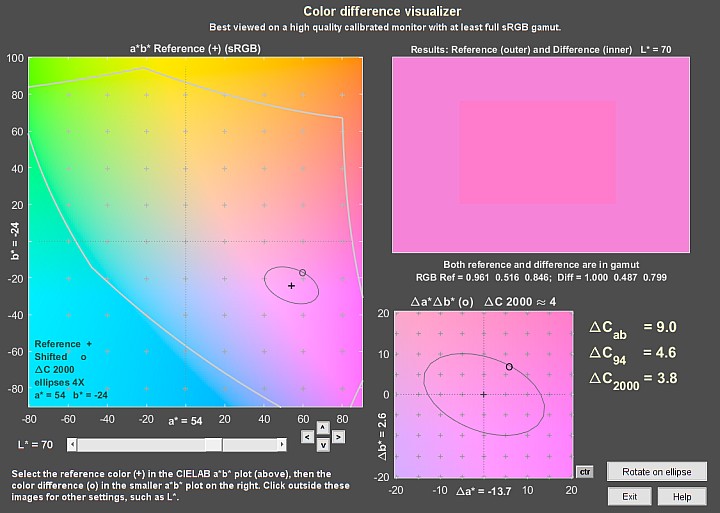 뉴스 – Imatest 5.2: 색상 차이 시각화 도구 ( Colorcheck 와는 별개)가 추가되어 색상 차이의 모양을 대화형으로 검토할 수 있습니다. 뉴스 – Imatest 5.2: 색상 차이 시각화 도구 ( Colorcheck 와는 별개)가 추가되어 색상 차이의 모양을 대화형으로 검토할 수 있습니다. |
| 버전 비교 | |
| 스튜디오 : | 흑백 패치의 톤 응답 및 노이즈 분석; La*b* 색상 오차 및 색상 분석 |
| 주인 : | 사용자가 제공한 참조 파일; R, G, B, C, M, Y 패치에 대한 노이즈 분석; 노이즈 스펙트럼 |
아래는 sRGB 색 공간(Windows/인터넷 표준)에 대한 시뮬레이션된 컬러체커 결과입니다. 맨 아래 행의 회색조 패치의 광학 밀도 (-log 10 (반사율)) 는 괄호 안에 표시되어 있습니다. 패치 18(시안)은 sRGB 색역을 벗어나 있으므로 대부분의 모니터에서 완벽하게 재현되지 않습니다.
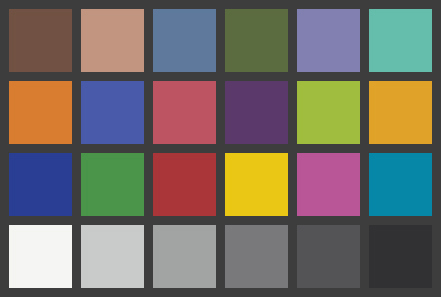
| 1. 어두운 피부 | 2. 밝은 피부 | 3. 창공 | 4. 잎 | 5. 파란 꽃 | 6. 청록색 |
| 7. 주황색 | 8. 보라색 파란색 | 9. 보통의 빨간색 | 10. 보라 | 11. 노란색 녹색 | 12. 주황색 노란색 |
| 13. 파란색 | 14. 녹색 | 15. 빨간색 | 16. 노란색 | 17. 마젠타 | 18. 청록색 |
| 19. 하얀색 (.05) | 20. 중립 8 (.23) | 21. 중립 6.5 (.44) | 22. 중립 5 (.70) | 23. 중립 3.5 (1.05) | 24. 검은색 (1.50) |
|
차트를 사진으로 찍기
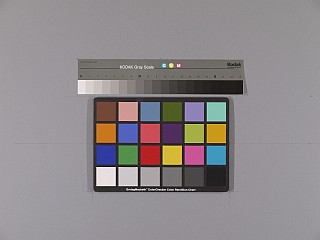
좋은 구도 컬러체커를 촬영하세요 . 거리는 중요하지 않습니다. 특히 고해상도 카메라의 경우, 컬러체커 이미지로 프레임을 가득 채울 필요는 없습니다 . 렌즈 시스템으로 인한 광량 저하 (광각 렌즈에서 흔히 나타나는 현상)가 심한 경우, 프레임을 가득 채우면 정확도가 떨어질 수 있습니다.
화이트 밸런스에 영향을 줄 수 있는 다른 차트나 장면 요소를 포함하는 것이 유용할 수 있습니다. ColorChecker 노이즈 분석에는 300~1500픽셀 너비의 ColorChecker 이미지가 충분합니다. 픽셀 수가 많아질수록 계산 속도가 느려집니다. 색상 및 화이트 밸런스 분석(노이즈 분석은 제외)에는 패치당 100픽셀(10×10) 정도의 크기면 충분합니다.
오른쪽 이미지는 컬러체커와 Q-14 스텝차트를 중성 회색 테두리(일반적인 18% 회색 카드와 유사)로 표시한 것으로, 정상적인(자동) 노출을 보장하는 데 도움이 됩니다. 자동 노출 카메라의 경우, 배경이 검은색이면 차트가 과다 노출되고 흰색이면 과소 노출되는 경향이 있습니다. 정물 사진은 카메라의 자동 화이트 밸런스(AWB) 및 노출 알고리즘을 테스트하는 배경으로 사용할 수 있습니다.
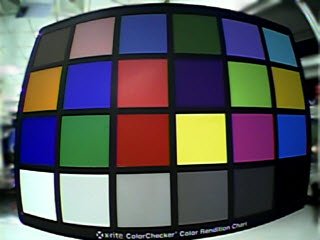
프레임 구성이 부실함: 작동은 하지만 지역 선택이 잘못됨
까다롭고, 지역 규모가 매우 작아야 합니다.
그리고 광량 감소는 심각한 문제가 될 수 있습니다.
차트 높이의 최소 20% 여백
권장됩니다. 물러서기
사용 가능한 지역 크기를 늘릴 것입니다.- 조명은 최대한 고르게 해야 합니다. 조도계(럭스)를 사용하여 조명 균일도를 측정할 수 있으며, ±5% 이내의 변동이 권장됩니다. 카메라 뒤쪽에서 들어오는 빛은 최대한 피해야 합니다. 뒤쪽에서 들어오는 빛은 대비를 저하시킬 수 있습니다. 입사각은 약 20~45도가 이상적입니다. 노이즈 분석을 위해 조명은 차트 표면의 질감을 강조해서는 안 됩니다. 질감이 강조되면 하단 행의 회색조 패치에서 측정한 노이즈 값에 영향을 줄 수 있습니다. 광원은 두 개 이상 사용하는 것이 좋습니다. 가능하면 플레어 현상을 최소화하기 위해 컬러체커 주변은 검정색이나 회색으로 하는 것이 좋습니다. 자동 노출 카메라로 정확한 노출을 얻으려면 중간 회색(반사율 18~22%)이 가장 좋습니다. 조명이 고르지 않으면 회색조 픽셀 플롯의 상단이 기울어집니다( 아래 첫 번째 그림의 왼쪽 상단 플롯). 조명에 대한 자세한 권장 사항은 "저비용 테스트 랩 구축" 에서 확인할 수 있습니다. Colorcheck를 실행하는 목적이 카메라의 화이트 밸런스와 색 정확도를 분석하는 것이고 (노이즈 분석은 필요하지 않은 경우), ColorChecker는 이상적인 조건에서 촬영될 필요가 없습니다. 오히려 카메라의 화이트 밸런스 알고리즘에 어려움을 주는 장면의 일부로 사용될 수 있습니다.
- 가능하면 노출은 정확한 값에서 1/4 f-스톱 이내여야 합니다. L*a*b* 색상 값은 노출이 정확할 때만 정확한 값을 나타냅니다. 노출 오차는 여러 Colorcheck 그림에 표시됩니다. 노출 및 회색조 레벨 에 대한 설명은 Colorcheck 부록 에서 확인할 수 있습니다.
- Colorcheck는 화이트 밸런스 알고리즘의 효과를 측정합니다. 결과는 조명 유형에 따라 달라질 수 있습니다. 실외, 플래시, 백열등, 형광등 조명에 따라 결과가 다르게 나타날 수 있습니다. Color/Tone Interactive를 사용하면 화이트 밸런스를 포함한 색상 보정 매트릭스를 계산할 수 있습니다.
컬러체커는 패치 표면의 질감으로 인한 노이즈 측정 오류를 최소화하기 위해 초점이 약간 어긋나게 촬영될 수 있습니다. 여기서 ' 약간 '이라는 점을 강조하는 이유는 패치 사이의 어두운 띠가 명확하게 구분되어야 하기 때문입니다. 질감은 매우 미미합니다. 조명이 적당히 확산된 경우(점광원이 아닌 경우), 표면 질감으로 인한 노이즈는 최소화될 것입니다.
- 경고: ColorChecker 차트 이미지 크기가 너무 크면 안 됩니다! 너비가 2000픽셀을 초과하는 이미지는 아무런 이점이 없으며, Imatest가 배정밀도 연산을 사용하기 때문에 계산 속도가 느려질 수 있습니다. 배정밀도 연산은 3색 픽셀당 24바이트를 사용합니다. 예를 들어, 6메가픽셀 카메라의 이미지는 MATLAB에서 144MB(6 x 3 x 8MB)를 필요로 합니다. 이는 메모리가 제한된 컴퓨터의 성능을 저하시킬 수 있는 충분한 용량입니다. 특히 8MB 이상의 디지털 카메라 이미지로 프레임을 가득 채우지 않도록 주의하십시오 . 이미지를 RAW 파일 또는 최고 품질의 JPEG 파일로 저장한 다음 컴퓨터에 불러오십시오. RAW 변환기를 사용하는 경우 JPEG(최고 품질), TIFF 또는 PNG로 변환하십시오.
컬러체크 실행 중
- 대상 목록에서 선택하세요 .
- 분석할 파일을 선택하세요 . ( Imatest는 마지막으로 사용한 폴더와 파일 이름을 기억합니다.)
|
기본 ROI 선택 방법은 2. 수동으로 대략적인 ROI 선택 후 미세 조정 창에 패치 사각형 표시(색상/톤 대화형 방식)입니다. 커서를 드래그하여 어두운 경계선이 약간 보이도록 대략적인 ROI를 선택합니다. 그런 다음 색상/톤 대화형 에서 자세히 설명된 미세 조정 창에서 경계선을 다듬습니다. 아래 그림과 같이 왜곡이 심한 이미지의 경우 왜곡 슬라이더를 조정하고 채우기 비율을 기본값인 0.7보다 낮출 수 있습니다. 이 이미지는 기하학적 왜곡과 심한 배럴 왜곡이 있으므로 모서리 위치를 신중하게 조정해야 합니다.
기존 ROI 선택 방법인 1. 수동 대략적인 ROI 선택; 간단한 자동 패치 감지 (대략적인 윤곽선이 그려진 후 ROI를 감지하는 방식)는 Imatest 5.0 에서 더 이상 사용되지 않습니다. 새로운 자동 감지 옵션이 훨씬 우수합니다.
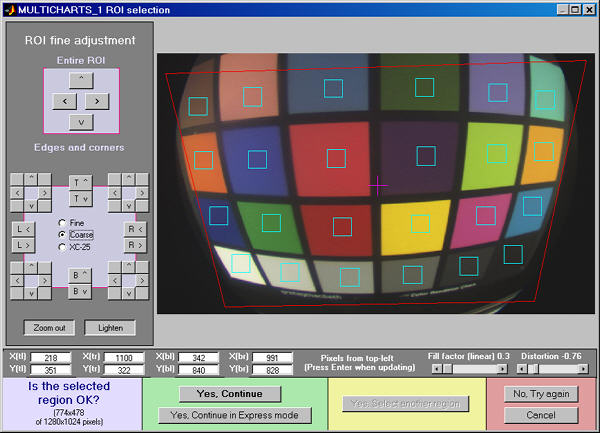
그리고 왜곡은 신중하게 조정되었습니다 (둘은 어느 정도 상호 작용합니다).
| 이건 정말 구도가 엉망이네요. 컬러체커 주변에 패치 높이 하나(가능하면 두 개) 정도의 여백이 있었다면 선택이 더 쉬워지고, 선택된 사각형도 더 커져서 결과도 더 정확해졌을 겁니다(빛 감소도 적겠죠!). |
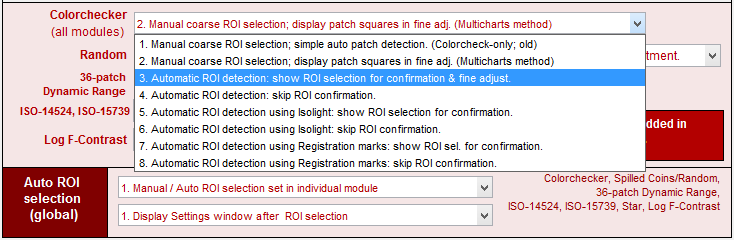
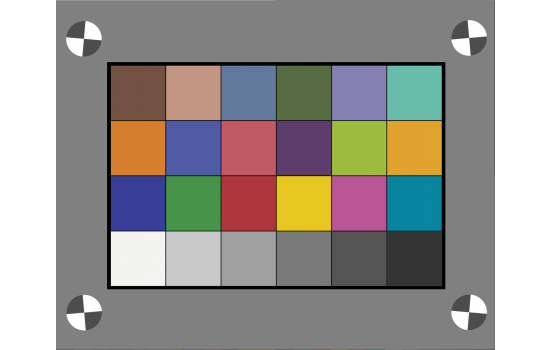
| 자동 영역 감지 기능은 해당 기능을 지원하는 모든 모듈(Colorcheck, Color/Tone Interactive , Color/Tone Auto )에서 사용할 수 있습니다. 자동 영역 감지 기능을 사용하려면 모듈을 실행하기 전에 설정 > ROI 옵션 에서 해당 기능을 선택해야 합니다. 관련 설정은 아래와 같습니다. 컬러체커(모든 모듈) ROI 설정 1. 기존의 수동 ROI 선택 방식(Colorcheck 에만 적용되었던 단순 자동 패치 감지 기능)은 Imatest 5.0 에서 더 이상 사용되지 않습니다. 이제 이 선택 방식은 2번과 동일합니다. 새로운 자동 감지 옵션(3번 및 4번)은 훨씬 더 우수합니다. 2. 수동으로 대략적인 ROI를 선택하고, 미세 조정 창(색상/톤 대화형 방식)에 패치 사각형을 표시하는 것이 기본 방법입니다(위에서 설명한 내용 참조). 완전 자동 감지를 선택하지 않은 경우 이 방법을 권장합니다. 설정 3 은 자동 감지 기능으로, 자동 선택 후 확인(및 필요한 경우 조정)을 위한 미세 조정 창이 표시됩니다. 설정 4 는 확인 절차 없이 완전 자동 감지 기능을 제공합니다. 광학적 왜곡이 있는 이미지는 (베타 버전 기준으로) 제대로 처리되지 않지만, 향후 이 기능을 추가할 예정입니다. 설정 5와 6은 컬러체커 모서리 바로 바깥쪽에 있는 아이솔라이트 센서 버튼을 사용하여 자동으로 감지하는 기능입니다. 설정 3과 4보다 빠르지만 광학적 왜곡은 처리할 수 없습니다. 설정 7과 8은 오른쪽에 표시된 투과형 색상 타겟 과 같이 컬러체커 패치 영역 외부에 등록 표시가 있는 차트에 사용됩니다. 설정 9를 사용하면 자동 ROI 감지 기능이 MATLAB Colorchecker 감지 루틴을 사용할 수 있습니다. 자동 ROI 선택 오른쪽에 두 개의 드롭다운 메뉴가 있습니다. 첫 번째 메뉴에는 자동 감지와 관련된 세 가지 선택 항목이 있습니다. 두 번째는 지역 선택 후 나타날 수 있는 설정 창과 관련된 두 가지 설정입니다. |
- 익스프레스 모드가 선택되지 않은 경우 Imatest Colorcheck 설정 창이 나타납니다. 이 창에서 제목, 색상 검사기 참조, 색 공간, 노이즈 표시, 색상 오류 표시 및 기타 여러 매개변수를 기본값에서 변경할 수 있습니다. 또한 최신 업데이트에 대한 정보도 제공합니다.
| 설정 창에서 전문가 모드 또는 간소화 모드를 선택할 수 있습니다. 간소화 모드에서는 많은 설정이 비활성화되어 설정할 수 없습니다. 누르면 일반적으로 사용되는 설정(초보자 권장)이 선택됩니다. |
컬러체크 설정
제목: 기본적으로 파일 이름이 사용됩니다. 그대로 두거나 수정할 수 있습니다. 그림 선택은 오른쪽의 플롯 상자에서 할 수 있습니다.
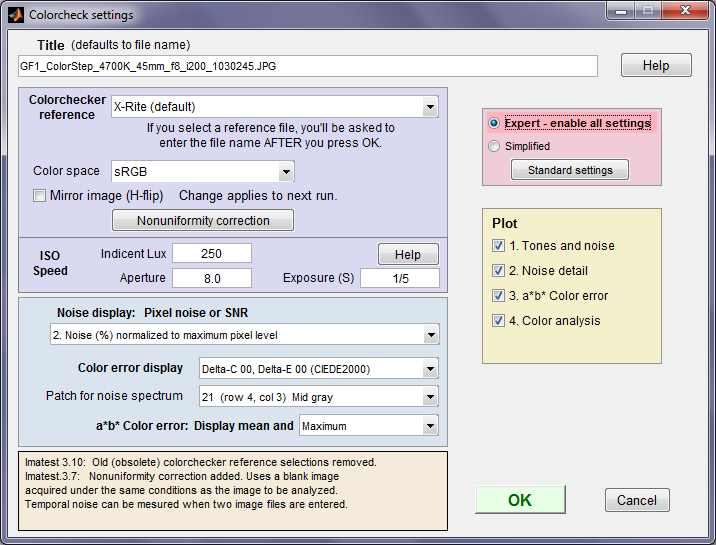
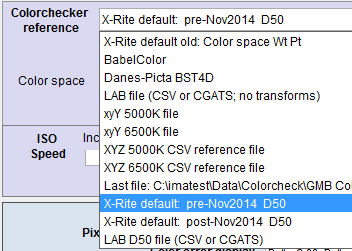
컬러체커 참조 기능을 사용하면 이상적인(참조) 컬러체커 L*a*b* 값을 선택할 수 있습니다. 표의 순서는 이전 버전과의 호환성을 유지하기 위해 논리적 순서가 아닌 과거 설정값 순으로 정렬됩니다. 여러 표준 저장 값( 아래 회색 배경 ) 중에서 선택하거나 CSV 또는 CGATS 파일에서 측정값을 입력할 수 있습니다(아래 파란색 바탕에 분홍색 배경 ). 참조 파일( L*a*b* , xyY 또는 XYZ ) 을 읽도록 선택하면 확인을 누른 후 파일을 선택하는 대화 상자가 나타납니다. 컬러체커 참조 값은 L*a*b* 색상 오차 수치 하단에 표시됩니다.
시안 패치(18)는 sRGB 색 공간 영역 밖에 있으므로 이상적인 파일(명목 값 포함)을 분석할 때 일부 오류가 예상됩니다.
1. X-Rite 기본 설정 (기존): 혼란을 줄이기 위해 이 부분을 다시 작성했습니다. | 2005년 GretagMacbeth에서 제공한 L*a*b* 값입니다. 이 값은 Lab data Iluminate D65 & D50 spectro.xls라는 Excel 파일(링크를 클릭하여 열거나 다운로드)에 있으며, D65 색 공간에 사용되는 2도 D65 데이터와 D50 색 공간에 사용되는 2도 D50 데이터가 포함되어 있습니다. 이는 L*a*b* 데이터를 항상 D50 광원을 사용하여 얻은 후 브래드포드 변환을 통해 D65(sRGB, Adobe RGB 등 D65 화이트 포인트 색 공간용)로 변환하는 현재 방식과는 다소 차이가 있습니다. X-Rite는 2014년 11월 이후 제조된 Colorchecker의 참조 값 변경을 발표했지만, 2도 D50 데이터는 여전히 X-Rite Colorchecker 데이터 페이지 에 포함되어 있습니다(2016년 3월 기준). X-Rite 기본 설정: 2014년 11월 이전 D50 (아래 설명 참조)은 D50 데이터를 사용하여 D65 화이트 포인트(sRGB 등)를 갖는 색 공간의 경우 D65로 변환합니다. |
2. 바벨컬러 | L*a*b* 값은 Babelcolor의 Danny Pascale 이 측정한 것으로, MacBeth ColorChecker의 RGB 좌표 표 2(하단)에서 가져온 것입니다. 이 표는 모든 ColorChecker 사용자에게 권장되는 자료 입니다. Pascale의 D50 값은 D65 백색점을 갖는 색 공간에 대한 Bradford 변환을 사용하여 D65로 변환되었습니다. |
3. 데인스-픽타 BST4D | 체코의 Danes-Picta 사에서 만든 Colorchecker의 모조품(동일한 기하학적 구조에 색상만 다름)입니다(디지털 이미징 페이지 참조). |
| 4. LAB 파일 (CSV 또는 CGATS; 변환 없음) | L*a*b* 데이터가 포함된 파일(CSV 또는 CGATS 형식)을 읽습니다. 기준 광원은 선택한 색 공간(sRGB의 경우 D65 등)과 동일하다고 가정합니다. 이는 L*a*b* 파일에 D50 데이터가 포함되어 있다고 가정하는 현재 관행과는 다릅니다. LAB D50 파일을 사용하는 것이 좋습니다. 파일 이름을 입력하는 대화 상자가 나타납니다. CSV 파일은 각 줄에 공백, 쉼표(,) 또는 세미콜론(;)으로 구분된 L*, a*, b* 값이 있는 24줄로 구성됩니다. 예시(24줄 중 처음 3줄): 38.08, 12.09, 14.39 66.38, 13.22, 17.14 51.06, 0.38, -22.06 (공백이 있는 경우 쉼표는 선택 사항이며, 그 반대의 경우도 마찬가지입니다.) 행이나 열이 더 많은 Excel .CSV 파일이 있는 경우, 핵심 영역(3열, 24행)을 선택하여 새 파일에 복사한 다음 .CSV 형식으로 저장하면 Excel에서 쉽게 편집할 수 있습니다. 아래의 xyY 데이터보다 L*a*b* 데이터가 선호됩니다. L*a*b* 데이터는 백색점 색온도와 무관하므로 오류 발생 가능성이 낮기 때문입니다. CGATS 파일 형식 도 지원됩니다. |
| 5. xyY 5000K 파일, 6. xyY 6500K 파일, 7. XYZ 5000K 파일, 8. XYZ 6500K 파일 | 5000K(D50) 또는 6500K(D65) 화이트포인트를 사용하는 xyY 또는 XYZ 데이터가 포함된 파일을 읽습니다. 절차 및 형식은 위의 LAB 데이터 파일과 동일합니다. 이러한 파일은 일반적으로 권장되지 않으며, 이전 버전과의 호환성을 위해 유지됩니다. |
| 9. 마지막 파일 (없음 또는 파일 이름) | 마지막으로 선택한 참조 파일(LAB, xyY 또는 XYZ)을 표시합니다. 이 파일을 읽으려면 선택하십시오. |
| 10. X-Rite 기본 설정: 2014년 11월 이전 D50 | 2014년 11월 이전에 제작된 차트에 대한 X-Rite L*a*b* D50 데이터는 " 새로운 색상 사양..." 페이지에 링크되어 있으며, (2016년 3월 기준) X-Rite Colorchecker 데이터 페이지 에서도 여전히 찾을 수 있습니다. 이 데이터는 D65 화이트 포인트를 사용하는 색 공간(sRGB 등)의 경우 D65로 변환됩니다. 이 데이터에서 얻은 RGB 값은 X-Rite 페이지의 값과 일치하지 않습니다. Danny Pascale도 같은 문제를 겪었던 것으로 보입니다. RGB 좌표 의 표 2(상단)에는 sRGB (Pascale의 계산값)와 sRGB(GMB) ( X-Rite Colorchecker 데이터 페이지 )라는 두 개의 RGB 열이 있습니다. sRGB 열은 Imatest의 sRGB 값과 일치합니다. |
| 11. X-Rite 기본 설정: 2014년 11월 이후 D50 | 2014년 11월 이후 제조된 차트에 대한 새로운 X-Rite L*a*b* D50 데이터는 " 새로운 색상 사양..." 페이지에서 확인할 수 있습니다. 이 페이지의 CGATS 파일은 세로 열 형식으로 되어 있어 Imatest에서 직접 읽을 수 없습니다. 2014년 11월 이후 파일은 소수점 자리에 쉼표(,)를 사용합니다. |
| 12. LAB D50 파일 (CSV 또는 CGATS) | D50 L*a*b* 데이터가 포함된 파일을 읽고, 필요한 경우 (브래드포드 변환을 사용하여) 선택한 색 공간의 화이트 포인트로 변환합니다. 개별 차트에 대한 분광광도계 측정값이 있는 경우 이 방법을 권장합니다. CSV 형식은 위에 설명되어 있습니다. |
참조 파일 값은 다음과 같을 수 있습니다.
|
색 공간 옵션 을 사용하면 입력 파일의 색 공간을 선택할 수 있습니다. 옵션 II 에서 ExifTool을 선택하면 EXIF 데이터에서 색 공간이 자동으로 Color/Tone Interactive로 읽어들여집니다. 그렇지 않으면 수동으로 입력해야 합니다. 여러 색 공간을 사용할 수 있습니다. 처음 여섯 개는 주로 스틸 이미지용이며, 나머지는 대부분 비디오/영화용입니다. 자세한 내용은 위키피디아의 RGB 색 공간 페이지와brucelindbloom.com 을 참조하십시오.
| sRGB | 윈도우와 인터넷의 기본 색 공간입니다. 일반적인 CRT 형광체를 기반으로 하는 제한된 색 영역을 가지고 있습니다. 감마는 약 2.2이고, 백색점은 6500K(D65)입니다. |
| 어도비 RGB (1998) | 중간 색역으로, sRGB보다 녹색이 더 강합니다. 고품질 인쇄 출력에 자주 권장됩니다. 감마 = 2.2, 화이트 포인트 = 6500K(D65). |
| 넓은 색역 RGB | 450, 525, 700 마이크론의 스펙트럼 궤적에 기본색이 있는 매우 넓은 색역입니다. 캐논 DPP RAW 변환기에서 지원하는 색 공간 중 하나입니다. 넓은 색역 공간에서는 48비트 컬러 파일을 사용하는 것이 좋습니다. 24비트 컬러 파일에서는 밴딩 현상이 발생할 수 있습니다. 감마 = 2.2, 화이트 포인트 = 5000K(D50). |
| 프로포토 RGB | 매우 넓은 색역. 감마 = 1.8, 화이트 포인트 = 5000K(D50). Spaulding, Woolfe 및 Giorgianni의 RIMM/ROMM RGB 색상 인코딩 에 설명되어 있습니다. |
| 애플 RGB | 색재현율이 작습니다. 애플에서 사용합니다. 감마 = 1.8, 화이트 포인트 = 6500K(D65). |
| 컬러매치 RGB | 색재현율이 작습니다. 애플에서 사용합니다. 감마 = 1.8, 화이트 포인트 = 5000K(D50). |
| Rec. 709 법률 | 색재현율이 작습니다. HDTV에 사용됩니다. 픽셀 값은 16~235입니다. |
| Rec. 709 전체 | Rec. 709 Legal과 동일하지만 픽셀 값은 0~255입니다. |
| 에이스 | 아카데미 색상 인코딩 시스템은 오스카 시상식을 주관하는 사람들이 개발한 워크플로우에서 사용됩니다. 매우 넓은 색역을 가지고 있어 가시광선 영역의 모든 색상을 커버합니다. 선형 감마를 사용하며, 화이트 포인트는 6000K입니다. |
| 2020년 법률 권고 | 반사된 물체의 대부분 색상을 포함하는 상당히 넓은 색역을 제공합니다. UHDTV용이며, 픽셀 값은 16~235입니다. |
| 2020년 녹화본 전체 | Rec. 2020 Legal과 동일하지만 픽셀 값은 0~255입니다. |
| DCI-P3 | 디지털 영화 프로젝션 색 공간. sRGB보다 25% 더 넓은 색 영역을 제공하며, 대부분의 반사 표면 색상을 포함합니다. 감마 = 2.6. |
| 디스플레이 p3 | 아이폰 8에 사용되었습니다. 색역은 DCI-P3와 동일하지만 감마는 약 2.2(sRGB와 동일)입니다. JPEG를 대체하기 위해 개발된 새로운 Apple HEIF 파일 형식의 일부일 가능성이 있습니다. 이는 2017년 말 기준 새로운 정보이며, 신뢰할 만한 정보를 찾기는 어렵습니다. |
비균일성 보정을 사용하면 동일한 조건에서 촬영한 별도의 플랫 필드 이미지를 사용하여 조명의 불균일성을 보정할 수 있습니다. 회색조 및 컬러 차트 모듈의 비균일성 보정 에 설명된 비균일성 보정 창이 열립니다.
입사광량( ISO 감도 계산용): 이 입력란에 양수(공백 또는 0이 아닌 값)의 입사광량을 입력하면 ISO 감도가 계산되어 스텝차트 노이즈 상세도에 표시됩니다. 자세한 내용은 ISO 감도 및 노출 지수 페이지를 참조하십시오.
노이즈 표시: 픽셀 노이즈 또는 SNR은 첫 번째 그림의 왼쪽 하단 플롯(회색조 행 4의 노이즈/SNR)과 두 번째 그림의 오른쪽 상단 플롯(BGRYMC 행 3의 노이즈/SNR)에 대한 노이즈 표시 방식을 선택합니다. 점진적인 조명 불균일성의 영향은 결과에서 제거되었습니다. 모든 표시 방식은 픽셀 노이즈(아래 세 번째 선택 항목)에서 파생됩니다. 다섯 가지 표시 유형은 Stepchart 의 하단 노이즈 상세 플롯에 있는 유형과 동일합니다. 아래 표기법에서 Ni 는 패치 i의 RMS 노이즈이고 Si 는 신호(픽셀) 레벨입니다.
| 노이즈(%)는 화이트-블랙(19~24구역)으로 정규화되었습니다. | 100% * (픽셀 노이즈) ÷ (흰색 패치(19) 픽셀 레벨 - 검은색 패치(24) 픽셀 레벨) 장면의 노이즈를 참조하기 때문에 유용합니다. 노이즈 성능은 카메라 대비의 영향을 받지 않습니다. |
| 노이즈(%)는 255픽셀로 정규화되었습니다(최대값 100). | 값은 0~100입니다. 이 노이즈 측정값은 명암 대비가 높은 카메라에서 더 나빠집니다. (감마 인코딩의 영향을 받습니다.) |
| 픽셀 노이즈(최대 255) | 픽셀 노이즈( N i ). 값 범위: 0-255. |
| 픽셀 S/N(패치 신호 대 RMS 노이즈) 무차원 | 각 패치마다. 무차원. |
| 픽셀 SNR(dB) (20*log10(S/N)) | 각 패치마다 = dB(데시벨) 단위. 두 배 dB 측정값이 6.02 증가했습니다. |
| 이 선택 항목에서는 SNR_BW도 표시됩니다. SNR_BW는 화이트-블랙 패치(존 19 - 존 24, 밀도 차이 = 1.45)를 기반으로 한 평균 SNR입니다. 차트 유형에 비교적 독립적이도록 설계되었습니다. ( Stepchart 에서는 다양한 회색조 차트와 시스템 대비(감마)를 고려하여 계산됩니다.) 여기서 Nmid 는 패치 22(4번째 행의 4번째 패치, 중간 회색, 명목 밀도 = 0.7)의 노이즈입니다. |
색상 오차 표시: a*b* 색상 오차 그림의 오른쪽 상단에 텍스트로 표시할 값을 선택하세요. 위키피디아에 색상 차이에 대한 좋은 요약 정보 가 있습니다. 다음 중에서 선택할 수 있습니다.
| Delta-C, Delta-E(표준(a*b*)) | CIE 1976 측정 방식. a*b* 평면상의 기하학적 거리(Δ C ab ) 또는 L*a*b* 색 공간에서의 기하학적 거리(Δ E ab ). 익숙하지만, 채도가 높은 색상에는 정확하지 않을 수 있습니다. |
| 델타-C 94, 델타-E 94 | CIE 1994 측정 방식. 강렬한 색상에 훨씬 더 정확합니다. |
| Delta-C CMC, Delta-E CMC(1,1) | 섬유 산업에서 사용되지만 이미지 처리 분야에서는 활용도가 낮습니다. 하위 호환성을 위해 유지됩니다. |
| 델타-C 00 델타-E 00 (CIEDE2000) | CIEDE2000 측정. ΔC00 및 ΔE00 . 가장 정확한 색차 공식으로 권장됩니다 . Gaurav Sharma의 CIEDE2000 색차 공식 페이지 를 참조하십시오. |
CIE-94 및 CIEDE2000 측정값은 채도가 높은 색상에서 채도 차이에 대한 눈의 민감도가 감소했음을 반영합니다. 평균 CIE-94 값은 일반적으로 1976년 표준 측정값의 절반 정도입니다.
노이즈 스펙트럼 계산용 패치( Imatest Master 전용): 하단 두 행에 있는 패치 중 하나를 선택하여 노이즈 스펙트럼을 계산할 수 있습니다. (3행에는 B, G, R, Y, M, C 기본색 값이, 4행에는 회색조 값이 포함되어 있습니다.) Y(휘도), R, G, B 채널의 스펙트럼이 표시됩니다. 4행의 세 번째 패치(중간 회색, 밀도 = 0.44)가 기본값입니다.
a*b* 색상 오차: a*b* 색상 오차 그래프의 오른쪽 상단에는 평균 색상 오차( ΔC ... 및 ΔE ...)와 이 상자에서 선택한 색상 오차의 표준 편차( σ ) 또는 최대 색상 오차(max)가 표시됩니다.
플롯 3의 타원: a*b* 플롯에 색상 또는 차이 타원을 표시할지 여부를 결정합니다. 이를 통해 기준값과 카메라 값의 a*b* 차이가 색차 공식에 어떻게 대응하는지 확인할 수 있습니다. 타원은 가독성을 위해 확대되어 있습니다. 선택 사항은 타원 없음 , 맥아담 타원 (10배 확대, 역사적 참고용), 델타-C 94 타원 (4배 확대), 델타-C 2000 타원 (4배 확대, 권장 , 아래 그림 참조), 델타-C ab 원 (4배 확대)입니다.
그래프 4의 색조 조정: 그래프 4의 큰 안쪽 사각형에는 카메라 색상과 유사한 밝기를 갖도록 밝아지거나 어둡게 조정된 기준 색상이 포함되어 있습니다. 사용되는 색상 모델에 따라 색상 채도가 카메라 값과 잘 일치할 수도 있고 그렇지 않을 수도 있습니다. 선택 사항은 1. HSL(기본값) , 2. HSV , 3. xyY , 4. L*a*b* 입니다.
산출
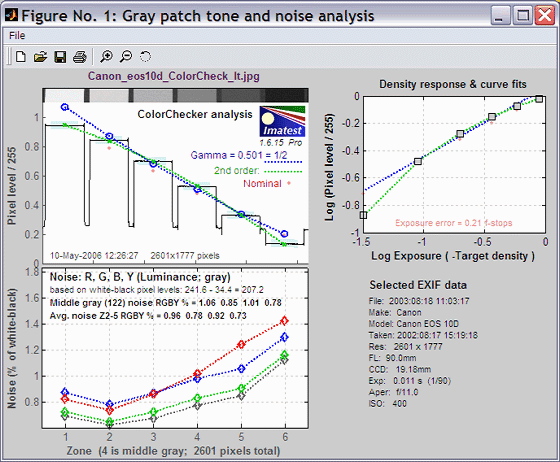
예시 이미지는 캐논 EOS-10D로 ISO 400에서 촬영되었으며, 캐논 FVU 프로그램을 사용하여 자동 색상 균형을 적용한 RAW 파일로 변환되었습니다.
그림 1: 회색조 톤 응답 및 노이즈
하단 행의 회색조 패치에서 도출된 그래픽 결과(톤 응답 및 노이즈 포함)를 보여줍니다. 사용 가능한 경우 선택된 EXIF 데이터가 표시됩니다.
|
왼쪽 상단 그래프 는 컬러체커의 밀도 응답(회색 사각형)을 나타냅니다. 여기에는 1차 및 2차 적합 곡선( 파란색 및 녹색점선 )이 포함됩니다. 가로축은 컬러체커 뒷면에 인쇄된 로그 노출값(목표 밀도에서 뺀 값)입니다. 스텝차트는 보다 자세한 밀도 응답 곡선을 제공합니다. 노출 오차는 0.25(권장 최대 오차) 미만이면 연한 빨간색 으로, 그렇지 않으면 굵은 빨간색 으로 표시됩니다. 감마 (대비)는 하단 행의 2~5번째 패치(흰색 및 검은색 패치 제외)에 대한 로그 픽셀 레벨과 로그 노출값의 평균 기울기(d(로그 픽셀 레벨)/d(로그 노출값))입니다.
| 오른쪽 상단 그래프는 가장 진한 색상(파란색, 녹색, 빨간색, 노란색, 마젠타색, 청록색)이 포함된 세 번째 컬러체커 행의 노이즈를 보여줍니다. 일부 카메라에서는 노이즈가 색상에 따라 다르게 나타날 수 있습니다. 회색 영역에서는 보이지 않는 문제가 이 영역에서는 명확하게 드러날 수 있습니다. 참고로, x축의 스케일(로그 노출)은 왼쪽 그래프와 반전되어 있습니다. |
|
왼쪽 하단 그래프는 각 패치(R, G, B, Y(휘도))에 대한 RMS 노이즈 또는 SNR(신호 대 잡음비)을 보여줍니다. 위에서 여러 가지 표시 옵션이 설명되어 있습니다. 위 그림에서 선택된 표시는 흰색 - 검은색(영역 19-24)으로 정규화된 노이즈(%) 입니다. 즉, RMS 노이즈는 흰색 패치와 검은색 패치 간의 차이에 대한 백분율로 표시됩니다. 회색 영역(2-5)에 대한 평균 R, G, B, Y 노이즈도 함께 표시됩니다.
| 오른쪽 하단 영역에는 EXIF 데이터가 있는 경우 표시됩니다. |
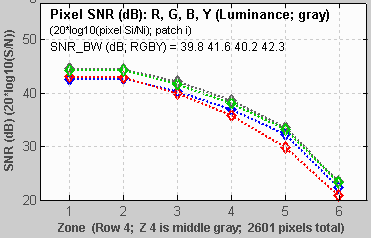
왼쪽 하단 그래프 에는 위에 나열된 여러 표시 옵션이 있습니다. 픽셀 SNR(dB) 은 왼쪽에 표시됩니다.
여기서 S i 는 패치 i의 신호(평균 픽셀 레벨)이고 N i는 패치 i의 노이즈(느린 변동이 제거된 픽셀 레벨의 표준 편차)입니다.
SNR_BW는 흰색 패치와 검은색 패치(패치 19 - 패치 24, 밀도 차이 = 1.45)를 기반으로 한 평균 SNR입니다 . 차트 유형 및 시스템 대비(감마)에 비교적 독립적이도록 설계되었습니다. ( Stepchart 에서 다양한 회색조 차트에 대해 계산됩니다.)
여기서 N mid 는 패치 22(4번째 행의 4번째 패치, 중간 회색, 명목 차트 밀도 = 0.7에 가장 가까운 패치)의 노이즈입니다.
| 열려 있는 그림이 너무 많으면 문제가 발생할 수 있습니다. 특히 여러 지역을 포함하는 SFR 실행과 같이 여러 번 실행을 수행할 경우 그림이 많이 생성되어 시스템 성능이 저하될 수 있습니다. 따라서 그림 관리를 해야 합니다. 그림은 오른쪽 상단의 X 버튼을 클릭하거나 일반적인 Windows 기능을 사용하여 개별적으로 닫을 수 있습니다. 유틸리티 메뉴의 "그림 닫기"를 선택하면 모든 그림을 한 번에 닫을 수 있습니다. 일괄 실행 시에는 열려 있는 그림이 누적되는 것을 방지하기 위해 "저장 후 그림 닫기" 옵션을 선택하는 것이 좋습니다. | 계산 중에 그림을 클릭하면 MATLAB에 오류가 발생할 수 있습니다. 그래프가 잘못된 그림에 나타나거나(대개 왜곡된 형태로) 아예 사라질 수 있습니다. 모든 계산이 완료되어 '저장' 버튼이나 '메인 창'이 나타날 때까지 기다린 후 그림을 클릭하십시오. |
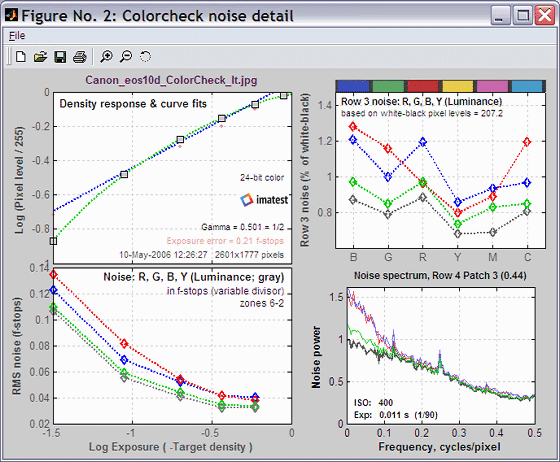
그림 2: 노이즈 세부 정보(Imatest Master만 해당)
이 표는 밀도 응답, 조리개 값(눈의 작용과 관련된 상대적인 측정값)으로 나타낸 노이즈, 기본 색상이 포함된 세 번째 컬러체커 행의 노이즈, 그리고 선택된 패치의 노이즈 스펙트럼을 보여줍니다.
|
왼쪽 상단 그래프 는 컬러체커의 밀도 응답(회색 사각형)을 나타냅니다. 여기에는 1차 및 2차 적합 곡선( 파란색 및 녹색점선 )이 포함됩니다. 가로축은 컬러체커 뒷면에 인쇄된 로그 노출(목표 밀도에서 뺀 값)입니다. 스텝차트는 보다 자세한 밀도 응답 곡선을 제공합니다. 노출 오차는 0.25(권장 최대 오차) 미만이면 연한 빨간색 으로, 그렇지 않으면 굵은 빨간색 으로 표시됩니다. 지시 조도(lux )가 입력된 경우 ISO 감도가 표시됩니다. 감마 (대비) 는 하단 행의 2~5번 패치(흰색 및 검은색 패치 제외)에 대한 로그 노출에 대한 로그 픽셀 레벨의 평균 기울기(d(로그 픽셀 레벨)/d(로그 노출))입니다.
| 오른쪽 상단 그래프는 가장 진한 색상(파란색, 녹색, 빨간색, 노란색, 마젠타색, 청록색)을 포함하는 세 번째 컬러체커 행의 노이즈 또는 SNR을 보여줍니다. 위에서 여러 가지 표시 옵션에 대해 설명했습니다. 일부 카메라에서는 노이즈가 색상에 따라 달라질 수 있습니다. 회색 영역에서는 보이지 않는 문제가 색상 영역에서는 나타날 수 있습니다. |
|
왼쪽 아래 그래프는 각 패치에 대한 R, G, B, Y(휘도) RMS 노이즈를 로그 노출의 함수로 나타낸 것입니다. RMS 노이즈는 조리개 값(f-stop)으로 표현되는데, 이는 인간의 눈의 작동 방식과 유사한 상대적인 측정값입니다. 이 측정 방법에 대한 자세한 설명은 스텝차트 둘러보기 에서 확인할 수 있습니다. 어두운 영역에서는 조리개 값 사이의 픽셀 간격이 가장 작기 때문에 RMS 노이즈가 가장 크게 나타납니다.
| 오른쪽 하단 그래프는 선택된 패치의 R, G, B, Y 노이즈 스펙트럼을 보여줍니다. 맨 아래 행의 세 번째 패치(중간 회색)가 선택되었습니다. 스펙트럼은 신호 처리와 관련된 단서를 제공하는데, 예를 들어 비정상적으로 빠른 롤오프는 과도한 노이즈 감소를 나타낼 수 있습니다. 낮은 공간 주파수에서 높은 수준의 적색 및 청색 노이즈는 베이어 센서의 일반적인 특징입니다. EXIF 데이터에서 ISO 감도와 노출 시간이 제공되는 경우 표시됩니다. |
그림 3: a*b* 색상 오류
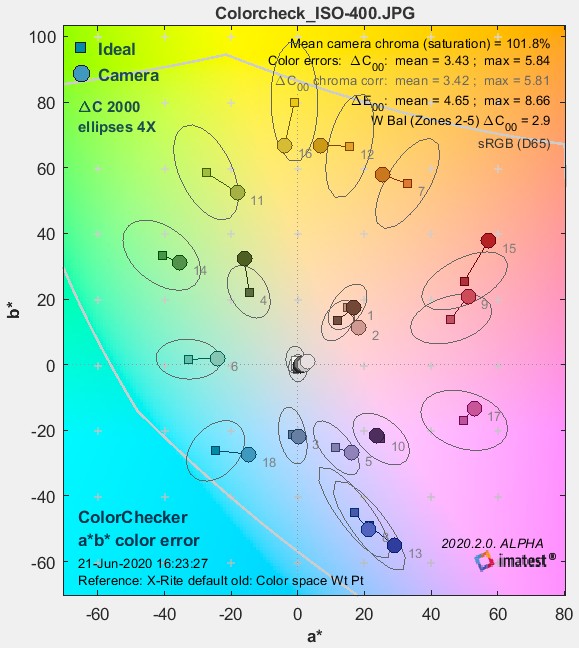 이 그림은 장치 독립형 CIELAB 색 공간의 a*b* 평면에서 발생하는 색상 오차를 보여줍니다. 여기서 a*는 가로축(녹색-빨간색), b*는 세로축(파란색-노란색)입니다. 사각형은 ColorChecker 참조 설정 에서 선택된 이상적인 (a*, b*) ColorChecker 값입니다. 원은 측정된 (a*, b*) 값입니다. 사각형이나 원 근처의 숫자는 ColorChecker 패치의 번호를 나타냅니다. 1~6번 패치는 맨 위 행, 7~12번 패치는 두 번째 행, 13~18번 패치는 세 번째 행에 있습니다. 19~24번 패치(맨 아래 행)의 번호는 (a*, b*) 값이 (0, 0) 주변에 집중되어 있으므로 생략했습니다.
4배 확대.
차트의 배경은 L * 값이 약 0.9일 때 예상되는 색상(모니터 sRGB 색 공간 기준)을 보여줍니다. 이는 a* 및 b* 값에 해당하는 색조를 비교적 잘 나타내지만, L * 값에 따라 다소 변화가 있습니다. 밝은 회색 곡선은 L (HSL) = 0.5일 때 색 공간(sRGB)의 색역 경계를 나타냅니다(CIELAB 경계는 계산하기 어렵습니다). 색상 패치(표시되지 않음)의 휘도( L *)가 상당히 다양하기 때문에 결과에 상당한 산포가 나타납니다. 이 2차원 그림에서는 L * 값을 표시할 수 없지만, 회전 가능한 3D L*a*b* 표시 기능을 제공하는 Color/Tone Interactive 에서는 이러한 한계를 극복할 수 있습니다. CIELAB(종종 LAB로 줄여서 사용됨)는 지각적으로 균일하도록 설계되었으며, 이는 색상 간의 인지된 차이가 두 색상 간의 유클리드 거리 ΔE * ab (휘도 L * 포함) 또는 ΔC * (색상만 고려, L* 제외)에 대략 비례함을 의미합니다.
;
가장 작은 인지 가능한 차이는 대략 Δ E * ab = Δ C = 1 에 해당합니다. (가우라브 샤르마는 그의 저서 『 디지털 컬러 이미징 핸드북』 31페이지에서 2.3을 사용합니다.)
CIELAB은 원래 의도했던 것만큼 지각적으로 균일하지 않습니다. 최소 인지 색차인 ΔEab 는 채도(즉, 원점으로부터의 거리, ( a * i² + b * i² ) ¹/² ) 에 따라 증가합니다. 보다 정확한 색차 공식 인 ΔE94 와 ΔE00 을 표시하도록 선택할 수 있으며, 이 공식들은 CSV 및 XML 출력 파일에 포함되어 있습니다. 보다 정확한 공식을 보고하는 경우, 일반적인 ΔEab 보다 덜 익숙하므로 어떤 공식을 사용하고 있는지 명확하게 표시해야 합니다 . 채도가 큰 패치의 경우 ΔE94 의 평균값 은 ΔEab 의 약 절반입니다. 비교적 새로운 CIEDE2000 색차 공식인 ΔE2000 ( ΔE00 ) 을 일반적으로 권장합니다. Colorcheck 부록을 참조하십시오. 그림의 오른쪽 상단에 여러 값이 표시됩니다.
- 평균 카메라 색차(%) 는 카메라 색상의 평균 색차를 이상적인 컬러체커 색상의 평균 색차로 나눈 값으로, 백분율로 표시됩니다. 개별 색상의 색차는 원점으로부터의 거리입니다. 크로마는 채도가 높을수록 색상이 더 선명하게 보이기 때문에 종종 포화도라고도 불립니다.
;
i_meas는 패치 i의 측정값을 나타냅니다.
i_ideal은 이상적인 ColorChecker 값을 나타냅니다.
크로마 값이 100%를 초과하면 크로마가 증폭됩니다. 크로마는 렌즈 품질(저품질 렌즈의 플레어 현상으로 인해 감소)과 신호 처리의 영향을 받습니다. 많은 카메라와 대부분의 RAW 변환 프로그램에는 크로마(일반적으로 채도라고 표시됨)를 조정하는 기능이 있습니다.
색차는 RAW 변환 과정에서 이미지 처리(특히 색 보정 행렬(CCM) )에 의해 크게 영향을 받습니다. 이미지 편집기에서 쉽게 조정할 수 있습니다. 카메라에서 바로 나오는 이미지는 종종 더 선명하게 보이도록 채도를 높입니다(콤팩트 디지털 카메라에서는 110~120%가 일반적입니다). 하지만 채도를 과도하게 높이면 채도가 높은 피사체의 디테일이 손실될 수 있습니다. 채도가 120%를 넘으면 과도한 것으로 간주해야 합니다.
- 크로마 오류 Δ C xx
ΔC 는 휘도 차이를 제외한 색상 오차, 즉 색상만 나타낸 값입니다. ΔE는 휘도 차이를 포함한 값입니다. Imatest는 ΔC 값을 두 가지로 표시합니다. 하나는 카메라의 채도 보정(아래 설명 참조)을 적용하지 않은 값이고, 다른 하나는 적용한 값입니다. 표시할 ΔC xx 및 ΔE xx 모델은 세 가지가 있으며, 모두 CSV/XML 출력 파일에 포함되어 있습니다.
- 표준 ΔC 및 ΔE 측정값( ΔCab 및 ΔEab 라고도 함)
- CIE 1994 측정값( ΔC94 및 ΔE94 ). 훨씬 더 정확 합니다 .
- CIEDE2000 측정값( ΔC00 및 ΔE00 ). 새롭게 떠오르는 표준이며, 현재 사용 가능한 측정값 중 가장 정확합니다. 가우라브 샤르마의 CIEDE2000 색차 공식 페이지 를 참조하십시오.
약 1( Sharma 에 따르면 2.3) 정도의 ΔC 또는 ΔE 값은 색상 간의 최소 식별 차이(JND)에 해당합니다. 색차 모델은 Colorcheck 부록 에 설명되어 있습니다. Imatest 5.2 이상 버전의 색차 시각화 도구 (Colorcheck와 별개)를 사용하면 색차의 모양을 대화형으로 검토할 수 있습니다.
- 색상 오차 ΔC는 채도(포화도) 보정을 적용하여 계산되었습니다. 이는 표준 계산 방식이 아니며, 중요도가 낮아졌으므로 향후 그림 3에서 삭제될 수 있습니다(단, CSV 및 JSON 출력에는 유지됩니다).
채도 보정은 측정된 색상의 평균 채도가 기준 색상의 평균 채도와 같도록 색상을 정규화하는 과정입니다. 이를 위해 a *, b *, C * 값에 100%/(평균 채도)를 곱합니다. 보정된 값 (i_corr )은 ΔC 계산에서 측정값 대신 사용됩니다.
(표준(CIE 1976) 공식)
이 정규화는 채도 증가 효과를 제거하여 평균 색상 오차(mean(Δ C i_corr ))를 낮춥니다. 이는 이미지 편집기에서 (디지털) 노브를 돌려 채도를 쉽게 조절할 수 있다는 점에서 중요합니다.
- 색상 오차 ΔExx 는 위의 ΔC 와 동일한 색차 모델(ab, 94 또는 2000)을 사용합니다.
위의 세 가지 표시에서는 평균 색상 오차와 최대 색상 오차 또는 제곱평균제곱근(RMS) 색상 오차를 표시할 수 있습니다.
평균( x ) = ∑ x i / n (n개의 x 값에 대해).
RMS( x ) = σ ( x ) = ( ∑x i 2 / n ) 1/2 ( n 개의 x 값에 대해).
x는 Colorchecker 패치 1-18(상단 세 행)에 대한 Δ C i 및 Δ C i_corr 입니다.
제곱평균오차(RMS)는 시그마( σ )로 표시되며, 큰 오차에 더 큰 가중치를 부여하므로 색상 정확도를 나타내는 더 나은 지표일 수 있습니다. 입력 설정 창에서 σ 와 최대값 중 하나를 선택할 수 있습니다.
- 요약: 그림 3은 표준(CIE 1976), CIE 1994 또는 CIEDE2000 차이 공식을 사용하여 계산한 색 오차의 평균값과 제곱평균제곱근(RMS) 값을 보여줍니다. 후자의 두 공식은 더 정확하며, 채도가 높은 색상에서 채도(크로마) 변화에 대한 눈의 민감도가 낮다는 점을 반영합니다. 따라서 일반적으로 RMS 값이 더 낮습니다. 결과는 아래에 요약되어 있습니다.
| ΔC, ΔE 표시 요약 | |||
|
이 열들 중 하나가 선택됩니다.
| 세 행 모두의 평균값과 RMS 값이 표시됩니다. | ||
| Δ Cab | Δ C94 | Δ C00 | 색차(휘도 제외, 채도 보정 없음). 이것이 표준 ΔC xx 측정값입니다. |
| Δ Cab 포화 보정 | Δ C94 포화 보정 | Δ C00 포화 보정 | 색차(휘도 제외), 평균 채도 보정.이는 비표준 측정 방식이며, 중요도가 낮아졌으며 향후 그림 3에서 삭제될 수 있습니다. |
| Δ Eab | Δ E94 | Δ E00 | 색상 차이(휘도 포함), 채도 보정 없음. |
대규모 테스트 결과 데이터베이스가 확보될 때까지 이러한 수치를 평가하기는 어렵습니다. 현재로서는 a*b* 색상 오차 그림(위)에서 마이크로 포서드 카메라의 ΔC00 평균값 3.43 , 최대값 5.84는 매우 우수한 결과라고 평가할 수 있습니다. 자세한 내용은 색상 보정 행렬(CCM) 페이지를 참조하십시오.
| 결과를 해석할 때 다음 사항을 염두에 두십시오. 카메라 제조업체들은 정확한 색 재현을 반드시 목표로 삼지는 않습니다. 정확한 색 재현은 밋밋하고 생기 없어 보일 수 있기 때문입니다. 그들은 정확한 색 재현과 보기 좋은 색 재현 사이에는 차이가 있다는 것을 알고 있습니다. 대부분의 사람들은 짙은 파란 하늘, 선명한 초록빛 나뭇잎, 따뜻하고 약간 채도가 높은 피부톤을 선호합니다. 수익성을 항상 염두에 두고 있는 제조업체들은 소비자의 만족도를 높이는 데 주력합니다. 따라서 특히 파란색, 녹색, 피부톤에서 채도를 높이는 경우가 많습니다. |
CIELAB 색 공간에 대한 자세한 내용은 아래 링크를 참조하십시오.
그림 4: 색상 분석
이 이미지는 컬러체커를 보여주며, 이를 통해 실제 값과 이상적인 값을 비교할 수 있습니다. 또한 맨 아래 행(회색조 패치)을 사용하여 화이트 밸런스 오류를 표시합니다.
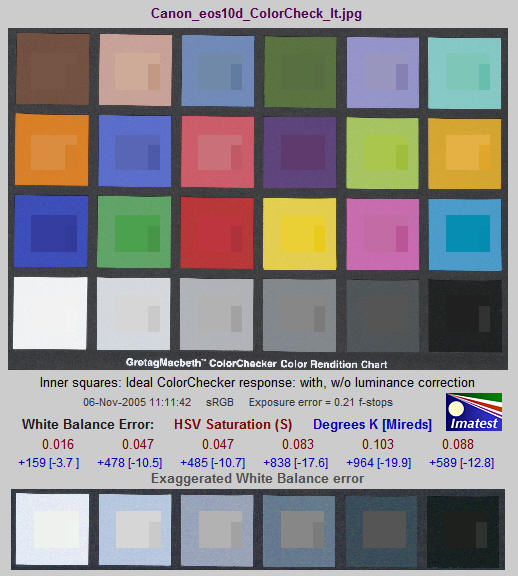
내부 부분에는 노출 보정(2) 및 보정되지 않은(3) 이상적인 ColorChecker 값이 포함되어 있습니다.
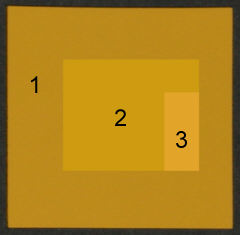
- 바깥쪽 영역(영역 1)은 사진으로 촬영된 패치입니다. 이는 위의 L*a*b* 색상 오차 플롯에서 원에 해당합니다.
- 중앙의 사각형(영역 2)은 촬영된 차트의 휘도를 보정한 패치의 기준값입니다. 이 보정값은 위에서 설명한 회색 영역에 대한 2차 근사치를 통해 얻어집니다. 기본적으로 HSL 색상으로 적용되지만, HSL , HSV , xyY 또는 L*a*b* 중에서 선택할 수 있습니다. 영역 1과 2의 평균 휘도는 비슷해야 하며, 영역 2는 패치에 따라 어둡거나 밝을 수 있습니다. 영역 2 와 3은 위의 L*a*b* 색상 오차 플롯에서 작은 사각형(기준값)에 해당합니다. 노출 오차는 날짜 및 색 공간과 같은 줄에 표시됩니다. 노출 오차가 0.25 f-스톱 미만일 때 최상의 결과를 얻을 수 있습니다.
- 중앙 정사각형 오른쪽에 있는 작은 직사각형은 휘도 보정을 하지 않은 상태의 패치의 이상적인 값입니다. 노출에 따라 모든 패치에서 영역 2의 휘도는 영역 3보다 일관되게 밝거나 어둡게 나타납니다.
위 예시에서 컬러체커 이미지 1은 약간 노출 부족입니다. 이상적인 보정 전 색상 3 보다 어둡고, 보정 후 이상적인 색상 2 보다도 어둡습니다. 이는 이 카메라의 특징으로, 주황색은 어둡게, 파란색과 청록색은 밝게 표현하는 경향이 있습니다. 이러한 현상은 약간 과노출된 오른쪽 컬러체커 이미지에서도 확인할 수 있습니다. 이 주황색-노란색 영역(2행 6열) 이미지는 보정 전 이상적인 색상 3과 밝기가 거의 같지만, 보정 후 이상적인 색상보다는 어둡습니다. 위 두 주황색-노란색 이미지(왼쪽 예시와 오른쪽 전체 차트)에서 보정 전 이상적인 값 3은 동일하지만, 눈에서 색상이 상호 작용하는 방식 때문에 상당히 다르게 보입니다. 이는 예술가와 사진작가라면 누구나 경험해 본 현상입니다.
이 이미지는 색상 정확도를 시각적으로 명확하게 보여줍니다. L*a*b* 색상 오차 그래프는 정량적인 지표를 제공합니다.
네 번째 컬러체크 그림의 하단에는 화이트 밸런스 오류 (중립 회색과의 편차)가 표시되어 있으며, 이는 네 가지 방식으로 정량화됩니다.
- ΔC 2000. 이것은 아마도 가장 지각적으로 의미 있는 색차 측정값일 것입니다. 위키피디아의 색차 페이지를 참조하십시오. 색 공간에 독립적입니다.
- HSV 색 모델의 채도 S (버건디) 는 완벽한 중성 회색인 0 부터 완전히 포화된 색상인 1까지의 값을 가질 수 있습니다. S 에 해당하는 지각적 색차는 색 공간에 따라 다릅니다.
- 색온도(CCT) 오차는 켈빈도 (K) 단위로 계산되었으며 , Günther Wyszecki와 WS Stiles의 저서 『색채 과학: 개념과 방법, 정량적 데이터 및 공식』(224-228쪽)에 있는 표를 사용했습니다. 색온도는 조명을 나타내는 데 보편적으로 사용됩니다. 색온도가 높을수록 시각적으로 "차가운" 느낌, 즉 더 파란색으로 보입니다. CCT 오차는 측정된 값이 중성 회색에서 벗어나게 하는 조명 색온도의 변화를 나타냅니다.
- 미레드 (Mired, 마이크로 역도) 단위의 역색온도 (파란색) 로, 미레드 = 10⁶ / (켈빈도)입니다. 색온도 오차보다 지각적으로 더 균일한 측정 기준입니다. 과거에는 광학 색 보정 필터의 강도를 지정하는 데 사용되었지만, 디지털 시대에는 이러한 필터가 거의 필요하지 않기 때문에 많이 사용되지 않습니다.
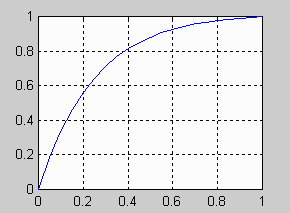
화이트 밸런스 오류는 회색 영역(맨 아래 행의 2~5번)에서 가장 두드러지게 나타납니다. S 값이 0.02 미만일 때는 거의 보이지 않지만, S 값이 0.10 이상일 때는 특히 밝은 회색 영역에서 상당히 심각하게 나타납니다.
아래 이미지는 왼쪽 곡선을 사용하여 채도 S를 높이고 H와 V를 일정하게 유지함으로써 계산된 과장된 화이트 밸런스 오류를 보여주는 맨 아래 행(회색조 패치)입니다. 채도 값이 낮을수록 화이트 밸런스가 4배로 높아지고, 채도가 높아질수록 높아지는 비율은 감소합니다. 이 이미지는 과장되지 않은 차트보다 화이트 밸런스 오류를 훨씬 더 명확하게 보여줍니다. 하지만 이 이미지는 실제보다 더 심각한 상황을 나타낸다는 점을 유념해야 합니다. 실제 사진에서는 특히 채도가 높은 색상 주변에서 작은 화이트 밸런스 오류가 눈에 띄지 않을 수 있습니다.
그림 5: 시간적 잡음
시간적(시간에 따라 변하는) 노이즈는 다른 모든 조건이 동일한 이미지 간의 무작위적인 차이입니다. 이는 두 개의 동일한 테스트 차트 이미지의 차이에 대한 노이즈(표준 편차)를 2의 제곱근(1.414)으로 나눈 값으로 측정됩니다.
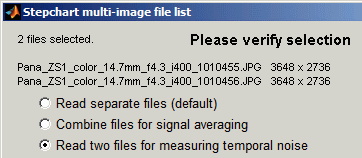
두 이미지를 빼면 고정 패턴 노이즈가 제거됩니다. 노이즈의 크기는 이미지 픽셀을 빼더라도 합산되기 때문에 2의 제곱근을 사용해야 합니다. 2의 제곱근으로 나누면 시간적 노이즈가 개별 이미지에서 측정된 노이즈와 동일한 수준으로 조정됩니다.
시간적 노이즈를 측정하려면 분석할 이미지 두 개를 선택하십시오. 오른쪽에 표시된 대화 상자에서 "시간적 노이즈 측정을 위해 두 파일 읽기"를 선택합니다. 분석은 (첫 번째 파일에 대해) 정상적으로 진행되지만, 입력 대화 상자의 "플롯 영역"에서 "5. 시간적 노이즈"를 선택하면 표시되는 네 번째 그림에 시간적 노이즈 분석 결과가 나타납니다. 이 그림은 그 자체로 완전한 정보를 제공하도록 설계되었으므로 이전 그림들의 일부 특징을 반복합니다.
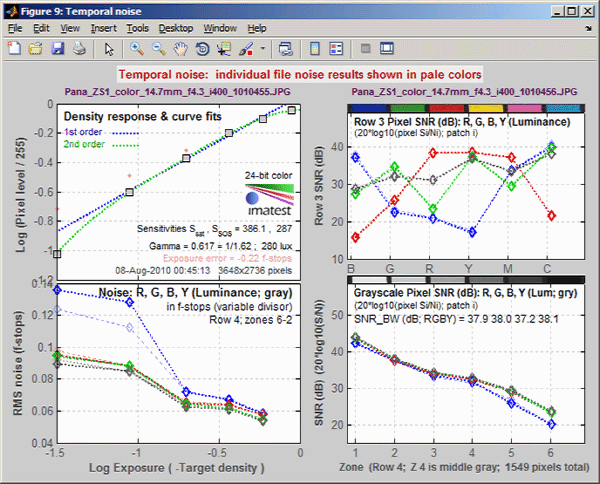
- 좌측 상단 그래프는 그림 2의 좌측 상단 그래프와 유사하게 밀도 반응을 보여줍니다.
- 왼쪽 아래 그래프(RMS 노이즈(f-스톱))는 그림 2의 왼쪽 아래 그래프와 동일한 척도를 사용하여 장면 참조 회색조 노이즈 또는 SNR을 나타냅니다. 이 그래프에서 단일 이미지의 노이즈(또는 SNR)는 옅은 곡선으로 표시됩니다.
- 오른쪽 상단 그래프(세 번째 행의 픽셀 SNR(dB)(BGRYMC 패치용))는 입력 대화 상자의 노이즈 표시 설정에 따라 색상 패치의 노이즈 또는 SNR을 표시합니다. 이는 그림 2의 오른쪽 상단 그래프와 유사합니다.
- 오른쪽 아래 그래프(회색조 SNR dB)는 입력 대화 상자의 노이즈 표시 설정 에 따라 회색조 픽셀 노이즈를 표시합니다(x축만 다를 뿐 그림 1의 왼쪽 아래 그래프와 동일한 크기로 표시됨).
결과 저장
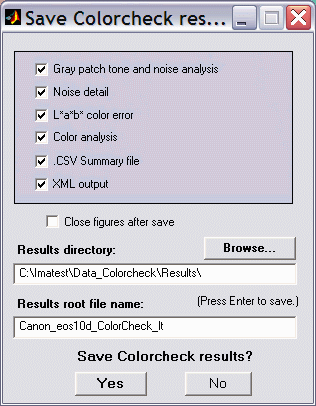
컬러체크 계산이 완료되면 " 컬러체크 결과를 저장하시겠습니까?" 대화 상자가 나타납니다. 이 대화 상자에서 저장할 결과와 저장 위치를 선택할 수 있습니다. 기본 위치는 데이터 파일 디렉터리의 하위 디렉터리인 " Results" 입니다. 다른 기존 디렉터리로 변경할 수 있지만, 새 결과 디렉터리는 Windows 탐색기와 같은 유틸리티를 사용하여 Imatest 외부에서 생성해야 합니다. (이는 이 버전의 MATLAB의 제한 사항입니다.) 선택 사항은 실행 간에 저장됩니다. 확인란을 선택하거나 선택 해제하기 전에 출력 그림을 미리 볼 수 있습니다. "예" 또는 "아니요" 를 클릭하면 기본 창이 다시 나타납니다. 그림, CSV 및 XML 데이터는 루트 파일 이름과 접미사 및 확장자로 구성된 파일에 저장됩니다. 루트 파일 이름은 기본적으로 이미지 파일 이름으로 설정되지만, "결과 루트 파일 이름" 상자를 사용하여 변경할 수 있습니다. 반드시 Enter 키를 누르십시오. .CSV 요약 파일에는 톤 레벨, 노이즈 및 색상 계산에 대한 Excel .CSV 출력이 포함됩니다. 또한 JPEG 파일의 EXIF 데이터를 포함한 일부 추가 데이터도 포함됩니다. XML 출력 파일에도 유사한 결과가 포함됩니다.
일괄 실행 시 미결 항목이 누적되는 것을 방지하기 위해 저장 후 최종 수치를 확인하는 것이 좋습니다.
요약 .CSV 및 XML 파일
선택 사항으로, Colorcheck 결과가 포함된 .CSV(쉼표로 구분된 변수) 출력 파일이 생성됩니다. 파일 이름은 [ 루트 이름 ]_summary.csv입니다. 예를 들면 Canon_EOS10d_ColorCheck_lt_small_summary.csv입니다.
형식은 다음과 같습니다.
| 기준 치수 | SFR, SFR 멀티 ROI, 컬러체크 또는 스텝차트. |
| 파일 | 파일 이름(제목). |
| 실행 날짜 | mm/dd/yyyy hh: 실행 시간(mm). |
| (빈 줄) | |
| 테이블 | 표는 빈 줄로 구분됩니다. |
| 첫 번째 표에는 이상적인 픽셀 레벨과 밀도 및 측정된 픽셀 레벨과 밀도가 나와 있습니다. 영역(Zone)은 차트 패치(회색의 경우 19-24)를 나타냅니다. 회색(Gray)은 1-6으로, 19-24번 패치에 해당합니다. 픽셀(Pixel)은 측정된 픽셀 레벨(최대값 = 255)입니다. 픽셀/255(Pixel/255)는 정규화된 측정 픽셀 레벨입니다. 픽셀/255(Px/255 ideal)는 이상적인 정규화된 픽셀 레벨입니다. Log(exp)는 (-)패치 밀도입니다. Log(px/255)는 로그 노출입니다. WB Err Deg와 WB Err Mired는 각각 도(degree)와 미레드(mired, 마이크로 역도) 단위의 화이트 밸런스 오차입니다. | |
| 두 번째 표에는 하단 두 행의 패치에 대한 R, G, B 및 Y 채널의 노이즈 측정값이 포함되어 있습니다. 노이즈는 Colorchecker(밀도 = 1.5)의 최대 밀도 패치(19)의 %와 f-스톱으로 측정됩니다. | |
| 세 번째 표에는 위에서 설명한 S/N 및 SNR(dB) 측정값이 포함되어 있습니다. | |
| 네 번째 표에는 24개 패치에 대한 이상적인 RGB 값과 측정된 RGB 값 및 La*b* 값이 포함되어 있습니다. | |
| 다섯 번째 표에는 24개 패치에 대한 여러 색상 오차 측정값(이상적인 컬러체커 값과의 차이)이 포함되어 있습니다. ΔC (휘도 L을 제외한 색차), ΔE ( L을 포함한 총 차이)는 채도 보정을 적용한 경우와 적용하지 않은 경우의 측정값(카메라 값)을 사용하여 계산되었습니다. 자세한 내용은 컬러체크 부록을 참조하십시오. | |
| (빈 줄) | |
| 추가 데이터 | 첫 번째 항목은 데이터의 이름이고, 두 번째(및 추가) 항목에는 값이 포함됩니다. 이름은 일반적으로 (수치와 마찬가지로) 그 의미를 쉽게 이해할 수 있습니다. |
| (빈 줄) | |
| EXIF 데이터 | 사용 가능한 경우 표시됩니다. EXIF 데이터 는 카메라, 렌즈 및 노출 설정과 같은 중요한 정보를 포함하는 이미지 파일의 메타데이터입니다. 기본적으로 Imatest는 JPEG 파일에서만 작동하는 jhead.exe라는 작은 프로그램을 사용하여 EXIF 데이터를 읽습니다. 모든 이미지 파일 형식에서 자세한 EXIF 데이터를 읽으려면 여기 설명된 대로 Phil Harvey의 ExifTool을 다운로드, 설치 및 선택하는 것이 좋습니다. |
이 형식은 모든 모듈에서 유사합니다. 데이터는 대부분 직관적으로 이해할 수 있습니다. .CSV 파일 개선 사항은 변경 로그 에 기록됩니다. 선택 사항인 XML 출력 파일에는 .CSV 파일과 유사한 결과가 포함되어 있습니다. 내용은 대부분 직관적으로 이해할 수 있습니다. 이 파일은 [ 루트 이름 ].xml에 저장됩니다. XML 출력은 Imatest 및 제3자가 작성할 데이터베이스와 같은 Imatest 확장 기능에 사용될 예정입니다. 질문이나 제안 사항이 있으시면 문의해 주세요 .
모래밭
대니 파스칼이 BabelColor 에 2003년에 발표한 맥베스 컬러체커의 RGB 좌표 (PDF) 자료입니다. 색 공간과 컬러체커의 RGB 값을 계산하는 기법에 대한 훌륭한 개요를 제공합니다. 그의 다른 컬러체커 관련 페이지 도 잊지 마세요.
Bruce Lindbloom님의 사이트는 색 공간과 모델 간 변환 공식을 제공하는 훌륭한 사이트입니다. 다만, L*a*b* 값은 Pascale의 공식과 약간 다릅니다.
Earl F. Glynn(EFG) 은 ColorChecker 에 대한 훌륭한 설명을 제공합니다. 그의 컴퓨터 연구실 및 참고 자료실은 색상, 이미지 처리 및 관련 주제에 대한 정보의 보고입니다.
먼셀 색채과학 연구소 (RIT 소재)는 노보루 오타가 측정한 컬러체커의 스펙트럼 반사율을 포함하여 다운로드 가능한 흥미로운 색 표준 데이터 페이지를 제공합니다.
미국 국립표준기술연구소(NIST) 광학기술부의 요시 오노가 저술 한 "CIE 색 측정 기초"는 IS&T 기술 학술대회에서 발표된 CIE 색도 측정에 대한 훌륭한 개요입니다. 이 자료는 CIE 1931(x, y) 및 1976(u'v') 색좌표에 대해 설명합니다.
가우라브 샤르마의 "디지털 컬러 이미징"은 1997년에 발표된 종합적인 리뷰 논문으로, 이후 업데이트되어 "디지털 컬러 이미징 핸드북" 의 첫 번째 장으로 출간되었습니다.
ColorChecker® 는 X-Rite의 상표이며, Calibrite 에 라이선스가 부여된 것으로 보입니다. ColorChecker L*a*b* 값은 X-Rite에서 제공합니다.