分析 Calibrite(X-Rite)Colorchecker 的圖像
注意:Colorcheck 是一個舊版模組,不再建議在新專案中使用。
改用顏色/色調互動式或自動模式。
|
相關:顏色/色調互動—顏色/色調自動—顏色檢查/顏色/色調附錄—顏色/色調/eSFR ISO 噪音 維基百科:色差 |
介紹
Colorcheck分析著名的Calibrite (原 X-Rite ™ ) ColorChecker® * (可從Imatest 商店購買)的圖像,評估其色彩準確度、白平衡、色調響應(使用六個灰階色塊)、噪聲或信噪比 (SNR) 以及ISO 感光度。色調響應的測試結果與Stepchart類似。它特別適用於在各種光照條件下測量白平衡演算法和設定的有效性。 ColorChecker 可以單獨拍攝,也可以作為場景的一部分進行拍攝。演算法和公式可在Colorcheck 附錄中找到。 ColorChecker 色卡是一張 8 x 11 英吋的色卡,包含 24 個色塊,涵蓋 18 種常用顏色和 6 個灰階,光密度範圍從 0.05 到 1.50,相當於 4.8 檔光圈 (EV)。顏色飽和度不高。色卡品質極高-每個色塊均以精心控制的顏料單獨印刷。色塊表面光滑霧面。另有尺寸較小的ColorChecker Passport色卡可供選擇,方便將其添加到場景中以評估白平衡。
這款色卡最初於 1976 年推出,名為 Macbeth Colorchecker。被 Gretag 收購後,它被稱為 Gretag 或 GretagMacbeth 色卡。之後,它又轉手給了 X-Rite,後者於 2021 年將其授權給 Calibrite。我有個不太好笑的笑話:有時候,你可以透過一個人對色卡的稱呼來判斷他的年齡。
|
較新的「顏色/色調自動」 (固定,支援批次處理)和「顏色/色調設定」(高度互動)模組執行所有Colorcheck 計算,並具有許多附加功能,包括
我們推薦在新專案中使用這些模組。 「色彩/色調互動式」模組擁有高度互動的圖形使用者介面,可用於檢查相機的色彩、色調、雜訊和信噪比效能等細節。 “色彩/色調自動”模組可直接取代“色彩檢查”模組。 |
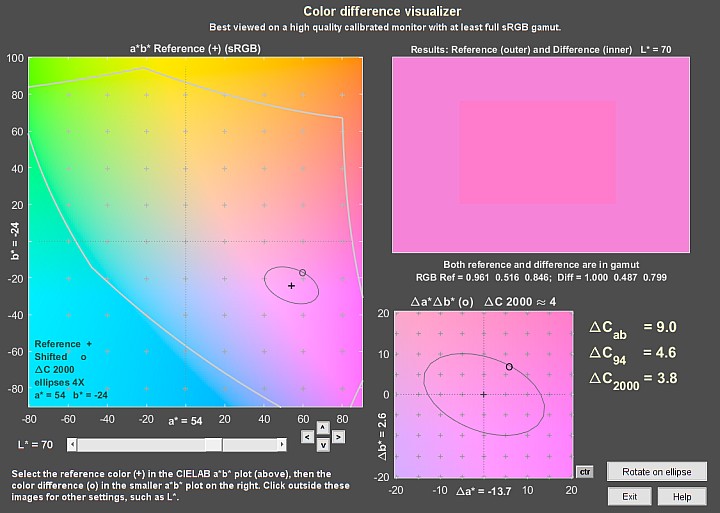 新聞—Imatest 5.2:新增了顏色差異視覺化工具(與Colorcheck不同),以便您可以互動式地檢查顏色差異的外觀。 新聞—Imatest 5.2:新增了顏色差異視覺化工具(與Colorcheck不同),以便您可以互動式地檢查顏色差異的外觀。 |
| 版本比較 | |
| 工作室: | 黑白色塊的色調響應和噪音分析;La*b*顏色誤差和顏色分析 |
| 掌握: | 使用者提供的參考文件;R、G、B、C、M 和 Y 色塊的雜訊分析;雜訊頻譜 |
下圖展示了 sRGB 色彩空間(Windows/網際網路標準)的模擬 ColorChecker 色卡。底部一行灰階色塊的光密度( -log10 (反射率))顯示在括號內。色塊 18——青色——超出了 sRGB 色域;因此,它無法在大多數顯示器上完美呈現。
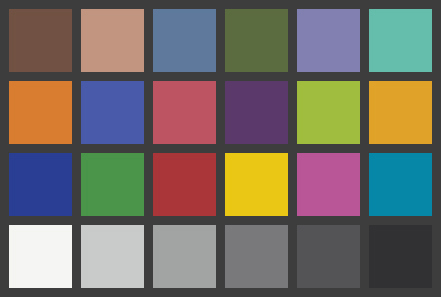
| 1. 深色皮膚 | 2. 淺膚色 | 3. 藍天 | 4. 葉子 | 5. 藍色花朵 | 6. 藍綠色 |
| 7. 橘子 | 8. 紫紅色 藍色的 | 9. 緩和 紅色的 | 10. 紫色的 | 11. 黃色的 綠色的 | 12. 橘子 黃色的 |
| 13. 藍色的 | 14. 綠色的 | 15. 紅色的 | 16. 黃色的 | 17. 品紅 | 18. 青色 |
| 19. 白色的 (.05) | 20. 中性 8 (.23) | 21. 中性 6.5 (.44) | 22. 中性 5 (.70) | 23. 中性3.5 (1.05) | 24. 黑色的 (1.50) |
|
拍攝圖表
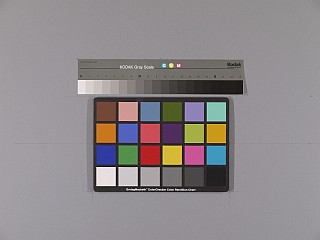
構圖不錯 拍攝色卡。距離並不關鍵。無需將色卡影像充滿整個畫面,尤其對於高解析度相機而言。如果有明顯的暗角(由於鏡頭系統造成的光線衰減,廣角鏡頭通常暗角較大),填滿畫面可能會降低精準度。
加入其他可能影響白平衡的圖表或場景元素或許會有幫助。 ColorChecker影像寬度為300至1500像素足以進行ColorCheck雜訊分析。像素越多,計算速度越慢。每個色塊僅需100像素(10×10像素)即可進行顏色和白平衡(但不包括雜訊)分析。
右圖包含一張 ColorChecker 色卡和一張 Q-14 色階圖,色階圖周圍環繞著中性灰(類似於經典的 18% 灰卡),這有助於確保正常(自動)曝光。對於自動曝光相機,當背景為黑色時,色階圖往往會過曝;而當背景為白色時,色階圖則會欠曝。靜物場景可用作測試相機自動白平衡 (AWB) 和曝光演算法的背景。
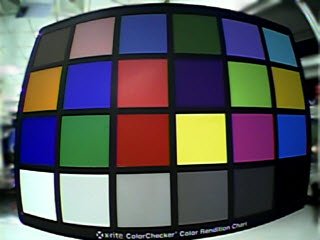
構圖不佳:雖然可行,但區域選擇有問題。
挑剔,區域必須非常小,
光線衰減可能會很嚴重。
邊距至少為圖表高度的 20%
建議採取退縮措施。
將增加可用區域大小。- 照明應盡可能均勻。照明均勻度可使用照度計(勒克斯)進行測量。建議偏差不超過±5%。應盡量避免光線來自相機後方—這會導致對比度降低。理想的入射角約為20-45度。對於雜訊分析,光線不應突出色卡表面的紋理,否則可能會影響底行灰階色塊的雜訊測量。建議使用多個光源。如果可能,ColorChecker 周圍環境應為黑色或灰色,以最大程度地減少眩光。中灰色(反射率18-22%)最適合使用自動曝光相機獲得正確的曝光。不均勻的照明會使灰階像素圖的頂部傾斜(如下圖第一張圖的左上角)。照明建議可參考《建造低成本測試實驗室》 。如果執行 ColorCheck 的目的是分析相機的白平衡和色彩準確度(且不需要進行雜訊分析),則無需在理想條件下拍攝 ColorChecker。它可以是構成對相機白平衡演算法構成挑戰的場景的一部分。
- 如果可能,曝光值應與正確值相差不超過 1/4 檔光圈。 L*a*b* 色彩值只有在曝光正確的情況下才準確。曝光誤差會在多個色彩檢查圖中顯示。有關曝光和灰階級別的說明,請參閱色彩檢查附錄。
- Colorcheck用於評估白平衡演算法的有效性。結果受照明類型的影響較大。戶外照明、閃光燈照明、白熾燈照明和螢光燈照明可能會產生不同的結果。可以使用Color/Tone Interactive計算顏色校正矩陣(其中包含白平衡資訊)。
為了盡量減少因色塊表面紋理造成的雜訊測量誤差,可以對 ColorChecker 色塊進行輕微失焦拍攝。我強調「輕微」 ——色塊之間的暗帶應該仍然清晰可見。紋理非常細微。如果光線足夠漫射(非點光源),則表面紋理造成的雜訊應該很小。
- 警告: ColorChecker色卡圖片不宜過大!寬度超過2000像素的影像並無益處,反而會降低運算速度,因為Imatest使用雙精確度浮點運算,每個三色像素需要24位元組的記憶體。例如,一張600萬像素相機拍攝的影像在Matlab中需要144兆位元組(6 x 3 x 8 MB)的記憶體:這足以拖慢記憶體有限的電腦。尤其要注意,不要讓8MB以上的數位相機影像填滿整個畫面。請將影像儲存為RAW檔案或最高品質的JPEG格式,然後將其載入到您的電腦上。如果您使用RAW轉換器,請將其轉換為JPEG(最高品質)、TIFF或PNG格式。
運行顏色檢查
- 從目標中選擇 。
- 選擇要分析的文件。 ( Imatest會記住上次使用的資料夾和檔案名稱。)
|
預設的ROI選擇方法是2. 手動粗略ROI選擇;在微調視窗中顯示色塊方塊(顏色/色調互動方法)。拖曳遊標進行粗略的ROI選擇,使少量暗邊界可見。然後在微調視窗中細化邊界,具體操作請參閱「顏色/色調互動式」部分。對於像下圖所示的嚴重失真影像,您可以調整失真滑桿並將填滿因子降低到預設值0.7以下。由於此影像存在幾何失真和嚴重的桶形失真,因此必須謹慎調整角點位置。
原有的 ROI 選擇方法,即手動粗略 ROI 選擇;簡單的自動圖案檢測(在繪製粗略輪廓後檢測 ROI),已在Imatest 5.0中棄用。新的自動檢測選項優越得多。
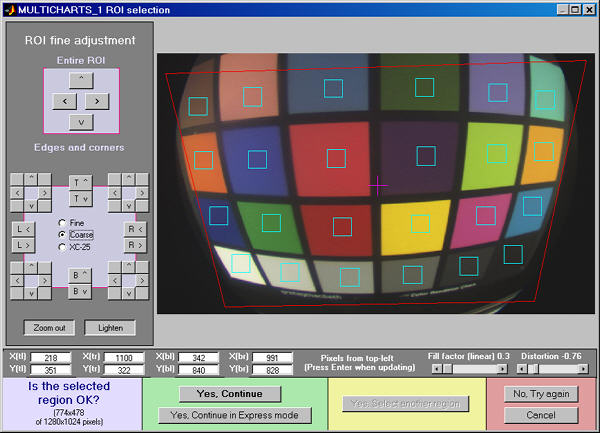
失真效果經過精心調整(它們之間有一定的相互作用)。
| 這構圖真的太糟糕了。如果色卡周圍的邊距至少等於一個(最好是兩個)色塊高度,那麼選擇就會更容易,選取的方格也會更大,結果也會更準確(光線衰減更少)! |
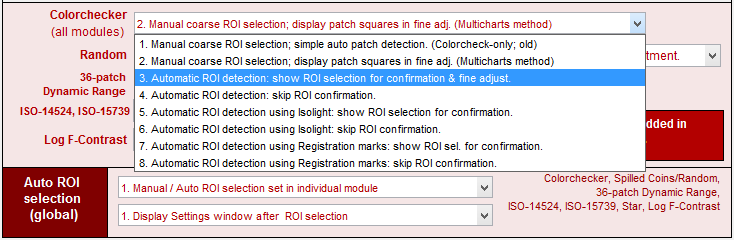
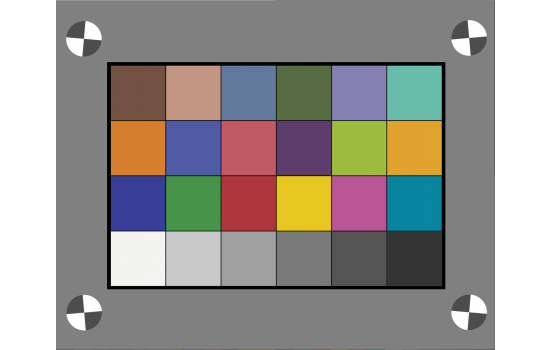
| 所有支援自動區域偵測的模組(Colorcheck、 Color/Tone Interactive和Color/Tone Auto )均可用於 Colorchecker。必須在運行模組之前,請在「設定」的「ROI 選項」下選擇自動區域偵測。相關部分如下圖所示。 Colorchecker(所有模組)ROI 設定 1.舊版手動粗略 ROI 選擇;簡單的自動色塊檢測(僅適用於 Colorcheck)已在Imatest 5.0中棄用。此選擇現在與 2. 新的自動偵測選項(3 和 4)相同,後者效能更優。 2. 手動粗略選擇感興趣區域 (ROI);在精細調整視窗中顯示色塊方塊(顏色/色調互動方法) (如上所述)是預設方法。除非選擇全自動檢測,否則建議使用此方法。 設定 3為自動偵測模式,自動選擇後會顯示微調視窗供確認(並視需要進行調整)。設定 4為全自動偵測模式,無需確認。目前(Beta 版)對光學畸變影像的處理效果不佳,但我們希望未來能夠添加此功能。 設定 5 和 6用於使用Isolight感測器按鈕(位於 Colorchecker 色卡邊緣外側)進行自動偵測。速度比設定 3 和 4 快,但無法處理光學畸變。 設定 7 和 8適用於在 Colorchecker 色塊區域之外帶有註冊標記的圖表,例如右側所示的透射顏色目標。 設定 9允許使用 MATLAB Colorchecker 偵測程式進行自動 ROI 偵測。 「自動 ROI 選擇」右側有兩個下拉式選單。第一個下拉式選單包含三個與自動偵測相關的選項: 第二項有兩個與區域選擇後出現的設定視窗相關的設定。 |
- 如果未選擇快速模式,則會顯示Imatest Colorcheck 設定視窗。您可以在此視窗中變更標題、Colorchecker 參考、色彩空間、雜訊顯示、色彩誤差顯示以及其他一些參數的預設值。此外,它還包含有關最新更新的新聞。
| 您可以選擇“專家模式”或“簡易模式”開啟設定視窗。在簡易模式下,許多設定選項會顯示為灰色,無法設定。如果您選擇 ,則會選取常用設定(推薦給初學者)。 |
Colorcheck 設定
標題:預設為檔案名稱。您可以保留或修改它。圖形選擇位於右側的“繪圖”框中。
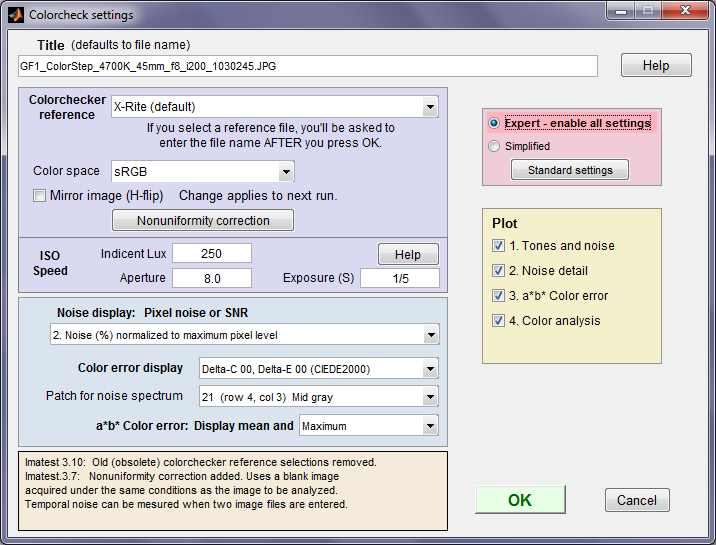
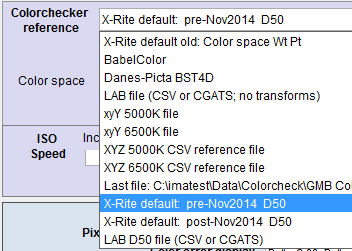
ColorChecker 參考值可讓您選擇理想的(參考)ColorChecker L*a*b* 值。表格的順序是按歷史順序排列的(最早的設定排在最前面),而不是按邏輯順序排列,以保持向後相容性。您可以從幾個標準儲存值中選擇(下圖灰色背景),也可以從 CSV 或 CGATS 檔案中輸入測量值(下圖粉紅色背景藍色表格)。如果您選擇讀取參考檔案( L*a*b* 、 xyY或XYZ ),按一下「確定」後將出現對話框,用於選擇檔案。 ColorChecker 參考值顯示在 L*a*b* 色彩誤差圖的底部。
請注意,青色色塊 (18) 超出了 sRGB 色彩空間範圍,因此在分析理想文件(具有標稱值)時,預計會出現一些誤差。
1. X-Rite 預設舊版: 為了減少歧義,本節內容已重寫。 | 這些L*a*b*值由GretagMacbeth於2005年提供。這些值位於一個名為 「Lab data Iluminate D65 & D50 spectro.xls」的Excel檔案中(點擊連結即可開啟或下載),其中包含用於D65色彩空間的2度D65資料和用於D50色彩空間的2度D50資料。這與目前普遍的做法有所不同,目前的做法是始終假設L*a*b*資料是在D50光源下獲得的,並使用Bradford變換將其轉換為D65(用於D65白點色彩空間,例如sRGB、Adobe RGB等)。儘管X-Rite已宣布更改2014年11月後生產的Colorchecker的參考值,但截至2016年3月,2度D50資料仍保留在X-Rite Colorchecker資料頁面中。 X-Rite 預設:2014 年 11 月之前的 D50 (如下所述)使用 D50 資料並將其轉換為 D65,以用於具有 D65 白點的色彩空間(sRGB 等)。 |
2. 巴別塔色彩 | 由 Danny Pascale 的 Babelcolor測量的 L*a*b* 值取自MacBeth ColorChecker 的表 2(底部),該表列出了 RGB 座標,建議所有 ColorChecker 使用者閱讀。帕斯卡爾的 D50 值使用 Bradford 變換轉換為 D65,以適應以 D65 為白點的色彩空間。 |
3. Danes-Picta BST4D | 這是捷克共和國Danes-Picta公司推出的 Colorchecker 的仿製品(幾何形狀相同,但顏色不同)(在其數位成像頁面上)。 |
| 4. 實驗室文件 (CSV 或 CGATS; 無變換) | 讀取包含 L*a*b* 資料的檔案(CSV 或 CGATS 格式)。參考光源假定與所選顏色空間相同(例如,sRGB 為 D65)。這與目前的做法不同,目前的做法假定 L*a*b* 檔案包含 D50 資料。建議使用LAB D50 檔案。 此時會彈出一個對話框,用於輸入檔名。 CSV 檔案由 24 行組成,每行包含L*、a* 或 b*值,值之間以空格、逗號 (,) 或分號 (;) 分隔。例(前 3 行,共 24 行): 38.08、12.09、14.39 66.38、13.22、17.14 51.06, 0.38, -22.06 (如果存在空格,逗號是可選的;反之亦然。)如果您有一個包含額外行或列的 Excel .CSV 文件,您可以輕鬆地在 Excel 中編輯它:選擇關鍵區域(3 列,24 行),將其複製到一個新文件,然後保存為 .CSV 格式。建議使用 L*a*b* 數據而不是下面的 xyY 數據,因為它與白點色溫無關,因此更不容易出錯。此外,也支援CGATS 檔案格式。 |
| 5. xyY 5000K 文件, 6. xyY 6500K 文件, 7. XYZ 5000K 文件, 8. XYZ 6500K 文件 | 讀取包含 xyY 或 XYZ 資料的文件,其白點為 5000K (D50) 或 6500K (D65)。操作步驟和格式與上述 LAB 資料檔相同。通常不建議這樣做:保留這些文件是為了向後相容。 |
| 9. 最後一份文件(無或 檔案名稱) | 顯示上次選取的參考檔案(LAB、xyY 或 XYZ)。選取即可讀取此檔案。 |
| 10. X-Rite 預設值: 2014年11月前 D50 | 2014 年 11 月之前生產的 X-Rite 色卡的L*a*b* D50數據,可在「新顏色規格...」頁面中找到,並且截至 2016 年 3 月,仍可在X-Rite Colorchecker 數據頁面找到。對於白點為 D65 的色彩空間(例如 sRGB),此資料會轉換為 D65。請注意,從此數據獲得的 RGB 值與 X-Rite 頁面上的值不一致。 Danny Pascale 顯然也遇到了同樣的問題。表 2(上)列出了RGB 座標...,其中包含兩列 RGB 值,分別標記為sRGB (Pascale 的計算結果)和sRGB (GMB) (來自X-Rite Colorchecker 資料頁)。 sRGB 欄位的值與 Imatest 的 sRGB 值一致。 |
| 11. X-Rite 預設值: 2014年11月後的D50 | 2014 年 11 月之後生產的X-Rite L*a*b* D50 色度資料來自「 新顏色規格...」頁。請注意,這些頁面中的 CGATS 檔案採用列式格式,Imatest 無法直接讀取。 2014 年 11 月之後的文件使用逗號 (,) 表示小數點。 |
| 12. LAB D50 文件 (CSV 或 CGATS) | 讀取包含 D50 L*a*b*資料的文件,並根據需要進行轉換(使用 Bradford 變換),以將資料轉換為所選顏色空間的白點。如果您有針對特定色卡的分光光度計測量數據,則建議使用此方法。 CSV 格式如上所述。 |
參考文件值可以是 |
色彩空間選項可讓您選擇輸入檔案的色彩空間。如果在「選項 II」中選擇了 ExifTool,則色彩空間會自動從 EXIF 資料讀取到 Color/Tone Interactive 中;否則,必須手動輸入。有多種色彩空間可供選擇。前六種主要用於靜態影像。其餘大部分用於視訊/電影。有關概述,請參閱 維基百科的 RGB 色彩空間頁面和brucelindbloom.com 。
| sRGB | Windows 和網際網路的預設空間。基於典型 CRT 螢光粉的有限色域。伽瑪值 = 2.2(約),白點 = 6500K (D65)。 |
| Adobe RGB(1998) | 中等色域,綠色比 sRGB 更鮮豔。常用於高品質印刷輸出。伽瑪值 = 2.2,白點 = 6500K (D65)。 |
| 廣色域 RGB | 超寬色域,光譜軌跡上的原色波長分別為 450、525 和 700 微米。佳能 DPP RAW 轉換器支援的色彩空間之一。建議使用 48 位元色彩檔案來處理寬色域影像:24 位元色彩檔案可能會出現色帶問題。伽瑪值為 2.2,白點為 5000K (D50)。 |
| ProPhoto RGB | 色域極廣。伽瑪值為 1.8,白點值為 5000K (D50)。詳見 Spaulding、Woolfe 和 Giorgianni 合著的 《RIMM/ROMM RGB 顏色編碼》 。 |
| 蘋果RGB | 小色域。蘋果公司使用。伽瑪值 = 1.8,白點 = 6500K (D65)。 |
| ColorMatch RGB | 小色域。蘋果公司使用。伽瑪值 = 1.8,白點 = 5000K (D50)。 |
| 建議 709 法律 | 小色域。用於高清電視。像素值範圍為16-235。 |
| 記錄 709 完整版 | 與 Rec. 709 Legal 相同,但像素值為 0-255。 |
| ACES | 學院色彩編碼系統,由奧斯卡頒獎典禮的製作團隊開發,用於其工作流程。色域極廣,覆蓋所有可見顏色。線性伽瑪。白點 = 6000K。 |
| 2020年法律建議 | 色域較廣,可覆蓋反射物體的大部分顏色。適用於超高清電視。像素值範圍為 16-235。 |
| 2020 年完整版 | 與 Rec. 2020 Legal 相同,但像素值為 0-255。 |
| DCI-P3 | 數位電影放映色彩空間。色域比 sRGB 寬 25%,覆蓋大多數反射表面顏色。 Gamma = 2.6。 |
| 顯示屏 p3 | 用於 iPhone 8。色域與 DCI-P3 相同,但伽瑪值約為 2.2(與 sRGB 相同)。可能是蘋果公司新推出的 HEIF 檔案格式的一部分,旨在取代 JPEG。這是截至 2017 年底的新資訊。可靠的資訊很難取得。 |
非均勻性校正功能可讓您使用在相同條件下拍攝的單獨平場影像來校正非均勻照明。這將打開“非均勻性校正”窗口,該窗口在灰階和彩色圖表模組的“非均勻性校正”部分中進行了描述。
入射光強度(用於ISO 感光度計算):當在此框中輸入入射光強度的正值(非空白或零)時,系統將計算 ISO 感光度並在階梯圖雜訊詳情圖中顯示。更多詳情請參閱「ISO 感光度和曝光指數」頁面。
雜訊顯示:像素雜訊或訊號雜訊比 (SNR)用於選擇第一幅圖左下角圖(灰階圖第 4 行的雜訊/訊號雜訊比)和第二幅圖右上角圖(BGRYMC 圖第 3 行的雜訊/訊號雜訊比)的雜訊顯示方式。結果已消除漸變照明不均勻性的影響。所有顯示均源自像素雜訊(以下第三個選項)。這五種顯示類型與Stepchart中低雜訊細節圖的類型相同。在以下符號中, N <sub>i </sub> 表示 RMS 噪聲, S<sub> i </sub> 表示影像區塊 i 的訊號(像素)電平。
| 噪音(%)已歸一化至白-黑(區域 19-24) | 100% * (像素雜訊)除以(白色色塊(19)像素級 - 黑色色塊(24)像素級) . 其優點在於它將雜訊與場景關聯起來:雜訊性能不受相機對比度的影響。 |
| 雜訊(%),歸一化至 255 像素(最大值 100) | 取值範圍為 0-100。對於對比度較高的相機,此雜訊測量結果會較差。 (它受伽馬編碼的影響。) |
| 像素雜訊(最大值 255) | 像素雜訊( N i )。取值範圍為 0-255。 |
| 像素訊號雜訊比(訊號強度/均方根雜訊)無量綱 | 每個色塊。無量綱。 |
| 像素訊號雜訊比 (dB) (20*log10(S/N)) | 對於每個補丁=單位為分貝 (dB)。倍增dB測量值增加了6.02。 |
| 此選項也會顯示 SNR_BW。 SNR_BW 是基於白-黑色區塊(區域 19 - 區域 24;密度差 = 1.45)的平均訊號雜訊比。它的設計使其相對獨立於圖表類型。 ( Stepchart會針對各種灰階圖表和系統對比(伽瑪值)進行計算。) 其中N mid是第 22 個色塊(第 4 行第 4 個色塊;中間灰色;標稱密度 = 0.7)中的雜訊。 |
顏色誤差顯示:選擇要在 a*b* 顏色誤差圖右上角以文字顯示的值。維基百科 對顏色差異有很好的概述。您可以選擇以下選項:
| Delta-C、Delta-E(標準 (a*b*)) | CIE 1976 測量方法。 a*b* 平面上的幾何距離 (ΔC <sub> ab</sub> ) 或 L*a*b* 色彩空間中的幾何距離 (ΔE <sub> ab</sub> )。這種方法雖然常見,但對於飽和度高的顏色來說並不準確。 |
| Delta-C 94,Delta-E 94 | CIE 1994 測量標準。對於強飽和度顏色而言,此標準更為精確。 |
| Delta-C CMC、Delta-E CMC (1,1) | 該技術曾用於紡織業,但在成像領域應用並不廣泛。保留該技術是為了向後相容。 |
| 德爾塔-C 00 德爾塔-E 00 (CIEDE2000) | CIEDE2000 測量。 ΔC <sub> 00</sub>和 ΔE <sub> 00</sub> 。建議使用最精確的色差公式。請參閱 Gaurav Sharma 的CIEDE2000 色差公式頁面。 |
CIE-94 和 CIEDE2000 測量值反映了人眼對高飽和度顏色飽和度差異的敏感度降低。 CIE-94 平均值通常約為 1976 年標準測量值的一半。
雜訊頻譜圖(僅限Imatest Master ):您可以選擇底部兩行中的任一圖塊來計算雜訊頻譜。 (第 3 行包含 B、G、R、Y、M 和 C 原色;第 4 行包含灰階值。)將顯示 Y(亮度)、R、G 和 B 通道的頻譜。第 4 行中的第三個圖塊(中灰色;密度 = 0.44)為預設值。
a*b* 顏色誤差: a*b* 顏色誤差圖的右上角顯示平均顏色誤差(Δ C ... 和 Δ E ...)以及顏色誤差的標準偏差( σ )或最大顏色誤差(max),在此框中選擇。
圖 3 中的橢圓:決定是否在 a*b* 圖上顯示色差橢圓或色差橢圓。這使您能夠查看 參考值和相機值的 a*b* 差異如何對應於色差公式。請注意,為了清晰起見,橢圓已放大。選項包括:無橢圓、 麥克亞當橢圓(10 倍;僅具有歷史意義)、 Delta-C 94 橢圓(4 倍)、 Delta-C 2000 橢圓(4 倍;建議;如下圖所示)和Delta-C ab 圓(4 倍)。
圖 4 色調調整:圖 4 中的大內方框包含參考顏色,這些顏色會被調亮或調暗,使其亮度與相機顏色相當。根據所使用的顏色模型,顏色飽和度可能與相機值匹配良好,也可能不匹配。可選模型包括: 1. HSL(預設) , 2. HSV , 3. xyY ,以及4. L*a*b* 。
輸出
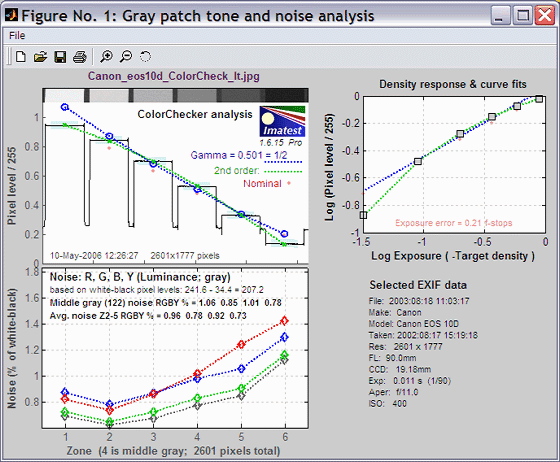
此範例使用佳能 EOS-10D 相機,ISO 400 拍攝,並使用佳能 FVU 軟體透過自動色彩平衡轉換 RAW 格式照片。
圖 1:灰階色調響應和噪音
顯示由底部一行灰階圖塊產生的圖形結果,包括色調響應和雜訊。如果可用,也會顯示選定的 EXIF 資料。
| 右上圖顯示的是第三行色卡上的噪聲,該行包含顏色最鮮豔的色塊:藍色、綠色、紅色、黃色、洋紅色和青色。在某些相機中,雜訊可能會隨顏色而變化。一些在灰色色塊中不可見的問題可能會在噪音中顯現出來。請注意,x 軸刻度(對數曝光)與左側的圖表相反。 |
|
左下角的圖顯示了每個色塊(紅、綠、藍、黃(亮度))的均方根雜訊或訊號雜訊比 (SNR)。上文已描述了幾種顯示選項。上圖中的顯示方式為雜訊百分比歸一化至白-黑(區域 19-24) ,即均方根雜訊以白-黑色區塊差異的百分比表示。圖中也顯示了灰色區域(2-5)的平均紅、綠、藍、黃噪音。
| 右下角區域顯示 EXIF 資料(如有)。 |
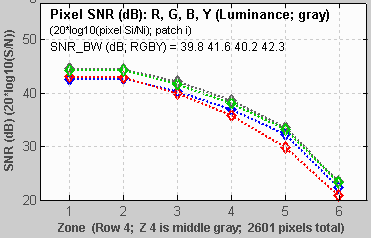
左下角的圖表有多種顯示選項,如上所示。左側顯示的是像素訊號雜訊比(dB) 。
其中S i是影像區塊 i 的訊號(平均像素等級), N i是影像區塊 i 的雜訊(像素等級的標準差,去除緩慢變化)。
SNR_BW 是基於白-黑色塊(色塊 19 - 色塊 24;密度差 = 1.45)的平均信噪比。它的設計使其相對獨立於圖表類型( Stepchart中針對多種灰階圖表計算)和系統對比(伽馬值)。
其中N mid是色塊 22 中的雜訊(第 4 行第 4 個色塊;中灰色;最接近標稱圖表密度 = 0.7)。
| 打開的圖形太多。如果您執行多次程序,特別是包含多個區域的 SFR 程序,圖形數量可能會激增,而過多的圖形會降低系統效能。您需要管理這些圖形。您可以點擊圖形右上角的「X」按鈕或使用任何常用的 Windows 關閉方法單獨關閉圖形。您也可以使用「實用工具」選單中的「關閉圖形」選項一次關閉所有圖形。建議在批次運行中勾選「儲存後關閉圖形」選項,以防止開啟的圖形數量過多。 | 在計算過程中點擊圖形可能會導致 Matlab 出現錯誤。圖形可能會出現在錯誤的圖形上(通常會失真),或完全消失。請等到所有計算完成(即「儲存」或「主視窗」出現後)再點選任何圖形。 |
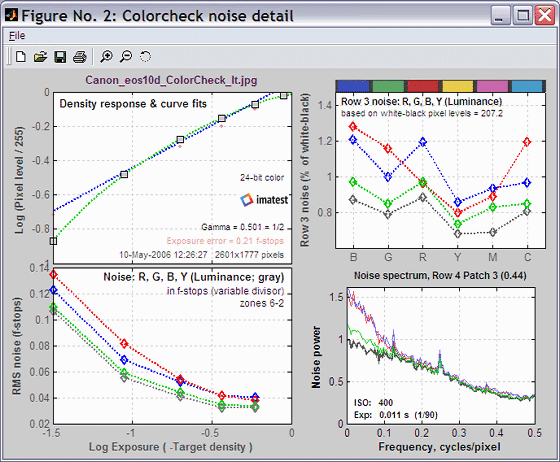
圖 2:噪音細節(僅限 Imatest Master)
顯示密度響應、f 值雜訊(與人眼工作相對應)、第三行 Colorchecker 的雜訊(包含原色)以及所選色塊的雜訊頻譜。
| 右上角的圖表顯示了第三行色卡中的雜訊或信噪比,該行包含顏色最鮮豔的色塊:藍色、綠色、紅色、黃色、洋紅色和青色。上文已描述了幾種顯示選項。在某些相機中,雜訊可能會隨顏色而變化。一些在灰色色塊中不可見的問題可能會顯現出來。 |
|
左下角的圖表顯示了每個色塊的 R、G、B 和 Y(亮度)均方根雜訊隨曝光對數的變化。均方根雜訊以光圈值表示,這是一個相對測量值,與人眼的工作原理非常接近。此測量方法在 「階梯圖導覽」中有詳細描述。由於暗部像素間距最小,因此暗部雜訊最大。
| 右下角的圖顯示了所選影像區塊的 R、G、B 和 Y 雜訊頻譜。底行第三個影像區塊(中間灰色)已進行波束選擇。頻譜圖提供了有關訊號處理的線索,例如,異常快速的滾降可能表示過度降噪。低空間頻率下較高的紅噪音和藍噪音水平是拜耳感測器的典型特徵。如果可用,也會顯示來自 EXIF 資料的 ISO 感光度和曝光時間。 |
圖 3:a*b* 顏色誤差
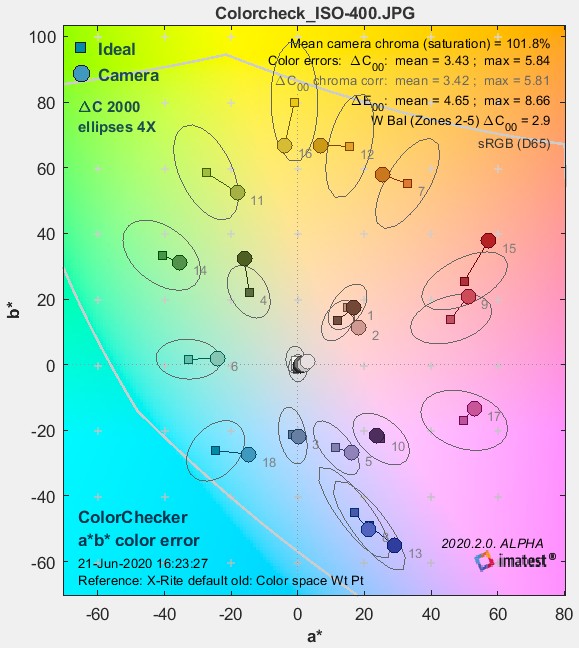 此圖顯示了設備無關的 CIELAB 色彩空間 a*b* 平面上的色彩誤差,其中 a* 為橫軸(綠-紅),b* 為縱軸(藍-黃)。方塊代表理想的 (a*, b*) ColorChecker 值,由上方ColorChecker 參考設定選擇。圓圈代表測量的 (a*, b*) 值。方塊或圓圈附近的數字對應於 ColorChecker 色塊的編號:1-6 位於第一行,7-12 位於第二行,13-18 位於第三行。色塊 19-24(底行)的編號被省略,因為它們的 (a*, b*) 值集中在 (0, 0) 附近。
放大4倍。
圖表背景顯示了L * 值約為 0.9 時(顯示器 sRGB 色彩空間)的預期色彩。它合理地呈現了與 a* 和 b* 相關的色調(儘管它們會隨L * 值略有偏移)。淺灰色曲線是L (HSL)= 0.5 時 sRGB 色彩空間的色域邊界(CIELAB 邊界難以計算)。由於色塊的亮度 ( L *) 變化很大(未顯示),因此結果存在顯著的離散性。此二維圖形無法顯示L * 值; Color/Tone Interactive克服了這個限制,它具有可旋轉的 3D L*a*b* 顯示。 CIELAB(通常縮寫為 LAB)的設計目標是感知均勻,這意味著顏色之間的感知差異與它們之間的歐幾里德距離ΔE * ab (包含亮度L *)或 ΔC * (僅顏色;不包含L*)大致成正比。
;
最小可察覺差異大致對應於Δ E * ab = Δ C = 1。 (Gaurav Sharma 在《數位彩色成像手冊》第 31 頁中使用了 2.3。)
CIELAB 色彩空間在感知均勻性方面不如最初設想的那麼理想。最小可感知色差ΔE <sub>ab </sub> 隨色度(即距原點的距離,( a * i <sup>2</sup> + b * i<sup> 2 </sup>) <sup>1/2</sup> )的增加而增加。更精確的色差公式ΔE <sub> 94</sub>和ΔE <sub> 00 </sub> 可用於顯示,並包含在 CSV 和 XML 輸出檔中。如果您報告任何更精確的公式,請記住它們不如常用的ΔE <sub> ab</sub>公式為人熟知,因此請務必清楚地說明您使用的是哪個公式。對於色度較大的色塊,ΔE <sub> 94 </sub> 的平均值約為ΔE <sub>ab </sub>的一半。通常建議使用相對較新的 CIEDE2000 色差公式ΔE <sub>2000</sub> ( ΔE <sub> 00</sub> ) 。請參閱Colorcheck 附錄。圖中右上角顯示了幾個數值。
- 平均相機色度(%)是指相機顏色的平均色度除以理想色卡顏色的平均色度,以百分比表示。單一顏色的色度是指它與原點的距離。色度通常被稱為飽和度,因為色度越高的顏色看起來飽和度越高。
;
i_meas表示第i 個補丁的測量值。
i_ideal表示理想的 ColorChecker 值。
當色度值大於 100% 時,色度值會提升。色度值受鏡頭品質(劣質鏡頭的眩光會降低色度值)和訊號處理的影響。許多相機和大多數 RAW 轉換器都提供色度調整選項(通常標記為“飽和度”)。
色度在RAW格式轉換過程中會受到影像處理的顯著影響(尤其是色彩校正矩陣(CCM)的影響)。在影像編輯器中可以輕鬆調整色度。相機輸出的影像通常會提高飽和度以使其更加鮮豔(小型數位相機中常見的飽和度為110-120%),但過高的飽和度會導致高飽和度物體細節的損失。飽和度超過120%應視為過高。
- 色度誤差ΔCxx
ΔC表示忽略亮度差異的色差,即僅包含顏色資訊。 ΔE則包含亮度差異。 Imatest 顯示兩個ΔC值:一個未校正,另一個已校正相機飽和度提升(或降低)的影響,具體內容將在下文討論。您可以選擇三種 ΔC xx和 ΔE xx的顯示模式(所有模式都包含在 CSV/XML 輸出檔中)。
- 標準ΔC和ΔE測量(也稱為ΔCab和ΔEab ),
- CIE 1994 測量值( ΔC 94和ΔE 94 )。精度更高。
- CIEDE2000 測量(ΔC <sub> 00</sub>和 ΔE <sub> 00</sub> )。新興標準;目前最精確的測量方法。請參閱 Gaurav Sharma 的CIEDE2000 色差公式頁面。
ΔC或ΔE值約為 1(根據Sharma的說法約為 2.3)大致對應於顏色之間的最小可覺差 (JND)。顏色差異模型在Colorcheck 附錄中有詳細描述。 Imatest 5.2+ 中的顏色差異視覺化工具(獨立於 Colorcheck)可讓您以互動方式檢查顏色差異的外觀。
- 顏色誤差ΔC是透過色度(飽和度)校正計算得出的。這不是標準計算方法。它已被弱化,將來可能會從圖 3 中移除(但會保留在 CSV 和 JSON 輸出中)。
飽和度校正是指將測量的顏色進行歸一化處理,使其平均飽和度與參考平均飽和度相同。具體方法是將a *、 b * 和C * 值乘以 100%/(平均色度)。校正後的值(記為i_corr )將用於代替測量值進行ΔC計算。
(標準(CIE 1976)公式)
這種歸一化處理消除了飽和度提升的影響,從而降低了平均顏色誤差 mean(ΔC i_corr )。它之所以重要,是因為飽和度可以透過影像編輯器中的(數位)旋鈕輕鬆調整。
- 顏色誤差 Δ E xx使用與上述 Δ C相同的顏色差異模型(ab、94 或 2000)。
對於上述三種顯示方式,可以顯示平均值以及最大值或均方根 (RMS) 顏色誤差。
mean( x ) = ∑x i / n ,其中 x 為 n 個值。
RMS( x ) = σ ( x ) = ( ∑x i 2 / n ) 1/2,其中 x 為n 個值。
x 是 Colorchecker 色塊 1-18(前三行)的 Δ C i和 Δ C i_corr 。
均方根誤差(RMS),以σ表示,對較大的誤差賦予較高的權重;因此,它可能是衡量色彩準確度的較佳指標。您可以在輸入設定視窗中選擇σ或最大值。
- 摘要:圖 3 顯示了使用標準 (CIE 1976)、CIE 1994 或 CIEDE2000 差值公式計算出的顏色誤差的平均值和均方根值。後兩種公式更為精確,反映了人眼對高飽和度顏色飽和度(色度)變化的敏感度降低,因此其值通常較低。結果總結如下。
| ΔC、ΔE 顯示摘要 | |||
其中一列已選取。 | 顯示所有三行資料的平均值和均方根值。 | ||
| ΔCab | ΔC 94 | ΔC00 | 色差測量,不考慮亮度;未進行飽和度校正。這是標準的ΔC xx測量方法。 |
| Δ C ab飽和校正 | Δ C 94飽和校正 | Δ C 00飽和校正 | 色差(不考慮亮度),已校正平均飽和度。 這是一種非標準測量方法,目前已弱化,未來可能會從圖 3 中移除。 |
| ΔEab | ΔE 94 | ΔE00 | 色彩差異,包括亮度;未進行飽和度校正。 |
在獲得大量測試結果資料庫之前,很難對這些數值進行評估。目前,我認為微型四分之三系統相機在a*b*色彩誤差圖(上圖)中ΔC<sub> 00 </sub>平均值為3.43、最大值為5.84的數值非常出色。更多詳情請參閱色彩校正矩陣(CCM)頁面。
| 在解讀結果時,請記住以下幾點。 相機製造商並非一定要追求色彩還原的精準,因為精準的色彩還原可能會顯得平淡乏味。他們明白,精準的色彩和賞心悅目的色彩之間存在差異:大多數人更喜歡湛藍的天空、飽滿的綠色樹葉和溫暖而略帶飽和度的膚色。為了獲利,他們力求取悅消費者。因此,他們通常會提高色彩飽和度,尤其是在藍色、綠色和膚色方面。 |
有關 CIELAB 色彩空間的詳細信息,請參閱下面的連結。
圖 4:顏色分析
這是一張色彩校準圖,可用來比較實際值和理想值。它還使用底部一行(灰階色塊)顯示白平衡誤差。
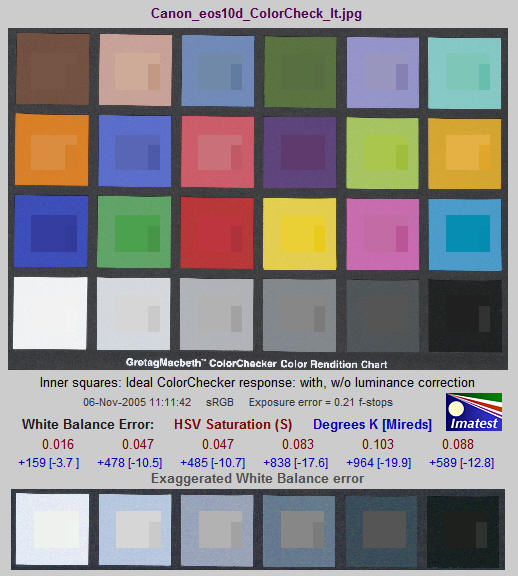
內部部分包含針對曝光進行校正的理想 ColorChecker 值 (2) 和未校正的值 (3)。
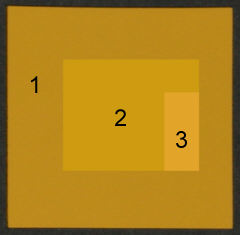
- 外層區域(區域 1)即為照片中的色塊。這與上方 L*a*b* 顏色誤差圖中的圓圈相對應。
- 中心方塊(區域 2)是色塊的參考值,已根據拍攝圖表的亮度進行了校正。校正是基於上述對灰階區域的二階擬合。預設使用HSL色彩空間,但您也可以選擇HSL 、 HSV 、 xyY或L*a*b*色彩空間。區域 1 和區域 2 的平均亮度應該接近——區域 2 在某些色塊中可能更暗,而在其他色塊中可能更亮。區域2和區域3對應於上方 L*a*b* 顏色誤差圖中的小方塊(參考值)。曝光誤差與日期和色彩空間顯示在同一行。曝光誤差小於 0.25 檔光圈時效果最佳。
- 中心正方形右側的小矩形代表色塊的理想值,未進行亮度校正。對於所有色塊,區域 2 的亮度總是會比區域 3 更亮或更暗,這取決於曝光情況。
在上面的例子中,色卡影像1略微曝光不足,比理想的未校正顏色3更暗,也比校正後的理想顏色2更暗。這是這款相機的特性:它往往會使橙色變暗,藍色和青色變亮。這一點在上方右側的色卡影像中也能看到,該影像略微曝光過度。這張橙黃色色塊的圖像(第 2 行,第 6 列)的亮度與未校正的理想顏色 3 大致相同,但比校正後的理想顏色更暗。上面兩張橙黃色圖像(左側範例和右側完整色卡)中的未校正理想值3是相同的,但由於人眼中顏色的相互作用,它們看起來卻截然不同——這種現象對於藝術家和攝影師來說應該很熟悉。
此圖清晰地展示了色彩準確度。 L*a*b*色彩誤差圖則提供了量化指標。
第四個 Colorcheck 圖的底部說明了白平衡誤差(與中性灰的偏差),該誤差以四種方式量化。
- ΔC2000 。這可能是感知上最有意義的顏色差異指標。請參閱 維基百科「顏色差異」頁面。它與色彩空間無關。
- HSV色彩模型中的飽和度S (酒紅色) 。 S的值範圍為0到1,0代表完全中性的灰色,1代表完全飽和的顏色。與S對應的感知顏色差異取決於色彩空間。
- 相關色溫 (CCT) 誤差(單位為開爾文度,藍色) ,根據 Günther Wyszecki 和 WS Stiles 合著的《色彩科學:概念與方法、定量數據與公式》(第 224-228 頁)中的表格計算得出。色溫(單位為開爾文度)是照明的通用描述單位。較高的色溫在感知上更“冷”,即更偏藍。 CCT 誤差是指照明色溫的變化,這種變化會導致測量值與中性灰的偏差。
- 反色溫( Mireds ,微倒數) (藍色) ,其中 Mireds = 10⁶ / (開爾文度)。與色溫誤差相比,這是一個感知上更均勻的度量標準。它曾用於指定光學色彩校正濾鏡的強度,但在數位時代已很少使用,因為此類濾鏡的需求量大大減少。
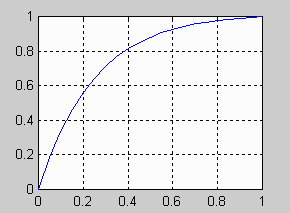
白平衡誤差在灰色色塊(底部一行的第 2-5 塊)最為明顯。當 S < 0.02 時,誤差幾乎不可見。當 S > 0.10 時,誤差則相當嚴重,尤其是在較淺的灰色色塊中。
底部影像顯示了底行(灰階色塊)中白平衡誤差被誇大的示意圖。此誤差是透過使用左側曲線提高飽和度 S 計算得出的,同時保持 H 和 V 值不變。低飽和值被提升 4 倍;隨著飽和度的增加,提升幅度逐漸減少。與未誇大的圖表相比,該影像能更清晰地顯示白平衡誤差。請注意,該影像顯示的誤差比實際情況更嚴重;在實際照片中,尤其是在高飽和度顏色附近,較小的白平衡誤差可能並不明顯。
圖 5:時間噪音
時變雜訊是指兩幅原本完全相同的影像之間的隨機差異。它的測量方法是將兩個相同的測試圖影像差異的雜訊(標準差)除以根號2(1.414)。
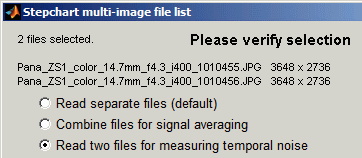
兩張影像相減可以消除固定模式雜訊。之所以需要除以根號 2,是因為即使影像像素相減,雜訊功率也會疊加。除以根號 2 可以將時間雜訊縮放到與單幅影像中測量的雜訊相同的水平。
若要測量時間噪聲,請選擇兩張影像進行分析。在右側顯示的對話方塊中,選擇「讀取兩個檔案以測量時間雜訊」 。分析過程正常進行(針對第一個檔案),但如果在輸入對話方塊的「繪圖區域」中選取「5. 時間雜訊」 ,則會顯示第四個圖,其中包含時間雜訊分析結果。此圖旨在獨立呈現訊息,因此重複了先前圖表中的一些特徵。
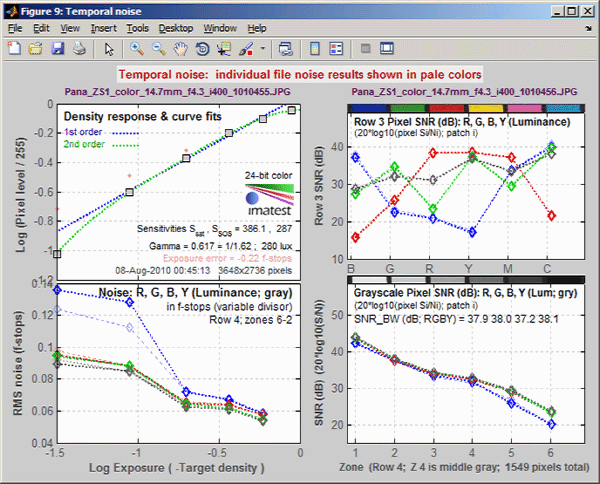
- 左上圖顯示了密度響應,與圖 2 的左上圖類似。
- 左下角的圖(RMS 雜訊(光圈))顯示了場景參考的灰階雜訊或 SNR,其比例與圖 2 的左下角的圖相同。在這些圖中,單幅影像的雜訊(或 SNR)顯示為一條淺色曲線。
- 右上角的圖表(第三行像素訊號雜訊比 (dB)(針對 BGRYMC 色塊))顯示了色塊的雜訊或訊號雜訊比,其比例尺由輸入對話方塊中的「雜訊顯示」設定。它與圖 2 的右上角圖表類似。
- 右下角的圖(灰階 SNR dB)顯示了灰階像素噪聲,其比例由輸入對話框中的噪聲顯示設定(與圖 1 左下角的圖比例相同,但 x 軸不同)。
保存結果
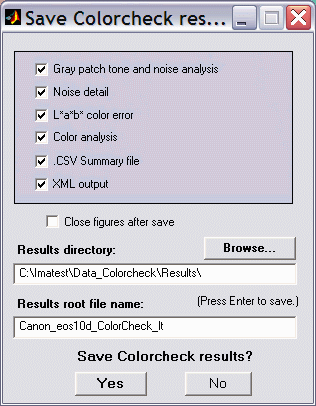
當 Colorcheck 計算完成後,會跳出「儲存 Colorcheck 結果?」對話方塊。您可以在此選擇要儲存的結果以及儲存位置。預設位置是資料檔案目錄下的Results子目錄。您可以變更為其他現有目錄,但新的結果目錄必須在 Imatest 之外建立—例如使用 Windows 資源管理器等工具。 (這是此版本 Matlab 的限制。)選擇會在運行之間保存。您可以在選取或取消選取核取方塊之前查看輸出圖形。點選“是”或“否”後,主視窗將重新出現。圖形、CSV 和 XML 資料保存在檔案名稱由根檔案名稱、後綴和副檔名組成的檔案中。根檔案名稱預設為影像檔案名,但可以使用「結果根檔案名稱」方塊進行變更。請務必按 Enter 鍵。 .CSV 摘要檔案包含色調等級、雜訊和色彩計算的 Excel .CSV 輸出。它還包含一些其他數據,包括 JPEG 檔案的 EXIF 數據。 XML 輸出檔包含類似的結果。
建議在批量運行後檢查保存後的結帳情況,以防止未結帳項的累積。
摘要 .CSV 與 XML 文件
可選的 .CSV(逗號分隔變數)輸出檔案包含 Colorcheck 的結果。其名稱為 [根名稱]_summary.csv。例如 Canon_EOS10d_ColorCheck_lt_small_summary.csv。
格式如下:
| 模組 | SFR、SFR 多 ROI、Colorcheck 或 Stepchart。 |
| 文件 | 檔案名稱(標題)。 |
| 運行日期 | 運轉日期為 mm/dd/yyyy hh:mm。 |
| (空白行) | |
| 表格 | 表格之間以空白行分隔。 |
| 第一張表包含理想和測量的像素等級和密度。區域 (Zone) 指的是色塊(灰階為 19-24)。灰階值為 1-6,對應色塊 19-24。像素 (Pixel) 指的是測量的像素等級(最大值 = 255)。 Pixel/255 指的是歸一化的測量像素等級。 Px/255 ideal 指的是理想的歸一化像素等級。 Log(exp) 指的是色塊密度的負值。 Log(px/255) 指的是曝光量的對數。 WB Err Deg 和 WB Err Mired 分別指的是以度和微倒數 (mired) 為單位的白平衡誤差。 | |
| 第二張表格包含了底部兩行色塊的 R、G、B 和 Y 通道的雜訊測量結果。雜訊的測量單位包括 Colorchecker 最大密度色塊 (19) 的百分比(密度 = 1.5)和光圈值。 | |
| 第三張表包含上述的 S/N 和 SNR (dB) 測量。 | |
| 第四張表格包含了 24 個色塊的理想 RGB 和 La*b* 值以及測量值。 | |
| 第五張表格包含了24個色塊的幾項顏色誤差測量結果(與理想Colorchecker值的差異): ΔC (忽略亮度L的色差)、 ΔE (包含亮度L的總差異),分別使用有飽和度校正和無飽和度校正的測量值(相機測量值)。詳情請參閱Colorcheck附錄。 | |
| (空白行) | |
| 附加數據 | 第一筆記錄是資料的名稱;第二筆(及後續)記錄包含資料的值。名稱通常一目了然(與數字類似)。 |
| (空白行) | |
| EXIF 數據 | 如果可用,則會顯示。 EXIF數據是影像檔案的元數據,包含重要的相機、鏡頭和曝光設定。預設情況下, Imatest使用一個名為 jhead.exe 的小程式來讀取 EXIF 數據,該程式僅適用於 JPEG 檔案。若要讀取所有圖片檔案格式的詳細 EXIF 數據,我們建議您下載、安裝並選擇Phil Harvey 的 ExifTool ,具體操作請參閱此處。 |
所有模組的格式都類似。數據本身基本上易於理解。對 .CSV 檔案的改進將在變更日誌中列出。可選的 XML 輸出檔案包含與 .CSV 檔案類似的結果,其內容也基本上易於理解。該檔案儲存在 [根目錄名稱].xml 中。 XML 輸出將用於 Imatest 的擴充程序,例如資料庫,這些擴充功能將由 Imatest 和第三方編寫。如有任何疑問或建議,請與我們聯絡。
連結
Danny Pascale 於 2003 年在 BabelColor 網站上發表了一篇題為《Macbeth ColorChecker 的 RGB 座標》 (PDF 格式)的文章。該文章對色彩空間和 ColorChecker RGB 值的計算方法進行了精彩的概述。此外,也別忘了他的其他ColorChecker 相關頁面。
Bruce Lindbloom 的網站非常出色,提供了色彩空間和模型之間的轉換公式。 L*a*b* 值與 Pascale 略有不同。
Earl F. Glynn (EFG)對ColorChecker有非常精彩的描述。他的電腦實驗室和參考圖書館是關於顏色、影像處理及相關主題的寶貴資訊庫。
蒙塞爾色彩科學實驗室(位於羅徹斯特理工學院)有一個有趣的頁面,提供可供下載的顏色標準數據,其中包括大田升測量的Colorchecker 光譜反射率。
《CIE色彩測量基礎》,作者:Yoshi Ohno,美國國家標準與技術研究院(NIST)光學技術部。這是一篇來自IS&T技術會議的優秀CIE色度學綜述,詳細介紹了CIE 1931 (x, y)和1976 (u'v')色度圖。
Gaurav Sharma 的《數位彩色成像》是一篇 1997 年的綜合性評論論文,後來經過更新,成為《數位彩色成像手冊》的第一章。
ColorChecker®是 X-Rite 的商標,顯然已授權給Calibrite使用。 ColorChecker L*a*b* 值由 X-Rite 提供。