導入
このページでは、ON SemiconductorのDevSuiteに含まれるON Semiconductor DevWareを使用して画像を取得する方法について説明します。Imatestは、その他の開発システムもサポートしています。
DevWareから画像を直接読み込むことができます。これにより、画像を個別にキャプチャして保存し、Imatestに個別に読み込む必要がなくなり、生産性が大幅に向上します。
注: Imatest 5.0以降、Imatest Masterに画像取得機能が追加され、Imatest ISは提供終了となりました。 詳細はこちらをご覧ください。
ソフトウェアをダウンロードしてインストールする
Imatest Masterソフトウェアをダウンロードするには、 www.imatest.com/products/ imatest-master/にアクセスしてください。
自己解凍型実行ファイル(Imatest-IS- 3.n.exe )をダウンロードして開いてください。これにより、 Imatestと、 Imatestの実行に必要なMatlab Compiler Runtime(MCR)がインストールされます。
インストーラーは、現在の MCR バージョン (2013 年 3 月現在 v714) に対応するフォルダーを確認します。フォルダーが見つからない場合は Matlab Libraries がチェックされ、見つかった場合はチェックが外れます。まれに、この設定を変更したい場合があります。インストールの残りの手順に従ってください。インストール後、一定期間 Imatest を評価モードで実行できます。購入済みの場合は、Imatest を開き、[ヘルプ] 、 [ライセンス マネージャー (アクティベート)]を押します。Imatest Master は複数のコンピューターにインストールできますが、アクティベートできるのは 1 台のコンピューターのみです。www.imatest.com/ activation/ には、Imatest のアクティベート/非アクティベート/コンピューター間での移動に関する手順が記載されています。
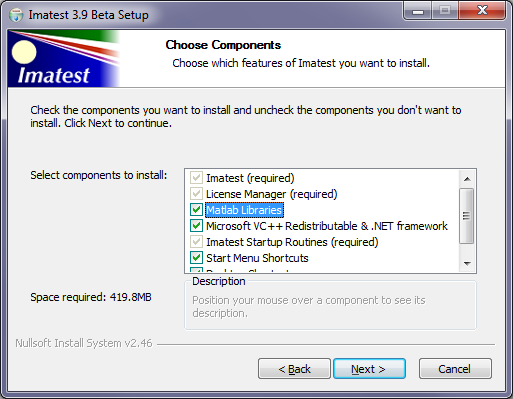
(処理速度が遅いため、ライブラリがインストールされていない場合にのみ選択してください。)
DevSuiteソフトウェアをダウンロードするには、 http://www.onSemiconductor.com/PowerSolutions/supportDoc.do? type=software&category=2209 にアクセスし、 「DevSuite General Software Installer」を選択してください。
ソフトウェアをインストール後、起動して登録手順に従ってください。登録には1営業日かかります。登録完了後、ログイン手順を記載したメールが届きます。
ソフトウェア起動手順
- Imatestがイメージを取得するために必要なDevWareソフトウェアを開きます。
- Imatestのショートカットまたはアイコンを右クリックし、「管理者として実行」を選択して、 Imatestを管理者モードで起動します。
 Imatestの3つのインタラクティブモジュールは、 DevWareからの直接的な画像取得をサポートしています。
- リチャート: ISO-12233 (または任意の傾斜エッジチャート)、 SFRplus 、 Siemens Star 、 Wedge (双曲線または線形)、 Log Frequency-Contrast 、またはDead Leaves/Imatest Spilled Coinsなど、いくつかのテストチャートのいずれかからシャープネス(MTFまたはSFR)を測定します。
- マルチチャート:24パッチのColorchecker、Colorchecker SG、IT8.7、DSC Labs Chroma DuMonde、ISO-14524、ISO-15739、Kodak/Tiffen Q-13/Q-14、 Imatest 36パッチ透過型ダイナミックレンジチャートなど、さまざまなカラーチャートとグレースケールチャートから色の精度と階調応答を測定します。
- 均一性インタラクティブ:フラットフィールド画像から、周辺光量落ち(光の減衰)、色の不均一性、ホットピクセルとデッドピクセルを測定します。
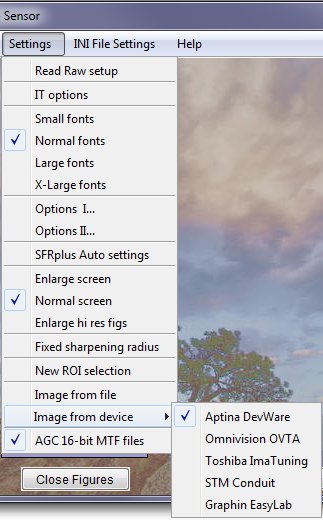
- Imatest はデフォルトでは、デバイスから直接イメージを取得するのではなく、ファイルからイメージを読み込むように設定されています。設定で DevWare からイメージを取得するように構成するか、DevWare からのイメージ取得をサポートする 3 つのモジュール (Rescharts、Multicharts、Uniformity Interactive) のいずれかからイメージを取得するように構成できます。設定をクリックし、カーソルを「ファイルからイメージを取得」まで移動して、 「半導体 DevWare」をオンにします。 「自動リロード」をオンにすると、リアルタイムでの継続的なリロード (更新) が有効になります。右側の例を参照してください。
- これで画像の取得と解析の準備が整いました。3つのモジュールのいずれかを選択し、 「画像の取得」をクリックして画像を取得および解析します。 「画像の取得」の右側にある「再読み込み」をクリックすると、画像の連続更新が開始されます。ボタンがピンク色に変わり、「再読み込み停止nn 」( nnは再読み込み回数)と表示されます。これをクリックすると再読み込みが停止し、最終結果が表示されます。
- 連続リロード機能は、Rescharts社のSlanted-Edge SFRおよびSFRplusモジュールのEdgeおよびMTF表示において、特に有用な結果(フォーカス履歴の表示)をもたらします。
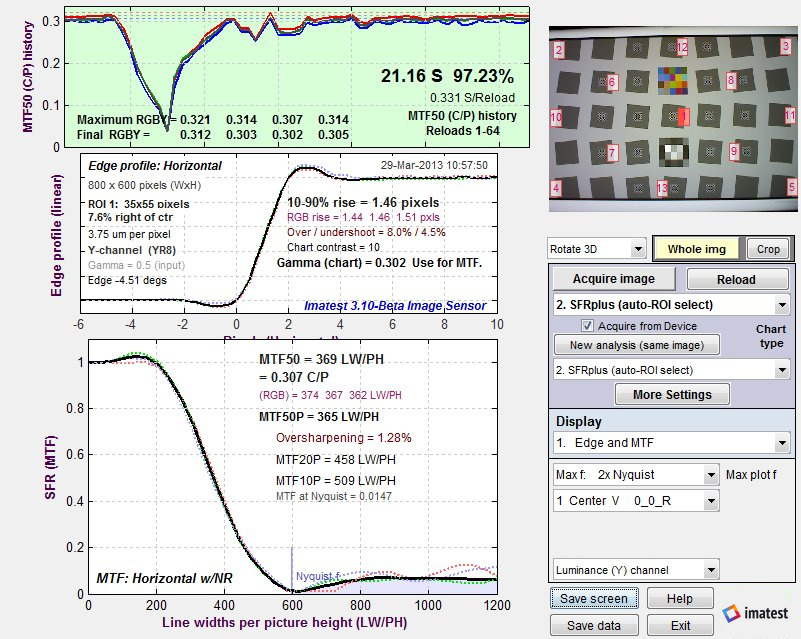
SFRplus画像の一部。カメラは一度ピントをずらしてから、再度ピントを合わせ直した。
- 詳細については、ImatestおよびDevWareのヘルプファイルと関連する使用ガイドを参照してください。下記の「役立つリンク」もご参照ください。
Imatestを購入する
Imatestを購入するには、こちらのリンクをご利用ください。
役立つリンク
ヘルプガイドには、入門的なオンラインドキュメントの一覧が掲載されています。
Imatestドキュメントの目次/サイトマップはwww.imatest.com/docs/にあります。
Imatestが分析した画像品質要因のリストは、 www.imatest.com/docs/iqfactors / に掲載されています。
シャープネスとは何か、そしてどのように測定するのか?は、シャープネスの測定に関する概念を理解するための良い入門書です。
SFRplusは、画像表面のシャープネス、横方向の色収差、トーンと色応答などを測定するための最も強力なモジュールです。詳細については、 www.imatest.com/docs /sfrplus_instructionsをご覧ください。SFRplusは、DevWareから取得した画像を使用してRescharts内で実行できます。DevWareから画像を取得できる他の2つのモジュールは、 MultichartsとUniformity Interactiveです。
Imatestストアでは、ソフトウェアに加えて、多種多様なテストチャートを提供しています。
サポート
Imatest のサポートは[email protected]でご利用いただけます。問題が発生した場合は、このメールアドレス宛にエラーメッセージ全文を添えてご連絡ください。エラーメッセージは、 [ファイル] 、 [現在のセッションのコピー] をクリックして取得し、メールに貼り付けてください。トラブルシューティングとエラー報告の詳細については、 [ユーティリティ]メニューから[エラー報告] を開くか、 www.imatest.com/ docs/troubleshooting/ をご覧ください。