소개
이 페이지에서는 ON Semiconductor DevSuite 의 일부인 ON Semiconductor DevWare를 사용하여 이미지 획득 기능을 사용하는 방법을 설명합니다. Imatest는 다른 개발 시스템 도 지원합니다.
DevWare에서 이미지를 직접 불러올 수 있습니다. 이렇게 하면 이미지를 별도로 캡처하고 저장한 다음 Imatest에 개별적으로 불러오는 과정이 필요 없어 생산성이 크게 향상됩니다.
참고: Imatest 5.0 버전부터 Imatest Master에 이미지 획득 기능이 추가되었으며 Imatest IS는 단종되었습니다. 자세히 알아보세요 .
소프트웨어 다운로드 및 설치
Imatest Master 소프트웨어를 다운로드하려면 www.imatest.com/products/imatest-master/ 로 이동하십시오.
다운로드 후 압축 해제 실행 파일(Imatest-IS- 3.n.exe )을 실행하세요. 그러면 Imatest 와 Imatest 실행에 필요한 MATLAB 컴파일러 런타임(MCR)이 설치됩니다.
설치 프로그램은 현재 MCR 버전(2013년 3월 기준 v714)에 해당하는 폴더를 확인합니다. 해당 폴더를 찾지 못하면 Matlab Libraries 항목이 선택되고, 찾으면 선택 해제됩니다. 드물지만 이 설정을 변경해야 할 수도 있습니다. 나머지 설치 지침을 따르십시오. 설치 후 일정 기간 동안 평가 모드로 Imatest를 실행할 수 있습니다. 구매하신 경우 Imatest를 실행하고 도움말 > 라이선스 관리자(활성화)를 누르십시오. Imatest Master는 여러 대의 컴퓨터에 설치할 수 있지만, 한 대의 컴퓨터에서만 활성화할 수 있습니다. www.imatest.com/activation/ 에서 Imatest 활성화/비활성화/컴퓨터 간 이동에 대한 지침을 확인할 수 있습니다.
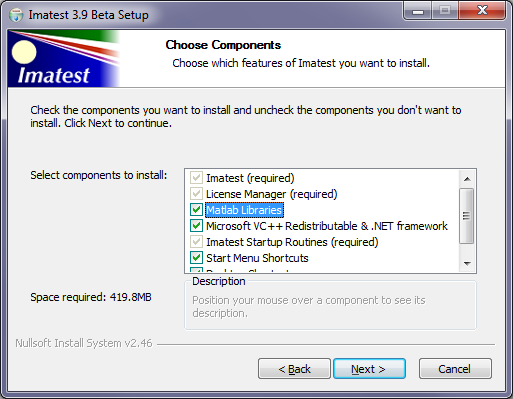
(느린 작업입니다. 라이브러리가 설치되지 않은 경우에만 선택하십시오.)
DevSuite 소프트웨어를 다운로드하려면 http://www.onSemiconductor.com/PowerSolutions/supportDoc.do?type=software&category=2209 로 이동하여 DevSuite General Software Installer를 선택하십시오.
소프트웨어를 설치한 후 실행하고 안내에 따라 등록하세요. 등록 과정은 영업일 기준 하루가 소요되며, 완료 후 로그인 방법이 포함된 이메일을 받게 됩니다.
소프트웨어 시작 절차
- Imatest에서 이미지를 획득하는 데 필요한 DevWare 소프트웨어를 엽니다 .
- Imatest 바로가기 또는 아이콘을 마우스 오른쪽 버튼으로 클릭하고 "관리자 권한으로 실행"을 선택하여 Imatest를 관리자 모드로 실행하세요 .
 Imatest의 세 가지 대화형 모듈은 DevWare에서 직접 이미지를 획득하는 기능을 지원합니다.
- Rescharts : ISO-12233 (또는 경사 모서리 차트), SFRplus , Siemens Star , Wedge (쌍곡선 또는 선형), Log Frequency-Contrast 또는 Dead Leaves/Imatest Spilled Coins를 포함한 여러 테스트 차트 중 하나를 사용하여 선명도(MTF 또는 SFR)를 측정합니다.
- 멀티차트 : 24패치 컬러체커, 컬러체커 SG, IT8.7, DSC Labs 크로마 듀몽드, ISO-14524, ISO-15739, 코닥/티펜 Q-13/Q-14, 아이메이트스트 36패치 투과형 다이내믹 레인지 차트 등 다양한 색상 및 회색조 차트를 사용하여 색상 정확도와 톤 반응을 측정할 수 있습니다.
- 균일성 측정 도구 : 평면 이미지에서 비네팅(빛 감소), 색상 불균일성, 핫픽셀 및 데드픽셀을 측정합니다.
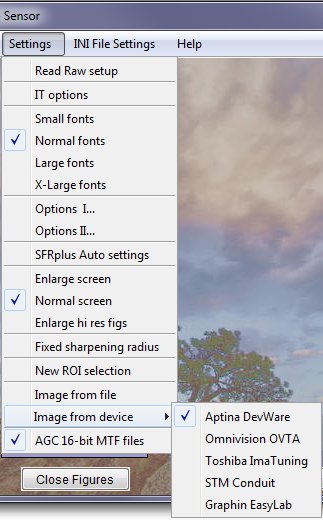
- Imatest는 기본적으로 파일에서 이미지를 읽어오며, 장치에서 직접 이미지를 획득하지는 않습니다. 설정 에서 DevWare에서 이미지를 획득하도록 구성하거나, DevWare에서 이미지 획득을 지원하는 세 가지 모듈(Rescharts, Multicharts, Uniformity Interactive) 중 하나를 선택하여 구성할 수 있습니다. 설정을 클릭하고 ' 파일에서 이미지' 항목 으로 이동하여 '반도체 DevWare 켜기'를 선택합니다. '자동 새로 고침'을 선택하면 실시간으로 이미지를 지속적으로 새로 고침(업데이트)합니다. 오른쪽 예시를 참조하십시오.
- 이제 이미지를 획득하고 분석할 준비가 되었습니다. 세 가지 모듈 중 하나를 선택하고 [이미지 획득]을 클릭하여 이미지를 획득하고 분석하세요. [이미지 획득] 오른쪽에 있는 [ 새로고침 ]을 클릭하면 이미지가 지속적으로 새로고침됩니다. 버튼이 분홍색으로 바뀌고 "새로고침 중지 nn " (여기서 nn 은 새로고침 횟수)이 표시됩니다. 이 버튼을 클릭하면 새로고침이 중지되고 최종 결과가 표시됩니다.
- 연속 재로딩은 Rescharts Slanted-Edge SFR 및 SFRplus 모듈의 Edge 및 MTF 디스플레이에서 특히 유용한 결과(초점 이력 표시)를 제공합니다.
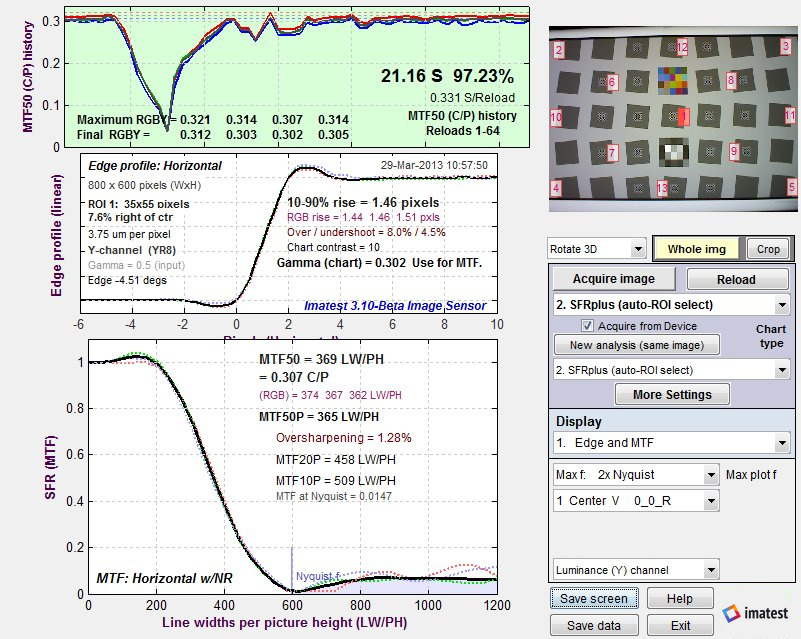
SFRplus 이미지의 일부입니다. 카메라의 초점이 흐려졌다가 다시 맞춰졌습니다.
- 자세한 내용은 Imatest 및 DevWare 도움말 파일과 관련 사용 설명서를 참조하십시오. 아래의 유용한 링크를 확인하세요.
Imatest 구매하기
Imatest를 구매하시려면 이 링크를 사용하세요.
유용한 링크
도움말 가이드 에서 온라인 소개 자료 목록을 확인할 수 있습니다.
Imatest 문서의 목차/사이트맵은 www.imatest.com/docs/ 에서 확인할 수 있습니다.
Imatest에서 분석한 이미지 품질 요소 목록은 www.imatest.com/docs/iqfactors/ 에서 확인할 수 있습니다.
선명도란 무엇이며 어떻게 측정하는가? 는 선명도 측정 개념에 대한 좋은 입문서입니다.
SFRplus 는 이미지 표면 전체의 선명도, 측면 색수차, 톤 및 색상 응답 등을 측정하는 데 가장 강력한 모듈입니다. 자세한 내용은 www.imatest.com/docs/sfrplus_instructions 에서 확인할 수 있습니다. SFRplus는 DevWare에서 획득한 이미지를 사용하여 Rescharts 내에서 실행할 수 있습니다. DevWare에서 이미지를 획득할 수 있는 다른 두 가지 모듈은 Multicharts 와 Uniformity Interactive 입니다.
Imatest 스토어는 소프트웨어 외에도 다양한 테스트 차트를 제공합니다.
지원하다
Imatest 관련 지원은 [email protected] 으로 문의해 주십시오. 문제 발생 시 이 메일함을 이용하여 오류 메시지를 전체 내용으로 보내주시기 바랍니다. 오류 메시지는 [파일 ] 메뉴에서 [현재 세션 복사]를 클릭한 후 복사하여 이메일에 붙여넣으면 가장 정확하게 확인할 수 있습니다. 문제 해결 및 오류 보고에 대한 자세한 내용은 유틸리티 메뉴에서 [오류 보고]를 열거나 www.imatest.com/docs/troubleshooting/ 을 참조하십시오.