Imatest InfoDR(情報ベースダイナミックレンジ)とは、広範囲の照度、特に低照度下でのC4情報容量を測定するために設計されたImatestモジュールとテストチャートを指します。 このページ「InfoDR の使用方法 パート 2」では、Imatest Rescharts および Color/Tone で InfoDR チャートを分析する方法について説明します。 |
パート1 -はじめに- C4情報容量- InfoDRチャートのバージョン- 照明-照明の測定
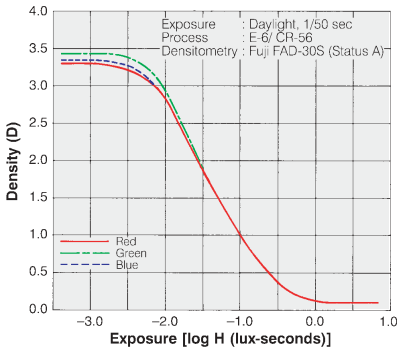
写真(額装)
InfoDRの使い方、パート1 ― InfoDRチャートとその撮影方法について説明します。 InfoDR の使用方法、パート 2 — Imatest Rescharts および Color/Tone で InfoDR チャートを分析する方法について説明します。 InfoDR、パート3 — 結果— では、複数のカメラに関するC4の概要結果を示します。 情報指標に基づく画像品質テスト(ホワイトペーパー) 情報理論から導き出された指標に焦点を当てた、カメラ画像品質テストに関する簡潔なガイド。これらの指標は、シャープネスやノイズなどの従来の指標よりもカメラの性能をより正確に予測できます。 画像情報指標—情報容量と関連指標の概要、および関連リンク。 Rescharts の使い方— Rescharts の概要 — Reschartsは、解像度関連のグラフを作成するための対話型インターフェースであり、固定バッチ処理に対応したバージョンでも実行できます。 斜めエッジ解像度解析の使用 パート2 —ファイルの選択–セットアップウィンドウ– ROIの選択と解析–エッジIDファイル–その他の設定ウィンドウ–二次読み出し–設定領域–ガンマ–チャートコントラスト比からのガンマ–自動モードウィンドウ–警告 – クリッピング–まとめ 斜めエッジの結果 パート 3 – SFRplus エッジ結果 —マルチ ROI の概要–エッジと MTF –色収差–鮮鋭度/SQF –ヒストグラムとノイズ–画像、ジオメトリ、歪み、視野– 3D プロット–レンズスタイルの MTF プロット–エッジの粗さ–点像分布関数–概要– CSV および JSON 出力 斜めエッジの結果 パート 4 – SFR およびその他の結果 (トーン、色、歪みなど) —トーン応答とガンマ–画像、ジオメトリ、歪み、視野角–放射状歪み–要約と EXIF データ–色分析–詳細なノイズ プロット–要約–リンク |
これらの手順は、対話型(セットアップ)モードまたはバッチ処理対応の自動モードで実行できる InfoDR モジュールに関するものです。操作方法は他の傾斜エッジ解像度解析と似ていますが、いくつかの違いがあります。最も重要なのは、 InfoDR チャートはフィールド全体を埋めるように設計されていないため、チャートの種類をチャート構成ドロップダウン(または詳細設定)で指定する必要があることです。 InfoDR固有の設定に重点を置いています。他の解像度解析に適用される設定については、「斜めエッジ解像度解析の使用 パート2」で詳しく説明しています。 |
まず、設定の入力と変更、および結果の確認ができるRescharts(対話型;セットアップ)モードの操作手順から始めます。設定は、後述する自動モード実行時に保存され、複数のファイルをまとめて分析することができます。
InfoDRを開き、チャートの種類を選択して、画像ファイルを読み込みます。
 通常、自動ROI検出は設定する必要があります。これは、 ROIオプションのダイナミックレンジ...InfoDR設定で見つけて設定できます。
Reschartsチャートの設定
ドロップダウンメニュー
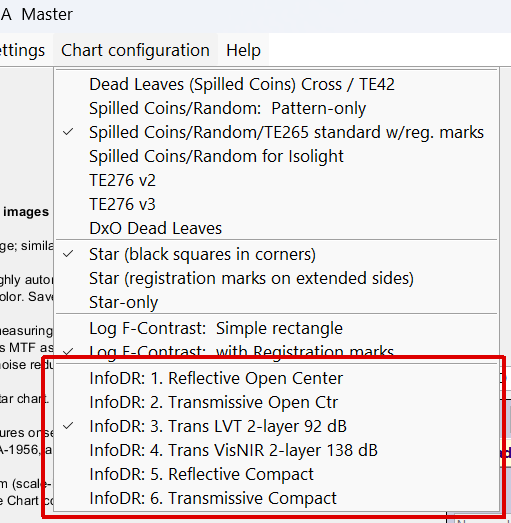
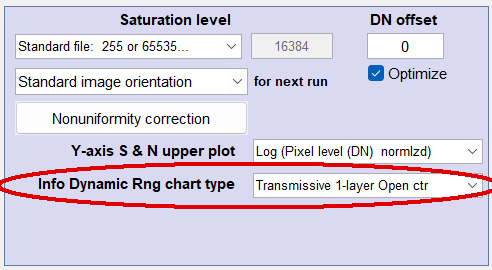
Reschartsは複数のバージョンのInfoDRチャートを分析しますが、自動的に検出するわけではありません。どのチャートタイプが選択されているかを確認するには、 Reschartsを開きます。特定のInfoDRチャートタイプは、右側に表示される「チャート設定」ドロップダウンメニューに表示されます。必要に応じて、適切な設定(この例では「InfoDR: 3. Trans. LVT 2-layer 92 dB」)を選択できます。設定は保存されます。適切な設定がわかっている場合は、この手順をスキップできます。チャート設定は、「その他の設定」ウィンドウにも入力できます。
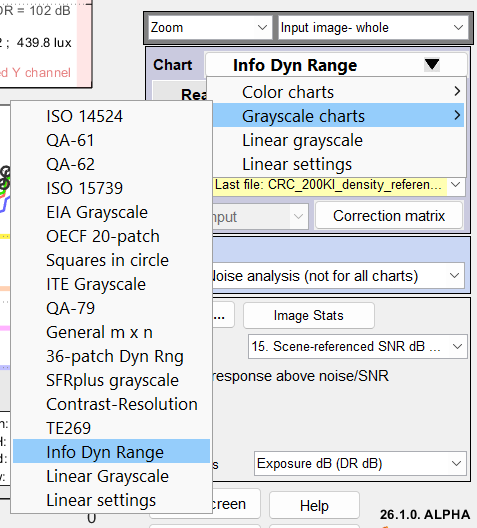
画像ファイルを読み取るには、右側のチャート領域で「12. InfoDR」を選択してください。
正しいInfoDRチャートタイプが保存されている場合は、 InfoDRを開いて画像ファイルを読み込みます。詳細は、新しいインターフェースと従来のインターフェースで異なる場合があります。
自動検出が失敗した場合は、登録マークを選択して選択範囲を微調整することにより、ROIを手動で設定してください。
InfoDRの設定ウィンドウが開きます。
InfoDRセットアップウィンドウ
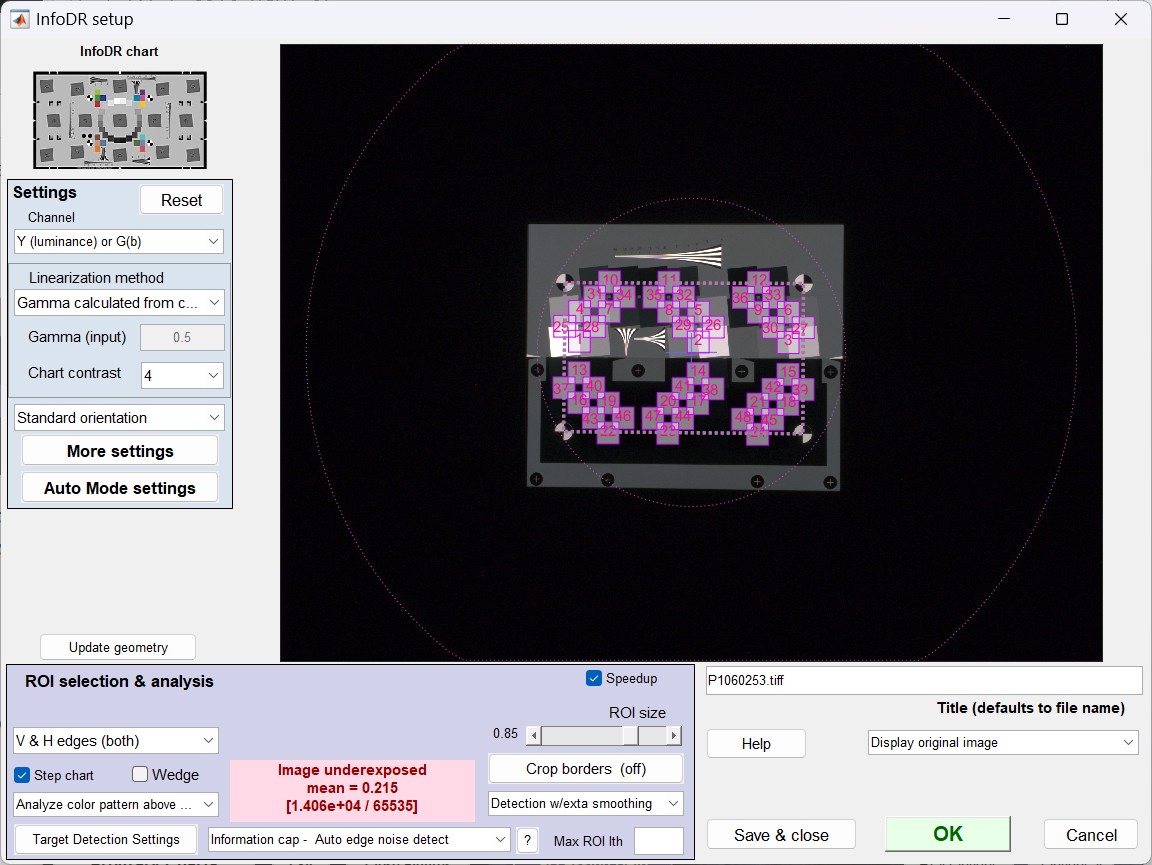
[設定に若干の不備があるため、修正します。変更点:{ステップチャート - 削除予定} (ウェッジ - さらなるテストが必要)
(上記の色パターンを分析します。削除される場合があります。CIELAB(L*a*b*)参照ファイルが使用される場合、色パターンが分析されます。)
InfoDRでは、アクティブパターンが画像の中央部に限定されているため、露出不足の画像は削除されます。
(エリアが縮小される可能性があります。)
斜めエッジ解像度解析の使用、パート2 )
| 設定 | 説明と推奨事項 |
左側の設定エリア (設定内容は「その他の設定」にも重複して表示されます。) | 解析対象チャネルと線形化手法を選択するために使用されます。 標準的な設定:Y軸は輝度チャンネル、ガンマ値はチャートから選択。 斜めエッジ解像度解析の使用、パート2の「設定ウィンドウ」を参照してください。(暗い画像、霧のかかった画像、ノイズの多い画像では、線形化の選択を調整する必要がある場合があります。) |
| V または H エッジ | 垂直エッジ、水平エッジ、またはV&Hエッジからお選びください。 |
| ROIサイズ | MTFとノイズを測定するためのROIの相対的なサイズを設定します。0.8~0.9が一般的です。 |
| 歪み(スライダー) | 画像が歪んでいる場合は、ROIの位置を調整してください。 |
| 作物の境界線 | 使用頻度は低い。画像内の物体が位置合わせマークの検出を妨げる場合にのみ必要となる。 |
| 検出 | 通常設定、または追加の平滑化設定(ノイズの多い画像に最適、場合によってはすべての画像に適用可能) |
| 情報キャップ | 情報容量設定(InfoDRの場合は常にオンにする必要があります)。自動エッジ検出、平均ノイズ(均一処理されたRAW変換画像に最適)、平滑化ピークノイズ(両側(非均一)フィルタリングされた画像に最適)を選択できます。 |
計算を続行するには「OK」をクリックしてください。
結果
右側の「表示」のすぐ下にあるドロップダウンメニューから選択できる多数の表示オプションが用意されており、その多くにはオプションがあります。下の表は参考資料で、詳細な説明へのリンクが含まれています。黄色でハイライト表示されている情報表示については、このページで説明しています。その他の表示については、リンク先のページをご覧ください。
| 1.エッジとSFR(MTF) | 平均エッジ(上)とSFR(MTF)プロット(下)。よく使用される図。 |
| 2.色収差 | 横色収差:エッジ付近で最も顕著。InfoDRへの適用範囲は限られる。 |
| 3.鋭度/SQF | 鮮明さの視覚的印象。詳細はこちらをご覧ください。 |
| 4.マルチROIサマリー | 複数のROI(関心領域)に対する選択された結果。 |
| 5.音色応答、ガンマ/ホワイトバランス | 音色特性とガンマ。ガンマについて詳しくはこちらをご覧ください。 |
| 6.ヒストグラムとノイズ統計 | ヒストグラムとエッジノイズの統計情報。使用頻度は低い。高速化は無効にする必要がある。 |
| 7.概要とEXIFデータ | |
| 8.画像と幾何学 | 画像、形状、歪み、視野。ROI(関心領域)を表示する場合があります。 |
| 9. a*b* 色誤差 | |
| 10.色の分割:参照/入力 | |
| 11. 3Dプロットと等高線図 | 選択した変数の3Dプロットと等高線プロット(選択肢は豊富です)。 |
| 12.エッジの粗さ | エッジの粗さ(品質指標としてはあまり良くない。ぼやけた画像に適している) |
| 13.ノイズ、SNR、動的乱数 | ノイズ、SN比、ダイナミックレンジ。非常に多くのオプションが用意されています。 |
| 14.ウェッジMTFとエイリアシング | |
| 15. ウェッジモアレ | |
| 16.マルチウェッジの要約 | |
| 17.エッジと情報容量のノイズ | 平均エッジ(上)と空間的に変化するノイズ(下;情報容量用) |
| 18.情報関連:NPS、NEQ、SNRI... | 2つのグラフには、それぞれ多数の結果(標準指標と情報指標)が示されています。 |
| 19.情報指標(C_4...)と露出の比較 | 情報指標(最も重要なのはC4 )は、露出度に応じて変化します。InfoDRの主要結果。 |
情報関連のディスプレイ
インタラクティブ分析中はいつでも「詳細設定」を呼び出すことができ、ディスプレイを呼び出す前でも後でも呼び出すことができます(ディスプレイは設定によって影響を受ける可能性があります)。
 ディスプレイは、右中央の「ディスプレイ」ドロップダウンメニューに表示されます。InfoDR で利用可能な情報関連のディスプレイは次のとおりです。
| 1. エッジとSFR(MTF) | 上部にエッジプロットで情報容量を表示し、下部に標準的なMTF/SFRプロットを表示しています。 |
| 17. エッジと情報容量のノイズ | 上部にエッジプロットで情報容量を表示し、下部に空間依存ノイズを表示しています。 |
| 18. 情報関連:NPS、NEQ、SNRi... | 2つのグラフが表示され、それぞれに多数の結果が表示されます。 |
| 19. 情報指標(C_4...)と露出の比較 | 照明条件の関数として、いくつかの結果(最も重要なのは情報容量C4 )を表示します。 |
1. エッジとSFR(MTF) 17. エッジと情報容量のノイズエッジとSFR(MTF)のプロット(1)は非常に馴染み深いものであり、Imatestの初期から含まれているため、ここではエッジと情報容量(空間依存)のノイズプロットのみを示します。これらのプロットは、すべての傾斜エッジモジュールで利用可能です。 上側の(エッジ)グラフは、4:1のコントラストのエッジで測定されたC4とCmaxの情報容量を示しています。 下のグラフは、空間的に依存するノイズを示しています。端付近の大きなピークは、カメラのJPEGファイルによく見られる、両側(非均一)フィルタリングを示しています。いくつかの統計情報(端の両側の平均信号とノイズなど)も表示されています。 エッジ(上)と空間依存ノイズ | 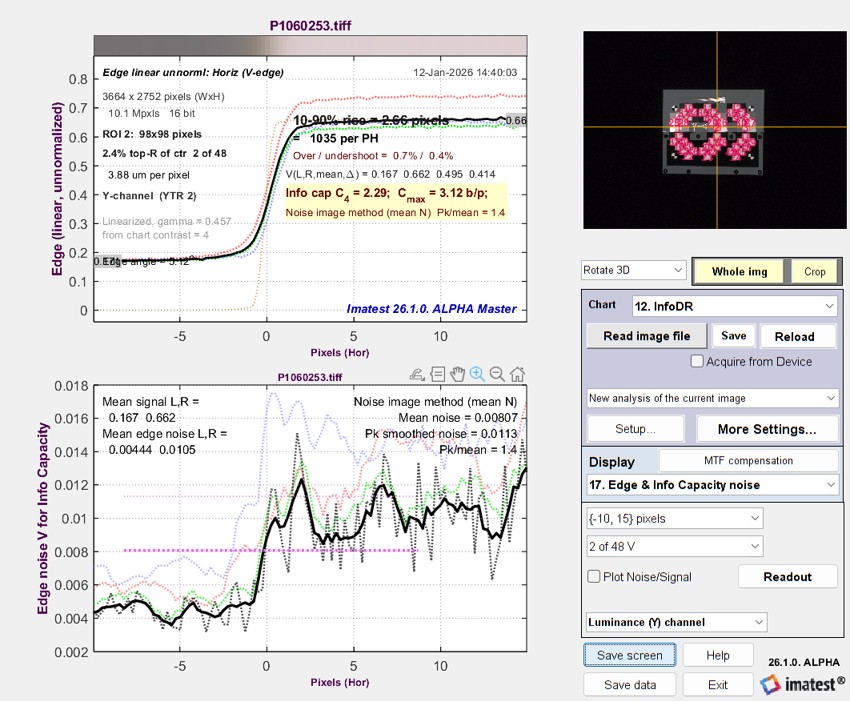 | |||||||||||||||||||||||||||||||||||||||||||||||||||||||
このグラフでは、「大きなROIとノイズを表示」にチェックが入っています。これにより、ROIの大きな画像が表示され、暗い部分は明るく表示されます。これは非常に暗い領域の場合に適用され、明るい領域に比べてパフォーマンスが著しく低下します。 ROI 17の拡大および明るさ調整された画像、 エッジノイズと空間依存ノイズ | 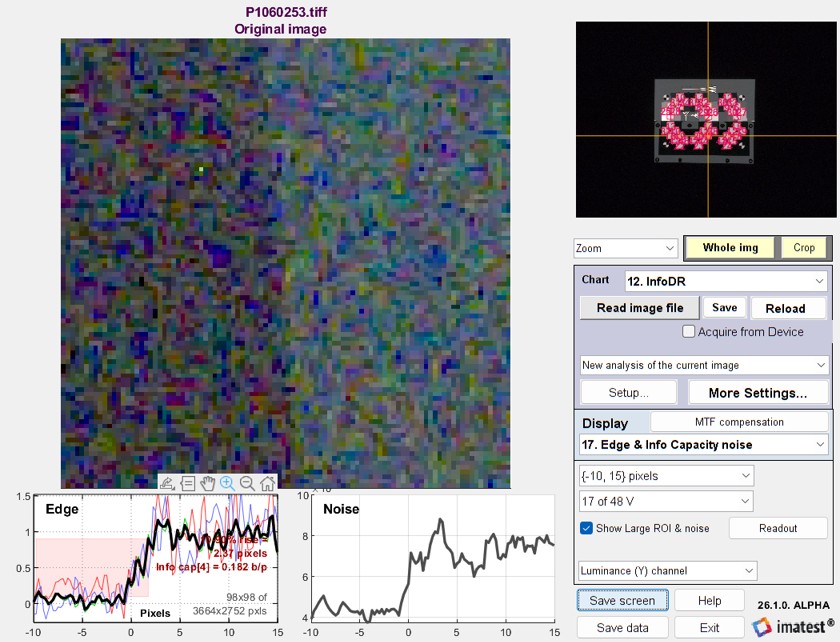 | |||||||||||||||||||||||||||||||||||||||||||||||||||||||
|
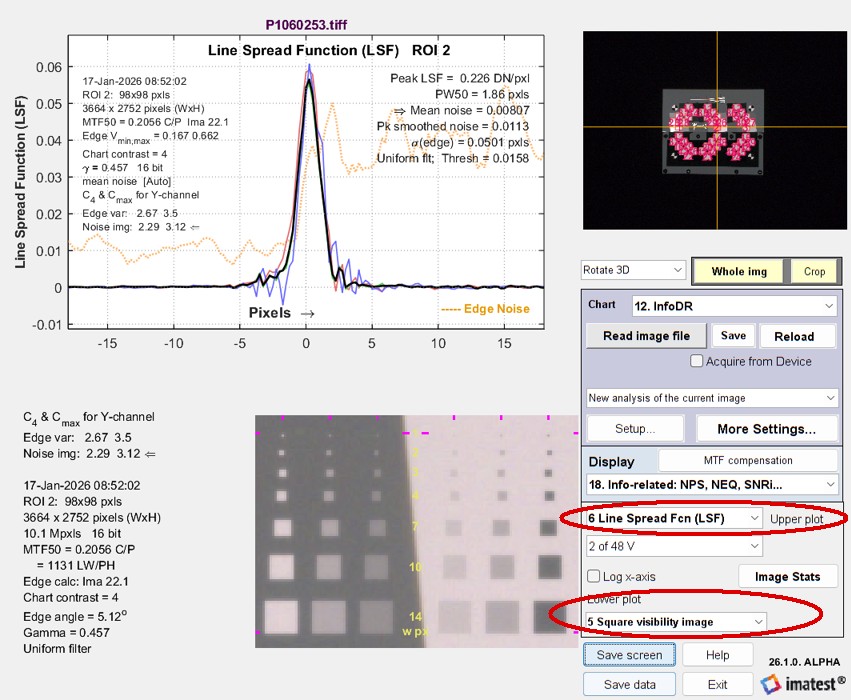 線幅関数(LSF;上のグラフ)、 線幅関数(LSF;上のグラフ)、正方形の視認性(下図) | 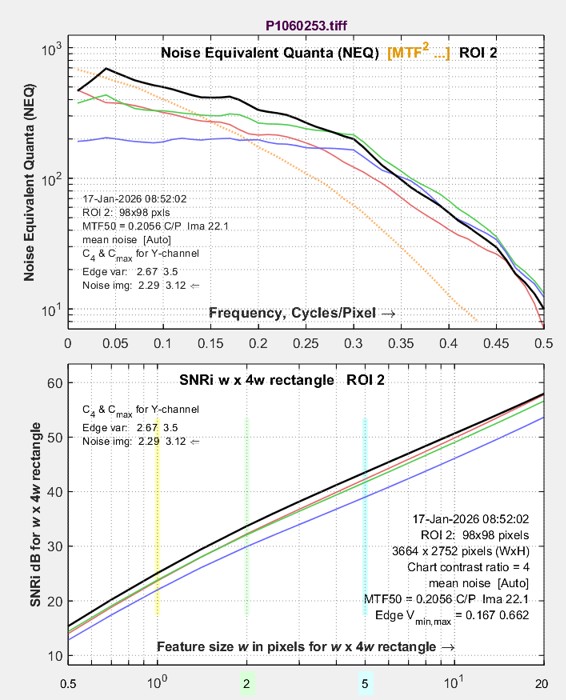 雑音等価量子(NEQ;上図)、 雑音等価量子(NEQ;上図)、SNRi(下図) | |||||||||||||||||||||||||||||||||||||||||||||||||||||||
情報関連のプロット一覧:NPS、NEQ、SNRi、...表示
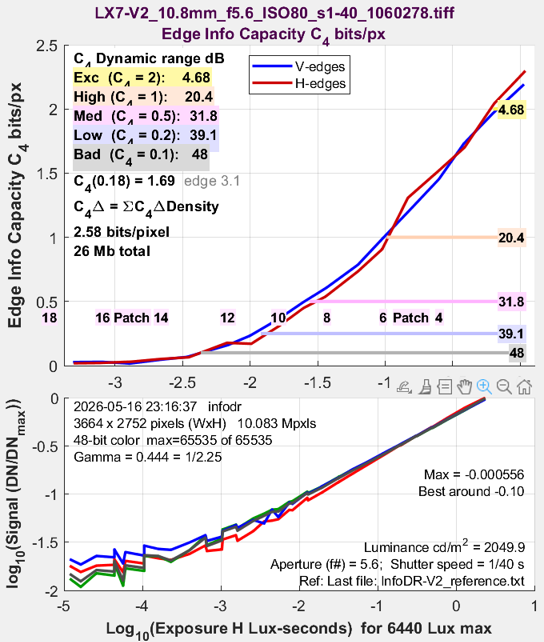
プロットの詳細については、「傾斜エッジの画像情報メトリクス:手順 - 結果」を参照してください。 19. 情報指標(C_4...)と露出の比較このグラフは、明るい領域から暗い領域まで、複数の領域の結果を表示します。 InfoDR 。 | ||||||||||||||||||||||||||||||||||||||||||||||||||||||||
上のグラフには、下のリストから選択された変数が表示されます。1.、3.、4.
X軸の単位は次のように設定できます。
| 下のグラフは密度応答(log 10 (信号))を示しています。 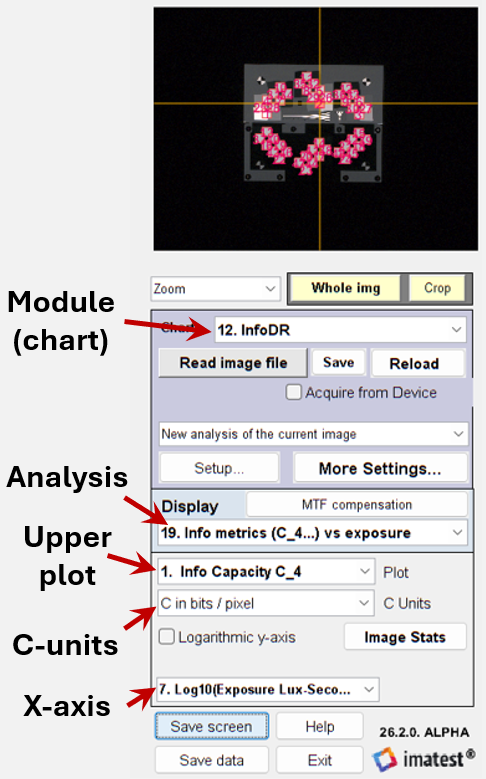 情報容量単位(C単位)
| |||||||||||||||||||||||||||||||||||||||||||||||||||||||
x軸の最初の3つの単位は対数に基づく相対単位です。OD(log 10 )、dB(20×log 10 )、EV(log 2 )。 最後の3つは絶対値であり、 InfoDRの手順書のパート1で説明されている照度または輝度の測定に基づいています。 最後の 2 つの項目、センサー露出H (センサーに到達する総照度 (ルクス秒)) は、ISO 12233:2019、附属書 B の近似値から導き出されます。 | ||||||||||||||||||||||||||||||||||||||||||||||||||||||||
|
SNRi: wx 4wピクセル矩形における理想的な観測者SNR。SNRiは理想的な観測者信号対雑音比です。これは物体の検出可能性を示します。矩形のコントラストは、コントラスト単位ドロップダウンメニュー(上の図ではC単位)で調整できます。コントラストが高いほど、 SNRiとエラー確率が高くなります。
| 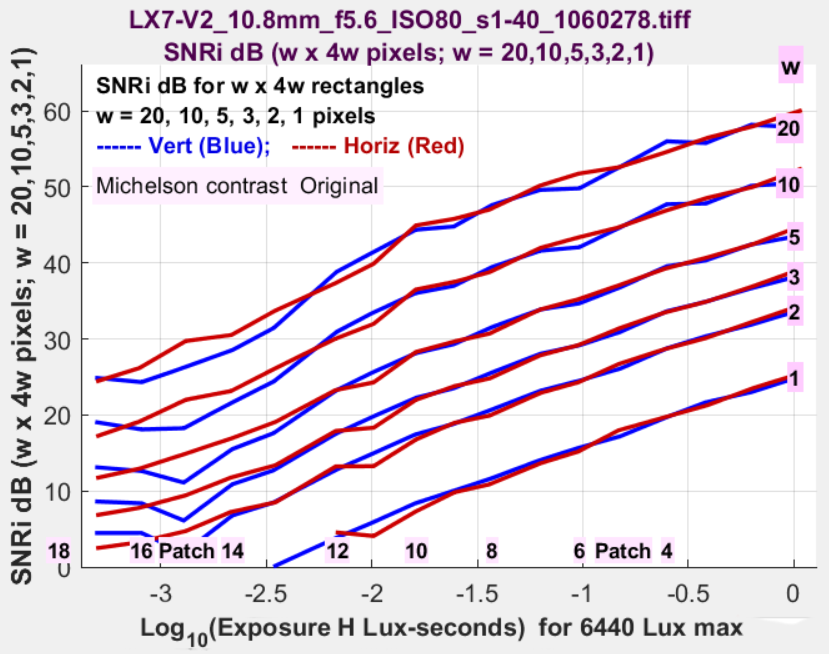 w = 20、10、5、3、2、1 の場合のw x 4 w長方形のSNRi (dB) w = 20、10、5、3、2、1 の場合のw x 4 w長方形のSNRi (dB) | ||||||||||||||
SNRiから導出されたlog 10 (エラー確率(ビットエラー率)) 数値が大きいほど悪い(数値が低いほどエラー率が低い)ため、この曲線は修正可能です。長方形のコントラストは調整できます。 仕様(許容可能な性能を得るための最小SN比または最大エラー率)を設定する際の課題は、システム性能と最も相関性の高い被写体サイズとコントラストを見つけることである。 | 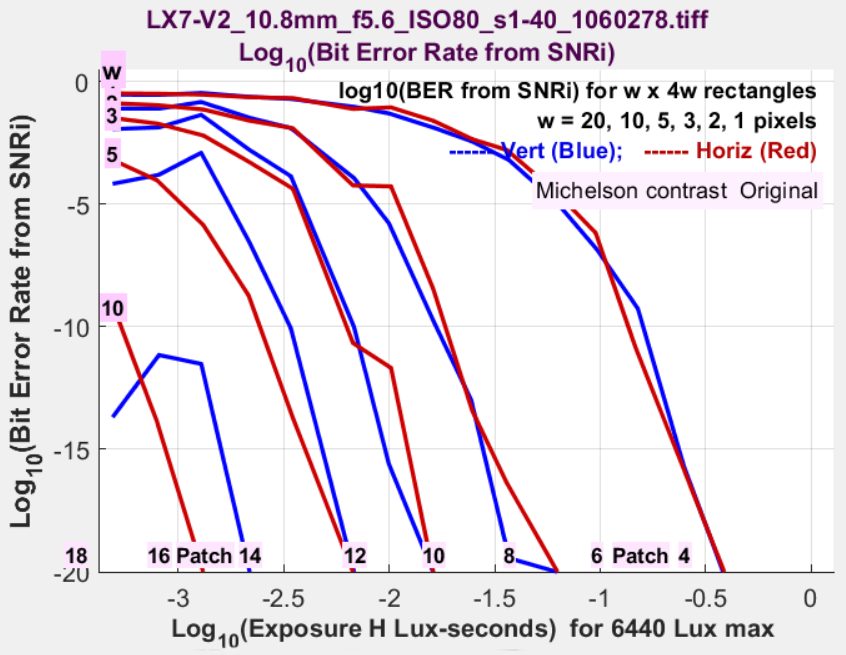 |
従来のダイナミックレンジとの比較
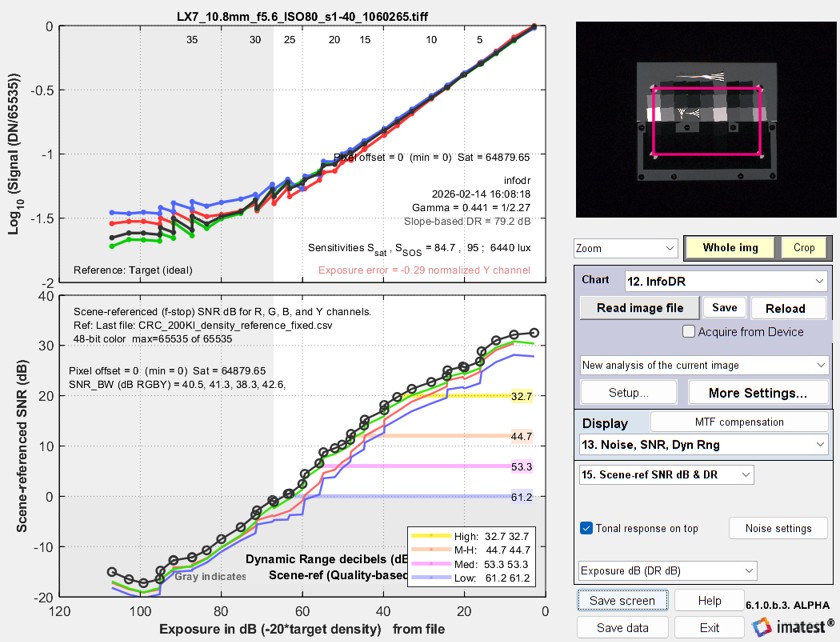
情報ベースの DR は、ディスプレイを13. ノイズ、SNR、ダイナミックレンジに設定し、 15. シーン参照 SNR DB & DR を選択することで、従来の SNR およびスロープベースの DR と簡単に比較できます。結果は、後述するカラー/トーンを実行した場合と同じです。ダイナミックレンジの測定値は、迷光による悪影響がより適切に処理されるため、一般的にC 4 DR 情報ベースの測定値 (上記) よりも低くなります。
その他の設定ウィンドウ
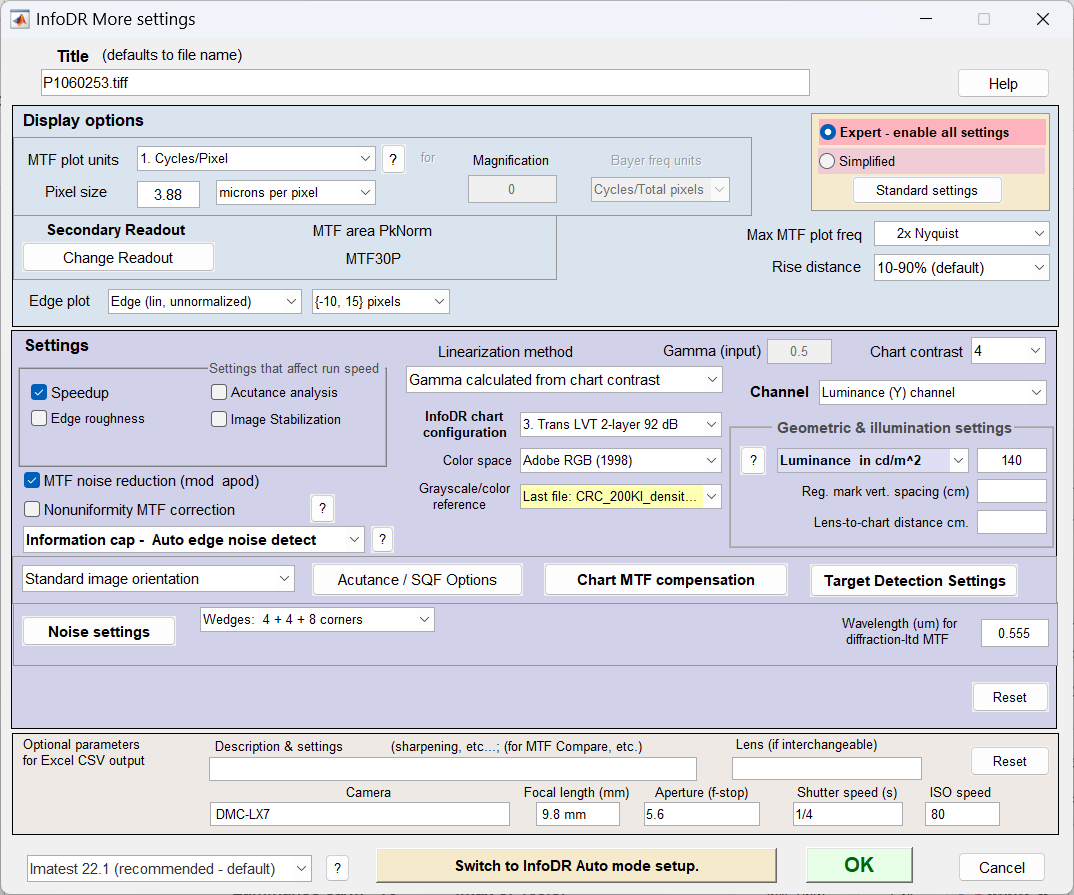
「詳細設定」ウィンドウは、解析開始時のInfoDRセットアップウィンドウ、またはいつでもRechartsウィンドウから呼び出すことができます。
「詳細設定」にある設定項目の一部は、「設定」ウィンドウにも重複して表示されますのでご注意ください。
(「斜めエッジ解像度解析の使用、パート2 」で説明)
| 設定 | 説明と推奨事項 |
| チャートの対比 | InfoDRは常に4です |
| InfoDRチャート構成 | 最初の 4 つのチャート構成から正しいものを選択してください (他のものは利用できません): 1. 反射型オープン センター、2. 透過型オープン センター、3. Trans LVT 2 層 92 dB (このページの例では使用)、4. Trans VisNIR 2 層 138 dB。 |
| 色空間 | 自動的に検出されました(変更可能)。LibRaw変換時にAdobe RGBが選択されました。 |
| グレースケール/カラーリファレンス | 適切な濃度参照ファイルを選択してください。2層透過チャートでのみ利用可能で、強く推奨されます。 |
| 照度または輝度 | 照明測定技術に基づいて選択してください(前のページ) 。 |
| 情報容量 - 自動エッジノイズ検出 | 情報容量 - 自動エッジノイズ検出は、特に処理方法が不明な場合に最適な場合が多いですが、その他の設定(均一処理画像の場合は平均値、バイラテラルフィルタ処理画像の場合は平滑化ピークノイズ)も必要に応じて使用できます。情報容量の計算はオンにする必要があります。 |
その他の設定に関する推奨事項(ほとんどのモジュールで利用可能)
SFR解像度解析の使用に関する詳細は、パート2を参照してください。
| スピードアップ | 確認済み。ヒストグラムなど、めったに必要とされない計算の一部を削除することで、実行速度を向上させます。 |
| 線形化方法:チャートのコントラストから計算されたガンマ | 一般的に推奨される方法です。その他の方法については、「傾斜エッジ解像度解析の使用、パート2」を参照してください。 |
| 斜めエッジの計算(左下) | Imatest 22.1(推奨 - デフォルト設定)。その他の設定では、正確な計算結果が得られない場合があります。 |
計算を続行するには「OK」をクリックしてください。
自動モード
InfoDR Autoは、入力ファイル(バッチモードの場合は複数のファイル)を選択すると、追加の入力なしに自動的に実行されます。Reschartsの対話モードで保存された設定が使用されます。
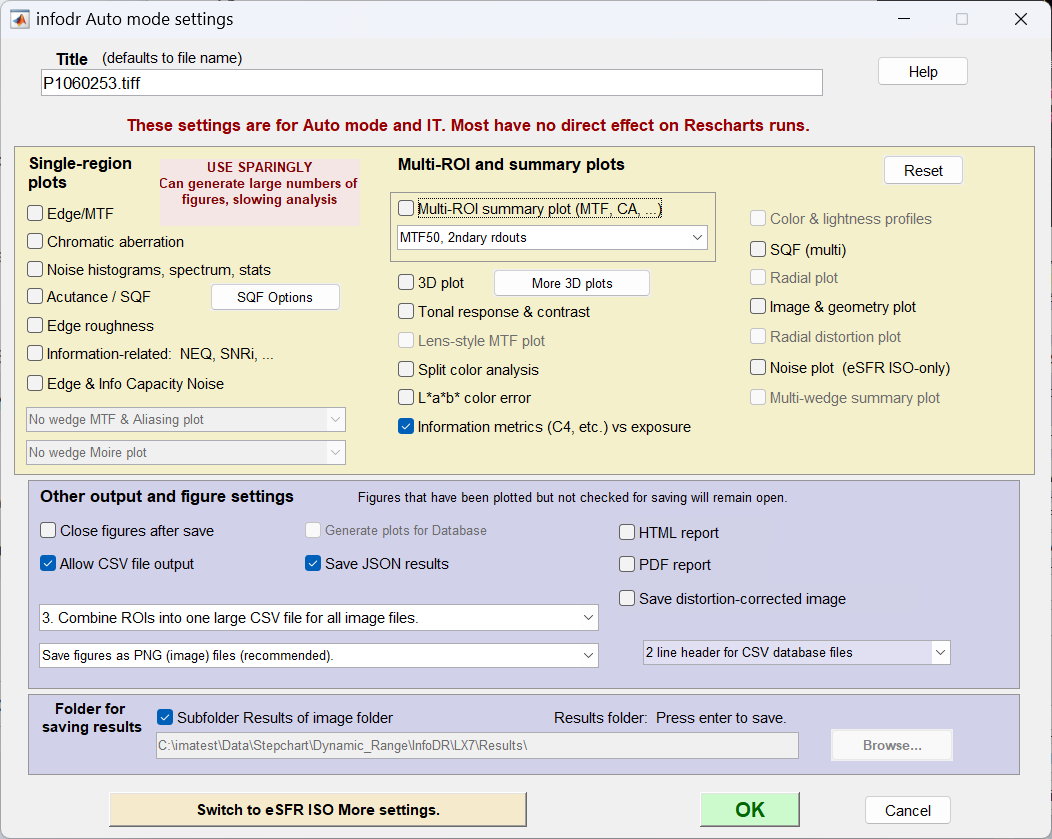
自動モード設定ウィンドウは、 Reschartsのインタラクティブモードから、セットアップウィンドウの左側にある設定エリア、または詳細設定ウィンドウの下部にある幅の広い「InfoDR自動モード設定に切り替える」ボタンから開くことができます。
単一領域プロットはどれも推奨しません。数が多すぎて役に立たないからです。( Reschartsのインタラクティブモードを実行する際には、一部のプロットが参考になる場合があります。)主な関心対象は、情報指標(C_4など)と露出の関係を示すプロットです。その他のプロットはすべてオプションであり、ほとんどはeSFR ISOなどに適しています。
色調
InfoDRチャートは、カラー/トーン(インタラクティブまたは自動)からも分析でき、その場合は標準的なダイナミックレンジチャートと同様の動作をします。カラー/トーンでは、情報指標( C4など)を測定することはできません。
InfoDRは、右端に示されているように、カラー/トーンウィンドウから選択します。グラフの種類は、右端に示されているカラー/トーン設定ウィンドウの左下隅、またはオプションIIウィンドウから選択できます。
付録:SNRiとエラー確率検出理論の結果を用いて、総エラー確率を計算します。これは、以下の受信者操作特性曲線(ROC)に示すように、偽陽性確率と偽陰性確率の合計です。平均μ₁とμ₂ 、標準偏差σ = σ₁ = σ₂が同一のガウス分布の場合、最小エラー確率は判定閾値x₀ = ( μ₁ + μ₂ ) / 2のときに発生します。なお、このシステムはx = 0.5を中心として対称です。検出理論の詳細については、 Wikipediaや参考文献を参照してください。 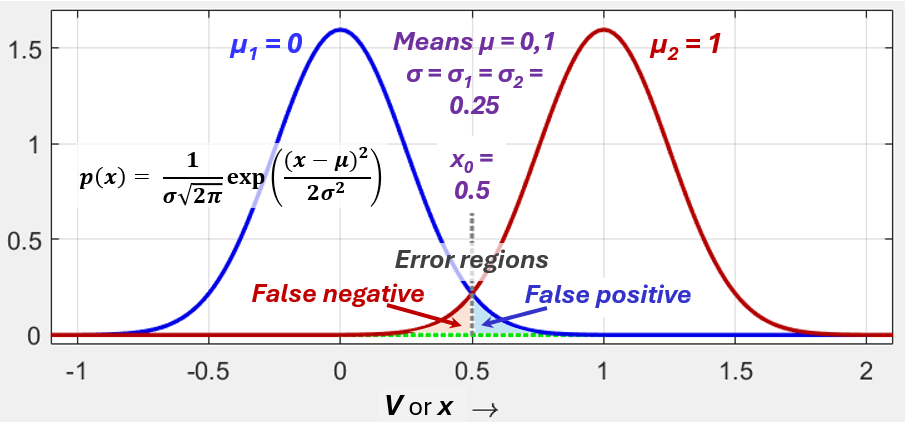 ガウス曲線の場合、確率密度関数は次のようになります。 重要な前提は、SNRi を、信号 = Δμ = μ2 - μ1、雑音 = σ の標準的な信号対雑音比 (SNR) として扱うことができるということです (上記参照)。 ROCの対称性のおかげで、左ガウス分布を使用してエラー率を計算できます。これは、その平均μ1 = 0により計算が簡単になるためです。エラー確率は、オブジェクト検出エラー確率( ODEP 、ビットエラー率BERのエラー率と略されることが多い)とも呼ばれ、 左側のガウス曲線の場合、判定閾値は。 させて そして 。 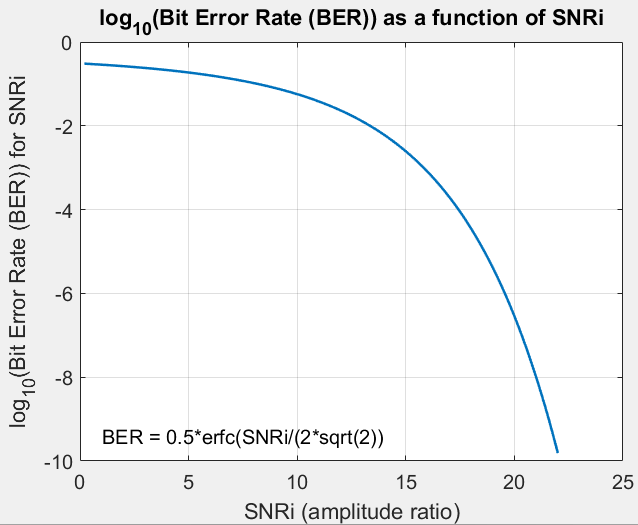
BPSKの誤り率の標準式は次のとおりです。 我々が想定していたことに矛盾があったこれはMITの講義ノートで説明されています。 「 2σ2をN₀と表記します。σ2は、基となるAWGN過程における期待電力の尺度であることは既に述べました。しかし、 N₀はしばしば雑音電力とも呼ばれるため、本稿でもN₀に対してこの用語を用います。」 この記述に基づくと、BPSKの場合、雑音電力N oは2つのガウス分布の差から測定されるようで、これはσ (単一のガウス分布の場合)とは異なります。 この場合、 。 仮定するとそして使用する、 これにより、 N 0 = σ 2と仮定した際に苦労していた矛盾が解消されました。 |