Imatest InfoDR (정보 기반 동적 범위) 은 특히 저조도 환경을 포함한 광범위한 조도 범위에서 C4 정보 용량을 측정하도록 설계된 Imatest 모듈 및 테스트 차트를 의미합니다. 이 페이지, InfoDR 사용법, 2부에서는 Imatest Rescharts 및 Color/Tone에서 InfoDR 차트를 분석하는 방법을 설명합니다. |
파트 1 - 소개 - C 4 정보 용량 - InfoDR 차트 버전-조명- 조도 측정
사진(액자)
InfoDR 사용법, 1부 — InfoDR 차트와 차트 사진 촬영 방법을 설명합니다. InfoDR 활용하기, 2부 — Imatest Rescharts 및 Color/Tone에서 InfoDR 차트를 분석하는 방법을 설명합니다. InfoDR, 3부 - 결과 - 에서는 여러 카메라에 대한 C4 요약 결과를 보여줍니다. 정보 이론에 기반한 이미지 품질 테스트 (백서) 카메라 이미지 품질 테스트에 대한 간략한 안내서로, 선명도나 노이즈와 같은 기존 측정 기준보다 카메라 성능을 더 잘 예측하는 정보 이론 기반 측정 기준에 중점을 둡니다. 이미지 정보 측정 지표 — 정보 용량 및 관련 측정 지표에 대한 소개 및 개요 (관련 링크 포함). Rescharts 사용법 — Rescharts 소개 — 해상도 관련 차트를 위한 대화형 인터페이스이며, 모든 차트는 고정 배치 처리 버전으로도 실행할 수 있습니다. 경사 모서리 해상도 분석 사용 2부 — 파일 선택 – 설정 창 – ROI 선택 및 분석 – 모서리 ID 파일 – 추가 설정 창 – 보조 판독 – 설정 영역 – 감마 – 차트 대비 비율에서 감마 계산 – 자동 모드 창 – 경고 – 클리핑 – 요약 경사 모서리 결과 3부 – SFRplus 모서리 결과 — 다중 ROI 요약 – 모서리 및 MTF – 색수차 – 선명도/SQF – 히스토그램 및 노이즈 – 이미지, 기하, 왜곡, 시야각 – 3D 플롯 – 렌즈 스타일 MTF 플롯 – 모서리 거칠기 – 점 확산 함수 – 요약 – CSV 및 JSON 출력 경사 가장자리 결과 4부 – SFR 및 기타 결과(톤, 색상, 왜곡 등) – 톤 응답 및 감마 – 이미지, 기하학, 왜곡, 시야각 – 방사형 왜곡 – 요약 및 EXIF 데이터 – 색상 분석 – 상세 노이즈 플롯 – 요약 – 링크 |
이 지침은 대화형(설정) 모드 또는 일괄 처리가 가능한 자동 모드로 실행할 수 있는 InfoDR 모듈에 대한 것입니다. 작동 방식은 다른 경사 모서리 해상도 분석과 유사하지만 몇 가지 차이점이 있습니다. 가장 중요한 차이점 은 InfoDR 차트는 필드를 채우도록 설계 되지 않았 으므로 차트 유형을 차트 구성 드롭다운(또는 추가 설정)에서 지정해야 한다는 것입니다. InfoDR에 특화된 설정에 중점을 두었습니다. 다른 해상도 분석에 적용되는 설정은 '경사 모서리 해상도 분석 사용 2부' 에서 자세히 설명합니다. |
먼저 Rescharts(대화형; 설정) 모드에 대한 설명부터 시작하겠습니다. 이 모드에서는 설정을 입력 및 수정하고 결과를 살펴볼 수 있습니다. 설정은 아래에 설명된 자동 모드 실행을 위해 저장되며, 자동 모드는 여러 파일을 일괄 분석할 수 있도록 합니다.
InfoDR을 열고 차트 유형을 선택한 다음 이미지 파일을 읽으십시오.
 일반적으로 자동 ROI 감지 기능을 설정해야 합니다. 이 기능은 ROI 옵션 의 동적 범위... InfoDR 설정에서 찾아서 설정할 수 있습니다.
Rescharts 차트 구성
드롭다운 메뉴
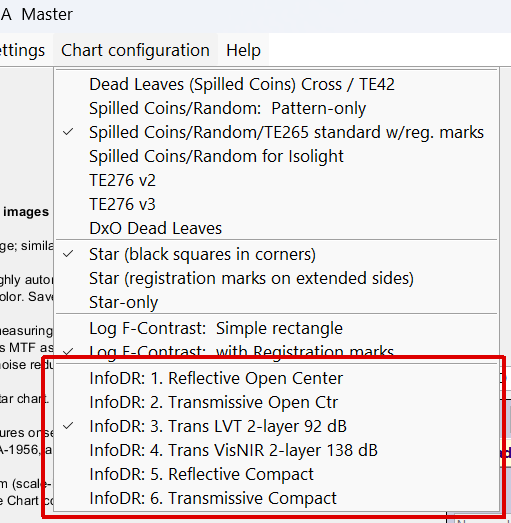
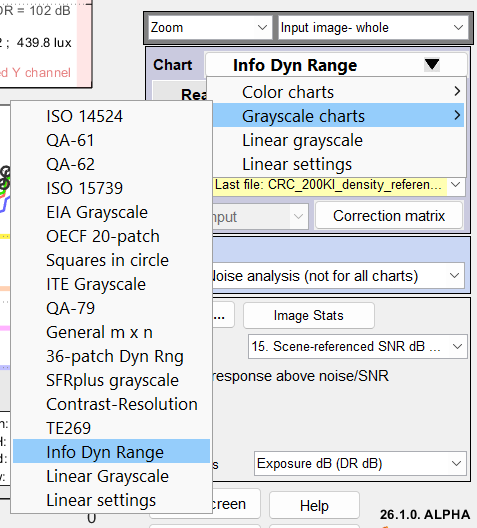
Rescharts는 여러 버전의 InfoDR 차트를 분석하지만 자동으로 감지하지는 않습니다. 어떤 차트 유형이 선택되었는지 확인하려면 Rescharts를 실행하세요. 특정 InfoDR 차트 유형은 오른쪽에 있는 차트 구성 드롭다운 메뉴에 표시됩니다. 필요한 경우 올바른 설정을 선택할 수 있습니다(이 예에서는 InfoDR: 3. Trans. LVT 2-layer 92 dB). 설정이 저장됩니다. 이미 올바른 설정을 알고 있다면 이 단계를 건너뛸 수 있습니다. 차트 구성은 추가 설정 창에서도 입력할 수 있습니다.
오른쪽 차트 영역에서 12. InfoDR을 선택하여 이미지 파일을 읽으십시오.
올바른 InfoDR 차트 유형이 저장되었다면 InfoDR을 열어 이미지 파일을 읽으십시오. 최신 인터페이스와 기존 인터페이스에서 세부 사항이 다를 수 있습니다.
자동 감지가 실패하면 등록 마크를 선택하고 선택 범위를 좁혀 ROI를 수동으로 설정하십시오.
InfoDR 설정 창이 열립니다.
InfoDR 설정 창
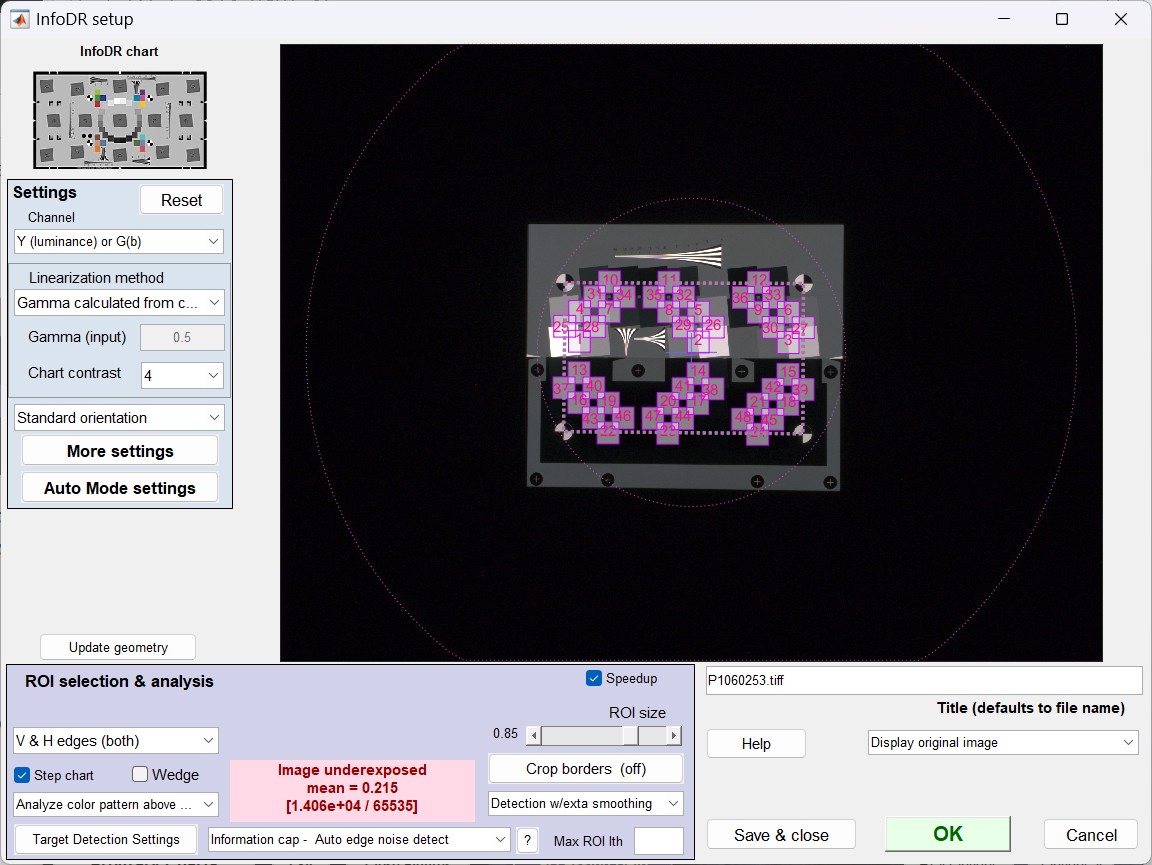
[일부 설정이 정확하지 않아 수정하겠습니다. 변경 사항: {단계별 차트 - 삭제 예정} (쐐기형 차트 - 추가 테스트 필요)]
(위의 색상 패턴 분석 - 삭제될 수 있음. CIELAB(L*a*b*) 참조 파일을 사용하는 경우 색상 패턴이 분석됩니다.)
InfoDR에서는 활성 패턴이 이미지 중앙에만 국한되므로 노출 부족 이미지는 제거됩니다.
(해당 지역이 축소될 수 있습니다.)
경사 모서리 해상도 분석 활용, 2부 )
| 환경 | 설명 및 추천 |
왼쪽에 설정 영역이 있습니다 . (설정은 '추가 설정'에도 동일하게 적용됩니다.) | 분석에 사용할 채널과 선형화 방법을 선택하는 데 사용됩니다. 일반적인 설정: Y축은 휘도 채널이고, 감마는 차트에서 선택합니다. 경사 모서리 해상도 분석 사용, 2부의 설정 창을 참조하십시오. (선형화 선택은 어둡고, 흐릿하고, 노이즈가 많은 이미지에서 더 잘 작동하도록 조정해야 할 수 있습니다.) |
| V 또는 H 모서리 | 세로, 가로 또는 세로와 가로가로 나뉜 모서리 중에서 선택하세요. |
| ROI 규모 | MTF 및 노이즈 측정을 위한 ROI의 상대적 크기를 설정합니다. 일반적으로 0.8~0.9가 적합합니다. |
| 왜곡(슬라이더) | 이미지가 왜곡된 경우 ROI 위치를 조정하십시오. |
| 작물 경계 | 거의 사용되지 않습니다. 이미지 내 객체가 등록 마크 감지를 방해하는 경우에만 필요합니다. |
| 발각 | 일반 또는 추가 스무딩 적용 (노이즈가 많은 이미지에 가장 적합하며, 모든 이미지에 적용 가능할 수도 있음) |
| 정보 캡 | 정보 용량 설정(InfoDR의 경우 항상 켜져 있어야 함). 자동 에지 감지, 평균 노이즈(균일하게 처리된 이미지, 즉 RAW에서 변환된 이미지에 가장 적합), 평활화된 피크 노이즈(양방향(비균일) 필터링된 이미지에 가장 적합) 중에서 선택할 수 있습니다. |
계산을 계속하려면 확인을 클릭하십시오 .
결과
오른쪽 '디스플레이' 바로 아래 드롭다운 메뉴에서 다양한 디스플레이를 선택할 수 있으며, 각 디스플레이에는 여러 옵션이 있습니다. 아래 표는 참고 자료이며, 자세한 설명으로 연결되는 링크가 포함되어 있습니다. 노란색으로 강조 표시된 정보 디스플레이는 이 페이지에서 설명합니다. 그 외의 디스플레이는 링크된 페이지에서 확인할 수 있습니다.
| 1. 에지 및 SFR(MTF) | 평균 에지(위) 및 SFR(MTF) 플롯(아래). 자주 사용됩니다. |
| 2. 색수차 | 측면 색수차: 가장자리 부근에서 가장 강하게 나타남. InfoDR에 미치는 영향은 제한적임. |
| 3. 정확도 / SQF | 선명도에 대한 시각적 인상. 자세한 설명은 여기를 참조하세요 . |
| 4. 다중 ROI 요약 | 여러 ROI에 대한 선택된 결과입니다. |
| 5. 톤 응답, 감마/화이트 밸런스 | 톤 응답 및 감마. 감마에 대해 자세히 알아보려면 여기를 클릭하세요. |
| 6. 히스토그램 및 노이즈 통계 | 히스토그램 및 에지 노이즈 통계. 거의 사용되지 않습니다. 속도 향상 기능을 꺼야 합니다. |
| 7. 요약 및 EXIF 데이터 | |
| 8. 이미지 및 기하학 | 이미지, 형상, 왜곡, 시야각. 관심 영역(ROI)이 표시될 수 있습니다. |
| 9. a*b* 색상 오류 | |
| 10. 색상 분할: 참조/입력 | |
| 11. 3D 및 등고선 플롯 | 선택한 변수의 3D 및 등고선 그래프 (다양한 변수 선택 가능). |
| 12. 모서리 거칠기 | 가장자리 거칠기 (화질 지표로는 그다지 좋지 않음; 흐릿한 이미지에 더 적합함) |
| 13. 노이즈, SNR, 동적 범위 | 노이즈, 신호 대 잡음비(SNR), 다이내믹 레인지. 매우 다양한 옵션을 사용할 수 있습니다. |
| 14. 웨지 MTF 및 에일리어싱 | |
| 15. 웨지 모아레 | |
| 16. 멀티웨지 요약 | |
| 17. 에지 및 정보 용량 노이즈 | 평균 에지(위)와 공간적으로 변화하는 노이즈(아래; 정보 용량용) |
| 18. 정보 관련: NPS, NEQ, SNRI... | 두 개의 그래프에는 각각 표준 및 정보 지표를 포함한 다양한 결과값이 제시되어 있습니다. |
| 19. 정보 지표(C_4...) 대 노출 | 정보 지표, 특히 C4 는 노출도에 따른 함수입니다. InfoDR의 핵심 결과입니다. |
정보 관련 디스플레이
참고로, '추가 설정'은 대화형 분석 중 언제든지, 디스플레이를 호출하기 전이나 후에 호출할 수 있습니다(디스플레이는 설정의 영향을 받을 수 있습니다).
 화면 표시는 오른쪽 중앙에 있는 '화면 표시' 드롭다운 메뉴에서 확인할 수 있습니다. InfoDR의 경우, 사용 가능한 정보 관련 화면 표시는 다음과 같습니다.
| 1. 에지 및 SFR(MTF) | 상단에는 엣지 플롯으로 정보 용량을 표시하고, 하단에는 표준 MTF/SFR 플롯을 표시합니다. |
| 17. 에지 및 정보 용량 노이즈 | 상단에는 에지 플롯으로 정보 용량을 표시하고, 하단에는 공간적으로 의존하는 노이즈를 표시합니다. |
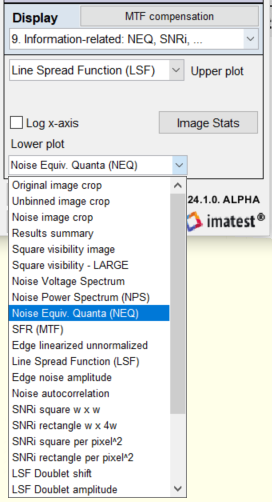
| 18. 정보 관련: NPS, NEQ, SNRi... | 각각 다양한 결과가 포함된 두 개의 그래프를 표시합니다. |
| 19. 정보 지표(C_4...) 대 노출 | 조명에 따른 여러 결과(가장 중요한 것은 정보 용량 C4 )를 표시합니다. |
1. 에지 및 SFR(MTF) 17. 에지 및 정보 용량 노이즈Edge 및 SFR(MTF) 플롯(1)은 매우 익숙하므로(Imatest의 초기부터 포함되어 있었음) Edge 및 정보 용량(공간 종속) 노이즈 플롯만 표시됩니다. 이러한 플롯은 모든 경사 에지 모듈에 대해 사용할 수 있습니다. 위쪽(가장자리) 그래프는 4:1 대비 가장자리에서 측정된 C4 및 Cmax 정보 용량을 보여줍니다. 아래 그래프는 공간적으로 의존하는 노이즈를 보여줍니다. 가장자리 근처의 큰 피크는 카메라의 JPEG 파일에서 흔히 나타나는 양방향(비균일) 필터링을 나타냅니다. 가장자리 양쪽의 평균 신호 및 노이즈 등 여러 통계값이 표시됩니다. 에지(상단) 및 공간 의존적 노이즈 | 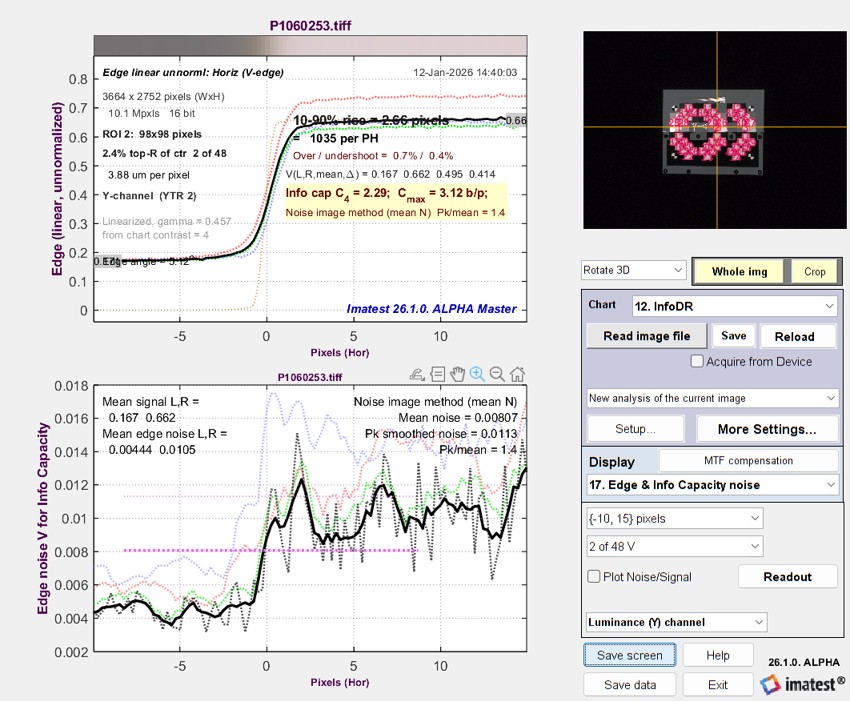 | |||||||||||||||||||||||||||||||||||||||||||||||||||||||
이 그래프에서는 '큰 ROI 표시'와 '노이즈' 옵션이 선택되어 있습니다. 이 옵션을 선택하면 ROI의 이미지가 크게 표시되고, 어두운 부분은 밝게 표시됩니다. 이는 성능이 밝은 영역보다 현저히 떨어지는 매우 어두운 영역에 대한 설명입니다. ROI 17의 확대 및 밝기 조정된 이미지, 경계 및 공간 의존적 노이즈 | 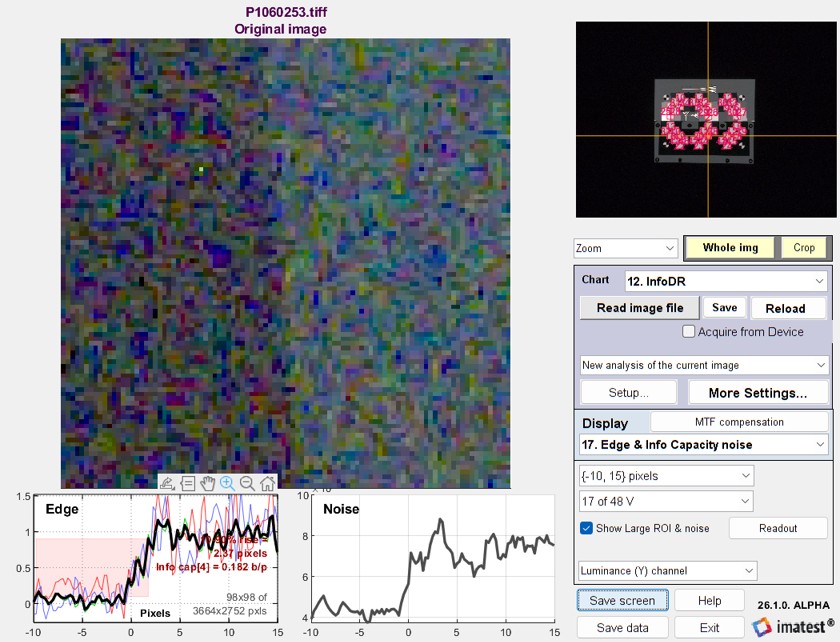 | |||||||||||||||||||||||||||||||||||||||||||||||||||||||
|
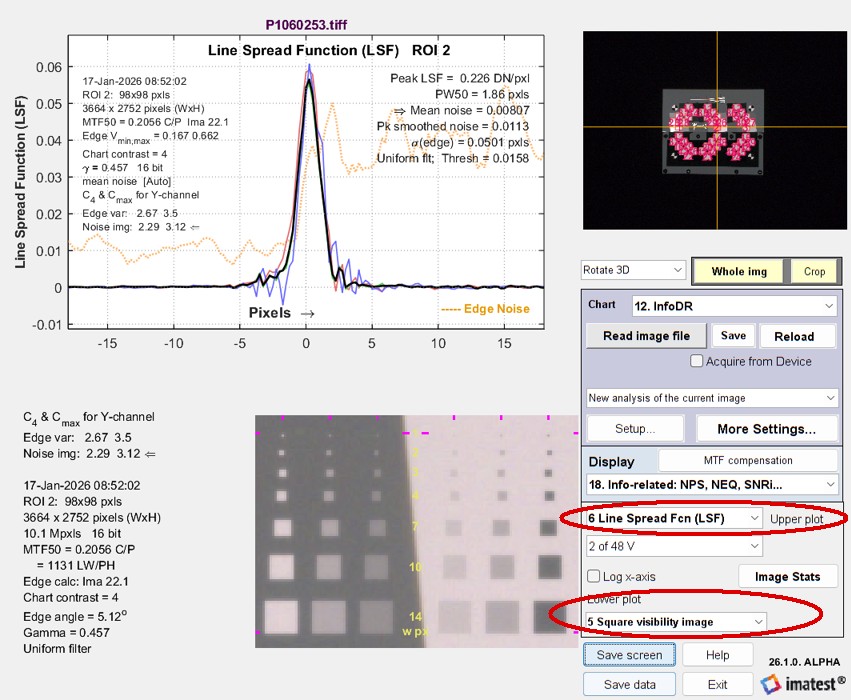 선 확산 함수(LSF, 위쪽 그래프) 선 확산 함수(LSF, 위쪽 그래프)사각형 가시성(하단 그래프) | 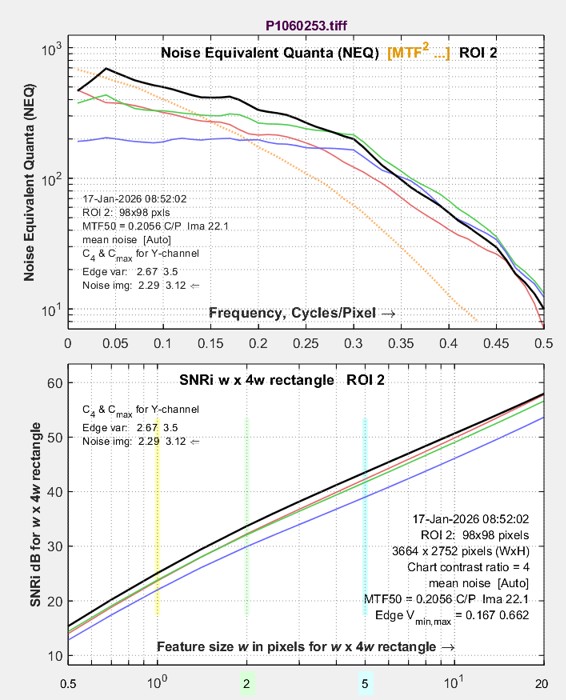 잡음 등가 양자(NEQ; 위쪽 그래프) 잡음 등가 양자(NEQ; 위쪽 그래프)SNRi (하단 그래프) | |||||||||||||||||||||||||||||||||||||||||||||||||||||||
정보 관련 그래프 목록: NPS, NEQ, SNRi 등 표시
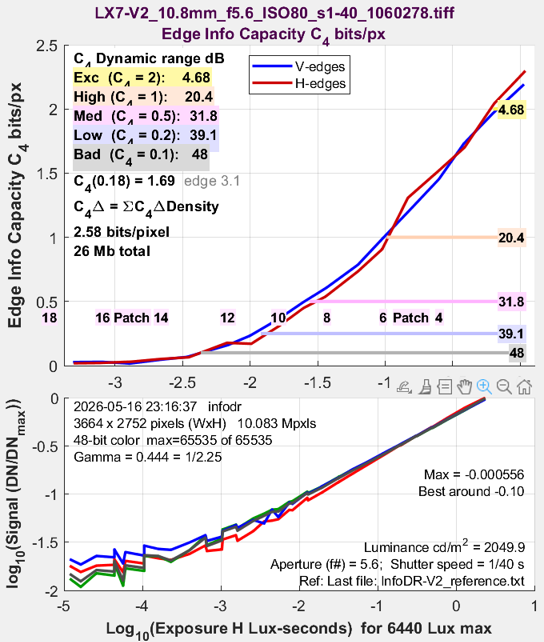
더 자세한 그래프 정보는 기울어진 모서리의 이미지 정보 측정 항목: 지침 — 결과에서 확인할 수 있습니다. 19. 정보 지표(C_4...) 대 노출이 그래프는 여러 영역에 대한 결과를 밝은 곳에서 어두운 곳으로 순서대로 보여줍니다. 이 기능은 특정 조건에서만 사용할 수 있습니다. 인포DR . | ||||||||||||||||||||||||||||||||||||||||||||||||||||||||
위쪽 그래프는 아래 목록에서 선택된 변수(1, 3, 4)를 보여줍니다.
X축 단위는 다음과 같이 설정할 수 있습니다.
| 아래 그래프는 밀도 응답(로그 10 (신호))을 나타냅니다. 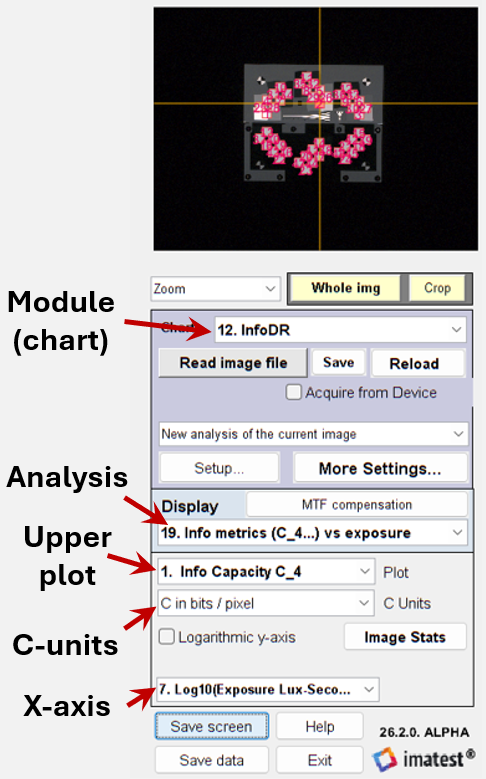 정보 용량 단위(C-단위)
| |||||||||||||||||||||||||||||||||||||||||||||||||||||||
x축의 처음 세 단위는 로그를 기반으로 하는 상대 단위입니다. OD(log 10 ), dB(20×log 10 ), EV(log 2 )입니다. 마지막 세 가지는 InfoDR 지침 1부에 설명된 조도 또는 휘도 측정값을 기반으로 하는 절대 단위입니다 . 센서 노출 H (센서에 도달하는 총 조도(럭스-초))에 대한 마지막 두 항목은 ISO 12233:2019 부록 B의 근사치에서 파생되었습니다. | ||||||||||||||||||||||||||||||||||||||||||||||||||||||||
|
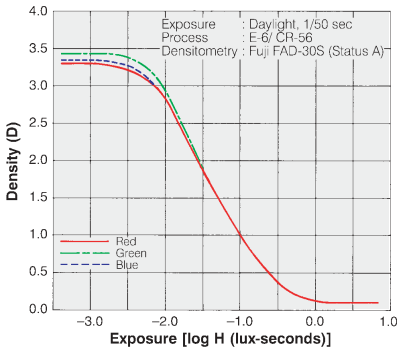
SNRi: wx 4w 픽셀 사각형에 대한 이상적인 관측자 SNR.SNRi는 이상적인 관측 신호 대 잡음비(SNR)를 나타냅니다. 이는 물체 탐지 가능성을 보여줍니다. 사각형의 대비는 '대비 단위' 드롭다운 메뉴(위 그림의 C-단위 )를 통해 조정할 수 있습니다. 대비가 높을수록 SNRi 와 오류 확률이 높아집니다.
| 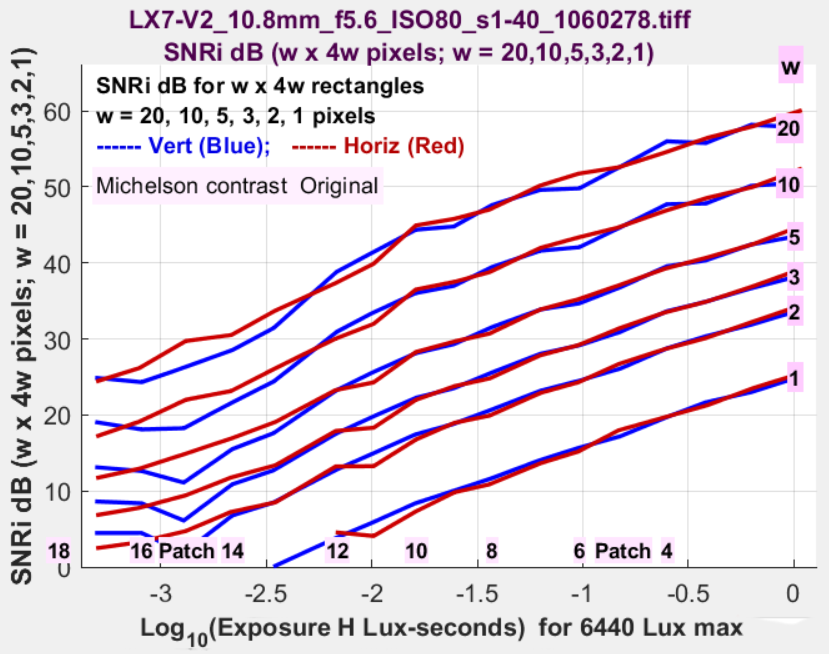 w = 20, 10, 5, 3, 2, 1일 때 w x 4 w 직사각형에 대한 SNRi (dB) w = 20, 10, 5, 3, 2, 1일 때 w x 4 w 직사각형에 대한 SNRi (dB) | ||||||||||||||
SNRi 에서 파생된 로그 10 (오류 확률(비트 오류율)) 이 곡선은 숫자가 클수록 오류가 더 많이 발생하므로(값이 낮을수록 오류율이 낮음) 수정할 수 있습니다. 사각형의 대비도 조정 가능합니다. 사양 설정(허용 가능한 성능을 위한 최소 SNRi 또는 최대 오류율)에서 어려운 점은 시스템 성능과 가장 잘 상관관계가 있는 객체 크기와 대비를 찾는 것입니다. | 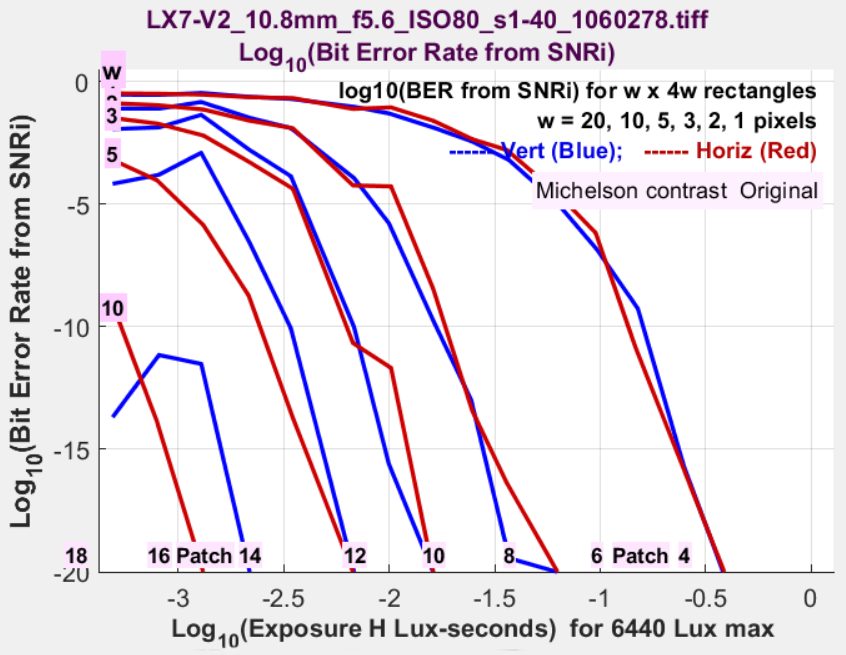 |
기존 다이내믹 레인지와의 비교
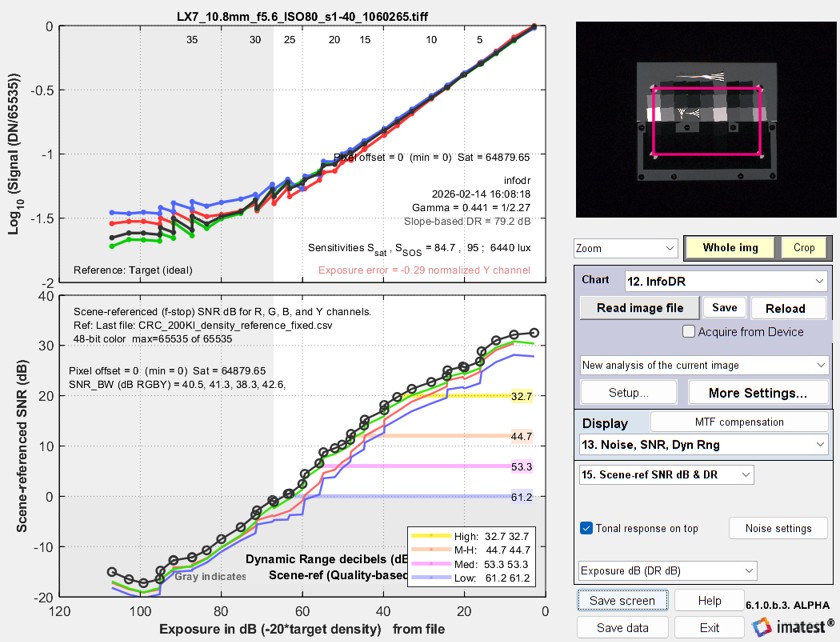
정보 기반 DR은 디스플레이 설정을 13. 노이즈, SNR, 다이내믹 레인지 로 변경하고 15. 장면 참조 SNR DB 및 DR을 선택하면 기존 SNR 및 슬로프 기반 DR과 쉽게 비교할 수 있습니다. 결과는 아래에 설명된 색상/톤 기능 을 실행한 것과 동일합니다. 다이내믹 레인지 측정값은 일반적으로 C4 DR 정보 기반 측정값(위 참조)보다 낮게 나오는데, 이는 부분적으로 산란광의 악영향이 더 잘 처리되기 때문입니다.
추가 설정 창
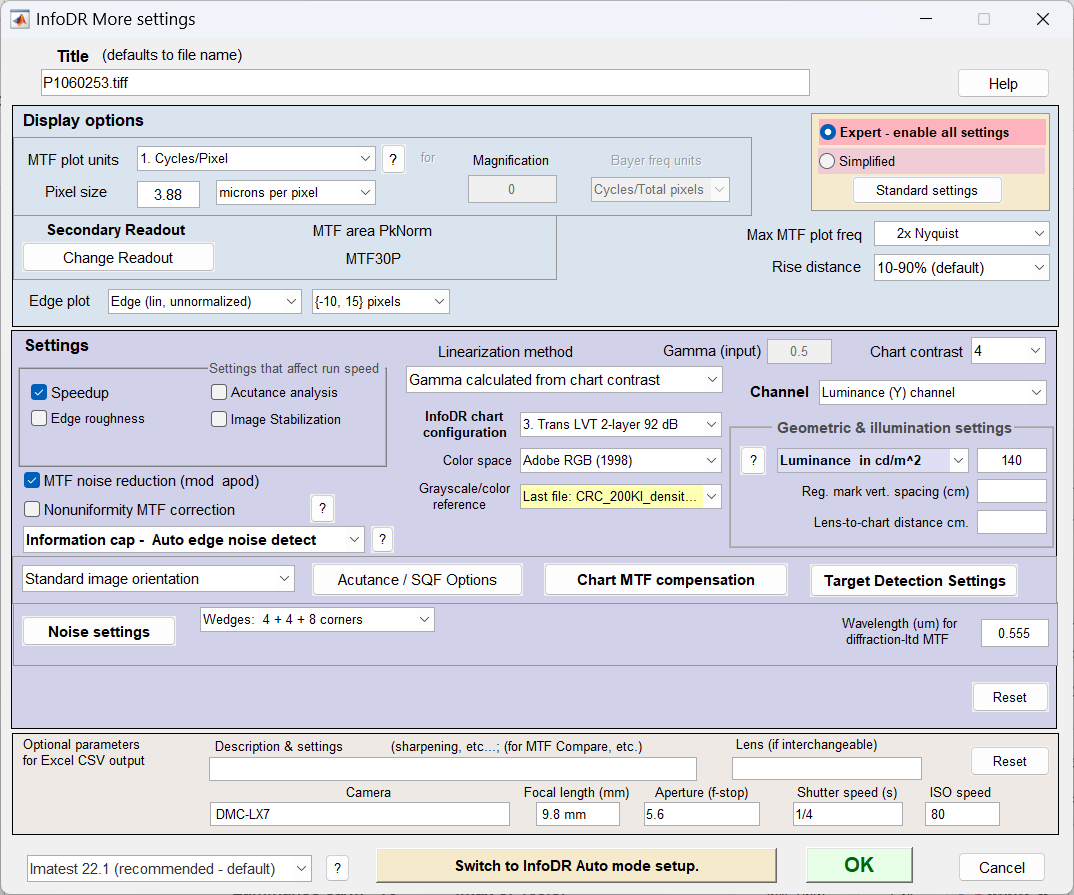
추가 설정 창은 분석 시작 시 InfoDR 설정 창에서 또는 Rescharts 창에서 언제든지 호출할 수 있습니다.
추가 설정에 있는 일부 설정은 설정 창에도 중복되어 표시될 수 있습니다.
(경사진 모서리 해상도 분석 사용, 2부 에서 설명됨 )
| 환경 | 설명 및 추천 |
| 차트 대비 | InfoDR에는 항상 4가 필요합니다. |
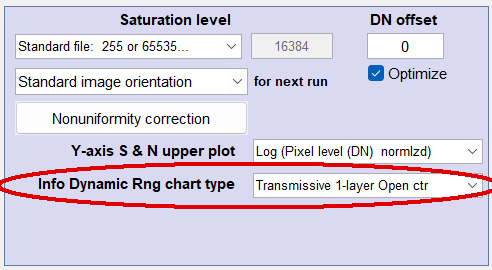
| InfoDR 차트 구성 | 다음 네 가지 차트 구성 중에서 올바른 구성을 선택하십시오(나머지는 사용할 수 없습니다). 1. 반사형 개방형 센터, 2. 투과형 개방형 센터, 3. 투과형 LVT 2중 레이어 92dB(이 페이지의 예시에 사용됨), 4. 투과형 가시광선/근적외선 2중 레이어 138dB. |
| 색 공간 | 자동으로 감지되었습니다(변경 가능). LibRaw 변환 중 Adobe RGB가 선택되었습니다. |
| 흑백/컬러 참조 | 적절한 밀도 참조 파일을 선택하십시오. 2층 투과 차트에서만 사용 가능하며 강력히 권장됩니다 . |
| 조도 또는 휘도 | 조도 측정 기법 (이전 페이지 참조) 에 따라 선택하십시오. |
| 정보 용량 - 자동 에지 노이즈 감지 | 정보 용량 - 자동 에지 노이즈 감지 기능은 특히 처리 방식이 알려지지 않은 경우에 가장 효과적이지만, 적절한 경우 다른 설정(균일하게 처리된 이미지의 경우 평균값 , 양방향 필터링된 이미지의 경우 평활화된 피크 노이즈 )을 사용할 수도 있습니다. 정보 용량 계산 기능은 반드시 활성화해야 합니다. |
다른 설정에 대한 권장 사항 - 대부분의 모듈에서 사용 가능
SFR 해상도 분석 활용에 대한 세부 사항, 2부
| 속도 향상 | 확인 완료. 히스토그램과 같이 사용 빈도가 낮은 계산을 제거하여 실행 속도를 향상시킵니다. |
| 선형화 방법: 차트 대비로부터 계산된 감마 | 일반적으로 권장됩니다. 다른 방법은 '경사 모서리 해상도 분석 사용, 2부' 에 설명되어 있습니다. |
| 기울어진 모서리 계산(좌하단) | Imatest 22.1 (권장 - 기본값). 다른 설정은 정확한 계산 결과를 제공하지 못할 수 있습니다. |
계산을 계속하려면 확인을 클릭하십시오 .
자동 모드
InfoDR Auto는 입력 파일(일괄 처리 모드의 경우 파일들)이 선택되면 추가 입력 없이 자동으로 실행됩니다. Rescharts 대화형 모드에서 저장된 설정을 사용합니다.
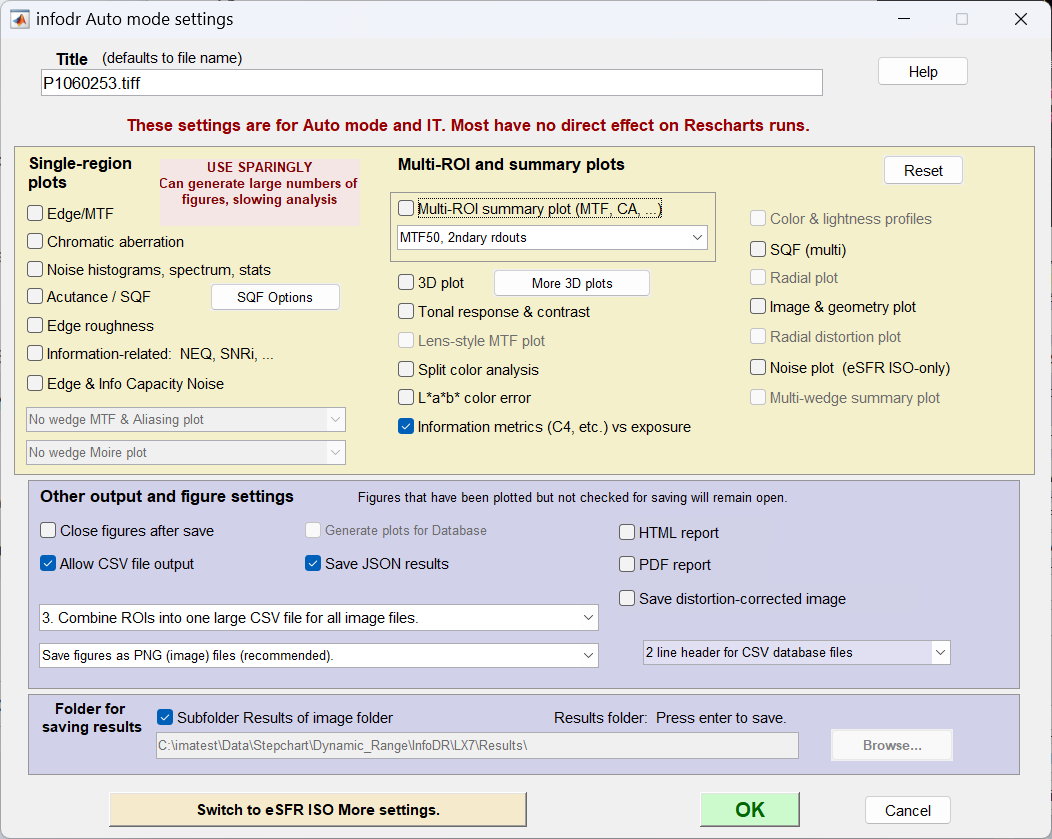
자동 모드 설정 창은 Rescharts 대화형 모드에서 설정 창 왼쪽의 설정 영역 또는 추가 설정 창 하단의 넓은 "InfoDR 자동 모드 설정으로 전환 " 버튼을 통해 열 수 있습니다.
단일 영역 플롯은 권장하지 않습니다 . 너무 많아서 실용적이지 않기 때문입니다. (일부 플롯은 Rescharts 대화형 모드를 실행할 때 유용할 수 있습니다.) 주요 관심 플롯은 정보 지표(C_4 등)와 노출 간의 관계 입니다. 다른 플롯은 선택 사항이며, 대부분은 eSFR ISO 등에 더 적합합니다.
색상/톤
InfoDR 차트는 색상/톤 ( 대화형 또는 자동 )에서도 분석할 수 있으며, 이 경우 표준 동적 범위 차트처럼 작동합니다. 색상/톤으로는 정보 측정 지표( C4 등)를 측정할 수 없습니다.
InfoDR 은 오른쪽 그림과 같이 색상/톤 창에서 선택할 수 있습니다. 차트 유형은 오른쪽 그림에 표시된 색상/톤 설정 창의 왼쪽 하단과 옵션 II 창에서도 선택할 수 있습니다.
부록. SNRi 및 오류 확률본 연구에서는 탐지 이론의 결과를 이용하여 총 오류 확률을 계산합니다. 총 오류 확률은 아래 ROC(수신자 조작 곡선)에서 볼 수 있듯이 오탐지 확률과 오분류 확률의 합입니다. 평균 이 μ₁ 과 μ₂ 이고 표준편차가 σ₁ = σ₂ = σ₂ 인 가우시안 분포의 경우, 최소 오류 확률은 결정 임계값 x₀ = (μ₁ + μ₂ ) / 2 일 때 발생합니다. 시스템은 x = 0.5를 기준으로 대칭입니다. 탐지 이론에 대한 자세한 내용은 위키피디아 및 관련 논문을 참조하십시오. 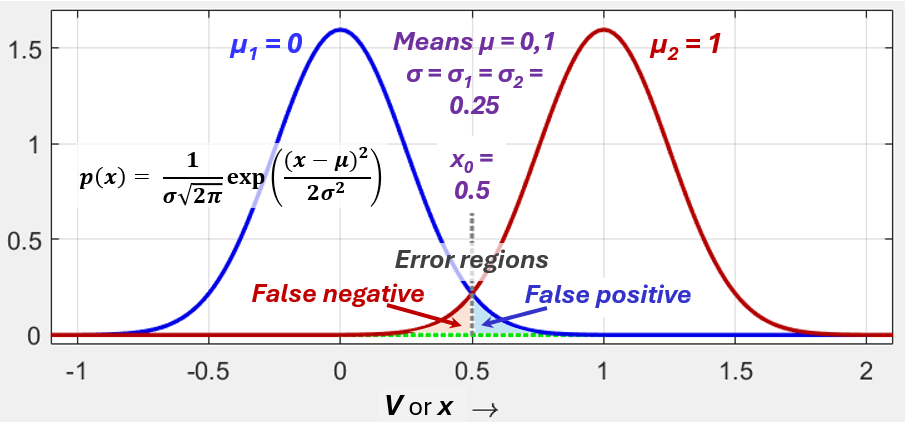 가우시안 곡선의 경우 확률 밀도 함수는 다음과 같습니다. 핵심 가정은 SNRi를 신호 = Δμ = μ2 - μ1 및 잡음 = σ인 표준 신호 대 잡음비(SNR)로 취급할 수 있다는 것입니다(위 그림 참조). ROC 곡선의 대칭성 덕분에 좌측 가우시안 분포를 사용하여 오류율을 계산할 수 있습니다. 좌측 가우시안 분포의 평균 μ₁ = 0 이므로 계산이 더 간단해지기 때문입니다. 오류 확률은 객체 탐지 오류 확률( ODEP , 종종 비트 오류율 ( BER )로 약칭됨)이라고도 합니다. 왼쪽 가우시안 곡선의 경우, 결정 임계값은 다음과 같습니다. . 허락하다 그리고 . 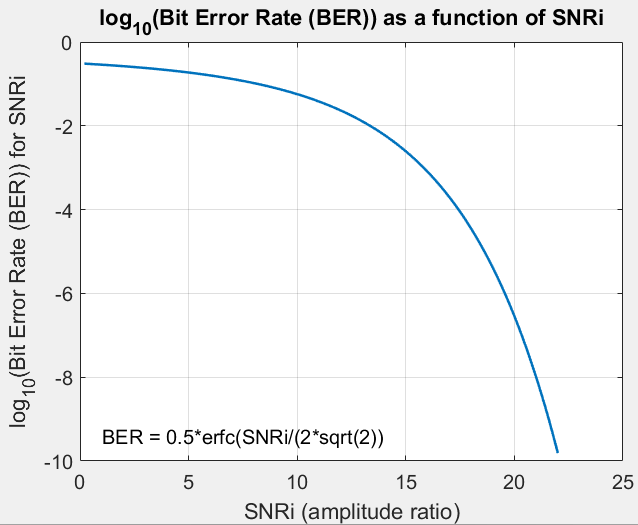
BPSK의 오차율에 대한 표준 방정식은 다음과 같습니다. 우리가 다음과 같이 가정했을 때 불일치가 발생했습니다. 이는 MIT 수업 노트 에 설명되어 있습니다. "우리는 2σ² 를 No 로 표기하겠습니다. σ² 는 기저 AWGN 프로세스에서 예상되는 전력을 나타내는 척도라는 점은 이미 언급되었습니다. 하지만 No 는 종종 잡음 전력 이라고도 불리며, 우리도 No 에 대해 이 용어를 사용하겠습니다." 이 설명에 따르면, BPSK의 경우 잡음 전력 N o는 두 가우시안 함수의 차이 로부터 측정되며, 이는 (단일 가우시안 함수의 경우) σ 와는 다른 것으로 보입니다. 이 경우에는, . 가정해 보면 그리고 사용 , 이로써 N 0 = σ 2 라고 가정했을 때 우리가 어려움을 겪었던 불일치가 해결되었습니다. |