ダウンロードと初回インストールにはそれぞれ数分かかる場合があります。Imatestを初めてインストールする際は、 Matlabライブラリが有効になっていることを確認してください。インストールが完了すると、 Matlabランタイムライブラリ(MCR)がインストールされ、 Imatestプログラムは以下の場所に配置されます。
| イマテスト プログラム | 64ビット Win64 | %ProgramFiles%\Imatest\ version \ edition ( editionはMaster、Image Sensor、またはITで、 versionは例えばv2020.2) C:\Program Files\Imatest\ version \ edition (英語版インストールの場合) |
| Linux | /usr/local/Imatest/ version / edition ( editionはMaster、Image Sensor、またはITで、 versionは例えばv2020.2) | |
| macOS | /Applications/Imatest edition version .app |
MCRをインストールする前にImatestを実行しようとすると、次のメッセージが表示される場合があります。Matlabライブラリにチェックを入れて再インストールする必要があります。
mclmcrrt nn .dll が見つからなかったため、このアプリケーションは起動できませんでした。
nn = 98(MATLABランタイムのバージョンによって異なります)。
Imatestをインストール
Imatestをまだダウンロードしていない場合は、先にImatestのダウンロードページにアクセスしてください。
| インストール中は、お使いのコンピューターで管理者権限が必要です。 ファイアウォールが強力な場合は、Imatestを初めてインストールする前にファイアウォールを無効にする必要があるかもしれません。インストールが完了したら、ファイアウォールを再度有効にできます。2回目以降のインストールでは、この操作は不要です。 |
Windows
Windowsエクスプローラーを開き、Imatestインストーラーファイル「Imatest- version.exe 」をダブルクリックします。(バージョンはバージョン番号です。例:2020.2 ) 。変更ログには更新履歴が含まれています。)バージョンはようこそウィンドウに表示されます。インストールウィザードの指示に従ってください(ほとんどの場合、 [次へ]をクリックします)。
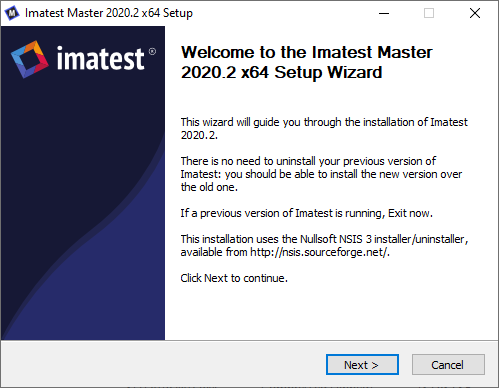
Imatestをインストールすると、 Imatestライセンスの条項に同意したことになります。ライセンスの全文はこちらで確認できます。
コンピュータにImatestを初めてインストールする際は、必ず「 Matlabライブラリ」にチェックが入っていることを確認してください。Imatestの新しいバージョンで新しいライブラリが使用される場合を除き、このチェックボックスは更新時にオンにしないでください。
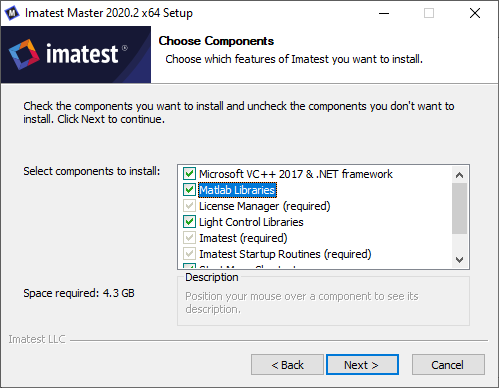
Imatestがコンピュータに初めてインストールされたとき。
コマンドラインからインストーラーを実行すると、必要に応じてサイレントインストールを実行できます。コマンドラインからインストーラーの実行ファイル(.exe)をパラメータ/Sを付けて実行してください。例:
cd C:\Users\MyName\Desktop
C:\Users\MyName\Desktop>imatest-2020.2.0.exe /S
Windows上で動作
Imatestは、 Imatestアイコンをクリックすることで実行できます。  デスクトップ、スタートメニュー、またはImatestインストールフォルダ(英語版インストールの場合はC:\Program files\Imatest\Master\v2020.2\)にあります。Imatestの実行手順は、 Imatestの手順書に記載されています。個々のImatestモジュールの手順へのリンクは、Imatestドキュメントページにあります。
Imatestを初めて実行すると、評価モードで起動します。
Imatestを購入して登録することで、制限のないフルバージョンにアップグレードできます。
Linux
Imatestインストーラーをダウンロードしたら、保存先のフォルダーに移動します。Imatest -edition_version.tar.gzファイルを右クリックし、 「すべて展開」を選択します。このコマンドを実行すると、インストーラーの内容を含むImatest-edition_versionフォルダーが生成されます。次に、Ctrl+Alt+Tを押すか、Dashボタンをクリックして「ターミナル」を検索して、 ターミナルウィンドウを開きます。ターミナルウィンドウで、インストーラーのあるフォルダーに移動します。たとえば、Imatestのインストーラーがデスクトップにダウンロードされ、「Imatest」という名前のフォルダーに展開された場合は、次のように入力します。
cd ~/Desktop/Imatest
最後に、インストーラーを実行します。
sudo ./install
あるいは、MATLAB Runtimeをデフォルトの場所にインストールする「サイレント」インストールプロセスがあり、ユーザーの操作は不要です。サイレントインストールモードは次のように呼び出されます。
sudo ./install --silent
macOS
Imatest ファイルをダウンロードしたら、保存されているフォルダに移動します。*.pkg インストーラーファイルをダブルクリックし、 「続行」をクリックしてから「インストール」をクリックして、インストーラーウィザードの手順を進めます。
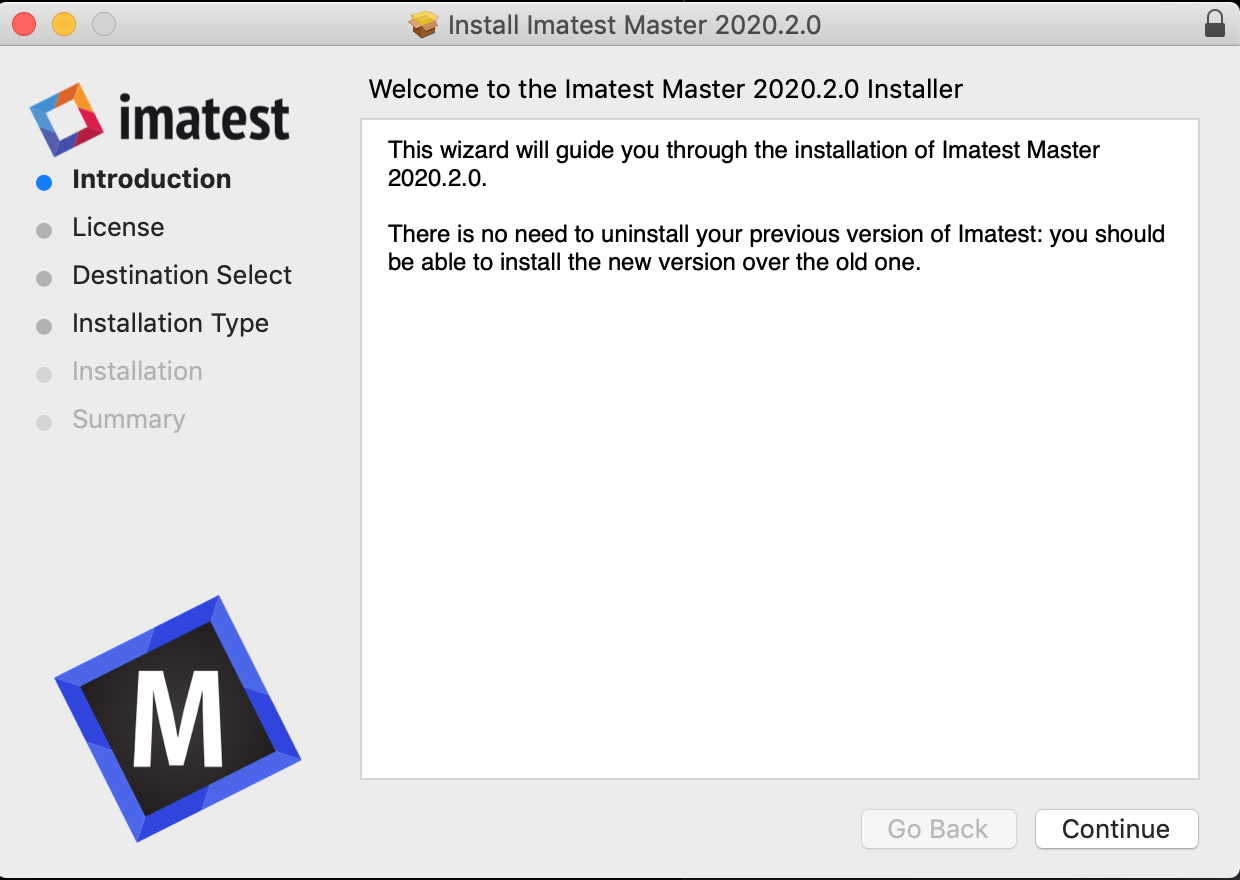
ライセンス認証
Imatestは任意の数のコンピューターにインストールできますが、同時にアクティベートして使用できるのは1台のコンピューターのみです。コンピューター間でImatestを移動するには、一方のコンピューターで非アクティベートし、もう一方のコンピューターでアクティベートする必要があります。非アクティベートとアクティベートは、 [ヘルプ] 、 [ライセンスマネージャー(アクティベート)]をクリックし、指示に従ってください。詳細については、 [オンラインアクティベーション]、[オフラインアクティベーション] 、[オンライン非アクティベーション]をご覧ください。
EXIFデータ取得機能の強化
EXIFデータは、カメラとレンズの設定を含む画像ファイルのメタデータです。選択されたEXIFデータ(絞り、露出時間、ISO感度、焦点距離などの重要な値)は、複数の図で表示され、CSVおよびXML出力ファイルに保存されます。標準のImatestインストールに含まれるjhead.exeプログラムは、JPEGファイルから限られたEXIFデータしか読み取ることができません。ImatestのEXIF取得機能は、 Phil Harvey氏のExifToolを使用することで大幅に強化できます。ExifToolは、 Imatestとは別にダウンロードしてインストールする必要があります。
- ExifToolのホームページにアクセスし、Windows用のスタンドアロン実行ファイル(zipファイル)をダウンロードしてください。このファイルは頻繁に更新されるため、 Imatestのインストールパッケージには含まれていません。
- Windowsエクスプローラーで、ダウンロードしたzipファイルをダブルクリックします。
- コンテンツ (exiftool(-k).exe) を適切なインストールフォルダにコピーします。場所を確認するには、 [設定]を開き、 [EXIF データ取得]の右側にある[ユーティリティフォルダを開く]をクリックします。Imatest Master 2020.2の場所は C:\ProgramData\Imatest\mcr_cache\2020.2\Master\mcrCache9.8\imates0\imatest\depends\RTDepends です。
- exiftool(-k).exe を exiftool.exe に名前変更します。
- 「オプションと設定 II 」の「Exifデータ取得」セクションで適切な選択を行ってください。詳細はこちらをご覧ください。
Imatestを購入する
Imatestは、 Imatestのオンラインストアからいつでもご購入いただけます。ご購入日から1年間はアップデートをご利用いただけます。1年後には、新しいアップグレードをインストールするには、サブスクリプションを更新する必要があります。
Imatest内からImatestストアを開くこともできます。バージョン3.7より前のバージョンでは、従来のメインウィンドウの「 購入」ボタンをクリックする必要がありました。
Imatestをご購入後、購入確認メールが届きます。メールの送信には数分かかる場合があります。15分ほど経ってもメールが届かない場合は、弊社までご連絡ください。数時間以内( Studioの場合は最大1日以内)に、アクティベーション手順を記載した2通目のメールが送信されます。このメールを受信したらすぐにImatestを登録できます。
ファイル
インストールが完了すると、Imatestフォルダには以下のフォルダとファイルが含まれているはずです。
Imatest のデフォルトのインストールフォルダは C:\Program files\Imatest\Master です。(英語以外の言語でのインストールでは異なる場合があります。 )
| サンプル(フォルダ) | 3つのImatestモジュールをテストするためのサンプルデータを含む複数の画像ファイルが含まれています。SFRをテストするためのトリミング済みJPEGファイルも複数含まれており、ファイル名に_sfrが付いています。その他: Canon_EOS10d_ColorCheck_lt_small.jpg — カラーチェックのテスト用。 |
| 画像(フォルダ) | Imatestで使用される複数の画像ファイルが含まれています。 |
| ビン(フォルダ) | グラフィカルユーザーインターフェース(GUI)で使用される.figファイルと、Matlabライブラリファイルが含まれています。FigureMenuBar.figとFigureToolBar.figも含まれています。これらはImatest-lib.exeに含まれていないライブラリファイルです。 |
 イマテスト イマテスト | (ファイル名:Imatest.lnk)Imatestを実行するための標準アイコンです。run_imatest.batを実行してパスを設定し、その後imatest.exeを実行します。Windowsのスタートメニューとデスクトップにコピーされます。 |
| イマテスト診断 | (ファイル名:Imatest Diagnostics.lnk)Imatestを診断モードで実行します。Imatestが終了しても閉じません。これにより、エラーメッセージを表示できます。run_diagnostics.batを実行してパスを設定し、その後imatest.exeを実行します。 |
| jhead.exe | EXIFデータ(デジタルカメラの情報)を読み取るためのDOSアプリケーション。 |
| dcraw.exe dcrawMS.exe | Dave Coffin氏のdcraw RAW変換プログラム。dcrawMS.exeはWindows Vista/7に対応しています。 |
| imatest.exe | Imatest実行プログラム。 |
| run_imatest.bat run_diagnostics.bat | Windows のパスを設定して Imatest.exe を実行するバッチ ファイル。run_diagnostics.bat は診断モードで使用され、 Imatest がエラーで終了した場合でも追加の結果が表示され、DOS ウィンドウが開いたままになります。 |
| License.txt | Imatestエンドユーザーライセンス契約(EULA) |
Imatestライセンス
Imatest MasterおよびImage Sensorライセンスでは、ソフトウェアを複数のコンピュータにインストールできますが、同時にアクティベートして使用できるのは1台のコンピュータのみです。1台のコンピュータで簡単に非アクティベートし、別のコンピュータでアクティベートできます。Imatest Studioライセンスでは、ソフトウェアをインストールして登録できるのは一度に1台のコンピュータのみです。
ライセンス保持者は、 www.imatest.comへのリンクを含めることを条件に、印刷物、ウェブサイト、ディスカッションフォーラムなどでテスト結果を公開することが推奨されます。Imatest LLC からの明示的な許可なしに、Imatest を広告や製品プロモーションに使用することはできません。ご質問がある場合は、お問い合わせください。ライセンス全文はこちらをご覧ください。