다운로드 및 최초 설치는 각각 몇 분 정도 소요될 수 있습니다. Imatest를 처음 설치할 때는 MATLAB 라이브러리가 선택되어 있는지 확인하십시오. 설치가 완료되면 MATLAB 런타임 라이브러리(MCR)가 설치되고 Imatest 프로그램은 다음 위치에 저장됩니다.
| 이메이트스트 프로그램 | 64비트 윈64 | %ProgramFiles%\Imatest\ version \ edition 경로에 있으며, 여기서 edition은 Master, Image Sensor 또는 IT이고 version은 예를 들어 v2020.2입니다. C:\Program Files\Imatest\ 버전 \ 에디션 (영어 설치) |
| 리눅스 | /usr/local/Imatest/ version / edition 여기서 edition은 Master, Image Sensor 또는 IT이고 version은 예를 들어 v2020.2입니다. | |
| macOS | /Applications/Imatest 에디션 버전 .app |
MCR이 설치되기 전에 Imatest를 실행하려고 하면 다음과 같은 메시지가 나타날 수 있습니다. Matlab 라이브러리를 선택하여 다시 설치해야 합니다.
mclmcrrt nn .dll 파일을 찾을 수 없어 이 애플리케이션을 시작하지 못했습니다.
MATLAB 런타임 버전에 따라 nn 값은 98이 될 수 있습니다.
Imatest를 설치하세요
Imatest를 다운로드하지 않았다면, 계속 진행하기 전에 Imatest 다운로드 페이지 로 이동하십시오.
| 설치하는 동안 컴퓨터에 관리자 권한이 있어야 합니다. 방화벽이 강력한 경우, Imatest를 처음 설치하기 전에 방화벽을 비활성화해야 할 수 있습니다. 설치가 완료되면 다시 활성화할 수 있습니다. 이후 설치에서는 이 과정이 필요하지 않습니다. |
윈도우
Windows 탐색기를 열고 Imatest 설치 파일( Imatest- version.exe )을 두 번 클릭합니다. ( 버전은 버전 번호입니다(예: 2020.2 ) . 변경 로그에는 업데이트 기록이 있습니다.) 버전은 시작 창에 표시됩니다. 설치 마법사의 지침(대부분 [ 다음 > ] 클릭)을 따라 설치를 진행하십시오.
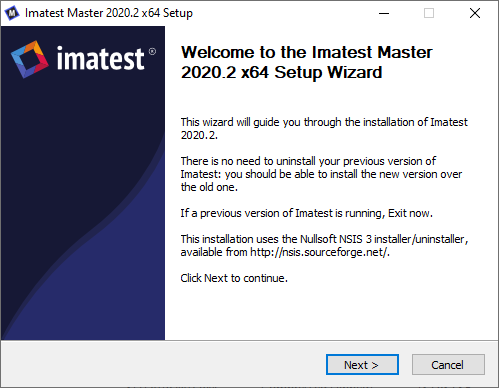
Imatest를 설치하면 Imatest 라이선스 약관에 동의하게 되며, 라이선스 전문은 여기에서 확인할 수 있습니다.
컴퓨터에 Imatest를 처음 설치할 때는 MATLAB 라이브러리 옵션이 선택되어 있는지 확인하십시오. 새 버전의 Imatest 에서 새로운 라이브러리를 사용하는 경우가 아니면 이 업데이트 옵션은 선택하지 마십시오.
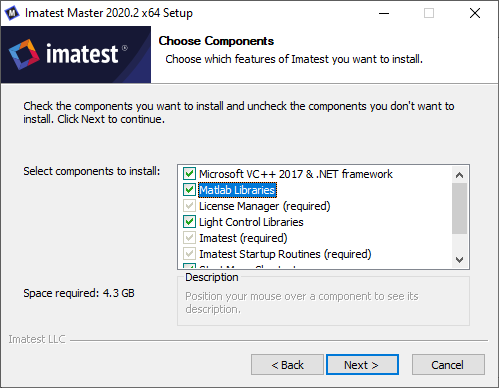
컴퓨터에 Imatest가 처음 설치될 때.
명령줄에서 설치 프로그램을 실행하면 선택적으로 자동 설치를 진행할 수 있습니다. 명령줄에서 설치 프로그램 실행 파일(exe)을 호출할 때 /S 매개변수를 사용하세요. 예를 들면 다음과 같습니다.
cd C:\Users\MyName\Desktop
C:\Users\MyName\Desktop>imatest-2020.2.0.exe /S
Windows에서 실행 중
Imatest 아이콘을 클릭하면 Imatest를 실행할 수 있습니다.  바탕 화면, 시작 메뉴 또는 Imatest 설치 폴더(영문 설치의 경우 C:\Program files\Imatest\Master\v2020.2\)에서 Imatest를 찾을 수 있습니다. Imatest 실행 방법은 Imatest 사용 설명서를 참조하십시오. 개별 Imatest 모듈에 대한 사용 설명서 링크는 Imatest 문서 페이지 에서 확인할 수 있습니다.
Imatest를 처음 실행하면 평가 모드로 실행됩니다.
Imatest를 구매 하고 등록하면 모든 기능을 제한 없이 사용할 수 있는 정식 버전으로 업그레이드할 수 있습니다.
리눅스
Imatest 설치 프로그램을 다운로드한 후, 저장된 폴더로 이동합니다. Imatest-edition_version.tar.gz 파일을 마우스 오른쪽 버튼으로 클릭하고 "모두 추출"을 선택합니다. 이 명령을 실행하면 설치 프로그램 내용이 포함된 Imatest-edition_version 폴더가 생성됩니다. 다음으로 Ctrl+Alt+T를 누르거나 Dash 버튼을 클릭하고 "터미널"을 검색하여 터미널 창을 엽니다 . 터미널 창에서 설치 프로그램이 있는 폴더로 이동합니다. 예를 들어, Imatest 설치 프로그램이 바탕 화면에 다운로드되어 "Imatest"라는 폴더에 압축 해제된 경우, 다음과 같이 입력합니다.
cd ~/Desktop/Imatest
마지막으로 다음 명령으로 설치 프로그램을 실행하세요.
sudo ./install
또는 사용자의 개입 없이 MATLAB 런타임을 기본 위치에 설치하는 '자동' 설치 프로세스가 있습니다. 자동 설치 모드는 다음 명령으로 호출됩니다.
sudo ./install --silent
macOS
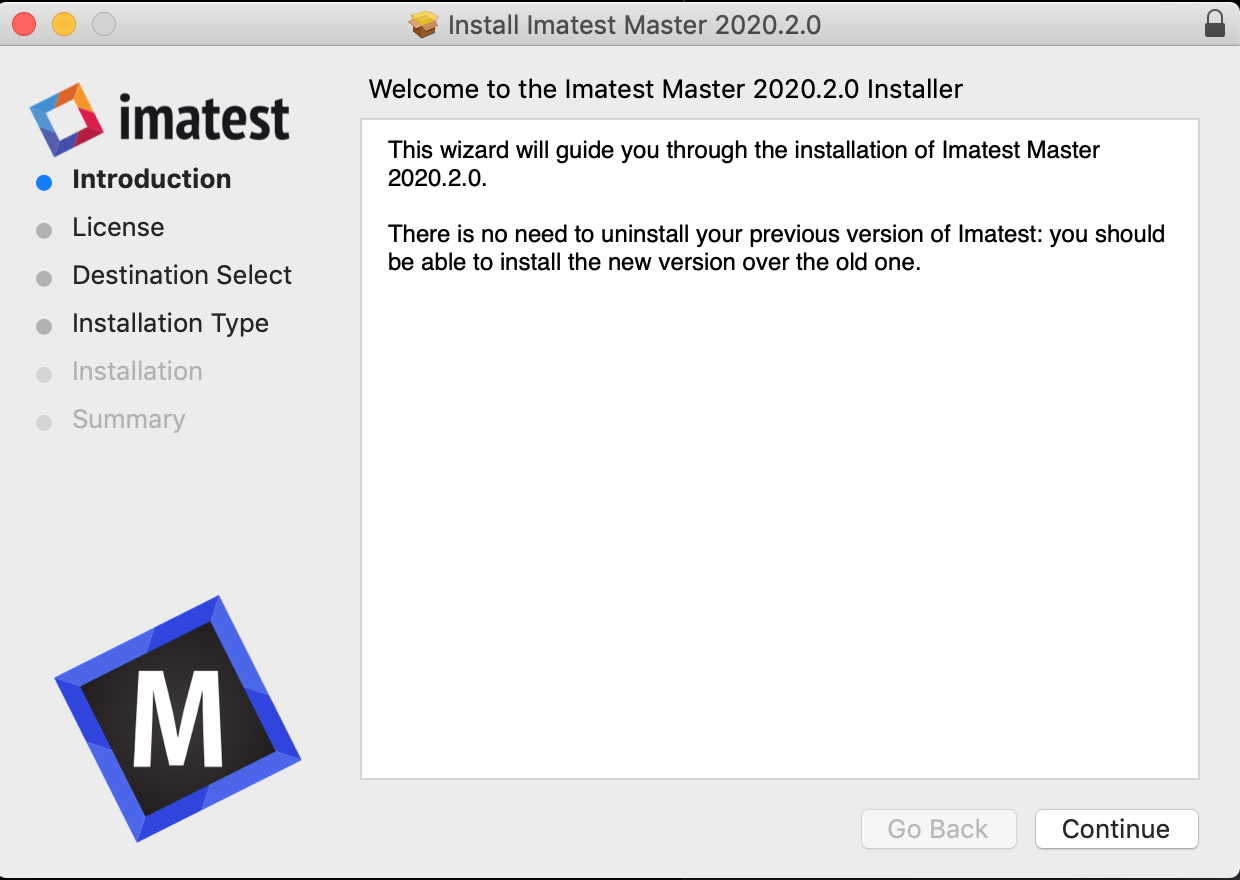
Imatest 파일을 다운로드한 후, 해당 파일이 저장된 폴더로 이동합니다. *.pkg 설치 파일(installer file)을 두 번 클릭하고, 계속(Continue )을 클릭한 다음 설치(Install)를 클릭하여 설치 마법사의 단계를 진행합니다.
라이선스 활성화
Imatest는 원하는 만큼 여러 대의 컴퓨터에 설치할 수 있지만, 한 번에 한 대의 컴퓨터에서만 활성화하고 사용할 수 있습니다. 컴퓨터를 옮겨 사용하려면 한 컴퓨터에서 비활성화한 다음 다른 컴퓨터에서 활성화해야 합니다. 비활성화 및 활성화는 도움말 , 라이선스 관리자(활성화)를 클릭하고 안내에 따라 진행할 수 있습니다. 자세한 내용은 온라인 활성화 | 오프라인 활성화 | 온라인 비활성화 | 오프라인 비활성화를 참조하세요.
향상된 EXIF 데이터 수집
EXIF 데이터는 카메라 및 렌즈 설정을 포함하는 이미지 파일 메타데이터입니다. 선택된 EXIF 데이터(조리개, 노출 시간, ISO 감도, 초점 거리와 같은 중요 값)는 여러 그림으로 표시되고 CSV 및 XML 출력 파일에 저장됩니다. Imatest 표준 설치에 포함된 jhead.exe 프로그램은 JPEG 파일에서 제한된 EXIF 데이터만 읽을 수 있습니다. Imatest의 EXIF 데이터 수집 기능은 Phil Harvey의 ExifTool을 사용하면 크게 향상될 수 있으며, ExifTool은 Imatest 와 별도로 다운로드하여 설치해야 합니다.
- ExifTool 홈페이지 로 이동하여 Windows용 독립 실행형 실행 파일(zip 파일)을 다운로드하십시오. 이 파일은 자주 업데이트 되므로 Imatest 설치 프로그램에 포함되어 있지 않습니다.
- 윈도우 탐색기에서 다운로드한 zip 파일을 두 번 클릭합니다.
- (exiftool(-k).exe) 파일의 내용을 해당 설치 폴더에 복사하십시오. 설치 폴더 위치를 확인하려면 설정(Settings)을 열고 EXIF 데이터 수집(EXIF data acquisition ) 오른쪽에 있는 유틸리티 폴더 열기(Open utilities folder)를 클릭하십시오. Imatest Master 2020.2 의 설치 폴더 위치는 C:\ProgramData\Imatest\mcr_cache\2020.2\Master\mcrCache9.8\imates0\imatest\depends\RTDepends입니다.
- exiftool(-k).exe의 이름을 exiftool.exe로 변경하십시오.
- 옵션 및 설정 II 의 Exif 데이터 수집 영역에서 적절한 옵션을 선택하십시오. 자세한 내용은 여기를 참조하십시오.
Imatest 구매하기
Imatest는 Imatest 온라인 스토어에서 언제든지 구매 하실 수 있습니다. 구매일로부터 1년간 업데이트를 무료로 이용하실 수 있으며, 1년 후에는 새로운 업그레이드를 설치하기 위해 구독을 갱신 하셔야 합니다.
Imatest 내에서 Imatest 스토어를 열 수도 있습니다. 3.7 이전 버전에서는 기존 메인 창에서 구매 버튼을 클릭할 수 있었습니다.
Imatest를 구매하시면 구매 확인 이메일을 받으실 것입니다. 몇 분 정도 소요될 수 있습니다. 약 15분 이내에 이메일을 받지 못하신 경우 저희에게 문의해 주세요 . 활성화 안내가 포함된 두 번째 이메일은 몇 시간 이내( Studio 버전은 최대 하루)에 발송됩니다. 이 이메일을 받으시면 바로 Imatest 에 등록하실 수 있습니다.
파일
설치가 완료되면 Imatest 폴더에는 다음과 같은 폴더와 파일이 포함되어야 합니다.
Imatest의 기본 설치 폴더는 C:\Program files\Imatest\Master입니다. (영어가 아닌 언어로 설치하는 경우 다를 수 있습니다 . )
| 샘플(폴더) | Imatest 모듈 3개를 테스트하기 위한 샘플 데이터가 포함된 여러 이미지 파일이 들어 있습니다. SFR 테스트를 위해 잘린 JPEG 파일 몇 개도 포함되어 있으며, 파일 이름에 _sfr이 붙어 있습니다. 그 외 몇 가지 파일은 다음과 같습니다. Canon_EOS10d_ColorCheck_lt_small.jpg — 컬러체크 테스트용 이미지입니다. |
| 이미지(폴더) | Imatest에서 사용하는 여러 이미지 파일이 포함되어 있습니다. |
| 빈(폴더) | 그래픽 사용자 인터페이스(GUI)에 사용되는 .fig 파일과 MATLAB 라이브러리 파일이 포함되어 있습니다. Imatest-lib.exe에서 누락된 라이브러리 파일인 FigureMenuBar.fig 및 FigureToolBar.fig도 포함되어 있습니다. |
 이마스테트 이마스테트 | (정식 명칭: Imatest.lnk) Imatest 실행용 표준 아이콘입니다. run_imatest.bat 파일을 실행하여 경로를 설정한 후 imatest.exe를 실행합니다. Windows 시작 메뉴와 바탕 화면에 복사됩니다. |
| 이마테스트 진단 | (정식 파일명: Imatest Diagnostics.lnk) Imatest를 진단 모드로 실행합니다. Imatest가 종료되더라도 닫히지 않으므로 오류 메시지를 확인할 수 있습니다. run_diagnostics.bat 파일을 실행하여 경로를 설정한 후 imatest.exe를 실행합니다. |
| jhead.exe | EXIF 데이터(디지털 카메라 정보)를 읽는 DOS 응용 프로그램입니다. |
| dcraw.exe dcrawMS.exe | Dave Coffin의 dcraw RAW 변환 프로그램. dcrawMS.exe는 Windows Vista/7에서 작동합니다. |
| imatest.exe | Imatest 실행 프로그램. |
| run_imatest.bat run_diagnostics.bat | Windows PATH 환경 변수를 설정하고 Imatest.exe를 실행하는 배치 파일입니다. run_diagnostics.bat은 진단 모드에 사용되며, 추가 결과가 표시되고 Imatest가 오류로 종료될 경우 DOS 창이 열린 상태로 유지됩니다. |
| 라이선스.txt | Imatest 최종 사용자 라이선스 계약(EULA) |
Imatest 라이선스
Imatest Master 및 Image Sensor 라이선스를 사용하면 여러 대의 컴퓨터에 소프트웨어를 설치할 수 있지만, 한 번에 한 대의 컴퓨터에서만 활성화하고 사용할 수 있습니다. 한 컴퓨터에서 라이선스를 쉽게 비활성화하고 다른 컴퓨터에서 활성화할 수 있습니다. Imatest Studio 라이선스를 사용하면 한 번에 한 대의 컴퓨터에만 소프트웨어를 설치하고 등록할 수 있습니다.
라이선스 소지자는 www.imatest.com 링크를 포함하는 조건으로 인쇄물, 웹사이트 및 토론 포럼에 테스트 결과를 게시할 수 있습니다. Imatest LLC의 명시적인 허가 없이는 광고 또는 제품 홍보 목적으로 Imatest를 사용할 수 없습니다. 문의 사항이 있으시면 당사에 연락하십시오 . 라이선스 전문은 여기에서 확인할 수 있습니다.