下载和首次安装可能各需几分钟时间。首次安装Imatest时,请确保已勾选“Matlab 库” 。安装完成后, Matlab 运行时库 (MCR)将被安装, Imatest 程序将位于以下位置。
| 测试 程序 | 64 位 Win64 | %ProgramFiles%\Imatest\版本\ edition ,其中edition为 Master、Image Sensor 或 IT, version例如为 v2020.2 C:\Program Files\Imatest\版本\ edition (英文安装) |
| Linux | /usr/local/Imatest/版本/ edition ,其中edition为 Master、Image Sensor 或 IT, version例如为 v2020.2 | |
| macOS | /Applications/Imatest版本.app |
如果在安装 MCR 之前尝试运行Imatest,可能会出现以下消息。您需要重新安装,并勾选“Matlab 库” 。
由于找不到 mclmcrrt nn .dll,此应用程序无法启动。
nn = 98,具体数值取决于 MATLAB Runtime 的版本。
安装 Imatest
如果您尚未下载 Imatest,请先前往Imatest 下载页面再继续。
| 安装过程中,您必须拥有计算机的管理员权限。 如果您的防火墙配置较高,首次安装 Imatest 前可能需要将其禁用。安装完成后,您可以重新启用防火墙。后续安装通常无需此步骤。 |
视窗
打开 Windows 资源管理器,双击 Imatest 安装程序文件Imatest- version.exe 。(版本号为 2020.2 。更新日志包含更新历史记录。)版本号显示在欢迎窗口中。按照安装向导中的说明进行操作(主要是点击“下一步> ”)。
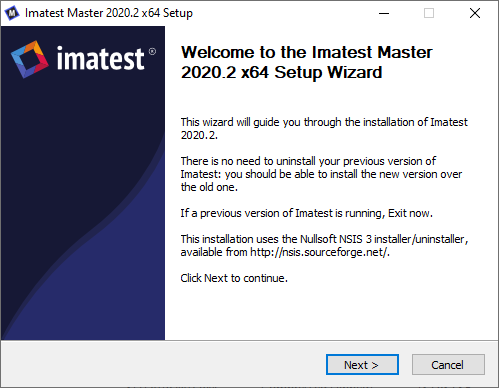
安装Imatest即表示您同意Imatest许可条款,其全文可在此处找到。
首次在计算机上安装Imatest时,请确保选中“Matlab 库”复选框。除非新版本的Imatest使用了新的库,否则不应选中此复选框以进行更新。
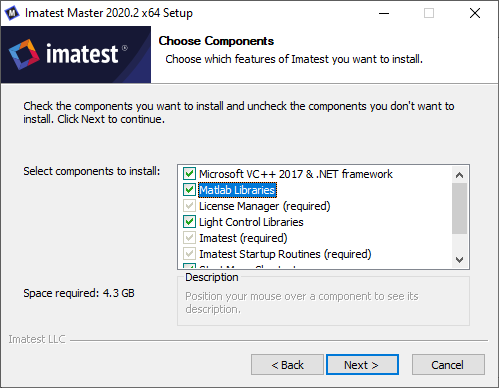
首次在计算机上安装Imatest 。
通过命令行运行安装程序,您可以选择静默安装。例如,使用参数/S从命令行调用安装程序 exe 文件:
cd C:\Users\MyName\Desktop
C:\Users\MyName\Desktop>imatest-2020.2.0.exe /S
在 Windows 系统上运行
点击 Imatest 图标即可运行Imatest 。  您可以在桌面、“开始”菜单或Imatest安装文件夹(英文版安装路径为 C:\Program files\Imatest\Master\v2020.2\)中找到 Imatest。有关运行Imatest的说明,请参阅Imatest 说明文档。有关各个Imatest模块的说明链接,请参阅Imatest 文档页面。
首次运行Imatest时,它将处于评估模式。
您可以购买并注册Imatest来升级到完整无限制版本。
Linux
下载 Imatest 安装程序后,导航到其保存的文件夹。右键单击Imatest-edition_version.tar.gz文件,然后选择“全部提取”。此命令会生成一个名为Imatest-edition_version 的文件夹,其中包含安装程序的内容。接下来, 打开终端窗口,您可以按 Ctrl+Alt+T,或者单击 Dash 按钮并搜索“终端”。在终端窗口中,导航到安装程序所在的文件夹。例如,如果 Imatest 安装程序下载到桌面并解压到名为“Imatest”的文件夹中,则您需要输入以下命令。
cd ~/Desktop/Imatest
最后,运行安装程序
sudo ./install
此外,还有一种“静默”安装方式,它会将 MATLAB 运行时安装到默认位置,无需用户干预。静默安装模式的调用方式为:
sudo ./install --silent
macOS
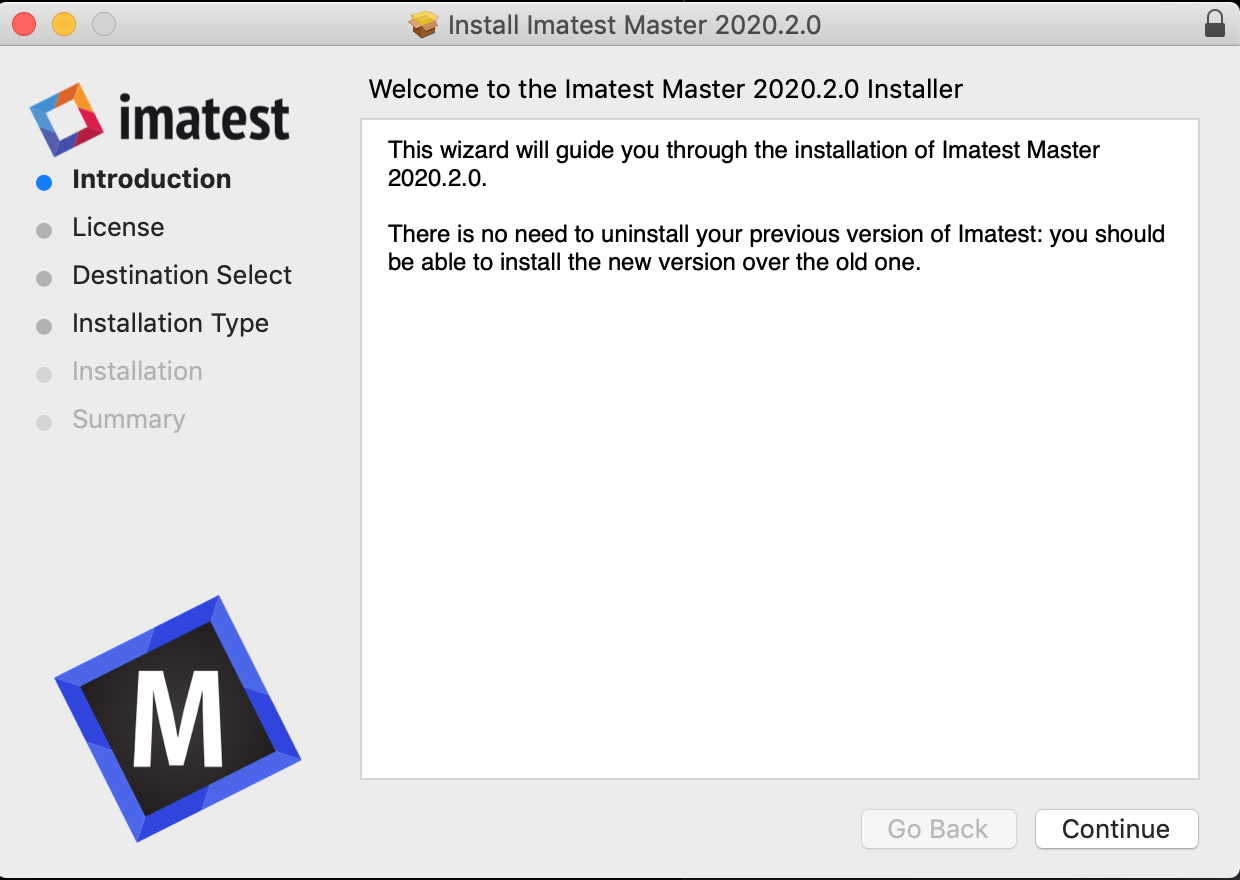
下载 Imatest 文件后,找到它保存的文件夹。双击 *.pkg 安装程序文件,然后点击“继续”和“安装”按钮,按照安装向导的步骤操作。
许可证激活
您可以在任意数量的计算机上安装Imatest ,但一次只能在一台计算机上激活和使用。要在计算机之间移动 Imatest,您需要在一台计算机上停用它,然后在另一台计算机上激活它。您可以通过点击“帮助” 、 “许可证管理器(激活)”并按照说明进行停用和激活操作。更多详细信息,请参阅“在线激活|离线激活|在线停用|离线停用” 。
增强型 EXIF 数据采集
EXIF数据是图像文件的元数据,包含相机和镜头设置。选定的 EXIF 数据(例如光圈、曝光时间、ISO 感光度和焦距等重要值)会以多种图表形式显示,并保存为 CSV 和 XML 输出文件。Imatest 标准安装包中包含的 jhead.exe 程序只能从 JPEG 文件中读取有限的 EXIF 数据。使用Phil Harvey 的 ExifTool可以极大地增强Imatest 的EXIF 数据采集功能,但ExifTool必须单独下载和安装。
- 请访问ExifTool 主页并下载 Windows 独立可执行文件(zip 文件)。由于该文件会频繁更新,因此未包含在Imatest安装包中。
- 在 Windows 资源管理器中,双击下载的 zip 文件。
- 将内容(exiftool(-k).exe)复制到相应的安装文件夹。要查找位置,请打开“设置” ,然后单击“EXIF 数据采集”右侧的“打开实用程序文件夹” 。Imatest Master 2020.2的位置是 C:\ProgramData\Imatest\mcr_cache\2020.2\Master\mcrCache9.8\imates0\imatest\depends\RTDepends。
- 将 exiftool(-k).exe 重命名为 exiftool.exe。
- 请在“选项和设置 II”的“Exif 数据采集”区域中进行相应的选择。更多详情请点击此处。
购买 Imatest
您可以随时从 Imatest 的在线商店购买Imatest 。自购买之日起,您将享有一年的免费更新服务。一年后,您需要续订才能安装新的升级。
您也可以直接从 Imatest 软件内打开Imatest 商店。在 3.7 版本之前,您可以点击经典主窗口中的“购买”按钮。
购买 Imatest 后,您将收到一封购买确认邮件。这可能需要几分钟时间。如果您在大约 15 分钟后仍未收到邮件,请联系我们。我们将在几小时内( Studio 版本最多可能需要一天)发送第二封包含激活说明的邮件。收到此邮件后,您即可注册Imatest 。
文件
安装完成后,Imatest 文件夹应包含以下文件夹和文件。
Imatest 的默认安装文件夹是 C:\Program files\Imatest\Master。(非英语版本的安装文件夹可能有所不同。 )
| 样本(文件夹) | 包含多个图像文件,其中包含用于测试三个 Imatest 模块的示例数据。包括多个用于测试 SFR 的裁剪 JPEG 文件,文件名中带有 _sfr 标识。其他一些文件: Canon_EOS10d_ColorCheck_lt_small.jpg — 用于测试 Colorcheck。 |
| 图片(文件夹) | 包含 Imatest 使用的多个图像文件。 |
| bin(文件夹) | 包含图形用户界面 (GUI) 中使用的 .fig 文件以及 Matlab 库文件。包含 FigureMenuBar.fig 和 FigureToolBar.fig:Imatest-lib.exe 中缺少的库文件。 |
 测试 测试 | (全名 Imatest.lnk)Imatest 的标准运行图标。运行 run_imatest.bat 设置路径,然后运行 imatest.exe。已复制到 Windows 开始菜单和桌面。 |
| Imatest 诊断 | (全名:Imatest Diagnostics.lnk)以诊断模式运行 Imatest。Imatest 终止时,此程序不会关闭。这样可以查看错误消息。运行 run_diagnostics.bat 设置路径,然后运行 imatest.exe。 |
| jhead.exe | 用于读取 EXIF 数据(数码相机信息)的 DOS 应用程序。 |
| dcraw.exe dcrawMS.exe | Dave Coffin 的dcraw RAW 转换程序。dcrawMS.exe 可在 Windows Vista/7 系统下运行。 |
| imatest.exe | Imatest 可执行程序。 |
| run_imatest.bat run_diagnostics.bat | 设置 Windows 路径并运行 Imatest.exe 的批处理文件。run_diagnostics.bat 用于诊断模式:显示额外结果,如果Imatest因错误而终止,DOS 窗口将保持打开状态。 |
| License.txt | Imatest最终用户许可协议(EULA) |
Imatest许可证
Imatest Master和图像传感器许可证允许用户在多台计算机上安装软件,但一次只能在一台计算机上激活和使用。该软件可以在一台计算机上轻松停用,然后在另一台计算机上轻松激活。Imatest Studio许可证则允许用户一次只能在一台计算机上安装和注册软件。
我们鼓励授权用户在印刷出版物、网站和论坛上发布测试结果,但必须包含指向www.imatest.com的链接。未经 Imatest LLC 的明确许可,您不得将 Imatest 用于广告或产品推广。如有任何疑问,请联系我们。完整的授权文本请点击此处查看。