下載和首次安裝可能各需幾分鐘。首次安裝Imatest時,請確保已勾選「Matlab 庫」 。安裝完成後, Matlab 執行時間庫 (MCR)將安裝, Imatest 程式將位於下列位置。
| 測試 程式 | 64 位元 Win64 | %ProgramFiles%\Imatest\版本\ edition ,其中edition為 Master、Image Sensor 或 IT, version例如為 v2020.2 C:\Program Files\Imatest\版本\ edition (英文安裝) |
| Linux | /usr/local/Imatest/版本/ edition ,其中edition為 Master、Image Sensor 或 IT, version例如為 v2020.2 | |
| macOS | /Applications/Imatest版本.app |
如果在安裝 MCR 之前嘗試執行Imatest,可能會出現以下訊息。您需要重新安裝,並勾選「Matlab 庫」 。
由於找不到 mclmcrrt nn .dll,此應用程式無法啟動。
nn = 98,具體數值取決於 MATLAB Runtime 的版本。
安裝 Imatest
如果您尚未下載 Imatest,請前往Imatest 下載頁面再繼續。
| 安裝過程中,您必須擁有電腦的管理員權限。 如果您的防火牆配置較高,首次安裝 Imatest 前可能需要停用。安裝完成後,您可以重新啟用防火牆。後續安裝通常無需此步驟。 |
視窗
開啟 Windows 資源管理器,雙擊 Imatest 安裝程式檔案Imatest- version.exe 。 (版本號為 2020.2 。更新日誌包含更新歷史記錄。)版本號碼顯示在歡迎視窗中。請按照安裝精靈中的說明進行操作(主要是點擊「下一步> 」)。
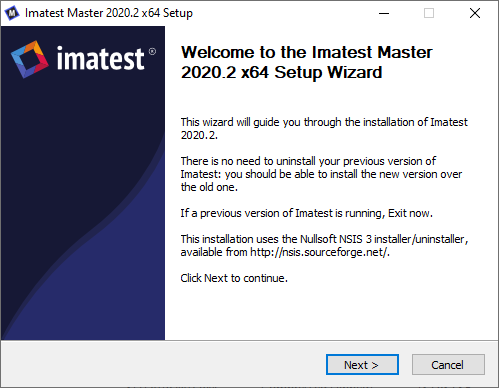
安裝Imatest即表示您同意Imatest授權條款,其全文可在此處找到。
首次在電腦上安裝Imatest時,請確保選取「Matlab 庫」複選框。除非新版本的Imatest使用了新的庫,否則不應選取此複選框以進行更新。
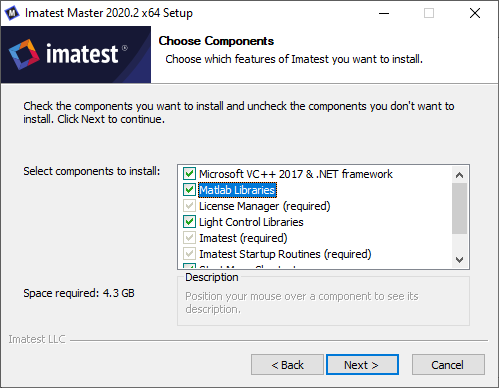
首次在電腦上安裝Imatest 。
透過命令列執行安裝程序,您可以選擇靜默安裝。例如,使用參數/S從命令列呼叫安裝程式 exe 檔案:
cd C:\Users\MyName\Desktop
C:\Users\MyName\Desktop>imatest-2020.2.0.exe /S
在 Windows 系統上執行
點選 Imatest 圖示即可執行Imatest 。  您可以在桌面、「開始」功能表或Imatest安裝資料夾(英文版安裝路徑為 C:\Program files\Imatest\Master\v2020.2\)中找到 Imatest。有關執行Imatest的說明,請參閱Imatest 說明文件。有關各個Imatest模組的說明鏈接,請參閱Imatest 文件頁面。
首次執行Imatest時,它將處於評估模式。
您可以購買並註冊Imatest來升級到完整無限版。
Linux
下載 Imatest 安裝程式後,導覽至其儲存的資料夾。右鍵點選Imatest-edition_version.tar.gz文件,然後選擇「全部提取」。此命令會產生一個名為Imatest-edition_version 的資料夾,其中包含安裝程式的內容。接下來, 打開終端機窗口,您可以按 Ctrl+Alt+T,或點擊 Dash 按鈕並蒐索「終端」。在終端機視窗中,導覽至安裝程式所在的資料夾。例如,如果 Imatest 安裝程式下載到桌面並解壓縮到名為「Imatest」的資料夾中,則您需要輸入以下命令。
cd ~/Desktop/Imatest
最後,運行安裝程序
sudo ./install
此外,還有一種「靜默」安裝方式,它會將 MATLAB 運行時安裝到預設位置,無需使用者乾預。靜默安裝模式的呼叫方式為:
sudo ./install --silent
macOS
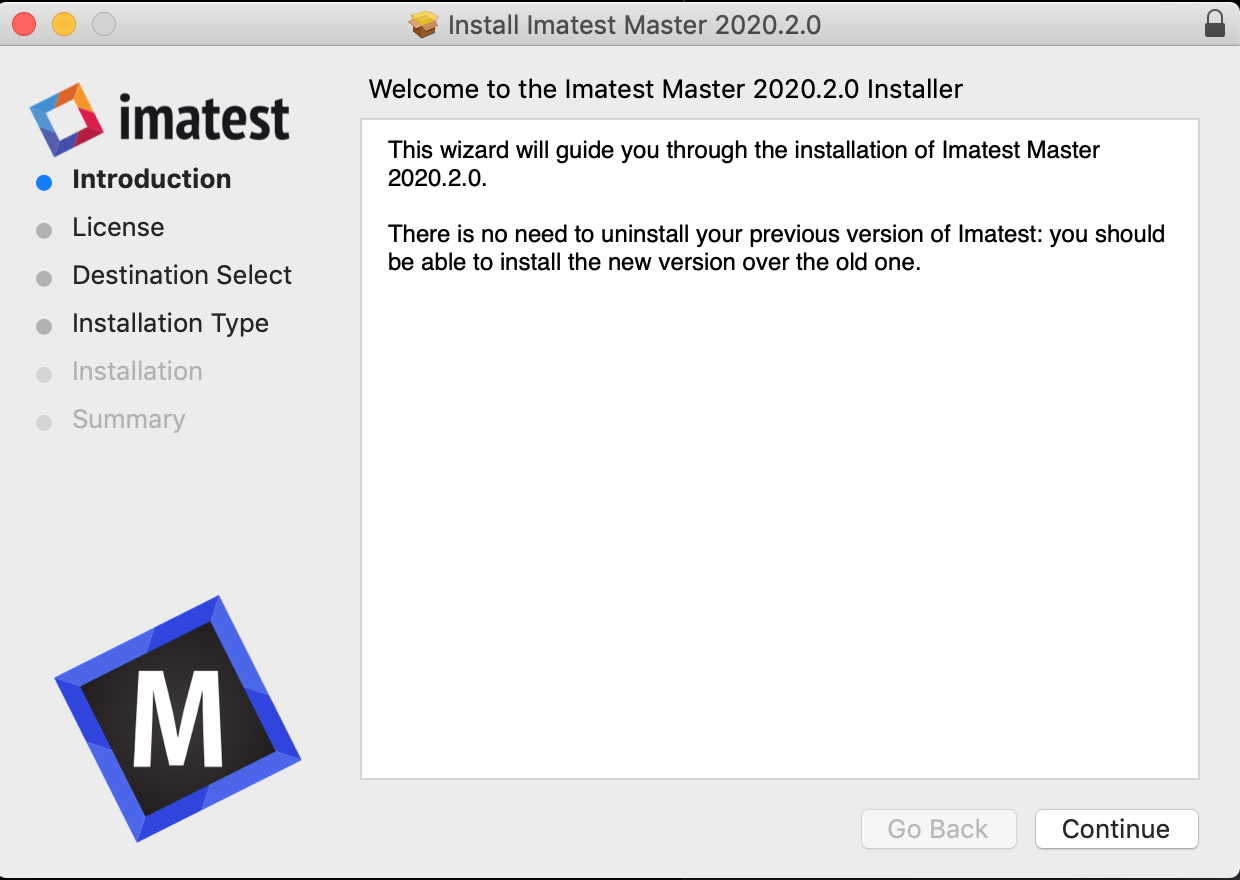
下載 Imatest 檔案後,找到它所儲存的資料夾。雙擊 *.pkg 安裝程式文件,然後點選「繼續」和「安裝」按鈕,依照安裝精靈的步驟操作。
許可證啟動
您可以在任意數量的電腦上安裝Imatest ,但一次只能在一台電腦上啟動和使用。要在電腦之間移動 Imatest,您需要在一台電腦上停用它,然後在另一台電腦上啟動它。您可以點選「幫助」 、 「許可證管理員(啟用)」並依照指示進行停用和啟用操作。更多詳細信息,請參閱“在線激活|離線激活|在線停用|離線停用” 。
增強型 EXIF 資料擷取
EXIF數據是影像檔案的元數據,包含相機和鏡頭設定。選定的 EXIF 資料(例如光圈、曝光時間、ISO 感光度和焦距等重要值)會以多種圖表形式顯示,並儲存為 CSV 和 XML 輸出檔案。 Imatest 標準安裝包中包含的 jhead.exe 程式只能從 JPEG 檔案中讀取有限的 EXIF 資料。使用Phil Harvey 的 ExifTool可以大幅增強Imatest 的EXIF 資料擷取功能,但ExifTool必須單獨下載和安裝。
- 請造訪ExifTool 主頁並下載 Windows 獨立執行檔(zip 檔案)。由於該檔案會頻繁更新,因此未包含在Imatest安裝包中。
- 在 Windows 資源管理器中,按兩下下載的 zip 檔案。
- 將內容(exiftool(-k).exe)複製到對應的安裝資料夾。若要尋找位置,請開啟「設定」 ,然後按一下「EXIF 資料擷取」右側的「開啟公用程式資料夾」 。 Imatest Master 2020.2的位置是 C:\ProgramData\Imatest\mcr_cache\2020.2\Master\mcrCache9.8\imates0\imatest\depends\RTDepends。
- 將 exiftool(-k).exe 重新命名為 exiftool.exe。
- 請在「選項和設定 II」的「Exif 資料收集」區域中進行相應的選擇。更多詳情請點擊此處。
購買 Imatest
您可以隨時從 Imatest 的線上商店購買Imatest 。自購買之日起,您將享有一年的免費更新服務。一年後,您需要續訂才能安裝新的升級。
您也可以直接從 Imatest 軟體內開啟Imatest 商店。在 3.7 版本之前,您可以點擊經典主視窗中的「購買」按鈕。
購買 Imatest 後,您將收到一封購買確認郵件。這可能需要幾分鐘。如果您在大約 15 分鐘後仍未收到郵件,請與我們聯絡。我們將在幾小時內( Studio 版本最多可能需要一天)發送第二封包含啟動說明的郵件。收到此郵件後,即可註冊Imatest 。
文件
安裝完成後,Imatest 資料夾應包含下列資料夾和檔案。
Imatest 的預設安裝資料夾是 C:\Program files\Imatest\Master。 (非英文版本的安裝資料夾可能有所不同。 )
| 樣本(資料夾) | 包含多個映像文件,其中包含用於測試三個 Imatest 模組的範例資料。包括多個用於測試 SFR 的裁剪 JPEG 文件,文件名中帶有 _sfr 標識。其他一些文件: Canon_EOS10d_ColorCheck_lt_small.jpg — 用於測試 Colorcheck。 |
| 圖片(資料夾) | 包含 Imatest 使用的多個映像檔。 |
| bin(資料夾) | 包含圖形使用者介面 (GUI) 中使用的 .fig 檔案以及 Matlab 庫檔案。包含 FigureMenuBar.fig 和 FigureToolBar.fig:Imatest-lib.exe 中缺少的函式庫檔案。 |
 測試 測試 | (全名 Imatest.lnk)Imatest 的標準運行圖示。執行 run_imatest.bat 設定路徑,然後執行 imatest.exe。已複製到 Windows 開始功能表和桌面。 |
| Imatest 診斷 | (全名:Imatest Diagnostics.lnk)以診斷模式執行 Imatest。 Imatest 終止時,此程式不會關閉。這樣可以查看錯誤訊息。執行 run_diagnostics.bat 設定路徑,然後執行 imatest.exe。 |
| jhead.exe | 用於讀取 EXIF 資料(數位相機資訊)的 DOS 應用程式。 |
| dcraw.exe dcrawMS.exe | Dave Coffin 的dcraw RAW 轉換程式。 dcrawMS.exe 可在 Windows Vista/7 系統下運作。 |
| imatest.exe | Imatest 可執行程式。 |
| run_imatest.bat run_diagnostics.bat | 設定 Windows 路徑並執行 Imatest.exe 的批次檔。 run_diagnostics.bat 用於診斷模式:顯示額外結果,如果Imatest因錯誤而終止,DOS 視窗將保持開啟。 |
| License.txt | Imatest最終用戶許可協議(EULA) |
Imatest許可證
Imatest Master和影像感測器授權允許使用者在多台電腦上安裝軟體,但一次只能在一台電腦上啟動和使用。該軟體可以在一台電腦上輕鬆停用,然後在另一台電腦上輕鬆啟用。 Imatest Studio授權則允許使用者一次只能在一台電腦上安裝和註冊軟體。
我們鼓勵授權使用者在印刷出版物、網站和論壇上發布測試結果,但必須包含指向www.imatest.com的連結。未經 Imatest LLC 的明確許可,您不得將 Imatest 用於廣告或產品推廣。如有任何疑問,請與我們聯絡。完整的授權文字請點擊此處查看。