導入
このページでは、ImatestとOmnivision OVTAPantherMの連携方法を簡単に説明します。なお、macOS版およびLinux版のImatestではOmnivisionカメラはサポートされていません。ただし、Imatestはその他の開発システムについては、サポート範囲が異なります。詳細についてはお問い合わせください。
Omnivisionセンサーから画像を直接読み込むことができます。これにより、画像を個別にキャプチャ、保存、そしてImatestに読み込む必要がなくなり、生産性が飛躍的に向上します。
ソフトウェアをダウンロードしてインストールする
Imatestソフトウェアをダウンロードするには、 store.imatest.com/software.htmlにアクセスしてください。
Imatest Masterの自己解凍型実行ファイルをダウンロードして開いてください。これにより、Imatest Masterエディションと、Imatestの実行に必要なMatlab Compiler Runtime(MCR)がインストールされます。
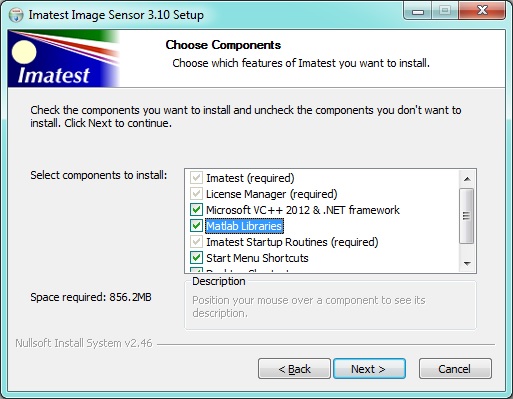
インストーラーは、現在の MCR バージョンに対応するフォルダーを確認します。フォルダーが見つからない場合は Matlab Libraries がチェックされ、見つかった場合はチェックが外れます。まれに、この設定を変更したい場合があります。インストールの残りの手順に従ってください。インストール後、一定期間、評価モードで Imatest を実行できます。購入済みの場合は、Imatest を開き、[ヘルプ]、[ライセンス マネージャー] ([アクティベート]) を押してください。Imatest は複数のコンピューターにインストールできますが、アクティベートできるのは 1 台のコンピューターのみです。www.imatest.com/ activation/ には、Imatest のアクティベート/非アクティベート/コンピューター間での移動に関する手順が記載されています。
Omnivisionソフトウェアをダウンロードするには、Omnivisionテクニカルサポート( http://ovt.com/support/tech.php )に連絡してコピーをリクエストしてください。
ソフトウェアをインストール後、起動して登録手順に従ってください。登録には1営業日かかります。登録完了後、ログイン手順を記載したメールが届きます。
オムニビジョンキーを入手する
ImatestでOmnivisionカメラを使用するには、まずOmnivisionからOmnivision APIのキーを取得する必要があります。キーを取得するには、以下の手順を実行してください。
- Imatest IS のインストールディレクトリに移動します。例: C:\Program Files (x86)\Imatest\v4.1\Image Sensor\
付属の実行ファイル OVTKEY.exe を右クリックし、 「管理者として実行」を選択して、管理者モードで実行してください。この実行ファイルを実行すると、 preovt.keyという名前のファイルが生成されます。このファイルはマシン固有のものであり、生成されたキーファイルは、生成されたマシンでのみ有効です。
Omnivisionのサポート( http://ovt.com/support/tech.php )に連絡し、 preovt.keyファイルを提供してください。Omnivisionの担当者は、 preovt.keyファイルから、ImatestでOmnivisionサポートを有効にするために必要なキーを作成します。
Omnivisionから提供されたキーファイルを、Imatest Master実行ファイルと同じディレクトリに配置してください。
キーファイルが配置されると、ImatestでOmnivisionのサポートが有効になります。
カメラの準備
カメラをコンピュータに接続し、OmnivisionのOVTAPantherM.exeを起動します。複数のOmnivisionカメラがコンピュータに接続されている場合、OVTAPantherMによって初期化されるのは一度に1台のみです。OVTAPantherMが起動し、画像ストリームが表示されたら、左側のペインに表示されるリストからRAWセンサーモードのいずれかを選択します(または、「Sensor Ctl」ボタンをクリックしてから「Res/Mode」を選択します)。OV3640カメラの例を以下に示します。
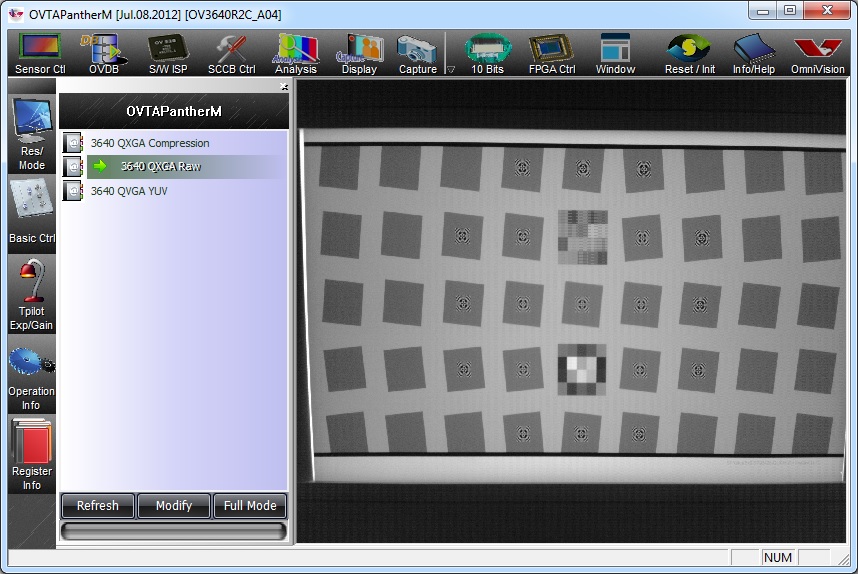
カメラが動作している解像度(および、指定されている場合はピクセルあたりのビット数)を記録します(Omnivision の一部のカメラはデフォルトで 8 ビット モードで動作し、適切なレジスタ設定で他のモードに変更できます。また、OVTAPantherM から「10 ビット」ボタンなどをクリックして左側のペインから適切なエントリを選択することで設定を有効にできます。)これは、後述するように Imatest で必要になります。チャートに対してカメラを正しく配置し、必要に応じて OVTAPantherM で許可されている場合はカメラのゲインを調整します。追加のレジスタ設定はファイルに保存して、後述するように Imatest からカメラに送信できることに注意してください。
カメラをテストチャートに合わせたら、OVTAPantherMを閉じてください。ImatestがOmnivisionカメラから画像を取得している間は、OVTAPantherMを同時に開くことはできません。 (ImatestとOVTAPantherMは同時にカメラから画像を取得できないため、どちらか一方のみを開いておく必要があります。Imatestは、カメラから画像を取得した後も、カメラとの接続を維持します。Imatestによる画像取得後にOVTAPantherMでカメラを初期化する必要がある場合は、まずImatestを閉じる必要があります。)
ImatestでのOmnivisionの設定
- プログラムがまだ開いている場合は、 OVTAPantherMを閉じてください。
- Imatestを起動する
- Imatest 3.10 - 4.3 (IS) : [設定]メニューを選択し、次に[Omnivision 設定] を選択します。表示されるウィンドウで、センサーの幅、高さ、ピクセルあたりのビット数 (現在サポートされているのは 8、10、12 ビット/ピクセルのみ) を入力し、ベイヤーパターンを選択します。必要に応じて、レジスタ設定ファイルの名前を入力し、エントリの名前をカスタマイズできます。完了したら、 [保存] ボタンをクリックします。このエントリを Imatest に読み込む場合は、 [現在のエントリを読み込む]ボタンをクリックします。
- Imatest 4.4以降の場合:ユーティリティメニューからデバイスマネージャを開きます。デバイスリストからOmnivision OVTAを選択し、ピクセルあたりのビット数(RAWキャプチャでは8、10、12、14、18、20ビット/ピクセル、YUVでは8、10ビット/ピクセル)、ベイヤーパターン、画像の幅と高さを設定します。必要に応じて、レジスタ設定ファイルの名前を入力し、エントリの名前をカスタマイズすることもできます。完了したら、「保存」ボタンをクリックすると、このエントリがImatestに読み込まれます。
- Imatestの3つのインタラクティブモジュールは、 Omnivisionカメラからの直接画像取得をサポートしています。
- リチャート: ISO-12233 (または任意の傾斜エッジチャート)、 SFRplus 、 Siemens Star 、 Wedge (双曲線または線形)、 Log Frequency-Contrast 、またはDead Leaves/Imatest Spilled Coinsなど、いくつかのテストチャートのいずれかからシャープネス(MTFまたはSFR)を測定します。
- マルチチャート:24パッチのColorchecker、Colorchecker SG、IT8.7、DSC Labs Chroma DuMonde、ISO-14524、ISO-15739、Kodak/Tiffen Q-13/Q-14、 Imatest 36パッチ透過型ダイナミックレンジチャートなど、さまざまなカラーチャートとグレースケールチャートから色の精度と階調応答を測定します。
- 均一性インタラクティブ:フラットフィールド画像から、周辺光量落ち(光の減衰)、色の不均一性、ホットピクセルとデッドピクセルを測定します。
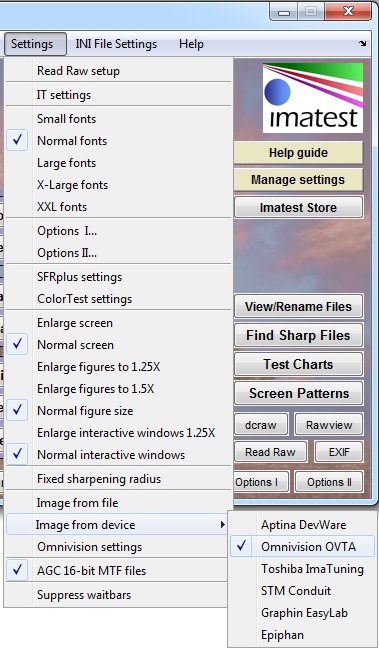
- Imatest はデフォルトではファイルから画像を読み込むように設定されており、デバイスから直接画像を取得するようにはなっていません。設定で Omnivision カメラから画像を取得するように設定するか、Omnivision カメラからの画像取得をサポートする 3 つのモジュール (Rescharts、Multicharts、Uniformity Interactive) のいずれかから画像を取得するように設定できます。設定をクリックし、カーソルを[ファイルからの画像]まで移動して、 [Omnivision OVTA]にチェックを入れます。 [自動再読み込み] にチェックを入れると、リアルタイムで継続的に再読み込み (更新) できます。以下の例を参照してください。
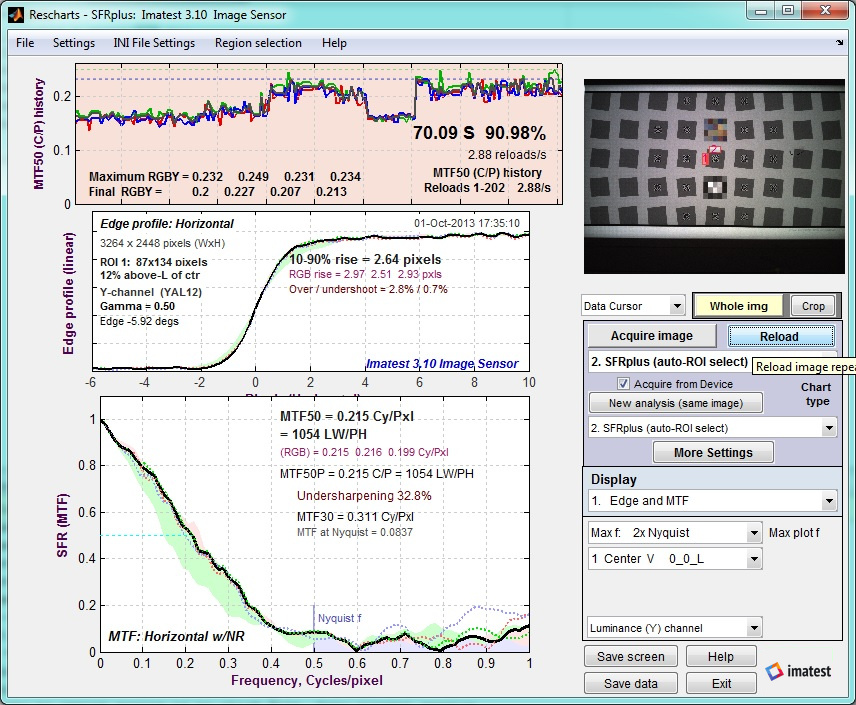
- これで画像の取得と解析の準備が整いました。3つのモジュールのいずれかを選択し、 「画像の取得」をクリックして画像を取得および解析します。 「画像の取得」の右側にある「再読み込み」をクリックすると、画像の連続更新が開始されます。ボタンがピンク色に変わり、「再読み込み停止nn 」( nnは再読み込み回数)と表示されます。これをクリックすると再読み込みが停止し、最終結果が表示されます。
- 連続リロード機能は、Rescharts社のSlanted-Edge SFRおよびSFRplusモジュールのEdgeおよびMTF表示において、特に有用な結果(フォーカス履歴の表示)をもたらします。
- 詳細については、Imatestのヘルプファイルおよび関連する使用ガイドを参照してください。下記の「役立つリンク」もご参照ください。
Imatest Masterを購入する
Imatest Masterを購入するには、こちらのリンクをご利用ください。
役立つリンク
ヘルプガイドには、入門的なオンラインドキュメントの一覧が掲載されています。
Imatestドキュメントの目次/サイトマップはwww.imatest.com/docs/にあります。
Imatestが分析した画像品質要因のリストは、 www.imatest.com/docs/iqfactors / に掲載されています。
シャープネスとは何か、そしてどのように測定するのか?は、シャープネスの測定に関する概念を理解するための良い入門書です。
SFRplusは、画像表面のシャープネス、横方向の色収差、トーンと色応答などを測定するための最も強力なモジュールです。詳細については、 www.imatest.com/docs /sfrplus_instructionsをご覧ください。SFRplusは、DevWareから取得した画像を使用してRescharts内で実行できます。DevWareから画像を取得できる他の2つのモジュールは、 MultichartsとUniformity Interactiveです。
Imatestストアでは、ソフトウェアに加えて、多種多様なテストチャートを提供しています。
サポート
Imatest のサポートは[email protected]でご利用いただけます。問題が発生した場合は、このメールアドレス宛にエラーメッセージ全文を添えてご連絡ください。エラーメッセージは、 [ファイル] 、 [現在のセッションのコピー] をクリックして取得し、メールに貼り付けてください。トラブルシューティングとエラー報告の詳細については、 [ユーティリティ]メニューから[エラー報告] を開くか、 www.imatest.com/ docs/troubleshooting/ をご覧ください。