소개
이 페이지에서는 Imatest를 Omnivision OVTAPantherM과 함께 사용하는 방법을 간략하게 설명합니다. Omnivision 카메라는 Imatest의 macOS 및 Linux 버전에서 지원되지 않습니다. 하지만 Imatest는 다른 개발 시스템을 다양한 수준으로 지원합니다. 자세한 내용은 당사에 문의하십시오.
옴니비전 센서에서 이미지를 직접 불러올 수 있습니다. 이를 통해 이미지를 별도로 캡처하고 저장한 다음 Imatest에 개별적으로 불러오는 과정이 필요 없어 생산성이 크게 향상됩니다.
소프트웨어 다운로드 및 설치
Imatest 소프트웨어를 다운로드하려면 store.imatest.com/software.html 로 이동하십시오.
Imatest Master 자체 압축 실행 파일을 다운로드하여 실행하세요. 그러면 Imatest Master 에디션과 Imatest 실행에 필요한 MATLAB 컴파일러 런타임(MCR)이 설치됩니다.
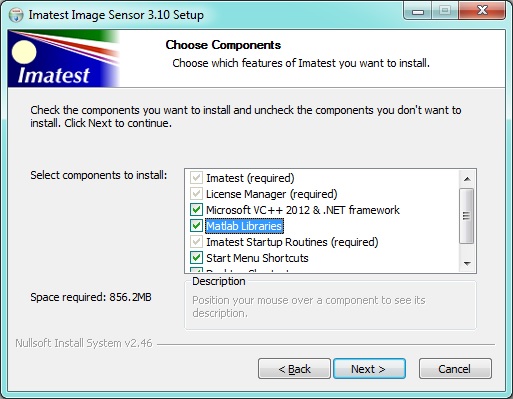
설치 프로그램은 현재 MCR 버전에 해당하는 폴더를 확인합니다. 해당 폴더를 찾을 수 없는 경우 Matlab Libraries 항목이 선택되고, 그렇지 않은 경우 선택 해제됩니다. 드물지만 이 설정을 변경해야 할 수도 있습니다. 나머지 설치 지침을 따르십시오. 설치 후 일정 기간 동안 평가 모드로 Imatest를 실행할 수 있습니다. 정품을 구매한 경우 Imatest를 실행하고 도움말, 라이선스 관리자(활성화)를 누르십시오. Imatest는 여러 대의 컴퓨터에 설치할 수 있지만, 한 대의 컴퓨터에서만 활성화할 수 있습니다. www.imatest.com/activation/에서 Imatest 활성화/비활성화/컴퓨터 간 이동에 대한 지침을 확인할 수 있습니다.
옴니비전 소프트웨어를 다운로드하려면 옴니비전 기술 지원팀( http://ovt.com/support/tech.php )에 문의하여 사본을 요청하십시오.
소프트웨어를 설치한 후 실행하고 안내에 따라 등록하세요. 등록 과정은 영업일 기준 하루가 소요되며, 완료 후 로그인 방법이 포함된 이메일을 받게 됩니다.
옴니비전 키를 구하세요
Imatest에서 Omnivision 카메라를 사용하려면 먼저 Omnivision에서 직접 Omnivision API 키를 받아야 합니다. 키를 받으려면 다음 단계를 수행하십시오.
- Imatest IS 설치 디렉토리(예: C:\Program Files (x86)\Imatest\v4.1\Image Sensor\) 로 이동하십시오.
제공된 실행 파일 OVTKEY.exe를 마우스 오른쪽 버튼으로 클릭하고 " 관리자 권한으로 실행"을 선택하여 관리자 모드로 실행하십시오. 이 실행 파일은 특정 기기에서만 작동하는 preovt.key 라는 파일을 생성합니다. 즉, 생성된 키 파일은 해당 기기에서만 작동합니다.
Omnivision 지원팀( http://ovt.com/support/tech.php )에 연락하여 preovt.key 파일을 제공하십시오. Omnivision 담당자가 preovt.key 파일을 기반으로 Imatest에서 Omnivision 지원을 활성화하는 데 필요한 키를 생성해 드립니다.
Omnivision에서 제공한 키 파일을 Imatest Master 실행 파일과 동일한 디렉토리에 넣으십시오.
키 파일이 준비되면 Imatest에서 Omnivision 지원이 활성화됩니다.
카메라 준비하기
카메라를 컴퓨터에 연결하고 Omnivision의 OVTAPantherM.exe를 실행하세요. 여러 대의 Omnivision 카메라가 컴퓨터에 연결되어 있는 경우, OVTAPantherM은 한 번에 한 대의 카메라만 초기화합니다. OVTAPantherM이 실행되고 이미지 스트림이 표시되면 왼쪽 창에 표시된 목록에서 RAW 센서 모드 중 하나를 선택하세요(또는 '센서 제어' 버튼을 클릭한 다음 '해상도/모드'를 클릭하세요). 아래는 OV3640 카메라의 예입니다.
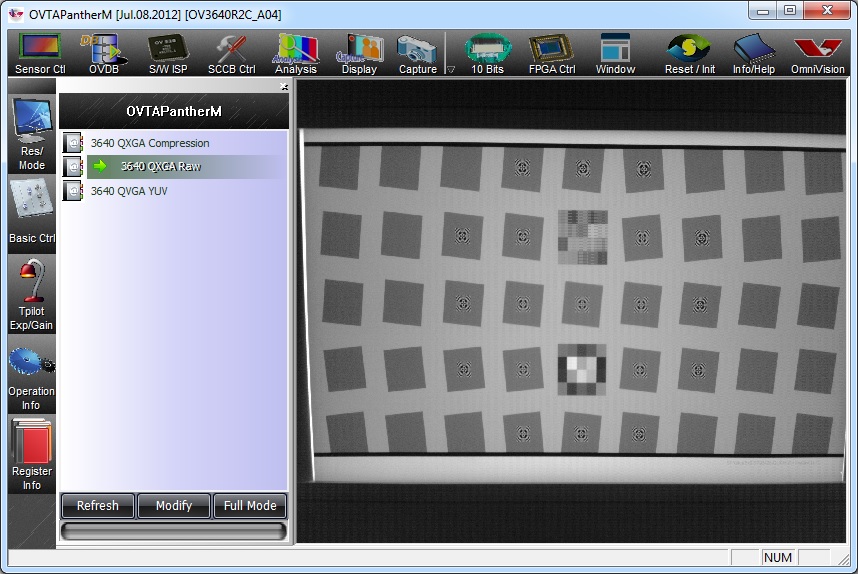
카메라의 해상도(및 표시된 경우 픽셀당 비트 수)를 기록하십시오. (옴니비전 카메라 중 일부는 기본적으로 8비트 모드로 작동하며 적절한 레지스터 설정을 통해 다른 모드로 변경할 수 있습니다. 또한 OVTAPantherM에서 '10비트' 버튼 또는 유사한 버튼을 클릭하고 왼쪽 창에서 해당 항목을 선택하여 설정을 활성화할 수 있습니다.) 이 정보는 아래에 자세히 설명된 대로 Imatest에서 필요합니다. 차트에 대한 카메라의 위치를 올바르게 조정하고 필요한 경우 OVTAPantherM에서 허용하는 경우 카메라 게인을 조정하십시오. 추가 레지스터 설정은 파일에 저장하여 아래 설명된 대로 Imatest에서 카메라로 전송할 수 있습니다.
카메라를 테스트 차트에 정렬한 후에는 OVTAPantherM을 닫아야 합니다. Imatest가 Omnivision 카메라에서 이미지를 획득하는 동안에는 OVTAPantherM이 동시에 열려 있을 수 없기 때문입니다. (( Imatest와 OVTAPantherM은 동시에 카메라에서 이미지를 획득할 수 없으므로 한 번에 하나만 실행해야 합니다. Imatest는 카메라에서 이미지를 획득한 후에도 카메라와의 연결을 유지합니다. Imatest에서 이미지를 획득한 후 OVTAPantherM으로 카메라를 초기화해야 하는 경우, 먼저 Imatest를 닫아야 합니다.))
Imatest에서 Omnivision 설정
- 프로그램이 아직 열려 있다면 OVTAPantherM을 닫으세요.
- Imatest를 시작하세요
- Imatest 3.10 - 4.3 (IS) : 설정 메뉴를 선택한 다음 Omnivision 설정을 선택합니다 . 나타나는 창에서 센서의 너비, 높이, 픽셀당 비트 수(현재 8, 10, 12비트만 지원됨)를 입력하고 Bayer 패턴을 선택합니다. 선택적으로 레지스터 설정 파일의 이름을 입력하고 항목 이름을 사용자 지정할 수 있습니다. 완료되면 저장 버튼을 클릭하고, 이 항목을 Imatest에 불러오려면 현재 항목 불러 오기 버튼을 클릭합니다.
- Imatest 4.4 이상 버전 : 유틸리티 메뉴에서 장치 관리자를 엽니다. 장치 목록에서 Omnivision OVTA를 선택하고 픽셀당 비트 수(RAW 캡처의 경우 8, 10, 12, 14, 18, 20비트 지원, YUV의 경우 8, 10비트 지원), 베이어 패턴, 이미지 너비 및 높이 설정을 입력합니다. 선택적으로 레지스터 설정 파일의 이름을 입력하고 항목 이름을 사용자 지정할 수 있습니다. 완료되면 저장 버튼을 클릭하면 해당 항목이 Imatest에 로드됩니다.
- Imatest의 세 가지 대화형 모듈은 Omnivision 카메라에서 직접 이미지를 획득하는 기능을 지원합니다.
- Rescharts : ISO-12233 (또는 경사 모서리 차트), SFRplus , Siemens Star , Wedge (쌍곡선 또는 선형), Log Frequency-Contrast 또는 Dead Leaves/Imatest Spilled Coins를 포함한 여러 테스트 차트 중 하나를 사용하여 선명도(MTF 또는 SFR)를 측정합니다.
- 멀티차트 : 24패치 컬러체커, 컬러체커 SG, IT8.7, DSC Labs 크로마 듀몽드, ISO-14524, ISO-15739, 코닥/티펜 Q-13/Q-14, 아이메이트스트 36패치 투과형 다이내믹 레인지 차트 등 다양한 색상 및 회색조 차트를 사용하여 색상 정확도와 톤 반응을 측정할 수 있습니다.
- 균일성 측정 도구 : 평면 이미지에서 비네팅(빛 감소), 색상 불균일성, 핫픽셀 및 데드픽셀을 측정합니다.
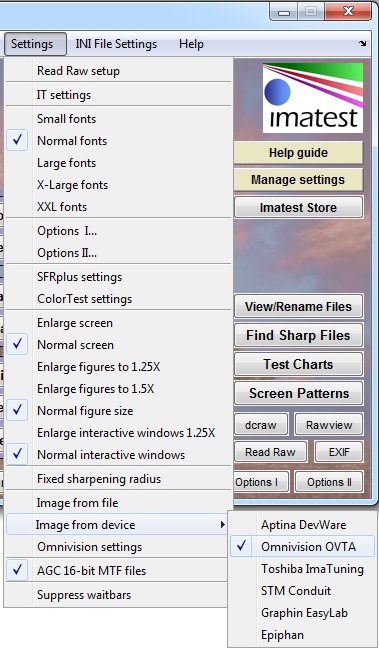
- Imatest는 기본적으로 파일에서 이미지를 읽어오며, 장치에서 직접 이미지를 가져오지는 않습니다. 설정 에서 Omnivision 카메라 또는 Omnivision 카메라에서 이미지 가져오기를 지원하는 세 가지 모듈(Rescharts, Multicharts, Uniformity Interactive) 중 하나에서 이미지를 가져오도록 구성할 수 있습니다. 설정을 클릭하고 ' 파일에서 이미지 가져오기'로 이동하여 'Omnivision OVTA' 를 선택합니다. '자동 새로 고침'을 선택하면 실시간으로 이미지를 지속적으로 새로 고침(업데이트)합니다. 아래 예시를 참조하십시오.
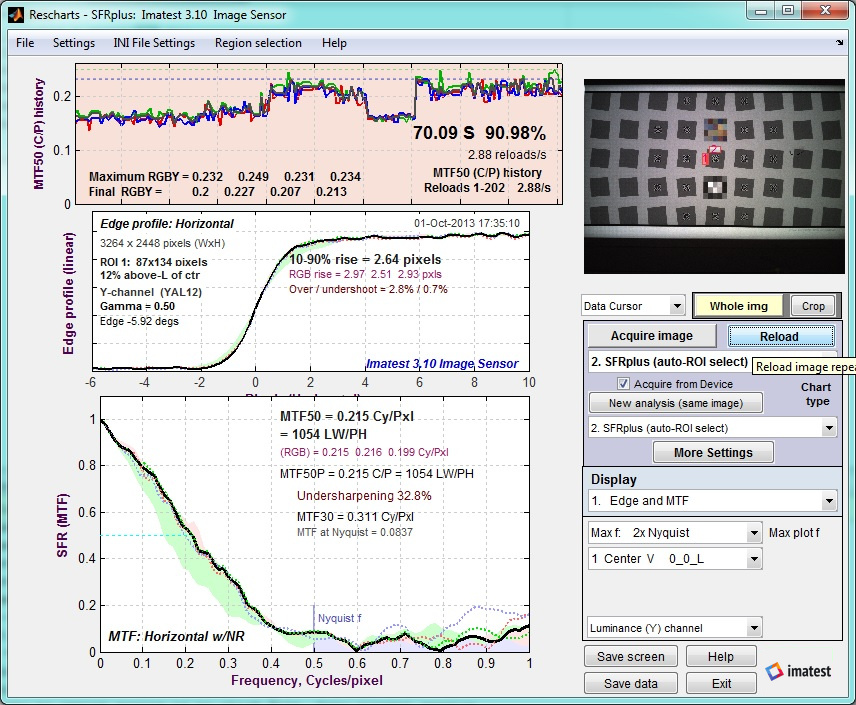
- 이제 이미지를 획득하고 분석할 준비가 되었습니다. 세 가지 모듈 중 하나를 선택하고 [이미지 획득]을 클릭하여 이미지를 획득하고 분석하세요. [ 이미지 획득] 오른쪽에 있는 [ 새로고침 ]을 클릭하면 이미지가 지속적으로 새로고침됩니다. 버튼이 분홍색으로 바뀌고 "새로고침 중지 nn " (여기서 nn 은 새로고침 횟수)이라는 메시지가 표시됩니다. 이 버튼을 클릭하면 새로고침이 중지되고 최종 결과가 표시됩니다.
- 연속 재장전은 Rescharts Slanted-Edge SFR 및 SFRplus 모듈의 Edge 및 MTF 표시에서 특히 유용한 결과(초점 이력 표시)를 제공합니다.
- 자세한 내용은 Imatest 도움말 파일 및 관련 사용 설명서를 참조하십시오. 아래의 유용한 링크를 확인하세요.
Imatest Master를 구매하세요
Imatest Master를 구매하시려면 이 링크를 사용하세요.
유용한 링크
도움말 가이드 에서 온라인 소개 자료 목록을 확인할 수 있습니다.
Imatest 문서의 목차/사이트맵은 www.imatest.com/docs/ 에서 확인할 수 있습니다.
Imatest에서 분석한 이미지 품질 요소 목록은 www.imatest.com/docs/iqfactors/ 에서 확인할 수 있습니다.
선명도란 무엇이며 어떻게 측정하는가? 는 선명도 측정 개념에 대한 좋은 입문서입니다.
SFRplus는 이미지 표면 전체의 선명도, 측면 색수차, 톤 및 색상 응답 등을 측정하는 데 가장 강력한 모듈입니다. 자세한 내용은 www.imatest.com/docs/sfrplus_instructions 에서 확인할 수 있습니다. SFRplus는 DevWare에서 획득한 이미지를 사용하여 Rescharts 내에서 실행할 수 있습니다. DevWare에서 이미지를 획득할 수 있는 다른 두 가지 모듈은 Multicharts 와 Uniformity Interactive 입니다.
Imatest 스토어는 소프트웨어 외에도 다양한 테스트 차트를 제공합니다.
지원하다
Imatest 관련 지원은 [email protected] 으로 문의해 주십시오. 문제 발생 시 이 메일함을 이용하여 오류 메시지를 전체 내용으로 보내주시기 바랍니다. 오류 메시지는 [파일 ] 메뉴에서 [현재 세션 복사]를 클릭한 후 복사하여 이메일에 붙여넣으면 가장 정확하게 확인할 수 있습니다. 문제 해결 및 오류 보고에 대한 자세한 내용은 유틸리티 메뉴에서 [오류 보고]를 열거나 www.imatest.com/docs/troubleshooting/ 을 참조하십시오.