介绍
本页面简要介绍如何将 Imatest 与 Omnivision OVTAPantherM 配合使用。请注意,macOS 和 Linux 版本的 Imatest 不支持 Omnivision 摄像头。不过,Imatest 对其他开发系统有不同程度的支持。详情请联系我们。
直接从 Omnivision 传感器加载图像。这省去了单独采集图像、存储图像,然后再逐个加载到 Imatest 的步骤,从而显著提高了工作效率。
下载并安装软件
要下载 Imatest 软件,请访问store.imatest.com/software.html
下载并打开 Imatest Master 自解压可执行文件。这将安装 Imatest Master 版本和 Matlab 编译器运行时 (MCR),Imatest 运行需要 MCR。
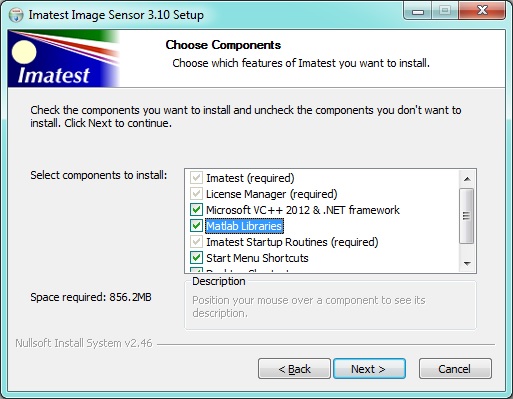
安装程序会检查与当前 MCR 版本对应的文件夹。如果找不到该文件夹,则会选中“Matlab 库”;否则,将不选中。在极少数情况下,您可能需要更改此设置。请按照剩余的安装说明进行操作。安装完成后,您可以在有限的时间内以评估模式运行 Imatest。如果您已购买,请打开 Imatest 并依次点击“帮助”、“许可证管理器”(激活)。您可以在多台计算机上安装 Imatest,但只能在一台计算机上激活它。www.imatest.com /activation / 包含有关激活/停用/在计算机之间移动 Imatest 的说明。
要下载 Omnivision 软件,请联系 Omnivision 技术支持 ( http://ovt.com/support/tech.php ) 并索取副本。
安装软件后,打开软件并按照说明进行注册。注册过程需要一个工作日,之后您将收到一封包含登录说明的电子邮件。
获取 Omnivision 密钥
要将 Omnivision 摄像机与 Imatest 配合使用,必须先直接从 Omnivision 获取 Omnivision API 密钥。要获取密钥,请执行以下步骤:
- 导航至 Imatest IS 安装目录,例如C:\Program Files (x86)\Imatest\v4.1\Image Sensor\
右键单击 OVTKEY.exe 并选择“以管理员身份运行”,以管理员身份运行提供的可执行文件 OVTKEY.exe。该可执行文件将生成一个名为preovt.key的文件,该文件与计算机相关,也就是说,生成的密钥文件仅适用于生成该文件的计算机。
请联系 Omnivision 技术支持( http://ovt.com/support/tech.php )并提供preovt.key文件。Omnivision 的技术支持人员将根据preovt.key文件生成在 Imatest 中启用 Omnivision 支持所需的密钥。
将 Omnivision 提供的密钥文件放入与 Imatest Master 可执行文件相同的目录中。
有了关键文件,Imatest 中即可启用 Omnivision 支持。
准备相机
将摄像机连接到电脑,然后启动 Omnivision 的 OVTAPantherM.exe。如果连接了多台 Omnivision 摄像机,OVTAPantherM 一次只会初始化一台。OVTAPantherM 启动并显示图像流后,从左侧窗格显示的列表中选择一种 RAW 传感器模式(或者单击“传感器控制”按钮,然后单击“分辨率/模式”)。以下是 OV3640 摄像机的示例。
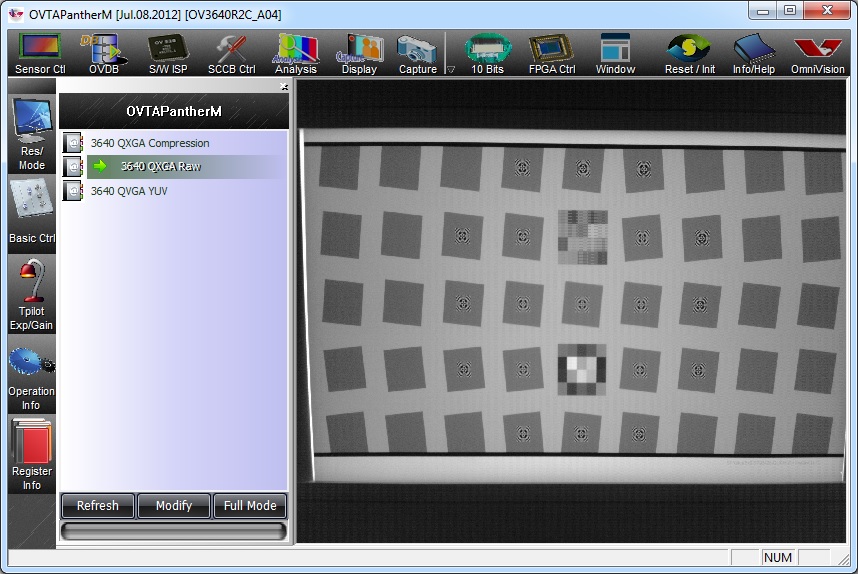
记录摄像机的分辨率(以及每像素位数,如果已指定)。(部分 Omnivision 摄像机默认以 8 位模式运行,可通过相应的寄存器设置更改为其他模式。此外,还可以通过 OVTAPantherM 启用这些设置,方法是单击“10 位”按钮或类似按钮,然后从左侧面板中选择相应的条目。))Imatest 需要此信息,具体如下所述。根据图表正确放置摄像机,并根据需要且 OVTAPantherM 允许的情况下调整摄像机增益。请注意,其他寄存器设置可以保存到文件中,并由 Imatest 发送到摄像机,具体如下所述。
相机对准测试图后,请关闭 OVTAPantherM,因为 Imatest 从 Omnivision 相机采集图像时,OVTAPantherM 不能同时运行。 (Imatest 和 OVTAPantherM 不能同时从相机采集图像,因此一次只能打开一个程序。Imatest 在完成图像采集后会保持与相机的连接。如果 Imatest 采集图像后,OVTAPantherM 需要初始化相机,则必须先关闭 Imatest。)
Imatest 中的 Omnivision 设置
- 如果OVTAPantherM 程序仍然打开,请将其关闭。
- 启动 Imatest
- Imatest 3.10 - 4.3 (IS) :选择“设置”菜单,然后选择“Omnivision 设置” 。在弹出的窗口中,输入传感器的宽度、高度、每像素位数(目前仅支持 8 位、10 位和 12 位),并选择拜耳阵列。您还可以选择输入寄存器设置文件的名称,并自定义条目名称。完成后,单击“保存”按钮;如果要将此条目加载到 Imatest 中,请单击“加载当前”按钮。
- Imatest 4.4 及更高版本:从“实用工具”菜单打开“设备管理器” 。从设备列表中选择Omnivision OVTA ,并输入每像素位数(RAW 格式支持 8、10、12、14、18 和 20 位/像素,YUV 格式支持 8 和 10 位/像素)、拜耳阵列、图像宽度和高度等设置。您还可以选择输入寄存器设置文件的名称,并自定义条目名称。完成后,单击“保存”按钮,即可将此条目加载到 Imatest 中。
- Imatest 的三个交互式模块支持直接从 Omnivision 摄像机采集图像:
- 测试图表:使用多种测试图表测量清晰度(MTF 或 SFR),包括ISO-12233 (或任何倾斜边缘图表)、 SFRplus 、西门子星形图、楔形图(双曲或线性)、对数频率对比度图或枯叶/Imatest 散落硬币图。
- 多色卡:测量各种颜色和灰阶色卡的颜色准确度和色调响应,包括 24 色 Colorchecker、Colorchecker SG、IT8.7、DSC Labs Chroma DuMonde、ISO-14524、ISO-15739、Kodak/Tiffen Q-13/Q-14、 Imatest 36 色透射式动态范围色卡等等。
- 均匀性交互式:测量平场图像的渐晕(光线衰减)、颜色不均匀性以及热像素和死像素。
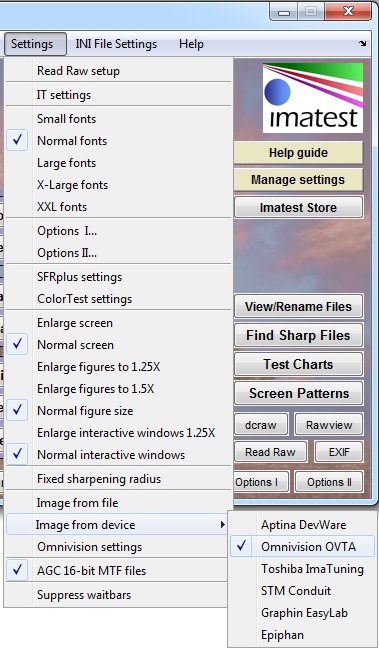
- Imatest 默认从文件中读取图像,而不是直接从设备获取图像。您可以在“设置”中将其配置为从 Omnivision 摄像机获取图像,或者从支持从 Omnivision 摄像机获取图像的三个模块(Rescharts、Multicharts 或 Uniformity Interactive)中的任何一个获取图像。单击“设置” ,将光标向下移动到“从文件读取图像” ,然后选中“Omnivision OVTA” 。选中“自动重新加载”以启用连续实时重新加载(更新)。请参见以下示例。
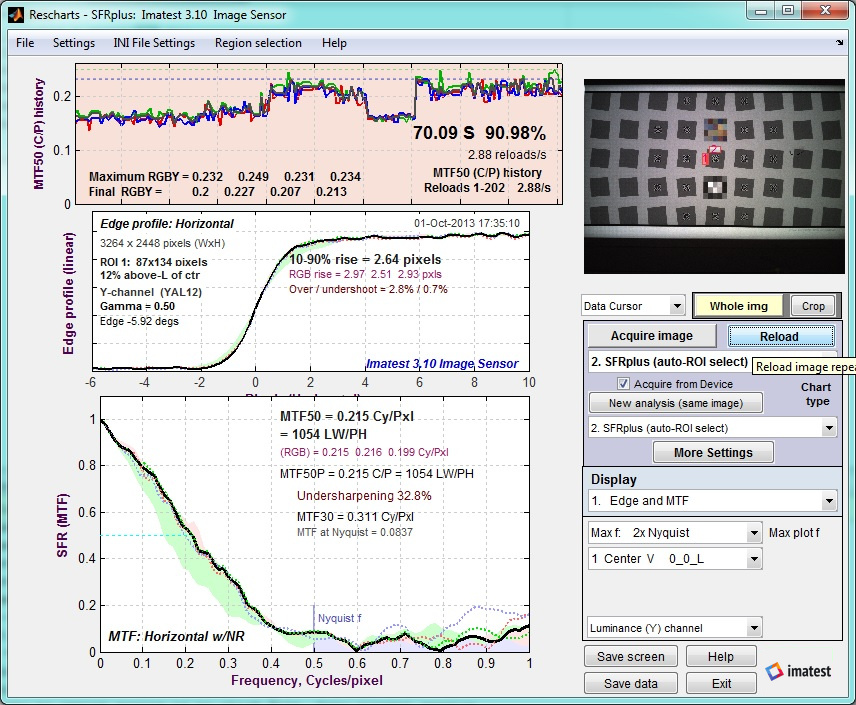
- 您现在可以开始采集和分析图像了。选择三个模块中的任意一个,然后点击“采集图像”按钮即可采集和分析图像。点击“重新加载”(位于“采集图像”按钮右侧)即可开始持续刷新图像。按钮会变成粉色,并显示“停止重新加载nn ”(其中nn为重新加载次数)。点击该按钮即可停止重新加载并显示最终结果。
- 连续重新加载功能在 Rescharts 斜边 SFR 和 SFRplus 模块的 Edge 和 MTF 显示中产生了特别有用的结果(显示对焦历史)。
- 请参阅 Imatest 帮助文件和相关使用指南以获取更多信息。另请参阅下方的“实用链接” 。
购买 Imatest Master
要购买 Imatest Master,请使用此链接。
实用链接
您可以在帮助指南中获取入门级在线文档列表。
Imatest 文档的目录/站点地图位于www.imatest.com/docs/ 。
Imatest 分析的图像质量因素列表可在www.imatest.com/docs/iqfactors/上找到。
《清晰度——它是什么以及如何测量?》是对清晰度测量概念的良好介绍。
SFRplus 是功能最强大的模块,可用于测量图像表面的清晰度、横向色差、色调和色彩响应等。更多详情请访问www.imatest.com/docs/sfrplus_instructions。SFRplus可与Rescharts配合使用,并可使用从 DevWare 获取的图像。另外两个可以从 DevWare 获取图像的模块是Multicharts和Uniformity Interactive 。
Imatest 商店除了提供软件外,还提供各种各样的测试图表。
支持
如需 Imatest 技术支持,请发送邮件至[email protected] 。请使用此邮箱报告问题,并提供完整的错误信息。您可以通过点击“文件”菜单,选择“复制当前会话” ,然后粘贴到邮件中来获取完整的错误信息。如需了解更多关于故障排除和错误报告的信息,请从“实用工具”菜单打开“错误报告” ,或访问www.imatest.com/docs/troubleshooting/ 。