介紹
本頁面簡要介紹如何將 Imatest 與 Omnivision OVTAPantherM 搭配使用。請注意,macOS 和 Linux 版本的 Imatest 不支援 Omnivision 相機。不過,Imatest 對其他開發系統有不同程度的支援。詳情請與我們聯絡。
直接從 Omnivision 感測器載入影像。這省去了單獨採集影像、儲存影像,然後再逐一載入到 Imatest 的步驟,從而顯著提高了工作效率。
下載並安裝軟體
若要下載 Imatest 軟體,請造訪store.imatest.com/software.html
下載並開啟 Imatest Master 自解壓縮可執行檔。這將安裝 Imatest Master 版本和 Matlab 編譯器執行時間 (MCR),Imatest 運行需要 MCR。
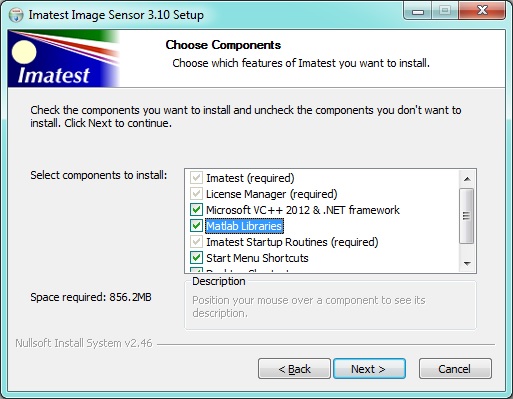
安裝程式會檢查與目前 MCR 版本對應的資料夾。如果找不到該資料夾,則會選取「Matlab 庫」;否則,將不選取。在極少數情況下,您可能需要變更此設定。請按照剩餘的安裝說明進行操作。安裝完成後,您可以在有限的時間內以評估模式執行 Imatest。如果您已購買,請開啟 Imatest 並依序點選「幫助」、「許可證管理員」(啟動)。您可以在多台電腦上安裝 Imatest,但只能在一台電腦上啟動它。 www.imatest.com /activation / 包含啟動/停用/在電腦之間移動 Imatest 的說明。
若要下載 Omnivision 軟體,請聯絡 Omnivision 技術支援 ( http://ovt.com/support/tech.php ) 並索取副本。
安裝軟體後,打開軟體並按照指示進行註冊。註冊過程需要一個工作日,之後您將收到一封包含登入說明的電子郵件。
取得 Omnivision 密鑰
要將 Omnivision 攝影機與 Imatest 搭配使用,必須先直接從 Omnivision 取得 Omnivision API 金鑰。若要取得密鑰,請執行下列步驟:
- 導覽至 Imatest IS 安裝目錄,例如C:\Program Files (x86)\Imatest\v4.1\Image Sensor\
右鍵單擊 OVTKEY.exe 並選擇“以管理員身份運行”,以管理員身份運行提供的可執行檔 OVTKEY.exe。該可執行檔將產生一個名為preovt.key的文件,該文件與電腦相關,也就是說,產生的金鑰檔案僅適用於產生該文件的電腦。
請聯絡 Omnivision 技術支援( http://ovt.com/support/tech.php )並提供preovt.key檔案。 Omnivision 的技術支援人員將根據preovt.key檔案產生在 Imatest 中啟用 Omnivision 支援所需的金鑰。
將 Omnivision 提供的金鑰檔案放入與 Imatest Master 可執行檔相同的目錄中。
有了關鍵文件,Imatest 中即可啟用 Omnivision 支援。
準備相機
將攝影機連接到電腦,然後啟動 Omnivision 的 OVTAPantherM.exe。如果連接了多台 Omnivision 攝影機,OVTAPantherM 一次只會初始化一台。 OVTAPantherM 啟動並顯示影像流後,從左側窗格顯示的清單中選擇一種 RAW 感測器模式(或按一下「感測器控制」按鈕,然後按一下「解析度/模式」)。以下是 OV3640 攝影機的範例。
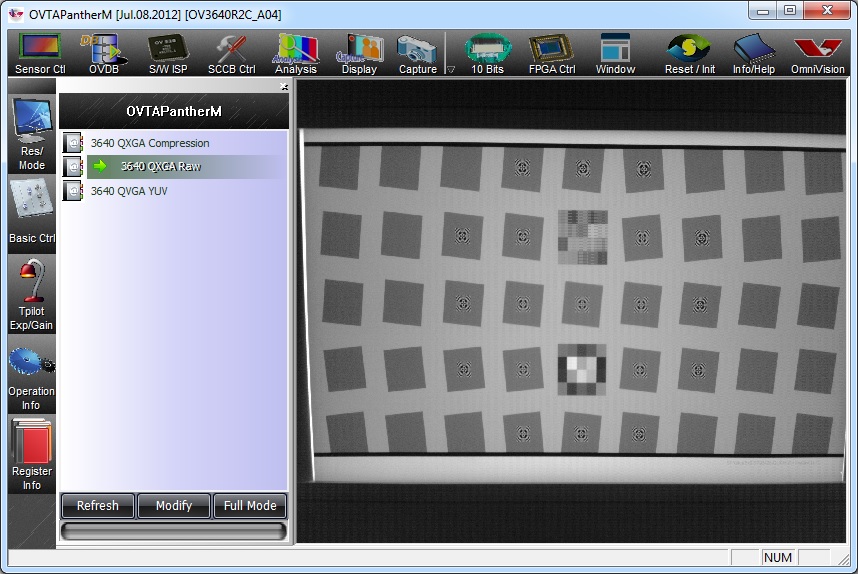
記錄攝影機的解析度(以及每像素位數,如果已指定)。 (部分 Omnivision 攝影機預設以 8 位元模式運行,可透過對應的暫存器設定變更為其他模式。此外,還可以透過 OVTAPantherM 啟用這些設置,方法是按一下「10 位元」按鈕或類似按鈕,然後從左側面板中選擇相應的條目。))Imatest 需要此資訊,具體如下所述。根據圖表正確放置攝影機,並根據需要且 OVTAPantherM 允許的情況下調整攝影機增益。請注意,其他暫存器設定可以儲存到檔案中,並由 Imatest 傳送到攝影機,具體如下所述。
相機對準測試圖後,請關閉 OVTAPantherM,因為 Imatest 從 Omnivision 相機擷取影像時,OVTAPantherM 無法同時運作。 (Imatest 和 OVTAPantherM 無法同時從相機擷取影像,因此一次只能開啟一個程式。Imatest 在完成影像擷取後會保持與相機的連接。如果 Imatest 擷取影像後,OVTAPantherM 需要初始化相機,則必須先關閉 Imatest。)
Imatest 中的 Omnivision 設置
- 如果OVTAPantherM 程式仍然打開,請將其關閉。
- 啟動 Imatest
- Imatest 3.10 - 4.3 (IS) :選擇「設定」選單,然後選擇「Omnivision 設定」 。在彈出的視窗中,輸入感測器的寬度、高度、每像素位數(目前僅支援 8 位元、10 位元和 12 位元),並選擇拜耳陣列。您也可以選擇輸入暫存器設定檔的名稱,並自訂條目名稱。完成後,按一下「儲存」按鈕;如果要將此條目載入到 Imatest 中,請按一下「載入目前」按鈕。
- Imatest 4.4 及更高版本:從「實用工具」功能表開啟「裝置管理員」 。從裝置清單中選擇Omnivision OVTA ,並輸入每像素位數(RAW 格式支援 8、10、12、14、18 和 20 位元/像素,YUV 格式支援 8 和 10 位元/像素)、拜耳陣列、影像寬度和高度等設定。您也可以選擇輸入暫存器設定檔的名稱,並自訂條目名稱。完成後,按一下「儲存」按鈕,即可將此條目載入到 Imatest 中。
- Imatest 的三個互動式模組支援直接從 Omnivision 攝影機擷取影像:
- 測試圖表:使用多種測試圖表測量清晰度(MTF 或 SFR),包括ISO-12233 (或任何傾斜邊緣圖表)、 SFRplus 、西門子星形圖、楔形圖(雙曲或線性)、對數頻率對比度圖或枯葉/Imatest 散落硬幣圖。
- 多色卡:測量各種顏色和灰階色卡的顏色準確度和色調響應,包括 24 色 Colorchecker、Colorchecker SG、IT8.7、DSC Labs Chroma DuMonde、ISO-14524、ISO-15739、Kodak/Tiffen Q-13/Q-14、 Imatest 36 色動態範圍等等。
- 均勻性互動:測量平場影像的漸暈(光線衰減)、色彩不均勻性以及熱像素和死像素。
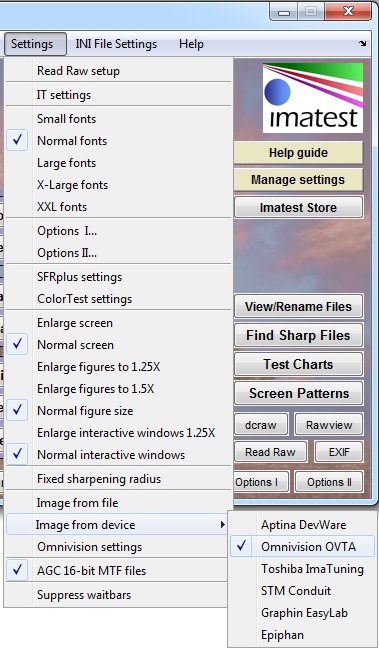
- Imatest 預設從檔案中讀取映像,而不是直接從裝置取得映像。您可以在「設定」中設定為從 Omnivision 攝影機擷取影像,或從支援從 Omnivision 攝影機擷取影像的三個模組(Rescharts、Multicharts 或 Uniformity Interactive)中的任何一個擷取影像。按一下「設定」 ,將遊標向下移動到「從檔案讀取影像」 ,然後選取「Omnivision OVTA」 。選取“自動重新載入”以啟用連續即時重新載入(更新)。請參閱以下範例。
- 現在您可以開始採集和分析影像了。選擇三個模組中的任一個,然後點擊「擷取影像」按鈕即可擷取和分析影像。點擊「重新載入」(位於「擷取影像」按鈕右側)即可開始持續刷新影像。按鈕會變成粉紅色,並顯示「停止重新載入nn 」(其中nn為重新載入次數)。點擊該按鈕即可停止重新載入並顯示最終結果。
- 連續重新載入功能在 Rescharts 斜邊 SFR 和 SFRplus 模組的 Edge 和 MTF 顯示器中產生了特別有用的結果(顯示對焦歷史)。
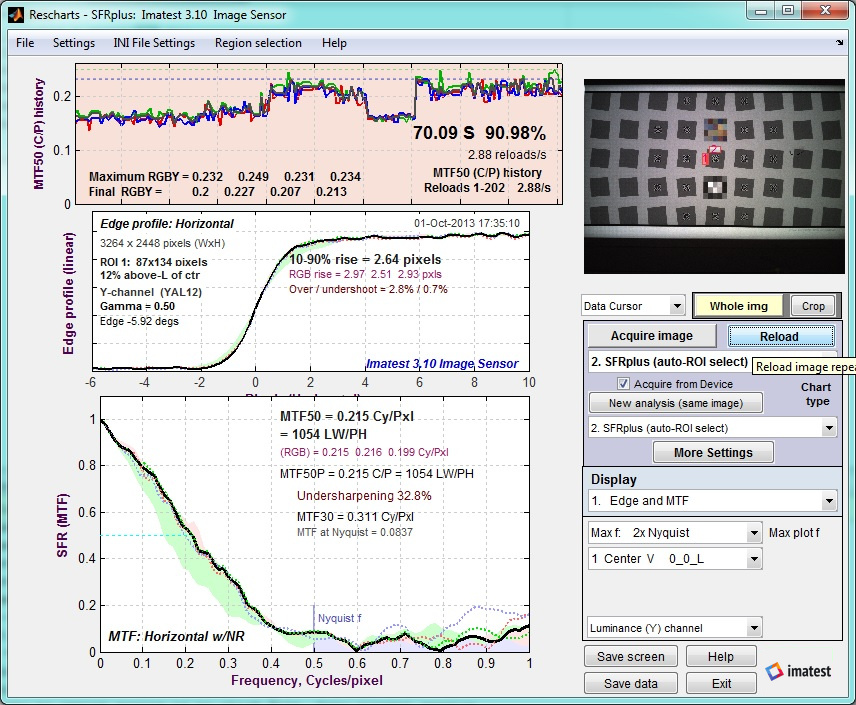
- 請參閱 Imatest 說明文件和相關使用指南以取得更多資訊。另請參閱下方的“實用連結” 。
購買 Imatest Master
要購買 Imatest Master,請使用此連結。
實用連結
您可以在說明指南中取得入門級線上文件清單。
Imatest 文件的目錄/網站地圖位於www.imatest.com/docs/ 。
Imatest 分析的影像品質因子清單可在www.imatest.com/docs/iqfactors/上找到。
《清晰度—它是什麼以及如何測量? 》是對清晰度測量概念的良好介紹。
SFRplus 是功能最強大的模組,可用於測量影像表面的清晰度、橫向色差、色調和色彩響應等。更多詳情請上www.imatest.com/docs/sfrplus_instructions。 SFRplus可與Rescharts搭配使用,並可使用從 DevWare 取得的圖片。另外兩個可以從 DevWare 取得影像的模組是Multicharts和Uniformity Interactive 。
Imatest 商店除了提供軟體外,還提供各種各樣的測試圖表。
支援
如需 Imatest 技術支持,請發送郵件至[email protected] 。請使用此郵箱回報問題,並提供完整的錯誤訊息。您可以點選「檔案」選單,選擇「複製目前會話」 ,然後貼上到郵件中來取得完整的錯誤訊息。如需了解更多關於故障排除和錯誤報告的信息,請從「實用工具」選單中開啟「錯誤報告」 ,或造訪www.imatest.com/docs/troubleshooting/ 。