Imatestの斜めエッジ解像度解析は、特別に設計されたテストチャートを使用して、いくつかの重要な画像品質要素を高度に自動化された方法で測定します。ユーザーは関心領域(ROI)を手動で選択する必要はありません。
このページでは、斜めのエッジから得られた結果(グレースケール、カラー、またはウェッジパターンから得られた結果ではない)について説明します。また、テキスト出力ファイル(CSVおよびJSON)についても説明します。
- シャープネスは、空間周波数応答(SFR)、または変調伝達関数(MTF)として表現され、個々のエッジまたはパターン全体に対していくつかの方法で表示できます。
- 横方向の色収差
- 情報処理能力
斜めのエッジから得られないその他の結果については、第4部で説明します。
- ノイズ( eSFR ISOで最高)
- 歪み(モジュールによってディテールが異なります。SFRplus および eSFR ISO で最適です。詳細はこちらで説明しています。
- 音色応答* (ただし、ステップチャートよりも詳細度は低く、ノイズ統計は含まれません)
- 色の精度*は、中央の正方形の上にあるオプションのカラーパターンを含むSFRplusと併用した場合です。
- ISO感度* (彩度ベースおよび標準出力感度)は、入射ルクスが入力された場合の、グレースケールパターンを持つチャートの場合の値です。
- eSFR ISOにおけるウェッジパターンからの解像度低下、エイリアシング、モアレ
- 画像、形状、歪み、視野(全チャート)
※トーンやカラーパターンを含むチャートのみ対象です。SFRreg(センターチャートなし)やチェッカーボードには対応していません。
| 結果表-接線エッジと矢状エッジ-マルチROIサマリー- MTF非対称性-エッジとMTF -色収差-鮮鋭度/SQF -ヒストグラムとノイズ-画像、ジオメトリ、歪み、視野- 3Dプロット-レンズスタイルMTFプロット- エッジ粗さ-点像分布関数-情報容量-サマリー- CSVおよびJSON出力-リンク |
このページでは、4 つの傾斜エッジ解像度分析の結果と自動領域検出を組み合わせます。 多くの場合、例としてSFRplusを使用しますが、他のモジュールでも同様の結果が得られます。 |
Imatest 23.1の新機能:傾斜したエッジから情報容量を計算できるようになりました。方程式とアルゴリズム–手順–詳細なPDFドキュメント Imatest 2020.2の新機能: 3D表示とマルチイメージ表示が大幅に改善されました。イメージ輪郭マップは非常に興味深い機能です。シャノン情報容量マップと平均ROIピクセルレベル(照明の均一性に関連)を表示できます。 Imatest 5.1チャートには、チャートの制限を補正するためのMTF補正機能が追加されました。これにより、ほとんどのチャートの最大画素数を2倍にすることができます。 |
SFRplus 、 eSFR ISO 、 SFRreg 、およびチェッカーボードという4つの導入ページでは、各モジュールについて説明し、チャートの入手方法と撮影方法を解説しています。
手順パート2では、 Rescharts内でモジュールを実行する方法と、自動実行用の設定を保存する方法を説明します。
結果
計算が完了すると、結果はRechartsウィンドウに表示され、複数の表示形式を選択できます。以下の表は、特定の結果を表示する図を示しています。表示形式には番号が振られていますが、モジュールごとに番号が異なります。傾斜エッジ以外の測定結果は、第4部に記載されています。
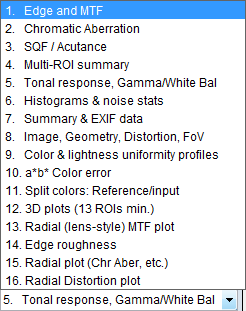
(他のモジュールでは異なります)
| 斜辺測定(このページ) | 画面 | モジュール |
| 個々の領域のMTF(鮮明度) | エッジとMTF | 全て |
| 画像全体のMTF(シャープネス) | マルチROIサマリー 3Dプロット レンズスタイルのMTFプロット | 全て |
| 横方向の色収差 | 色収差 | 全て |
| 鮮明度/SQF(主観的品質係数) | アキュタンス / SQF | 全て |
| エッジの粗さ | エッジの粗さ | 全て |
| ノイズ(斜めのエッジから発生するノイズ) | ヒストグラムとノイズ統計 | 全て |
| ポイントスプレッド関数(近似値) | PSFプロット | 全て |
| 情報処理能力に関する結果(C、NPS、NEQ、SNRiなど) | 情報容量プロット | 全て |
| その他の測定(パート4) | 画面 | モジュール |
| 画像、形状、歪み、視野 | 画像と幾何学 | 全て |
| 歪み(幾何学的プロット-放射状プロット) | 放射状歪みプロット | S+、E、C |
| 音色応答とガンマ | 音色応答とガンマ | E+ |
| eSFR ISOノイズの詳細 | カラー/トーンとeSFR ISOノイズを参照してください | E+ |
| 色の正確さ | a*b* 色誤差 分割色 | E+ |
| ISO感度 | 音色応答とガンマ | E+ |
| 均一性/光減衰プロファイル | 色と明度の均一性プロファイル | S+、C |
| EXIFデータ | 概要とEXIFデータ | 全て |
| ウェッジ解像度、エイリアシング、MTF [eSFR ISO専用] | ウェッジエイリアシングとMTF マルチウェッジプロット | E |
凡例: S+ = SFRplus、E = eSFR ISO、E+ = eSFR ISO + SFRreg(中央チャート付き)、C = チェッカーボード
各ディスプレイに影響を与える設定が表示されます。これらの設定のほとんどはパート2には記載されていません。これらの設定は保存され、自動実行時に使用されます。
接線方向および矢状方向の縁
エッジの向きはMTFに大きな影響を与える可能性があります。異なる向きのエッジ(水平方向と垂直方向など)は一般的にMTFに影響を与えません。 たとえ近接していても、MTF値は同じになることがあります。そのため、マルチリージョンプロットでは、エッジの向きを制限することで、プロットをすっきりと読みやすく保つことがよくあります。
これらのグラフでは、右側の枠内に表示されている選択肢を選択できます。
| 縦方向のみにプロット 水平方向のみにプロットする VとHの両方をプロットする プロットVとH:Auto用の2つのプロット プロット接線MTFのみ 矢状面MTFのみをプロット |
 ほぼ水平およびほぼ垂直のエッジ(つまり、傾斜したエッジ)は、画像処理に携わるエンジニアには馴染み深いものです。( 純粋なHエッジとVエッジは、HエッジとVエッジと画像ピクセル間の位相関係によって測定に大きなばらつきが生じる可能性があるため、推奨されません。これは、エッジを(わずかに)傾斜させることで修正され、通常は約5度程度です。)
接線方向および矢状方向のエッジは、光学エンジニア(レンズ設計者)には馴染み深いが、ほとんどのイメージングエンジニアにはあまり馴染みがない。
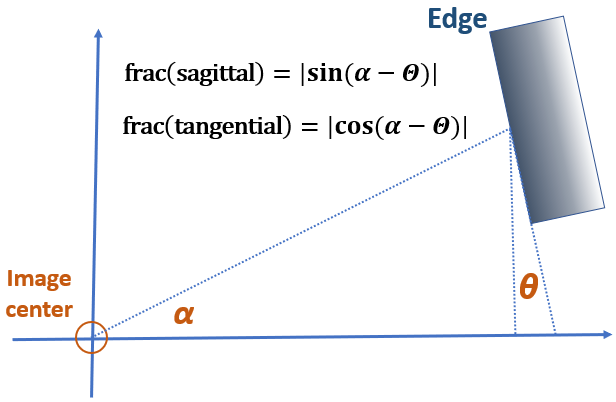
矢状面(放射状)のエッジは、画像の中心からエッジに向かう放射状の線に沿って配置されます。接線面(子午線)のエッジ(右の図に概略的に示されています)は、放射状の線に対して垂直(法線)に配置されます。
MTF測定はエッジに対して垂直な方向で行われるため、混乱が生じるのは避けられません。HエッジやVエッジのように、主にエッジの向きを考慮する場合は、これは大きな問題にはなりません。しかし、接線MTFと矢状MTFに対応する矢状エッジや接線エッジでは、この問題はより顕著になります。この点をより明確にするため、最近ラベル表示を改善しました。
エッジが完全に正しい向きになっていなくても、矢状方向および接線方向のエッジの妥当な測定値を得ることができます。エッジを矢状方向または接線方向として表示するための基準は次のとおりです。
矢状面:矢状縁の割合 = |sin( α− θ )| > 0.9
接線:接線エッジの割合 = |cos( α− θ )| > 0.9
エッジは、(主に)水平または垂直のいずれかであり、矢状面、接線、またはどちらでもない(上記のいずれの条件も満たさない場合)可能性があることに注意してください。
 いくつか注意点があります。
- 矢状方向および接線方向のエッジは、対角線上の領域(中心を基準とした)では測定されません。なぜなら、エッジの角度が45度近くになる必要があり、適切なROIの選択が難しくなるためです。
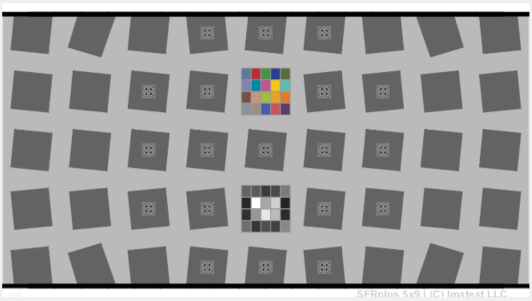
- SFRplusは、他の自動検出傾斜エッジチャート(eSFR ISO、チェッカーボード)よりも矢状面/接線方向の正方形が多くなっています。これは、色収差の測定を容易にするため、コーナー付近の傾斜が垂直エッジがほぼ接線方向になるように設計されているためです。
- 右図に示すSFRplusチャートの改良版を開発しました。この改良版では、上段と下段に合計8つの接線方向および矢状方向の正方形を追加しています。標準のSFRplusチャートと完全にソフトウェア互換性があり、現在はリクエストに応じてのみ入手可能です。
複数ROIの概要表示
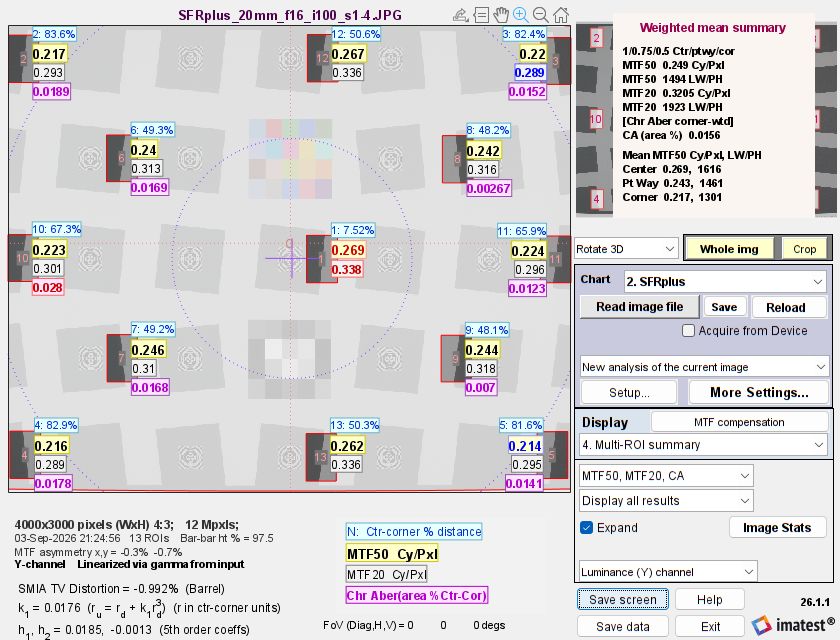
上記のRechartsウィンドウに表示されるマルチROI(複数の関心領域)サマリーには、すべてのROIの結果の詳細なサマリーが含まれています。( 3Dプロットにも優れたサマリーが含まれています。)左上には、画像が落ち着いたグレーの色調で表示され、選択された領域は赤い四角形で囲まれ、コントラストが最大限に強調表示されています。各領域の横には、最大4つの結果ボックスが表示されます。結果の選択は、ウィンドウ右側の「表示」選択の下にある「表示オプション」領域で行います。
結果選択(右)では、表示する結果を選択できます。N は領域番号です。Ctr-corner distance % は、領域のおおよその位置です。CA は、面積における色収差で、中心から角までの距離に対する割合(知覚的な測定値)です。画像の下にある凡例には、どの結果が表示されているかが示されています。iniファイルの multistyle。
[表示] 選択(一番右) では、表示する結果ボックスの数を選択できます。これは、多くの領域が重なっている場合に便利です。上から下へ、ボックスの数はそれぞれ 4、3、2、2、1 です。 ini ファイルの multidisp を参照してください。
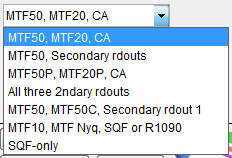
結果の選択
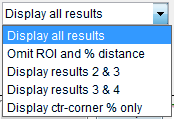 選択を表示
選択を表示MTF結果に対する2次近似に基づく最大MTFのおおよその位置は、垂直点線と水平点線の交点にある赤い 「O」で示されています(– – – – O – – – –) 。
左下に示されている歪み統計については、 「SFRplusの歪みと視野測定」で詳しく説明されています。
- SMIAテレビ歪みは、歪みを総合的に評価する最もシンプルな指標です。糸巻き型歪みの場合は正の値、樽型歪みの場合は負の値をとります。
- k 1 (3次歪み係数)。r u = r d + k 1 r d 3 = ここで、 r uは歪みのない半径、 r dは歪みのある半径です。rは中心から角までの距離で正規化されています。樽型歪みの場合はk 1 > 0、糸巻き型歪みの場合はk 1 < 0 です。
- h 1とh 2 (5 次歪み係数)。 r u = r d + h 1 r d 3 + h 2 r d 5 h 1とは異なる符号を持つ比較的大きなh 2の値は、「波状」または「口ひげ状」の歪みを示している可能性があります。この場合、半径が増加するにつれて、主な歪みは樽型から糸巻き型 (またはその逆) に変わります。
アークタンジェント/タンジェント歪み係数( Picture Window Proで使用される)も計算され、CSV出力ファイルに含まれます。
MTFの非対称性は、x(水平)方向とy(垂直)方向で計算されます。xとyの関数としてのMTF50は、2次(放物線)曲線にフィッティングされ、この曲線を使用して、画像の上端(MTF50T)、下端(MTF50B)、左端(MTF50L)、右端(MTF50R)(MTFの計算に使用される実際のエッジよりも中心から遠い位置)における期待MTF50値を計算します。
加重集計結果は右上に表示されます。デフォルトの加重値は、中央領域(内側の点線円内)のROIが1.0、中間領域(2つの点線円の間)が0.75、外側領域(外側の点線円の外側)が0.5です。これらの加重値は、SFRplus設定ウィンドウで変更できます。結果は、各領域のROIの数に依存しません。
区画設定エリア
プロット設定エリア(右下、表示ボックスの下)には、少数のオプションが用意されています(他の解像度解析よりもオプションは少なくなっています)。
すべての表示画面には、分析するプライマリチャンネルを選択するためのドロップダウンメニューがあります。R、G、B、またはY(輝度)を選択すると、すべてのチャンネルが分析されますが、選択したチャンネルが強調表示されます。また、いずれかのチャンネルのみを分析するオプションもあります。これは、セカンダリチャンネルのいずれかが暗く、処理がクラッシュする可能性がある場合に便利です。輝度(Y)は上に表示されています。輝度を変更すると、結果が再計算されます。
多くのディスプレイでは、結果を表示するROI(関心領域)を選択できます。
エッジおよびMTF表示には、MTF表示の最大周波数を選択するためのドロップダウンウィンドウがあります。選択肢は、2 x Nyquist(デフォルト)、Nyquist、0.5 x Nyquist、および0.2 x Nyquistです。
エッジおよびMTF表示
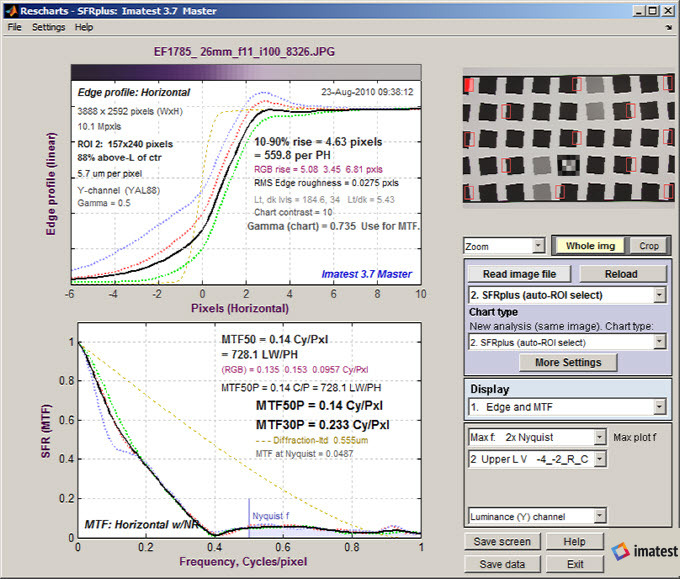
ReschartsウィンドウにエッジとMTFが表示されます
回折限界MTFとエッジ応答は、薄茶色の点線で示されています。
ピクセル間隔(EOS-40Dの場合は5.7μm)が入力された場合。
この表示は、SFRエッジおよびMTF表示と同一です。エッジ(または線幅関数)は上部に、MTFは下部に表示されます。エッジは、線形化および正規化(デフォルト、図示)、非線形化(ピクセルレベル)および正規化、または線形化および非正規化(特にホワイトバランスの悪い画像で彩度を確認するのに適しています)のいずれかで表示できます。エッジ表示は、 を押して選択します。
読み出し値は複数あり、10~90%の立ち上がり距離、MTF50、MTF50P(MTFがピーク値の50%となる空間周波数。MTF50と異なるのは、過度にシャープ化されたパルスの場合のみ)、二次読み出し値(この場合はMTF30とMTF@30 lp/mm)、およびナイキスト周波数(0.5サイクル/ピクセル)におけるMTFが含まれます。回折限界MTF曲線は、薄茶色の点線で表示されます。
MTFについては、「シャープネスとは何か、そしてどのように測定するのか?」で説明されています。MTF曲線と画像の外観には、 MTF曲線と知覚されるシャープネスの相関関係を示すいくつかの例が含まれています。
上のグラフの重要な(そしてオプションの)読み取り値は
- チャートのコントラスト( SFRplus設定とオプションウィンドウの「表示オプション」セクションに入力)、
- コントラスト係数:ピクセル比から導出されたチャートコントラストとガンマの入力値(上記の表示では0.5)との比率、
- ガンマ(チャートから):チャートのピクセルレベルとチャートのコントラスト(上記で説明した入力値)から導出されるガンマの測定値。ガンマはMTF測定に比較的影響が少なく、特に中程度から低コントラストのターゲット(10:1以下)ではその影響は小さい。
色収差
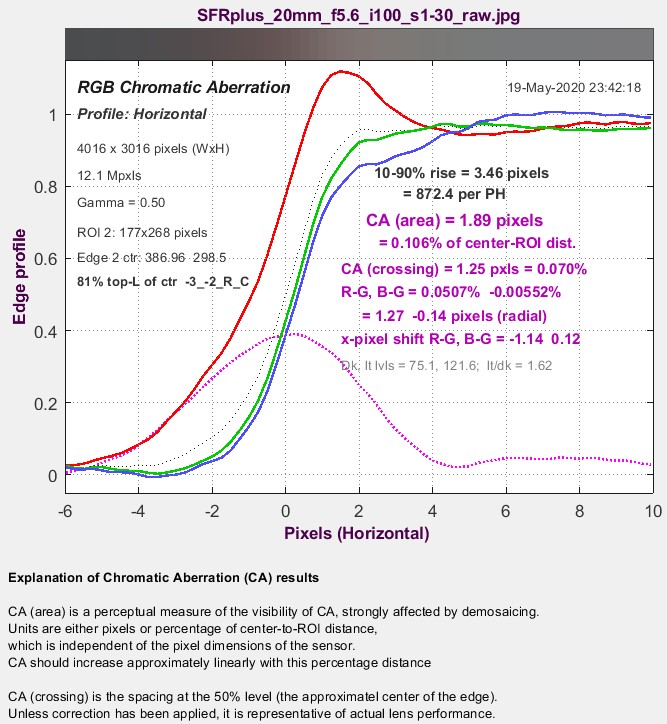
横方向色収差( LCA )、別名「色のにじみ」は、画像の端に近い接線方向の境界で最も顕著に現れます。選択した領域(ROI)が中心に近すぎる場合(角までの距離の30%未満)、CAを正確に測定できないため、数値結果の一部がグレー表示されます。
エッジ曲線の最高値と最低値の間の領域(R、G、Bチャンネルについて表示)は、LCAの知覚的測定値です。曲線は振幅が1に正規化されており、x方向(エッジに垂直な方向)もピクセル単位であるため、この領域の単位はピクセルです。マゼンタ色の曲線として表示されます。
知覚的(領域)LCAは、画像の中心からROIの中心までの距離の割合としても表され、ピクセル測定よりも位置やピクセル数の影響を受けにくいため、システム性能をより適切に表す傾向があります。中心からの距離の0.04%未満の値は重要ではありませんが、0.15%を超えるLCAは非常に目立ち、深刻な問題となる可能性があります。LCA領域は、デモザイキングアルゴリズムによって大きく影響を受ける可能性があります。
LCA(RGとBGの交差距離)の補正に関する情報は、%(中心からROIまで)とピクセル単位でも表示されます。LCAはデモザイキング前に最も効果的に補正できます。この測定値はデモザイキングの影響を比較的受けにくいです。結果については、色収差...プロットで説明します。
鮮明度/SQF(主観的品質係数)
鮮鋭度とSQFは、ディスプレイ(モニター画像または印刷物)の鮮明さを知覚的に測定したものです。一方、MTFはデバイスの鮮明度(知覚的な鮮明度ではない)を表します。鮮鋭度とSQFには、人間の視覚系のコントラスト感度関数(CSF)、印刷物(またはディスプレイ)のサイズ、および視距離(固定または印刷物の高さに比例すると仮定)の影響が含まれます。鮮鋭度とSQFは、 [詳細設定]ウィンドウで[鮮鋭度分析]チェックボックスをオンにすると使用できます。詳細については、 [鮮鋭度/SQFの概要]を参照してください。
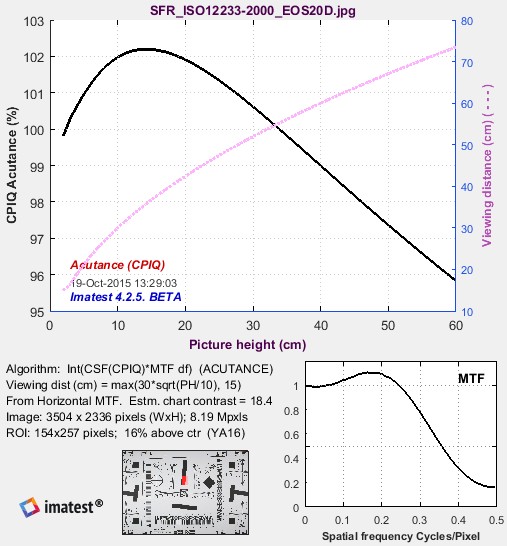 鋭敏度
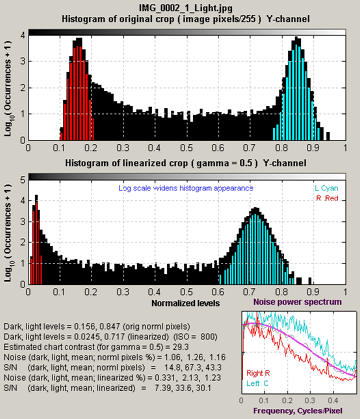
鋭敏度ヒストグラムとノイズ分析
ヒストグラムとノイズ統計
「高速化」のチェックを外した場合に表示されるこの画面には、個々のROI(関心領域)のピクセルレベルのヒストグラムが表示されます(上段はオリジナル、下段は入力ガンマを使用して線形化されたもの)。この表示は計算速度を著しく低下させるため、ヒストグラムが必要な場合にのみ「高速化」のチェックを外すことをお勧めします(そのような機会はまれです)。
黒(背景)のヒストグラムには、ROI全体のピクセルレベルが含まれています。赤のヒストグラムは、ノイズ統計の計算に使用される、遷移部から離れた右側(暗い)領域のものです。シアンのヒストグラムは、左側(明るい)領域のものです。シャープネス処理によって、黒のヒストグラムに余分なピークが現れる場合があります。詳細なレベルおよびノイズ分析は、画像の下に表示されます。
| 暗い、明るいレベル | 元のピクセルレベルを1に正規化し、線形化レベルも1に正規化しました。 |
| 推定チャートコントラスト(ガンマ=...の場合) | SFRplusのパラメータと設定ウィンドウに、正しいチャートコントラストを入力する必要があります。 |
| ノイズ(暗い、明るい、平均;正常ピクセル%) | ピクセル単位で表したRMSノイズ(8ビットファイルでは255を100%として正規化) |
| S/N比(…;標準ピクセル) | 信号/雑音比。ここで信号とは、遷移点から一定の距離にあるROIの平均ピクセルレベルを指す。 |
| ノイズ(…;線形化%) | ノイズ(ガンマ補正で線形化、入力);100%に正規化 |
| S/N比(…;線形化) | 信号対雑音比(線形化) |
ノイズ計算は、遷移から離れたROI(関心領域)の一部で行われます。広いROIを選択することで、計算が容易になります。右下のノイズスペクトルには、ノイズの可視性とソフトウェアノイズ低減に関する定性的な情報が含まれています。ソフトウェアノイズ低減は、一般的に高周波ノイズを0.5以下に低減します。これは、デモザイキングのみの場合によく見られる値です。右側の領域は赤色で、左側はシアン色で表示されています。ノイズも参照してください。
画像、形状、歪み、視野角
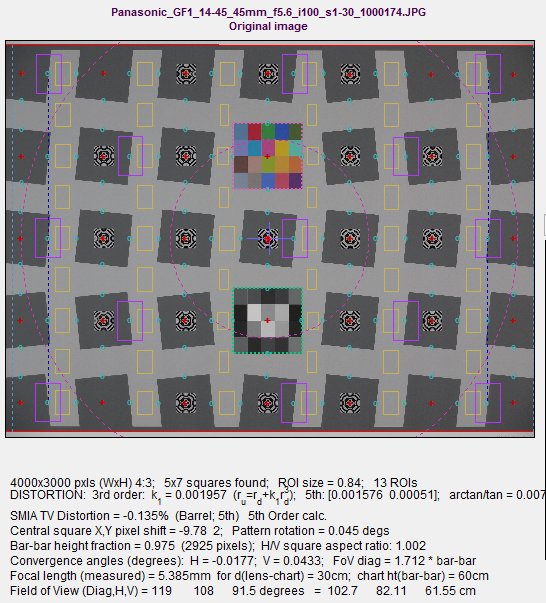 画像、形状、歪み、視野角表示
この表示では、画像のいくつかの側面を詳細に表示できます。MTF/ノイズ解析用に選択された領域(紫色の四角形)、均一性プロファイルの生成に使用される黄色の四角形、および歪みの測定に使用される赤色の水平曲線が表示されます。表示オプションには以下が含まれます。
| オリジナル画像 | エクストリーム・ライトニング(HSL) |
| 録画チャンネル | (HSV)を薄くする |
| グリーンチャンネル | 1ビット明るくする |
| ブルーチャンネル | 2ビット軽くする |
| カラー:ブーストサテン 4倍 | オリジナル(5x5グリッド) |
| カラー:ブーストサット、10倍 | オリジナル(5x7グリッド) |
| 明るくする(HSL) | オリジナル(11x15グリッド) |
画像の下には、いくつかの幾何学的結果が表示されています。歪みの結果については、「SFRplusの歪みと視野の測定」でより詳しく説明されています。
- 画像の幅×高さ(ピクセル単位)、検出されたm×n個の正方形、ROIサイズ(入力設定を参照)、MTFのROI数など(プロファイルには適用されません)。
- SMIA TV ディストーション: バレル (0)
- 3次、5次、およびarctan/tan歪み係数。これらのうち最適なもの(オプティマイザの誤差が最小のもの)を使用して視野を求めることができます。
- 画像中心を基準とした、中央の正方形の中心のx、y座標。
- パターンの平均回転角度(度)(>0は時計回り)
- 画像の高さに対するバー間の垂直方向の高さの割合とピクセル数。
- 収束角(度)。これは、カメラがターゲットに直接向いていない場合や、位置がずれている場合に生じる遠近法の歪みの結果です。水平収束角(ヨー角に関連)は、水平バーを上下に外挿して計算され、以下に示されています。正の角度は、左側に渦が発生します。下の図では、上下の赤い実線のペアは平行です(ページに画像が収まるようにするため)。
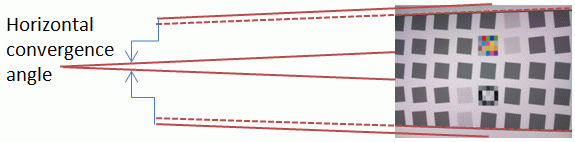
完全な位置合わせとは、x、y座標、回転、およびH、V収束が0である状態を指します。位置合わせを容易にするために、SFRplus画像の上下の空白部分にマークを追加することができます。垂直収束角は、左端の正方形の右辺と右端の正方形の左辺を結ぶ線(上図の青い破線 で示されている)から求められます。魚眼レンズ(強い樽型歪み)を使用する場合は、収束角の測定が意味を持つように、チャートを正確に中央に配置する必要があります。
- レンズの測定焦点距離は、バー間チャートの高さ (cm) 、レンズからチャートまでの距離 (cm) 、およびピクセル間隔 (ピッチ)が入力されたときに表示されます。計算された場合は、CSV 出力ファイルに書き込まれます。式: 倍率Mは、バー間高さ (センサー上) / バー間高さ (チャート上) です。レンズからチャートまでの距離がf 1の場合、レンズからセンサーまでの距離f 2 = f 1 Mです。薄レンズの式を使用すると、焦点距離f = 1/(1/ f 1 +1/ f 2 ) となります。
- 視野の計算には、選択した歪みモデルを使用した歪みの影響が含まれます (SFRplus では 3 つのモデルのうち最適なものがデフォルトです。Checkerboard では多くのモデルが利用可能ですが、eSFR ISO ではモデルが制限されています)。歪み: メソッドとモジュールを参照してください。SFRplus では、バー間の垂直距離 (歪み補正済みチャートの場合はチャートの中心) を入力すると、視野がセンチメートル (cm) で表示されます (eSFR ISO ではレジストレーション マークの垂直間隔、Checkerboard では正方形の間隔)。レンズからチャートまでの距離 (cm) も入力すると、視野が度で表示されます。
「ROIに切り抜き」(または「ROIの半分に切り抜き」)をクリックすると、特に興味深い表示が得られます。ROIは十分に大きく表示されるため、ぼかしがはっきりと確認でき、エッジプロット、MTFプロット、および概要結果と比較することができます。
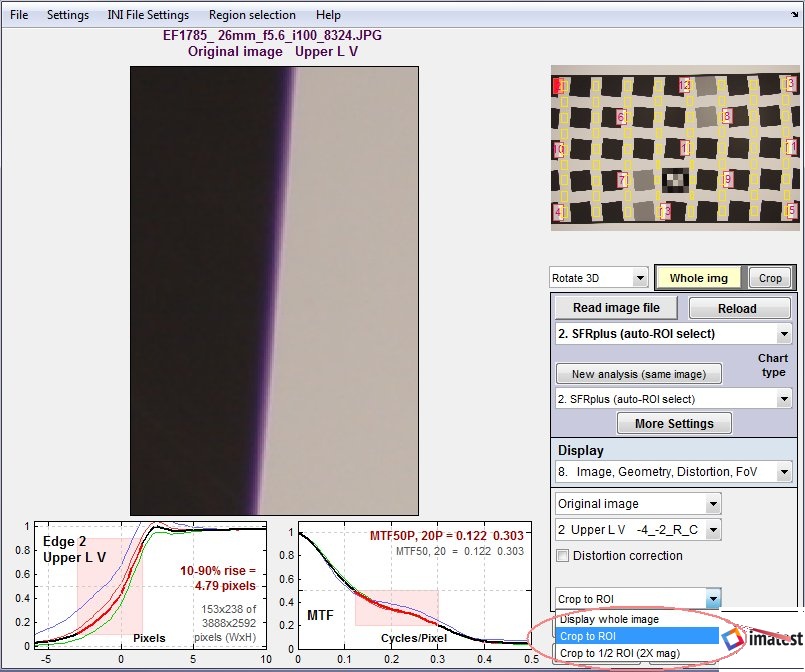
エッジの外観(拡大図)を、エッジおよびMTFの結果と比較する。
3Dプロットと2D画像等高線マップ
Imatest 2020.2では、3Dプロットが大幅に改善されました*。プロットの種類は2種類あります。3Dプロットは、結果を3次元の擬似カラー画像として表示します。下図に示す新しい2D画像等高線マップは、結果を2次元で表示し、画像上に色付きの等高線を重ねて表示します。 *以前の結果と比較するには、レガシードキュメントを開いてください。
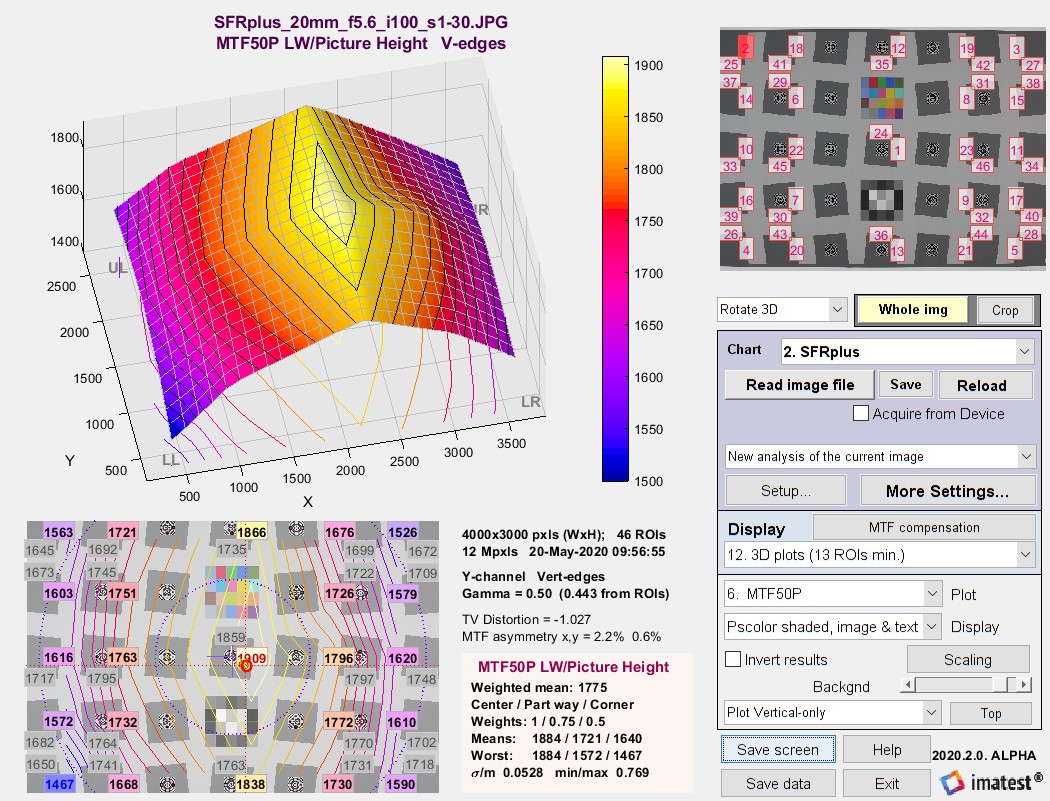
領域選択には少なくとも13領域を含める必要があります。このページの分析では、5×5のROIグリッド(23領域)を選択しました。コントラストレベルが2段階(10:1と2:1)の古いチャートも使用できますが、単一コントラストのチャート(通常は4:1)が推奨されます。垂直エッジの結果が表示されています。水平エッジの結果は大きく異なる場合があります。
VとHの結果を一緒にプロットすると、グラフがでこぼこになりやすく、解釈が難しくなる場合がある。
そのため、垂直方向のエッジと水平方向のエッジは別々にプロットすることをお勧めします。
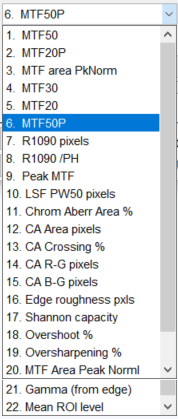
右側の「プロット」ドロップダウンメニューで表示する測定値を選択します。( Imatest Studioでは、自動スケーリング付きのMTF50のみ表示できます。)プロットの選択肢の多くは馴染みのあるものですが、いくつか新しいものや説明が必要なものも含まれています。
| 2、3 | これらは二次的な読み出し値です。 |
| 12-15 | 色収差の結果:画像の中心付近では色収差が不明瞭なため、プロットされていません。 |
| 17.シャノン容量 | 斜めの縁の場合は概算値となります。シーメンススターパターンを使用して測定すると、より正確な値が得られます。 |
| 21. ガンマ(端から) | 斜めのエッジから導き出されるコントラストの尺度。 |
| 22. 平均ROIレベル | 照明の不均一性を測定します。レンズと光源の影響を受けます。均一に照明されたライトボックス(透過型チャート付き)を使用した場合にのみ、有用なレンズ情報が得られます。 |
右側に表示されているように、いくつかの表示オプションが利用可能です(Recharts ウィンドウの右側の表示領域で設定します)。右上のサムネイル画像の下にある小さなドロップダウン メニューに「3D を回転」が表示されると、3D 表示を回転させて視覚化を向上させることができます。上記に表示されている画像とテキストを含む (3D) 擬似カラー シェーディング プロットは、2020.2 で大幅に改善されました。
3D画像は反転表示することで、通常の表示では隠れてしまう細部を鮮明に表示できます。背景色は、 Backgndスライダーを使って白から黒まで変更できます。デフォルトはライトグレー(0.9)です。
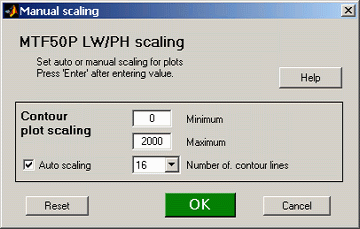
Masterでは、 ボタンを使用して、手動または自動スケーリングを選択できます。デフォルトは自動です。 ボタンを押すと、右側に表示される[手動スケーリング]ウィンドウで、 [プロット]メニューで選択したパラメータ(この場合はMTF50P)のスケーリングを設定できます。最小値と最大値は、手動スケーリング、つまり[自動スケーリング]のチェックが外れている場合にのみ適用されます。等高線は、6、11、16、21、または26本から選択できます。
ボタンは、上面(擬似2D)表示を設定します。このボタンでとを切り替えることができます。どちらの設定からでも画像を回転させることができます。
自動モード(バッチ処理対応)を実行すると、自動モード設定ウィンドウのボタンで適切な選択を行うことで、複数の3Dプロットを作成できます。
下の図の「表示」領域(および「設定」ドロップダウンメニュー)にある「3Dとマルチ領域を拡張」チェックボックスをオンにすると、データがプロット全体に拡大表示されます。この例ではほとんど違いはありませんが、領域が画像の中央付近に集中していて表示領域の大部分が使われていないような場合に非常に役立ちます。この設定は、マルチROIサマリー表示にも影響します。
2D画像等高線マップは、USGSの地形図(等高線図)から着想を得ています。
著者が若い頃に魅了されたもの(右の例):クリックすると拡大表示されます。
 プロットオプション(マスター) プロットオプション(マスター) | 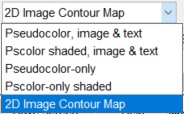 表示オプション 表示オプション |
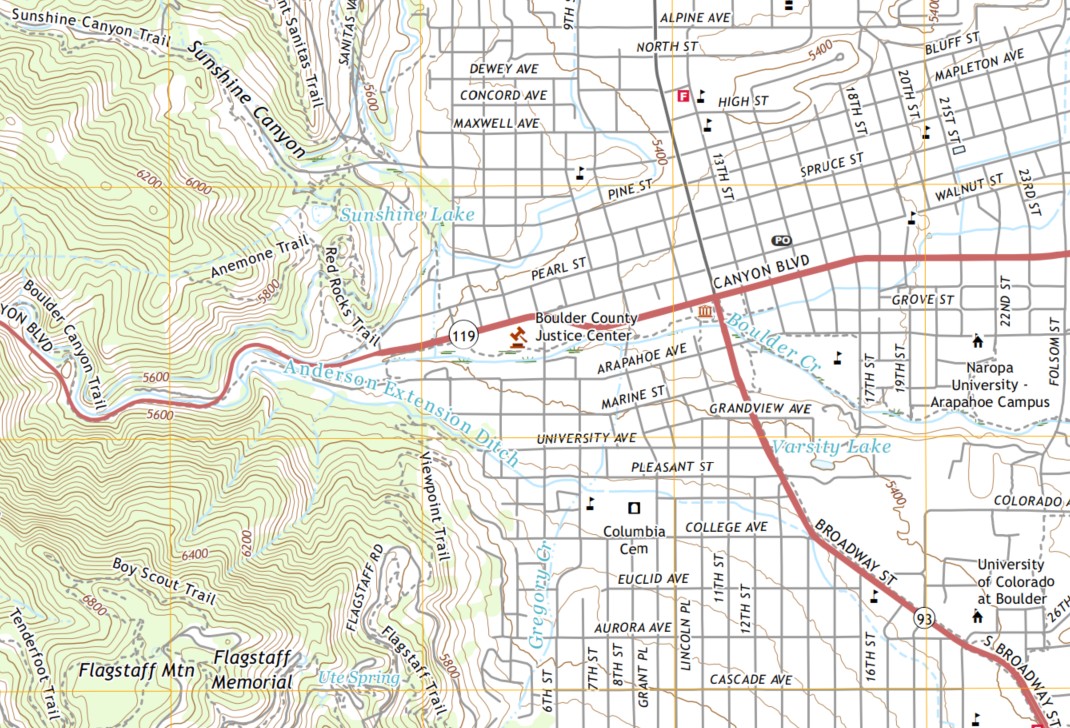
新しい2D画像輪郭マップは、結果を視覚化するのに特に優れています。以下に例を示します。照明中心、鮮明度中心、歪み中心という3つの異なる「光学中心」が表示されています。これらの中心は、対応する測定値が非常に均一であれば、ほとんど意味を持ちません。
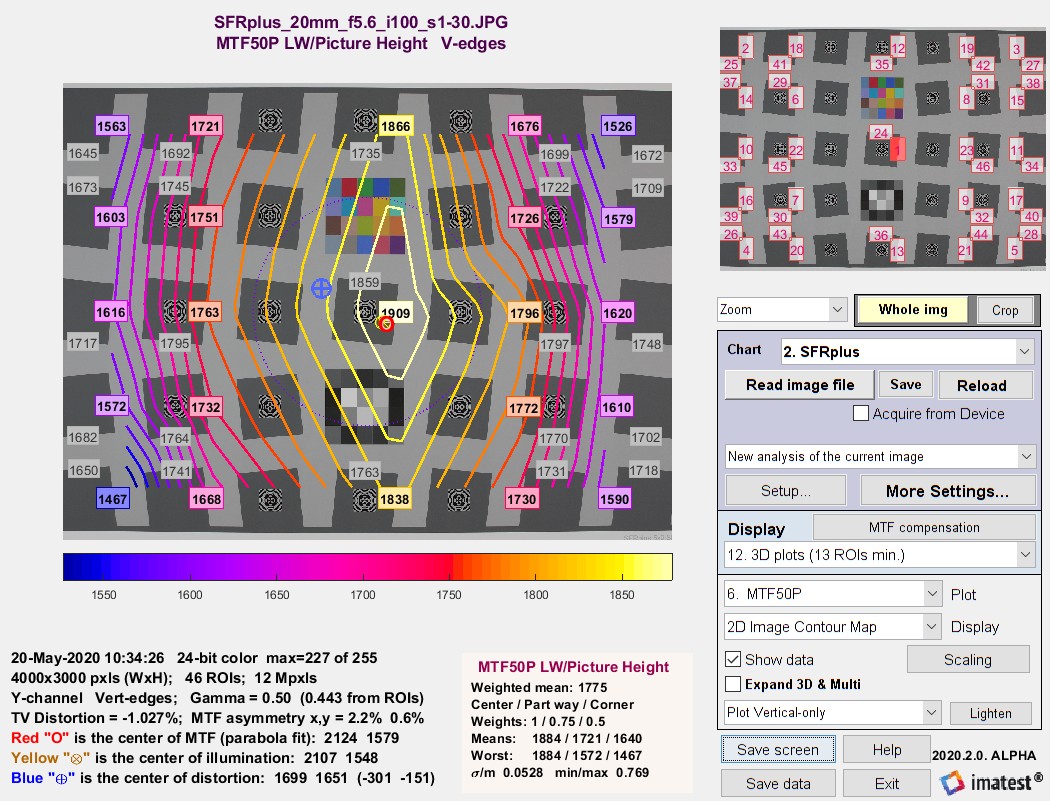 2D画像等高線マップ
レンズスタイルのMTFプロット
レンズスタイルのMTFプロット
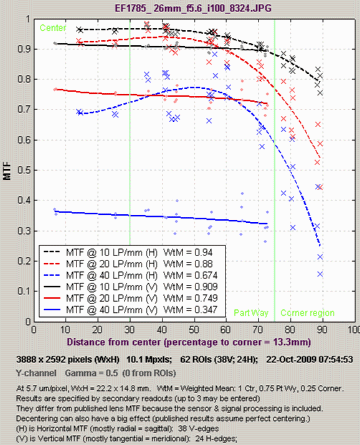
このプロットは、 キヤノン、 ニコン、 ツァイスのウェブサイトに掲載されているMTFプロットと同様の結果が得られるように設計されています。二次読み出しでは、最大3つのプロットパラメータを選択できます。一般的な選択肢としては、10、20、40 lp/mm(ツァイスで使用)または10、30 lp/mm( キヤノンとニコンで使用)のMTFがあります。lp/mm空間周波数を取得するには、ピクセル間隔(μm/ピクセルなど)を入力する必要があります。
最低13個の領域が必要ですが、多いほど良いです。推奨される領域の選択は、 10. すべての正方形、内側と境界のエッジ(最適な3Dマップ) (単色チャートの場合)または13. すべての正方形、内側と境界のエッジ(低コントラストを除く)(良好な3Dマップ) (2色チャートの場合)です。VエッジとHエッジ(両方)を選択する必要があります。
これらのグラフはウェブサイトのグラフと似ていますが、いくつかの重要な違いがあります。
- Imatestは、センサーと信号処理を含むシステム全体のMTFを算出します。ウェブサイトには、レンズ単体の光学測定によるMTFが表示されます。Imatestの結果は、公表されているレンズ特性曲線と比較可能ですが、完全に一致することはありません。
- 垂直方向のエッジから導出される水平(H)MTF曲線は、画像の端(中心から遠い位置)付近では、ほとんどが放射状(矢状方向)になります。SFRplusチャートはこの目的のために設計されました。
- 水平方向のエッジから導出される垂直(V)MTF曲線は、側面付近ではほとんど接線方向(子午線方向)になります。
- 公開されている曲線は、完全なセンタリングを前提としています。キヤノンなどの一部のメーカーは、測定テスト結果(センタリングの問題がない、あるいは「選りすぐりの」レンズを使用しているなど)ではなく、設計計算から結果を得ています。実際のレンズは、主に製造上のばらつきにより、ほぼ必ず何らかの偏心が生じます。これは、他の表示、特に3Dプロットでより顕著になります。レンズスタイルのMTFプロットでは、偏心は個々の読み取り値のばらつきとして現れます(xは垂直エッジからの水平MTF、•は水平エッジからの垂直MTF)。
これらの曲線は3次多項式回帰を用いて算出されています。より高次の回帰を用いると、レンズの偏心によるばらつきによって曲線に深刻な不規則性が生じることが多かったのです。
エッジ粗さプロット
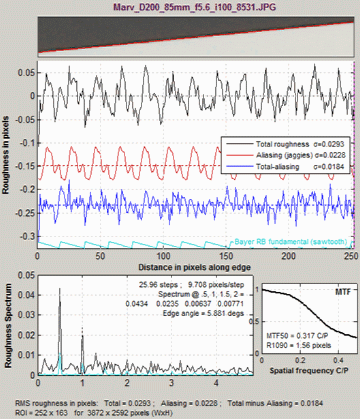
エッジ粗さプロット
エッジ粗さを分析します。エッジ粗さは、各スキャンラインの遷移中心と、エッジ中心に適合する2次曲線上の平均エッジ位置との差から算出されます(推奨されるImatest計算の場合、ここで説明します)。ISO標準計算がチェックされている場合は直線になります(推奨されません)。
エッジの粗さは推奨される測定方法ではありません。この文章のすぐ下の注記を参照してください。
エッジの粗さには2つの要素があります。
- ランダム(非周期的)、ノイズによって引き起こされる。
- 周期的な歪み(ギザギザしたエッジのため「ジャギー」とも呼ばれる)は、エイリアシング(ナイキスト周波数(0.5 C/P)を超える信号応答)によって発生します。デモザイキングアルゴリズムの影響を受けます。
周期的なノイズは、エッジに垂直な1ピクセルまたは2ピクセルに対応する空間周波数でスペクトル応答のピークを示します。ここで、1ピクセルはベイヤーカラーフィルターアレイの緑色チャネルに、2ピクセルは赤色チャネルと青色チャネルに対応します。粗さスペクトル(下図)では、これらの周波数はそれぞれ1と0.5です。これらの周波数における応答のピークは、ごく一般的なものです。
周期ノイズは、周波数成分f = 0.5、1.0、1.5、2.0、2.5 (すなわち、エイリアシング基本周波数と最初の数個の高調波) を空間領域に変換し直すことによって計算されます (他のすべての周波数成分は省略されます)。非周期ノイズは、全ノイズから周期ノイズを差し引くことによって計算されます。
3つのRMS( σ =標準偏差)粗さ値が報告されます:合計、エイリアシング(ギザギザ)、および合計エイリアシング(非周期的)。
エッジ粗さの解釈は、比較対象となるデータが限られているため、やや困難です。右側のパターンは典型的なもの(そして予想通りのもの)ですが、これに全く似ていないスペクトルも数多く見られます。残念ながら、エッジ粗さはシャープネスが低下するにつれて減少する傾向があります(レンズ収差、ピントずれなどによる)。エッジ粗さによって優れたデモザイキングアルゴリズムと平凡なアルゴリズムを区別できると期待していましたが、シャープネスとの反比例関係により、その有用性は低下します。ほとんどの用途において、画像品質の指標としてエッジ粗さを使用することは推奨しません。
エッジ粗さ測定は、信号が存在する状況下でのノイズを測定するために開発されました。これは、民生用カメラで広く使用されているバイラテラルフィルタが平坦な領域のノイズを抑制する一方で、コントラストの高い特徴付近では画像をシャープにする(高周波を強調する)ことが多いため、重要な意味を持ちます。つまり、平坦な領域(ISO 14524やISO 15739などのテストチャートでよく見られる領域)で測定されたノイズは、イメージセンサーの性能を正確に反映していない可能性があるということです。結局、エッジ粗さ測定は期待外れであることが判明しました。なぜなら、画像がぼやけるにつれてノイズが減少する傾向があったからです。 シーメンス・スターチャートを用いてシャノン情報容量を計算することで、信号が存在する状況下でのノイズ測定の問題を解決しました。この新機能はImatest 2020.1 (2020年2月リリース予定)で公開され、リリース前にパイロットプログラムで利用可能となります。 |
点像分布関数(PSF)プロット
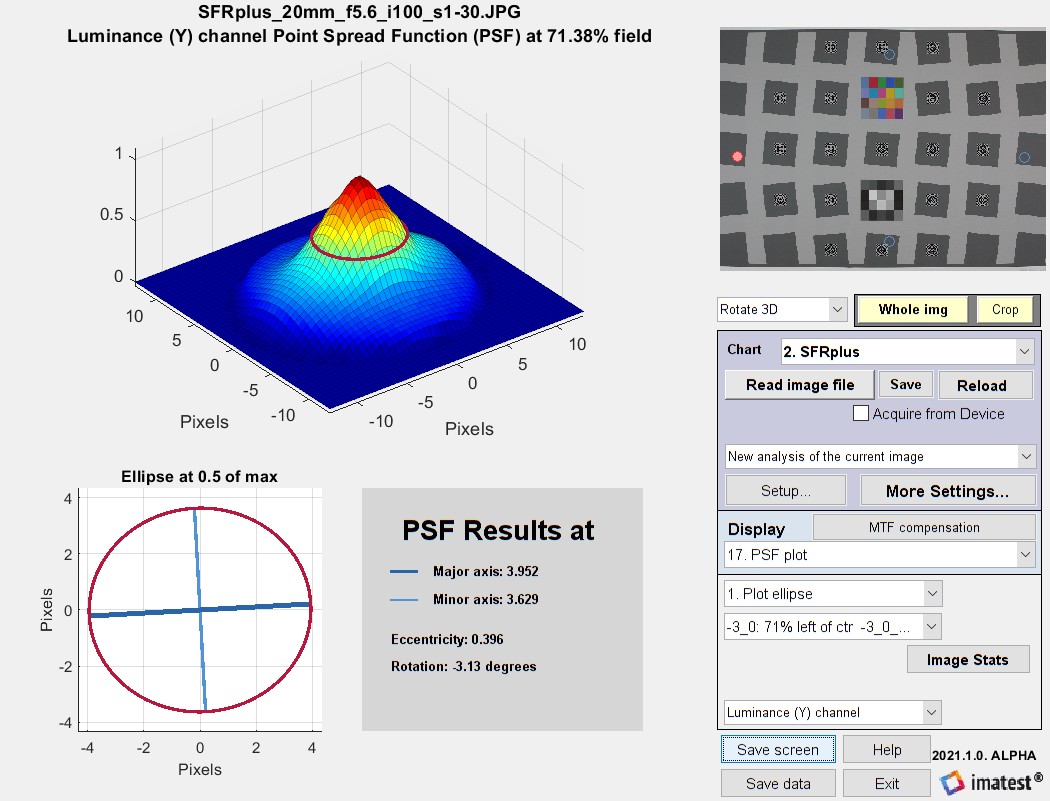 Imatestは、SFRplus、eSFR ISO、チェッカーボード、およびSFRregターゲット上の、ほぼサジタル方向と接線方向に傾斜した一対のエッジを同位置に配置することで、イメージングシステムの近似的な点像分布関数(PSF、2次元の線像分布関数として解釈可能)を計算できます。これは近似値であり、正確な計算ではありません。レンズの正確なPSF測定には、光学レンズテスターが必要です。
PSFプロットを取得するには、辺が矢状面(放射状)方向かつ接線方向にほぼ一致する正方形の垂直領域と水平領域の両方を選択します。そのようなペアの例を右図に示します。
SFRplusで作成した、2つのエッジからのPSFプロット。
クリックすると拡大表示されます。
 ▶
▶情報容量プロット
情報容量は、鮮明度とノイズを組み合わせた基本的なKPI(重要業績評価指標)です。 「傾斜エッジからの情報容量測定:方程式とアルゴリズム」で説明されています。手順は「傾斜エッジからの情報容量測定:手順」に記載されています。以下は、手順ページから抜粋した典型的な結果です。次の画像は、利用可能な多くの画像のうちの1つです。
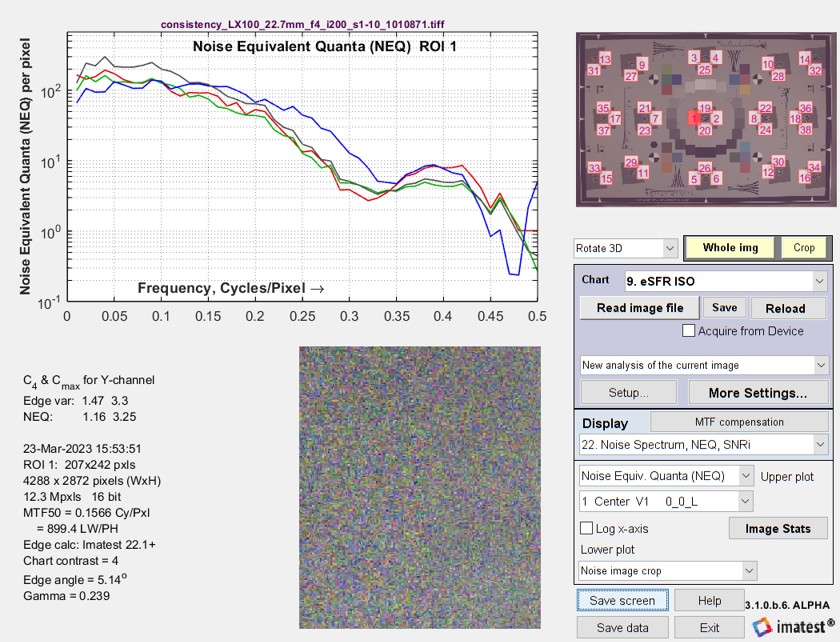
その他の結果として、上段のグラフにはノイズパワースペクトル(NPS)とノイズ自己相関(センサーの電気的クロストークに関連)が、下段のグラフにはSNRi 、オリジナルクロップ、およびデビン処理されたクロップが示されています。
まとめ
- SFRplusは、 SFRplusテストチャートの画像を解析します。理想的には、チャート内の水平バーの上下に余白ができるように画像がフレーミングされている必要があります。つまり、どちらのバーも画像の上端または下端からはみ出さないようにする必要があります。余白は画像の高さの0.5%から25%の間である必要があります。SFRplusはバーがなくても動作しますが、歪みと視野は計算されません。バーが画像の端からはみ出していても構いません。チャートの外側にある干渉パターン(バーなど)は最小限に抑える必要があります。
- eSFR ISOは、レジストレーションマークが画像内に収まるようにフレーミングする必要があります。可能であれば、チャート全体が画像内に収まるようにしてください。eSFR ISOはSFRplusに比べて空間的なディテールは劣りますが、ウェッジと大きなトーンパッチを備えているため、より詳細なノイズ分析が可能です。
- SFRregは非常に柔軟性が高く、カメラに面した個別のチャートを、180度をはるかに超える視野角で配置することができます。
- チェッカーボードは、幅広い距離に対応できるシンプルなチェッカーボード(チェス盤)パターンを使用するため、チャートの枠付けは重要ではありません。
- 照明は均一で、まぶしさがないようにしてください。照明と配置に関する推奨事項は、 Imatestテストラボに記載されています。
- これらのモジュールのいずれかを初めて実行する場合は、 Reschartsを介して実行する必要があります。これにより、
- 調整して保存するパラメータは、分析モードを自動(バッチ)に設定して実行する自動バージョンで後で使用するために保存されます。
- (上記にリストされている)結果は、 Rechartsウィンドウでインタラクティブに確認できます。
- Imatestメインウィンドウの左側の列にある「自動」ボタンをクリックすると、対応するモジュールが、直近のRescharts実行時に保存された設定を使用して、完全自動モードで実行されます。複数のファイルをまとめて実行することも可能です。
全ての機能に、自動領域検出、ISO規格準拠のMTF(シャープネス)解析、および横色収差計算機能が搭載されています。
| 特徴 | SFRplus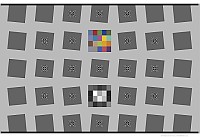 | eSFR ISO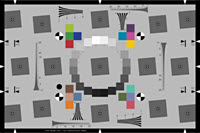 | SFRreg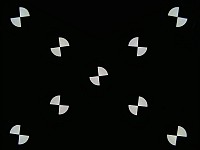 | チェッカーボード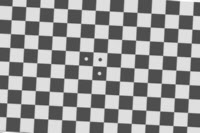 |
| シャープネスマップの詳細 | 高い | 中くらい | アレンジ次第 | 高い |
| ISO規格チャートデザイン | – | ♦ | – | – |
| 色彩分析 | ♦ | ♦ | * | – |
| 音調反応(OECF) | ♦ | ♦ | * | – |
| 騒音分析 | 限定 | ♦ | * 限定 | 限定 |
| ねじれ | ♦ | 限定 | – | ♦ |
| 幾何学 | ♦ | ♦ | * | ♦ |
| 機能と 推奨される用途 | Imatest独自の自動検出チャート。2009年から使用されており、堅牢で汎用性が高い。上下のバーの上下に若干の余白を設けることを推奨。eSFR ISOよりも空間分解能と歪みに関する詳細な情報が得られる。 | ISO規格に準拠したチャート設計。ウェッジ解析機能を搭載。詳細なノイズ解析に対応。 | 画像フィールドの周囲には、通常、複数の個別のチャートが配置されます。 * Imatest 5.0+のSFRreg センターチャートで利用可能です。FoV はジオメトリから除外されます。 | フレーミングに対する感度は比較的低く、距離が十分に大きければ、グラフの品質に問題がなく、角が認識できる限り、ズームインまたはズームアウトできます。 |
♦は強い支持を示し、–は支持がないことを示します。
出力ファイル
結果ファイル名— ファイル名の語根は画像ファイル名と同じです。ファイル名にはチャンネル(Y、R、G、またはB)が含まれます。デジタルカメラ画像全体から関心領域(ROI)が選択されている場合、ROIの位置に関する情報がチャンネルの後にファイル名に含まれます。たとえば、ROIの中心が画像の右上隅にあり、中心から角までの距離の20%の位置にある場合、ファイル名には「AR20」という文字が含まれます。
(デフォルトの保存場所:サブフォルダ「結果」)
| Excel .CSV(Excelで開くことができるASCIIテキストファイル) | |
| SFR_cypx.csv | (結果を追加するためのデータベースファイル:ファイル名は変更されません)。ピクセル数とMTF(サイクル/ピクセル(C/P))の10~90%増加を表示します。 |
| SFR_lwph.csv | (結果を追加するためのデータベースファイル:名前は変更されません)。画像高さあたりの数値(/PH)と画像高さあたりの線幅(LW/PH)におけるMTFの10~90%の増加を表示します。 |
| ファイル名_YA17_MTF.csvまたはファイル名_nn_MTF.csv | この領域(位置(YA17)またはシーケンス( nn = 01,...)で指定)のMTF結果のExcel .CSVファイル。すべてのチャンネル(R、G、B、およびY(輝度))が表示されます。 |
| ファイル名_Y_multi.csv | 複数のROI実行結果の概要をまとめたExcel .CSVファイル。 |
| ファイル名_Y_sfrbatch.csv | バッチ実行(1 つ以上のファイル)の結果を複数の ROI と組み合わせた Excel .CSF ファイル。自動 SFRplus 専用(Rescharts は除く)。Batchview への入力として使用されます。 |
Excelの.CSV(カンマ区切り変数)およびJSON出力
Imatest SFR は、Microsoft Excel で使用するための出力ファイルを作成または更新します。ファイルは CSV (カンマ区切り変数) 形式で、デフォルトでは「結果」サブフォルダーに書き込まれます。.CSV ファイルは ASCII テキストファイルであり、テキストエディターで表示すると見栄えがあまり良くありません。
| ファイル、日付/時刻、PH、Ch、H/V、10-90U、10-90C、Over-、Over-、MTF50U、MTF50C、MTF、カメラ、レンズ、FL、f値、Loc、その他、、、、、/PH、/PH、shoot%、sharp%、LW/PH、LW/PH、Nyq、、、(mm)、、、設定canon_eos10d_sfr.jpg、2004-03-19 22:21:34、2048、Y、H、1422、1447、19.5、-0.7、1334、1340、0.154、、、、、canon_g5_sfr.jpg、2004-03-19 22:24:30、1955、Y、H、 1973, 1301, 48.0, 21.3, 1488, 1359,0.268,Canon G5,—,14,5.6,ctr,sigma_sd9_sfr.jpg,2004-03-19 22:27:55, 1504,Y,H, 1432, 1676, 2.4, -7.7, 1479, 1479,0.494,,,,,sigma_sd10_sfr.jpg,2004-03-19 22:28:32, 1504,Y,H, 1563, 1628, 11.9, -2.0, 1586, 1587,0.554,,,,, |
しかし、Excelで開くと問題なく表示されます。
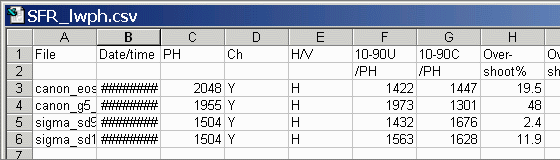
.CSVファイルは標準のテキストエディタで編集できますが、行だけでなく列も選択、移動、削除できるExcelで編集する方が便利です。上記の表示では一部のフィールドが切り捨てられており、日付/時刻はハッシュ記号(#####...)の羅列で表示されます。
ヘッダー行(A、B、Cなど)のセル間の境界線をドラッグして書式を変更したり、最初の2行を選択してテキストを太字に設定したりすることで、出力の見栄えが良くなります。変更したファイルは、書式設定を維持したままExcelワークシート(XLS)ファイルとして保存できます。もちろん、これはほんの始まりに過ぎません。
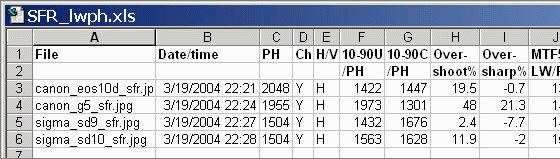
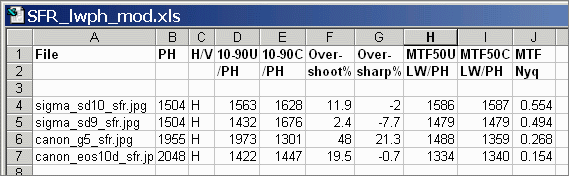
Excelスプレッドシートは簡単にカスタマイズできます。例えば、簡潔なグラフを作成したい場合、日付/時刻(B行目。テスト時には便利ですが、後々はそれほど重要ではありません)とチャンネル(Y軸はすべて輝度)を削除できます。タイトルの下に空白行を追加し、データ(下の画像のA4行目からJ7行目)を選択して、任意の値で並べ替えることができます。補正済みMTF50(I列目)は降順で並べ替えられています。変更したワークシートは、書式が保持されるXLS形式で保存してください。
MTFおよびその他のデータの概要.CSVファイルとJSONファイル
オプションの.CSV(カンマ区切り変数)出力ファイルには、MTFやその他のデータの結果が含まれます。ファイル名は[ルート名]_[チャンネル位置]_MTF.csvで、チャンネルは(R、G、B、またはY)であり、位置BL75は左下、コーナーまでの距離の75%(中心から)を意味します。例として、Canon_17-40_24_f4_C1_1408_YBL75_MTF.csvがあります。以下に、Excelで開いた抜粋を示します。
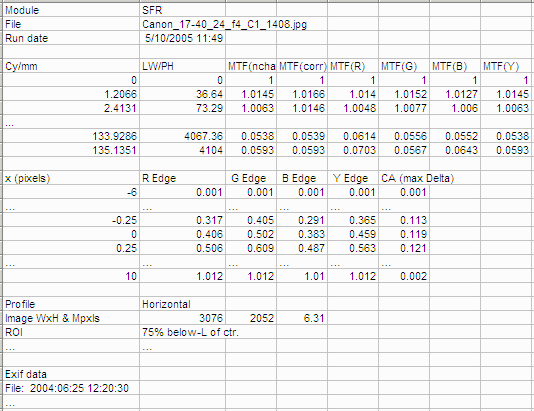
Excelで開いた要約CSVファイルの一部
形式は以下のとおりです。
| 1行目 | Imatest、リリース(1.nx)、バージョン(Light、Pro、Eval)、モジュール(SFR、SFRマルチROI、Colorcheck、Stepchartなど)。 |
| ファイル | ファイル名(タイトル)。 |
| 実行日 | 実行日時のmm/dd/yyyy hh:mm。 |
| (空白行) | |
| 表 | 複数の表がある場合は、空白行で区切ってください。2つの表が生成されます。 |
| 最初の表にはMTFが含まれています。列は、空間周波数(Cy/mm)、LW/PH、MTF(選択チャンネル)、MTF(赤)、MTF(緑)、MTF(青)、MTF(輝度=Y)です。(…)は、簡潔にするために省略された行を表します。 | |
| 2番目の表にはエッジ情報が含まれています。列は、x(ピクセル単位の位置)、赤色エッジ、緑色エッジ、青色エッジ、輝度(Y)エッジ、および色収差(最大値と最小値の差)です。 | |
| (空白行) | |
| 追加データ | 最初の項目はデータの名前です。2番目(以降)の項目には値が含まれます。名前は一般的に(数値と同様に)一目瞭然です。 |
| (空白行) | |
| EXIFデータ | 利用可能な場合に表示されます。EXIFデータは、重要なカメラ、レンズ、露出設定を含む画像ファイルのメタデータです。デフォルトでは、 ImatestはJPEGファイルのみに対応する小さなプログラムjhead.exeを使用してEXIFデータを読み取ります。すべての画像ファイル形式から詳細なEXIFデータを読み取るには、こちらで説明されているように、 Phil Harvey氏のExifToolをダウンロード、インストール、選択することをお勧めします。 |
このフォーマットはすべてのモジュールで共通です。データは概ね自明です。.CSVファイルへの機能強化については、変更履歴に記載されます。
オプションの JSON 出力ファイルには、.CSV ファイルと同様の結果が含まれます。その内容はほぼ自明です。[ルート名].json に保存されます。JSON ファイルは、 json.orgで入手できるプログラムを使用すれば、ほぼすべてのプログラミング言語で 1 行のコードで読み込むことができます。
複数のROI実行結果に対して、オプションで.CSVファイルも生成されます。ファイル名は[ルート名]_multi.csvです。
リンク
カールツァイスのHHナッセによる「MTF曲線の読み方」 。優れた、徹底的な入門書です。33ページあり、じっくり読む必要があります。SFRplusのレンズスタイルのMTF曲線に似たMTF曲線に関する詳細な解説が多数掲載されています。 ツァイスの技術記事の興味深いリストはこちらです。
Luminous Landscape.comの「MTFを理解する」という記事には、もっと簡潔な導入部分があります。
画像鮮明度とMTFを理解する Imatestの著者による複数回にわたるシリーズ記事。主にImatest設立以前に執筆されたもの。中程度の専門性。
ボブ・アトキンス氏によるMTFとSQFの優れた入門記事があります。SQF(主観的品質係数)は、人間の目のコントラスト感度関数(CSF)を取り入れた、知覚される印刷物の鮮明度を測定する指標です。2006年10月下旬にImatest Masterに追加される予定です。
Optikos社はレンズのMTFを測定するための機器を製造しています。同社のウェブサイトには、 「MTFの測定方法」など、興味深い記事がいくつか掲載されています。