斜めエッジ解像度解析の実行(インタラクティブモードと自動モードの設定)
Imatestの斜めエッジ解像度解析機能(SFRplus、eSFR ISO、SFRreg、Checkerboard)は、専用に設計されたテストチャートを使用して、いくつかの重要な画像品質要素を高度に自動化された方法で測定します。このドキュメントでは、 Reschartsでこれらのモジュールを実行する方法と、自動実行用の設定を保存する方法について説明します。
SFRplus 、 eSFR ISO 、 SFRreg 、およびチェッカーボードという4つの導入ページでは、各モジュールについて説明し、チャートの入手方法と撮影方法を解説しています。
再チャートの結果は、パート3とパート4で示されています。
このページでは、4 つの斜めエッジ解像度分析の手順と自動領域検出を組み合わせます。 多くの場合、例としてSFRplusを使用しますが、他のモジュールに置き換えることも可能です。 |
Imatest 5.1チャートには、チャートの制限を補正するためのMTF補正機能が追加されました。これにより、ほとんどのチャートの最大画素数を2倍にすることができます。 |
ImatestアイコンをダブルクリックしてImatestを開きます。  の上
の上
- デスクトップ、
- Windowsのスタートメニュー、
- Imatestフォルダ(通常、英語版WindowsインストールではC:\Program files\Imatest\Master\)。
SFRplusを実行する
メインウィンドウから:
- 画像を選択し、 「次へ」をクリックして分析オプションを選択してください。
- SFRplus分析は自動的に検出される場合があります。そうでない場合は、分析オプション画面で「おすすめ」カテゴリを開き、 SFRplusを選択してください。
- 分析カードの下部に、対話型(または自動)モードを選択できるラジオボタンがあります。希望するモードを選択してください。
- 「分析」をクリックすると、SFRplusの設定画面が表示されますので、地域選択オプションを選択してください。
- 結果画面左下にあるドロップダウンメニューを使用して、別の出力表示を選択してください。
- 結果は、「保存」画面または「データの保存」ボタンを使用して保存できます。完了したら、 「終了」をクリックしてメインウィンドウに戻ります。
クラシックモードの手順:
S 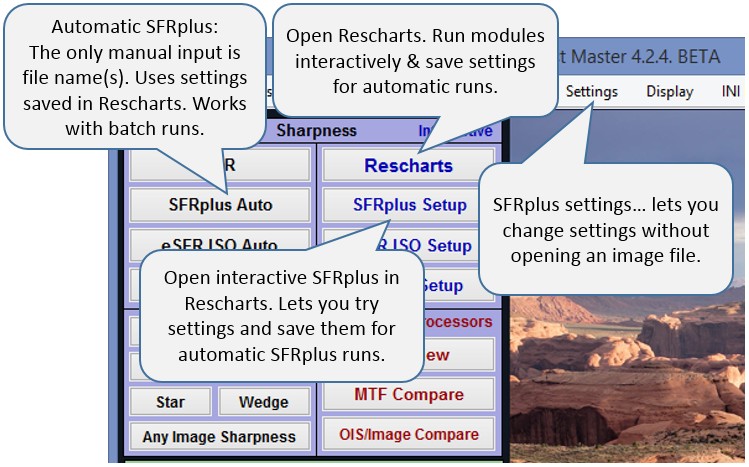 FRplus 、 eSFR ISO 、 SFRreg 、およびCheckerboardは、2つのモードで動作します。
- インタラクティブ/セットアップ( Rescharts内)および
- 自動(バッチ処理対応)
各モジュールの自動実行では対話型/セットアップ実行の設定が使用されるため、対話型/セットアップ実行を必ず 最初に実行する必要があります。
以下の手順は、すべての斜めエッジ解像度解析に適用されます。
対話型/セットアップ実行を開始するには、 または 、 [モジュール]を押します。 [モジュール]は、 SFRplus 、 eSFR ISO 、 SFRreg 、またはCheckerboardのいずれかです。 選択したモジュールのイメージファイルを読み込むためのダイアログボックスが開きます。Reschartsは汎用的で、任意のReschartsモジュールを開くことができます。
これらのボタンのいずれかを使用すると、選択したモジュールの画像を分析し、詳細な結果を対話的に確認し、高度に自動化された 、 、 、または実行 (またはさらに自動化されたImatest ITバージョン) の設定を保存できます。最初の実行の前に、少なくとも 1 回はモジュールを対話的に実行する必要があります。設定は、[設定] 、 [モジュール]、[設定] の Auto 設定を押すことによっても更新できます。
ファイルを選択しています
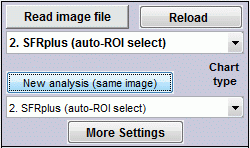 ファイルを開くためのReschartsウィンドウの領域は右側に表示されています。適切なグラフの種類が表示されている場合はをクリックするか、必要なグラフの種類を選択することでファイルを開くことができます。以下に示すように、1つまたは複数のファイルを選択できます。複数のファイルを選択した場合、それらを結合(平均化)することができ、結合したファイルを保存するオプションが表示されます。
フォルダ内にIMG_3734.jpg、IMG_3735.jpgなどのカメラが生成した意味のないファイル名が含まれている場合、各ファイルに保存されているEXIFデータを利用する「ファイル名の変更」ユーティリティを使用して、焦点距離や絞り値などを含む意味のあるファイル名に変更できます。
前回の実行で保存されたフォルダーが上部の「検索場所」ボックスに表示されます。これは自由に変更できます。前回の実行で使用されたファイル名が下部に表示されます。単一のファイルはダブルクリックするだけで開くことができます。複数のファイルを選択して、結合実行(対話型または自動実行の場合)またはバッチ実行(自動実行のみの場合)を行うには、通常のWindowsの操作方法を使用します。Ctrlキーを押しながらクリックしてファイルを追加し、Shiftキーを押しながらクリックしてファイルのブロックを選択します。次に「をクリックします。3つの画像ファイルがハイライト表示されます。大きなファイルの読み込みには数秒かかる場合があります。
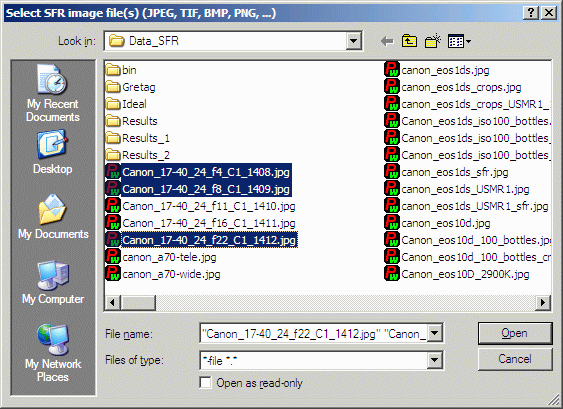
ファイル選択
| 複数ファイルの選択Imatest Masterでは、標準的な Windows の操作 (Shift キーを押しながらクリック、または Control キーを押しながらクリック) を使用して、複数のファイルを選択できます。対話型 ( Rescharts ) 実行では、ファイルを結合してノイズを低減したり、(場合によっては) カメラの揺れや画像安定化の効果を確認したりできます。 実行では、大量の画像をバッチ処理で実行できます。複数画像ダイアログボックスでは、結合したファイルを保存するオプションがあり、そのファイル名は最初に選択したファイル名に_comb_nが付加された名前になります。ここで、 nは結合するファイルの数です。 |
| RAWファイルImatestは、カメラ( dcrawを使用)または現像システム( Generalized Read Rawを使用)からのRAWファイルを解析できます。ファイルは、デモザイク処理されたもの、またはベイヤーRAW (デモザイク処理されていないデータを含む標準ファイル(TIFFなど))のいずれかです。デモザイク処理されていないファイルは、4つの画像平面それぞれのピクセル間隔が画像全体の2倍であるため、MTFの測定にはあまり適していません。そのため、MTFはデモザイク処理されたファイルよりも低くなります。しかし、横色収差はデモザイク処理によって大きく歪む可能性があり、ベイヤーRAWファイルで測定するのが最適です(RAW変換時に補正されます)。RAWファイルの詳細については、こちらをご覧ください。 |
セットアップウィンドウ
ファイルを開くと、下図に示すセットアップ ウィンドウが表示されます。このウィンドウでは、分析対象の領域グループ (ROI、紫色の四角形で表示) を選択できます。また、領域のサイズ、垂直エッジまたは水平エッジのどちらを分析するかなど、さまざまな設定も可能です。左側のを押すと、 SFRplus の [その他の設定]が開きます。この設定では、計算と表示に影響を与える追加設定を選択できます。 を押すと、出力図とファイル (SFRplus 自動モード実行時) を選択できます。薄い黄橙色の四角形は、色/明度均一性プロファイルを計算するためのものです。
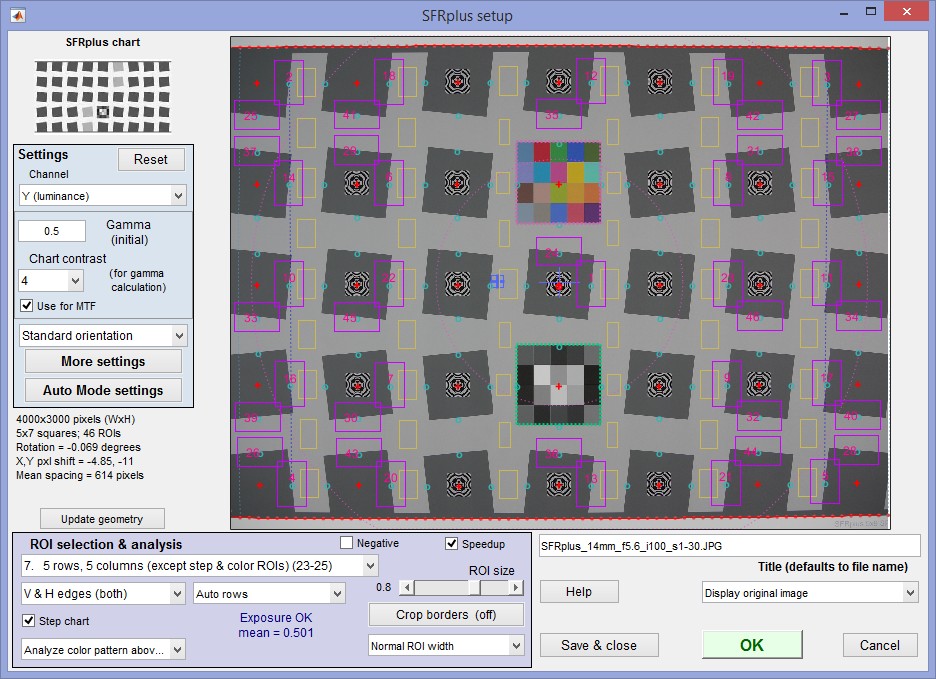 SFRplus設定ウィンドウ;解析対象として46領域(23H + 23V)を選択
| 設定ウィンドウの高速化に関連する設定項目は、赤い背景で表示されます。 | ||||||||||||||||||||||||||||||||||||||||||||||
| 設定エリア(左上) | ||||||||||||||||||||||||||||||||||||||||||||||
| チャネル | 分析するチャンネルを選択してください:R、G、B、Y、Rのみ、Gのみ、Bのみ、Yのみ、平均、平均のみ。(Yは輝度チャンネルです。通常は推奨されます)。設定1~4および9(R、G、B、Y、平均)ではすべてのチャンネルが分析されますが、選択されたチャンネルが強調表示され、そのチャンネルのサマリーメトリックが表示されます。設定5~8および10では、選択されたチャンネルのみが分析されます。 1つのチャンネルのみを選択することで、計算速度を大幅に向上させることができます。 | |||||||||||||||||||||||||||||||||||||||||||||
| 線形化法 | エッジSFR解析のために、傾斜したエッジROI画像データを線形化するために使用する方法を指定します。詳細は以下で説明します。 | |||||||||||||||||||||||||||||||||||||||||||||
| ガンマ(入力) | 傾斜エッジROI画像データの線形化に使用される、システムの想定ガンマ(逆ガンマ)値。デフォルト値は0.5です。「入力ガンマ値」が線形化方法として選択されている場合にのみ使用されます。詳細は下記をご覧ください。 | |||||||||||||||||||||||||||||||||||||||||||||
| チャートの対比 | チャートのエッジコントラスト(例:4:1、10:1、または2:1のコントラストエッジ)。「チャートコントラストから計算されたガンマ」が線形化方法として選択されている場合、各傾斜エッジROIのガンマを推定するために使用できます。詳細は下記をご覧ください。 | |||||||||||||||||||||||||||||||||||||||||||||
| オリエンテーション | [SFRplus、eSFR ISO] 選択肢は、標準方向[デフォルト]、ミラー(HまたはV)、回転(180、90反時計回り、90時計回り)です。 次の読み取りに適用されます。 | |||||||||||||||||||||||||||||||||||||||||||||
| 登録マーク検出 | [SFRreg専用]選択肢は、SFRreg番号の自動検出、または1~30個のregmarkです。状況によっては、番号を入力する方が若干速く正確な場合もありますが、通常は必要ありません。 | |||||||||||||||||||||||||||||||||||||||||||||
| 下図に示す「その他の設定」ウィンドウを開きます。 | ||||||||||||||||||||||||||||||||||||||||||||||
| Reschartsの実行を制御するには、下図に示す自動モード設定ウィンドウを開きます。 | ||||||||||||||||||||||||||||||||||||||||||||||
| ROIの選択と分析領域(左下) | ||||||||||||||||||||||||||||||||||||||||||||||
地域選択 各モジュールごとに選択肢が異なることに注意してください。 | 分析対象領域(ROI)を選択してください。選択肢は以下にあります。括弧内は領域の数です。これは特に重要な設定です。以下の設定をよく理解しておくことをお勧めします。中央の正方形の上と下の正方形は通常、分析対象として選択されません。これらは他の用途(ステップチャート、カラーチャート、フォーカスパターンなど)のために予約されています。3Dプロットには少なくとも9つの領域が必要ですが、13以上を推奨します。
エッジID/ゾーン選択ファイルには、傾斜エッジROIの位置または選択ゾーンの識別子リストが1行に1つずつ含まれており、CSVおよびJSON出力ファイルのリストと同様です。データ行には、個々のROI用とROI選択ゾーン用の2種類があります。これにより、エッジまたはゾーンを自由に選択できます。 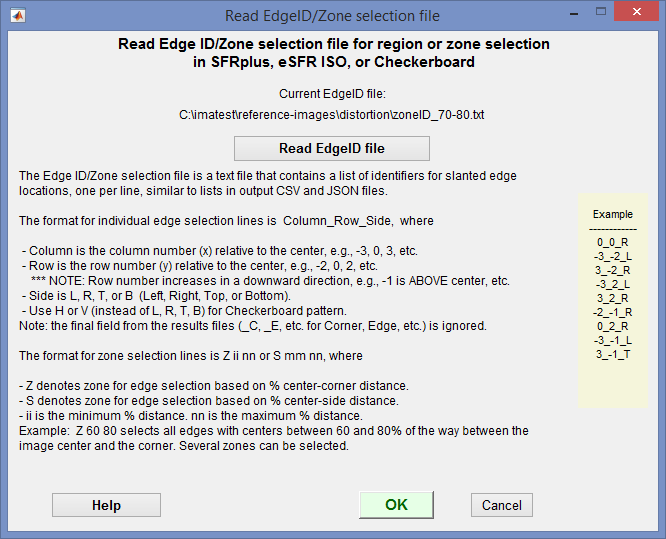 クリックするとこのウィンドウが開きます 「EdgeIDファイルを読み込む」をクリックしてファイルを読み込みます。次に「OK」をクリックします。 個々のエッジ ROI 選択ライン: フォーマットはColumn_Row_Sideで、
例: -2_1_L は、正方形の左端で、中央から左に 2 列、中央から下 1 行の位置を選択します。 ゾーン選択行:形式はZ ii nnまたはS ii nnで、
例: Z 60 80は、画像の中心と角の間の距離の60~80%の範囲に中心を持つすべてのエッジを選択します。複数のゾーンを選択することも可能です。 ユーザーの要望に応じて、その他の選択肢を追加することも可能です。 | |||||||||||||||||||||||||||||||||||||||||||||
| 垂直方向、水平方向のエッジ(またはその両方) | 垂直エッジと水平エッジ(または両方)を選択します。多くの場合、垂直エッジが選択されますが、水平エッジも頻繁に役立ちます。レンズスタイルのMTFプロットには両方を使用してください。3Dプロットの場合は、水平エッジまたは垂直エッジのみをプロットするのが最適です。 | |||||||||||||||||||||||||||||||||||||||||||||
| ステップチャート(チェックボックス) | [SFRplus、eSFR ISO] (√) ステップチャート分析を実行します。ステップチャートを含まないチャート(透過型クロムオンガラスチャートなど)の場合は、チェックを外してください。デフォルトではチェックされています。 | |||||||||||||||||||||||||||||||||||||||||||||
| 検出用のフル画像/縮小画像 | 【チェッカーボード】チェッカーボードの角を検出するには、フルサイズ、1/2倍、または1/3倍の画像を使用します。通常はフルサイズがデフォルトですが、画像サイズを縮小すると検出速度が向上する場合があります(検出処理は時間がかかる場合があります)。 | |||||||||||||||||||||||||||||||||||||||||||||
| カラーチャート | [SFRplus、eSFR ISO]カラーパターンを持つチャートの色分析を実行するか、(SFRplusのみ) 中心より上の正方形を分析します。 [詳細設定] ウィンドウの [設定] 領域に、正しいカラー参照 (ファイル名) とカラースペースが入力されていることを確認してください。デフォルトではチェックされていません。 | |||||||||||||||||||||||||||||||||||||||||||||
| トリミング機能(通常/除外) | [SFRreg専用]作物機能を選択します。通常作物とは、作物領域を分析することを意味します。検出から作物を除外するとは、作物領域を除外し、作物の外側のみを分析することを意味します。 | |||||||||||||||||||||||||||||||||||||||||||||
| 行 (自動または番号) | [SFRplus専用]チャート内の正方形の行数(上部と下部のバーの間)または自動行検出(デフォルト)の場合は「自動」を選択します。まれに自動行検出が失敗する場合があり、実際の行数(4、5、または7)の方がうまくいく場合があります。バーがない場合は、「自動 - バーなし」を選択すると、領域は画像の上部と下部にバーがある場合と同様のものになります。歪みと視野は計算されません。 | |||||||||||||||||||||||||||||||||||||||||||||
| 追加登録マーク | [eSFR ISO専用] MTF解析に使用する、eSFR ISOチャート外の追加登録マークの数。デフォルトは0です。 | |||||||||||||||||||||||||||||||||||||||||||||
| ネガティブ | [SFRplusのみ] (√) ネガティブ画像(暗い背景に明るい四角)を表示するには、このボックスにチェックを入れます。 | |||||||||||||||||||||||||||||||||||||||||||||
| スピードアップ(チェックボックス) | (√) SQF/Acutance、ノイズ統計、ヒストグラムなど、多くのユーザーが必要としない計算の一部を削除することで、実行速度を向上させます。推奨。 | |||||||||||||||||||||||||||||||||||||||||||||
| ROIサイズ | ROI(関心領域)のサイズを決定するスライダー。正方形の端や上下のバーから安全な距離を保つことができる最大値を使用してください。バーの歪みがひどい場合は、値を小さくする必要があるかもしれません。 | |||||||||||||||||||||||||||||||||||||||||||||
| 画像に写り込んでしまう可能性のある不要な模様を取り除くために、境界線をトリミングできます。画像がトリミングされると、このボタンはピンク色に変わります。 | ||||||||||||||||||||||||||||||||||||||||||||||
| ROIの幅 (ROIサイズスライダーの下)および追加のスムージング | ROI選択の幅。設定可能な項目:標準、広め、最大、追加平滑化なし、追加平滑化あり。標準的な長方形のROIには標準幅を使用してください。エッジがぼやけている場合、ノイズ解析を強化する場合、または低周波応答をより広範囲にする場合は、広めまたは最大幅を選択してください。インクジェットテストチャートの測定など、広くて粗い、またはノイズの多い領域(揺れた画像を含む)には、追加平滑化オプションのいずれかを使用してください。 | |||||||||||||||||||||||||||||||||||||||||||||
| 情報処理能力 | 情報容量に関する手順 - 実行中に記載されている設定。 | |||||||||||||||||||||||||||||||||||||||||||||
| その他の操作ボタン(右下) | ||||||||||||||||||||||||||||||||||||||||||||||
| タイトル | タイトル。デフォルトではファイル名になります。説明を追加することもできます。 | |||||||||||||||||||||||||||||||||||||||||||||
| このウェブページをウェブブラウザで開いてください。 | ||||||||||||||||||||||||||||||||||||||||||||||
| 表示...画像 | 設定ウィンドウの表示用に画像を調整します。オリジナル(RGB)画像、R、G、またはBチャンネルに加え、暗い画像を明るくしたり、色の彩度を上げたり、トーンマッピングを行ったりするための多数の設定があります。 | |||||||||||||||||||||||||||||||||||||||||||||
| 設定を保存します(自動SFRplusで使用するため)。ただし、実行は続行しないでください。 | ||||||||||||||||||||||||||||||||||||||||||||||
| 設定を保存して実行を続行します。選択したすべての地域の結果を計算します。結果はインタラクティブに表示できます。 | ||||||||||||||||||||||||||||||||||||||||||||||
| 実行をキャンセルします。設定は保存しません。 | ||||||||||||||||||||||||||||||||||||||||||||||
設定が完了したら、 をクリックして設定を保存し、実行を続行してください。 をクリックすると、実行を続行せずに設定を保存できます。
| 設定 | 高速動作のための値 | IT 用の ini ファイル | 効果 |
| チャネル | [S] 1チャンネル(通常はY(輝度))のみ | RGBY値 = 8 | 選考科目 |
| スピードアップ | [S] チェック済み(オン)。低速ノイズとヒストグラムの計算をオフにします。 | スピードアップ = 1 | 選考科目 |
| ステップチャート[ct] | [S] チェックなし(必要でない限りオフ) | ステップチャート = 0 | マイナー |
| 色のパッチを分析する[ct] | [S] 中央より上の正方形を分析することを推奨します(色が必要な場合を除く)。 | カラーチャート = 0 | マイナー |
| エッジの粗さ | チェックされていない | エッジラフ = 最小 | マイナー |
| 鋭度分析 | チェックされていない | SQF = 最小 | マイナー |
| 画像安定化機能[SFRplusのみ] | チェックされていない | マイナー | |
| ウェッジ[eSFR ISO専用] | [S] 必要でない限りチェックを外してください(オフ)。 | 適度 | |
| ノイズ設定 [eSFR ISO専用] | ノイズ設定ウィンドウを開きます。速度を上げるには、ノイズ計算(上部付近)を 1 または 2(計算なしまたは基本計算)に設定する必要があります。視覚ノイズ表示設定は1 に設定する必要があります。視覚ノイズなし。 | 視覚ノイズを専攻 | |
| 個々の関心領域(ROI)の結果をプロットします。 | バッチ処理では、個々のROIの図は通常推奨されません。代わりに、複数のROIをまとめたサマリープロットを使用してください。これらの図は、自動モード設定ウィンドウで選択できます。 | ||
| セーブ後の数値は近い | バッチ実行時の自動モード設定ウィンドウで、この設定にチェックを入れる必要があります。これにより、図が蓄積されるのを防ぎ、20個以上の図が開いている場合に実行速度が著しく低下するのを防止できます。 | ||
| [ct]は、中央チャートのみのSFRplus、eSFR ISO、SFRregを意味します(その他はカラーとグレースケールのパターンがありません) 。 [S] は、この設定がセットアップウィンドウにあることを示します(ほとんどの設定は「その他の設定」にもあります)。 その他は「その他の設定」のみにあります。 | |||
| ITユーザーの方へ:ナレッジベースの記事「INI ファイル設定で Imatest IT を高速化する」をご覧ください。上記の INI ファイル設定は、ini ファイルの [sfrplus] セクションに関するものです。 | |||
その他の設定ウィンドウ
以下に示す「その他の設定」ウィンドウは、
- 設定ウィンドウまたはリチャートウィンドウでをクリックします。
- 設定で「設定」をクリックし、次に「設定」ウィンドウでをクリックします。
設定はimatest.iniから読み込まれ、 ボタンを押すと保存されます。設定方法はSFR入力ダイアログボックスの設定方法と同様です。
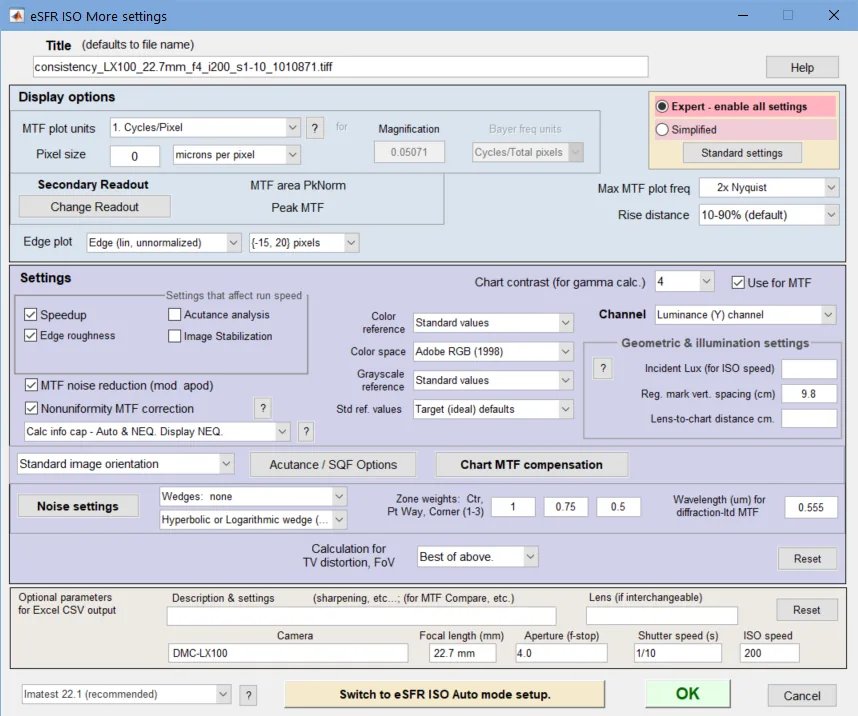
| 設定ウィンドウでは、エキスパートモードまたは簡易モードを選択できます。簡易モードでは、多くの設定項目がグレー表示され、設定できません。 をクリックすると、よく使用される設定(初心者におすすめ)が選択されます。 |
このウィンドウは、上部にタイトルと、下部に表示オプション、設定、オプションパラメータ、そして下部にまたはというセクションに分かれています。
タイトルはデフォルトで入力ファイル名になります。そのままにしておくことも、置き換えたり、カメラ、レンズ、コンバーターの設定などに関する説明情報を追加したりすることも可能です。ご自由にお使いください。
ヘルプをクリックするモジュールの説明ページを含むブラウザウィンドウが開きます。ブラウザウィンドウは他のウィンドウの背後に開く場合があるので、すぐに表示されない場合は確認してみてください。
| 表示オプション | (ウィンドウの上部付近)には、表示(単位、外観など)に影響を与える設定が含まれています。 |
| MTFプロット単位 | MTF プロットとサマリー プロットの空間周波数単位を選択します。単位については、[シャープネス] ページの [空間周波数単位] セクションで説明します。選択肢には、サイクル/ピクセル (C/P)、サイクル/mm (lp/mm)、サイクル/インチ (lp/in)、画像高さあたりの線幅 (LW/PH)、画像高さあたりの線ペア (LP/PH) があります。(1 サイクルは 1 線ペアまたは 2 線幅と同じであることに注意してください。)サイクル/インチまたはサイクル/mmを選択した場合は、ピクセル サイズをピクセル/インチ、ピクセル/mm、またはミクロン/ピクセルのいずれかで入力する必要があります。ピクセル サイズの詳細については、 下のボックスを参照してください。 |
| ピクセルサイズと単位 | (μm/ピクセル単位のピクセルピッチと同じ)距離(mm、インチ)、角度、または物体距離あたりのサイクル数を計算する際に必要ですが、C/P、LW/PH、LP/PH出力には不要です。また、距離(mm、インチ)単位で視野(FoV)を計算する際にも必要です。 |
| ベイヤー周波数単位 | Bayer RAW画像のみに対応。標準のデモザイク画像ではグレー表示されます。
詳細はこちらをご覧ください。周波数スケーリングは2倍異なります。 |
| 最大MTFプロット周波数 | MTFプロットの最大表示周波数を選択します。デフォルトは2xナイキスト(1サイクル/ピクセル)です。これは高品質のデジタルカメラには適していますが、エッジが複数のピクセルにまたがるイメージングシステムには適していません。このような場合は、最大周波数を低く設定すると、より読みやすいプロットが得られます。選択肢には、1xナイキスト(0.5サイクル/ピクセル)、0.5xナイキスト(0.25サイクル/ピクセル)、0.2xナイキスト(0.1サイクル/ピクセル)があります。 |
| 二次読み出し |
クリックすると、右側に表示されているウィンドウが開きます。このウィンドウで読み取り値を選択し、 を押して保存できます。
|
| エッジプロット | 上部(端)のプロットの内容を選択します。端は切り取られる(デフォルト)か、端全体を表示できます。表示形式は3種類あります。
|
| 線と矢印 | 【市松模様のみ】ドロップダウンメニューから、(1)矢印なし、(2)修正後の画像に線と矢印を表示、(3)両方の画像に線と矢印を表示、を選択できます。以下に例を示します。 |
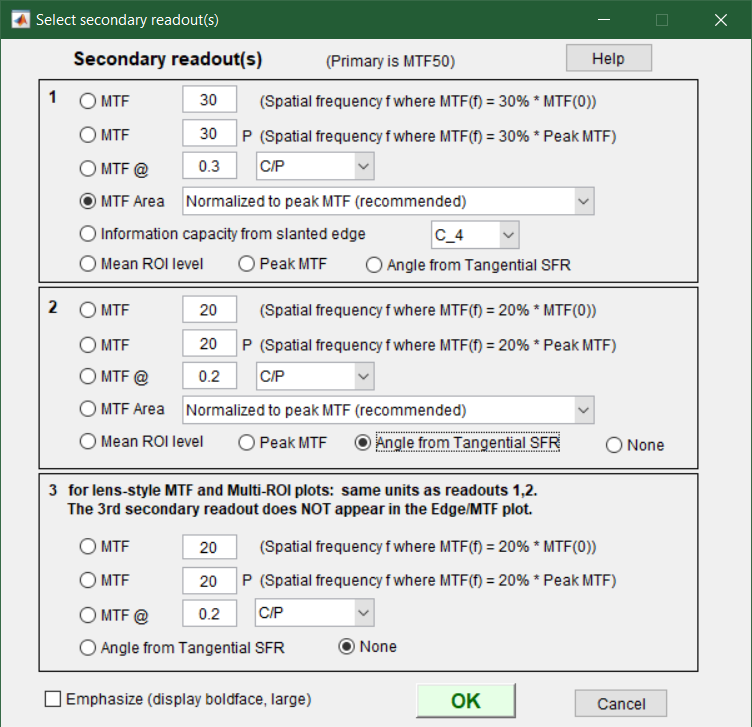
| 設定 | (ウィンドウの中央)は、表示だけでなく結果にも影響します。 | ||||||
(√)はチェックボックスを示します。 左側の列は すべてのモジュールに適用される設定は空欄のままにしてください。 [ct]トーンチャートおよび/またはカラーチャートを備えたモジュール ( SFRplus 、 eSFR ISO 、およびセンターチャート付きSFRreg ) 用。 [s+]はSFRplus 、 [e]はeSFR ISO 、 [sr]はSFRreg 、 [ch]はチェッカーボードを表します。 | |||||||
| スピードアップ | (√)ノイズ統計やヒストグラムなど、多くのユーザーが必要としない計算を省略することで、計算速度を向上させます。推奨。 スピードアップ(推奨)をオンにすると、計算速度が大幅に向上します。 | ||||||
| エッジの粗さ | (√)エッジ粗さを計算します(CSV出力に含めるため)。計算速度が若干低下します。エッジ粗さのプロットを表示するには必須です。 | ||||||
| 鋭度分析 | (√)鋭度またはSQFを計算します。SQF出力に必要です。計算速度が若干低下します。 | ||||||
| MTFノイズ 削減(mod apod) | (√) 改良型アポダイゼーション技術を用いてノイズを低減します。特にノイズの多い画像においてMTF精度が向上しますが、ISO規格の計算ではありません。一般的に推奨されます。 | ||||||
| 不均一性 MTF補正 | (√)は、エッジに垂直な不均一な照明に対するMTFを補正します。通常はチェックを外してください。詳細はこちらをご覧ください。 | ||||||
| [ct] | 色の参考 色空間 | カラー分析を実行する場合に使用します(画像にカラーパターンが含まれており、 SFRplus 設定ウィンドウでカラーチャートボックスがオンになっている場合)。カラーリファレンス ドロップダウン メニューを使用すると、 参照ファイル(通常はCSV形式のLABデータファイルで、カラーSFRplusチャートに付属)は、便利な場所に保存してください。最後に選択したファイルが保存されます。 | |||||
| [ct] | グレースケール 参照 | グレースケール(階調応答)パッチの参照ファイルを入力できます。標準値については、 印刷物の作成に使用されるターゲット値からの標準参照値と、複数のメディアの標準値から選択できます。 | |||||
| チャネル | 表示するプライマリチャンネルを指定します。「チャンネルのみ」を選択しない限り、すべてのチャンネルが分析されます。通常はデフォルト値のY(輝度)のままです。1つのチャンネルのみを選択すると、計算速度が大幅に向上する場合があります(速度が重要な場合にのみ推奨)。また、まれに1つのチャンネルの不良データが原因でクラッシュが発生する場合にも役立つことがあります。 | ||||||
| 画像の向き | 次回の実行時の画像方向を選択します。オプションには、標準、ミラー(水平反転) 、ミラー(垂直反転) 、 180度回転があります。標準以外のオプションを選択した場合、ウィンドウの背景は黄色になります。 | ||||||
| 「鮮鋭度とSQF(主観的品質係数) 」で説明されている「鮮鋭度/SQF設定」ウィンドウを開きます。鮮鋭度は、表示条件を含む、鮮明さの主観的な尺度です。 | |||||||
| [ct] | 入射光ルクス | ( ISO感度計算用) このボックスに入射光レベルの正の値(空白またはゼロ以外)をルクス単位で入力すると、ISO感度が計算され、ステップチャートノイズ詳細図に表示されます。詳細は「ISO感度と露出指数」ページをご覧ください。 | |||||
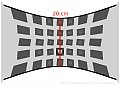
[s+] [e] [ch] | 棒グラフの高さ(cm) [SFRplus] (右) これらは、ピクセル間隔(ピッチ)が入力されたときに視野(FoV)を計算するために使用されます。これらはオプションです。SFRplusの場合、バー間のチャートの高さは、最上段のバーの上端から最下段のバーの下端までで測定されます。歪み補正済みのチャートの場合は、右図に示すように中心距離を使用します。FoVは「画像とジオメトリ」に表示され、計算された場合はCSVおよびJSON出力ファイルにも報告されます。 | ||||||
| レンズからチャートまでの距離(cm) | ピクセル間隔(ピッチ)とバー間チャート高さが入力されている場合に、実際のレンズ焦点距離を計算するために使用されます。これはオプションです。レンズからターゲットまでの距離は、レーザー距離計で測定するのが最も便利です。焦点距離は「画像とジオメトリ」に表示され、計算された場合はCSV出力ファイルにも報告されます。 | ||||||
| 線形化法 | エッジSFR解析のために、傾斜したエッジROI画像データを線形化するために使用する手法を指定します。 eSFR ISOおよびSFRplus解析のオプションには以下が含まれます。
グレースケールステップチャートパターンを含まないエッジSFR解析の場合、「線形化方法」のオプションは以下に限定されます。
ガンマは、明るいグレーから暗いグレーまでの対数露出の関数としての対数ピクセルレベルの平均傾斜です。これは入力データを線形化するために使用されます。つまり、画像処理によって適用されたガンマエンコーディングを除去してMTFを 正しく計算できます(線形信号を必要とするフーリエ変換を使用)。ガンマのデフォルト値は 0.5 = 1/2 で、これはデジタルカメラの色空間の標準ですが、カメラまたは RAW コンバータの設定によって影響を受ける場合があります。ガンマの小さな誤差は MTF 測定にほとんど影響しません (ガンマの 10% の誤差は、通常のコントラストターゲットの MTF50 の 2.5% の誤差になります)。dcraw を使用して RAW 画像をsRGBまたは gamma=2.2 ( Adobe RGB ) 色空間に変換する場合は、ガンマを 0.45 または 0.5 に設定する必要があります。ガンマ カーブが適用されていない変換済み RAW 画像の場合、通常は 1 前後です。ガンマを 0.3 未満または 0.8 より大きい値に設定すると、背景がピンク色に変更され、異常 (おそらく誤り) の選択であることを示します。 ガンマの値は、チャートコントラストから計算されたガンマオプション(入力されたチャートコントラストとエッジROIのピクセルレベルを使用)と、ステップチャートから計算されたガンマオプション(ステップチャートパターンから測定されたトーンレスポンスカーブ、つまりOECFを使用)によって推定され、線形化に使用できます。 SFRplus 、 eSFR ISO 、およびSFRreg Center ( [ct] )チャートには、グレースケールステップチャートパターンが含まれています。これらのモジュールでは、ガンマが計算され、トーンレスポンス、ガンマ/ホワイトバランスプロットに表示されます。また、 Color/Tone Interactive 、 Color/Tone Auto 、 Colorcheck 、またはStepchartを実行することで、任意のグレースケールステップチャートからガンマを計算することもできます。 [上記チャートから導出されたガンマ値を使用してMTFを計算する場合でも、ガンマの公称値を入力する必要があります。]
| ||||||
| 波長(μm) | 回折限界MTFプロットの場合。数値を入力すると(可視光システムの場合は0.555 umがデフォルト値)、ピクセル間隔も入力すると、回折限界MTFがMTFプロットに表示され、回折限界エッジまたはラインスプレッド関数( エアリーディスクの断面)がエッジプロットに薄い破線- - - - - - -として表示されます。 | ||||||
| チャートMTFの制限やセンサーMTFの損失を補正して、MTF測定値をレンズ測定値に近づけることができます。チャート補正には、特定のチャート媒体用のMTF補正ファイルが必要です。MTF 測定値の補正で詳しく説明されているチャートおよびセンサーMTF補正ウィンドウが開きます。 | |||||||
| [s+] | 歪みパラメータ | [SFRplus]歪み補正済みのチャートに印刷されている2つのパラメータにより、歪み、ひいては視野を正しく計算できます。SFRplusでのみ正しく動作しますが、他のモジュールにも追加する予定です。 | |||||
| 歪み計算 |
歪み、視野角の計算このドロップダウンウィンドウでは、歪みを計算するための式を選択できます。 【チェッカーボード】右側に表示されているすべての計算が可能です。 標準乗算モデルの場合、奇数次(2 n +1)の多項式は次の式で表されます。
除算モデル(除算モデル(下記)を確認済み)の場合、「奇数」次多項式は次の式を持ちます。 。 どちらのモデルでも、5次または7次多項式(除算の場合は4次または6次)では、すべての項(奇数項だけでなく)を選択できます。しかし、これらの追加項による大きな利点は確認されていません。 高次の多項式( n = 7 以上、3 つ以上の多項式係数)は、最大次元の点数がn未満の場合や、特徴が画像の端に近くない場合に、チェッカーボード グリッドで不安定になる可能性があるため、非常に注意深く使用する必要があります。 | ||||||
| 歪みの偏心 | (√) 歪みの中心を計算します。SFRplus および Checkerboard と非常にうまく機能します (常に推奨)。 | ||||||
| 分割モデル | (√)多項式の歪みには除算モデルを使用します。極端に樽型に歪んだ画像の場合、標準乗算モデルよりもわずかに精度が高いことがわかりました。多項式の指数は偶数として表示され、標準乗算モデルの対応する項より 1 小さくなります。チェックされている場合は、設定が黄色の背景に赤色で表示されます。 | ||||||
| [e] | 円形グレースケールパターンからノイズを計算するための設定( eSFR ISOのみ)。Multicharts/Multitest/eSFR ISO Noiseで説明されているノイズ設定ウィンドウを開きます。 | ||||||
| ゾーンウェイト | 中心、中間、およびコーナーゾーンの重み。マルチROIおよび3Dプロットに表示される主要結果の加重平均を計算するために使用されます。デフォルト値の1(中心)、0.75(中間)、および0.5(コーナー)は、一般的な写真撮影を想定した値です。技術的な写真撮影の場合は、コーナーにさらに重みを与える必要があるでしょう。 | ||||||
| [e] | ウェッジ | [eSFR ISO] ウェッジ分析を選択してください。標準チャートの場合は「なし」または「4つの基本」を選択します(追加のウェッジはありません)。追加のウェッジを含むチャートの場合は、4+4インナー、4+4+8コーナー、4+4+10コーナーの追加オプションが利用可能です。 | |||||
| [e] [sr] | SFRregターゲットの数 | [SFRreg、eSFR ISO] SFRregの場合、検索する登録商標パターンの数。eSFR ISOの場合、メインのeSFR ISOパターン以外で検出および分析するSFRregパターンの数。 | |||||
| [e] [sr] | SFRregマークの最小直径、 SFRregマークの最大直径[SFRreg、eSFR ISO] (オプション)。 複雑な画像における検出精度を向上させることができます。 | ||||||
| 標準化された研磨 | ( 表示時のシャープネス調整のみを推奨します) エッジプロットとMTFプロットに太い赤色の曲線と読み取り値で結果を表示する標準化シャープニングは推奨されません。CSVおよびJSONサマリーファイルには影響はありません。 詳細については、 SFRの手順を参照してください。 | ||||||
| リセット | 「その他の設定」の設定をデフォルト値に戻します。 | ||||||
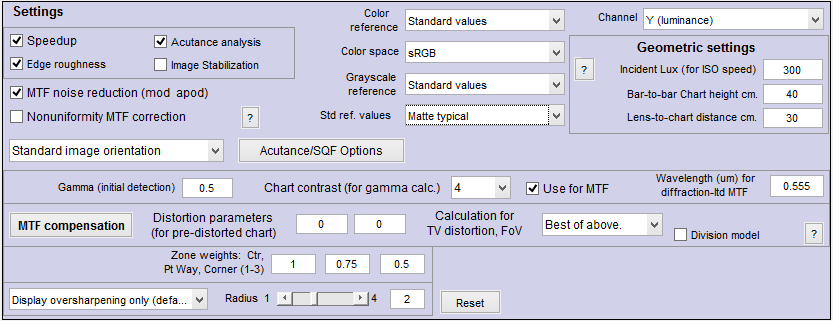

| Excel .CSV 出力用の追加パラメータ (すべてオプション) には、 カメラ、レンズ、テスト条件の詳細な説明が含まれます。EXIF データは、利用可能な場合は入力されますが、手動設定で上書きできます。説明と設定は、テスト システムに注釈を付ける場合に特に役立ちます ( MTF 比較に表示されます)。これらの設定はオプションですが、異なるレンズ、焦点距離、絞り、またはその他の設定で複数のテストを実行する場合に役立ちます。設定は MTF プロットの横に表示されます。設定は保存され、同じピクセル寸法のファイルに対して後続の実行で再利用されます。EXIF データが利用可能な場合 (現在、JPEG ファイルのみ)、保存された設定が上書きされます。リセット ボタンは、すべてのエントリをクリアします。 |
ISO標準SFRこのチェックボックスをオンにすると、SFR計算はISO 12233規格に従って実行され、y軸にはSFR(MTF)(ISO規格)と表示されます。この方法は、より優れたエッジ検出アルゴリズムや、レンズ歪みがある場合のSFRのより正確な推定のために平均エッジに2次多項式近似を行うなど、いくつかの改良が組み込まれた通常のImatest計算よりも精度が若干劣ります。このボックスは通常はオフのままにしておきます。通常のImatest計算とISO規格を比較する場合にのみ使用してください。通常、その差は非常に小さいです。
入力が完了したら、 をクリックしてSFRplus 設定ウィンドウに戻るか、設定を保存してメイン ウィンドウに戻ります。すべての入力が完了したら、[]、 、またはのいずれかをクリックします。[設定をクリックすると、メインの Imatest ウィンドウのボタンから開始できる自動 SFRplus 実行で使用するための設定が保存されます。 をクリックすると、設定が保存され、インタラクティブに表示するための結果が計算されます。計算の進行状況を示すために、 [計算中...]ボックスが連続して表示されます。計算が完了すると、以下に示すように、結果がReschartsウィンドウにインタラクティブに表示されます。
自動モード設定ウィンドウ
自動モード設定は、自動実行および Imatest IT のプロットと出力ファイルに影響します。これらの設定は、対話型 (Rescharts) 実行には直接影響しません。以下に示す自動モード設定ウィンドウは、次の場合に開きます。
- 設定画面で「自動モード設定」を押します。
- 「Recharts」ウィンドウで「詳細設定」を押し、次に「詳細設定」ウィンドウで「自動モード設定に切り替える」を押します。
- 設定(ドロップダウンメニュー)、[ SFRplus、eSFR ISO、SFRreg 、またはチェッカーボード]自動設定が設定で押されます。
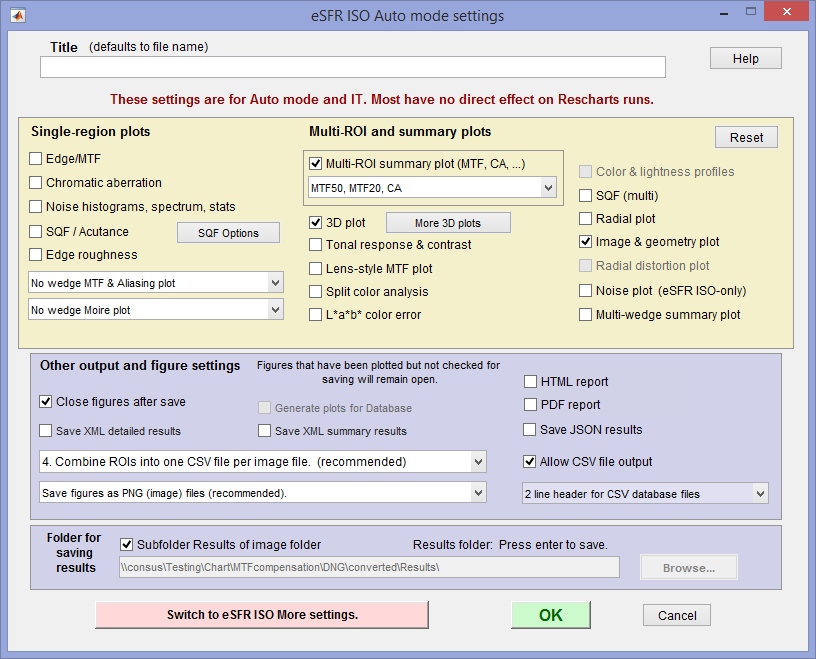 eSFR ISO自動モード設定。
他のモジュールでは、異なるマルチROI選択が可能です。
上部のボックスでは、SFRplusの自動出力でプロットおよび保存する単一領域図と複数領域図を選択できます。ほとんどの項目は説明不要です。自動モードでプロットされたすべての図が保存されることに注意してください。
保存された図、CSVファイル、JSONファイルには、ルートファイル名(デフォルトでは画像ファイル名)に接尾辞を追加した名前が付けられます。例:
Canon_17-40_24_f8_C1_1409_YR7_cpp.png
Canon_17-40_24_f8_C1_1409_YR7_MTF.csv
3Dプロットがチェックされている場合、 SFRplusはReschartsに最後に表示された3Dプロットを自動的にプロットします。ただし、 ボタンが押され、1つ以上のプロットが選択されている場合は除きます。この場合、[その他の3Dプロット]はピンク色で表示されます。これにより、SFRplusは複数の3Dプロットを自動的に表示および保存できます。
多数の数値を表示する場合は、「保存後に数値を閉じる」にチェックを入れる必要があります。これにより、数値が蓄積されて処理速度が低下するのを防ぎます。
図はPNGファイルまたはFIGファイルとして保存できます。PNGファイル(ロスレス圧縮画像ファイル形式)がデフォルトであり、必要なストレージ容量が最も少なくて済みます。MATLABのFIGファイルでは、図のサイズ変更、ズーム、回転(3D図のみ)などのデータ操作が可能ですが、ファイルサイズが非常に大きくなる可能性があるため、使用は避けるべきです。追加の操作が必要ない場合は、PNGファイルの使用をお勧めします。
すべての実行結果について、CSV形式のサマリーファイルが保存されます。「JSON形式で結果を保存する」にチェックが入っている場合は、 JSONファイルも保存されます。XML形式は推奨されません。2019年に廃止予定です。
個々のROIのCSVファイルを保存するか、概要CSVファイルのみを保存するかを選択できます(概要ファイルは常に保存されます)。
保存フォルダは、結果の保存場所を決定します。画像フォルダのサブフォルダ「結果」に設定するか、任意のフォルダに設定できます。画像フォルダが分かっている場合は、サブフォルダ「結果」への保存をお勧めします。
警告
| 0.5%を超えるピクセルがクリッピング(飽和)した場合、つまり暗いピクセルがレベル0に達したり、明るいピクセルが最大レベル(ビット深度=8の場合は255)に達したりすると、クリッピング警告が表示されます。5%を超えるピクセルがクリッピングされた場合は、この警告が強調表示されます。クリッピングはSFRの結果の精度を低下させ、深刻なクリッピングは結果を完全に無効にする可能性があります。クリッピングによって、測定されたシャープネスが実際よりも良く見えてしまいます。 | 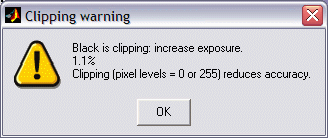 | |
| クリッピングされたピクセルの割合は、クリッピングの深刻度や MTF 測定誤差の信頼できる指標ではありません。たとえば、精度をほとんど損なわずに画像の大部分をわずかにクリッピングすることは可能です。右側のグラフは、エッジ応答曲線の「肩」付近の鋭い角 (赤い矢印→で示されています) によって示される強いクリッピングを示しています。鋭い角には、MTF 測定を誇張し、実際よりも良い結果にする大きな高周波エネルギーが含まれています。鋭い角がないことは、MTF 誤差がほとんどないことを示しています。クリッピングは通常、適切な露出 (暗すぎず明るすぎない) と、高コントラストのターゲット (古い ISO-12233:2000 チャートなど) を避けることで回避できます。推奨される最大エッジコントラストは 10:1 です。4:1 のコントラスト (ISO-12233:2014/2017 規格で規定) はさらに優れています。低コントラストのターゲットは全体的に信頼性が高い。露出ラチチュードが広い(クリッピングのリスクが低い)ことに加えて、信号処理が不均一なカメラではシャープネスが抑えられ、MTFの結果はガンマ推定の誤差の影響を受けにくい。 | 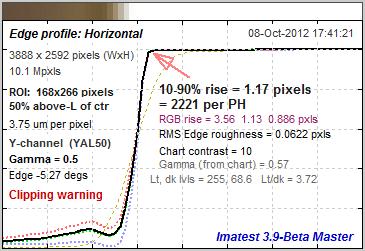 |
まとめ
- SFRplusは、 SFRplusテストチャートの画像を解析します。理想的には、チャート内の水平バーの上下に余白ができるように画像がフレーミングされている必要があります。つまり、どちらのバーも画像の上端または下端からはみ出さないようにする必要があります。余白は画像の高さの0.5%から25%の間である必要があります。SFRplusはバーがなくても動作しますが、歪みと視野は計算されません。バーが画像の端からはみ出していても構いません。チャートの外側にある干渉パターン(バーなど)は最小限に抑える必要があります。
- eSFR ISOは、レジストレーションマークが画像内に収まるようにフレーミングする必要があります。可能であれば、チャート全体が画像内に収まるようにしてください。eSFR ISOはSFRplusに比べて空間的なディテールは劣りますが、ウェッジと大きなトーンパッチを備えているため、より詳細なノイズ分析が可能です。
- SFRregは非常に柔軟性が高く、カメラに面した個別のチャートを、180度をはるかに超える視野角で配置することができます。
- チェッカーボードは、幅広い距離に対応できるシンプルなチェッカーボード(チェス盤)パターンを使用するため、チャートの枠付けは重要ではありません。
- 照明は均一で、まぶしさがないようにしてください。照明と配置に関する推奨事項は、 Imatestテストラボに記載されています。
- これらのモジュールのいずれかを初めて実行する場合は、 Reschartsを介して実行する必要があります。これにより、
- 調整して保存するパラメータは、分析モードを自動(バッチ)に設定して実行する自動バージョンで後で使用するために保存されます。
- (上記にリストされている)結果は、 Rechartsウィンドウでインタラクティブに確認できます。
- Imatestメインウィンドウの左側の列にある「自動」ボタンをクリックすると、対応するモジュールが、直近のRescharts実行時に保存された設定を使用して、完全自動モードで実行されます。複数のファイルをまとめて実行することも可能です。
全ての機能に、自動領域検出、ISO規格準拠のMTF(シャープネス)解析、および横色収差計算機能が搭載されています。
| 特徴 | SFRplus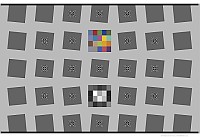 | eSFR ISO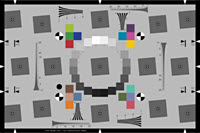 | SFRreg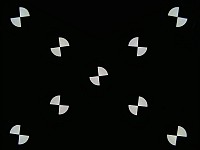 | チェッカーボード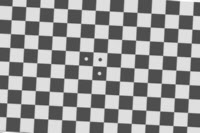 |
| シャープネスマップの詳細 | 高い | 中くらい | アレンジ次第 | 高い |
| ISO規格チャートデザイン | – | ♦ | – | – |
| 色彩分析 | ♦ | ♦ | * | – |
| 音調反応(OECF) | ♦ | ♦ | * | – |
| 騒音分析 | 限定 | ♦ | * 限定 | 限定 |
| ねじれ | ♦ | 限定 | – | ♦ |
| 幾何学 | ♦ | ♦ | * | ♦ |
| 機能と 推奨される用途 | Imatest独自の自動検出チャートで、2009年から使用されています。堅牢で汎用性に優れています。上下のバーの上下に若干の余白を設けることをお勧めします。eSFR ISOよりも空間分解能と歪みに関する詳細な情報が得られます。 | ISO規格に準拠したチャート設計。ウェッジ解析機能を搭載。詳細なノイズ解析に対応。 | 画像フィールドの周囲には、通常、複数の個別のチャートが配置されます。 ※ SFRregセンターチャートでのみ利用可能です。 | フレーミングに対する感度は比較的低く、距離が十分に大きければ、グラフの品質に問題がなく、角が認識できる限り、ズームインまたはズームアウトできます。 |
♦は強い支持を示し、–は支持がないことを示します。
ピクセルサイズ画素サイズは画質と密接に関係しています。画素が非常に小さい場合、ノイズ、ダイナミックレンジ、低照度性能が低下します。画素サイズはカメラの仕様書に記載されることはほとんどなく、通常は計算によって求められます。センサーの種類と水平方向および垂直方向の画素数( HとV )が分かれば、右の表と以下の式から画素サイズを求めることができます。 ピクセルサイズ(mm)=(対角線の長さ(mm))/sqrt( H 2 + V 2 ) ピクセルサイズ(ミクロン単位、1ピクセルあたりのミクロン数)は、SFR設定ボックスに直接入力できます。たとえば、可愛らしい小型の5メガピクセルPanasonic Lumix DMC-TZ1は、1/2.5インチセンサーを搭載し、最大解像度は2560 x 1980ピクセルです。対角線が7 mmと仮定すると、ピクセルサイズは2.1875(四捨五入して2.2)ミクロンになります。センサーの詳細な仕様は、 Sony 、 Panasonic 、 Kodakのページで確認できます。 |
|