Imatestの斜めエッジ解像度解析は、特別に設計されたテストチャートを使用して、いくつかの重要な画像品質要素を高度に自動化された方法で測定します。ユーザーは関心領域(ROI)を手動で選択する必要は一切ありません。
このページでは、斜辺自体から派生したものではない結果(ほとんど)を取り上げています。
- ノイズ( eSFR ISO で最高)
- 歪み(モジュールによってディテールが異なります。SFRplus および eSFR ISO で最適です。詳細はこちらで説明しています。
- 音色特性* (SFRplusのノイズ統計データはありません)
- カラーパターンを含むSFRplus、eSFR ISO、またはSFRregセンターチャートと併用した場合の色精度*
- eSFR ISOにおけるウェッジパターンからの解像度低下、エイリアシング、モアレ
- ISO感度* (彩度ベースおよび標準出力感度)グレースケールパターンを持つチャートの場合、入射ルクスが入力されたとき
- 画像、形状、歪み、視野(全チャート)
※トーンやカラーパターンを含むチャートのみ対象です。SFRreg(センターチャートなし)やチェッカーボードには対応していません。
エッジから得られる鮮明度測定値とテキスト(JSONおよびCSV)出力ファイルについては、すべての斜めエッジ解像度解析に適用される「第3部:エッジ結果」で解説しています。以前の個別のページはこちらです。
- シャープネスは空間周波数応答(SFR)として表され、変調伝達関数(MTF)としても知られています。
- 横方向の色収差
このページでは、4つの斜めエッジ解像度解析の結果をまとめています。
自動領域検出機能を備えている、
SFRplus、eSFR ISO、SFRreg、およびチェッカーボード。
これらのモジュールには多くの共通結果が含まれているため、
4つの別々のページを管理するよりも、1つのページを管理する方が簡単だ。
多くの場合、例としてSFRplusを使用しますが、他のモジュールでも同様の結果が得られます。
Imatest 5.0では、エッジに垂直な不均一な照明を補正できます。これにより、MTF50などの要約指標の推定精度が向上します。
SFRplus 、 eSFR ISO 、 SFRreg 、およびチェッカーボードという4つの導入ページでは、各モジュールについて個別に説明し、チャートの入手方法と撮影方法を解説しています。
手順パート2では、 Rescharts内でモジュールを実行する方法と、自動実行用の設定を保存する方法を説明します。
斜めエッジ解像度分析パート3:エッジ結果には、斜めエッジに特化した結果が含まれています(色、トーン、ノイズ、ウェッジなどは含まれません)。
結果
計算が完了すると、結果はRechartsウィンドウに表示され、複数の表示形式を選択できます。以下の表は、特定の結果を表示する図を示しています。表示には番号が付けられていますが、モジュールごとに番号が異なります。傾斜エッジ測定の結果はパート3に記載されています。
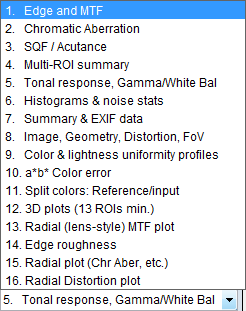
[eSFR ISO専用]
各ディスプレイに影響する設定が表示されます。これらの設定のほとんどはパート2には記載されていません。これらは自動実行用に保存されます。
音色応答とガンマ表示
eSFR ISOおよびSFRregセンターチャート
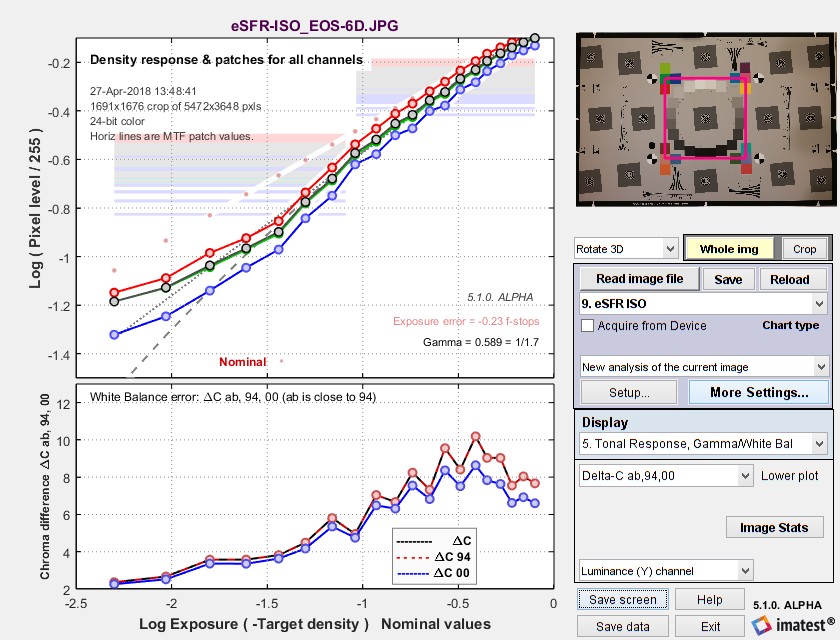
eSFR ISOの円形グレースケールパターンまたはSFRregセンターチャートから
SFRplusの場合、この表示はチャートの中央直下にある4x5ステップチャートパターンから派生しています。これはステップチャートの3番目の図に似ています。上のグラフは、すべての色のトーンレスポンス(光電子変換関数のOECFとも呼ばれます)を示しています。下のグラフは、凡例に示されている3つのΔC単位でのホワイトバランス誤差(ニュートラルグレーからの偏差)を示しています。ガンマの値は、ステップチャートの明度から中間トーンの正方形の平均傾斜に基づいて計算されるため、エッジレスポンスとMTF表示の値とはわずかに異なる場合があります。MTFの計算に使用されるパッチの明暗部分のレベルは、薄い水平線と上のグラフの左端と右端の点として表示されます。これらの線を使用して、パッチがトーンレスポンスの(比較的)線形領域内にあるかどうかを確認できます(右側の例ではあります)。いずれかのパッチが飽和状態に近い場合(log(ピクセルレベル/255) > -0.01、おおよそピクセルレベルが255のうち249を超える場合)、警告メッセージ(警告:MTFパッチが飽和する可能性があります)が表示されます。
名目チャート密度
センターチャート(20パッチ)
ISO 14524 表 A.3、160:1 チャートの値。
20パッチ(標準)eSFR ISOチャートの場合、
0.1、0.16、0.22、0.28、0.35、0.41、0.49、0.57、0.65、0.74、0.83、0.93、1.04、1.16、1.3、1.44、1.61、1.8、2.03、2.3
マットチャートの実際の最大印刷濃度は約1.7であることに注意してください。一部のマットチャートには、 付属の 最大密度を高めるために、半光沢ステッカーを使用します。
区画設定エリア
この領域(Recharts ウィンドウの右下、 Displayの下)では、表示する結果を選択できます。このセクションの内容は、プロットごとに異なります。多くの選択は、自動モードのプロット用に保存されます。トーンレスポンスには、Channel(パート 2 で説明)と Lower plot の 2 つの設定しかありません。Lower plot は、次のいずれかになります。
使うと、現在の画像が画像統計モジュールで開き、画像の一部を詳細に調べることができます。断面表示、ヒストグラム、フーリエ変換など、さまざまな機能を提供します。
色と明度の均一性プロファイル
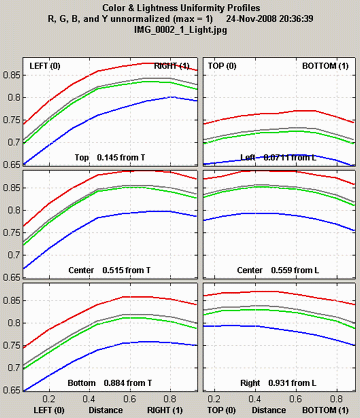
均一性プロファイル
SFRplusとチェッカーボード
この表示は、光の減衰に関するプロファイルプロットといくつかの点で類似しています。これは、明るい領域(正方形間の長方形の平均値)のプロファイルで構成されています。画像の左端、中央、下部の左から右へのプロファイルが表示画面の左側に表示され、画像の左端、中央、右端の上から下へのプロファイルが右側に表示されます。以下の表示オプションが利用可能です。
R、G、B、Yは正規化されていない(最大値=1)
R、G、B、Yは正規化されている(最大値=1)。
R、G、B、Yは正規化されていない(最大値=255)
R/G(赤)とB/G(青)は正規化されていません。
R/G(赤)とB/G(青)は正規化されています(最大値=1)。
デルタL*(グレー)、a*(R)、b*(B)、彩度c*(G)
このディスプレイで最良の結果を得るには、 Imatest テストラボの手法を用いて、対象物を均一に照らすよう最大限の努力を払う必要があります。輝度関連の結果(R、G、B、Y、およびデルタ L*)は、推奨手法である光減衰測定のように正確に測定することはできません。光減衰測定では、オパール拡散ガラスを通して鮮明で均一な画像フィールドを撮影することが求められます。しかし、これらの結果も有用です。特に、色比(R/G など)は、色の応答の不均一性を診断するのに役立ちます。
画像、形状、歪み、視野角
すべてのモジュール
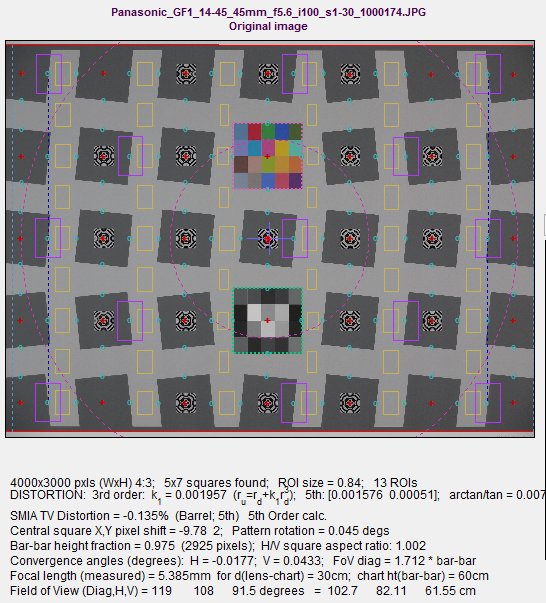 画像、形状、歪み、視野角表示
この表示では、画像のいくつかの側面を詳細に表示できます。MTF/ノイズ解析用に選択された領域(紫色の四角形)、SFRplusで均一性プロファイルを生成するために使用される黄色の四角形、およびSFRplusで歪みを測定するために使用される赤い水平曲線が表示されます。表示オプションには以下が含まれます。
画像の下には、いくつかの幾何学的結果が示されています。
歪みに関する統計情報は、 「SFRplusの歪みと視野測定」で詳しく説明されています。歪み補正後の画像は、Rechartsウィンドウの右下にある表示領域のチェックボックスを使用して表示できます。
- 画像の幅×高さ(ピクセル単位)、検出された正方形の数(m×n)、ROIサイズ(入力設定を参照)、MTFのROIの数など(プロファイルには適用されません)
- SMIAテレビ歪みは、歪みを総合的に評価する最もシンプルな指標です。糸巻き型歪みの場合は正の値、樽型歪みの場合は負の値をとります。
- 3次歪み係数k 1 。 r u = r d + k 1 r d 3 = ここで、 r uは歪みのない半径、 r dは歪みのある半径です。rは中心から角までの距離で正規化されています。樽型歪みの場合はk 1 > 0、糸巻き型歪みの場合はk 1 < 0 です。
- 5次歪み係数h1 およびh2 . r u = r d + h 1 r d 3 + h 2 r d 5 h 1とは異なる符号を持つ比較的大きなh 2の値は、「波状」または「口ひげ状」の歪みを示している可能性があり、半径が増加するにつれて、主な歪みが樽型から針山型(またはその逆)に変わります。
- 逆正接/正接歪み係数も計算され、CSV出力ファイルに含まれます。
- 視野角(FoV)は、選択された歪み計算、または3つの計算(3次、5次、arctan/tan、つまりオプティマイザ誤差が最小の計算)のうち最良のものから計算されます。
- 画像中心を基準とした、中央の正方形の中心のx、y座標。
- パターンの平均回転角度(度)(>0は時計回り)
- 画像の高さに対するバー間の垂直方向の高さの割合とピクセル数。
- 収束角(度)。これは、カメラが被写体に直接向いていない場合や、位置がずれている場合に発生する、遠近法(台形)歪みの結果です。水平収束角(ヨー角に関連)は、水平バーを上下に外挿して計算され、以下に示されています。下の図では、上下の赤い実線のペアは平行になっています(ページに画像が収まるようにするため)。
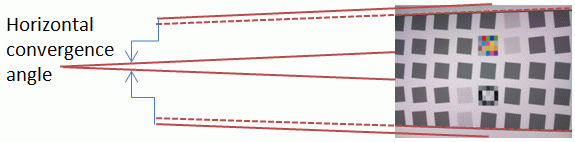
完全な位置合わせとは、x、y座標、回転、およびH、V収束が0である状態を指します。位置合わせを容易にするために、SFRplus画像の上下の空白部分にマークを追加することができます。垂直収束角は、左端の正方形の右辺と右端の正方形の左辺を結ぶ線(上図の青い破線で示されている)から求められます。魚眼レンズ(強い樽型歪み)を使用する場合は、収束角の測定が意味を持つように、チャートを正確に中央に配置する必要があります。
手話の慣習
水平収束角:正の角度の場合、渦は左側に発生し、つまり、チャート画像は右側が広く見える。
垂直収束角:正の角度の場合、上部に渦が発生し、つまり、チャート画像の下部が広くなります。
- レンズの測定焦点距離は、バー間チャートの高さ (cm) 、レンズからチャートまでの距離 (cm) 、およびピクセル間隔 (ピッチ)が入力されたときに表示されます。計算された場合は、CSV 出力ファイルに書き込まれます。式: 倍率Mは、バー間高さ (センサー上) / バー間高さ (チャート上) です。レンズからチャートまでの距離がf 1の場合、レンズからセンサーまでの距離f 2 = f 1 Mです。薄レンズの式を使用すると、焦点距離f = 1/(1/ f 1 +1/ f 2 ) となります。
- 視野(FoV)の計算には歪みの影響が含まれます(チェッカーボードまたはSFRplusの場合、3つのモデルのうち最適なものがデフォルトとなります)。バー間の垂直距離(歪み補正済みチャートの場合はチャート中央)を入力すると、FoVはセンチメートル(cm)で表示されます。レンズからチャートまでの距離(cm)も入力すると、FoVは度で表示されます。
視野に関する注意点
視野角の計算は歪み測定に依存しており、これはチャート(eSFR ISO、SFRplus、またはチェッカーボード)が画像の大部分を占めている場合、つまり端付近に詳細が含まれている場合にのみ有効です。チャートが画像の中央にある場合、つまりチャートの境界が端に近くない場合は、信頼性が低くなります。
歪曲収差の大きい(魚眼)レンズの場合、イメージサークルが画像内に収まることがあります。このような場合、視野角(FoV)は意味をなさず、0などの無意味な数値が表示されることがあります。これは、対角視野角(Diagonal FoV)で最も起こりやすい現象です。
「ROIに切り抜き」(または「ROIの半分に切り抜き」)をクリックすると、特に興味深い表示が得られます。ROIは十分に大きく表示されるため、ぼかしがはっきりと確認でき、エッジプロット、MTFプロット、および概要結果と比較することができます。
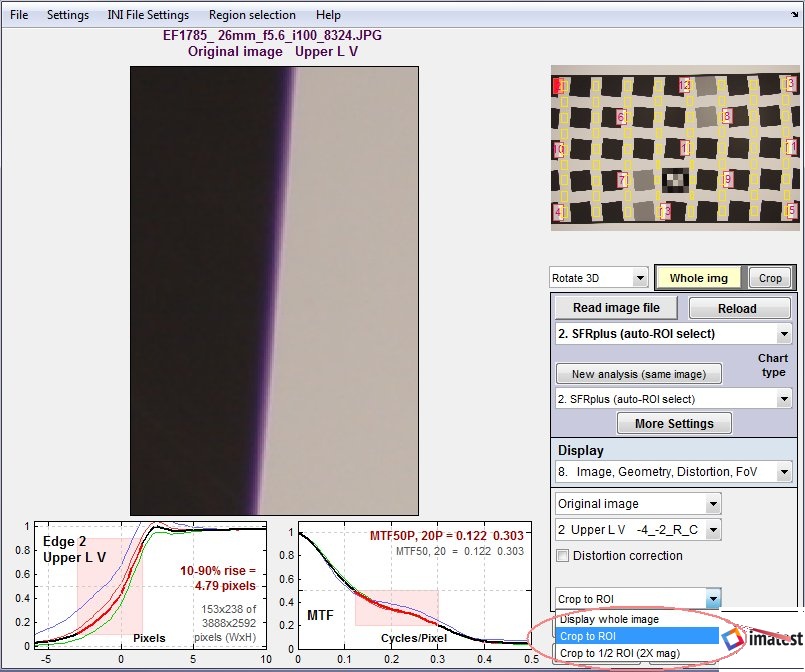
エッジの外観(拡大図)を、エッジおよびMTFの結果と比較する。
例:線と矢印が入った、非常に歪んだ市松模様の画像
元の画像と補正後の画像の関係は、(チェッカーボード表示の場合のみ) 「その他の設定」ウィンドウの「表示オプション」領域で「矢印と線を表示」を選択すると表示されます。元の画像(下図左)の線は、計算された係数が歪みをどの程度補正しているかを視覚的に分かりやすく示しています。
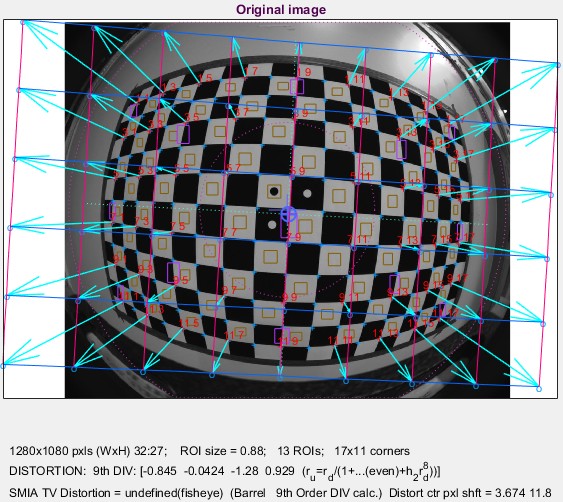 オリジナル画像
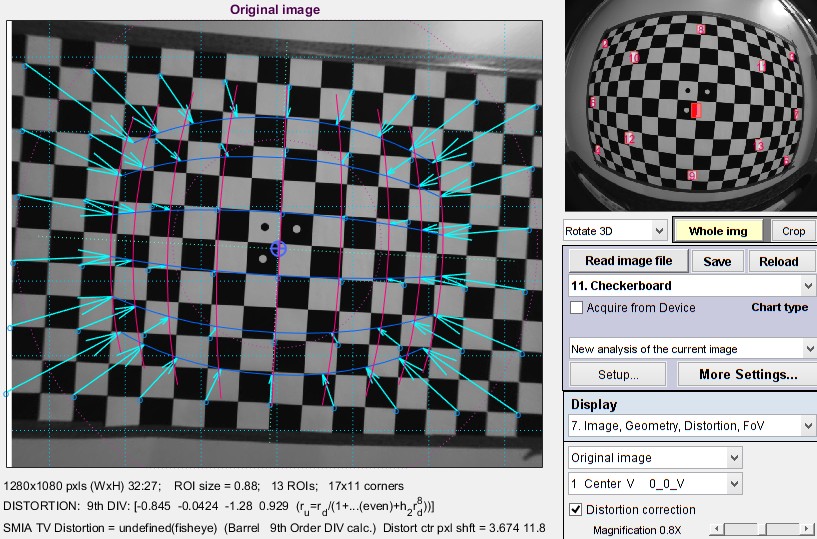 修正された画像
補正後の画像の倍率は、Recharts表示領域の左下にあるスライダーで調整できます。
放射状歪みプロット
放射状歪みプロットは、画像、ジオメトリ、歪み、視野角の表示結果に詳細な情報を追加します。このプロットには、 1. Delta-r 、 2. レンズ幾何歪み (LGD) 、 3. 歪みなしのr ( r u ) 、またはd (LGD)/ d ( r u ) の4つの表示オプションがあります。LGDは以下に示されています。
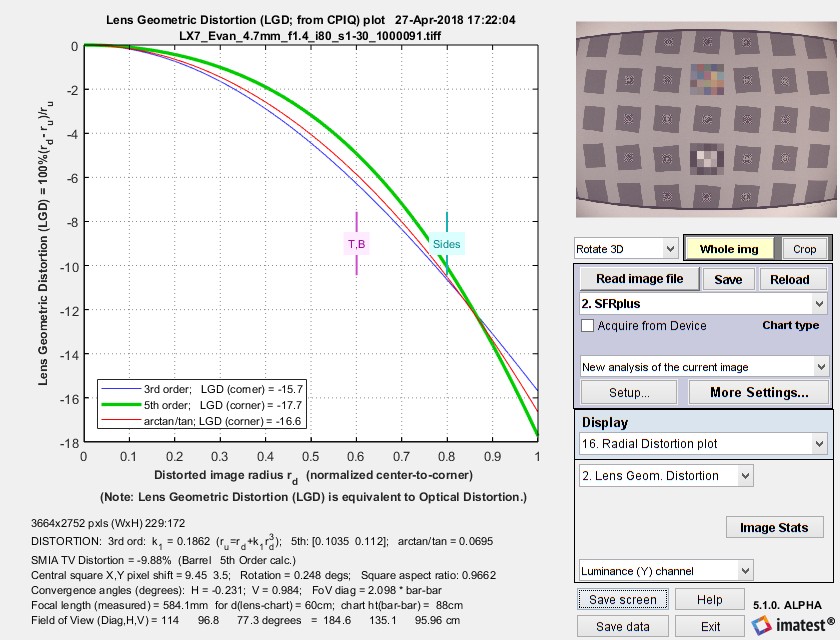
プロットには
- 歪んだ(入力)半径rdの関数としての半径 Δ rの変化(中心から角までの距離、つまり半対角線で正規化)。
Δ r = r (歪みなし) – r (歪みあり) = r d – r u - レンズ幾何学的歪み(LGD)は、CPIQフェーズ2仕様に含まれており、光学歪み( Edmund Opticsによって定義)と同等です。
LGD = 100% ( r d – r u )/ r u - 歪みのない半径、 r u
- 曲率d (LGD)/ d ( r u )。この曲率 (Imatest 5.0 で新たに導入) は、歪みによって引き起こされる視覚的劣化を判断するのに役立つ可能性があり、これは最大値と最小値に比例すると考えられます。符号の変化は、5 次多項式の符号の変化 (常に計算されるとは限りません) よりも、口ひげ (波) 歪みのより良い指標となる可能性があります。
実線は、補正式r u = r d + k 1 r d 3 (3 次;青); r u = r d + h 1 r d 3 + h 2 r d 5 (5 次;緑); またはarctan/tan 式(赤) の結果を示しています。最適な近似 (この場合は 5 次) は太字で示されています。これらの式では、|Δ r| はr (歪み) の関数として増加することが多く、つまり、画像の隅付近で最大になる傾向があります。選択された値 (または誤差 err が最小の値) は太字で示されています。
放射状プロットは、歪み:方法とモジュールにある複数の Imatest 歪みモジュールの結果を比較するために使用されます。
色彩分析
SFRplus、eSFR ISO、およびSFRregセンターチャート
オプションのSFRplusカラーパターンを含む画像には、カラー分析が利用可能です。このパターンは、4行5列の20色で構成されています。20色のうち18色は、業界標準の24パッチカラーチャートの色に近い色です。残りの2色は、ニュートラルグレーの黄色側と青側にあります。カラー分析を取得するには、
- SFRplus設定ウィンドウの「カラーチャート」チェックボックスにチェックを入れる必要があります。
- 設定ウィンドウの「設定」領域に、正しいカラーリファレンス(ファイル名)とカラースペースを入力する必要があります。
色分析では、2種類の表示方法が用意されています。右側に示されているa*b*色誤差表示は、ColorcheckやColor/Tone Interactiveの表示方法と同様です。この表示では、基準値(公称値){a*,b*}が四角形で、カメラで測定した値が円で表示されます。通常、ΔE* ab 、ΔC* ab 、ΔE* 94 、ΔC* 94 、ΔE* 00 、ΔC* 00の平均値と最大値が表示されます。
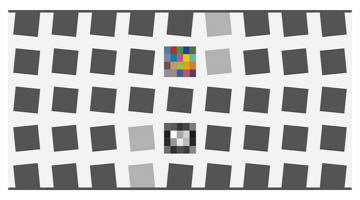
オプションのカラーパターン付きSFRplusチャート
右側には分割(参照/入力)表示が表示されます。下部には、右下(表示領域には表示されていません)のをクリックして取得した、2行目4列目の統計情報が表示されます。
プローブをオフにするには、画像の外側をクリックします(現在のバージョンでは、画像の下のテキストをクリックする必要があります。これは将来のバージョンで修正される予定です)。プローブがオフの場合、ΔE* ab 、ΔC* ab 、ΔE* 94 、ΔC* 94 、ΔE* 00 、ΔC* 00の平均値と最大値が表示されます。
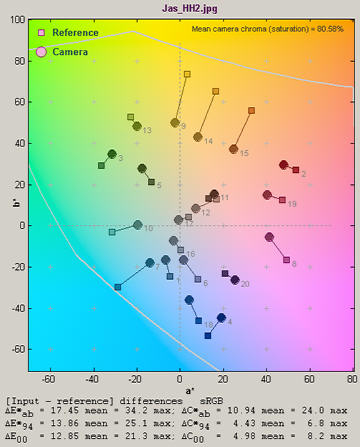 a*b*色誤差
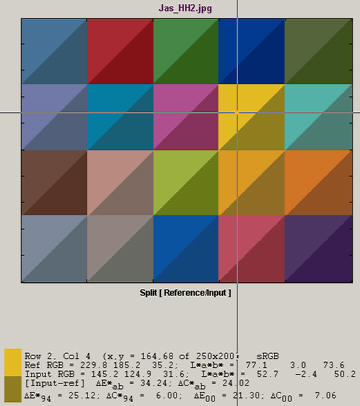 プローブの結果を表示する分割ビュー
ノイズプロット
eSFR ISOおよびSFRregセンターチャート
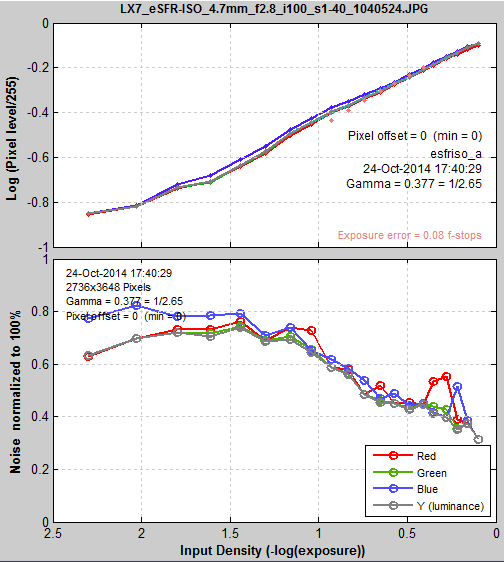
eSFR ISOは、チャートの中心を囲むグレースケールパッチから測定された複数の種類のノイズを表示できます。これには、Color/Tone InteractiveおよびColor/Tone Autoで計算されるすべての種類のノイズ(標準ピクセルノイズ、クロマノイズ、シーン参照ノイズ、センサー(生)ノイズ、およびISO-15739視覚ノイズ)が含まれます。SNR(信号対雑音比)も、比率またはdB単位で表示できます。
ノイズ表示とx軸の選択方法、およびノイズ表示の説明については、 「カラー/トーン」および「eSFR ISOノイズ」を参照してください。
右側の図は、最大画素値に対する割合として表された単純な画素ノイズであり、比較的単純なノイズ表示の一つです。
ノイズプロット(単純なピクセルノイズの場合)
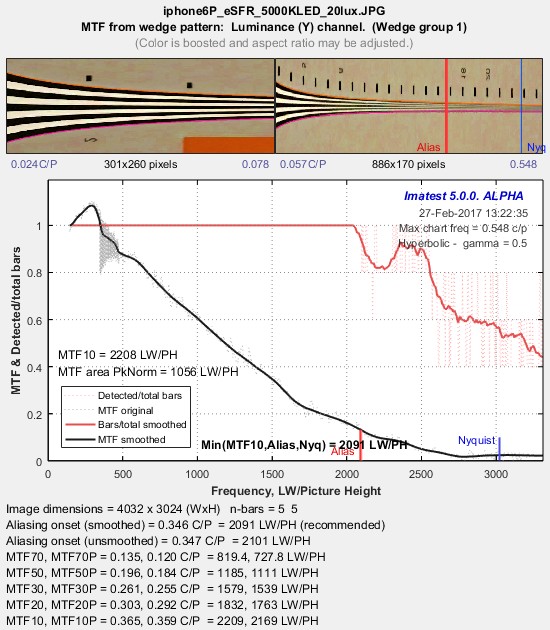
ウェッジMTFとエイリアシングプロット
eSFR ISO専用
拡張チャートまたは拡張チャートが撮影され、eSFR ISO設定ウィンドウの「ウェッジ」チェックボックスがオンになっている場合、4つ以上のウェッジペアが自動的に検出され、各ペアについて2つの結果(右側に表示されるMTFとエイリアシング開始点、およびモアレ)のうちいずれか1つが表示されます。これらのプロットについては、ウェッジモジュールのページで詳しく説明されています。
ウェッジMTFとエイリアシング発生開始プロット
拡張版および拡張版eSFR ISOチャート用
(モアレ図も利用可能です。)
マルチウェッジプロット eSFR ISOのみ
マルチウェッジプロットは、すべてのウェッジの結果の概要を示します。これは、傾斜エッジの場合のマルチROI(エッジ)サマリープロットと全く同じものです。
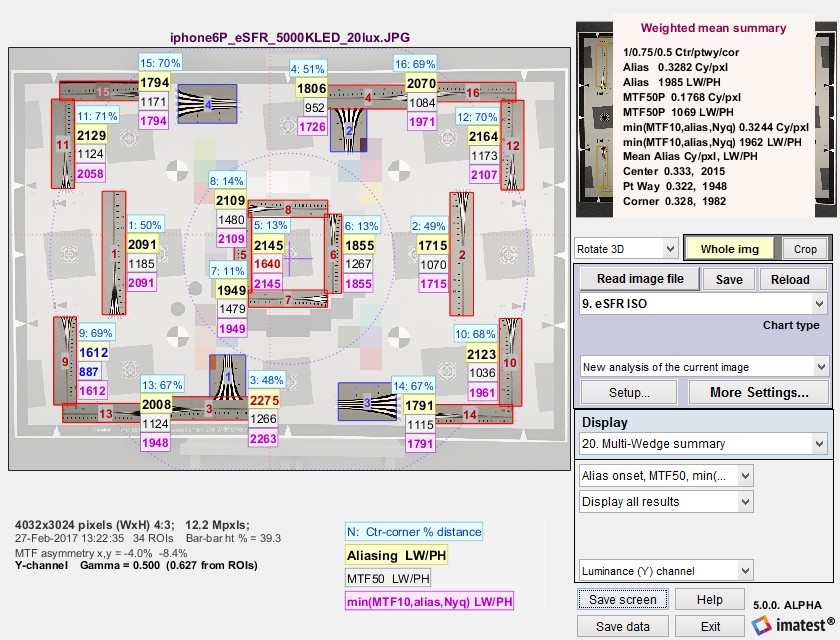
上のRechartsウィンドウに表示されるマルチROI(複数の関心領域)サマリーには、 eSFR ISOウェッジの結果の概要が含まれています。左上には、画像がグレーのトーンで表示され、選択された高周波ウェッジ領域は赤い四角形で囲まれ、フルコントラストで表示されます。主に低周波正規化に使用される低周波ウェッジ領域は、青い四角形で囲まれています。各領域の横には、最大4つの結果ボックスが表示されます。結果は、右側の「表示」選択の下にある「表示オプション」領域で選択できます。画像の下には凡例があります。
エイリアス開始、MTF50、MTF20
エイリアス開始、MTF50、分(MTF10,エイリアス,Nyq)
エイリアス開始、MTF50P、MTF20_
エイリアス開始、二次的rdouts 1,2
3つの二次読み出しすべて
結果の選択
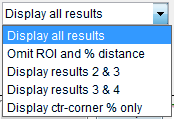 選択を表示
選択を表示注:
- エイリアシングの発生周波数は、検出されたバーの数(ノイズに対する感度を低減するために平滑化されている)が低周波数の値の95%まで低下する周波数です。これは、比較的シャープなシステム(良好な焦点のレンズを使用しているため、ナイキスト周波数付近にエネルギーが存在する)でのみ、エイリアシングの発生を示す指標となります。
min(MTF10, alias, Nyq) (MTF10、エイリアシングの開始、およびナイキスト周波数 (0.5C/P) の最小値) は、提案されている ISO 16505 解像度メトリックです (MTF10 は堅牢ではないため選択されました)。「ウェッジを使用した MTF の測定: 落とし穴とベストプラクティス」 [1]を参照してください。
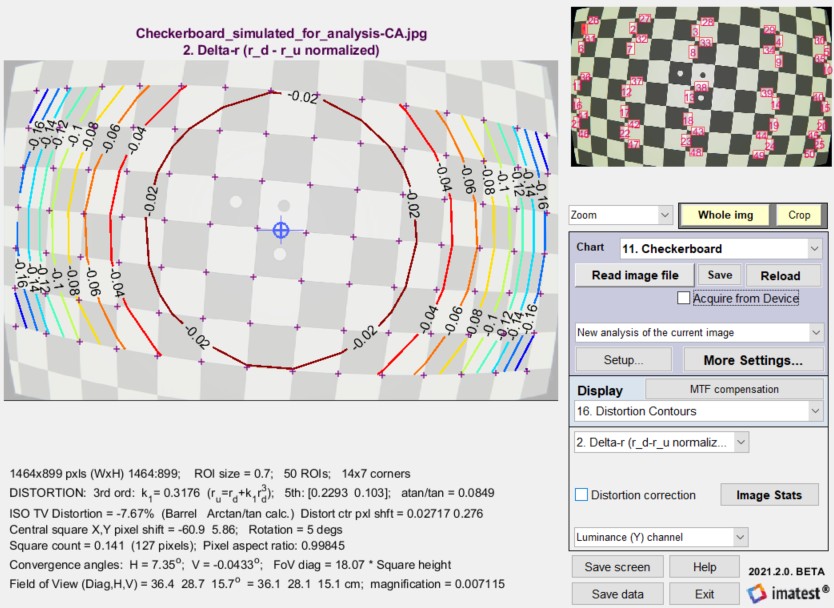
歪み輪郭(チェッカーボードのみ)
2021.2で導入された歪み等高線プロットは、いくつかの測定値(現在、Δr(r d -r uピクセル)、Δr(r d -r u正規化)、レンズ幾何歪み(100%(r d -r u )/r u ))の等高線を表示します。等高線は、補正されていない画像(表示)または補正された画像で表示されます。
このグラフは今後のリリースでさらに改良され、より多くの結果が表示されるようになる予定です。
まとめ
- SFRplusは、 SFRplusテストチャートの画像を解析します。理想的には、チャート内の水平バーの上下に余白ができるように画像がフレーミングされている必要があります。つまり、どちらのバーも画像の上端または下端からはみ出さないようにする必要があります。余白は画像の高さの0.5%から25%の間である必要があります。SFRplusはバーがなくても動作しますが、歪みと視野は計算されません。バーが画像の端からはみ出しても構いません。チャートの外側にある干渉パターン(バーなど)は最小限に抑える必要があります。
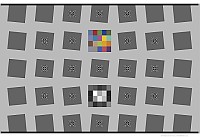
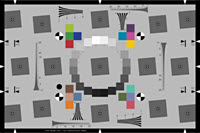
- eSFR ISOは、レジストレーションマークが画像内に収まるようにフレーミングする必要があります。可能であれば、チャート全体が画像内に収まるようにしてください。eSFR ISOはSFRplusに比べて空間的なディテールは劣りますが、ウェッジと大きなトーンパッチを備えているため、より詳細なノイズ分析が可能です。
- SFRregは非常に柔軟性が高く、カメラに面した個別のチャートを、180度をはるかに超える視野角で配置することができます。
- チェッカーボードは、幅広い距離に対応できるシンプルなチェッカーボード(チェス盤)パターンを使用するため、チャートの枠付けは重要ではありません。
- 照明は均一で、まぶしさがないようにしてください。照明と配置に関する推奨事項は、 Imatestテストラボに記載されています。
- これらのモジュールのいずれかを初めて実行する場合は、 Reschartsを介して実行する必要があります。これにより、
- 調整して保存するパラメータは、分析モードを自動(バッチ)に設定して実行する自動バージョンで後で使用するために保存されます。
- (上記にリストされている)結果は、 Rechartsウィンドウでインタラクティブに確認できます。
- Imatestメインウィンドウの左側の列にある「自動」ボタンをクリックすると、対応するモジュールが、直近のRescharts実行時に保存された設定を使用して、完全自動モードで実行されます。複数のファイルをまとめて実行することも可能です。
全ての機能に、自動領域検出、ISO規格準拠のMTF(シャープネス)解析、および横色収差計算機能が搭載されています。
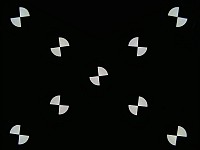
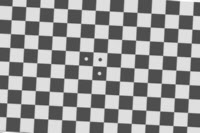
推奨される用途
画像フィールドの周囲には、通常、複数の個別のチャートが配置されます。
- 極端な魚眼レンズ (>180°)
オプティコス子午線システム。
焦点と被写界深度をテストするために、さまざまな距離に設置されたチャート。
- 超高解像度カメラ(36MP以上)
* Imatest 5.0+のSFRreg センターチャートで利用可能です。FoV はジオメトリから除外されます。
♦は強い支持を示し、–は支持がないことを示します。
リンク
Carl Zeiss社のHH Nasse氏による「MTF曲線の読み方」 。優れた、徹底的な入門書です。33ページあり、じっくり読む必要があります。SFRplusのレンズ式MTF曲線に似たMTF曲線に関する詳細な解説が多数掲載されています。Zeiss 社の技術記事一覧も興味深いものです。同社の(光学式) MTFテスターK8も注目に値します。
Luminous Landscape.comの「MTFを理解する」という記事には、もっと簡潔な導入部分があります。
画像鮮明度とMTFを理解する Imatestの著者による複数回にわたるシリーズ記事。主にImatest設立以前に執筆されたもの。中程度の専門性。
ボブ・アトキンス氏によるMTFとSQFの優れた入門記事があります。SQF(主観的品質係数)は、人間の目のコントラスト感度関数(CSF)を取り入れた、知覚される印刷物の鮮明度を測定する指標です。2006年10月下旬にImatest Masterに追加される予定です。
OptikosによるレンズのMTFおよびその他の特性の測定方法。
参考文献
- N. Koren、RC Sumner、H . Koren、 「ウェッジを用いたMTF測定:落とし穴とベストプラクティス」、 Proc. IS&T Electronic Imaging 、vol. 29、2017、pp. 6-11、 doi: 10.2352/issn.2470-1173.2017.19.avm-451。↩