육안으로 확인 가능한 센서 결함을 측정합니다.
Flatfield Blemish Detect는 육안으로 확인할 수 있는 센서 결함(일반적으로 이미지 센서 앞의 먼지로 인한 흐릿한(어두운) 점이지만, 미세한 결함도 감지 가능)을 감지합니다. 육안으로 확인할 수 있는 결함만 표시하고, 육안으로 감지하기 어려운 미세한 결함은 감지하지 않도록 하기 위해, 인간 시각 시스템(HVS)에서 파생된 반응 함수를 사용하여 이미지를 필터링합니다. 필터 설정은 다양한 응용 분야와 시청 환경에 맞게 조정할 수 있습니다. 자동화된 테스트 시스템에 통합할 수 있는 Flatfield 의 IT 버전은 오탐지(false positive)와 오음성(false negative)을 최소화하여 센서 수율을 크게 향상시킬 수 있습니다.
| 지시사항을 꼼꼼히 읽으세요! Flatfield Blemish Detect를 최대한 활용하려면 세심한 조정이 필요합니다. 이는 배경지식을 필요로 합니다. |
| Imatest 5.1: 어안 렌즈에 대해 원형 방사형 제한을 지정할 수 있습니다. Imatest 3.10:5메가픽셀보다 큰 이미지는 속도 향상 및 메모리 사용량 감소를 위해 다운샘플링 할 수 있습니다. |
Flatfield Blemish Detect는 결함이나 흠집, 즉 국부적인 밀도 변화에 초점을 맞춘 Flatfield 분석의 일부입니다. 이 설정은 imatest-v2.ini 또는 Imatest IT용 명명된 ini 파일에 저장되며, Flatfield ini 파일 참조 에서 자세히 설명합니다.
인간의 시각 시스템
인간의 눈은 상대적인 밝기 차이에 민감합니다. 그렇기 때문에 노출을 조리개 값 ( f-stop) 으로 나타내는데, 한 조리개 값(f-stop)만큼 노출을 변경하면 빛의 양이 절반으로 줄거나 두 배가 됩니다. 밝은 빛에서 눈이 구별할 수 있는 최소 밝기 차이( ΔL )는 베버-페히너 법칙 으로 표현됩니다.
Δ L / L = 0.01
(G. Wyszecki & WS Stiles, "Color Science," Wiley, 1982, pp. 567-570). 이는 1%의 상대적 차이입니다. 아래에 설명된 임계값은 이 수치와 대략적인 관련이 있습니다(하지만 대역 통과 필터링으로 인해 실제로는 일반적으로 훨씬 더 큰 값, 즉 0.03 이상입니다).
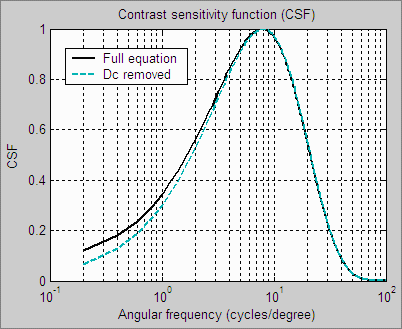
눈의 대비 감도 함수(CSF)
우연의 일치 정확한 잡티 분석 결과를 얻으려면 다음 사항을 준수해야 합니다.
이 필터링은 대비 감도 함수와 묘하게 유사합니다 (실제적인 이유로 정확히 똑같지는 않지만). |
연산
- 이미지는 V = 픽셀 레벨 (1/감마) 라는 방정식을 사용하여 선형화 됩니다. 여기서 감마는 이미지를 인코딩하는 데 사용되는 근사 지수입니다. 감마는 표준 색 공간(sRGB, Adobe RGB)의 경우 약 0.5이고, RAW 이미지의 경우 1.0입니다.
- 선형화된 이미지는 대역 통과 필터로 필터링 됩니다. 이 필터의 주파수 차단값( 입력 대화 상자 에서 설정)은 인간 시각 시스템의 대비 감도 함수에서 파생되지만 동일하지는 않습니다 . 실제 대역 통과는 노이즈, 광량 감소 및 다양한 시청 환경을 고려하여 더 넓어야 합니다. 이러한 요소들은 아래에서 자세히 설명합니다.
- 필터링된 이미지의 평균값은 0입니다. 왜냐하면 필터의 고주파 통과 부분이 직류 성분(공간 주파수 = 0)을 제거하기 때문입니다.
- 필터링된 이미지는 선형화된(필터링되지 않은) 이미지의 평균으로 정규화 (나누기)됩니다. 이렇게 하면 위에서 설명한 베버-페히너 법칙의 ΔL / L 과 동일한 단위를 갖게 됩니다. 즉, -0.01 값은 해당 픽셀이 주변 평균보다 0.01(1%) 더 어둡다는 것을 의미합니다. 이 신호를 "블레미시 필터링된" 신호라고 합니다.
- 픽셀 오류는 결함 필터링된 값이 임계값의 마이너스 값보다 작을 때 감지됩니다 . 예를 들어, 임계값이 0.03일 때 값이 -0.03보다 작으면 오류가 발생합니다. 연속된(연결된) 오류의 개수와 크기도 계산됩니다.
- 수직선의 평균값은 이미지 상단과 하단의 전체 높이 5%를 제외하고 수평으로 스캔한 잡티 필터링된 픽셀의 열 평균으로 계산됩니다. 수평선의 평균값은 수직으로 스캔한 잡티 필터링된 픽셀의 행 평균으로 계산되며, 좌우 5%를 제외합니다. 이러한 선들은 '선형 잡티 플롯' 에 표시될 수 있습니다. 두 평균값 중 하나의 절댓값이 선 임계값보다 크면 오류가 감지됩니다.
저역 통과 및 고역 통과 필터링 (전기 공학 배경 지식이 있다면 익숙할 것입니다)
필터는 대역폭 (일반적으로 출력 전력 대 입력 전력 비율( 전달 함수 )이 0.5로 떨어지는 주파수)과 롤오프율로 특징지어지는데, 가우시안 필터의 롤오프율은 지수 필터보다 더 빠릅니다( 입력 대화 상자 에서 선택 가능). 영어 속어에서 널리 사용되는 "대역폭"이라는 단어는 전기 공학에서 유래했습니다. 원본(필터링되지 않은) 이미지에 아주 작은 점(예: 불량 화소 또는 핫 화소)이 있는 경우, 저역 통과 필터는 해당 점을 넓히고 크기를 줄입니다. 사람의 눈은 점의 크기가 충분히 클 때, 즉 ΔL / L이 임계값보다 클 때 점을 볼 수 있습니다. 이 임계값은 위에서 설명한 것처럼 경계가 명확한 큰 물체의 경우 최소 0.01 이상이어야 합니다. 작은 물체의 경우 임계값은 일반적으로 더 높습니다. |
지침
플랫필드 결함 감지를 위한 이미지를 준비하려면,
- 가능하다면 카메라나 렌즈를 수동 초점 모드로 설정하세요.
- 일반적으로 비네팅 현상이 심한 광각 렌즈는 센서 결함 측정에 권장되지 않습니다.
- 조리개(f-스톱) 설정은 결과에 영향을 미칩니다. 많은 얼룩은 이미징 칩 표면의 먼지로 인해 발생하는데, 이 먼지는 베이어 필터, 안티앨리어싱 필터, 적외선(IR) 필터(최대 1mm)에 의해 센서와 분리됩니다. 이 분리로 인해 먼지 반점이 흐릿해집니다. 조리개가 커질수록(f-넘버가 작아질수록) 흐림 반경이 커집니다. 작은 먼지 반점의 경우, 조리개가 커질수록 얼룩의 크기가 작아지는데 , 즉 강도는 반경에 반비례합니다.
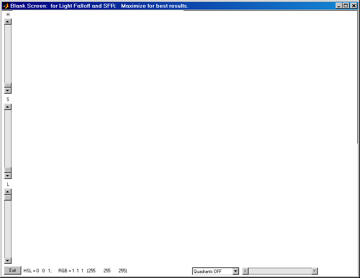
화면 패턴 모듈
결함 감지 및 균일성 .균일하게 조명된 피사체를 촬영하세요.
- 균일한 피사체를 얻는 가장 간단한 방법 중 하나는 오른쪽에 표시된 Imatest 화면 패턴 모듈을 사용하여 컴퓨터 모니터를 2~8cm(1~3인치) 거리에서 촬영하는 것입니다. 유틸리티 메뉴에서 열고 화면을 최대화하세요. 필요한 경우 색조, 채도, 밝기(H, S, L, 기본값은 0, 0, 1)를 조정할 수 있습니다.
이 방법은 시야각이 넓은 평면 LCD 화면에서 가장 효과적입니다(시야각에 크게 의존하는 노트북이나 래스터 스캔 방식의 CRT 모니터에서는 그다지 효과적이지 않습니다).
- 렌즈 가까이에 오팔 확산 유리를 장착하는 것을 권장합니다. 오팔 유리는 에드먼드 옵틱스(Edmund Optics) 에서 구입할 수 있습니다. 확산 유리를 사용하는 경우, 모니터 대신 라이트 박스(고주파 안정기가 있는 형광등 또는 LED)를 사용할 수 있습니다. (라이트 박스는 일반적으로 더 밝지만 빛의 균일성은 떨어집니다.)
- (다른 방법을 선호하지만, 이 방법도 때때로 효과가 있습니다.) 균일하게 조명된 매끄러운 무광택 용지(흰색 또는 회색)를 촬영하세요. 그림자가 생기지 않도록 주의해야 합니다. 야외 조명(그늘)은 때때로 매우 균일한 조명을 제공합니다. 광각 렌즈로는 균일한 조명을 얻기가 어려울 수 있으며, 용지의 일부에 그림자가 생기는 것을 완전히 피하기는 거의 불가능합니다. 오팔 확산 유리를 사용하는 것을 강력히 권장합니다.
- 피사체에 초점이 맞을 필요는 없습니다 (센서 균일도를 측정하는 데 렌즈조차 필요하지 않습니다). 목표는 피사체의 특징이 아니라 센서의 균일도를 측정하는 것입니다. 일반적인 측정에서는 노출 보정을 약 1스톱 정도 과다 노출되도록 설정하십시오. (물론 원하는 노출값을 사용해도 됩니다.)
- 이미지를 RAW 파일 또는 최고 화질의 JPEG 파일로 저장하세요.
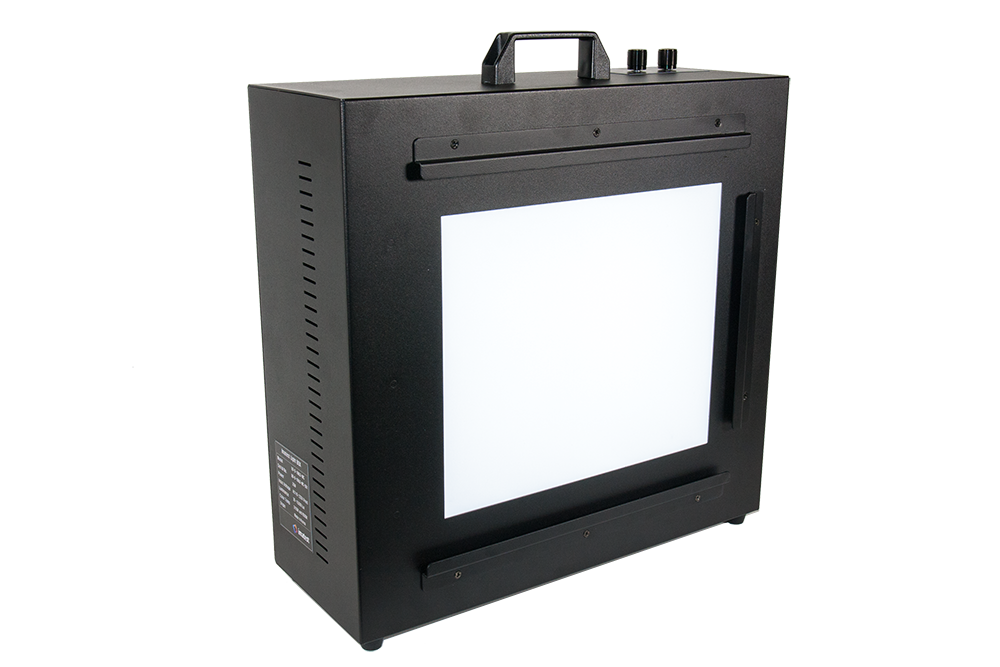 균일한 조명을 얻으려면 균일한 광량과 우수한 스펙트럼 특성을 제공하며, 밝기 조절이 가능한 이마테스트 LED 라이트박스를 투명도 테스트 차트 조명에 사용하는 것을 권장합니다. 이마테스트 동적 범위 테스트 차트 및 기타 투과형 테스트 차트와 함께 사용할 수 있습니다. 감마 사이언 티픽(Gamma Scientific )이나 컬러스페이스(Colorspace ) 와 같은 공급업체의 적분구를 사용하면 가장 균일한 조명을 얻을 수 있습니다. 적분구는 LED 라이트박스보다 가격이 더 비쌉니다. |
Flatfield Blemish Detect를 실행하려면
메인 창에서 플랫필드 분석 실행하기:
Blemish Detect는 Flat Field 분석 내에서 실행되므로 시작 방법도 동일합니다. 새 메인 창에서 Flatfield 분석 실행하기를 참조하세요. Blemish에 특화된 두 단계는 다음과 같습니다.
- 플랫필드 균일도 설정 화면에서 '결함 분석 수행' 확인란이 선택되어 있는지 확인하십시오. 이 확인란이 없으면 균일도 결과만 생성됩니다.
- 트러블 관련 설정은 '트러블' 버튼을 클릭하면 나타나는 '트러블 감지 설정' 화면에 있습니다. 이 화면을 클릭하면 아래에 설명되어 있습니다.
기존 사용자 인터페이스에서 플랫필드 분석 실행하기:
Flat Field와 마찬가지로 Imatest를 시작하고, Classic UI를 선택한 다음, (또는 Flatfield Interactive )를 누르고 입력 파일을 선택합니다. 파일 선택 대화 상자 및 일괄 실행을 포함한 전체 설명은 Classic UI에서 Flatfield 분석 실행 항목을 참조하십시오. 잡티 분석 결과는 위에서 설명한 대로 '잡티 분석 수행'을 선택하여 동일한 실행에서 얻을 수 있습니다.
여기서 파일 처리는 Flat Field의 방식이며, 클래식 UI에서 Flatfield 분석 실행 항목 에서 설명한 바와 같습니다. 매우 큰 파일과 대용량 파일(균일성, 흠집, 왜곡) 설정, 여러 파일을 한 번에 선택, 결합 또는 일괄 처리, 그리고 세 가지 자르기 옵션이 있습니다.
Blemish의 경우 한 가지 차이점이 있습니다. 파일 및 자르기 옵션은 설정 또는 Blemish Detect 입력 대화 상자에서 접근할 수 있는 반면, Flat Field는 자체 LF 입력 대화 상자를 사용합니다.
설정 창
이미지 파일을 선택하면 설정 창이 열립니다(단, '빠른 실행'이 선택된 경우는 제외).
'피부 트러블 분석 수행 ' 확인란이 선택되어 있는지 확인하십시오.
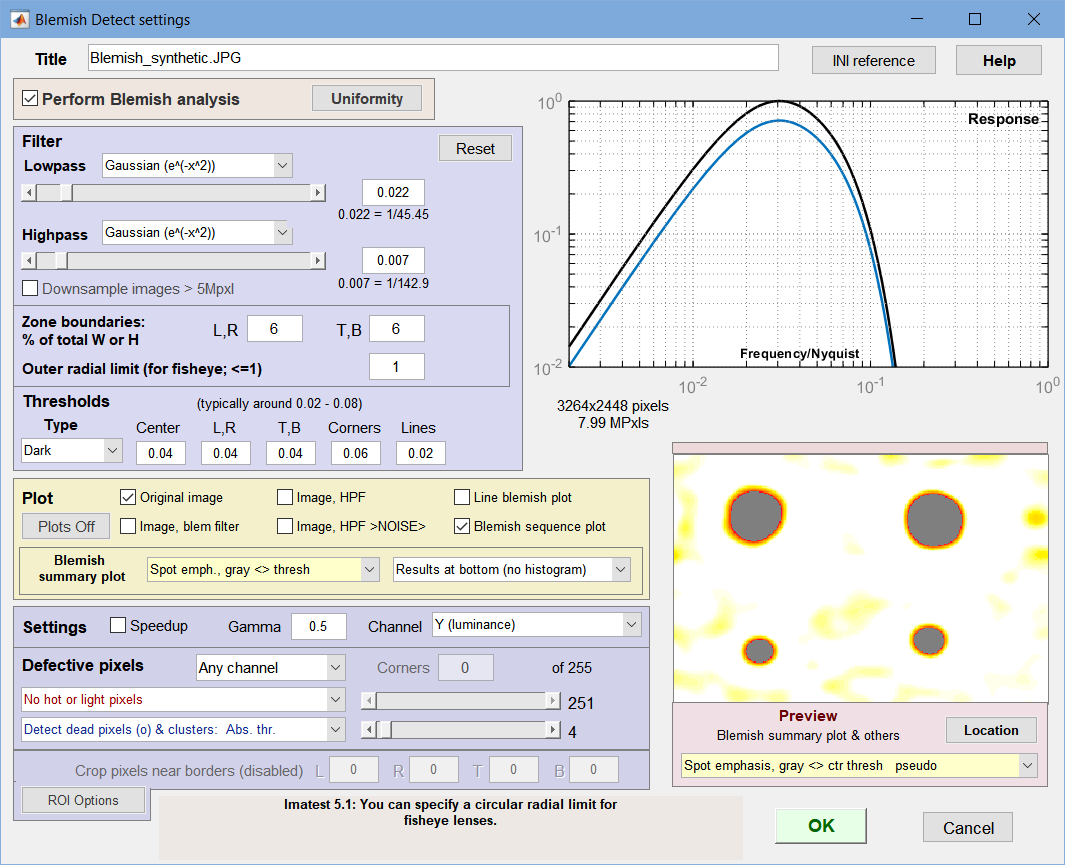
설정 창: 미리보기 화면을 참고하여 필터 및 임계값 설정을 조정하는 데 사용됩니다.
(부분 강조 표시). 다양한 활용법을 시도해 보시길 권장합니다.
필터, 임계값 및 미리보기 설정이 다릅니다.
- 제목은 기본적으로 파일 이름으로 설정됩니다. 원하시면 변경할 수 있습니다.
- 결함 분석 수행 (일반적으로 선택됨) 선택을 해제하면 결함 분석이 비활성화되고 반응 및 결함 요약 미리보기가 표시되지 않습니다. 균일성 분석은 계속 수행할 수 있습니다. 결함 분석(계산 집약적인 2D 푸리에 변환 사용)이 필요하지 않은 경우 실행 속도를 상당히 향상시킬 수 있습니다.
- 버튼을 클릭하면 플랫필드 균일성 설정 창이 열립니다. 히스토그램 및 미세 노이즈 디테일을 제외한 모든 균일성 결과를 계산할 수 있습니다. 히스토그램 및 미세 노이즈 디테일은 Imatest IT 에서 사용할 수 있는 수치 결과를 생성하지 않습니다.
필터링 및 임계값
필터 응답 그래프 왼쪽의 파란색 영역에는 잡티 필터 및 감지 설정이 포함되어 있습니다.
- 로우 패스 필터는 저주파를 "통과"시키기 때문에 고주파 감쇠 기능을 제공합니다. 드롭다운 메뉴에서 감쇠 함수(지수 함수(exp( -kf )) 또는 가우스 함수(exp(-( kf ) ² )))를 선택할 수 있습니다. 지수 함수는 감쇠 속도가 느려 고주파 제거 효과가 다소 약하지만, 사람의 눈의 청각적 감쇠와 유사합니다. 슬라이더를 사용하여 대략적인 차단 주파수를 설정할 수 있습니다. 로우패스 필터의 효과는 응답 그래프 오른쪽의 고주파 영역과 미리 보기 창에서 확인할 수 있습니다. 차단 주파수가 너무 높으면 노이즈에 대한 민감도가 지나치게 높아지고, 너무 낮으면 작지만 눈에 보이는 결함을 감지하지 못할 수 있습니다.
하이패스 필터는 저주파수 대역의 롤오프를 조절합니다 . 드롭다운 메뉴에서 롤오프 함수(exp( -kf )) 또는 가우시안 함수(exp(-( kf ) ² ))를 선택할 수 있습니다. 슬라이더를 사용하여 대략적인 차단 주파수를 설정합니다. 로우패스 필터의 효과는 응답 그래프 왼쪽의 저주파수 영역과 미리 보기 창에서 확인할 수 있습니다. 주파수가 너무 낮으면 조명 불균형(광량 감소, 비네팅 등)에 결과가 지나치게 민감해지고, 주파수가 너무 높으면 크지만 눈에 보이는 결함을 감지하지 못할 수 있습니다.
 | ||
| 원본(위); 크기 축소 및 조정된 이미지(아래) | ||
 |
다운샘플링은 메모리 집약적인 2차원 푸리에 변환을 사용하는 결함 계산 속도를 크게 향상시키고 메모리 사용량을 줄입니다. 이는 특히 자원이 제한적인 제조 환경(Imatest IT 사용 환경)에서 매우 유용할 수 있습니다.
저역 통과/고역 통과 필터 영역 오른쪽에 있는 필터 응답 그래프는 필터 응답 곡선을 보여줍니다. 파란색 (아래쪽) 곡선은 LPF와 HPF의 결합 응답입니다. 검은색 (위쪽) 곡선은 결합 응답을 최대값 1.0으로 정규화한 것으로, 실제 필터 계산에 사용되는 곡선입니다.
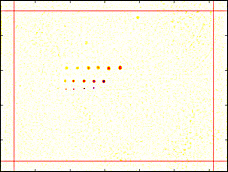
구역 경계
( 빨간색 선)영역 경계: 전체 너비 또는 높이의 % 이미지 가장자리 영역은 시각적으로 덜 중요하거나 가장자리 관련 불규칙성이 있을 수 있으므로, Blemish 기능을 사용하면 수직 및 수평 구분선을 사용하여 이미지를 분석할 9개의 영역으로 나눌 수 있습니다. 입력 값은 수직선(좌우 영역)과 수평선(상단 및 하단 영역)의 위치를 전체 너비와 높이의 백분율로 나타낸 것입니다. 오른쪽 그림은 두 경계(빨간색 선) 모두 6%로 설정된 경우를 보여줍니다. Blemish 임계값은 각 영역에 대해 개별적으로 설정할 수 있습니다.
- 임계값은 네 가지 영역 그룹과 각 선(중앙, (좌측, 우측), (상단, 하단), 모서리, 선)에 대해 개별적으로 설정할 수 있습니다.
- '유형' 은 잡티 유형을 나타냅니다. '어두움 (기본값)', '밝음' , 또는 '어두움과 밝음' 이 모두 포함될 수 있습니다.
- 값 은 임계값의 절댓값입니다. 결함 필터링된 신호 레벨이 임계값보다 낮으면 결함이 감지됩니다. (현재는 어두워진 영역만 결함으로 간주됩니다.) 결함 필터링된 신호는 고주파 필터링으로 DC 성분이 제거되어 평균값이 0이며, 필터링 전 평균 신호 레벨로 정규화되었으므로 임계값은 베버-페히너 법칙에서 ΔL / L 에 해당합니다. 실제적인 이유(센서 노이즈, 시청 환경)로 인해 임계값은 일반적으로 0.01보다 큽니다. 기본값은 중앙 영역의 경우 0.02, 상단, 하단, 좌측 및 우측의 경우 0.03, 모서리의 경우 0.04, 선의 경우 0.01입니다. 값이 높을수록 더 나은 결과를 얻을 수 있습니다.
그래프(표시) 옵션
오른쪽 하단의 미리보기 이미지는 필터링된 이미지의 280x200 픽셀 미리보기를 제공합니다. 필터 설정이 변경될 때마다 업데이트되므로 미세 조정 에 유용합니다. 미리보기 화면(아래 예시 참조)은 다음과 같습니다.
| 원본 이미지 |
| 참고용 원본 이미지입니다. 설정의 영향을 받지 않았습니다. | |
| 잡티 제거 필터가 적용된 이미지 | 필터링된 이미지입니다. 필터가 잡티에 미치는 영향을 보여줍니다. 원본 이미지의 작은 부분(280x200)만 표시되므로 고주파 필터링으로 인한 장거리 변동 억제 효과는 나타나지 않습니다. |
| 선형 의사색상 | 잡티 제거 필터가 적용된 이미지가 의사색상으로 선형적으로 표시됩니다. |
| 강조 표시 의사색상 | 부분 강조가 포함된 의사색상으로 표현된 잡티 필터링 이미지: 국소 평균과의 편차를 보여줍니다. 1보다 큰 값(필터링 후 국소 평균)은 흰색으로 표시됩니다. 0.9보다 작은 값(국소 평균보다 0.1 낮은 값)은 검은색으로 표시됩니다. |
| 반점 < 중심 임계값 의사색상 | 임계값(–) 미만의 영역만 표시하는, 잡티 필터링된 의사색상 이미지입니다. 높은 값은 흰색이고, -0.1 미만의 값은 검은색입니다. |
| 선형, 회색 < 중심 임계값 의사색상 | 위의 선형 의사색상 과 유사하지만, 감지된 결함(중심 임계값보다 낮은 레벨)은 회색으로 표시됩니다. |
| 강조 부분, 회색 < 중심 임계값 의사색상 | 위의 스팟 강조 의사색상 과 유사하지만, 감지된 결함(중심 임계값보다 낮은 레벨)은 회색으로 표시됩니다. |
미리보기 설정이 결함 요약 그래프 설정과 동일하면 두 설정 모두 연한 노란색 배경을 갖습니다. 그렇지 않은 경우 결함 요약 그래프 배경은 연한 분홍색으로 표시됩니다(이는 보이는 내용이 최종 결과와 다를 수 있음을 나타냅니다).
누른 후 마우스로 280x200픽셀 크기의 영역을 드래그하여 미리보기 이미지의 위치를 변경할 수 있습니다. 최종 잘라낸 영역은 빨간색으로 표시됩니다. 이 영역에는 관심 있는 잡티(임계값 위 또는 아래)가 포함되어야 합니다.
저희는 모든 사용자분들께 다양한 설정을 시험해 보시기를 적극 권장합니다.
저역 통과 및 고역 통과 필터의 차단 주파수와 응답, 그리고 미리보기 옵션.
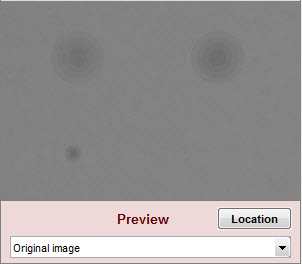 | 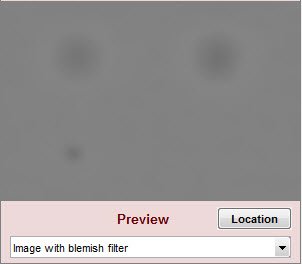 |
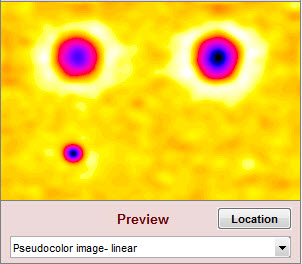 | 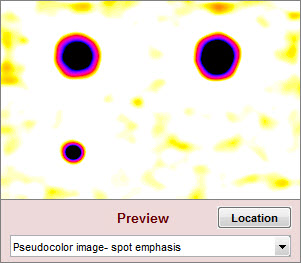 | 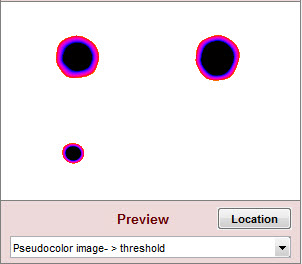 |
플롯 영역(왼쪽 중간)에서는 어떤 그림을 표시할지 지정합니다. 그림에 대한 자세한 설명은 아래 결과 섹션에 있습니다.
- 왼쪽의 체크박스를 선택하여 각기 다른 신호 처리( 원본 이미지 (없음), 블렘 필터 (LPF+HPF), HPF , HPF >노이즈> (노이즈 10배 증폭))를 적용한 이미지를 보여주는 네 개의 이미지 플롯 이 아래에 나와 있습니다. 마지막 세 이미지는 최종 결과물이 아니므로 주로 진단 및 설정값 확인에 유용합니다.
- 선 얼룩 플롯은 이미지에서 가로 및 세로 선의 진폭을 나타냅니다. 선은 점보다 더 잘 보이는 경향이 있으므로 별도의 임계값(기본값 = 0.01)이 있습니다.
- 잡티 개수 그래프는 인접한(연결된) 잡티의 크기를 보여줍니다. 2D 잡티(요약) 그래프 에서 잡티와 잡티 통계를 모두 보여주기 때문에 (히스토그램 제외) 이 그래프는 거의 필요하지 않습니다.
- 잡티 요약 그래프 (의사색상)에는 위에 나열된 체크박스 바로 아래에 두 개의 드롭다운 메뉴 ( 체크박스가 아님 )가 있습니다. 이 그래프는 잡티 감지 기능 의 주요 결과를 의사색상으로 표시합니다. 다양한 옵션을 선택할 수 있습니다.
왼쪽 드롭다운 메뉴의 기능은 미리보기 창에서 확인할 수 있습니다. 설정이 미리보기 창과 동일할 경우 배경이 연한 노란색으로 표시됩니다.
끄다 이 그래프를 삭제하세요. 선의 강조 표시 잡티 제거 필터 적용 결과값이 1.0보다 큰 경우 순백색으로 표시됩니다. 이를 통해 선형 디스플레이에서는 잘 보이지 않을 수 있는 잡티를 쉽게 찾아낼 수 있습니다. 점 > 임계값 임계값 범위를 벗어난 잡티만 표시됩니다. 이를 통해 잡티를 가장 선명하게 볼 수 있습니다. 선형, 회색 < 임계값 위의 선형 모델과 유사하지만, 결함(임계값 미만 수준)은 회색으로 표시됩니다. 부분 강조, 회색 < 임계값 스팟 강조 기능과 유사하지만, 결함(레벨 < (-) 임계값)은 회색으로 표시됩니다.
오른쪽 드롭다운 메뉴추가된 결과 없음 이미지가 그래프를 가득 채웁니다. 결과를 하단에 추가(히스토그램 없음)하는 것을 권장합니다. 필터 반응, 픽셀 통계 및 연결된 잡티 통계(크기순으로 정렬)가 이미지 아래에 표시됩니다. 통계 정보는 스크롤 가능한 표 형식으로 제공됩니다. 결과를 히스토그램과 함께 하단에 추가합니다(느린 작업). 이미지 아래에 필터 응답, 픽셀 통계 및 레벨 히스토그램이 표시됩니다. 이미지 레벨의 표준 편차도 표시됩니다. 히스토그램 및 표준 편차 계산이 느리므로 권장하지 않습니다.
설정 영역에서는 결과에 영향을 미치는 설정을 입력할 수 있습니다.
- 속도 향상: 이 옵션 을 선택 해제하면 일부 광량 감소 정보(측면 및 모서리 레벨)가 계산되어 저장됩니다. 실행 시간에 미치는 영향은 상대적으로 미미합니다. 출력 파일에 기본적인 광량 감소 통계가 필요한 경우 이 옵션을 켜 두십시오.
- 감마 ( 설정 영역). 감마의 기본값인 0.5는 디지털 카메라에서 일반적으로 사용되는 값입니다. 감마는 이미지를 선형화하는 데 사용됩니다. Stepchart 프로그램 을 사용하여 시중에서 널리 구할 수 있는 여러 스텝 차트 중 하나를 이용해 감마 값을 측정할 수 있습니다. (반사 차트가 가장 사용하기 쉽지만, 투과 차트를 사용해서도 다이내믹 레인지를 측정할 수 있습니다.)
- 채널 선택: 빨강, 파랑, 초록 또는 Y(휘도) 채널
- 모서리 및 측면 영역 (기본값 32 x 32픽셀)을 사용하면 이미지의 모서리와 측면 영역을 선택하여 분석할 수 있습니다. 이 영역은 속도 향상 옵션을 선택 해제했을 때 CSV 및 XML 출력에 저장되는 가장자리 및 모서리 레벨 계산에 영향을 미칩니다. 선택 가능한 옵션은 10 x 10픽셀, 32 x 32픽셀, 1%(최소 10 x 10픽셀), 2%(최소 10 x 10픽셀), 5%, 10%입니다. 이 기능은 광량 감소 기능에 잡티 제거 기능이 추가되면 제거될 수 있습니다.
결함이 있는 픽셀
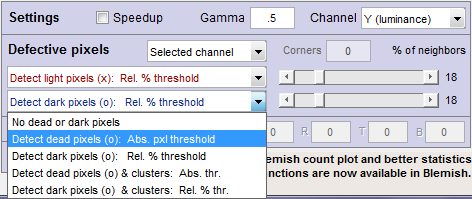
- 채널 선택: 불량 픽셀 감지에 사용할 채널을 선택합니다. 세 가지 선택 사항이 있습니다.
| 어떤 채널이든 | 채널(R, G, B 또는 Y) 중 하나라도 결함이 있으면 불량 픽셀로 등록됩니다. (이것이 가장 많은 결함을 감지하는 방법입니다.) |
| 선택된 채널 | 선택된 채널(R, G, B 또는 Y - 불량 픽셀 영역 바로 위에서 선택)에 결함이 있는 경우 불량 픽셀로 등록됩니다. |
| 모든 채널 | 모든 채널(R, G, B, Y)에 결함이 있는 경우 불량 픽셀로 등록됩니다. (이 방법은 가장 적은 수의 결함을 감지합니다.) |
- 활성/비활성 — 절대/상대 — 클러스터 감지
| 핫픽셀 또는 데드픽셀(x 또는 o)을 감지합니다. 절대 픽셀 임계값 (선택 2 및 4) | 핫픽셀은 센서의 최대값(8비트 파일 기준 255)에 고정되어 있습니다. 데드픽셀은 0에 고정되어 있습니다. 신호 처리, 특히 JPEG 압축 과정에서 이러한 값이 변동될 수 있으므로, 슬라이더를 사용하여 핫픽셀의 감지 임계값을 6~255, 데드픽셀의 감지 임계값을 0~249 사이로 설정할 수 있습니다. (극단값은 흰색 또는 검은색 배경에서 측정한 값입니다.) 슬라이더 끝의 < 또는 >를 클릭하면 임계값이 1씩 조정됩니다. 기본값은 각각 252와 4입니다. |
| 밝은 픽셀 또는 어두운 픽셀(x 또는 o)을 감지합니다. 상대적 % 임계값 (선택 3 및 5) | 밝은 픽셀은 주변 8개 픽셀 평균보다 상대적인 % 임계값 이상 높은 값을 가지며, 어두운 픽셀은 주변 8개 픽셀 평균보다 상대적인 % 임계값 미만인 값을 가집니다. 임계값은 오른쪽 슬라이더를 사용하여 선택합니다. |
| 클러스터 감지 (선택 4 및 5) | 핫픽셀 및/또는 데드픽셀의 클러스터를 감지합니다. 클러스터는 인접한 두 개 이상의 불량 픽셀로 정의됩니다(절대적 또는 상대적 기준일 수 있으며, 핫픽셀과 데드픽셀은 별도로 처리됩니다). 클러스터의 개수와 가장 큰 클러스터가 보고됩니다. 이 기능은 약간의 추가 시간이 소요됩니다. |
코너스 박스를 사용하면 박스 내에 설정된 n x n 영역에서 핫픽셀과 데드픽셀에 대한 민감도를 2배로 줄일 수 있습니다.
이 기능을 제대로 사용하려면 JPEG 파일을 최고 화질로 저장해야 합니다. 화질이 낮으면 핫픽셀과 데드픽셀이 흐릿하게 보일 수 있습니다. 핫픽셀과 데드픽셀에 대한 자세한 내용은 아래에 나와 있습니다. 픽셀을 핫픽셀 또는 데드픽셀(밝은 픽셀 또는 어두운 픽셀)로 간주할지 여부를 선택할 수 있습니다. 기준이 충족되는 경우 모든 색상 채널 (기본값), 모든 채널 또는 선택한 채널 중 하나를 선택할 수 있습니다. 자세한 내용은 균일성: Imatest Master를 참조하십시오.
- 테두리(좌, 우, 상, 하) 근처의 픽셀을 자릅니다 . (이 기능은 일반적으로 비활성화되어 있습니다.) 에서 "자르기 여부를 묻지 않음(LF 입력 대화 상자에서 테두리 자르기 설정 사용)" 이 선택된 경우에만 활성화됩니다. 이 옵션을 선택하면 이미지가 왼쪽, 오른쪽, 위쪽 및 아래쪽 테두리 근처의 지정된 픽셀 수만큼 잘립니다.
두 가지 지역 선택 방법
분석 대상 영역(ROI)은 일반적으로 영역 조정 창에서 설정되며, ROI는 각 가장자리가 아닌 왼쪽 위 모서리를 기준으로 정의됩니다. 따라서 여러 이미지에 대해 일정한 여백(예: ROI 경계를 테두리에서 4픽셀 떨어진 위치에 설정)을 유지하려면 각 이미지 크기에 대해 ROI를 개별적으로 설정해야 합니다.
Blemish Detect는 이미지 경계를 기준으로 ROI를 지정하는 또 다른 방법인 crop_borders를 제공합니다. 이 값은 옵션 I에서 (LF 입력 대화 상자에서 자르기... 경계 설정 사용)을 선택하고 "픽셀 자르기 ... " 확인란을 체크했을 때 Blemish(또는 Uniformity) 창 하단의 "경계 근처 픽셀 자르기" 을 통해 설정됩니다. 그렇지 않으면 crop_borders는 무시되고 표준 ROI 선택이 사용됩니다.
동조
결함 감지 기능의 주요 매개변수를 설정할 때 감지된 오류가 눈에 보이는 결함과 일치하도록 하는 것이 매우 중요합니다. 이렇게 하면 "오탐"과 "미탐"을 모두 최소화할 수 있습니다.
주요 매개변수는 다음과 같습니다.
- 저역 통과 필터 함수와 차단 주파수. 지수 함수는 눈의 반응에 가장 가깝지만, 더 날카로운 차단이 필요한 경우(일반적으로 작은 결함의 가시성을 유지하면서 더 강력한 노이즈 감소가 필요한 경우) 가우시안 함수를 사용해야 합니다. 차단 주파수(슬라이더 위치)는 테스트 이미지 미리보기(아래 예시)에서 작지만 눈에 띄는 점들이 더 큰 점들에 비해 적절한 강도를 가지도록 조정하고, 충분히 강해서 눈에 띄는 점들은 임계값 밖으로 벗어나도록 조정해야 합니다.
- 고역 통과 필터 기능과 차단 주파수입니다. 일반적으로 빛 번짐과 가장자리 효과를 제거하기 위해 더 강력한 가우시안 롤오프가 선호되며, 이러한 효과는 잡티로 오인되어서는 안 됩니다. 차단 주파수(슬라이더 위치)는 큰 반점이 너무 밝지 않도록 선택해야 합니다. 이 설정에는 절충점이 있습니다.
- 임계값 , 특히 중심 영역의 임계값은 필터 설정 후에 설정해야 합니다.
테스트 이미지
(더 정교한 접근 방식이 개발 중이지만, 아래 이미지는 좋은 출발점입니다.)
아래 이미지의 전체 크기 버전을 인쇄하거나 화면에 표시하십시오. 이 이미지는 여기를 클릭하거나 이미지를 클릭하여 다운로드할 수 있습니다. 이미지는 개발 중인 제품의 일반적인 사용 환경과 예상되는 시야각 범위에서 확인해야 합니다.
이 기능을 사용하여 주요 매개변수를 설정하세요. 그러면 보기 싫은 부분은 임계값 위에, 그렇지 않은 부분은 임계값 아래에 위치하게 됩니다. 만약 작은 반점이 잡티 도표( 아래 설명 참조)에서 너무 강하게 나타난다면, 저역 통과 필터 주파수를 낮추세요(슬라이더를 왼쪽으로 이동). 미리보기를 통해 결과를 어느 정도 확인할 수 있지만, 최종 이미지를 보면 확실하게 알 수 있습니다.
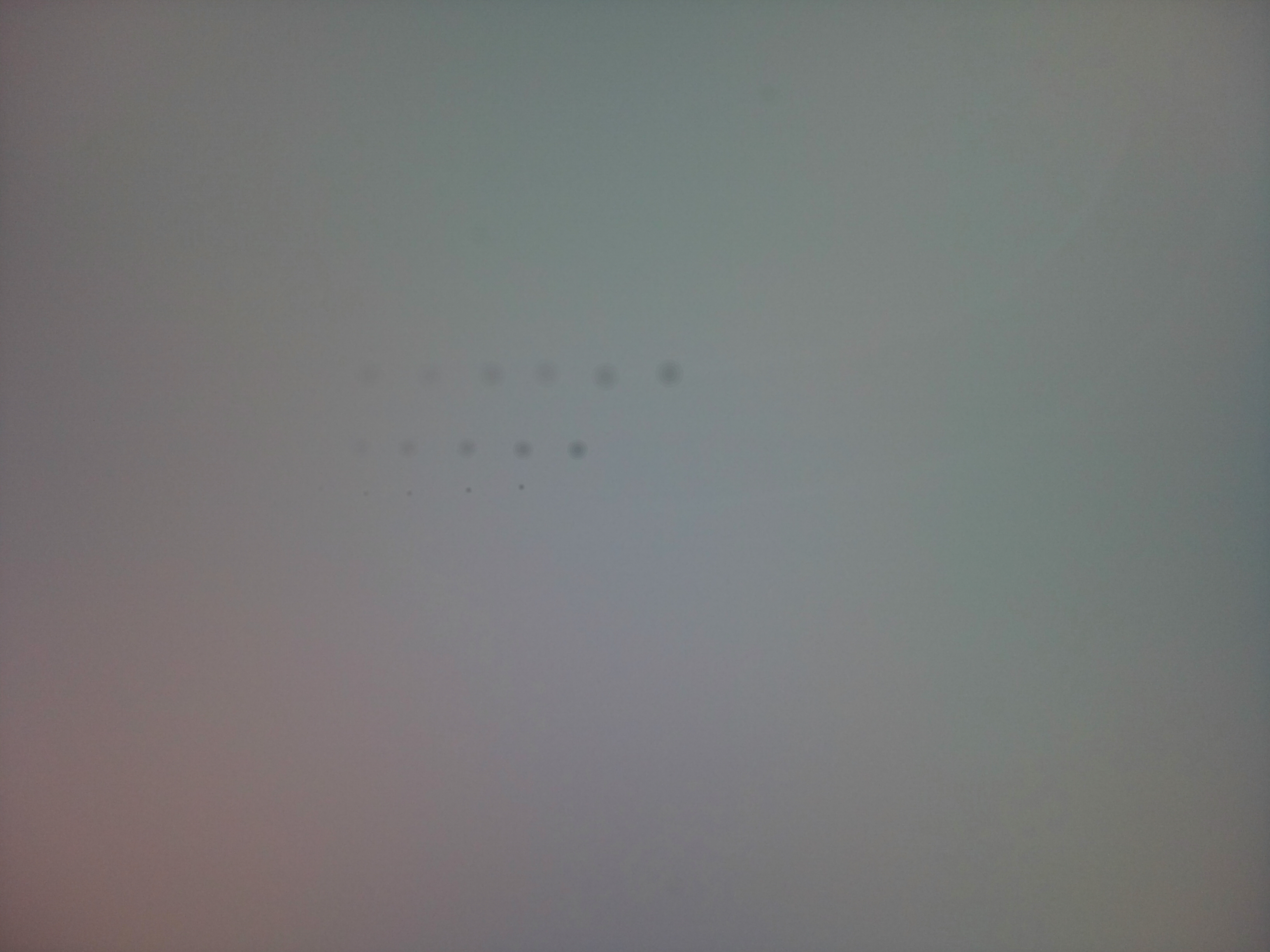
이미지를 클릭하면 고해상도 원본(800만 화소, 2.5MB)을 다운로드할 수 있습니다.
저역 통과 필터와 고역 통과 필터 조정
저역 통과 필터 설정은 고주파수 감쇠(주파수 응답 그래프의 오른쪽)에 영향을 미칩니다. 고역 통과 필터는 저주파수 감쇠(왼쪽)에 영향을 미칩니다.
결과의 기준은 설정 창(위) 에 나와 있으며, 여기서 저역 통과 필터(LPF)는 0.022(가우시안), 고역 통과 필터(HPF)는 0.007(가우시안)로 설정되어 전반적으로 우수한 결과를 보였습니다. 아래 이미지에서는 필터 차단 주파수(LPF 또는 HPF) 중 하나만 변경되었고, 다른 하나는 설정 창과 동일합니다.
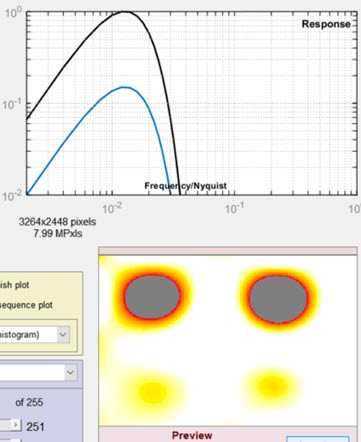 | 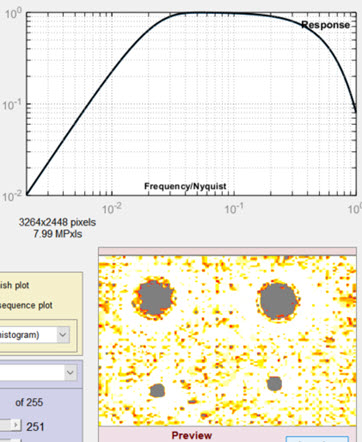 |
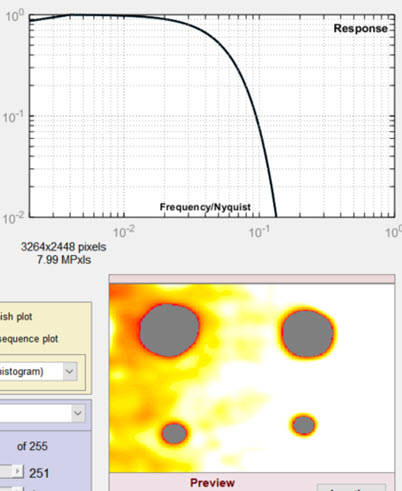 | 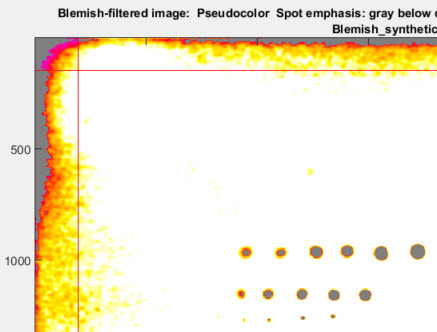 |
결과
이미지 (원본 및 필터링된 이미지)
여러 이미지 예시를 제공합니다. 이 예시들은 원본 이미지 또는 처리된 이미지와 잡티 필터링 결과(의사색상으로 표시)를 쉽게 비교하여 필터 및 임계값 설정을 용이하게 하도록 고안되었습니다. 이 그림들은 앤티앨리어싱 처리가 되어 있지 않으므로, 확대하지 않은 원본 화면에서는 수직 및 수평 방향의 불균일성(선)이 과장되어 보일 수 있습니다. 정확한 결과를 얻으려면 관심 영역을 클릭하거나 사각형을 그려 확대해야 합니다. 두 번 클릭하면 축소됩니다. 아래 그림은 크기가 다른 합성 잡티 세 가지 시퀀스를 약한 것부터 강한 것까지 순서대로 보여줍니다.
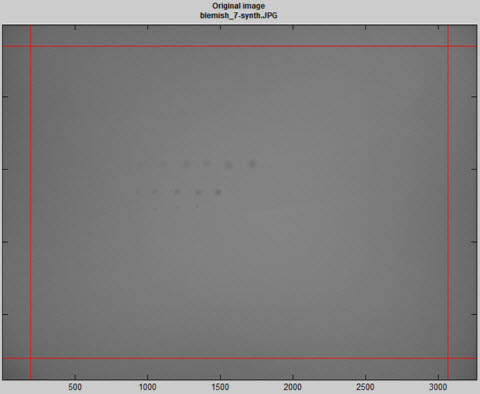
원본 이미지에서 특정 부분을 확대하여 보여줍니다. 필터 매개변수(LPF 및 HPF 차단 주파수와 임계값)를 설정할 때는 적절한 확대율로 이미지를 주의 깊게 관찰하여 이미지의 모양이 감지된 결함과 일치하는지 확인해야 합니다. | 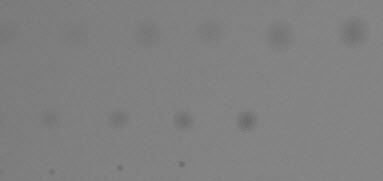 |
잡티 제거 필터(고출력 필터 및 저출력 필터)를 적용한 후 잘라내고 확대한 이미지 이 이미지는 장거리 밀도 변화(일반적으로 비네팅으로 인한)와 노이즈를 제거하기 위해 필터링되었습니다. 아래에 표시된 잡티 요약 플롯(주요 결과는 의사색상으로 표시됨)은 이 이미지에서 직접 추출한 것입니다. 반점의 최대 밀도는 위의 필터링되지 않은 이미지에서 반점의 가시성과 밀접한 관련이 있어야 합니다. | 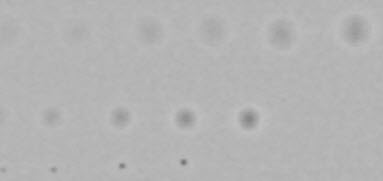 |
고주파 필터링된 이미지 이 이미지는 고주파 필터만 적용했을 때의 효과를 보여줍니다. (이것은 중간 결과이며, 대부분의 경우 필요하지 않습니다.) | 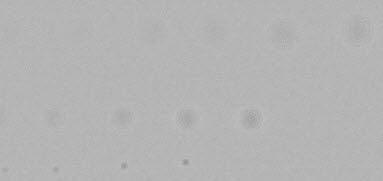 |
고주파 필터링된 이미지에 노이즈를 10배 증폭시켰습니다. 이 그래프는 결함 과 노이즈를 최대한 강조하여 보여줍니다. 결함 필터링된 그래프는 결함은 보여주지만 노이즈는 최소화합니다. 아주 작은 결함도 과장되어 나타납니다. (이것은 중간 단계의 결과이며, 종종 필요하지 않을 수 있습니다.) | 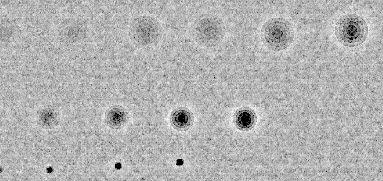 |
잡티 순서도 이 그래프는 병변과 그 크기 순서(가장 큰 것부터 가장 작은 것까지)를 보여줍니다. 병변의 세부 정보(크기 등)는 아래의 가상 색상 병변 도표 오른쪽 하단의 표에 나와 있습니다. 어두운 병변은 파란색이고, 밝은 병변은 빨간색입니다. | 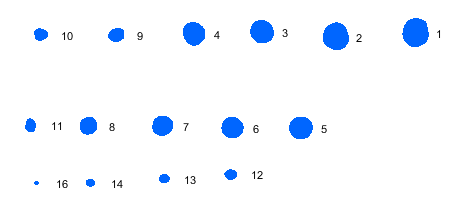 |
피부 병변 요약(의사색상) 그래프(주요 결과 표시)
잡티 요약(의사색상) 그래프는 주요 결과 표시 방식으로, 잡티를 명확하게 보여줍니다. 아래 그래프에서는 '어두운' 임계값 미만의 반점이 선택되었습니다.
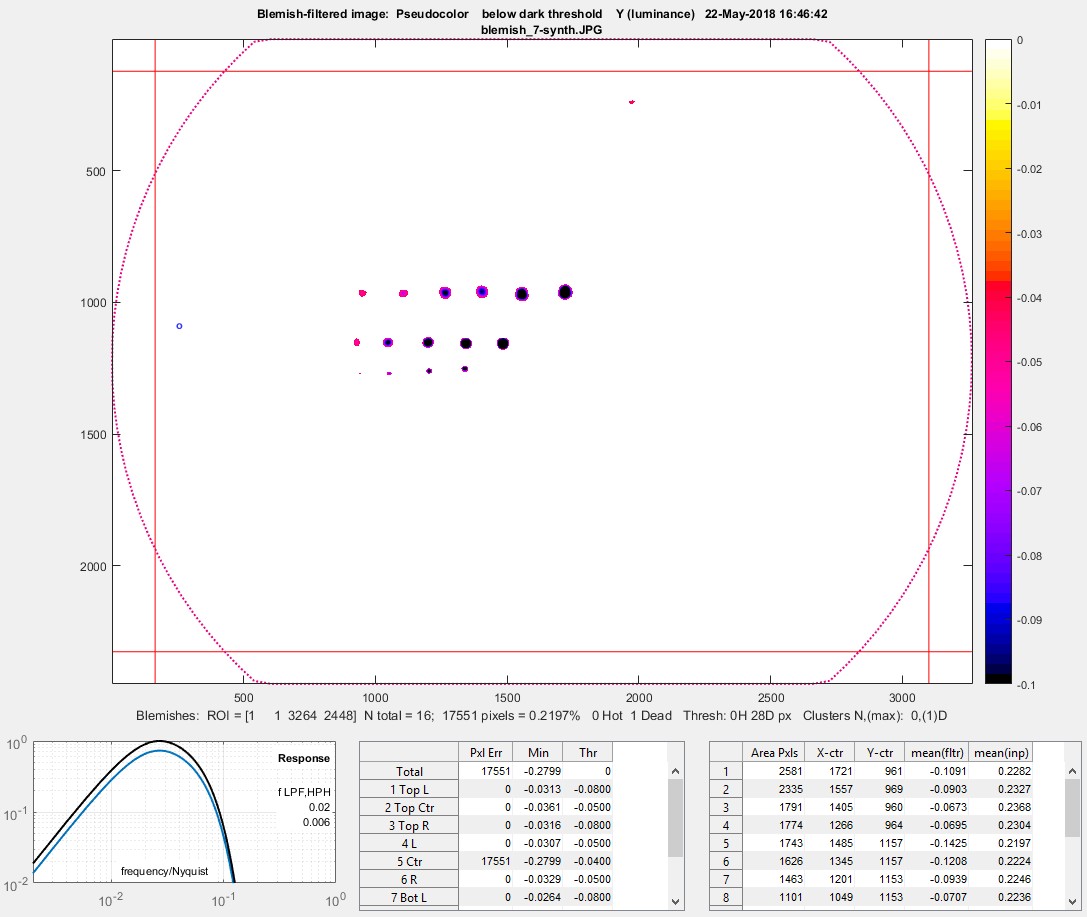
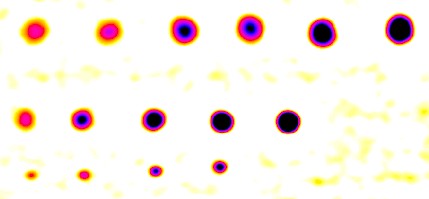
반점 수가 임계값 미만인 경우, (-) 반점 임계값 아래의 영역만 표시되고 나머지 부분은 흰색으로 나타납니다. 필요에 따라 이미지의 일부를 확대할 수 있습니다.
다른 선택 사항으로는 스팟 강조(오른쪽 확대 이미지 참조)가 있습니다. 이 옵션은 필터링된 잡티 이미지의 최대값을 0, 최소값을 -0.1로 제한합니다. 이렇게 하면 (더 어두운) 잡티가 아래의 선형(제한되지 않은) 이미지보다 훨씬 더 잘 보이지만, 위의 이미지만큼 판독하기 쉽지 않을 수 있습니다.
그래프 영역에서 '결과를 하단에 추가(히스토그램 없음)'를 선택하면 맨 아래 행이 표시됩니다. ( 히스토그램을 포함하여 결과를 하단에 추가(느림)는 히스토그램(및 표준 편차) 계산 속도가 느리고 유용성이 제한적이므로 권장하지 않습니다.) 필터 응답 곡선은 왼쪽에 표시됩니다. 아래쪽 파란색 곡선은 LPF와 HPF를 합친 응답이고, 위쪽 검은색 곡선은 최대값 1.0(계산에 사용됨)으로 정규화된 응답입니다.
가운데 표에는 이미지 전체와 9개 구역 각각에 대한 오류 수(N Err), 최소값(Min), 임계값(Thr) 및 평균 수직선과 수평선 이 표시됩니다.
오른쪽 표는 결함의 면적, x 및 y 위치(픽셀 단위), 결함을 찾는 데 사용된 필터링된 이미지에서 결함의 평균값(픽셀 레벨을 임계값과 비교하여 계산), 그리고 선형화된 입력 이미지에서 결함의 평균값을 보여줍니다. 결과는 결함 크기가 큰 순서대로 정렬되어 있습니다.
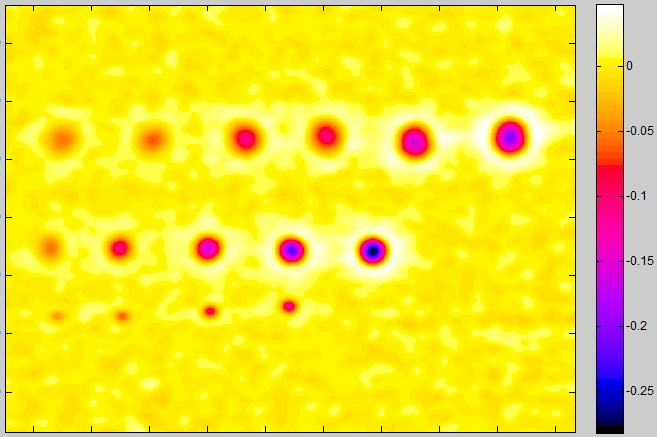 선형 잡티 표시(확대된 잡티)
선 결함 플롯
선은 비슷한 크기의 점이나 잡티보다 시각적으로 더 두드러지는 경향이 있습니다. 이러한 이유로 선은 다른 임계값(일반적으로 더 낮음, 아래 이미지에서는 0.005)으로 감지됩니다. 아래 그래프는 이미지의 수직선과 수평선에 대한 것입니다. 점에 사용된 것과 동일한 필터링이 적용되었습니다. 이 그래프는 10배 노이즈 증폭 그래프에서는 뚜렷한 수직 밴딩(선)이 보이지만, 원본 이미지를 전체 크기로 표시했을 때는 밴딩이 보이지 않는 이미지에 대한 것입니다(Matlab 그림에서 축소하여 표시할 때 발생하는 앤티앨리어싱 문제를 방지하기 위함).
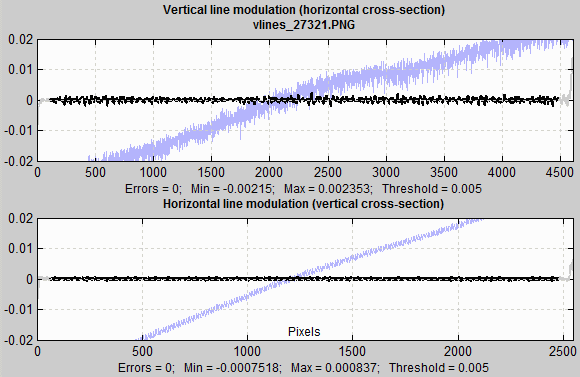
FFT 루틴에서 끝단 효과로 인해 분석에 포함되지 않는 선의 끝 부분은 연한 회색으로 표시됩니다.
CSV 및 JSON 출력 파일
이 출력 파일에는 그래프에 포함되지 않은 추가 통계가 들어 있습니다. 대부분은 의미가 명확합니다. 예를 들어, 다음은 JSON 출력의 일부입니다(조명 감쇠 결과는 생략). JSON 객체의 장점은 JSON 페이지에서 링크된 루틴을 사용하여 단 한 줄의 코드로 파싱(디코딩)할 수 있다는 점입니다. 따라서 JSON 객체는 후처리(예: 합격/불합격 판정)에 특히 유용합니다.
{
”blemishResults”: {
”dateRun”: “2012년 1월 9일 01:24:25″,
버전: "Imatest 3.9-Beta Master Blemish",
"ColorChannel": "Y(휘도)",
”nColorChannel”: [4],
"감마": [0.5],
”totalImagePxls”: [7990272],
…
”freqLowpass”: [0.0175],
”freqHighpass”: [0.0055],
”filterType”: [2,2],
"임계값": [0.04,0.05,0.05,0.08,0.02],
"위치": "결과, 상단 왼쪽, 2 상단 중앙, 3 상단 오른쪽, 4 왼쪽, 5 중앙, 6 오른쪽, 7 하단 왼쪽, 8 하단 중앙, 9 하단 오른쪽",
”pixelErrors”: [0,0,0,0,18760,0,0,0,0],
”최소값”: [-0.00705,-0.00763,-0.00765,-0.00699,-0.06241,-0.00773,-0.00684,-0.00474,-0.00726],
"최대값": [0.00379,0.00422,0.00377,0.00351,0.0104,0.0052,0.00256,0.00492,0.00326],
”horizLineMin”: [-0.00173],
”horizLineMax”: [0.00116],
”N_blemish_count”: [16],
”blemishSizePxls”: [2715,2452,1905,1885,1882,1721,1551,1170,844,690,486,484,415,361,197,2],
”blemishCenter_X”: [1721.2,1557.1,1265.5,1484.8,1404.9,1344.9,1200.9,1049.1,1106.5,950.6,929.7,1340.5, ...],
"blemishCenter_Y": [961.3,969.6,964.1,1157.3,959.7,1156.7,1153,1152.6,966.6,965.5,1152,1252.7, ...]
}
}
마지막 세 줄의 데이터("blemishSizePxls", ff )에는 연결된 잡티의 크기, x축 및 y축 위치(픽셀 단위)가 큰 값부터 정렬되어 있습니다.
출력 형식은 변수 이름이 유사하지만 완전히 동일하지는 않습니다. 질문, 제안 사항이 있거나 추가 출력이 필요한 경우 문의해 주세요 .
결과 저장
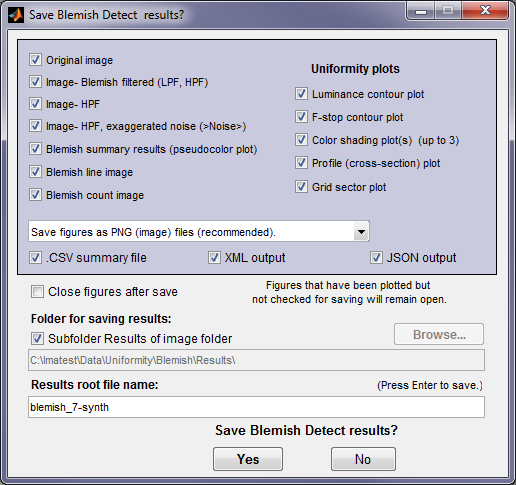 실행이 완료되면 결과 저장을 위한 대화 상자가 열립니다. 이 대화 상자에서 저장할 그림을 선택하고 저장 위치를 지정할 수 있습니다. 기본 저장 위치는 이미지 파일 디렉터리의 하위 디렉터리인 ' Results' 입니다. '하위 폴더 Results...' 확인란의 선택을 해제하면 다른 디렉터리로 변경할 수 있습니다. 선택 사항은 실행 간에 저장됩니다. 균일도 플롯을 여러 개 선택하여 표시할 수 있습니다.
체크박스를 선택하거나 해제하기 전에 출력 결과를 미리 확인할 수 있습니다. 그림, CSV, XML, JSON 형식의 결과는 루트 파일 이름과 플롯 유형 및 채널(R, G, B 또는 Y) 접미사, 그리고 확장자로 구성된 파일에 저장됩니다. 예: IMG_9875_ISO1600_RGB_f-stop_ctrG.png . 루트 파일 이름은 기본적으로 이미지 파일 이름으로 설정되지만, '결과 루트 파일 이름' 상자를 사용하여 변경할 수 있습니다. 변경하려면 반드시 Enter 키를 누르십시오. 일괄 실행 시에는 대부분의 시스템에서 그림이 누적되어 속도가 저하되는 것을 방지하기 위해 '저장 후 그림 닫기' 옵션을 선택하는 것이 좋습니다. 또는 ' 를 클릭하면 Imatest 기본 창이 다시 나타납니다.
그림은 표준 무손실 압축 이미지 파일 형식인 PNG 파일 또는 MATLAB의 유틸리티 메뉴에서 사용하여 열 수 있는 FIG 파일로 저장할 수 있습니다. FIG 파일은 확대/축소 및 회전과 같은 조작이 가능하지만 PNG 파일보다 저장 공간을 훨씬 많이 차지하므로 권장하지 않습니다.
CSV 및 XML 파일에는 EXIF 데이터가 포함되어 있습니다. EXIF 데이터는 카메라, 렌즈, 노출 설정과 같은 중요한 이미지 파일 메타데이터입니다. Imatest는 기본적으로 JPEG 파일에서만 작동하는 jhead.exe라는 작은 프로그램을 사용하여 EXIF 데이터를 읽습니다. 모든 이미지 파일 형식에서 자세한 EXIF 데이터를 읽으려면 여기 설명된 대로 Phil Harvey의 ExifTool을 다운로드, 설치 및 선택하는 것이 좋습니다.
자세한 내용은 Uniformity: Imatest Master 에 설명되어 있습니다.
분석 대상 영역은 일반적으로 세밀한 영역 조정 창에서 설정하는 `roi` 값 으로 선택됩니다. `roi`는 이미지 너비 `nwid_save`와 높이 `nht_save`의 n 번째 값에 해당하는 네 개의 값으로 이루어진 여러 그룹으로 구성됩니다. 각 `roi` 그룹은 `[x1 y1 x2 y2]`로 이루어져 있으며, 이는 관심 영역(ROI)을 정의하는 왼쪽, 위쪽, 오른쪽, 아래쪽 픽셀 값을 나타냅니다. ROI는 각 가장자리가 아닌 왼쪽 위 모서리를 기준으로 정의됩니다. 따라서 여러 이미지에 대해 일정한 여백(예: ROI 경계를 가장자리에서 4픽셀 떨어진 위치에 설정)을 유지하려면 각 이미지 크기에 대해 `roi` 값을 개별적으로 설정해야 합니다.
Blemish Detect는 이미지 경계를 기준으로 ROI를 지정하는 또 다른 방법인 crop_borders를 제공합니다. 이 값은 Blemish(또는 Uniformity) 창 하단에서 설정할 수 있습니다. crop_borders는 5개의 값을 가지며, 1~4는 LRT 및 B 경계를 기준으로 한 여백(픽셀 단위)입니다. 다섯 번째 값(5)은 crop_borders를 켜거나(1) 끄는(0) 역할을 합니다. crop_borders는 blemcrop==1이고 crop_borders(5)==1일 때 활성화됩니다. blemcrop>1이거나 crop_borders(5)==0인 경우 crop_borders는 무시되고 roi가 ROI로 사용됩니다.