周辺光量落ちとセンサーの不均一性の測定
このページでは、フラットフィールド解析の実行方法と、インタラクティブインターフェースと自動インターフェースの両方における解析を制御する設定について説明します。セレクターを使用してインターフェースを切り替えることができます。選択はページ全体に適用されます。測定結果自体は、 「フラットフィールド解析結果」で説明されています。
Flatfield-Interactiveは、レンズ、センサー、照明など、 Flatfieldと同じパラメータによって引き起こされる画像の不均一性を、ほぼリアルタイムで更新可能なインタラクティブなインターフェースで測定します。また、 EMVA 1288規格に基づくフォトレスポンス不均一性(PRNU)、 ISO 18844フレア(ベールグレア)なども測定できます。
Flatfield-Interactive は、ピクセルとカラーシェーディングの等高線図、ピクセルレベルのヒストグラム、ホットピクセルとデッドピクセル、グリッドとグリッド等高線図などを表示できます。以下の表に表示可能な項目の一覧を示します。多くの機能は、 フラットフィールドと フラットフィールドの使い方 パート2
画像準備| 実行| コントロール| 設定ウィンドウ| 結果
輝度等高線図| F値等高線図| グリッド等高線図| CSVおよびJSON出力| 結果の保存
 説明書
説明書
フラットフィールド用の画像を準備するには、
- 可能であれば、カメラまたはレンズをマニュアルフォーカスに設定し、無限遠(光量低下が最も顕著になるケース)にピントを合わせてください。
- 均一な照明で照らされた、均質な被写体を撮影してください。
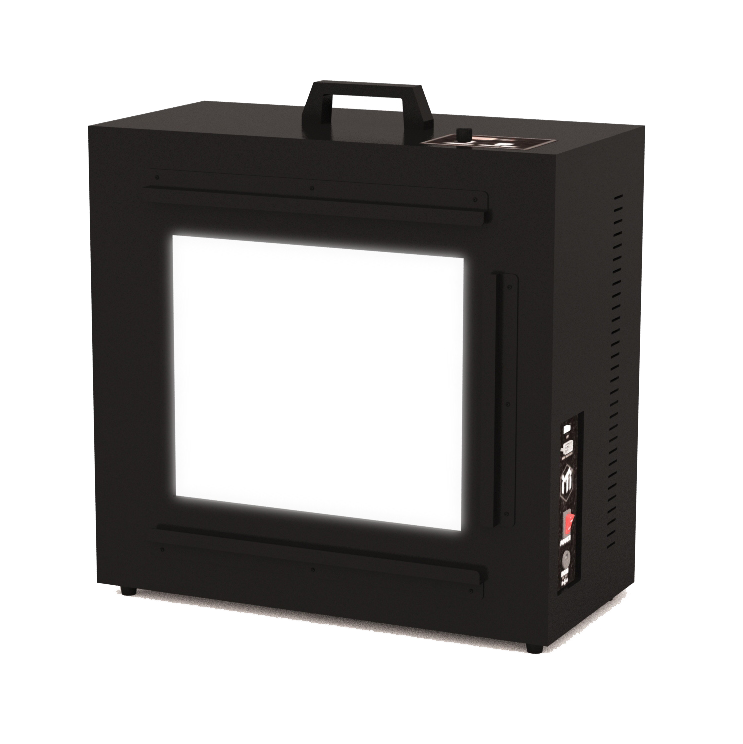
- 均一な照明を得るには、 Imatest LED ライトボックスをお勧めします。いくつかのモデルがあります。優れた照明均一性 (90~95%)、標準モデルでは 30 ルクスから 10,000 ルクスの範囲で調光可能 (1 ルクスから 100,000 ルクスまでのオプションあり)、選択可能な色温度 (3100K、4100K、5100K、5500K、6500K、NIR 850nm、NIR 940nm)、 Imatest ダイナミックレンジやその他の透過チャートで使用可能などの特長があります。Imatest ライトボックスの比較はこちらをご覧ください。
以下の手法、すなわち液晶モニター(ほとんどの機種はちらつきがあったり、細かい構造をしているため)や平面反射板(均一に照らすのが難しいため)の使用は、もはや推奨されません。これらの手順は参考資料としてのみ残しています。 
|
- 被写体にピントが合っている必要はありません(センサーの均一性を測定するのにレンズすら必要ありません)。目的はレンズの光量低下やセンサーの均一性を測定することであり、被写体の特徴を測定することではありません。一般的な測定では、露出補正を約1段分オーバー露出に設定してください。(ただし、任意の露出値を使用しても構いません。)
- 画像をRAWファイルまたは最高画質のJPEGファイルとして保存してください。
画像の準備
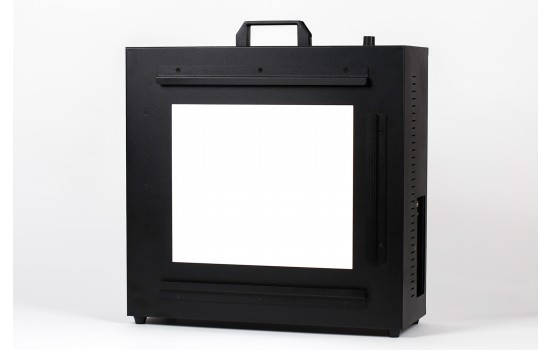
均一な照明を得るために
Imatest LEDライトボックスまたはライトパネルをお勧めします。ライトボックスは、優れた照明均一性(97%)、300:1の調光範囲、選択可能な色温度(通常3100Kと5100K)、 Imatestダイナミックレンジチャートやその他の透過型チャートで使用できる機能を備えています。ライトボックスの比較はこちらをご覧ください。
最も均一な照明を得るには積分球(Imatestでは販売していません)を使用するのが最適ですが、Imatestのライトボックスとパネルは通常カメラに非常に近い位置で使用されるため、ほとんどの用途では十分すぎるほどです。
|
- 被写体にピントが合っている必要はありません(センサーの均一性を測定するのにレンズすら必要ありません)。目的はレンズの光量低下やセンサーの均一性を測定することであり、被写体の特徴を測定することではありません。一般的な測定では、露出補正を約1段分オーバー露出に設定してください。(ただし、任意の露出値を使用しても構いません。)
- 画像をRAWファイルまたは最高画質のJPEGファイルとして保存してください。
分析を実行する
新しいメインウィンドウでフラットフィールド解析を実行する:
- 画像を選択し、 「次へ」をクリックして分析オプションを選択してください。
- 分析オプション画面で、ターゲットの「均一性/欠陥」カテゴリを開き、 「フラットフィールド」を選択します。
- 分析カードの下部に、対話型(または自動)モードを選択できるラジオボタンがあります。希望するモードを選択してください。
- 「分析」をクリックすると、 ROIオプション画面が表示されます(希望するROIを選択して「はい」をクリック)。その後、Flatfield Interactiveの結果画面が表示されます。
- ページ下部には、均一性と傷の設定を変更するためのボタンがあります。(設定の詳細については下記をご覧ください。)
- 結果画面左下にあるドロップダウンメニューを使用して、別の出力表示を選択してください。
- 結果は、「保存」画面または「データの保存」ボタンを使用して保存できます。完了したら、 「終了」をクリックしてメインウィンドウに戻ります。
クラシックUIからフラットフィールド解析を実行する:
- Imatestを起動し、メインメニューからClassic UIを選択します。Classicインターフェースが表示されたら、 をクリックします。
- ダイアログボックスが開き、入力画像ファイルを選択するように求められます。
ファイルに関する詳細情報:
- 非常に大きなファイル(高さ×幅×色数で40MBを超えるもの)は、(古い)32ビットシステムでメモリオーバーフローの問題を引き起こすことがありました。40MBまたは80MBを超えるファイルは、自動的に1/2に縮小され(メモリ使用量が1/4に削減されます)、設定で「大きなファイル」(均一性、歪み)の適切な設定を行ってください。最近のバージョンのImatestでは、この設定は不要です。
- 画像ファイルを開きます。
複数ファイルの選択Imatest Masterでは、標準的なWindowsの操作方法(Shiftキーを押しながらクリック、またはControlキーを押しながらクリック)で複数のファイルを選択できます。複数画像ダイアログボックスへの応答に応じて、複数のファイルを結合(平均化)したり、順番に実行(バッチモード)したりできます。 結合(平均化)ファイルは、固定パターンノイズの測定に役立ちます(低ISO感度で撮影した同一画像を少なくとも8枚使用することをお勧めします)。結合ファイルは保存できます。ファイル名は、最初に選択したファイル名に「_comb_n 」を付加したものになります。ここで、 nは結合するファイルの数です。 バッチモードでは、複数のファイルを順番に解析できます。ただし、以下の3つの条件を満たす必要があります。(1)ファイルは同じフォルダにあること、(2)ピクセルサイズが同じであること、(3)フレームが同一であること。 初回実行時の入力ダイアログボックスは、通常のバッチ処理ではない実行時と同じです。以降の実行でも同じ設定が使用されます。ユーザーによる入力が不要なため、非常に高速に実行できます。 注意: Imatestは、20個以上の図を開くと、ほとんどのコンピューターで動作が著しく遅くなることがあります。そのため、「保存後に図を閉じる」チェックボックスをオンにして、結果を保存することをお勧めします。これにより、コンピューターの動作が重くなることなく、多数の画像ファイルをバッチモードで実行できます。 設定の「ROIオプション」には、 3つのトリミング(ROI選択)オプションがあります。これらには以下が含まれます。
1. 設定画面で「境界線付近のピクセルを切り抜く」を有効にします。(切り抜きの許可を求めないでください。) 2. カーソルをドラッグして切り抜き領域(ROI)を選択します。同じサイズの画像に対して切り抜きを繰り返すかどうかを確認します(デフォルト)。 3. カーソルをドラッグして、切り抜き領域(ROI)を選択します。切り抜きを繰り返すようには指示しないでください。 4. 暗い境界線で囲まれた画像を自動的に切り抜きます。 2番目のオプション(カーソルをドラッグして切り抜きを選択。同じサイズの画像に対して切り抜きを繰り返すかどうか尋ねる)は、SFRのROI選択に似ており、通常は好まれます。

Imatest Masterの入力ダイアログボックス
以下に説明する設定はImatest Studioで利用可能です。つまり、すべてのImatestバージョンにこれらの設定が表示されます。その他の設定については、「フラットフィールドの使用、パート2」を参照してください。
- タイトルはデフォルトでファイル名になります。必要に応じて変更できます。
- 等高線プロット(プロット領域、デフォルトではオン)。通常はピクセルとF値の等高線(2つのプロット)を表示するように設定されますが、オフにしたり、表示のみに設定することもできます。設定可能な項目は次のとおりです。
| 等高線図はありません |
| ピクセルとF値の輪郭を表示する |
| ピクセル輪郭のみを表示する |
| 絞り値の輪郭のみを表示する |
- 等高線プロットの表示オプション8種類の表示オプションが利用可能です。3Dプロットは処理速度が遅くなる場合があるため、一般的には推奨されません。正規化とは、最初の(レベル)プロットのみを指し、表示される数値結果には適用されません。
| 画像上に重ね合わせた輪郭線(正規化されていない) |
| 画像上に重ね合わせた輪郭線(1に正規化済み) |
| カラーバー付き擬似カラー(正規化されていません) |
| カラーバー付き擬似カラー(1に正規化) |
| カラーバー付き3D擬似カラー(正規化なし) |
| 3D擬似カラー(カラーバー付き、1に正規化) |
| カラーバー付き3D擬似カラーシェーディング(正規化なし) |
| カラーバー付き3D擬似カラーシェーディング(1に正規化) |
- スケーリングオプション
| 自動または手動スケーリング:スケーリングで設定します。 | 拡大縮小はボタンで設定します。 |
| スケーリング:0~1または255:-4~0のF値 | 固定スケール:輝度ピクセルプロットの場合は0~1または255、F値プロットの場合は-4~0のF値。 |
| スケーリング(最小値 - 最大値) | 完全自動スケーリング。 |
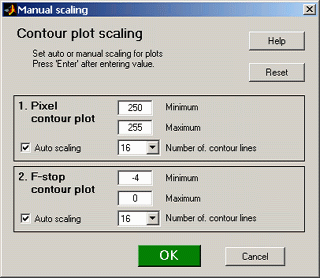
等高線図の手動スケーリング
等高線プロットのスケール設定:1に拡大または255に拡大
ピクセルレベル(最初の)等高線プロットのスケールを設定します。
- :2つの等高線図のスケーリングを手動または自動で選択できるダイアログボックスが開きます。自動スケーリングのチェックを外した場合、最小値と最大値でスケールを設定します。
- 追加の平滑化を適用すると、等高線図にさらに平滑化処理が施され、ノイズによる変動の影響を受けにくくなり(描画速度も向上します)。強く推奨します。以前の結果との互換性を保つためだけに、このチェックボックスをオフにしてください。
- スピードアップ機能をオンにすると、対応するプロットが選択されていない場合、いくつかの結果(計算にかなりの時間を要するもの)は計算されず(したがって、CSV出力ファイルにも保存されません)。これにより、本番環境では大幅な時間短縮が可能になります。スピードアップ機能を使用する必要がある場合は、 Flat Fieldをスピードアップ機能をオンにした場合とオフにした場合の両方で実行し、CSV出力ファイルを確認して、必要な結果が含まれているかどうかを確認してください。
- コーナーおよびサイド領域(デフォルトは32 x 32ピクセル)では、分析対象となる画像のコーナーおよびサイドの領域を選択できます。これらの領域は、グラフの下に表示される数値に影響します(例:コーナー:最悪値 = ...)。選択可能な範囲は、10 x 10ピクセル、32 x 32ピクセル、1%(最小10 x 10)、2%(最小10 x 10)、5%、および10%です。
- 位置画像の高さ単位(0、1%、2%、5%、10%、15%、20%)でのコーナー領域とサイド領域の位置。Imatest 3.8より前は、0% は常に暗黙的に指定されていました(コーナー領域とサイド領域は常に画像の境界に接していました)。
- ガンマ(設定エリア)。ガンマのデフォルト値である0.5は、デジタルカメラでは一般的な値です。ガンマは2番目の図(F値で測定した光量低下)に影響しますが、 1番目の図には影響しません。ガンマは、 Stepchartで広く入手可能な複数のステップチャートのいずれかを使用して測定できます。(反射チャートが最も使いやすいですが、透過チャートを使用してダイナミックレンジを測定することもできます。)ガンマの計算に関するいくつかの問題については、 2番目の図の下で説明します。
- 境界線付近のピクセルを切り抜く(設定エリア)。「設定」で「切り抜きを要求しない(LF入力ダイアログボックスの「境界線を切り抜く」設定を使用する)」が選択されている場合にのみ使用できます。チェックを入れると、左、右、上、下の境界線付近で指定されたピクセル数だけ画像が切り抜かれます。
- 境界付近のピクセルを切り抜く (L、R、T、B) (この機能は通常無効になっています)。[オプション I] で[切り抜きを要求しない。(LF 入力ダイアログボックスの [切り抜き...境界設定を使用する。)] が選択されている場合にのみ有効になります。チェックされている場合、画像は左、右、上、下の境界付近で指定されたピクセル数だけ切り抜かれます。
領域選択の2つの方法
分析対象領域(ROI)は通常、粗調整ウィンドウと微調整ウィンドウで設定しますが、ROIは各辺ではなく、左上隅を基準として定義されます。そのため、複数の画像で一定のマージンを設定したい場合(例えば、ROIの境界を境界から4ピクセル離したい場合)、画像サイズごとにROIを個別に設定する必要があります。
Blemish Detect では、画像境界に対する ROI の指定方法として、crop_borders という代替手段が提供されています。これは、[ で[LF 入力ダイアログボックスの [境界の切り抜き設定を使用する]]が選択され、[ピクセルを切り抜き...] ボックスがオンになっている場合に、[Uniformity (または Blemish)] ウィンドウの下部付近にある [境界付近のピクセルを切り抜き] で設定されます。それ以外の場合は、crop_borders は無視され、標準の ROI 選択が使用されます。
以下のオプションについては、フラットフィールドの手順書で詳しく説明されています: Imatest Master 。
- チャンネル(設定エリア)赤、青、緑、Y(輝度)チャンネルから選択できます。
- ホットピクセルとデッドピクセル(設定エリア) 該当するチェックボックスをオンにすると、ホットピクセル(赤× )および/またはデッドピクセル(青• )を表示できます。ホットピクセルは絶対的な意味で定義され、センサーの最大値(8ビットファイルでは255)付近に固定されているピクセル、デッドピクセルは0付近に固定されているピクセルです。相対的な意味では、ホットピクセル/デッドピクセルの検出は、任意のチャンネル、すべてのチャンネル、または選択したチャンネルから選択できます。
 信号処理、特にJPEG圧縮によってこれらの値が変化する可能性があるため、スライダーを使用して、ホットピクセルの検出しきい値を6~255ピクセル、デッドピクセルの検出しきい値を0~249ピクセルの間で設定できます。(極値は、白または黒のフィールドで測定した場合の値です。)スライダーの両端にあるまたはをクリックすると、しきい値が1ずつ調整されます。デフォルト値はそれぞれ252と4です。設定は実行間で保存されます。この機能を使用するには、JPEGファイルを最高品質レベルで保存する必要があります。低品質レベルでは、孤立したホットピクセルとデッドピクセルがぼやけてしまう傾向があります。詳細は「フラットフィールド パート2」で説明します。
- (敷地面積)
- 色の濃淡は、色の不均一性を表現します。いくつかのオプションが用意されています。
- 色の均一性プロファイルは、対角線、水平中心線、垂直中心線に沿って、R、G、Bの値(または比率 - いくつかのオプションが利用可能)を表示します。
- ヒストグラム表示機能は、R、G、Bチャンネルのヒストグラムを表示します。
- 詳細なプロットでは、ノイズとセンサーの均一性の詳細図が表示され、スポット検出のオプションがあります。計算に時間がかかり、多くのメモリを使用します。大部分は、 Blemish Detectに置き換えられています。フラットフィールドの詳細: Imatest Master 。
Flatfield Interactive - ファイル選択:
非常に大きなファイル(高さ×幅×色数が40MBを超えるもの)は、古い32ビットシステムでメモリオーバーフローの問題を引き起こすことがありました。40MBまたは80MBを超えるファイルは、設定で「大きなファイル」(フラットフィールド、ブレミッシュなど)の適切な設定を行うことで、自動的に1/2に縮小(メモリ使用量を1/4に削減)できます。
| 1. 設定ボックスで「境界線付近のピクセルを切り抜く」を有効にします(切り抜きを要求しないでください)。 |
| 2. カーソルをドラッグして切り抜き領域(ROI)を選択します。同じサイズの画像に対して切り抜きを繰り返すかどうかを確認します(デフォルト)。 |
| 3. カーソルをドラッグしてトリミング範囲を選択します。トリミングを繰り返すように求められません。 |
| 4. 暗い境界線で囲まれた画像を自動的に切り抜きます。 |
入力ファイルが読み込まれると、直近に表示された結果を示すFlatfield-Interactiveウィンドウが表示されます。
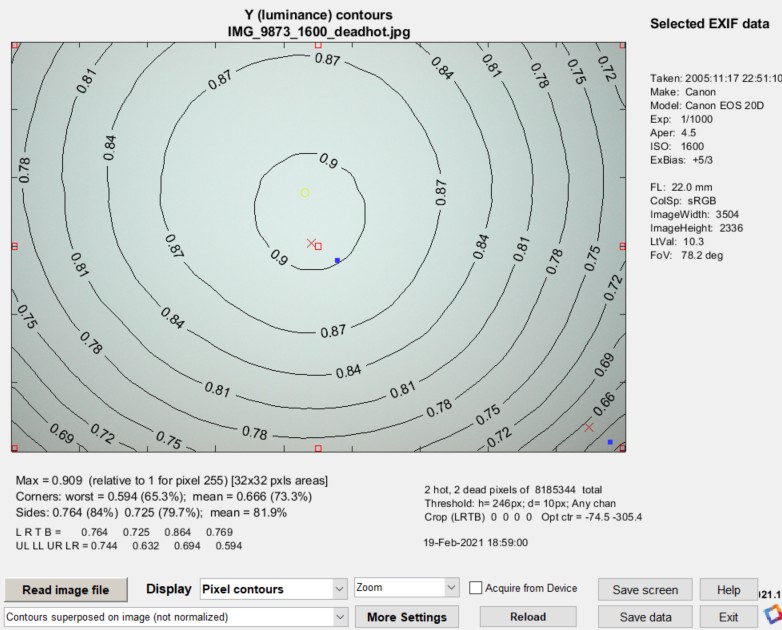
(フラットフィールドの最初の図と同一)
結果は前述を使用して表示されます 設定(imatest-v2.iniに保存)で、この場合は、正規化されていない輪郭線が画像に重ね合わされたピクセル輪郭プロットです。
フラットフィールドコントロール
- 、画像を読み込み、計算を実行して結果を表示します。
- 表示ドロップダウンメニューで表示する結果を選択します。選択内容は下記の表に表示されます。
- ( 「表示」の下にある)プライマリ表示設定では、選択した表示に関する最も重要な設定(例えば、結果の正規化方法、擬似カラープロットの表示の有無など)を選択できます。その他の設定は、すぐ右にあるを押すと表示されます。
- をクリックすると、下図に示す「フラットフィールド均一性設定」ダイアログボックスが開きます。このダイアログボックスには、 「プライマリディスプレイ設定」ドロップダウンメニューには表示されない高度な設定が含まれています。
- 「シミ」ボタンをクリックすると、シミ検出設定ダイアログボックスが開きます。
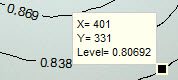
ズーム/回転 3D/データカーソル
画像をクリックしたときに実行されるアクションを選択します。ズームは画像を拡大表示します。Shiftキーを押しながらクリックするかダブルクリックすると縮小表示されます。3D回転は3D画像を回転するために使用します(2D画像は拡大表示されます)。データカーソルは、画像または曲線の値を表示するデータヒントと呼ばれる小さなウィンドウを開きます。データヒントを右クリックすると、データヒントを削除したり、その他のオプションにアクセスしたりできます。- チェックボックスは削除できます。設定の「デバイスマネージャー」で直接取得を設定する方が適しているためです。
- 画像を再読み込みします。USBカメラやメーカーの評価ボードなどのデバイスから画像を直接読み取ることができる画像取得において、最も有用な機能です。
- 保存を行い、必要に応じてフラットフィールドウィンドウを表示します。
- 保存 結果をCSVファイルおよび/またはXMLファイルに保存します。保存ダイアログボックスが開きます。
- クリックするとこのウェブページが開きます。(その他のヘルプは、上部ツールバーのヘルプドロップダウンメニューから選択できます。)
- フラットフィールドのウィンドウを終了します。
Flatfield-Interactiveの設定ウィンドウ
画像の読み込み時に「はい」 (エクスプレスモードではない)を選択した場合、またはフラットフィールドインタラクティブ画面下部の「均一性」ボタンを押した場合に、設定ウィンドウが開きます。フラットフィールド設定ウィンドウと似ていますが、フラットフィールドインタラクティブ表示ドロップダウンメニューで選択する一部の表示項目が省略されています。
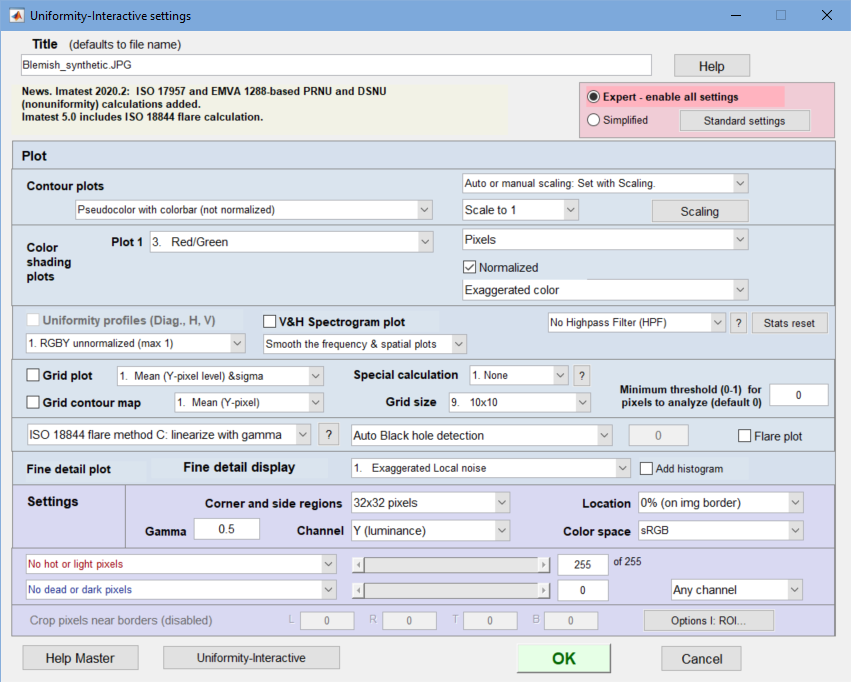
- タイトルはデフォルトでファイル名になります。必要に応じて変更できます。
- エキスパートモード/簡易モード 簡易モードでは、初心者には不要な高度な選択肢がグレー表示されます。
- は、よく使われる設定が選択されます。初心者にとって良い選択肢です。
敷地面積
この領域の設定のほとんどは、 Flatfield-Interactiveウィンドウで選択されたディスプレイに適用されます。そのため、 Flatfieldで使用されるディスプレイの選択項目の一部が欠落(または無効)になっています。(また、いくつかは無効にしておくべきでしょう。)以下にリストされている設定の一部は、 Flatfield-Interactiveウィンドウのプライマリディスプレイ設定ドロップダウンメニューにも重複して記載されています。
- 等高線表示オプション8種類の表示オプションが利用可能です。3Dプロットも利用可能です。正規化とは、ピクセル等高線表示のみを指します。
| 画像上に重ね合わせた輪郭線(正規化されていない) |
| 画像上に重ね合わせた輪郭線(1に正規化済み) |
| カラーバー付き擬似カラー(正規化されていません) |
| カラーバー付き擬似カラー(1に正規化) |
| カラーバー付き3D擬似カラー(正規化なし) |
| 3D擬似カラー(カラーバー付き、1に正規化) |
| カラーバー付き3D擬似カラーシェーディング(正規化なし) |
| 3D擬似カラーシェーディング(カラーバー付き、1に正規化) |
| 等高線図の手動スケーリング |
- 色の濃淡(図1):赤/青、赤/緑、緑/青、またはΔEとΔCのいくつかのバリエーション(76(つまり、プレーン)、94、および2000)のいずれかを選択します。
- 表示タイプ:誇張色、擬似カラー、および3Dオプション。
- ピクセル(ガンマ符号化)、強度(線形 - ガンマを使用)、およびF値の差。
- (均一性プロファイルの下のドロップダウンメニュー) R、G、B、Y、R/G、B/G、またはDelta-L*、a*、b*、C*など、いくつかの異なる正規化から選択します。
- ( V&Hスペクトログラムプロットの下にあるドロップダウンメニュー)周波数と空間プロットの平滑化を選択します。
- ハイパスフィルター(HPF)ドロップダウン:EMVA 1288の計算でHPFをオンにします。ヒストグラムに使用されます。
- (グリッドプロットの右側にあるドロップダウンメニュー)表示するパラメータを選択します:平均値と標準偏差、デルタCとデルタEなど。
- (グリッド等高線マップの右側にあるドロップダウンメニュー)表示する単一のパラメータ(値と等高線)を選択します。設定は以下に記載されています。
- 特別な計算:なし、CPIQ、またはISO 17957。
- グリッドプロットと等高線図のグリッドサイズ。単一領域から32×18まで。10×10が一般的です。
詳細な表示:輪郭線あり/なしの強調された局所ノイズ、擬似カラー輪郭、スポット検出(非線形処理を含む)、または複数の3Dプロットから選択できます。
設定エリア
- ガンマガンマは、指定された最大値から暗いグレー値までの範囲で取得した、対数ピクセルレベル対対数露出曲線の平均傾斜です。これは、 f値等高線図とISO 18844フレア測定にのみ影響し、他の測定には影響しません。デフォルト値(0.5)は、デジタルカメラの標準的な値です。ガンマは、 Color/Tone InteractiveまたはAutoで、広く利用可能な複数のグレースケールステップチャートのいずれかを使用して、または従来のモジュールであるStepchartまたはColorcheckを使用して測定されます。ガンマの計算に関するいくつかの問題については、f値等高線図の横で説明します。
- コーナーおよびサイド領域(デフォルトは32 x 32ピクセル)では、分析対象となる画像のコーナーおよびサイドの領域を選択できます。これらの領域は、グラフの下に表示される数値に影響します(例:コーナー:最悪値 = ... )。選択可能な範囲は、10 x 10ピクセル、32 x 32ピクセル、1%(最小10 x 10)、2%(最小10 x 10)、5%、および10%です。
- 境界線付近のピクセルを切り抜く(設定エリア)。「設定」で「切り抜きを要求しない(LF入力ダイアログボックスの「境界線を切り抜く」設定を使用する)」が選択されている場合にのみ使用できます。チェックを入れると、左、右、上、下の境界線付近で指定されたピクセル数だけ画像が切り抜かれます。
- 色空間は、色調、グリッド、およびグリッド等高線図における色調のΔEおよびΔC測定値に影響を与えます。
以下のオプションはImatest Studioでは利用できません。これらのオプションについては、「Flatfieldの使用 パート2」で詳しく説明しています。
- チャンネル:赤、青、緑、Y(輝度)チャンネルから選択できます。
- ホットピクセルとデッドピクセル適切なチェックボックスをオンにすると、ホットピクセル(赤色の¤ )および/またはデッドピクセル(青色の• )を表示できます。ホットピクセルはセンサーの最大値(8ビットファイルでは255)付近に固定されているピクセルで、デッドピクセルは0付近に固定されているピクセルです。ホットピクセル/デッドピクセルの検出は、任意のチャンネル、すべてのチャンネル、または選択したチャンネルから選択できます。

信号処理、特にJPEG圧縮によって欠陥ピクセルのレベルが変化する可能性があるため、スライダーを使用して、ホットピクセルの検出しきい値を6~255、デッドピクセルの検出しきい値を0~249ピクセルに設定できます。(極値は、白または黒のフィールドで測定した場合の値です。)スライダーの両端にあるまたはをクリックすると、しきい値が1ずつ調整されます。デフォルト値はそれぞれ252と4です。この機能を使用するには、JPEGファイルを最高品質レベルで保存する必要があります。低品質レベルでは、孤立したホットピクセルとデッドピクセルがぼやけてしまう傾向があります。詳細は、 均一性の利用 パート2
ドロップダウンメニュー
Flatfield Interactiveウィンドウの上部直下に、次の 4 つのドロップダウン メニューがあります:ファイル、設定、 INI ファイル設定、ヘルプ。
ファイルにはファイル関連の関数がいくつか含まれています
- 画像ファイルを読み込む
- 印刷
- 画像をファイルに保存する
- 時間ノイズ画像を保存します。これは、時間ノイズが計算されるとき、つまり信号平均化が適用され、「平均化中に画像^2を計算する」がチェックされている場合にのみ適用されます。
- 擬似RAW/リモザイク画像を保存する — 画像をモザイク処理されていない(Bayer RAW画像)として保存します。
- 画面保存 — 画面を表示し、必要に応じて保存します(ほとんどの場合、画面は保存しません)。
- 画像ファイルフォルダを開く
- 最近保存したフォルダを開く
- JSON結果をプレビュー
- すべてのEXIFデータを表示する
- 画像統計/ビューア
- 近い
設定
- 小、標準、大、特大フォント
- 画面のリセット — 画面を元のサイズと位置(メインウィンドウの上)に戻します。
- ファイルからの画像
- デバイスマネージャー — 画像取得デバイスの選択、設定の調整、画像のプレビューを行うためのデバイスマネージャーを開きます。
- デバイスからの画像取得 > 画像を取得するデバイスを選択できます。推奨しません。デバイスマネージャーの方が信頼性が高いです。
- 信号平均化 > 最大 128 枚の直接取得した画像を平均化して、ノイズを低減し、 EMVA-1288 ベースの非フラットフィールド計算で時間的ノイズと空間的ノイズを分離し、ノイズ画像を計算できます。
- 平均化しながら画像の2乗を計算します。空間ノイズと時間ノイズを分離するために必要です。
入力設定
以下の設定は、すべてのImatestバージョンで利用可能です。
- タイトルはデフォルトでファイル名になります。必要に応じて変更できます。
- 均一性等高線図を表示する(プロット領域、デフォルトでオン)。
メインの光量減衰等高線プロットの表示/非表示を切り替えます。通常はオン(チェック済み)ですが、ホットピクセル/デッドピクセルや色の濃淡など、他の結果に関心のあるImatest Masterユーザーはオフにすることができます。表示オプションは4種類あります。正規化とは、最初の(レベル)プロットのみを指します。
フラットフィールドの使用例、パート1 。
| 画像上に重ね合わせた輪郭線(正規化されていない) |
| 画像上に重ね合わせた輪郭線(1に正規化済み) |
| カラーバー付き擬似カラー(正規化されていません) |
| カラーバー付き擬似カラー(1に正規化) |
- スピードアップ機能をオンにすると、対応するプロットが選択されていない場合、いくつかの結果(計算にかなりの時間を要するもの)は計算されず(したがって、CSV出力ファイルにも保存されません)。これにより、本番環境では大幅な時間短縮が可能になります。スピードアップ機能を使用する必要がある場合は、 Flat Fieldをスピードアップ機能をオンにした場合とオフにした場合の両方で実行し、CSV出力ファイルを確認して、必要な結果が含まれているかどうかを確認してください。
- ガンマガンマのデフォルト値である0.5は、デジタルカメラでは一般的です。ガンマは2番目の図(F値で測定した光量低下)にのみ影響し、 1番目の図には影響しません。ガンマは、 Stepchartで広く入手可能ないくつかのステップチャートのいずれかを使用して測定できます。(反射チャートが最も使いやすいですが、透過チャートを使用してダイナミックレンジを測定することもできます。)ガンマの計算に関するいくつかの問題については、 2番目の図の下で説明します。
- コーナーおよびサイド領域(デフォルトは32 × 32ピクセル)では、画像のコーナーとサイドの領域を選択して分析できます。選択肢は、10 × 10ピクセル、32 × 32ピクセル、1%(最小10 × 10)、2%(最小10 × 10)、5%、10%です。これらの領域は、色差ΔEおよびΔCの計算の基準として使用できます。
- 境界付近のピクセルを切り抜く (L、R、T、B) (設定エリア)。チェックを入れると、左、右、上、下の境界付近で指定されたピクセル数だけ画像が切り抜かれます。設定には、いくつかの切り抜き (ROI 選択) オプションがあります。これらには、
トリミングを要求しないでください。(LF入力ダイアログボックスの設定を使用してください。) カーソルをドラッグしてトリミング範囲を選択します。同じサイズの画像に対してトリミングを繰り返すかどうかを確認します。 カーソルをドラッグしてトリミング範囲を選択してください。トリミングを繰り返すようには促しません。 Imatest 2.3.12 より前のバージョンでは、最初のオプション (トリミングを要求しない... ) がデフォルトでしたが、SFR の ROI 選択に似た 2 番目のオプション (カーソルをドラッグしてトリミングを選択します。同じサイズの画像に対してトリミングを繰り返すかどうかを尋ねます) の方が好ましい場合があります。
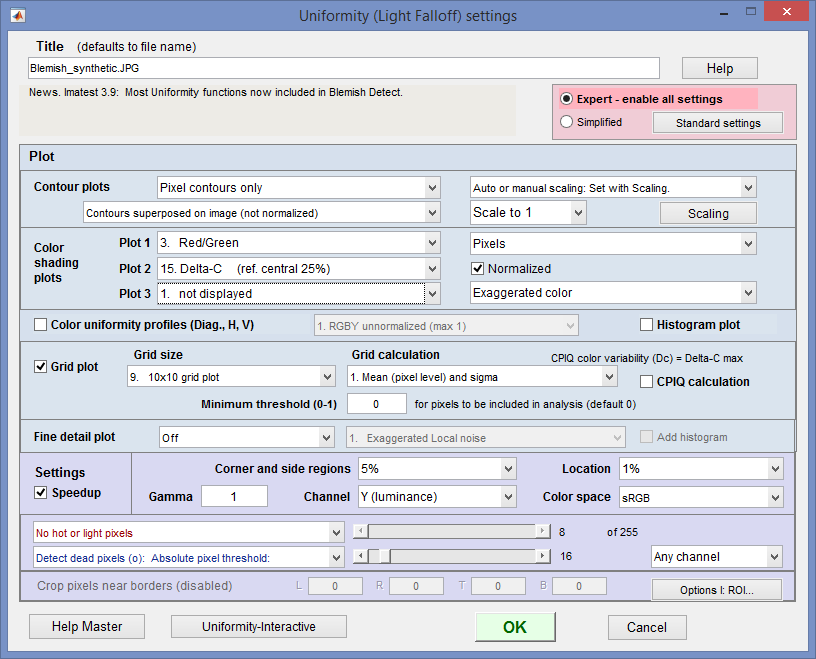
均一性設定ウィンドウ( Imatest Master用)。
Imatest MasterおよびITでは、以下のオプションが利用可能です。
- 色の濃淡(不均一性)色の不均一性、つまり 3 つの (R、G、B) チャンネルのうち 2 つの商または差、あるいはL*a*b* 色差指標(ΔE = sqrt(ΔL* 2 + Δa* 2 + Δb* 2 )、ΔC = sqrt(Δa* 2 + Δb* 2 )、ΔE 94 、ΔC 94 、ΔE 00 、ΔC 00 ) のいずれかを表示します。これは、画像の中心 ([コーナーとサイド領域]ボックスでサイズを指定する中央領域、または面積で中央 25%) を基準としています。色の濃淡は、多くの場合、光がセンサーに当たる角度によって発生します。これは、ピクセルが小さいセンサーで最もひどくなる傾向があります。いくつかのオプションが利用可能です。 [注:カラーシェーディングプロットでは、ΔCとΔEの計算基準として画像の中心が使用されますが、CPIQフェーズ2仕様を実装するグリッドプロットでは、ΔCとΔEの計算基準として画像全体の平均値が使用されます。]
- 色の濃淡表示しない(プロットをオフにする)、赤/青、赤/緑、緑/青、または ΔE または ΔC (さまざまな種類と参照領域) を選択します。赤/青(スペクトルの両端) は、濃淡を表示するための最も一般的な選択肢です。 (プロット単位) 用。色の濃淡ボックスの右側にあります。ピクセル (ガンマエンコード) 、強度 (線形) 、またはf ストップ差を選択します。ΔE または ΔC メトリックが選択されている場合は、グレー表示されます。
ピクセル 選択したチャンネルのピクセル値の比率を表示します。 「正規化」にチェックを入れると、プロットは1.0(最大値)に正規化されます。 強度(線形) 入力されたガンマ値を使用して画像ファイルのガンマエンコーディングを解除し、選択したチャンネルの強度比を表示します。 「正規化」にチェックを入れると、プロットは1.0(最大値)に正規化されます。 F値 選択したチャンネル間のF値の差を表示します。 「正規化」にチェックを入れると、プロットは0(最大値)に正規化されます。 - 表示表示タイプを選択してください。4つの選択肢があります。
以下に例を示します。誇張された色彩 2D。色の彩度を上げて、色の不均一性をより見やすくします。 擬似カラー 2D 3D擬似カラー、シェーディング、自動スケーリング。 陰影は輪郭の形状を強調する。 3D擬似カラー、自動スケーリング。 - 正規化(チェックボックス) チェックを入れると(デフォルト)、シェーディングプロットは、比率表示(赤/緑など)の場合、最大値が1に正規化されます。プロットのみに影響し、プロットの下の数値には影響しません。正規化されていない最大値、最小値、その他の値はプロットの下に表示されます。
- 追加のスムージング:等高線図と陰影図のスムージングを強化します。デフォルトでオンになっており、強く推奨します。オフにすると、等高線図と陰影図の凹凸が大きくなり、ノイズの影響を受けやすくなり、処理速度も低下します。このチェックボックスは将来のバージョンで削除される可能性があります。
- 色の濃淡表示しない(プロットをオフにする)、赤/青、赤/緑、緑/青、または ΔE または ΔC (さまざまな種類と参照領域) を選択します。赤/青(スペクトルの両端) は、濃淡を表示するための最も一般的な選択肢です。 (プロット単位) 用。色の濃淡ボックスの右側にあります。ピクセル (ガンマエンコード) 、強度 (線形) 、またはf ストップ差を選択します。ΔE または ΔC メトリックが選択されている場合は、グレー表示されます。
- 色の均一性プロファイルは、対角線、垂直線、水平線に沿ったピクセルレベルを表示します。表示方法は右側のドロップダウンメニューで選択できます。詳細は下記をご覧ください。
- グリッドプロット:結果をグリッド状に表示します。グリッドのサイズ( m × n )と、各グリッド位置に表示する2つのパラメータを選択できます。
- グリッドサイズ:単一領域、3x3~10x10、20x15、24x16、32x18、15x15、16x16、20x20、25x25、27x27(必ずしもこの順序とは限りません)。
- グリッド計算:
- 最小しきい値(0~1) (デフォルト値=0)。グリッドプロット解析に含めるピクセルの最小しきい値です。右図のような画像で暗い領域を自動的に除外する場合に便利です。
 CIELAB a*とb*、
ご要望に応じて、グリッドプロットの測定値をさらに追加できます。
- ヒストグラムプロットは、スタックピクセル(ホットピクセルとデッドピクセル)の診断に役立ちます。以下に説明します。
- 詳細プロットノイズやセンサーの不均一性の詳細画像を表示します(以下の例を参照)。画像密度の緩やかな変化(ビネット(低空間周波数))が除去され、短~中距離の変化(センサーノイズ、ダストスポットなど)のみが残ります。Matlabの計算は倍精度演算で行われるため、カラーピクセルあたり24バイト(チャンネルあたり8バイト)が必要となり、計算に時間がかかり、多くのメモリを消費します。
誇張された局所ノイズ(標準) 輪郭線を追加した局所ノイズ カラーバー付き擬似カラー輪郭線 閾値処理によるスポット検出(擬似カラー) (その他複数の3Dディスプレイ) 表示オプションは複数用意されています。1つ目は、ノイズを10倍に誇張して表示します。2つ目は、ノイズ画像の上に等高線図(平滑化された画像から作成)を重ねて表示します。3つ目は、局所的な不均一性(こちらも平滑化済み)を擬似カラー画像で表示し、右側にカラーバー(凡例)を表示します。4つ目は、通常は埃によって生じる暗い斑点を強調表示します。また、詳細なプロットの下にヒストグラムを追加することもできます。
- チャンネル赤、青、緑、または Y (輝度) チャンネルから選択できます。カラースペースL*a*b* 色差指標が表示される RGB カラースペースから変換する場合に使用します。
- ホットピクセルとデッドピクセル適切なチェックボックスをオンにすると、ホットピクセルまたは明るいピクセル(赤い× )および/またはデッドピクセルまたは暗いピクセル(青い• )を表示できます。
定義は、絶対ピクセルしきい値または相対パーセントしきい値のどちらが選択されているかによって異なります。 ホットピクセルまたはデッドピクセルの表示(o):絶対ピクセルしきい値 ホットピクセルはセンサーの最大値(8ビットファイルでは255)に固定され、デッドピクセルは0に固定されます。信号処理、特にJPEG圧縮によってこれらの値が変化することが多いため、スライダーを使用して、ホットピクセルの検出しきい値を6~255、デッドピクセルの検出しきい値を0~249ピクセルに設定できます。(極値は、白または黒のフィールドで測定した場合の値です。)スライダーの両端にあるまたはをクリックすると、しきい値が1ずつ調整されます。デフォルト値はそれぞれ252と4です。 明るいピクセルまたは暗いピクセルを表示する(○):相対的なしきい値(%) 明るいピクセルは、8つの近傍ピクセルの平均値に対する相対的なパーセント閾値を超えています。暗いピクセルは、8つの近傍ピクセルの平均値に対する相対的なパーセント閾値を下回っています。 クラスター( Imatest 4.0以降)は、2つ以上の隣接するピクセルのグループとして定義されます。 この機能が正しく動作するためには、JPEG ファイルは最高品質レベルで保存する必要があります。低品質レベルでは、孤立したホットピクセルやデッドピクセルがぼやけてしまう傾向があります。ホットピクセルとデッドピクセルの詳細は以下に記載されています。いずれかのカラーチャンネル(デフォルト)、すべてのチャンネル、または選択したチャンネルのいずれかが条件を満たした場合に、ピクセルをホット (明るい) またはデッド (暗い) としてカウントするかどうかを選択できます。
保存結果
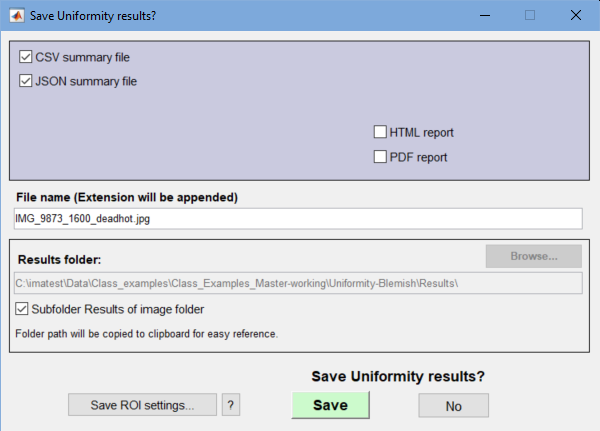 ボタンを押すと、右側に表示されているダイアログボックスが開きます。このダイアログボックスでは、保存する結果(CSVファイルおよび/またはJSONファイル)と保存場所を選択できます。デフォルトでは、データファイルディレクトリ内の「Results」サブディレクトリに保存されます。結果の保存先ディレクトリを変更することもできます。CSVおよびJSONデータは、ルートファイル名にプロットタイプとチャネル(R、G、B、またはY)の接尾辞と拡張子が付いたファイル名で保存されます。
例: IMG_9875_ISO1600_RGB_f-stop_ctrG.png 。ルートファイル名はデフォルトで画像ファイル名になりますが、 「結果ルートファイル名」ボックスを使用して変更できます。必ずEnterキーを押してください。 またはをクリックすると、メインウィンドウが再び表示されます。
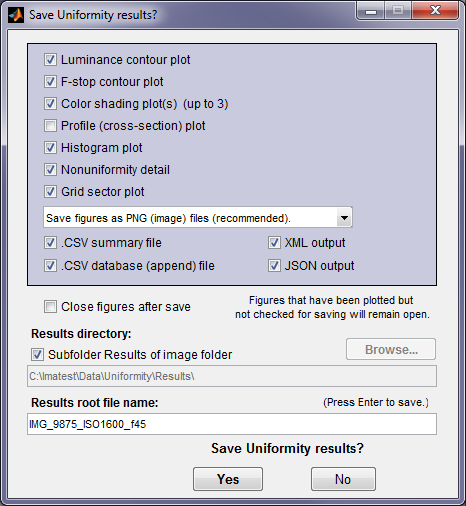 実行の最後に、結果を保存するためのダイアログボックスが表示されます。このダイアログボックスでは、保存する図を選択し、保存場所を指定できます。デフォルトでは、画像フォルダのサブディレクトリ「 Results」に保存されます。「画像フォルダのサブフォルダResults」チェックボックスをオフにすることで、別の既存のディレクトリに変更できます。選択内容は、実行間で保存されます。
チェックボックスをオンまたはオフにする前に、出力図を確認できます。図、CSV、XML、およびJSONの結果は、ルートファイル名にプロットタイプとチャネル(R、G、B、またはY)のサフィックスと拡張子が付加されたファイル名で保存されます。例: IMG_9875_ISO1600_RGB_f-stop_ctrG.png 。ルートファイル名はデフォルトで画像ファイル名になりますが、 [結果ルートファイル名]ボックスを使用して変更できます。必ずEnterキーを押してください。バッチ実行の場合、 [保存後に図を閉じる]にチェックを入れると、図が蓄積されて(ほとんどのシステムで処理速度が低下するため)遅くなるのを防ぐことができます。 または]をクリックすると、メインウィンドウが再び表示されます。
図は、PNGファイル(標準的な可逆圧縮画像ファイル形式)またはMATLABのFIGファイルとして保存できます。FIGファイルは、ユーティリティメニューので開くことができます。FIGファイルは操作(拡大縮小や回転)が可能ですが、PNGファイルよりも多くのストレージ容量を必要とするため、推奨されません。
CSVファイルとXMLファイルにはEXIFデータが含まれています。EXIFデータとは、カメラ、レンズ、露出設定などの重要な情報を含む画像ファイルのメタデータです。Imatestはデフォルトでは、JPEGファイルのみに対応する小さなプログラムjhead.exeを使用してEXIFデータを読み取ります。すべての画像ファイル形式から詳細なEXIFデータを読み取るには、こちらで説明されているように、 Phil Harvey氏のExifToolをダウンロード、インストール、選択することをお勧めします。