漸暈和感測器不均勻性的測量
本頁面介紹如何執行平場分析以及控制此分析的設置,包括互動式介面和自動介面。使用選擇器可在兩種介面之間切換:選擇將套用於整個頁面。測量結果的詳細說明請參閱「平場結果」部分。
Flatfield-Interactive透過互動式介面測量影像不均勻性,這種不均勻性可能由鏡頭、感測器和光線引起——這些參數與Flatfield測量的參數相同——該介面可以近乎即時地更新。它還可以測量源自EMVA 1288 標準的光響應不均勻性 (PRNU)、 ISO 18844 眩光(薄霧狀眩光)等等。
Flatfield-Interactive可以顯示像素和顏色陰影輪廓圖、像素級直方圖、熱像素和壞像素、網格和網格輪廓圖等等。下表列出了所有顯示內容。許多功能在文件中也有描述。 使用 Flatfield和 使用 Flatfield 第 2 部分。
影像準備| 運行| 控制| 設定視窗| 結果
亮度等值線圖| 光圈等值線圖| 網格等值線圖| CSV 和 JSON 輸出| 儲存結果
 指示
指示
為了準備用於平場分析的影像,
- 如果可以,請將相機或鏡頭設定為手動對焦,並將對焦距離設為無限遠(光線衰減最嚴重的情況)。
- 拍攝一個光線均勻、形狀統一的物體。
- 為了獲得均勻的照明,我們建議使用Imatest LED 燈箱。該品牌有多種型號可供選擇。其特點包括:照明均勻性極佳(90-95%),標準型號的亮度調節範圍為 30 勒克斯至 10,000 勒克斯(可選低至 1 勒克斯,高至 100,000 勒克斯),可選色溫(3100K、4100K、5100K、506近紅外光),並且可以與Imatest 動態範圍測試圖和其他透射式測試圖搭配使用。您可以在這裡查看 Imatest 燈箱的比較資訊。
以下方法——使用液晶顯示器(大多數有閃爍或表面紋理細膩的問題)或平面反射板(難以均勻照明)——已不再推薦。我們保留這些說明僅供參考。 
|
- 被攝對象無需對焦(測量感測器均勻性甚至不需要鏡頭);目的是測量鏡頭光暈衰減和/或感測器均勻性,而不是被攝對象的特徵。對於典型的測量,請將曝光補償設定為過曝約一檔光圈。 (當然,您也可以使用任何您選擇的曝光值。)
- 將影像儲存為 RAW 檔案或最高品質的 JPEG 檔案。
影像準備
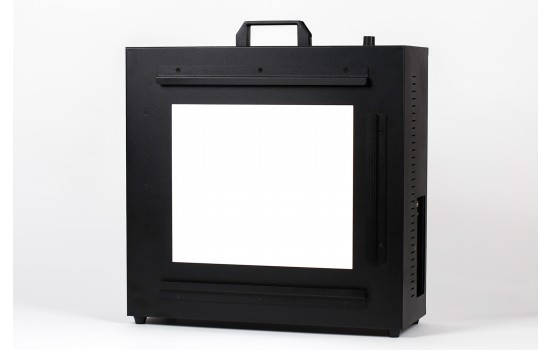
為了獲得均勻照明
我們推薦使用Imatest LED 燈箱或燈板。該燈箱具有出色的照明均勻性(97%),調光範圍達 300:1,色溫可選(通常為 3100K 和 5100K),並且可以與Imatest 動態範圍測試圖和其他透射式測試圖配合使用。燈箱比較資訊請點擊此處查看。
使用積分球(Imatest 不出售)可以獲得最均勻的照明,但 Imatest 燈箱和麵板對於大多數應用來說應該綽綽有餘,因為它們通常離相機很近。
|
- 被攝對象無需對焦(測量感測器均勻性甚至不需要鏡頭);目的是測量鏡頭光暈衰減和/或感測器均勻性,而不是被攝對象的特徵。對於典型的測量,請將曝光補償設定為過曝約一檔光圈。 (當然,您也可以使用任何您選擇的曝光值。)
- 將影像儲存為 RAW 檔案或最高品質的 JPEG 檔案。
運行分析
在新主視窗中運行 Flatfield 分析:
- 選擇圖像,然後按一下“下一步”選擇分析選項。
- 在「分析選項」畫面的「目標」中,開啟「均勻性/瑕疵」類別,然後選擇「平坦場」 。
- 分析卡底部有一個單選按鈕,可用於選擇互動式(或自動)模式。請選擇所需的模式。
- 點選「分析」-將出現 ROI 選項畫面(選擇所需的 ROI 並點選「是」 ),然後將顯示 Flatfield Interactive 結果畫面。
- 頁面底部有按鈕可以更改均勻度和瑕疵的設定。 (設定詳情如下。)
- 使用結果畫面左下角的下拉式選單,選擇不同的輸出顯示方式。
- 您可以使用「儲存」畫面或「儲存資料」按鈕儲存結果。完成後,按一下“退出”返回主視窗。
從經典介面運行 Flatfield 分析:
- 啟動Imatest,從主選單中選擇經典使用者介面。經典介面出現後,點選 。
- 此時會跳出對話框,提示您選擇輸入影像檔案。
關於文件的更多資訊:
- 非常大的檔案(高度x寬度x顏色數超過 40 MB)有時會導致(較舊的)32 位元系統出現記憶體溢位問題。超過 40 或 80 MB 的檔案可以自動線性縮小一半(佔用 1/4 的記憶體)。在「設定」中,對「大檔案」(均勻性、失真)進行相應的設定。最新版本的Imatest應該不需要此操作。
- 打開圖像檔。
多檔案選擇在Imatest Master中,可以使用標準的 Windows 操作方式(按住 Shift 鍵並點擊或按住 Control 鍵並點擊)選擇多個檔案。根據您在多影像對話方塊中的設置,您可以將多個檔案合併(取平均值)或按順序運行它們(批次模式)。 合併(平均)檔案可用於測量固定模式雜訊(建議至少拍攝 8 張相同的低 ISO 感光度影像)。合併後的文件可以儲存。其名稱與第一個選定的文件相同,並附加後綴“_comb_ n” ,其中n為合併的文件數量。 批次模式允許按順序分析多個文件。它有三個要求:檔案必須 (1) 位於同一資料夾中,(2) 具有相同的像素大小,以及 (3) 完全相同的幀格式。 首次運行的輸入對話框與標準非批次運作相同。後續運行使用相同的設定。由於無需用戶輸入,因此運行速度非常快。 注意:在大多數電腦上,當開啟的影像超過二十個時,Imatest 的運作速度會顯著降低。因此,我們建議勾選「儲存後關閉影像」複選框,並儲存結果。這樣可以批量運行大量圖像文件,而不會導致電腦運行緩慢。 在「設定」的「ROI選項」下,提供了三種裁剪(ROI選擇)選項。這些選項包括:
1. 在設定框中啟用「裁切邊緣附近的像素」。 (不要問是否裁剪。) 2. 拖曳遊標選擇裁切區域(ROI)。詢問是否對相同大小的圖像重複裁剪[預設]。 3. 拖曳遊標選擇裁切區域(ROI)。不要選擇重複裁切。 4. 自動選擇被深色邊界包圍的影像進行裁切。 第二個選項(拖曳遊標選擇裁切區域。請求對相同大小的影像重複裁剪),類似於SFR中的ROI選擇,通常是首選。

Imatest Master中的輸入對話框
以下描述的設定可在Imatest Studio中使用,即它們存在於所有Imatest版本中。其他設定請參閱「使用平面場,第 2 部分」 。
- 標題預設為檔案名稱。您可以根據需要更改它。
- 等高線圖(繪圖區域;預設為開啟)。通常設定為顯示像素和光圈等高線(兩個圖),但也可以關閉或設定為僅顯示。可用設定有:
| 沒有等高線圖 |
| 顯示像素和光圈輪廓 |
| 僅顯示像素輪廓 |
| 僅顯示光圈輪廓 |
- 等高線圖顯示選項提供八種顯示選項。通常不建議使用 3D 圖,因為它們運行速度可能較慢。 「歸一化」僅指第一層(水平)圖(而非顯示的數值結果)。
| 影像上疊加的輪廓(未歸一化) |
| 疊加在影像上的輪廓(歸一化為 1) |
| 帶色條的偽彩色(未歸一化) |
| 帶色條的偽彩色(歸一化為 1) |
| 3D偽彩色帶色條(未歸一化) |
| 3D偽彩色(帶色條,歸一化為1) |
| 3D偽彩色著色(帶色條,未歸一化) |
| 3D偽彩色著色(帶色條,歸一化為1) |
- 縮放選項
| 自動或手動縮放:在縮放設定中設定。 | 縮放比例由按鈕設定。 |
| 縮放比例:0 - 1 或 255:-4 - 0 光圈值 | 固定縮放:亮度像素圖為 0 - 1 或 255;光圈圖為 -4 - 0 檔光圈值。 |
| 縮放(最小值 - 最大值) | 全自動縮放。 |
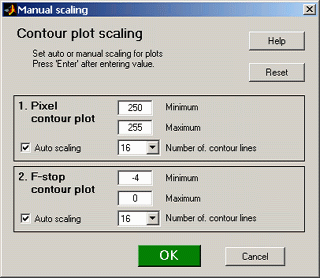
等高線圖的手動縮放
等高線圖縮放比例:縮放至 1 或縮放至 255
設定像素級(第一個)輪廓圖的縮放比例。
- :開啟一個對話框,允許您為兩個等高線圖選擇手動或自動縮放。 “最小值”和“最大值”用於在取消選取“自動縮放”時設定縮放比例。
- 額外平滑功能會對等高線圖施加額外的平滑處理,使其不易受雜訊影響(且繪製速度更快)。強烈建議啟用此功能。僅當需要相容舊版本結果時才取消選取此複選框。
- 啟用加速功能後,如果未選擇對應的圖表,則不會計算某些結果(需要大量計算時間的結果),因此也不會將其儲存到 CSV 輸出檔案中。這可以在生產環境中節省大量時間。如果您需要使用加速功能,請分別在啟用和停用加速功能的情況下執行Flat Field ,並檢查 CSV 輸出文件,以確認其中是否包含所需的結果。
- 邊角區域(預設 32 x 32 像素)可讓您選擇要分析的影像邊角區域。這些區域會影響圖表下方的數值讀數(例如:邊角:最差 = ...)。可選區域大小包括 10 x 10 像素、32 x 32 像素、1%(最小 10 x 10)、2%(最小 10 x 10)、5% 和 10%。
- 位置:以影像高度為單位的角落和側部區域的位置(0、1%、2%、5%、10%、15%、20%)。在Imatest 3.8之前,0% 始終是隱含的(角部和側部區域始終與影像邊界相鄰)。
- 伽瑪值(設定區域)。伽瑪值的預設值為 0.5,這在數位相機中很常見。伽瑪值會影響第二個數值(以光圈值衡量的光線衰減),但對第一個數值沒有影響。可以使用Stepchart 軟體,透過幾種常用的階梯圖來測量伽瑪值。 (反射圖最容易使用,但也可以使用透射圖來測量動態範圍。)第二個數值下方將討論計算伽瑪值時遇到的一些問題。
- 裁切影像邊緣附近的像素(左、右、上、下) ( 「設定」區域)。僅在「設定」中選取「不詢問裁切」(使用 LF 輸入對話方塊中的「裁切...邊緣設定」)時可用。如果選中,影像將沿左、右、上、下緣裁剪指定數量的像素。
- 裁切影像邊緣附近的像素(左、右、上、下) (此功能通常處於停用狀態。)僅在「選項 I」中選取「不詢問裁切」(使用 LF 輸入對話方塊中的「裁切...邊緣設定」)時啟用。如果選中,影像將沿左、右、上、下緣裁剪指定數量的像素。
區域選擇的兩種方法
待分析區域(ROI)通常在粗調和精調區域視窗中設置,ROI 是相對於左上角定義的,而不是相對於每個邊緣定義的。因此,如果您希望多張影像的 ROI 邊界保持一致(例如,您希望 ROI 邊界距離影像邊緣 4 個像素),則必須針對每個影像尺寸單獨設定 ROI。
瑕疵檢測提供了一種指定相對於影像邊界的 ROI 的替代方法:crop_borders。當在「選項 I」中勾選「使用 LF 輸入對話方塊中的裁切...邊界設定」並勾選「裁切像素... 」複選框時,此參數會在「均勻」(或「瑕疵」)視窗底部附近的「裁切邊界附近的像素」中進行設定。否則,crop_borders 將被忽略,而使用標準的 ROI 選擇方式。
以下選項在Flat Field 說明中有詳細討論:Imatest Master 。
- 通道(設定區域)您可以選擇紅色、藍色、綠色和 Y(亮度)通道。
- 熱像素和壞像素(設定區域)選取對應的複選框,即可顯示熱像素(紅色x )和/或壞像素(藍色• )。熱像素的定義是絕對的:數值接近或等於感測器的最大值(8 位元檔案中為 255),而壞像素的數值接近或等於 0。熱像素的定義也可以是相對的。您可以選擇在任意通道、所有通道或選取通道中偵測熱像素/壞像素。
 由於訊號處理(尤其是 JPEG 壓縮)會導致這些值偏移,您可以使用滑桿將熱像素的偵測閾值設為 6-255 像素,將死像素的偵測閾值設為 0-249 像素。 (極端值適用於在白色或黑色背景上進行的測量。)按一下滑桿末端的或可將閾值調整 1 個單位。預設值分別為 252 和 4。設定會在運作之間儲存。要使此功能正常工作,JPEG 檔案必須以最高品質等級保存;在較低品質等級下,孤立的熱像素和死像素往往會模糊不清。詳細資訊請參閱「平場校正」第 2 部分。
- (地塊面積)
- 顏色漸層顯示顏色不均勻的情況。有多種選項可供選擇。
- 顏色均勻性輪廓沿著對角線以及水平和垂直中心線顯示 R、G 和 B 值(或比率 - 有多種選項)。
- 顯示直方圖顯示 R、G 和 B 通道的直方圖。
- 精細細節圖顯示了雜訊和感測器均勻性的詳細數據,並可選擇進行斑點檢測。計算速度可能較慢且佔用大量記憶體。在很大程度上,它已被瑕疵檢測功能所取代。詳情請參閱《平場:Imatest Master》 。
Flatfield Interactive - 文件選擇:
非常大的檔案(高度x寬度x顏色超過 40 MB)有時會導致較舊的 32 位元系統出現記憶體溢位問題。超過 40 或 80 MB 的檔案可以透過在「設定」中的「大檔案」(平面、瑕疵等)進行相應的設置,自動線性縮小一半(使用 1/4 的記憶體)。
| 1. 在設定方塊中使用「啟用裁切邊框附近像素」選項(請勿詢問是否已裁切)。 |
| 2. 拖曳遊標選擇裁切區域(ROI)。詢問是否對相同大小的圖像重複裁剪[預設]。 |
| 3. 拖曳遊標選擇裁切區域。不要選擇重複裁切。 |
| 4. 自動選擇被深色邊界包圍的影像進行裁切。 |
輸入檔讀取完畢後,將顯示Flatfield-Interactive窗口,其中顯示最近顯示的結果。
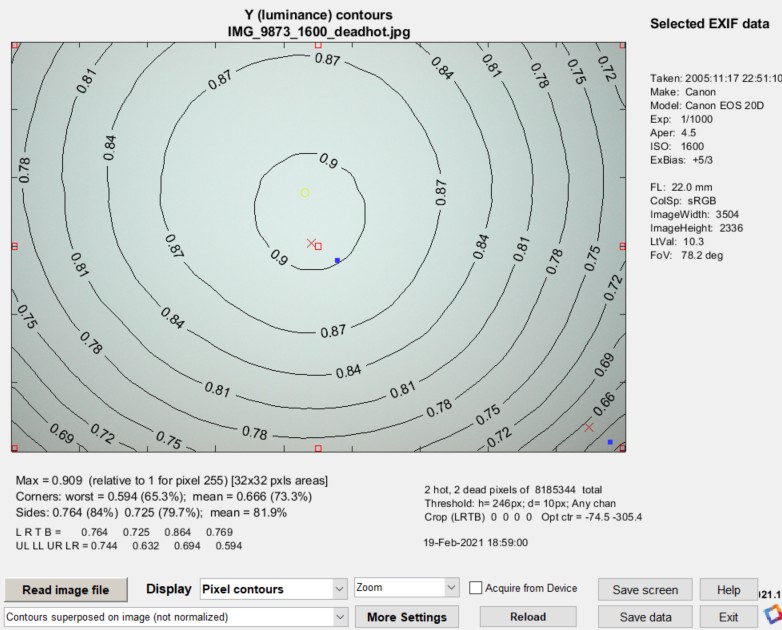
(與Flatfield 的第一幅圖相同)
結果使用先前的公式顯示。 設定(保存在 imatest-v2.ini 中),在這種情況下,像素輪廓圖疊加了未歸一化的輪廓。
弗拉特菲爾德控制
- 讀取影像,然後執行計算並顯示結果。
- 顯示下拉式選單用於選擇要顯示的結果。選擇結果如下表所示。
- 主顯示設定(位於「顯示」下方)可讓您選擇所選顯示的最重要設置,例如如何對結果進行歸一化、是否顯示偽彩色圖等。按右側的即可存取其他設定。
- 會開啟「平面均勻性設定」對話方塊(如下圖所示)。此對話方塊包含「主顯示設定」下拉式選單中未顯示的進階設定。
- “瑕疵”按鈕會開啟“瑕疵偵測”設定對話框。
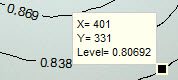
縮放/旋轉 3D/資料遊標
點擊圖像即可選擇操作。 “縮放”按鈕用於放大圖像。按住 Shift 鍵並點擊或雙擊影像即可縮小。 「旋轉 3D」按鈕用於旋轉 3D 影像(2D 影像會進行縮放)。 「資料遊標」按鈕會開啟一個名為「資料提示」的小窗口,顯示影像或曲線的值。右鍵單擊“資料提示”可將其移除或存取其他選項。- 可以移除複選框,因為「設定」 > 「裝置管理員」更適合設定直接取得。
- 會重新載入圖片。這對於影像擷取最為重要,它允許直接從 USB 相機或製造商的評估板等裝置讀取影像。
- 儲存並可選擇顯示 Flatfield 視窗。
- 將結果儲存為 CSV 和/或 XML 檔案。 開啟“儲存”對話框。
- 將開啟此網頁。 (其他幫助選項可在頂部工具列的「幫助」下拉式功能表中找到。)
- 離開 Flatfield 窗口。
Flatfield-互動式設定窗口
當您在讀取影像時選擇「是」 (非快速模式)或按下 Flatfield Interactive 螢幕底部的「均勻性」按鈕時,設定視窗將會開啟。它與Flatfield設定視窗類似,但缺少一些顯示選項,因為這些選項是在Flatfield-Interactive顯示下拉式選單中進行的。
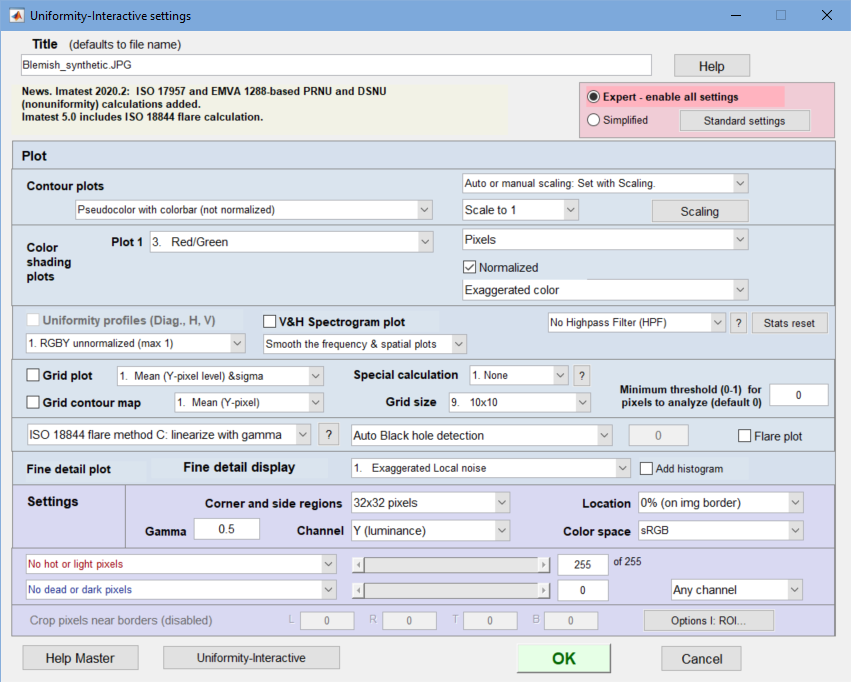
- 標題預設為檔案名稱。您可以根據需要更改它。
- 專家/簡化模式簡化模式會將初學者可能不需要的進階選項灰顯。
- 選擇常用設定:適合初學者。
地塊面積
此區域中的大多數設定適用於在Flatfield-Interactive視窗中選擇的顯示器。因此, Flatfield中使用的一些顯示器選項會缺失(或已停用)。 (其中一些選項可能確實應該停用。)下面列出的一些設定與Flatfield-Interactive視窗的“主顯示器設定”下拉選單中的設定重複。
- 等高線圖顯示選項提供八種顯示選項。支援 3D 圖。歸一化僅指像素等高線顯示。
| 影像上疊加的輪廓(未歸一化) |
| 疊加在影像上的輪廓(歸一化為 1) |
| 帶色條的偽彩色(未歸一化) |
| 帶色條的偽彩色(歸一化為 1) |
| 3D偽彩色帶色條(未歸一化) |
| 3D偽彩色(帶色條,歸一化為1) |
| 3D偽彩色著色(帶色條,未歸一化) |
| 3D偽彩色著色(帶色條,歸一化為1) |
| 等高線圖的手動縮放 |
- 顏色陰影(圖 1):選擇紅色/藍色、紅色/綠色、綠色/藍色,或 ΔE 和 ΔC 的幾種變體(76(即普通)、94 和 2000)。
- 顯示類型:誇張色彩、偽彩色和 3D 選項。
- 像素(伽瑪編碼)、強度(線性—使用伽瑪)和光圈差。
- (均勻性輪廓下方的下拉式選單)可在幾種不同的歸一化方式之間進行選擇,例如 R、G、B 和 Y,R/G 和 B/G,或 Delta-L*、a*、b* 和 C*。
- ( V&H頻譜圖下方的下拉式選單)選擇頻率和空間圖平滑。
- 高通濾波器 (HPF) 下拉式選單:啟用 EMVA 1288 計算中的高通濾波器 (HPF) 複選框。用於直方圖。
- (網格圖右側的下拉式選單)選擇要顯示的參數:平均值和標準差、ΔC 和 ΔE 等。
- (網格等值線圖右側的下拉式選單)選擇要顯示的單一參數(值和等值線)。設定如下所示。
- 特殊計算:無、CPIQ 或 ISO 17957。
- 網格圖和等高線圖的網格大小。從單一區域到 32×18,10×10 為典型值。
精細細節顯示可選擇誇張的局部雜訊(帶或不帶輪廓線)、偽彩色輪廓、斑點檢測(包括非線性處理)或多個 3D 圖。
設定區域
- 伽瑪值是指從指定的最大值到深灰色值,以像素值對數與曝光值對數曲線計算所得的平均斜率。它僅影響光圈輪廓圖和 ISO 18844 光暈測量;對其他測量沒有影響。預設值 (0.5) 是數位相機的典型值。伽瑪值可以透過「顏色/色調互動式」或「自動」模式,使用幾種常用的灰階梯圖之一進行測量,也可以透過舊版模組「階梯圖」或「顏色檢查」進行測量。計算伽瑪值的一些問題將在光圈輪廓圖旁邊討論。
- 邊角區域(預設 32 x 32 像素)可讓您選擇要分析的影像邊角區域。這些區域會影響圖表下方的數值讀數(例如:邊角:最差 = ... )。可選區域大小包括 10 x 10 像素、32 x 32 像素、1%(最小 10 x 10)、2%(最小 10 x 10)、5% 和 10%。
- 裁切影像邊緣附近的像素(左、右、上、下) ( 「設定」區域)。僅在「設定」中選取「不詢問裁切」(使用 LF 輸入對話方塊中的「裁切...邊緣設定」)時可用。如果選中,影像將沿左、右、上、下緣裁剪指定數量的像素。
- 顏色空間會影響顏色陰影、網格和網格輪廓圖中的顏色陰影 ΔE 和 ΔC 測量值。
以下選項在 Imatest Studio 中不可用。這些選項在「使用 Flatfield 第 2 部分」中有詳細介紹。
- 通道:您可以選擇紅色、藍色、綠色和 Y(亮度)通道。
- 熱像素與壞像素:勾選對應的複選框,即可顯示熱像素(紅色 ¤ )和/或壞像素(藍色 • )。熱像素值接近或等於感測器的最大值(8 位元檔案中為 255),而壞像素值接近或等於 0。您可以選擇在任意通道、所有通道或選取通道中偵測熱像素/壞像素。

由於訊號處理(尤其是 JPEG 壓縮)會導致缺陷像素等級發生偏移,您可以使用滑桿將熱像素的偵測閾值設為 6-255 像素,將死像素的偵測閾值設為 0-249 像素。 (極端值適用於在白色或黑色背景上進行的測量。)按一下滑桿末端的或可將閾值調整 1 個單位。預設值分別為 252 和 4。要使此功能生效,JPEG 檔案必須以最高品質等級儲存;在較低品質等級下,孤立的熱像素和死像素往往會模糊不清。詳細資訊請參閱[此處]。 使用均勻性第 2 部分。
下拉式選單
在Flatfield Interactive視窗頂部下方有四個下拉式選單:檔案、設定、 INI 檔案設定、幫助。
該文件包含多個與文件相關的功能
- 讀取圖像文件
- 列印
- 將圖像儲存到文件
- 保存時域雜訊影像。僅當計算時域雜訊時適用-即應用訊號平均且選取「平均時計算影像²」選項時。
- 儲存偽原始/重新馬賽克影像 — 將影像儲存為未去馬賽克的(拜耳原始影像)。
- 儲存畫面 — 顯示畫面並可選擇儲存(大多數情況下我們不會儲存畫面)
- 打開圖像檔案資料夾
- 打開最近儲存的資料夾
- 預覽 JSON 結果
- 查看所有 EXIF 數據
- 圖片統計/檢視器
- 關閉
設定
- 小號、正常號、大號、特大號字體
- 重設畫面 — 將螢幕重設為原始大小和位置(位於主視窗上方)
- 文件影像
- 設備管理器 — 開啟設備管理器,用於選擇影像擷取設備、調整設定和預覽影像。
- 從裝置取得影像 > 允許您選擇用於擷取影像的裝置。不建議使用。設備管理器更可靠。
- 訊號平均 > 可讓您對多達 128 張直接擷取的影像進行平均,以減少噪聲,並在基於 EMVA-1288 的非平場計算中分離時間和空間噪聲,以及計算噪聲影像。
- 在求平均值時計算影像的平方。這是分離空間雜訊和時間雜訊所必需的。
輸入設定
以下設定在所有 Imatest 版本中均可用:
- 標題預設為檔案名稱。您可以根據需要更改它。
- 顯示均勻性等值線圖(繪圖區域;預設為開啟)。
開啟或關閉主光衰減輪廓圖。預設開啟(已勾選),但Imatest Master使用者如果對其他結果(例如熱像素/壞像素和顏色陰影)感興趣,可以將其關閉。提供四種顯示選項。 「歸一化」僅指第一層(層級)圖。
平面場應用範例,第 1 部分。
| 影像上疊加的輪廓(未歸一化) |
| 疊加在影像上的輪廓(歸一化為 1) |
| 帶色條的偽彩色(未歸一化) |
| 帶色條的偽彩色(歸一化為 1) |
- 啟用加速功能後,如果未選擇對應的圖表,則不會計算某些結果(需要大量計算時間的結果),因此也不會將其儲存到 CSV 輸出檔案中。這可以在生產環境中節省大量時間。如果您需要使用加速功能,請分別在啟用和停用加速功能的情況下執行Flat Field ,並檢查 CSV 輸出文件,以確認其中是否包含所需的結果。
- 伽瑪值的預設值為 0.5,這在數位相機中很常見。伽瑪值僅影響第二個數值(以光圈值衡量的光線衰減),對第一個數值沒有影響。可以使用Stepchart 軟體,透過多種常用的階梯圖來測量伽瑪值。 (反射圖最容易使用,但也可以使用透射圖來測量動態範圍。)第二個數值下方將討論計算伽瑪值時遇到的一些問題。
- 邊角區域(預設 32 x 32 像素)可讓您選擇要分析的影像邊角區域。可選區域大小包括 10 x 10 像素、32 x 32 像素、1%(最小 10 x 10)、2%(最小 10 x 10)、5% 和 10%。這些區域可作為顏色變化ΔE 和 ΔC 計算的參考區域。
- 裁切影像邊緣附近的像素(左、右、上、下) (設定區域)。選取此項目後,影像將沿左、右、上、下緣裁剪指定數量的像素。設定中提供了多種裁剪(ROI 選擇)選項。這些選項包括:
不要要求裁剪。 (請使用 LF 輸入對話框中的設定。) 拖曳遊標選擇裁切區域。請求對相同尺寸的圖像重複裁剪。 拖曳遊標選擇裁切區域。不要選擇重複裁切。 雖然在 Imatest 2.3.12 之前,第一個選項(不要求裁剪... )是預設選項,但第二個選項(拖曳遊標選擇裁剪。要求對相同大小的圖像重複裁剪)類似於 SFR 中的 ROI 選擇,可能更受歡迎。
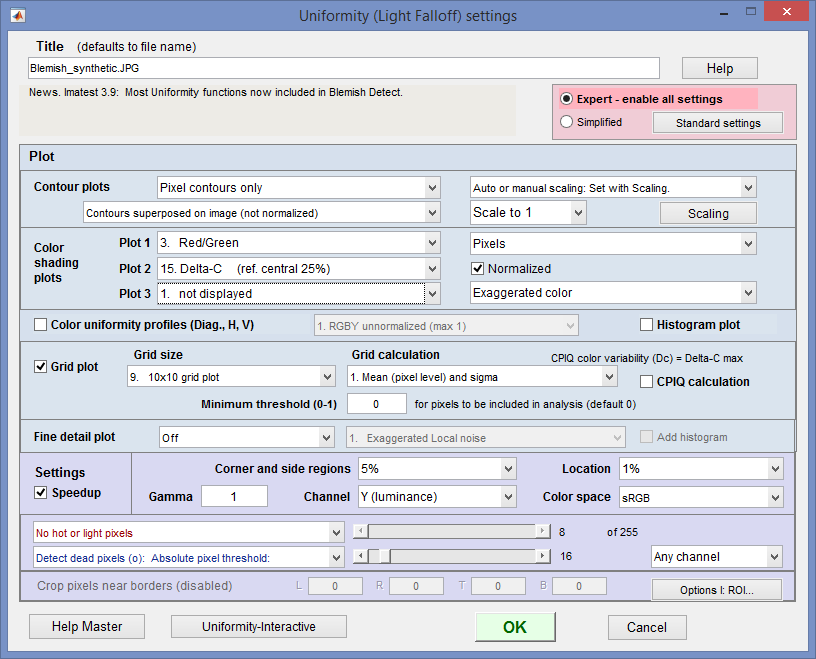
均勻性設定視窗(適用於Imatest Master )。
Imatest Master 和 IT 版本提供以下選項:
- 顏色陰影(不均勻性)顯示顏色不均勻性,即三個(R、G、B)通道中兩個通道的差值或商,或L*a*b* 顏色差異指標之一(ΔE = sqrt(ΔL* 2 + Δa* 2 + Δb* 2 )、ΔC = sq(Δa ΔL* 2 + Δa* 2 + Δb* 2 )、EΔC = sq( Δa ) sq(Δb49 00 、ΔC 00 ),均以影像中心為參考(可以是中心區域,其大小在「角和邊區域」框中指定;也可以是中心 25% 的面積)。顏色陰影通常是由光線照射到感光元件的角度造成的。在像素尺寸較小的感光元件上,顏色陰影往往最為嚴重。有多種選項可供選擇。 [註:在顏色陰影圖中,計算 ΔC 和 ΔE 時使用影像中心作為參考;但在實現 CPIQ Phase 2 規範的網格圖中,計算 ΔC 和 ΔE 時使用整幅影像的平均值作為參考。 ]
- 顏色陰影選項:不顯示(關閉繪圖)、紅色/藍色、紅色/綠色、綠色/藍色,或 ΔE 或 ΔC(各種模式和參考區域)。紅/藍(光譜的兩端)是最常用的陰影顯示方式。 (繪圖單位)。在「顏色陰影」框的右側,可以選擇「像素(伽瑪編碼)」 、 “強度(線性)」或「光圈差」 。如果選擇了 ΔE 或 ΔC 指標,則這些選項會灰顯。
像素 顯示所選頻道的像素值比率。如果選取「歸一化」 ,則圖表將歸一化至 1.0(最大值)。 強度(線性) 使用輸入的 Gamma 值去除影像檔案的伽馬編碼,並顯示所選通道的強度比。如果選取「歸一化」 ,則將圖表歸一化至 1.0(最大值)。 光圈 顯示所選通道之間的光圈值差異。如果選取「歸一化」 ,則圖表將歸一化為 0(最大值)。 - 顯示選擇顯示類型。共有四種選擇。
下面列出一些範例。誇張的色彩 2D. 提高色彩飽和度,以增強色彩不均勻性的可見度。 偽彩色 QR 圖 3D偽彩色,附陰影,自動縮放。 陰影突出輪廓形狀。 3D偽彩色,自動縮放。 - 歸一化(複選框) 如果選取(預設),則陰影圖的最大值將被歸一化為 1,以用於商值顯示(紅色/綠色等)。僅影響圖表本身,不影響圖表下方的數值。未歸一化的最大值、最小值和其他值將顯示在圖表下方。
- 額外平滑:此選項會增加輪廓圖和陰影圖的平滑度。預設選中,強烈建議啟用。取消選取後,輪廓圖和陰影圖會更加粗糙,更容易出現噪聲,並且運行速度較慢。此複選框可能會在未來的版本中移除。
- 顏色陰影選項:不顯示(關閉繪圖)、紅色/藍色、紅色/綠色、綠色/藍色,或 ΔE 或 ΔC(各種模式和參考區域)。紅/藍(光譜的兩端)是最常用的陰影顯示方式。 (繪圖單位)。在「顏色陰影」框的右側,可以選擇「像素(伽瑪編碼)」 、 “強度(線性)」或「光圈差」 。如果選擇了 ΔE 或 ΔC 指標,則這些選項會灰顯。
- 色彩均勻性設定檔顯示沿對角線、垂直線和水平線的像素等級。具體顯示器可在右側下拉式選單中選擇。詳情如下。
- 網格圖:以網格形式顯示結果。您可以選擇網格( m x n )以及每個網格位置要顯示的兩個參數。
- 網格大小:單一區域,3x3 至 10x10,20x15,24x16,32x18,15x15,16x16,20x20,25x25,27x27(順序不一定如此)。
- 網格計算:
- 最小閾值(0-1) (預設值=0)。網格圖分析中包含的像素最小閾值。可用於自動排除影像中的暗區,例如右圖所示。
 CIELAB a* 和 b*,
我們可以根據要求添加更多網格圖測量資料。
- 直方圖可用於診斷壞點(熱像素和死像素)。具體描述如下。
- 精細細節圖顯示雜訊和感測器不均勻性的細節影像(範例如下)。影像密度緩慢變化(漸暈,低空間頻率)會被移除,因此只保留短程到中程的變化,例如感測器雜訊、灰塵斑點等。由於 Matlab 計算採用雙精度浮點運算,每個顏色像素需要 24 位元組(每個通道 8 位元組),因此計算速度可能較慢且佔用大量記憶體。
誇大的局部噪音(標準) 局部雜訊及其輪廓 帶有色條的偽彩色輪廓 帶閾值的斑點檢測(偽彩色) (另幾台3D顯示器) 有多種顯示選項可供選擇。第一種選項將雜訊放大 10 倍。第二種選項將輪廓圖(來自影像的平滑版本)疊加在雜訊影像上。第三種選項產生局部不均勻性(同樣經過平滑處理)的偽彩色影像,並在右側顯示色條(圖例)。第四種選項突出顯示暗點,通常由灰塵引起。還可以在精細細節圖下方新增直方圖。
- 通道:您可以選擇紅色、藍色、綠色或 Y(亮度)通道。色彩空間:用於從 RGB 色彩空間轉換,其中顯示 L*a*b* 色差指標。
- 熱像素和壞像素透過勾選對應的方塊,您可以顯示熱像素或亮像素(紅色x )和/或壞像素或暗像素(藍色 • )。
這個定義取決於選擇的是絕對像素閾值還是相對百分比閾值: 顯示熱像素或壞像素 (o):絕對像素閾值 熱像素值固定為感測器的最大值(8 位元檔案中為 255),死像素值固定為 0。由於訊號處理(尤其是 JPEG 壓縮)通常會導致這些值偏移,因此您可以使用滑桿將熱像素的偵測閾值設為 6-255 像素,將死像素的偵測閾值設為 0-249 像素。 (極端值適用於在白色或黑色背景上進行的測量。)按一下滑桿兩端的或可將閾值調整 1 個單位。預設值分別為 252 和 4。 顯示亮像素或暗像素 (o):相對閾值百分比 亮像素是指高於 8 個相鄰像素平均值的相對百分比閾值;暗像素是指低於 8 個相鄰像素平均值的相對百分比閾值。 聚類(在Imatest 4.0+中)定義為兩個或多個相鄰像素的群組。 為了使此功能正常工作,JPEG 檔案應以最高品質等級保存;在較低品質等級下,孤立的熱像素和壞像素往往會模糊不清。熱像素和壞像素的詳細資訊如下所示。您可以選擇在滿足任意色彩通道(預設)、所有通道或選取通道的條件時,將像素計為熱像素或壞像素(亮像素或暗像素)。
保存結果
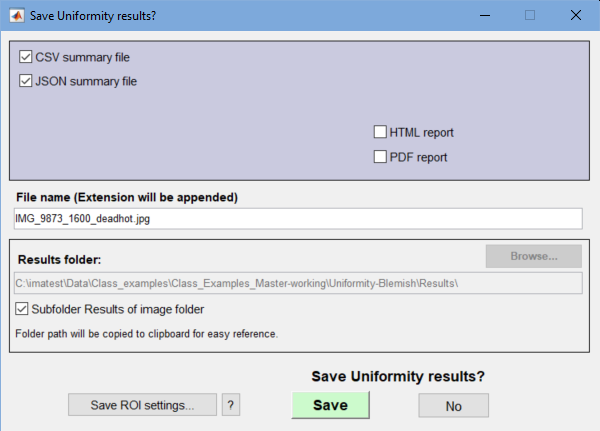 按下按鈕後,右側會跳出對話框。您可以在此選擇要儲存的結果類型(CSV 和/或 JSON 檔案)以及儲存位置。預設儲存位置是資料檔案目錄下的“Results”子目錄。您也可以將結果儲存到其他目錄。 CSV 和 JSON 資料保存的檔案名稱由根檔案名稱、繪圖類型和通道(R、G、B 或 Y)後綴以及檔案副檔名組成。
例如: IMG_9875_ISO1600_RGB_f-stop_ctrG.png 。根檔案名稱預設為影像檔案名,但可以使用「結果根檔案名稱」方塊進行變更。請務必按回車鍵。點選或後,主視窗將重新出現。
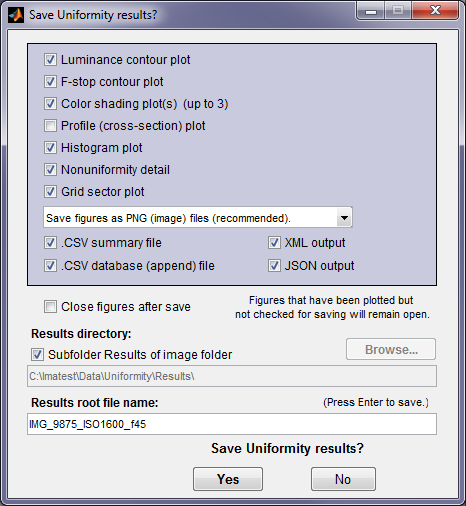 運行結束後,會跳出儲存結果的對話框。您可以在其中選擇要儲存的影像以及儲存位置。預設位置是映像資料夾下的“Results”子目錄。您可以取消選取“Results”子目錄複選框,並將其變更為其他現有目錄。這些選擇會在下次運行時保存。
在勾選或取消勾選複選框之前,您可以先查看輸出圖形。圖形、CSV、XML 和 JSON 結果將保存到檔案中,檔案名稱由根檔案名稱、繪圖類型和通道(R、G、B 或 Y)後綴以及檔案副檔名組成。例如: IMG_9875_ISO1600_RGB_f-stop_ctrG.png 。根檔案名稱預設為影像檔案名,但您可以使用「結果根檔案名稱」複選框進行變更。請務必按 Enter 鍵。對於大量運行,建議勾選「儲存後關閉圖形」以防止圖形檔案堆積(這會降低大多數系統的運行速度)。點選或後,主視窗將重新出現。
圖形可以儲存為 PNG 檔案(一種標準的無損壓縮圖片檔案格式)或 Matlab FIG 文件,後者可以使用「實用工具」選單中的功能開啟。雖然可以對圖形檔案進行編輯(縮放和旋轉),但它們通常比 PNG 檔案佔用更多儲存空間,因此不建議使用。
CSV 和 XML 檔案包含EXIF 數據,即影像檔案元數據,其中包含重要的相機、鏡頭和曝光設定。預設情況下, Imatest使用一個名為 jhead.exe 的小程式來讀取 EXIF 數據,該程式僅適用於 JPEG 檔案。要從所有圖片檔案格式讀取詳細的 EXIF 數據,我們建議您下載、安裝並選擇Phil Harvey 的 ExifTool ,具體操作請參閱此處。