フラットフィールド解析によって生成されるプロットとファイル。インタラクティブインターフェースと自動インターフェースで結果の表示方法が異なる場合は、両方が表示されます。セレクタを使用して切り替えてください。解析の実行については、 「フラットフィールド解析の実行」を参照してください。
結果のプロットのいくつかはこのページの下部で説明されていますが、フラットフィールドの使用パートII 、 ISO 18844フレア(ベールグレア) 、 EMVA 1288に基づく均一性統計など、他のページで説明されているものもいくつかあります。
| 表示(リンク付き) | 説明 |
| オリジナル画像 | トリミングされていないオリジナル画像が表示されます。表示設定は、シングルチャンネル、明るさ調整、色強調など、複数用意されています。 |
| 輝度等高線 | 標準的な輝度(Y)チャンネル等高線図。2D、3D、画像、擬似カラー背景など、複数の表示タイプが利用可能です。 |
| F値の輪郭 | ガンマ設定を使用してピクセルレベルから変換したF値の等高線図。 |
| 色の濃淡 | ピクセル比またはΔCとΔEの2Dまたは3D等高線図(ab、94、または2000) |
| 均一性(色)プロファイル | H、V、および対角プロファイル。 |
| ヒストグラム | 画像切り抜きのR、G、Bヒストグラム |
| ノイズ 細かいディテール | ノイズの詳細表示はやや興味深いものの、大部分はBlemish Detectに取って代わられた。 |
| グリッドプロット | 画像をm×nのグリッドに分割し、それぞれの結果を表示します。 |
| ISO 18844フレア | ISO 18844チャートのフレア測定値(大きな白い領域の中に小さな「黒い穴」が描かれている)。 |
| グリッド等高線図 | |
| 累積ヒストグラム | EMVA 1288規格に基づく累積ヒストグラム |
| V&Hスペクトラム | EMVA 1288の水平および垂直スペクトログラムとプロファイルを表示する |
| PRNU/DSNUとヒストグラム | EMVA 1288の測定値(PRNUは光応答不均一性)とヒストグラムを表示します。 |
| 時間的ノイズ画像 | 時間ノイズ画像。信号平均化を少なくとも32画像に設定し、平均化中に画像の2乗を計算するように設定する必要があります。 |
| 元の画像(トリミング済み) | 元の画像。比較しやすいように、時間的ノイズ画像と同じようにトリミングした。 |
ホットピクセルとデッドピクセル–輝度等高線図に表示できます。JSONおよびCSV形式で出力されます。
光学中心–レンズや照明の影響を受ける、照明の中心。堅牢な重心計算に基づいています。
これは3つの光学中心のうちの1つです(他の2つは歪み中心と鮮明度中心です)。
輝度等高線図画像ファイルの輝度チャネルの正規化されたピクセルレベルの等高線を示します。ここで、輝度は Y = 0.30*R + 0.59*G + 0.11*B で定義されます。この光量低下は「ビネット」と呼ばれることもあります。最大値 1 は、ビット深度が 8 の画像ファイルではピクセルレベル = 255、ビット深度が 16 の画像ファイルでは 65535 に対応します。プロットには照明の不均一性が明らかです。上部が下部よりも明るくなっています。等高線をプロットする前に、画像は平滑化 (ローパスフィルタ) されます。 テキストには、輝度チャネルの最大正規化ピクセルレベル、最悪および平均コーナー値(正規化ピクセルレベルおよび最大値に対する割合)、およびサイド値が表示されます。選択された EXIF データは右側に表示されます。2 つのホットピクセル ( ¤ ) と 2 つのデッドピクセル ( • ) (シミュレートされたもの) が、それぞれピクセルレベルのしきい値 246 と 10 (255 のうち) で検出されました。詳細は以下をご覧ください。 画像編集ソフトの中には、周辺光量落ちを補正する機能を備えているものもあります(ただし、美的理由から、ある程度の周辺光量落ちを残しておく方が望ましい場合もあります)。 | 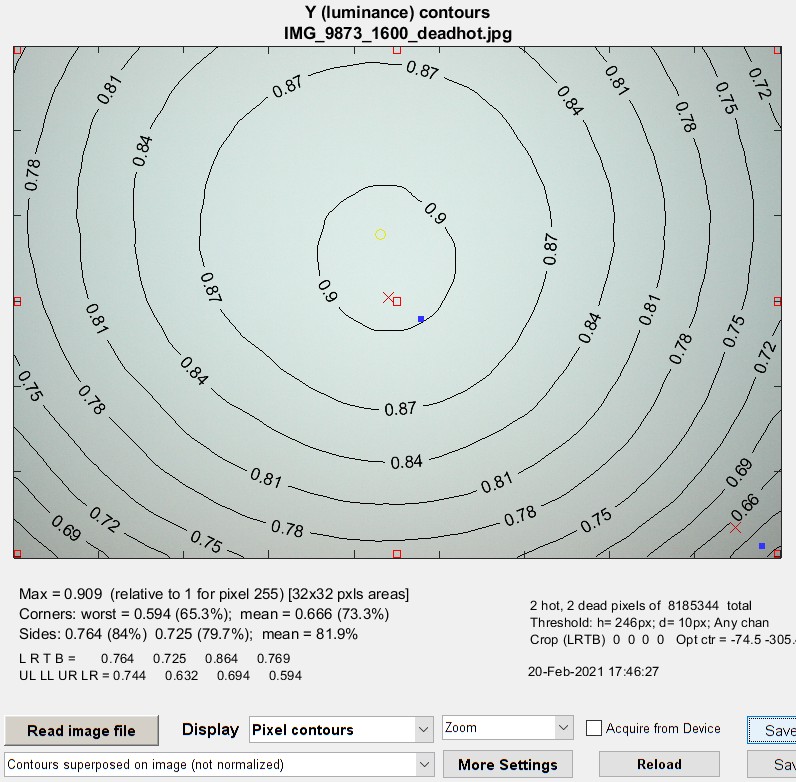 |
画像ファイルの輝度チャネルの正規化されたピクセルレベルの等高線を示します。最大値 1 は、ビット深度が 8 の画像ファイルの場合はピクセルレベル = 255、ビット深度が 16 の場合は 65535 に対応します。プロットには照明の不均一性が明らかです。上部が下部よりも明るくなっています。等高線をプロットする前に、画像は平滑化 (ローパス フィルタ) されます。側面と角の領域は赤い長方形で表示されます。最大輝度のおおよその位置は黄色のOで示されます。 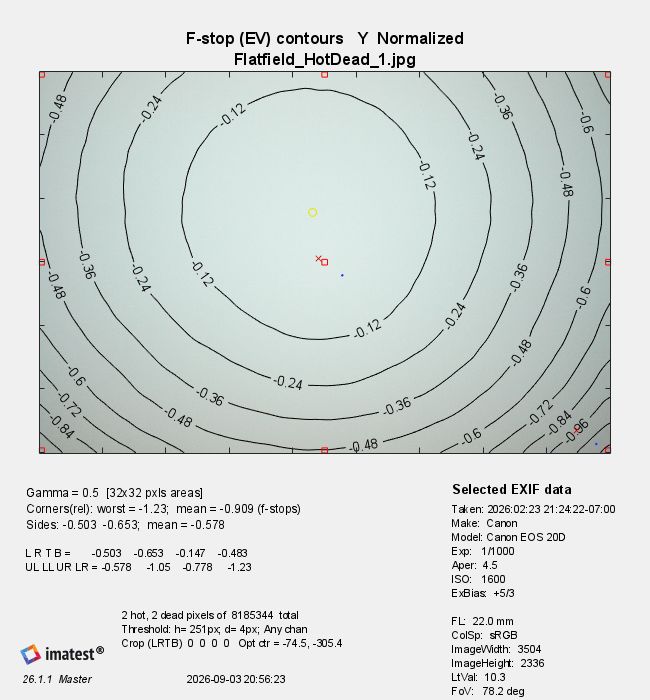 テキストには、輝度チャネルの最大非正規化ピクセルレベル、最悪および平均コーナー値(非正規化ピクセルレベルおよび最大値に対する割合)、およびサイド値が表示されます。選択された EXIF データは右側に表示されます。2 つのホットピクセルと 2 つのデッドピクセル(シミュレーションによる)が、それぞれ 243 ピクセルと 12 ピクセルのしきい値で検出されました。切り抜き(左、右、上、下)はすぐ下に表示されます。詳細は以下をご覧ください。
周辺光量落ちは、レンズの絞り(F値)だけでなく、多くのレンズ設計パラメータにも依存します。デジタルカメラ用に設計されたレンズは、レンズ後部から出る光線がセンサー面に対してほぼ垂直であるため、周辺光量落ちが軽減される傾向があります。美的観点から、私は一般的に画像のアンダー補正、つまり焦点距離の長いレンズの使用をお勧めします。これによりエッジがやや暗くなりますが、通常は好ましい結果となります。アンセル・アダムスは、プリントのエッジを焼き付け(暗くする)ことを常としていました。その理由の一つは、コンタクトプリントを使用していないときに、引き伸ばし機からの周辺光量落ちを補正する必要があったためです。 「私の経験からすると、ほとんどすべてのプリントは端を焼く必要があり、特に白い台紙に貼り付けるプリントはそうです。」 f値等高線図画像ファイルの輝度等高線をf値で測定し、最大値を0に正規化して表示します。カラーバー付きの擬似カラー表示が選択されています。カラーバーの色は固定されており、色は常にf値が0の白から-4f値の黒、さらに暗い色まで変化します。このプロットを正確に表示するには、ガンマ(カメラの固有コントラスト)の適切な推定値が必要です。ガンマは、 Color/Tone InteractiveまたはAutoで、広く利用可能な複数のグレースケールステップチャートのいずれかを使用して測定するか、従来のモジュールであるStepchartまたはColorcheckを使用して測定します。 | 擬似カラー表示によるF値等高線図(正規化済み) |
ガンマを測定することは重要です。なぜなら、カラースペースで指定された正確なガンマを使用するカメラはごくわずかだからです。測定が難しい理由はいくつかあります。 (1) (2) 多くのカメラは、ガンマ曲線の上に重ねられた「S」字曲線など、複雑な応答曲線を持っています。これは、ガンマが明るさによって変化する可能性があることを意味します。(3) 一部のカメラは、RAW変換アルゴリズムで適応信号処理(ローカルトーンマッピング)を採用しています。これにより、局所的なコントラストは向上しますが、全体的な(広い領域)コントラストは低下します。これは、さまざまなシーンで知覚的な画像品質を向上させることができますが、特にライトフォールオフターゲットは可能な限り低いコントラストを持つため、測定が困難になります。 どちらの等高線図も3D図として利用可能です(マスター版のみ)。右側の3D図は正規化されておらず、陰影が付けられています。 | |
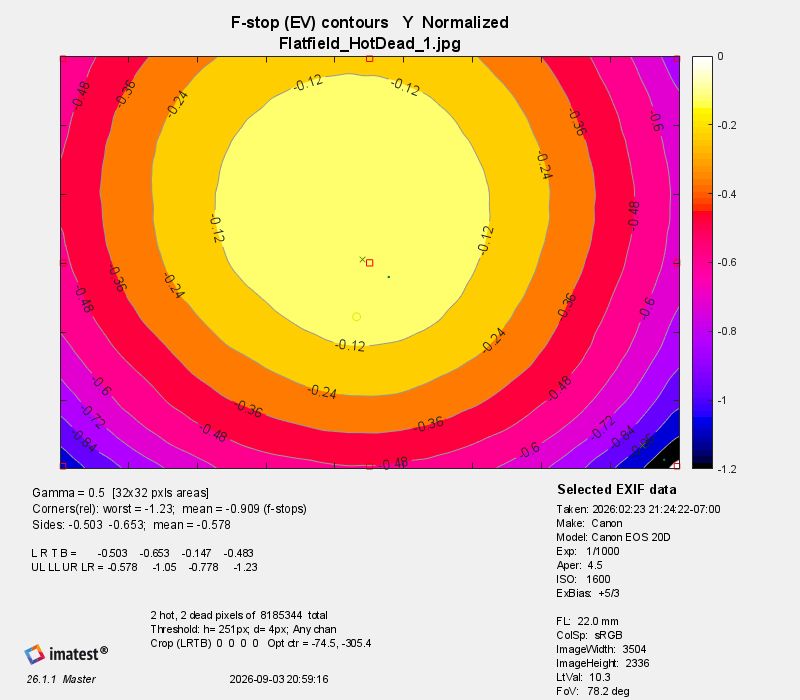
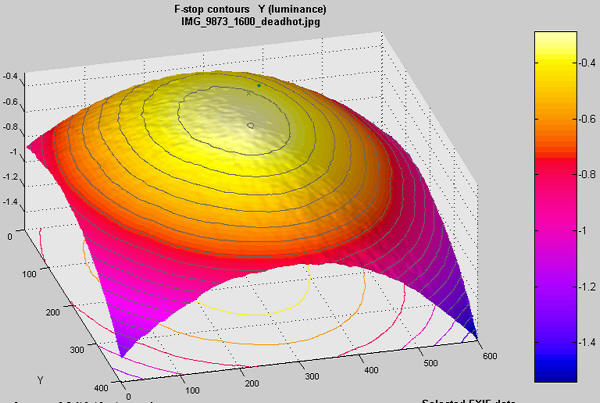 3Dシェーディング擬似カラーF値等高線図(非正規化)
2番目のグラフのf値の低下は、次の式から導き出されます。
ピクセルレベル = k1輝度γ ; 輝度 = k2ピクセルレベル1/γおよび
F値損失 = log 2 (輝度比) = 3.322 log 10 (輝度比)
ここで、輝度比とは、最大輝度と対象領域(例えば、角の平均値)の輝度との比のことです。
例:上記の最初の図と 2 番目の図は、同じ画像ファイルから取得したものです。最初の図では、中心に対するコーナーの平均ピクセルレベルは 0.666/0.905 = 0.736 (73.6%) です。γ は 0.5 (デジタルカメラのエンコーディングガンマの典型的な値) と仮定すると、中心に対するコーナーの露出は 0.736 1/γ = 0.736 2 = 0.5416 となります。対応する f ストップの損失は log 2 (0.5416) = 3.322 log 10 (0.5416) = -0.885 f ストップです。結果を f ストップに変換するために対数を取ってからコーナーの平均 (0.894 f ストップ) を計算した 2 番目の図とは、若干のずれがあります。
画像ファイルの輝度等高線をf値で測定し、最大値を0に正規化して表示します。カラーバー付きの擬似カラー表示が選択されています。カラーバーの色は固定されており、色は常にf値が0の白から-4f値の黒、さらに暗い色まで変化します。このプロットを正確に表示するには、ガンマ(カメラの固有コントラスト)の正しい推定値が必要です。ガンマは、広く利用可能な複数のステップチャートのいずれかを使用してStepchartで測定するか、 Colorcheckで測定します。
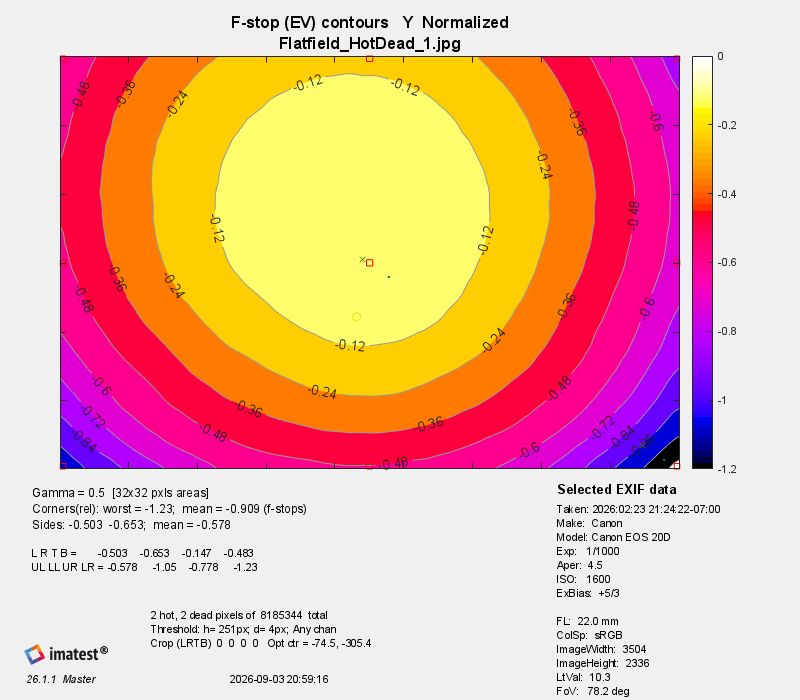
ガンマの測定は、いくつかの理由から難しい場合があります。(1) 多くのカメラは、ガンマ曲線の上に「S」字曲線が重なるなど、複雑な応答曲線を持っています。これは、ガンマが明るさによって変化する可能性があることを意味します。(2) 一部のカメラは、RAW変換アルゴリズムで適応信号処理を採用しています。これは、コントラストの低い被写体ではコントラスト(つまりガンマ)を増加させ、コントラストの高い被写体ではそれを減少させます。これにより、幅広いシーンで画像品質が向上しますが、特に均一性ターゲットはコントラストがほぼゼロであるため、測定が難しくなります。
等高線図はどちらも3Dプロットとして利用可能です(マスター版のみ)。以下の3Dプロットは正規化されておらず、陰影が付けられています。3Dプロットは処理速度が遅いためあまり使用されませんが(見た目は美しい場合があります)。
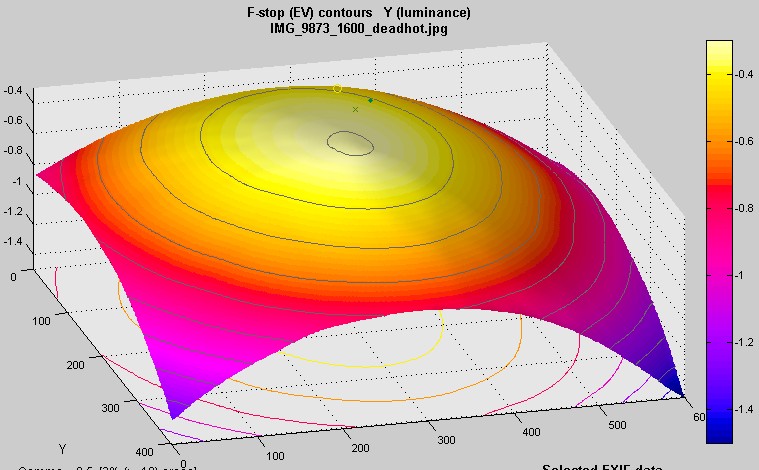
2番目のグラフのf値の低下は、次の式から導き出されます。
ピクセルレベル = k 1輝度γ ; 輝度 = k 2ピクセルレベル1/γおよび
F値損失 = log 2 (輝度比) = 3.322 log 10 (輝度比)
ここで、輝度比とは、最大輝度と対象領域(例えば、角の平均値)の輝度との比のことです。
例:上記の最初の図と 2 番目の図は、同じ画像ファイルから取得したものです。最初の図では、中心に対するコーナーの平均ピクセルレベルは 0.666/0.905 = 0.736 (73.6%) です。γ は 0.5 (デジタルカメラのエンコーディングガンマの典型的な値) と仮定すると、中心に対するコーナーの露出は 0.736 1/γ = 0.736 2 = 0.5416 となります。対応する f ストップの損失は log 2 (0.5416) = 3.322 log 10 (0.5416) = -0.885 f ストップです。結果を f ストップに変換するために対数を取ってからコーナーの平均 (0.894 f ストップ) を計算した 2 番目の図とは、若干のずれがあります。
その他の図は、平面図2に示されています。
グリッド等高線図
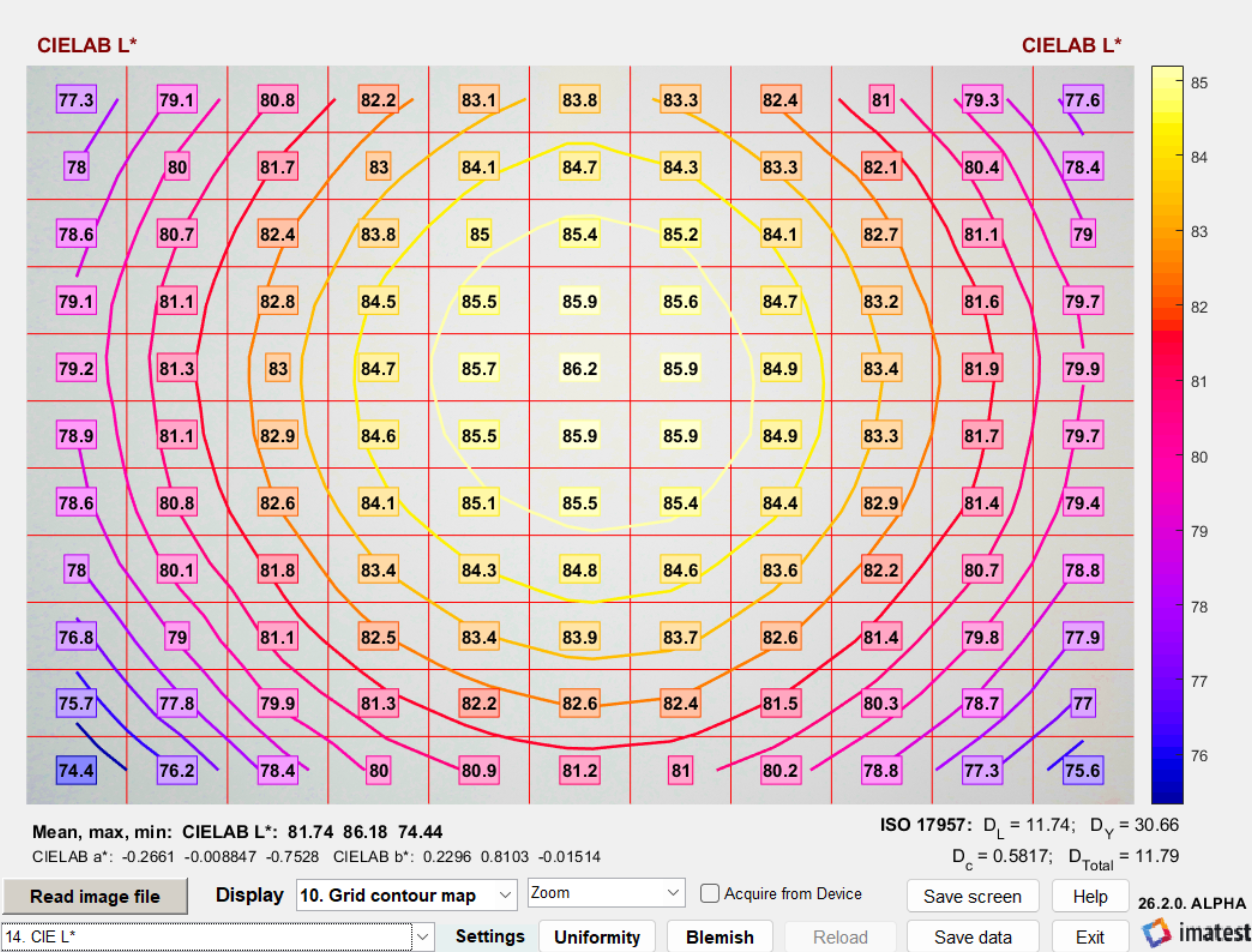
Imatest 2020.2で導入されたグリッド等高線マップは、結果を視覚化するのに特に適しています。Uniformity Interactiveでは、さまざまな結果を素早く確認できるため、非常に便利です。グリッドプロットはグリッド上に2つまたは3つの値を表示するため読みづらいですが、グリッド等高線マップは1つの値のみを表示します。しかし、結果を簡単にスクロールできるため、これは大きな欠点ではありません。
| 画面 1. 平均値(Yピクセル) 2. シグマ(Yピクセル) 3. S/N比(Yピクセル) 4. SNR dB(Yピクセル) 5. デルタC 6. デルタE 7. デルタC 94 8. デルタE 94 9. デルタC 00 10. デルタE 00 11. R/Bピクセル比 12. R/Gピクセル比 13. B/Gピクセル比 14. CIE L* 15. CIE a* 16. CIE b* 17. 赤 18. 緑 19. 青 20. CIE X 21. CIE Y 22. CIE Z 23. CIE x 24. CIE y | Uniformity InteractiveにおけるL*のグリッド等高線マップ。 |
ホットピクセルとデッドピクセル
合計8185344人
閾値: h= 245; d= 10
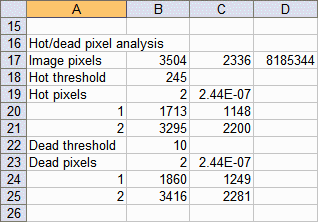
Imatest Masterでは、ホットピクセルとデッドピクセルを検出できます。ホットピクセルはセンサーの最大値(8ビットファイルでは255)付近に固定され、デッドピクセルは0付近に固定されます。画像処理(特にデモザイキングとデータ圧縮)によってこれらの数値が変化する場合があります。特にJPEGファイルでは、最高品質レベルであっても個々のピクセルがぼやけてしまうため、通常は255より低く0より大きいしきい値が必要です。低品質レベルで保存されたJPEGファイルでは、ホットピクセルとデッドピクセルを確実に検出することはできません。
右側に表示されているホットピクセルとデッドピクセルは、いずれかのカラーチャンネルにおいて、しきい値を超えているか下回っているかという基準を満たしています。すべてのチャンネル、または選択されたチャンネルが対象となります。
Uniformityの最初の図は、シミュレーションされた 2 つのホット ピクセル ( x ) とデッド ピクセル ( • ) を示しています。右側の CSV 出力ファイルには、画像 (合計 8185344 ピクセル) の基本統計情報が表示されます。h = 245 とd = 10 は、それぞれホット ピクセルとデッド ピクセルのしきい値です。ホット ピクセルとデッド ピクセルの数と割合が表示され、続いて最初の 100 個のホット ピクセルとデッド ピクセルの x 座標と y 座標が表示されます。後述するヒストグラムプロットは、しきい値の選択に役立ちます。
光学センター
光学中心とは、画像の中で最も明るい部分のおおよその幾何学的位置のことです。ノイズによって非常に広いピーク位置が不安定になるため、たとえ高度に平滑化された画像であっても、重心計算(数学的には重心計算に類似)を用いて慎重に計算する必要があります。水平方向(x軸)と垂直方向(y軸)の光学中心は、同じアルゴリズムを用いて別々に計算されます。ここでは水平方向の計算について説明します。
- 画像全体を横切る水平帯の平均値( L mean ( x ))を求めます。この水平帯は画像の高さの0.25から0.75まで(つまり、画像の高さの半分)の範囲にあります。
- 平滑化(ローパスフィルタ) L平均( x )。
- 平滑化されたL平均( x )のピーク値を求めます。これをLピークXとします。(ピーク位置は光学中心の安定した指標ではありません。)
- X-光学中心は、G(x) = L mean ( x ) - 0.95* L peakXで定義されるオブジェクトの重心であり、 L mean ( x ) > 0.95* L peakXです。
方程式は X-光学中心 = ∫ x G ( x ) dx ⁄ ∫ G ( x ) dx です。
光学中心は、輝度等高線図では黄色の円(「O」)として表示され、CSVおよびJSON出力ファイルにも記載されます。
ここで説明する光学中心(照明用)は、 Imatestで測定される3つの光学中心のうちの1つであることに注意してください(他の2つは、歪み中心と鮮明度中心です)。
色の濃淡(不均一性)
カラーシェーディングプロットは、R、G、Bチャンネル間の比率または差、あるいはL*a*b*色差(ΔE、ΔC、ΔE 94 、ΔC 94 、ΔE 00 、またはΔC 00 )を表示します。以下に2つの例を示します。最初の例では、シェーディングを赤と青(R/B)チャンネルのピクセル比として示しています。プロットされた結果は、最大1.0に正規化されています。正規化はプロットにのみ影響し、プロットされた結果がホワイトバランスの誤差に対して比較的鈍感になります。背景には、色を強調した画像が表示されます(彩度が低い場合はHSV彩度Sを10倍に、高い場合はそれよりも小さくしています)。
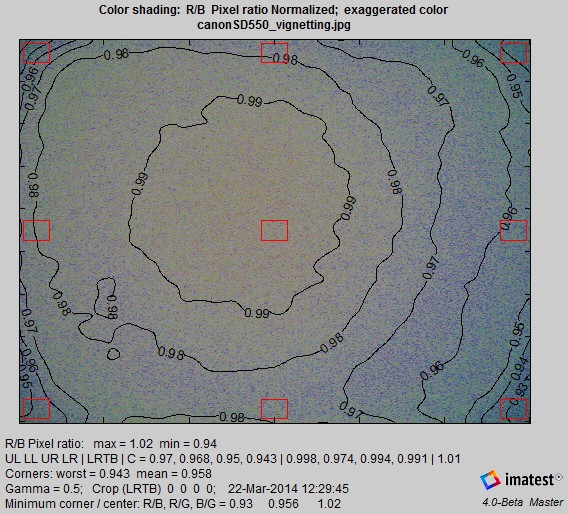
正規化はグラフのみに適用されます。グラフの下に表示される数値は正規化されていません。
R/B ピクセル比の最大値と最小値 (1.02 と 0.94、上記 (正規化なし)) は、平滑化された画像全体 (赤い四角形で示された角や側面領域に限定されない) で取得されます。このため、これらの値は正方形の最大値と最小値 (次の行に表示) よりも極端になりがちで、それらの比率 (0.94/1.02 = 0.92) は、一般的に中心と側面および角の間の最小比率よりも低くなります。これらの値は、カラーシェーディングプロットが作成された場合にのみ計算され、数値出力 (CSV、JSON、および XML ファイル) に含まれます。その他の値 (固定領域から) は常に計算され、数値出力に含まれます。これらの結果 29 個のうち 2 個が、以下の CSV および JSON の例に示されています。
| ピクセル比 | R/B | 赤/緑 | R/B | 朝食/夕食 | グ/R | 青/緑 | ||||||||
| 最大 | 1.017 | 1.006 | 1.015 | 1.064 | 1.054 | 1.025 | ||||||||
| 最小 | 0.94 | 0.949 | 0.975 | 0.983 | 0.993 | 0.984 | ||||||||
| 詳細な色調分析:Imatest 3.7+ | ||||||||||||||
| 結果 | 中心 | UL | LL | UR | LR | L-Ctr | R-Ctr | T-Ctr | B-Ctr | 中央 25% | 最悪のコーナー | ミーンコーナー | ベストコーナー | Pct コーナー バリアント |
| R/B 非正常 | 1.013 | 0.97 | 0.968 | 0.95 | 0.943 | 0.998 | 0.974 | 0.994 | 0.991 | 1.012 | 0.943 | 0.958 | 0.97 | 2.828 |
| R/G 異常 | 1.005 | 0.98 | 0.979 | 0.961 | 0.963 | 0.994 | 0.984 | 0.997 | 0.994 | 1.004 | 0.961 | 0.97 | 0.98 | 1.945 |
| B/G 異常 | 0.991 | 1.009 | 1.01 | 1.011 | 1.021 | 0.996 | 1.01 | 1.003 | 1.003 | 0.992 | 1.009 | 1.013 | 1.021 | 1.122 |
JSON出力。画像内の値は強調表示されています。
"pixel_color_stats": "ピクセル比、 R/B 、R/G、R/B、B/R、G/R、B/G",
"最大統計": [ 1.017 ,1.006,1.015,1.064,1.054,1.025],
"minimum_stat": [ 0.9396 ,0.9487,0.975,0.9829,0.9933,0.9844],
"resTable_comment": "結果テーブルの変数はresTable_で始まります。",
"resTable_entries": "Center, UL, LL, UR, LR, L-Ctr, R-Ctr, T-Ctr, B-Ctr, Center 25%,Worst corner, Mean corner, Best corner, Pct corner var",
"resTable_R_div_B_unnorml": [1.0134, 0.9702,0.96837,0.95031,0.94276,0.99793,0.97397,0.99369,0.99091,1.0124,0.94276,0.95791 ,0.9702,2.828],
"resTable_R_div_G_unnorml": [1.0047,0.97956,0.97873,0.9605,0.96265,0.99398,0.98409,0.99673,0.99411,1.0043,0.9605,0.97036,0.97956,1.945],
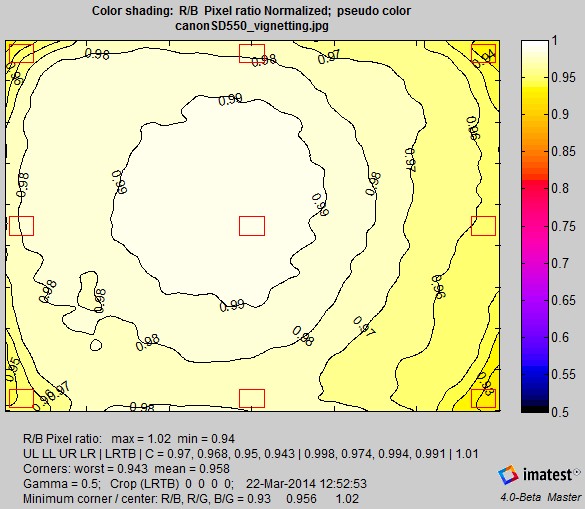
2番目の例は、擬似カラーで表示したR/B比を示しています。(絞り値の差も表示できますが、ここでは省略しています。)プロットされた結果は1.0に正規化されています。
色の不均一性は、 L*a*b* 色差指標(ΔE = sqrt(ΔL* 2 + Δa* 2 + Δb* 2 )、ΔC = sqrt(Δa* 2 + Δb* 2 )、ΔE 94 、ΔC 94、ΔE 00 、ΔC 00 ) のいずれかで表示できます。これは、画像の中心 ( [コーナーとサイド領域]ボックスでサイズを指定した中央領域、または面積で中央 25%) を基準としています。ΔC 指標は、輝度差 (ΔL*) を除外するため、色指標として特に重要です。以下に 3D プロットとして表示され、視覚化を強化するために回転させることができます。
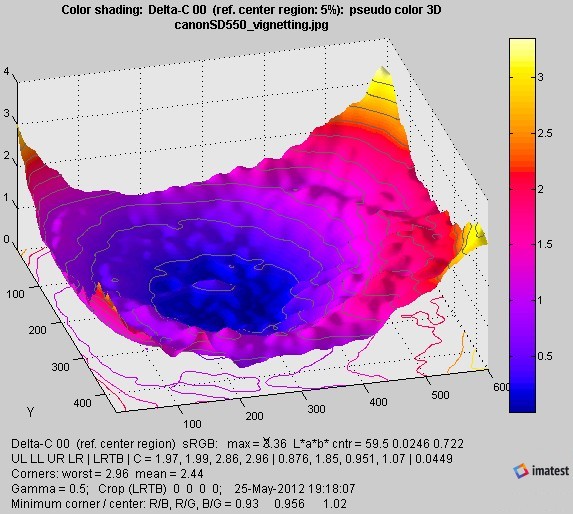
3Dプロットの場合は、「追加平滑化」のチェックボックスを必ずオンにしてください。
均一性プロファイル
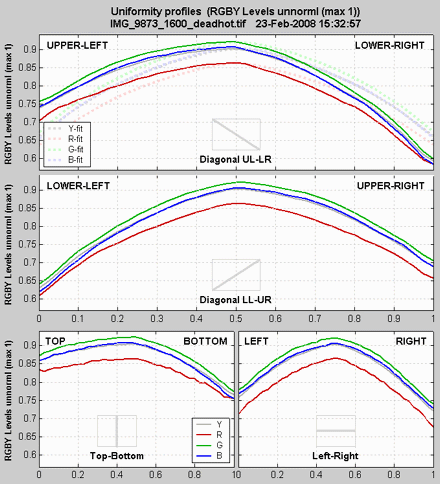
均一性プロファイルは、画像レベルのプロファイルを複数の線に沿って表示します。表示される線は、左上斜め方向から右下斜め方向、左下斜め方向から右上斜め方向、上下垂直方向(中央)、左右水平方向(中央)です。表示オプションは以下のとおりです。
| RGBY 非正規化 (最大 1) |
| RGBY 非正規化ピクセル (最大 255) |
| RGBY正規化(最大1) |
| 比率:R/G、B/G(Gは定数) |
| RGBY正規化:全チャンネル |
| デルタL* a* b* C* (C* = 彩度) |
独立軸は0から1まで0.025刻みで変化します(全41ステップ)。41ステップの詳細な結果は、CSVおよびXML出力ファイルに書き込まれます。
多項式近似R、G、B(またはL*、a*、b*)に対する4次近似は、上側の(対角線UL-LR)プロットに薄い点線で示されています。近似の式は次のとおりです。
y = c 1 r 4 + c 2 r 3 + c 3 r 2 + c 4 r + c 5
ここで、r は中心から角までの距離で正規化された中心からの距離です (角では r = 1)。Y フィットラインは、輝度係数を使用して R、G、および B フィットラインから計算されるため、個別の多項式フィット係数はありません。R、G、および B 係数は、CSV および JSON 出力ファイルに表示されます。CSV 出力ファイルでは、次の形式になっています。
|
4次近似: y = c(1)*r^4 + C(2)*r^3 + ... + c(5) ここで、rは中心から角までの距離で正規化されています。 | |||||
| R | 0.045 | -0.108 | -0.081 | -0.083 | 0.866 |
| G | -0.124 | 0.207 | -0.295 | -0.037 | 0.922 |
| B | -0.189 | 0.315 | -0.341 | -0.037 | 0.907 |
グリッドプロット
複数のグリッドサイズ(3×3から32×18まで)とプロット計算が利用可能です。
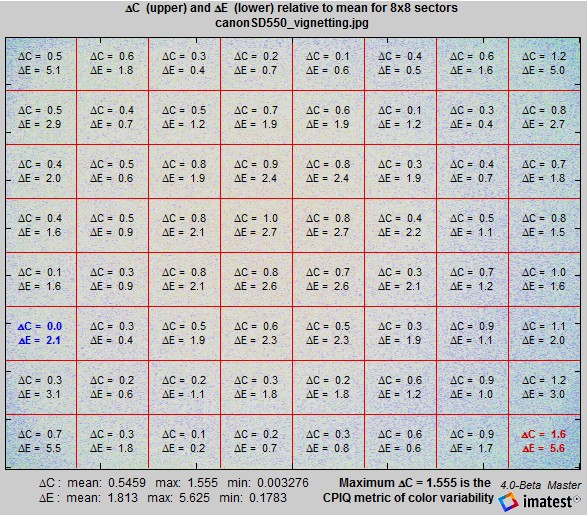
CPIQフェーズ2仕様を実装したグリッドプロットでは、画像全体の平均値がΔCとΔEを計算するための基準として使用されます。
ヒストグラム
Imatest Master 2.3.11 (2007年7月) で導入されたヒストグラムプロットは、スタックピクセル(ホットピクセル、デッドピクセルなど)の検出と閾値設定を容易にします。赤、緑、青の各チャンネルについて、log 10 (出現回数+1) のヒストグラムが表示されます。 [対数を用いることでプロットが圧縮され、不良ピクセルが1つでも視認できるようになります。log(0) = −∞ (マイナス無限大) であるのに対し、log(1) = 0 であるため、log 10 (出現回数+1) が使用されます。]
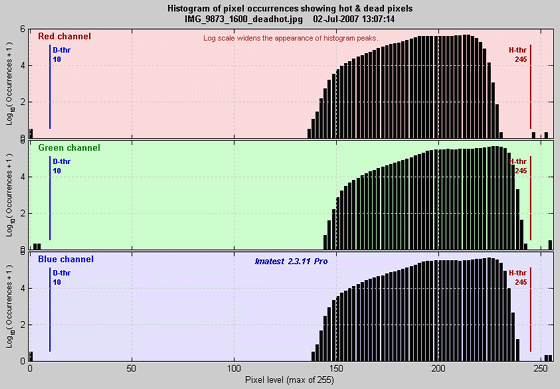
この例では、レベル0と252付近に単一のスタックピクセルがはっきりと確認できます。これらのスタックピクセルは合成されたものですが、JPEG圧縮のためレベルがわずかに異なっています(TIFFファイルでは同じでした)。左側にはデッドピクセルのしきい値が青色で、右側にはホットピクセルのしきい値が赤色で表示されています。しきい値が正しく設定されているかどうか、つまり、有効な密度領域外にあるか、デッドピクセルとホットピクセルがそれぞれのしきい値より上か下かを簡単に確認できます。必要に応じて、しきい値の設定を変更してUniformityを再実行できます。
ノイズの詳細
ノイズの詳細を誇張または擬似カラー画像で表示し、長距離の密度変動を除去します。4つのオプションがあります。
| 誇張された局所ノイズ(標準) | 局所的なノイズの誇張されたイメージ |
| 輪郭線を追加した局所ノイズ | 局所ノイズを誇張し、輪郭線を追加した画像 |
| カラーバー付き擬似カラー輪郭線 | 局所的な密度変化を示す擬似カラー画像。画像は平滑化処理済みです。色は画像ごとに異なり、カラーマップは画像の密度範囲をカバーしています。 |
| 閾値処理によるスポット検出(擬似カラー) | 斑点を強調した擬似カラー画像。カラーマップは固定されています。画像は平均濃度に基づいて正規化されています。分かりやすさを考慮し、カラーマップには0.9~1の濃度のみが表示されています。 |
| 3D擬似カラー輪郭線シェーディング | 3D擬似カラー画像は、視覚化を向上させるために回転させることができます。陰影処理により、輪郭の形状が強調されます。 |
| 3D擬似カラー輪郭 | カラーマップ(色とレベルの関係を示すもの)は、シェーディングなしの方が正確です。 |
| 3D反転擬似カラー輪郭シェーディング | データを反転します(Z軸)。 |
| 3D反転擬似カラー輪郭線 | |
| 3Dスポット検出、擬似カラーシェーディング | 3Dスポット検出。Z軸は常に反転されるため、スポットが際立ちます。 |
| 3Dスポット検出、擬似カラー |
地域の騒音数値は以下によって生成されます
- 元の画像から、高度に平滑化された画像を差し引きます。これにより、画像の大きな変動(低空間周波数)が除去され、細かいディテールだけが残ります。 (信号はハイパスフィルタ処理されます。 )信号対雑音比(元の画像の平均ピクセルレベルを差分画像(ステップ 1 の結果)の標準偏差、つまり RMS ノイズで割った値)に応じて、細かいディテールを 5倍または 10倍に強調します。強調された信号にオフセットを追加して、画像の平均レベルが中間グレーとして表示されるようにします。
- 「輪郭線を追加した局所ノイズ」を選択した場合、輪郭線は、同じ画像を高度に平滑化したバージョンから、適度に平滑化したバージョンを差し引くことによって計算されます。ノイズがあると輪郭線が判別不能なほど粗くなるため、平滑化は必須です。
最初の画像(下)は、キヤノンEOS-20DをISO 1600、10-22mmレンズをf/4.5に設定して撮影した際のノイズの詳細を示しています。特に驚くようなことはなく、電子ノイズが支配的です。
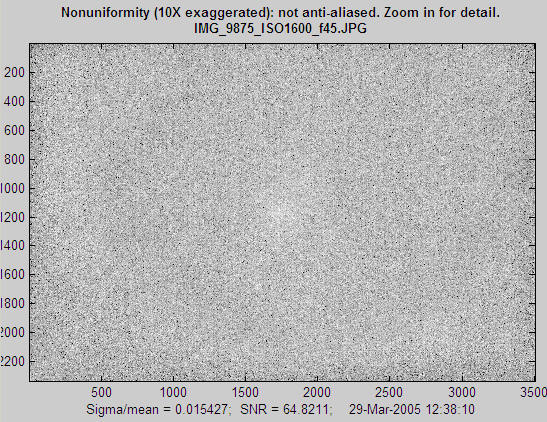
2 番目の画像 (下) は、ISO 100、10-22mm レンズを f/8 に設定した場合の Canon EOS-20D のノイズの詳細を示しています。絞りが小さいため、非常にかすかなダストスポットがいくつか見えます。ダストは、センサーの前にあるアンチエイリアシング / 赤外線フィルター / マイクロレンズアセンブリに付着しています。このアセンブリは、1 ミリメートルをはるかに超える厚さになることがあります。レンズを絞り込む (f ストップ設定を大きくする) と、ダストスポットのサイズは小さくなりますが、暗くなります。この画像には、同心円状のバンドという意外なものがあります。ノイズが画像の残りの部分よりも高いか低いように見える部分です。これは、(a) イメージセンサー チップ内のアナログ - デジタル (AD) コンバーターが、たとえばレベル 127 から 128 (バイナリ 01111111 から 10000000) に移行する際に小さな不連続性を持つことがある、または (b) JPEG アーティファクトが原因である可能性があります。これらの不均一性は10倍に誇張されていることを思い出してください。実際の画像では見えないか、ほとんど見えないでしょう。そのため、空のような滑らかな領域ではかすかに見えるかもしれません。
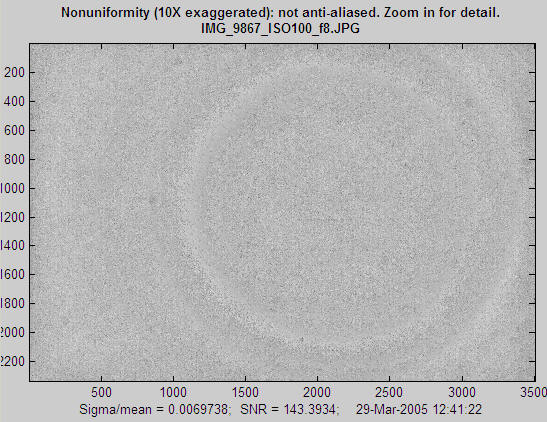
ここに、擬似カラー(変動量を示す)でカラーバーとともに表示された同じ画像と、ヒストグラム(左側の等高線図を生成するために使用された平滑化画像ではなく、個々のピクセルのヒストグラム)を示します。スケールは画像ごとに異なり、輝度とF値の等高線図(長距離、低空間周波数の変動を示す)のスケールのように固定されていません。長距離(低空間周波数)の密度変動が除去されているため、ヒストグラムは(上の)別のヒストグラム画像よりも狭くなっています。これは、平均的なセンサーノイズの良い近似値です。円形のパターンは、光源、レンズ、センサー間の反射によって生じる可能性があります。
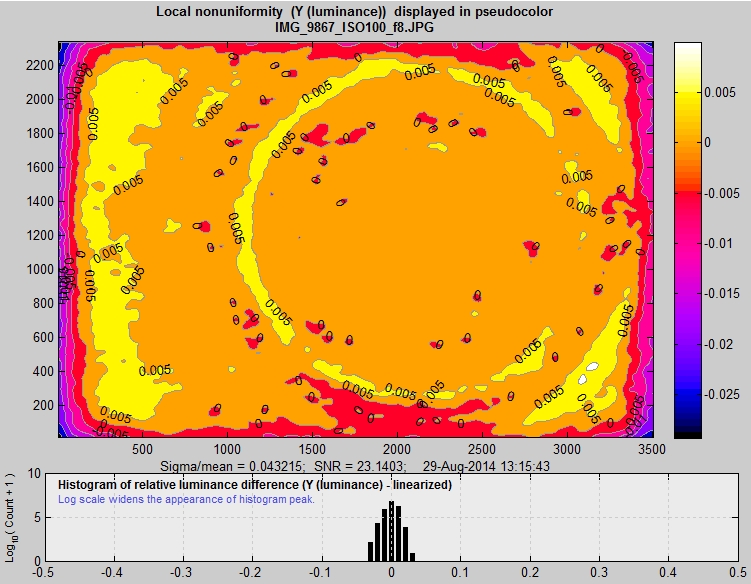 擬似カラーで表示された局所的な不均一性。Canon EOS-20D、ISO 100、10-22mmレンズ、f/8。
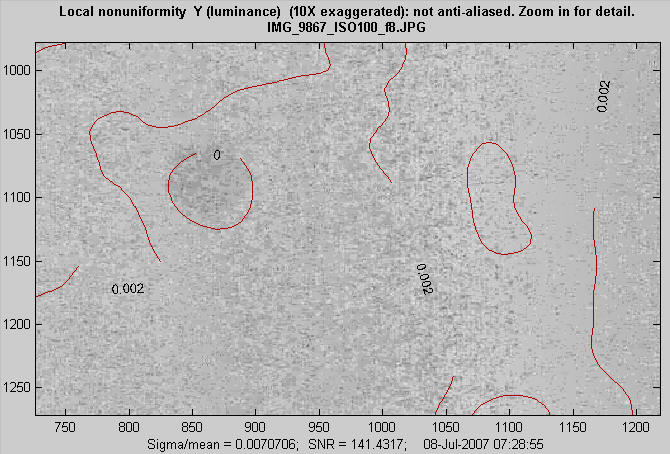
下の画像は、上の画像を拡大したもので、中央左側の塵の斑点を中心に表示しています。マウスで四角形を描くか、拡大したい部分をクリックすることで画像を拡大できます。画像上の任意の場所をダブルクリックすると、元の画像に戻すことができます。
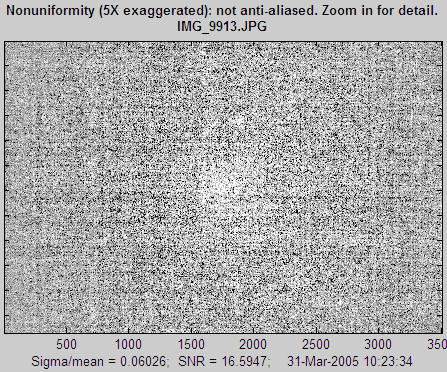
以下の画像は、最大輝度が0.161(1段階中)、絞りf/4.5、ISO 100で2段アンダー露出した画像のノイズの詳細です。はっきりとしたパターンが見られます。一見すると不安になるようなパターンですが、(a)非常に暗い領域にあること、(b)エイリアシングが発生していることから、実際には見えません。実際のパターンは空間周波数がはるかに高いため、見えにくくなっています。真のパターンを見るにはズームインする必要がありますが、ここに示されているよりも見えにくいです。
シミ検出(シミ検出機能を使うとより効果的)
| 注:シミ検出機能では、シミの検出がより詳細かつ高精度に行われます。シミのフィルタリングと閾値を調整することで、目に見えるシミは検出され、目に見えないシミ(閾値以下のもの)は無視されます。このフィルタリングは、人間の目の仕組みに基づいています。 |
シミ検出機能はシミ検出機能の性能が非常に優れているため、下のボタンを押さない限り説明文は表示されません。
もっと見る少なく表示
ノイズ詳細ポップアップメニューで「閾値付きスポット検出(擬似カラー)」を選択すると、擬似カラー表示では暗いスポット(センサー上の埃によって生じるタイプ)が強調され、ノイズ、明るいスポット、および長距離の密度変動が最小限に抑えられます。以下のウェブカメラ画像(元々は幅1600ピクセル)には、画像編集ソフトで追加された5つの擬似スポットが2列表示されています。その他の不規則性はセンサー自体に起因するものです。
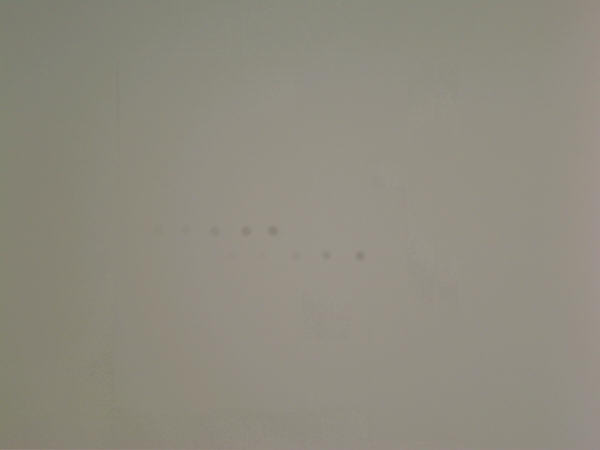
ウェブカメラ画像(模擬スポット10個、2列に各列5個)
標準的な擬似カラー等高線とカラーバー表示では、暗い部分ははっきりと見えるが、明るい部分は全体の濃度変化の中に埋もれてしまう。
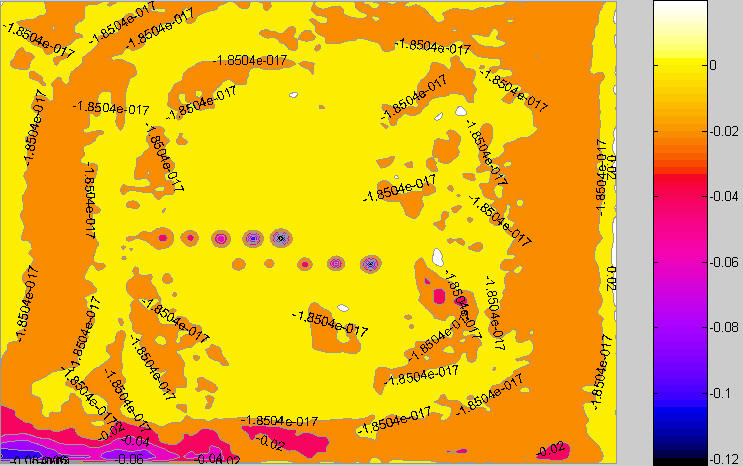
斑点のある画像:標準擬似カラー表示
しかし、スポット検出表示ではその違いが際立ちます。アルゴリズムの違いについては、以下で説明します。
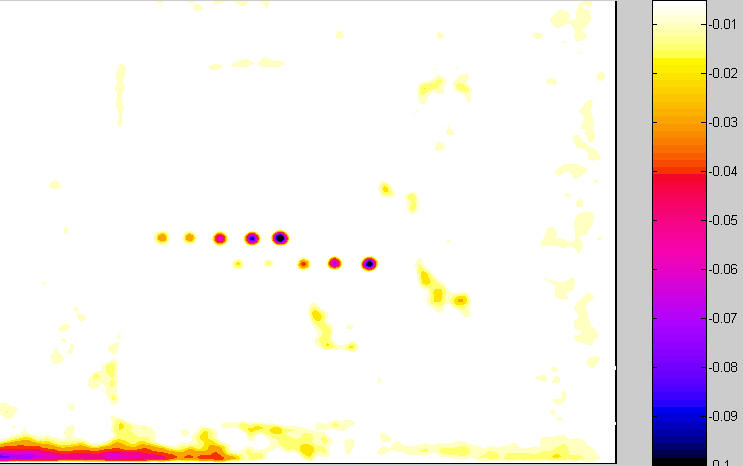
斑点のある画像:斑点検出表示
カラーバー付き擬似カラー輪郭線を選択すると、画像は平均レベルに正規化されます。次に、中程度に平滑化された画像から高度に平滑化された画像を減算することで、局所的な変動が計算されます。これは、前述の「輪郭線を追加した局所ノイズ」表示の輪郭線に使用されるデータと同じです。閾値付きスポット検出(擬似カラー)を選択すると、いくつかの違いがあります。
- 「高度に」平滑化された画像は、平滑化の度合いがやや弱くなっています。これにより、局所的な変化がより強く強調されます。
- 等高線図は固定カラーマップを使用し、スポットの視認性の閾値である-0.005(-0.5%)から、視認性の高いスポットの密度である-0.1(-10%)までの値のみを表示します。-0.005より大きい値はすべて白で表示され、-0.1より小さい値はすべて黒で表示されます。標準擬似カラー図のカラーマップは、処理された画像の最小値と最大値に基づいて可変です。
この手法を用いることで、最終的な画像から邪魔な細部が大部分除去され、斑点がはっきりと見えるようになる。

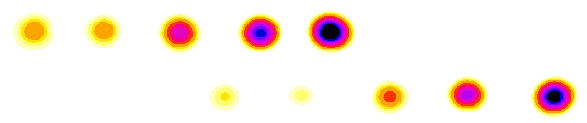
詳細:模擬スポットとスポット検出表示
CSVおよびJSON出力ファイル
CSVファイルとJSONファイルには、結果の概要が含まれています。ほとんどの内容は明白な意味を持っています。
- 画像ピクセルには、幅、高さ、および全体のサイズがピクセル単位で含まれています。ホットピクセルとデッドピクセルは、総数と割合(総ピクセル数に対する割合)を示します。
- ホットピクセルとデッドピクセルのx座標とy座標が一覧表示されます。最大値は100です。座標は左上からのピクセル単位です。
これらのファイルには、カメラ、レンズ、露出設定などの重要な情報を含む画像メタデータであるEXIFデータも含まれています。すべての画像ファイル形式から詳細なEXIFデータを読み取るには、こちらで説明されているように、 Phil Harvey氏のExifToolをダウンロード、インストール、選択することをお勧めします。
追加の.CSV出力が必要な場合は、 Imatestまでお問い合わせください。JSON出力ファイルにはCSVファイルと同様の結果が含まれていますが、 1行のコードで外部プログラムに読み込むことができます。内容は概ね自明です。ご質問やご提案がございましたら、お気軽にお問い合わせください。
.CSV出力ファイルには追加の統計情報が含まれています。そのほとんどは意味が明白です。
- 画像ピクセルには、幅、高さ、および全体のサイズがピクセル単位で含まれています。ホットピクセルとデッドピクセルは、総数と割合(総ピクセル数に対する割合)を示します。
- ホットピクセルとデッドピクセルのx座標とy座標が一覧表示されます。最大値は100です。座標は左上からのピクセル単位です。
追加のCSVまたはJSON出力が必要な場合は、 Imatestにお問い合わせください。JSON出力ファイルには、 .CSVファイルと同様の結果が含まれています。その内容もほぼ自明です。[ルート名].jsonに保存されます。