平面场分析生成的图表和文件。如果交互式界面和自动界面显示的结果不同,则会同时显示两种界面:使用选择器进行切换。有关运行分析的详细信息,请参阅“运行平面场分析” 。
本页下面描述了一些结果图,但其他页面上描述了几个结果图,包括使用平场第二部分、 ISO 18844 眩光(云层眩光)和基于 EMVA 1288 的均匀性统计。
| 显示(带链接) | 描述 |
| 原图 | 原始图像,未裁剪显示。提供多种显示设置:单通道、提亮、色彩增强等。 |
| 亮度轮廓 | 标准亮度(Y)通道等高线图。可显示多种类型:2D、3D、图像或伪彩色背景。 |
| 光圈轮廓 | 使用伽马设置从像素级别转换而来的光圈值轮廓图。 |
| 颜色渐变 | 像素比率或 ΔC 和 ΔE 的 2D 或 3D 等高线图(ab、94 或 2000) |
| 均匀性(颜色)配置文件 | H、V 和对角线轮廓。 |
| 直方图 | 图像裁剪区域的 R、G、B 直方图 |
| 噪声细节 | 噪声细节显示还算有趣,但很大程度上被瑕疵检测功能所取代。 |
| 网格图 | 显示将图像分割成 m×n 网格的结果。 |
| ISO 18844 光晕 | ISO 18844 图表中的耀斑测量(大片白色区域中的小“黑洞”)。 |
| 网格等高线图 | |
| 累计直方图 | EMVA 1288 标准累积直方图 |
| V&H Spectrum | 显示 EMVA 1288 水平和垂直频谱图及轮廓 |
| PRNU/DSNU 和直方图 | 显示 EMVA 1288 测量值(PRNU 为光响应不均匀性)和直方图。 |
| 时域噪声图像 | 时间噪声图像。要求信号平均至少设置为 32 幅图像,并且启用“计算平均时的图像平方”选项。 |
| 原图(已裁剪) | 原始图像,裁剪方式与时间噪声图像相同,以便快速比较。 |
热像素和坏像素——可在亮度等值线图中显示。结果以 JSON 和 CSV 格式输出。
光学中心——受镜头和照明影响的照明中心。基于稳健的质心计算。
它是三个光学中心之一(另外两个是畸变中心和清晰度中心)。
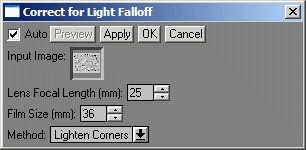
亮度等高线图图中显示了图像文件亮度通道的归一化像素级轮廓,其中亮度定义为 Y = 0.30*R + 0.59*G + 0.11*B。这种亮度衰减有时被称为“渐晕”。最大值 1 对应于位深度为 8 的图像文件的像素级 255,或位深度为 16 的图像文件的像素级 65535。图中可以明显看出一些光照不均匀的情况:顶部比底部更亮。在绘制轮廓之前,图像经过了平滑处理(低通滤波)。 文本显示了亮度通道的最大归一化像素值、最差和平均角点值(以归一化像素值和最大值的百分比表示)以及边值。选定的 EXIF 数据显示在右侧。检测到两个热像素 ( ¤ ) 和两个死像素 ( • )(模拟的),像素阈值分别为 246 和 10(总阈值为 255)。详情如下。 有些图像编辑器具有校正暗角的功能(尽管出于美观原因,保留一些暗角可能也是可取的)。 | 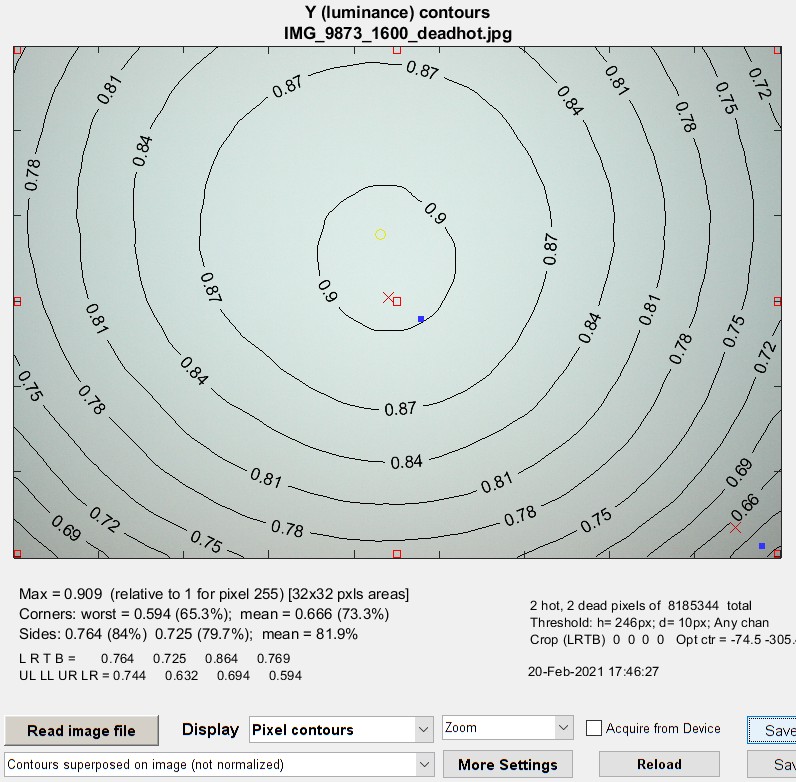 |
图中显示了图像文件亮度通道的归一化像素级轮廓。最大值 1 对应于位深度为 8 的图像文件的像素级 255,或位深度为 16 的图像文件的像素级 65535。图中可以明显看出一些光照不均匀的情况:顶部比底部更亮。在绘制轮廓之前,图像经过了平滑处理(低通滤波)。侧边和角落区域用红色矩形框标出。最大亮度的大致位置用黄色O标记。 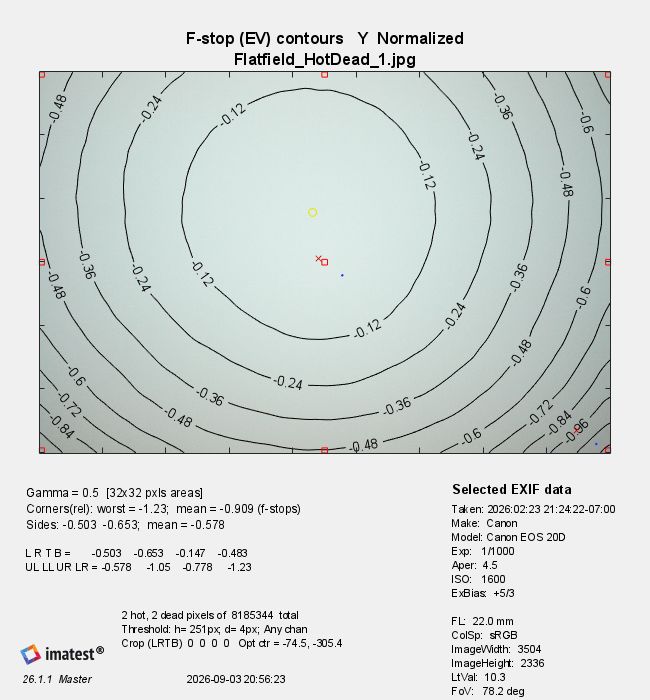 文本显示了亮度通道的最大未归一化像素值、最差和平均角点值(以未归一化像素值和最大值的百分比表示)以及边角值。右侧显示了选定的 EXIF 数据。检测到两个热像素和两个死像素(模拟的),阈值分别为 243 和 12 像素。下方显示了裁剪区域(左、右、上、下)。详情如下。
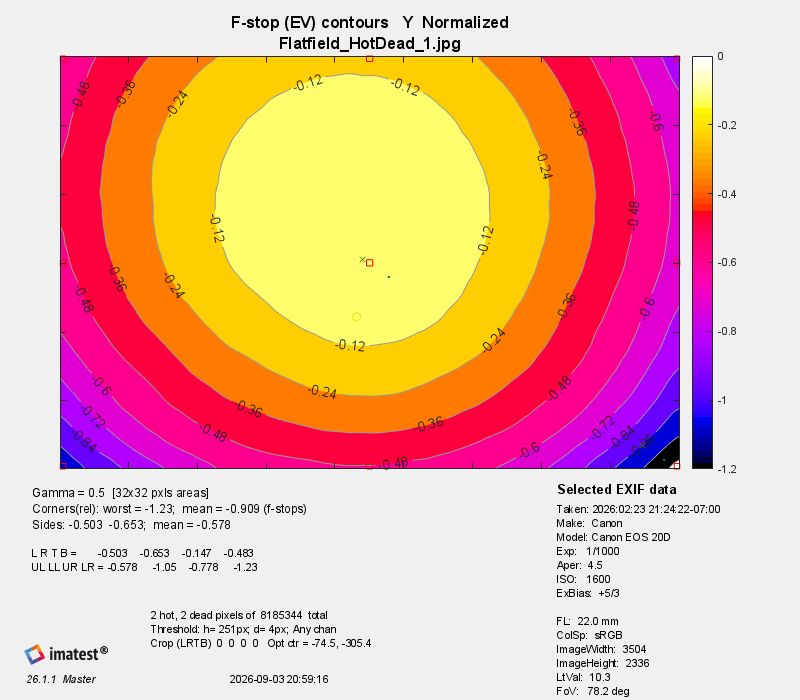
光线衰减取决于镜头光圈(f值)以及许多镜头设计参数。专为数码相机设计的镜头,由于其光线从镜头后部射出时几乎垂直于传感器表面,因此光线衰减往往较小。出于美观考虑,我通常建议对图像进行欠校正,即使用更长的镜头焦距。这会使边缘略微变暗,通常效果不错。安塞尔·亚当斯经常会加深照片边缘的亮度。部分原因是,当他不使用接触式印相时,他需要补偿放大机造成的光线衰减。 “我的经验表明,几乎每张照片都需要对边缘进行一些烧灼处理,特别是那些要装裱在白色卡纸上的照片。” 光圈轮廓图显示图像文件的亮度轮廓,以光圈值 (f-stops) 为单位,并归一化至最大值 0。已选择带色条的伪彩色显示。色条中的颜色是固定的:颜色始终从 0 光圈时的白色变化到 -4 光圈时的黑色及更暗的颜色。为了使此图准确,需要对伽玛值(相机的固有对比度)进行良好的估计。伽玛值可以通过“颜色/色调交互式”或“自动”模式,使用几种常用的灰阶阶梯图之一进行测量,也可以通过旧版模块“阶梯图”或“颜色检查”进行测量。 | 伪彩色光圈轮廓图(已归一化) |
测量伽马值非常重要,因为很少有相机使用色彩空间指定的精确伽马值。测量伽马值并非易事,原因有以下几点: (1) (2) 许多相机具有复杂的响应曲线,例如,在伽马曲线上叠加“S”形曲线。这意味着伽马值会随亮度而变化。(3) 一些相机在其 RAW 转换算法中采用自适应信号处理(局部色调映射)。这可以提高局部对比度,但会降低整体(大面积)对比度。这可以改善各种场景的感知图像质量,但会使测量变得困难,尤其是在光线衰减测试中,对比度最低。 | |
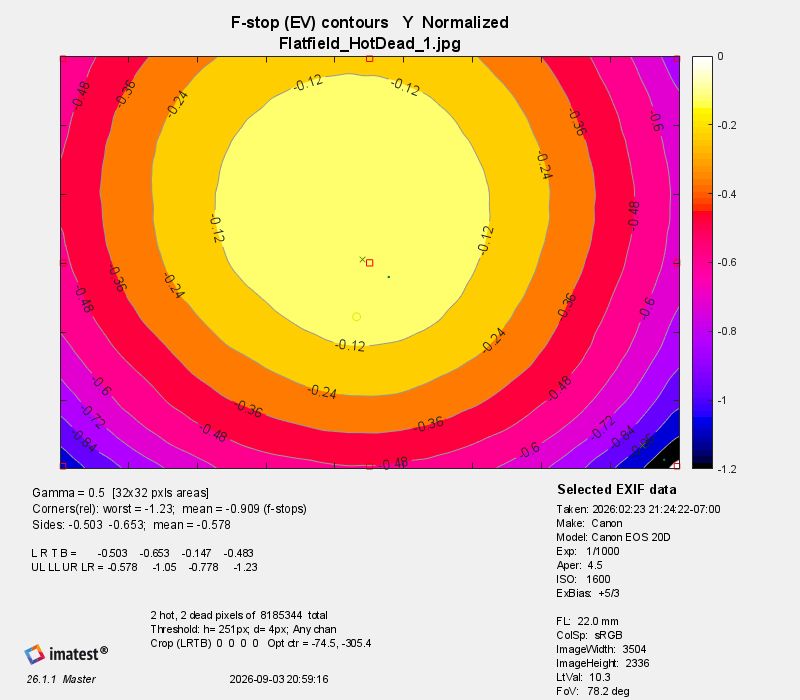
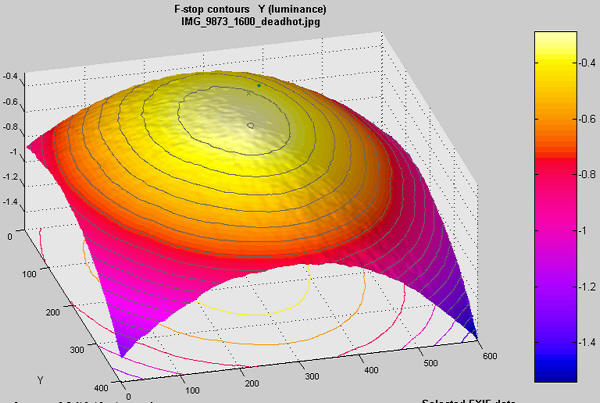 3D阴影伪彩色光圈等值线图(未归一化)
第二个图中的光圈衰减是由以下方程式推导出来的:
像素级别 = k1亮度γ ;亮度 = k2像素级别1/γ和
光圈损失 = log 2 (亮度比) = 3.322 log 10 (亮度比)
其中亮度比是最大亮度与感兴趣区域(例如,角落的平均值)亮度的比值。
例如:上图中的第一张和第二张图均源自同一图像文件。在第一张图中,画面角落相对于中心的平均像素值是 0.666/0.905 = 0.736 (73.6%)。由于假设 γ 为 0.5(这在数码相机的伽马编码中相当常见),因此画面角落相对于中心的曝光量为 0.736 1/γ = 0.736 2 = 0.5416。相应的光圈损失为 log 2 (0.5416) = 3.322 log 10 (0.5416) = -0.885 档。第二张图的结果略有不同,它是在取对数将结果转换为光圈值后计算出角落的平均曝光量 (0.894 档)。
图中显示了图像文件的亮度轮廓,以光圈值 (f-stops) 为单位,并已归一化至最大值 0。图中已选择带有色条的伪彩色显示。色条中的颜色是固定的:颜色始终从 0 光圈时的白色变化到 -4 光圈时的黑色及更暗的颜色。为了使此图准确,需要正确估计伽玛值(相机的固有对比度)。伽玛值可以使用Stepchart 软件,通过几种常用的阶梯图之一进行测量,也可以使用Colorcheck 软件进行测量。
测量伽玛值可能比较棘手,原因有几个。(1) 许多相机的响应曲线很复杂,例如,伽玛曲线上叠加了“S”形曲线。这意味着伽玛值会随亮度变化。(2) 一些相机在其 RAW 转换算法中采用了自适应信号处理。这会提高低对比度物体的对比度(即伽玛值),降低高对比度物体的对比度。这在很多场景下都能改善图像质量,但也使得测量变得困难,尤其是在均匀性测试目标对比度接近于零的情况下。
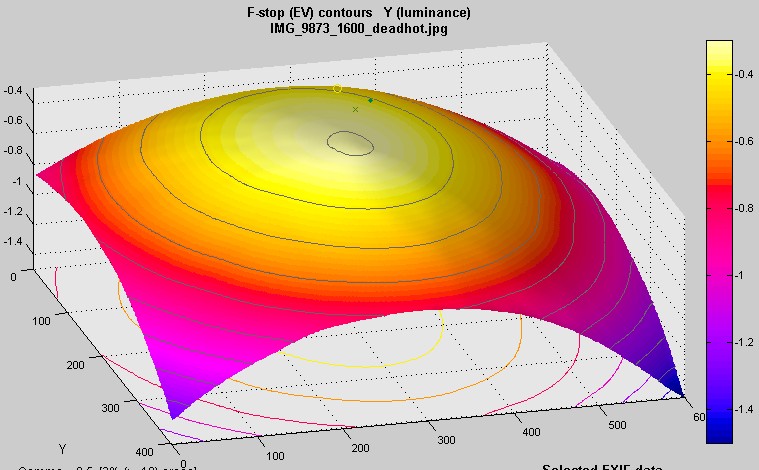
两种等高线图均可转换为 3D 图(仅限Master版本)。以下 3D 图未经归一化处理并添加了阴影。3D 图很少使用,因为它们速度较慢(但效果可能很漂亮)。
第二个图中的光圈衰减是由以下方程式推导出来的:
像素级别 = k 1亮度γ ;亮度 = k 2像素级别1/γ和
光圈损失 = log 2 (亮度比) = 3.322 log 10 (亮度比)
其中亮度比是最大亮度与感兴趣区域(例如,角落的平均值)亮度的比值。
例如:上图中的第一张和第二张图均源自同一图像文件。在第一张图中,画面角落相对于中心的平均像素值是 0.666/0.905 = 0.736 (73.6%)。由于假设 γ 为 0.5(这在数码相机的伽马编码中相当常见),因此画面角落相对于中心的曝光量为 0.736 1/γ = 0.736 2 = 0.5416。相应的光圈损失为 log 2 (0.5416) = 3.322 log 10 (0.5416) = -0.885 档。第二张图的结果略有不同,它是在取对数将结果转换为光圈值后计算出角落的平均曝光量 (0.894 档)。
更多图形请参见平场图 2 。
网格等高线图
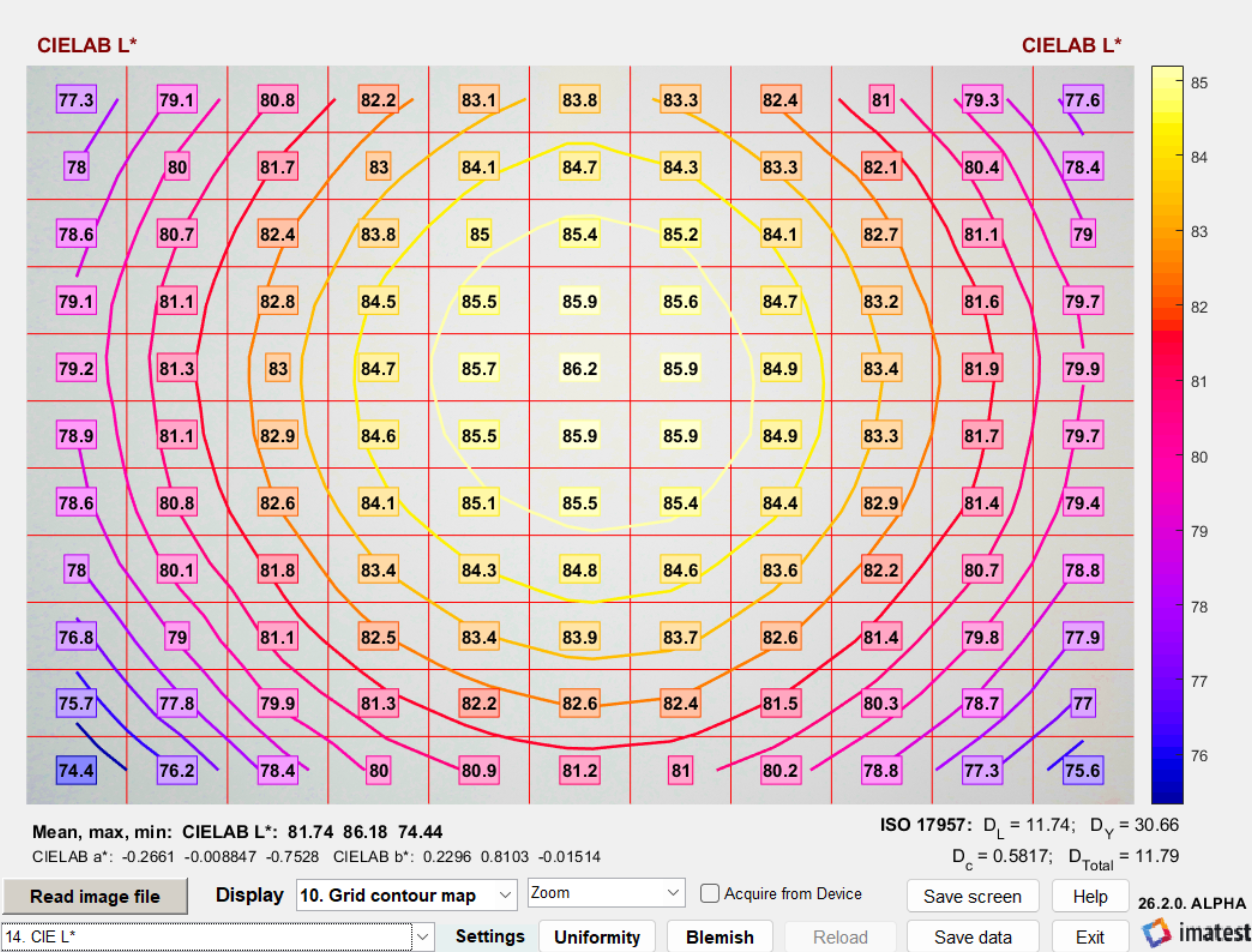
Imatest 2020.2 中引入的网格等高线图非常适合可视化结果。它在 Uniformity Interactive 中表现出色,因为您可以快速浏览不同的结果。与网格图(网格图在网格中显示两到三个值,难以阅读)不同,网格等高线图仅显示一个值。但这并非什么缺点,因为您可以轻松地滚动浏览结果。
| 展示 1. 平均值(Y 像素) 2. Sigma(Y 像素) 3. 信噪比(Y像素) 4. 信噪比(分贝)(Y 像素) 5. ΔC 6. Delta-E 7. Delta-C 94 8. Delta-E 94 9. Delta-C 00 10. Delta-E 00 11. 红蓝像素比 12. 红/绿像素比 13. B/G 像素比 14. CIE L* 15. CIE a* 16. CIE b* 17. 红色 18. 绿色 19. 蓝色 20. CIE X 21. CIE Y 22. CIE Z 23. CIE x 24. CIE y | Uniformity Interactive 中 L* 的网格等值线图。 |
热像素和死像素
总计 8185344
阈值:h= 245;d= 10
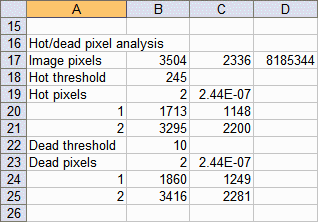
Imatest Master可以检测热像素和坏像素。热像素的值接近或等于传感器的最大值(8 位文件中为 255);坏像素的值接近或等于 0。图像处理(尤其是去马赛克和数据压缩)可能会改变这些数值。通常需要设置低于 255 且高于 0 的阈值,尤其是在 JPEG 文件中,即使在最高质量级别下,孤立的像素也会模糊不清。对于以较低质量级别保存的 JPEG 文件,无法可靠地检测热像素和坏像素。
右侧显示的坏点和热点符合以下标准:它们在任何颜色通道上的数值都高于或低于阈值。可以选择所有通道或选定的通道。
均匀性分析中的第一个图显示了两个模拟的热像素 ( x ) 和死像素 ( • )。右侧的 CSV 输出文件显示了图像的基本统计信息(总共 8185344 个像素) 。h = 245 和d = 10 分别是热像素和死像素的阈值。图中显示了热像素和死像素的数量和比例,以及前 100 个热像素和死像素的 x 和 y 坐标。下文将介绍的直方图有助于选择阈值。
光学中心
光学中心是图像中最亮部分的近似几何位置。它必须使用质心计算(数学上类似于重心)非常精确地计算,因为噪声会使非常宽的峰值位置变得不可靠——即使对于高度平滑的图像也是如此。水平 (x) 和垂直 (y) 光学中心使用相同的算法分别计算。我们描述水平方向的计算。
- 求图像上横跨且从图像高度的 0.25 到 0.75 倍(即图像高度的一半)的水平带的平均值( L mean ( x ))。
- 平滑(低通滤波器) L均值( x )。
- 求平滑后的L均值( x )的峰值,记为LpeakX 。(峰值位置并非光学中心的稳定指标。)
- X 光学中心是由 G(x) = L mean ( x ) - 0.95* L peakX定义的物体的质心,其中L mean ( x ) > 0.95* L peakX 。
该方程为 X-光学中心 = ∫ x G ( x ) dx ⁄ ∫ G ( x ) dx 。
在亮度等值线图中,光学中心显示为黄色圆圈(“O”),并在 CSV 和 JSON 输出文件中报告。
请注意,这里描述的(照明的)光学中心是Imatest测量的三个光学中心之一(其他两个是畸变中心和清晰度中心)。
颜色渐变(不均匀性)
颜色阴影图显示了 R、G 和 B 通道之间的比率或差异,或者L*a*b* 颜色差异(ΔE、ΔC、ΔE 94 、ΔC 94 、ΔE 00或 ΔC 00 )。下面展示了两个示例。第一个示例显示了以红色与蓝色 (R/B) 通道像素比率表示的阴影。绘制的结果已归一化至最大值 1.0。归一化仅影响图表;它使绘制的结果对白平衡误差相对不敏感。背景图显示了颜色夸张的图像(对于低饱和度值,HSV 饱和度 S 增加了 10倍;对于高饱和度值,增加的倍数较小)。
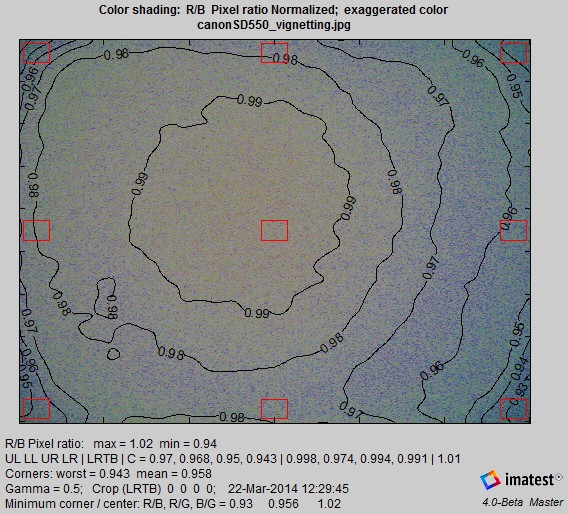
归一化仅指图表本身的归一化。图表下方显示的数字未经归一化处理。
上述未归一化的 R/B 像素比率最大值和最小值(分别为 1.02 和 0.94)取自整个平滑图像(不限于红色矩形指示的角落和边缘区域)。因此,它们往往比正方形的最大值和最小值(显示在下一行)更为极端,并且它们之间的比率(0.94/1.02 = 0.92)通常低于中心与边缘和角落之间的最小比率。这些值仅在生成颜色阴影图时计算并包含在数值输出(CSV、JSON 和 XML 文件)中。其他值(来自固定区域)始终计算并包含在数值输出中。以下 CSV 和 JSON 示例中显示了 29 个结果中的 2 个。
| 像素比率 | 蓝调 | 红/绿 | 蓝调 | 蓝/R | 绿/红 | 黑人/黑人 | ||||||||
| 最大限度 | 1.017 | 1.006 | 1.015 | 1.064 | 1.054 | 1.025 | ||||||||
| 最低限度 | 0.94 | 0.949 | 0.975 | 0.983 | 0.993 | 0.984 | ||||||||
| 详细的色彩阴影分析:Imatest 3.7+ | ||||||||||||||
| 结果 | 中心 | UL | 二 | UR | LR | L-Ctr | R-Ctr | T-Ctr | B-Ctr | 中心 25% | 最糟糕的角落 | 平均角 | 最佳角落 | 角变率 |
| 红蓝异常 | 1.013 | 0.97 | 0.968 | 0.95 | 0.943 | 0.998 | 0.974 | 0.994 | 0.991 | 1.012 | 0.943 | 0.958 | 0.97 | 2.828 |
| 红/绿异常 | 1.005 | 0.98 | 0.979 | 0.961 | 0.963 | 0.994 | 0.984 | 0.997 | 0.994 | 1.004 | 0.961 | 0.97 | 0.98 | 1.945 |
| B/G 异常 | 0.991 | 1.009 | 1.01 | 1.011 | 1.021 | 0.996 | 1.01 | 1.003 | 1.003 | 0.992 | 1.009 | 1.013 | 1.021 | 1.122 |
JSON输出。图像中的值已高亮显示。
"pixel_color_stats": "像素比例, R/B ,R/G,R/B,B/R,G/R,B/G",
“最大统计”:[ 1.017 ,1.006,1.015,1.064,1.054,1.025],
“最小值统计”:[ 0.9396,0.9487,0.975,0.9829,0.9933,0.9844 ],
"resTable_comment": "结果表变量以 resTable_ 开头。",
"resTable_entries": "中心,UL,LL,UR,LR,左中心,右中心,T中心,B中心,中心25%,最差角,平均角,最佳角,角变异百分比",
"resTable_R_div_B_unnorml": [1.0134, 0.9702,0.96837,0.95031,0.94276,0.99793,0.97397,0.99369,0.99091,1.0124,0.94276,0.95791 ,0.9702,2.828],
“resTable_R_div_G_unnorml”: [1.0047,0.97956,0.97873,0.9605,0.96265,0.99398,0.98409,0.99673,0.99411,1.0043,0.9605,0.97036,0.97956,1.945],
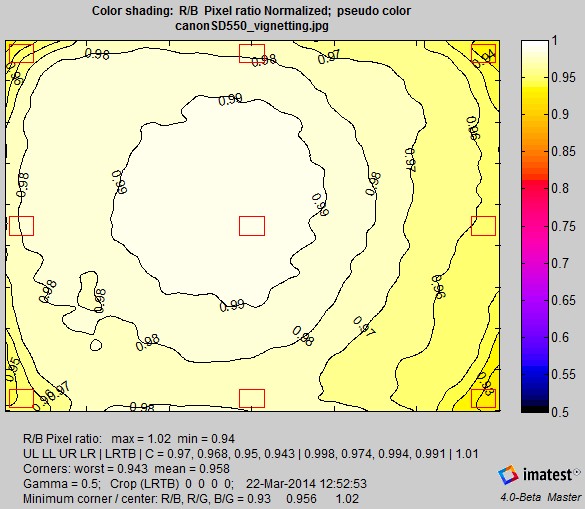
第二个例子以伪彩色显示了红蓝比。(也可以显示光圈值的差异,但此处未显示。)绘制的结果已归一化至 1.0。
颜色不均匀性可以用L*a*b* 颜色差异指标来表示(ΔE = sqrt(ΔL* 2 + Δa* 2 + Δb* 2 ), ΔC = sqrt(Δa* 2 + Δb* 2 ), ΔE 94 , ΔC 94 , ΔE 00 , ΔC 00 ),这些指标均以图像中心为参考(可以是中心区域,其大小在“角点和侧边区域”框中指定;也可以是中心 25% 的区域)。ΔC 指标对于颜色度量尤为重要,因为它们忽略了亮度差异 (ΔL*)。下图以 3D 图的形式展示,您可以旋转该图以获得更佳的视觉效果。
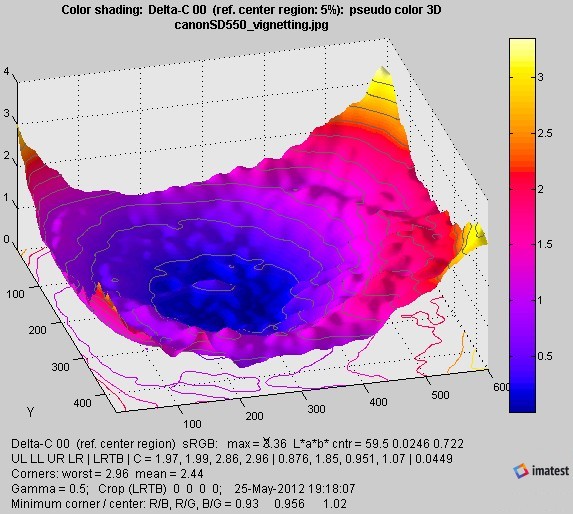
对于 3D 图,应始终选中“额外平滑”复选框。
均匀性曲线
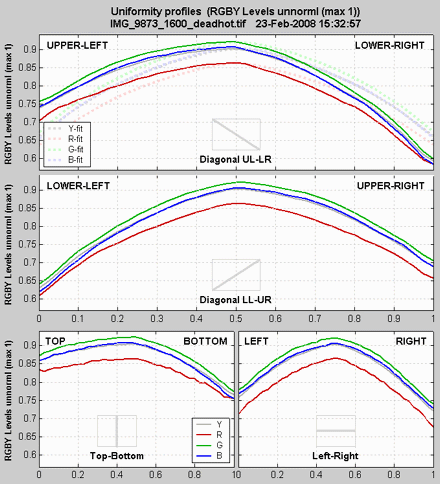
均匀性曲线图显示了沿以下几条线的图像电平分布情况:对角线左上-右下、对角线左下-右上、垂直线上下(中心)和水平线左右(中心)。以下列出了几种显示选项。
| RGBY 未归一化(最大值 1) |
| RGBY 非标准化像素(最大 255) |
| RGBY归一化(最大值1) |
| 比例:R/G,B/G(G 为常数) |
| RGBY归一化:所有通道 |
| Delta L* a* b* C* (C* = 色度) |
自变量轴的取值范围为 0 到 1,步长为 0.025(共 41 个步长)。这 41 个步长的详细结果将写入 CSV 和 XML 输出文件。
多项式拟合:对 R、G 和 B(或 L*、a* 和 b*)进行四阶拟合的结果在上图(对角线 UL-LR)中以虚线表示。拟合方程为:
y = c₁r⁴ + c₂r⁃ + c₃r² + c₄r + c₅
其中 r 是中心到顶点的距离,已归一化为中心到顶点的距离(顶点处 r = 1)。Y 轴拟合线由 R、G 和 B 轴拟合线利用亮度系数计算得出,因此没有单独的多项式拟合系数。R、G 和 B 系数显示在 CSV 和 JSON 输出文件中。它们在 CSV 输出文件中的格式如下:
四阶拟合:y = c(1)*r^4 + C(2)*r^3 + ... + c(5) 其中 r 已归一化为中心到角。 | |||||
| 拉 | 0.045 | -0.108 | -0.081 | -0.083 | 0.866 |
| G | -0.124 | 0.207 | -0.295 | -0.037 | 0.922 |
| B | -0.189 | 0.315 | -0.341 | -0.037 | 0.907 |
网格图
提供多种网格选择(3x3 至 32x18)和绘图计算。
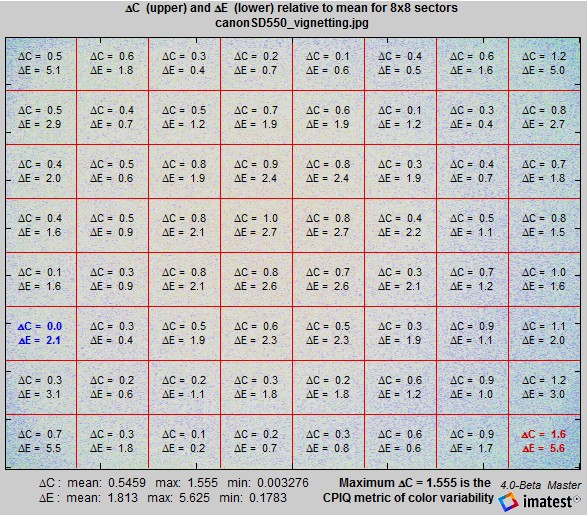
对于实现 CPIQ 第二阶段规范的网格图,使用整个图像的平均值作为计算 ΔC 和 ΔE 的参考。
直方图
Imatest Master 2.3.11 (2007 年 7 月)引入的直方图功能,便于检测并设置坏点(热像素、死像素等)的阈值。图中显示了红色、绿色和蓝色通道的log10 (出现次数+1)直方图。 [对数运算可以压缩图像,即使只有一个坏点也能清晰可见。之所以使用log10 (出现次数+1),是因为 log(0) = −∞(负无穷大),而 log(1) = 0。]
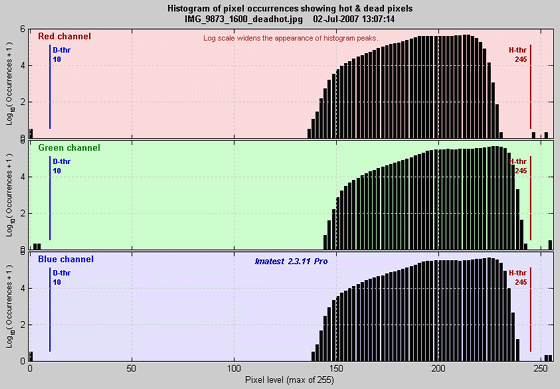
在这个例子中,可以在 0 级和 252 级附近清晰地看到单个坏点。虽然这些坏点是合成的,但由于 JPEG 压缩,它们的级别略有不同(在 TIFF 文件中它们级别相同)。左侧蓝色显示的是坏点阈值;右侧红色显示的是热点阈值。您可以快速查看阈值设置是否正确——它们是否在有效密度区域之外,以及坏点和热点是否分别高于和低于各自的阈值。如有必要,您可以更改阈值设置并重新运行均匀性检查。
噪声细节
显示经过夸张处理或伪彩色处理的噪声细节图像,并去除长程密度变化。提供四种选项:
| 夸大的局部噪声(标准) | 夸张的局部噪声图像 |
| 局部噪声及其轮廓 | 局部噪声的夸张图像,并添加了轮廓 |
| 带有色条的伪彩色轮廓 | 局部密度变化的伪彩色图像。图像已进行平滑处理。颜色因图像而异:颜色映射覆盖了图像的密度范围。 |
| 带阈值的斑点检测(伪彩色) | 伪彩色图像,突出显示斑点。固定颜色映射。图像已归一化至平均密度。为清晰起见,颜色映射中仅显示密度介于 0.9 和 1 之间的区域。 |
| 3D伪彩色轮廓着色 | 3D伪彩色图像可以旋转以增强可视化效果。阴影部分突出轮廓形状。 |
| 3D伪彩色轮廓 | 在没有阴影的情况下,颜色映射(将颜色与色阶关联起来)会更加准确。 |
| 3D反转伪彩色轮廓着色 | 反转数据(Z轴) |
| 3D反转伪彩色轮廓 | |
| 3D 点检测,伪彩色阴影 | 三维斑点检测。Z轴始终反转,因此斑点会更加突出。 |
| 3D 斑点检测,伪彩色 |
本地噪声数据由以下因素产生:
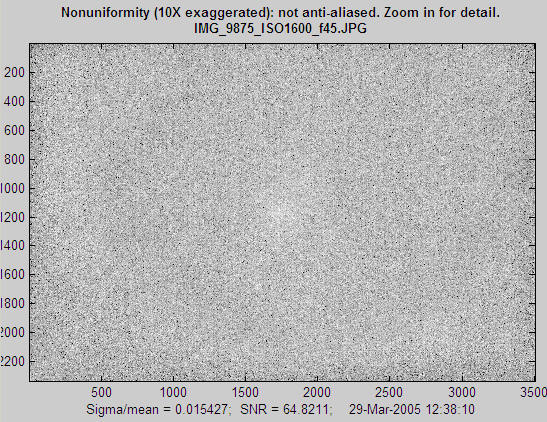
- 从原始图像中减去高度平滑处理后的图像。这会去除图像中较大的变化(低空间频率),只保留精细的细节。 (信号经过高通滤波。 )根据信噪比(原始图像的平均像素值除以差值图像(步骤 1 的结果)的标准差,即均方根噪声),将精细细节放大 5 倍或 10 倍。最后,对放大后的信号进行偏移,使图像的平均像素值显示为中灰色。
- 如果选择“局部噪声并添加轮廓” ,则轮廓的计算方法是从图像的中等平滑版本中减去高度平滑版本。之所以需要平滑处理,是因为噪声会使轮廓变得粗糙不堪,难以辨认。
下图(第一张图)显示了佳能 EOS-20D 在 ISO 1600 和 10-22mm 镜头 f/4.5 光圈下的噪点细节。不出所料,电子噪点占据主导地位。
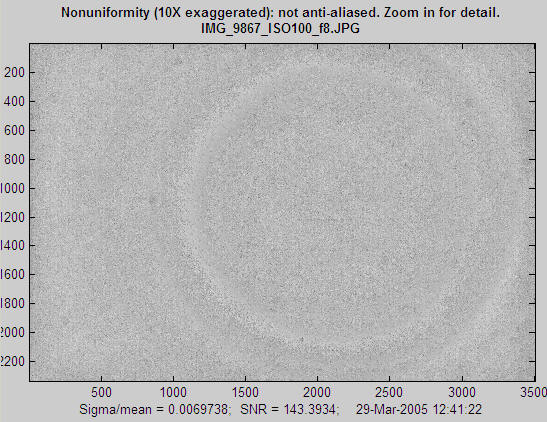
第二张图(下图)展示了佳能 EOS-20D 在 ISO 100 和 10-22mm 镜头 f/8 光圈下的噪点细节。由于光圈较小,可以看到一些非常细微的灰尘点。这些灰尘位于传感器前方的抗锯齿/红外滤光片/微透镜组件上。该组件的厚度可能超过 1 毫米。缩小光圈(增大 f 值)可以减小灰尘点的尺寸,但会使它们变暗。这张图像中还有一个令人惊讶的现象:一些同心圆环状的噪点区域,其噪点强度似乎高于或低于图像的其他部分。这可能是由以下原因造成的:(a) 图像传感器芯片中的模数转换器 (AD 转换器),例如在从 127 级(二进制 01111111)转换到 128 级(二进制 10000000)时,AD 转换器可能会出现微小的不连续性;(b) JPEG 伪影。请记住,这些不规则形状被放大了 10 倍:在实际图像上,它们是不可见的或几乎不可见的;在天空等平滑区域,它们可能看起来比较模糊。
这里展示的是同一幅图像,以伪彩色显示(显示变化量),并带有色标,以及一个直方图(单个像素的直方图,而非用于生成左侧轮廓图的平滑图像)。直方图的比例尺因图像而异;它不像亮度轮廓图和光圈轮廓图那样固定(后者显示长程、低空间频率的变化)。由于长程(低空间频率)密度变化已被去除,因此该直方图比单独的直方图图像(上图)更窄。它能很好地近似平均传感器噪声。圆形图案可能源于光源、镜头和传感器之间的反射。
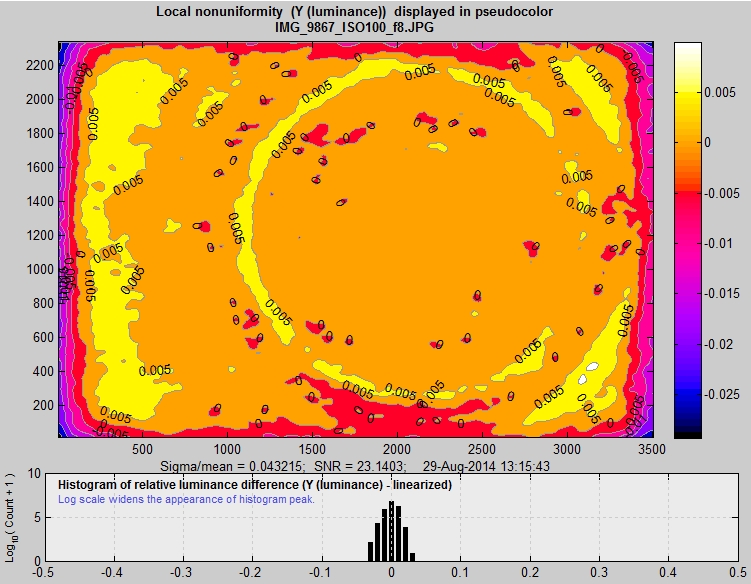 局部不均匀性以伪彩色显示,佳能 EOS-20D,ISO 100,10-22mm 镜头,f/8。
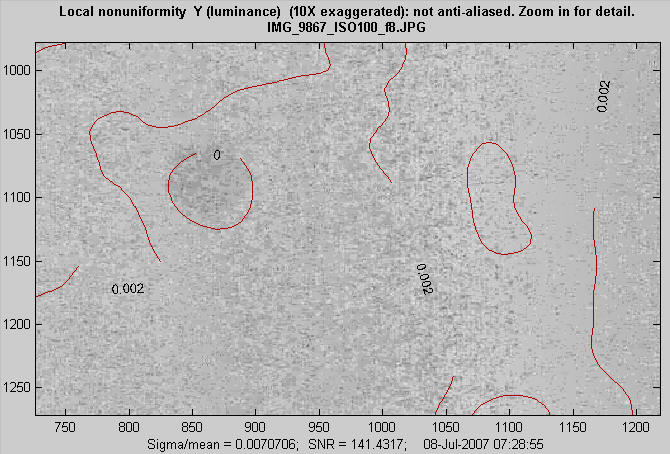
下图是上图的放大图,以画面左侧的灰尘点为中心。您可以使用鼠标绘制矩形框来放大图像,或者直接点击想要放大的区域。双击图像上的任意位置即可恢复原始图像。
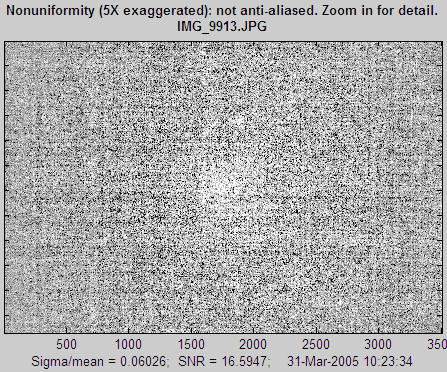
下图是曝光不足两档(最大亮度为 0.161,满分 1 档)、光圈 f/4.5、ISO 100 的照片的噪点细节图。图中清晰可见一个图案。虽然看起来很吓人,但这个图案在图中是不可见的,原因有二:(a) 它位于非常暗的区域;(b) 它存在混叠现象。实际图案的空间频率要高得多,因此更难辨认。你需要放大才能看到真实的图案,而它实际上比图中显示的要模糊得多。
斑点检测(配合瑕疵检测功能效果更佳)
| 注意:瑕疵检测功能对瑕疵检测的处理更加精细和精确,它允许用户调整瑕疵过滤和阈值,从而标记可见瑕疵,忽略不可见瑕疵(低于可见阈值)。该过滤功能基于对人眼视觉的理解。 |
由于瑕疵检测功能中的斑点检测效果要好得多,因此除非您按下下面的按钮,否则此描述将被隐藏。
显示更多显示更少
在“噪点详情”弹出菜单中选择“带阈值的斑点检测(伪彩色)”时,伪彩色显示会突出显示暗点(例如传感器上的灰尘造成的斑点),并最大限度地减少噪点、亮点和远距离密度变化。以下网络摄像头图像(原始宽度为 1600 像素)包含两行共五个模拟斑点(由图像编辑器添加)。其他不规则之处则来自传感器本身。
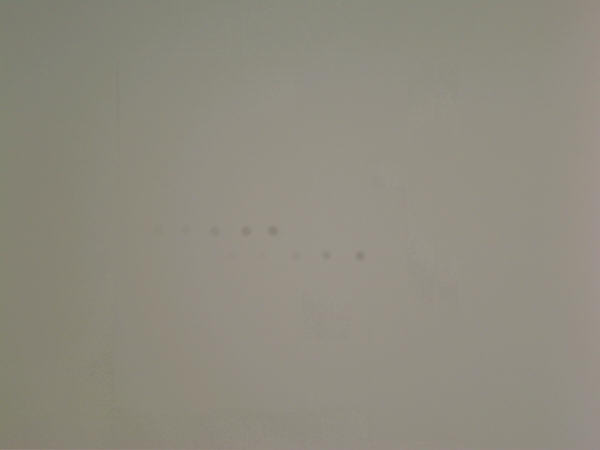
网络摄像头图像,带有 10 个模拟斑点(两行,每行 5 个)
使用标准伪彩色轮廓和色条显示时,较暗的斑点清晰可见,但较亮的斑点在整体密度变化中被掩盖了。
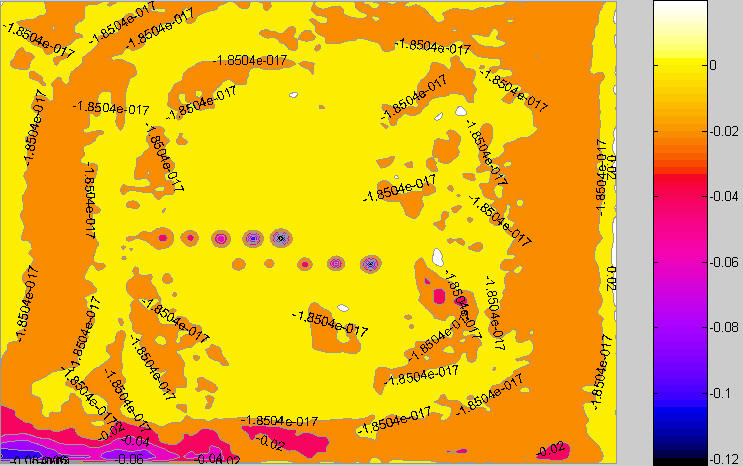
带斑点的图像:标准伪彩色显示
但它们在目标检测显示中表现突出。算法上的差异如下所述。
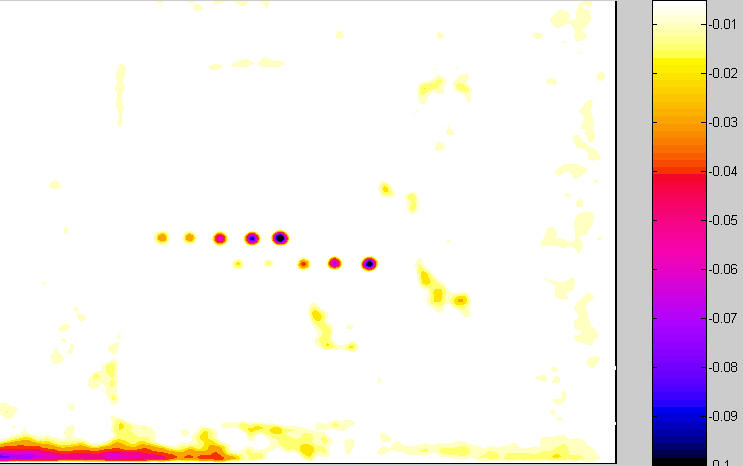
带斑点的图像:斑点检测显示
选择“带色条的伪彩色轮廓”时,图像会被归一化到其平均水平。然后,通过从图像的中等平滑版本中减去高度平滑版本来计算局部变化。这与上文所述的“添加轮廓的局部噪声”显示中使用的轮廓数据相同。选择“带阈值的斑点检测(伪彩色)”时,则存在一些差异。
- 图像的“高度”平滑版本平滑程度较低,因此更能突出局部差异。
- 等高线图采用固定的颜色映射,仅显示介于 -0.005 (-0.5%) 和 -0.1 (-10%) 之间的值。-0.005 的值约为斑点可见性的阈值,而 -0.1 的值则代表高可见性斑点的密度。所有高于 -0.005 的值均显示为白色,所有低于 -0.1 的值均显示为黑色。标准伪彩色图的颜色映射是可变的,基于处理后图像的最小值和最大值。
这种方法可以去除最终图表中许多干扰性的细节,使斑点清晰可见。
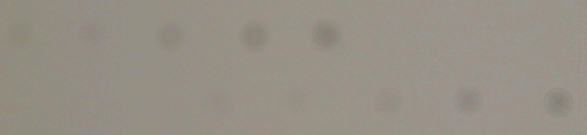
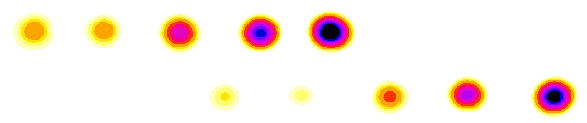
详情:模拟光斑和光斑检测显示
CSV 和 JSON 输出文件
CSV 和 JSON 输出文件包含结果摘要。大多数结果的含义显而易见。
- 图像像素包含图像的宽度、高度和总大小(以像素为单位)。热像素和死像素分别显示总数和占总像素数的比例。
- 列出了热像素和死像素的 x 和 y 坐标。最大值为 100。坐标以像素为单位,从左上角开始计算。
它们还包含EXIF 数据,即图像元数据,其中包含重要的相机、镜头和曝光设置。要读取所有图像文件格式的详细 EXIF 数据,我们建议您下载、安装并选择Phil Harvey 的 ExifTool ,具体操作请参见此处。
如果您需要更多 .CSV 输出文件,请联系Imatest。JSON输出文件包含与 CSV 文件类似的结果,但只需一行代码即可导入外部程序。文件内容大多一目了然。如有任何疑问或建议,请与我们联系。
.CSV 输出文件包含其他统计信息。大多数信息的含义显而易见。
- 图像像素包含图像的宽度、高度和总大小(以像素为单位)。热像素和死像素分别显示总数和占总像素数的比例。
- 列出了热像素和死像素的 x 和 y 坐标。最大值为 100。坐标以像素为单位,从左上角开始计算。
如果您需要额外的 CSV 或 JSON 输出,请联系Imatest。JSON输出文件包含的结果与.CSV文件类似,其内容也基本一目了然。该文件存储在 [ root name ].json 目录下。