レンズのテスト:概要
レンズの品質(特にシャープネス)は、写真家にとって常に大きな関心事でした。従来、レンズのテストは非常に面倒な作業であり、専門家や大手出版社に任せるのが最善策でした。しかし、 Imatestの登場により、状況は一変しました。必要なのは、 SFRplus 、 eSFR ISO 、または傾斜チェッカーボードチャートを(もちろん慎重な撮影技術で)撮影し、対応するモジュール( SFRplus 、 eSFR ISO 、またはチェッカーボード)を実行して、結果を解釈するだけです。
ここで紹介する3つのモジュールはすべて、自動で関心領域(ROI)を検出する傾斜エッジを使用しています。傾斜エッジは、スペースを効率的に使用できるため、画像表面全体にシャープネスをマッピングできることから、レンズテストにおいて特に有用です。ここでは、さまざまな傾斜エッジチャートとモジュールを比較します。
Imatestは、レンズだけでなく、レンズ、センサー、画像処理(特にシャープネス処理)といったイメージングシステム全体のシャープネスを測定します。これは複雑に聞こえるかもしれませんが、同じカメラで同じ設定で複数のレンズをテストすれば、公平な比較が可能になります。
主要な画像品質要因
- シャープネス(最も重要な要素)は、空間周波数応答(変調伝達関数MTFとも呼ばれる)によって特徴付けられます。MTF応答曲線全体が興味深いものの、コントラストが低周波数値とピーク値の半分に低下する空間周波数、 MTF50とMTF50Pは、画像とレンズのシャープネスの両方を示すシンプルで有用な指標です。これらの指標と印刷品質の関係については、「MTF50とSQF/Acutanceの解釈」で説明します。
- 横方向の色収差は、フレームの端付近に色のにじみとして現れることがあります。
- 歪み(樽型または糸巻き型。SFRplusとColorcheckが最も詳細に表示)、
- トーンレスポンス、ガンマ、およびカラーレスポンス(チェッカーボードには含まれません)。
Imatestの画像品質評価項目の全リストは、こちらに記載されています。
Imatest SFRplusとeSFR ISOは使い方が簡単で、明確な数値結果が得られますが、慎重な操作技術が不可欠です。
レンズの特性を完全に把握するには、さまざまな設定でテストを行う必要があります。
- 絞り:ほとんどのレンズは開放絞りでは比較的ソフトな描写になり、絞り範囲の中間付近(「最適」絞り)で最もシャープになります。35mmおよびデジタル一眼レフではf/5.6~f/11付近、コンパクトデジタルカメラではf/2.8~f/5.6付近です。EXIFデータに含まれています。
- ズームレンズの焦点距離もシャープネスに大きく影響しますが、シャープネスと焦点距離の間に一般的な傾向はありません。EXIFデータに含まれています。通常のズーム(ズーム、つまり焦点距離比が5:1未満)では、通常3つの焦点距離で十分です。極端な(スーパー)ズームでは5つが推奨されます。
- 画像平面上の位置:レンズは端に向かうにつれてシャープネスが甘くなる傾向があります。そのため、フレーム内の複数の位置でシャープネスをテストする必要があります (ここで説明するモジュールを使用すると簡単です)。レンズを完全に特性評価するには、少なくとも 13 領域 (多いほど良い) をお勧めします。中央付近 1 つ、中間 (上、下、側面付近) 4 つ、コーナー付近 4 つ、上、下、左、右。領域が多いほど、特に3Dおよびレンズスタイルの MTFプロットで、より詳細な特性評価が可能になります。適切に製造されたレンズでは、シャープネスは画像の中心に対して対称であるはずですが、製造業者が製造品質を犠牲にしてでも製造コストを削減しようと常に努力している時代に生きています。プレミアム レンズでさえ、中心がずれている場合があります。中心ずれは、 3D プロットで特によく表示されます。
自分のレンズをテストすることで多くのことを学ぶことができますが、2つの重要な事実を認識しておく必要があります。
レンズを単独で測定することはできません。レンズは、カメラのイメージセンサー、 RAWコンバーター(画像をシャープにする可能性がある)、画像処理パイプラインを含むイメージングシステムの一部です。したがって、
レンズは個体差があります。測定値も異なる場合があります。 |
レンズのテストにおける基本的な手順は以下のとおりです。
- SFRplusまたはeSFRのISOテストチャートを購入または印刷し、平らな面に貼り付けてください。
- 均一で反射のない照明環境で撮影してください。
- ファイルに含まれるEXIFデータに基づいて、ファイル名をより分かりやすい名前に変更するには、 「ファイル名の変更」モジュールを使用します。たとえば、ファイル名には簡単な説明、ISO感度、絞り値などを含めることができます。 「オプションII」ウィンドウで、正しいEXIF設定(Phil Harvey氏のExiftoolからEXIFデータを取得)になっていることを確認してください。
- Imatestを実行してください。Imatest の手順書(2021年更新)を読むことを強くお勧めします。
- Imatest SFRplus Setup または eSFR ISO Setup (対話モード) または SFR plus Auto (または eSFR Auto; ファイルのバッチの場合) を実行します。
- 結果を解釈してください。
テストチャート
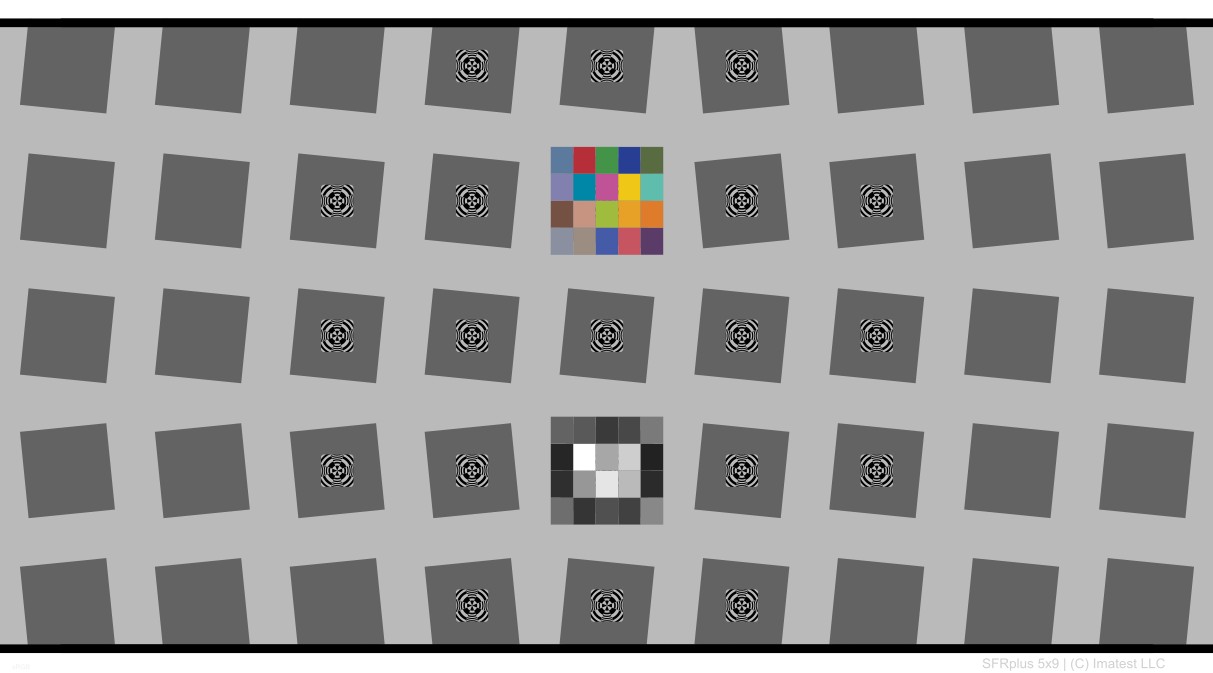
SFRplusチャートは、シャープネス、横色収差、歪みなど、多数の重要な画像品質要素を測定するために設計されています。チャートの詳細については、 「Imatest SFRplusの使用方法 パート1」を参照してください。以下に、標準的なモノクロSFRplusチャートを示します。このチャートには、以下の表に記載されているように、いくつかのオプションがあります。
| 標準 | オプションと注意事項 | |
|---|---|---|
| 正方形のグリッド | 5x9 | 4x7、5x7、7x11もご用意しております。5x9はHTDV(16:9アスペクト比)およびデジタル一眼レフカメラ(3:2アスペクト比)に最適です。5x7はコンパクトデジタルカメラおよびカメラ付き携帯電話(4:3アスペクト比)に最適です。 |
| 主なコントラストレベル | 10:1 | 40:1から1.1:1まで。10:1を超える比率は推奨されません。 |
| 二次コントラストレベル | 2:1 | メインレベルと同じか、1.1:1まで低く設定できます。非線形処理の効果を示します。 |
| ステップチャート | (中央下部に)含まれています | オパールまたはガラスの図表ではクロムは省略されています |
| カラーチャート | 自作のチャートには含まれません | (中央上部に)含まれています。L*a*b*の値はファイルで送信できます。 |
| フォーカススター | (もはや標準規格ではない) | フォーカス補助機能が正方形の中央に組み込まれるようになりました。 |
| サイズ | 標準サイズはありません | 幅40インチまたは60インチ(1メートルまたは1.5メートル)のインクジェット印刷。他の用紙では、異なるサイズもご用意できます。 |
標準のSFRplusテストチャートは、コントラスト比4:1の正方形が5x7または5x9のグリッド状に並んだものです。(旧バージョンでは、ほとんどの正方形のコントラスト比が10:1、一部の正方形のコントラスト比が2:1でした。)中央の正方形の下には、 4x5の小さなパッチ状のグレースケールステップチャート(濃度が0.05から1.95まで0.1刻み)が配置され、中央の上にはオプションのカラーパターンが配置されています。
このチャートはImatestストアで 購入できます。厚さ1/2インチ(12.5mm)の発泡ボード(32 × 40インチまたは40 × 60インチ(0.8×1メートルまたは1×1.5メートル))に、スプレー接着剤または両面テープで貼り付けてください(少々神経を使う作業なので、地元の印刷店や額装店に依頼することを検討してください)。1/2インチの発泡ボードは、標準的な1/4インチまたは3/8インチのボードよりも平らな状態を保ちます。
その他のメディアも利用可能です。非常に小さなサイズのクロムオンガラス透過ターゲット(詳細はこちら)。8x10インチのカラーフィルム、12x20インチのモノクロファイル、または写真用紙(インクジェットよりも細かいもの)。チャートはワイドボディのインクジェットプリンターで印刷できますが、細かい材料、技術、およびカラーマネジメントの知識が必要です。チャートの購入を強くお勧めします。
非線形信号処理(双方向フィルタリング)とチャートのコントラスト Imatest SFRはチャートのコントラストに対して比較的鈍感ですが (MTF は低空間周波数で 100% に正規化されています)、測定された SFR はカメラの非線形信号処理(つまり、隣接するピクセルの内容に依存する処理) によりチャートのコントラストの影響を受けることが多く、画像全体で変化する可能性があります。バイラテラルフィルタリングは、コンシューマー向けデジタルカメラではほぼ普遍的に使用されています (ただし、 dcrawで RAW 画像を使用することでこれを回避できます)。画質は向上しますが、測定が複雑になります。バイラテラルフィルタリングには主に 2 つの形式があります。
信号処理アルゴリズムは企業秘密であり、メーカーの「企業秘密」の一部である。
非線形性は、 Log Fコントラストモジュールで詳細に解析されます。また、画像処理モジュールを使用してシミュレーションすることも可能です。 |
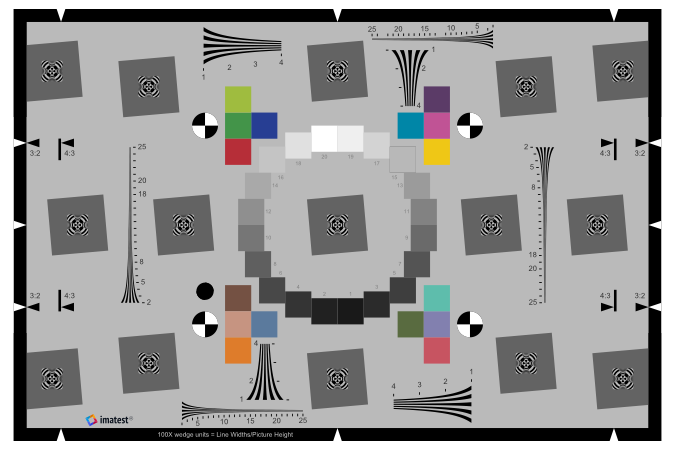
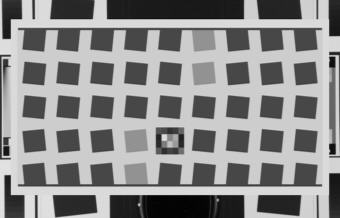
eSFR ISOチャート( ISO 12233:2014/2017に基づく)は、拡張版(アスペクト比3:2)と拡張版(アスペクト比16:9)があり、SFRplusと同じ画像品質要素を測定するように設計されています。チャートの詳細については、「Imatest eSFR ISOの使用方法、パート1」を参照してください。以下は拡張版チャートです。
図表を撮影する
額装
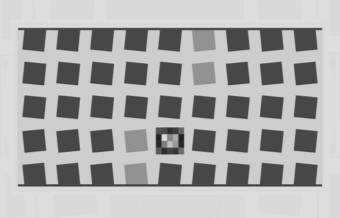
SFRplusチャートは、以下に示すようにフレームを作成します(詳細は「SFRplusの使い方 パート1 」を参照)。eSFR ISOチャートのフレーム作成については、こちらで説明しています。
- 画像の上部と下部には、歪みを測定するためのバーの上下に空白領域があります。この空白領域は、画像全体の高さの0.5%以上25%以下である必要があります。理想的には、空白領域は画像の高さの1~6%であるべきです。グラフは垂直方向に中央揃えにする必要がありますが、SFRplusが正常に動作するために必須ではありません。
- 階段状のグラフパターンは、グラフの水平方向の中央付近に位置しています。
- チャートの辺は、画像からはみ出す場合(下図参照)もあれば、画像内に収まる場合もあります。このソフトウェアは、さまざまなフレーミングとアスペクト比に対応できるように設計されています。左右の境界に最も近い辺は、常に適切な位置に配置されます。チャートの左右の辺が画像内に収まっている場合、チャートの特徴と誤認される可能性のある干渉パターンが画像内にあってはなりません。画像内に含まれるチャートの周囲は、グレーまたは薄い灰色で表示されます。
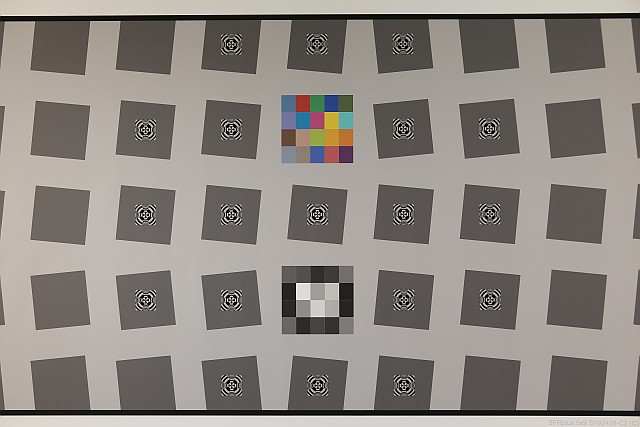
- チャートは、 Imatest テストラボで示されているテクニックとコツを使用して正しく位置合わせする必要があります。SFRplus では、1~2 度の傾き、遠近法の歪みなど、中程度のずれは許容されますが、チャートを適切に位置合わせするためにあらゆる努力を払う必要があります。中程度の樽型または糸巻き型の歪み (
- SFRplus設定ウィンドウのボタンを使用して、画像の端付近の邪魔な要素を取り除くために、画像をトリミングすることができます。
露出補正機能が利用できる場合は、それを使って適切な露出を得ると良いでしょう。一般的には、露出を1段分オーバーにします。
構図が悪い
境界付近の干渉パターン ( Imatest 3.4以降でトリミング可能) | 良いフレーミング
同じパターン。干渉するパターンはマスクアウトされています。 |
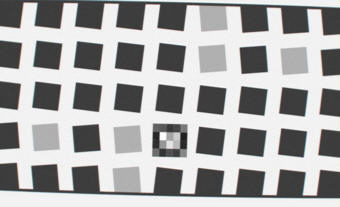 上部の歪みバーの上に空白スペースがありません | 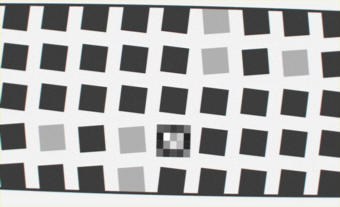 多少の傾きや歪みは許容範囲内です。 |
点灯
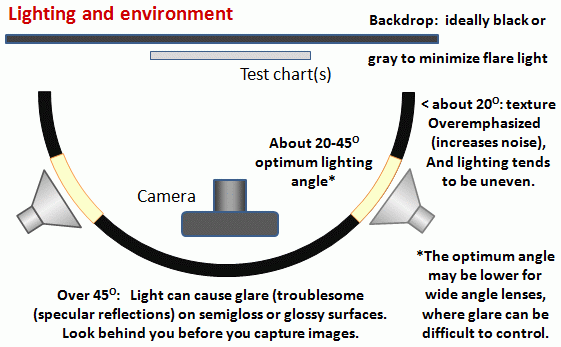
下の表は、照明に関する考慮事項をまとめたものです。目標は、均一でグレアのない照明です。ほとんどの場合、30~45度の照明角度が理想的です。少なくとも2つのライト(左右に1つずつ)が推奨されますが、4つまたは6つあればなお良いです。グレアの原因となるため、カメラの後ろからの照明は避けてください。撮影前にグレアと照明の均一性を確認してください。推奨される照明設定の説明は 、「低コストのテストラボの構築」に記載されています。(以前は4700K(昼光に近い) SoLux石英ハロゲンランプを推奨していましたが、現在は調整可能な強度と色温度を備えたLEDランプを推奨しています。) BK Precision 615照度計(ルクスメーター)は、照明の強度と均一性を測定するための優れた低コスト機器(約100米ドル)です。
距離
|
推奨される画像視野幅以上を確保できるカメラと被写体間の距離を選択してください。実際の距離は、センサーの画素数とレンズの焦点距離によって異なります。
暴露
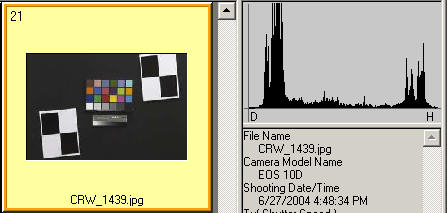
正確なImatest SFR測定結果を得るには、適切な露出が重要です。チャートの黒領域と白領域の両方で、ピクセルレベルが0または255に達する領域が十分に存在してはなりません。適切な露出を確保する最良の方法は、デジタルカメラのヒストグラムを使用することです。黒(左側のピーク)は最小値より上に、白(右側のピーク)は最大値より下に位置する必要があります。
キヤノンのファイルビューアユーティリティから取得したヒストグラムは、露出が良好であることを示しています。
画像をRAWファイルまたは最高画質のJPEGファイルとして保存してください。RAW現像ソフトを使用している場合は、JPEG(最高画質)、TIFF、またはPNGに変換してください。フィルムを使用している場合は、現像してスキャンしてください。
フォルダ内にIMG_3734.jpg、IMG_3735.jpgなどのカメラが生成した意味のないファイル名が含まれている場合、各ファイルに保存されているEXIFデータを利用する「ファイル名の変更」ユーティリティを使用して、焦点距離や絞り値などを含む意味のあるファイル名に変更できます。
Imatest SFRplus、eSFR ISOを実行する
Imatestを初めてご利用になる場合は、 Imatestの手順書「はじめに」を強くお勧めします。以下の手順は、 「傾斜エッジ解像度解析の使用 パート2」から抜粋したものです。
ImatestアイコンをダブルクリックしてImatestを開きます。
- デスクトップ、
- Windowsのスタートメニュー、
- Imatestフォルダ(英語版インストールの場合、通常はC:\Program files\Imatest)。
数秒後、Imatestのメインウィンドウが開きます。次に、ターゲットからSFRplusまたはeSFR ISOを選択し、解析モードをインタラクティブに設定します。
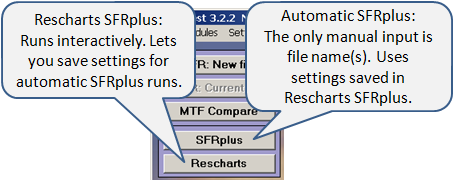
SFRplusとeSFR ISOは、対話型/設定( Rescharts )と自動の2つのモードで動作します。
またはを使用して、対話型/セットアップ実行を開始します。これにより、詳細な結果を対話的に確認したり、高度に自動化されたまたは実行 (あるいはImatest ITに含まれるさらに自動化された EXE または DLL バージョン) の設定を保存したりできます。最初のAuto実行の前に、 ReschartsでSFRplusまたはeSFR ISO を少なくとも 1 回実行する必要があります。
ファイルを選択しています
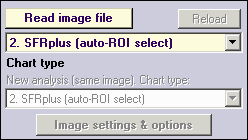
ファイルを開くためのReschartsウィンドウの領域は右側に表示されています。適切なチャートタイプが表示されている場合はをクリックするか、チャートタイプを選択することでファイルを開くことができます。以下に示すように、1つまたは複数のファイルを選択できます。複数のファイルを選択した場合、それらは結合(平均化)され、結合されたファイルを保存するオプションが表示されます。
フォルダ内にIMG_3734.jpg、IMG_3735.jpgなどのカメラが生成した意味のないファイル名が含まれている場合、各ファイルに保存されているEXIFデータを利用する「ファイル名の変更」ユーティリティを使用して、焦点距離や絞り値などを含む意味のあるファイル名に変更できます。
前回の実行で保存されたフォルダーは、上部の「検索場所」ボックスに表示されます。これは自由に変更できます。単一のファイルは、ダブルクリックするだけで開くことができます。複数のファイルを選択して、( Imatest Masterで)結合実行を行うには、通常の Windows の操作を使用します。Control キーを押しながらクリックしてファイルを追加し、Shift キーを押しながらクリックしてファイルのブロックを選択します。次に、 をクリックします。Canon 17-40mm L レンズ用の 3 つの画像ファイルがハイライト表示されます。大きなファイルの読み込みには数秒かかる場合があります。
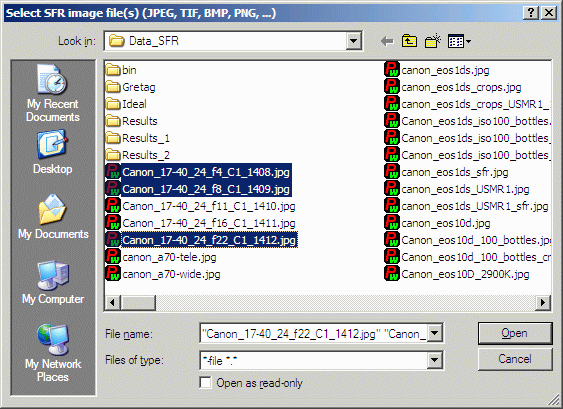
ファイル選択
|
| RAW ファイルImatest は、デモザイク処理されていないデータを含む標準ファイル (TIFF など) である Bayer RAW ファイルを解析できます。RAW ファイルは、各画像プレーンのピクセル間隔が画像全体の 2 倍であるため、MTF の測定にはあまり適していません。そのため、MTF はデモザイク処理されたファイルよりも低くなります。(例外: ホワイトバランス調整された Bayer RAW ファイルは、MTF 測定用の標準モノクロ ファイルとして扱うことができます。) ただし、色収差はデモザイク処理によって大きく歪む可能性があるため、Bayer RAW ファイルで測定し (RAW 変換時に補正する) のが最適です。RAW ファイルの詳細については、こちらをご覧ください。 |
設定
セットアップウィンドウ
ファイルを開くと、下図に示すセットアップ ウィンドウが表示されます。このウィンドウでは、分析対象の領域グループ (ROI) を紫色の四角形で選択できます。また、領域のサイズ、垂直エッジまたは水平エッジのどちらを分析するか、その他の設定も変更できます。左側のボタンを押すと、 SFRplus 設定とオプション ウィンドウが開きます。このウィンドウでは、計算、表示、出力 (SFRplus の自動実行用) に影響する追加設定を選択できます。薄い黄橙色の四角形は、色/明度均一性プロファイルを計算するためのものです。
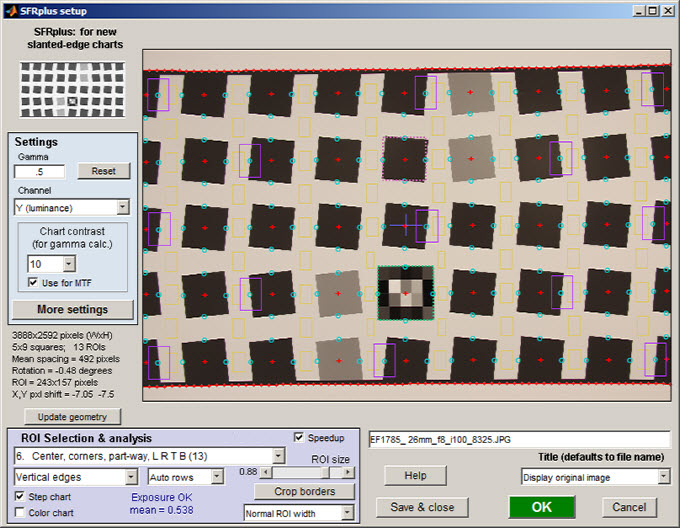
SFRplusのパラメータと設定ウィンドウ。解析対象として9つの領域を選択。
| SFRplusセットアップウィンドウコントロール設定 | |
| 設定エリア | |
| ガンマ | チャートの想定ガンマ値(コントラスト)。MTF結果に中程度の影響を与えます。デフォルト値は0.5です。 |
| チャネル | 分析対象チャンネルを選択してください:R、G、B、Y、Rのみ、Gのみ、Bのみ、Yのみ。(Yは輝度チャンネルです)。計算を高速化するため、または他のチャンネルが暗く有効なデータが含まれていない可能性がある場合は、1つのチャンネルのみを使用してください。 |
| チャートの対比 (ガンマ計算用) | チャートのコントラスト ― コントラストの高い正方形(つまり、ほとんどの正方形)について。画像からガンマ値を推定するために使用されます。 |
| MTFでの使用 | (チェックボックス、通常はオフ)チェックを入れると、チャートから得られたガンマ値を使用してMTFを計算します。正しいチャートコントラストを入力する必要があります。これにより、精度がわずかに向上する場合があります。 |
| 下図に示すSFRplusの設定ウィンドウを開きます。 | |
| ROI選択エリア | |
地域 (中央など) (検索対象地域を選択します。実際の投資収益率は自動的に算出されます。) 推奨設定のみが表示されています。すべての設定を選択するには、 「斜めエッジ解像度解析の使用 パート2」を参照してください。 | 分析する領域(ROI)を選択してください。選択肢は以下にあります。括弧内は領域の数です。これは特に重要な設定です。以下の設定をよく理解しておくことをお勧めします。中央の正方形の上と下の正方形は分析対象として選択されません。これらは他の用途(ステップチャート、カラーチャート、フォーカスパターンなど)のために予約されています。3D プロットには、少なくとも 13 個の領域を選択することをお勧めします。これらの選択は、以下でと表示されます。 3. 中央、角、途中 (9) (中央と角の間の対角線上の途中)。この設定は、速度と詳細さのバランスが取れた良い選択肢となることが多いです。 6. 中央、角、途中、L、R、T、B (13)これは、3D ディスプレイで使用できる最小の選択です。 7. 5行5列(ステップおよびカラーROIを除く)(23) (5x5グリッドのエッジ、中央の上と下の正方形は省略)。非常に詳細な結果で、3Dディスプレイに最適です。 10. すべての正方形、内側と境界のエッジ(最適な3Dマップ)。非常に詳細なグリッドで、詳細な3D表示に推奨されます。エッジは重なり合わない傾向があります。正方形が単一のコントラストを持つ3Dプロットに最適です。 13. 低コントラストを除くすべての正方形、内側と背景(良好な 3D マップ)。非常に詳細なグリッドで、2 つのコントラスト レベル (ほとんどが高 (10:1)、少数が低 (2:1)) を持つチャートの詳細な 3D 表示に推奨されます。エッジは重なり合わない傾向があります。2 つのコントラスト レベルの正方形を持つチャートの 3D プロットに最適です。 |
| 垂直方向、水平方向のエッジ(または両方) | 垂直エッジ、水平エッジ、またはその両方を選択します。通常は垂直エッジを選択しますが、水平エッジまたは両方を選択することもよくあります。レンズスタイルのMTFプロットには「両方」を選択してください。 |
| ステップチャート(チェックボックス) | ステップチャート分析を実行します。グレースケールステップチャートが存在する場合にチェックする必要があります。デフォルトではチェックされています。 |
| カラーチャート(チェックボックス) | 色分析を実施します。色パターンが含まれている場合のみ実施してください。レンズテストには不要です。 |
| 行 (自動または番号) | グラフ内の正方形の行数(上部と下部の棒グラフの間)、または自動行検出の場合は「自動」(デフォルト)。通常は「自動」ですが、「自動」が失敗した場合(例えば、正方形の縦横比が1:1でない場合)は、実際の行数に設定する必要がある場合があります。 |
| ネガティブ | ネガティブ画像(暗い背景に明るい四角形)を表示するには、このボックスにチェックを入れてください。 |
| スピードアップ(チェックボックス) | 推奨設定を確認済み。ノイズヒストグラムやSQFなど、レンズテストに不要な計算の一部を排除します。 |
| ROIサイズ | ROI(関心領域)のサイズを決定するスライダーです。正方形の端や上下のバーから安全な距離を保つことができる最大値を使用してください。0.8~0.9が一般的です。歪みがひどい場合は、より小さい値が必要になる場合があります。 |
| 画像に写り込んでしまう可能性のある不要な模様を取り除くために、境界線をトリミングできます。画像がトリミングされると、このボタンはピンク色に変わります。 | |
| ROIの幅 (ROIサイズスライダーの下) | ROI選択の幅。標準的な長方形ROIの場合の標準幅です。エッジが非常にぼやけている場合は、「より広い」または「最も広い」を選択してください。 |
| その他の制御 | |
| タイトル | タイトル。デフォルトではファイル名になります。説明を追加することもできます。 |
| このウェブページをウェブブラウザで開いてください。 | |
| 画像設定 | 表示する画像チャンネルを選択します:オリジナル(RGB)画像、赤、緑、または青のチャンネル。 |
| 設定を保存します(自動SFRplusで使用するため)。ただし、実行は続行しないでください。 | |
| 設定を保存して実行を続行します。選択したすべての地域の結果を計算します。結果はインタラクティブに表示できます。 | |
| 実行をキャンセルします。設定は保存しません。 | |
設定が完了したら、 をクリックして設定を保存し、実行を続行してください。 をクリックすると、実行を続行せずに設定を保存できます。
設定ウィンドウ
セットアップウィンドウの「設定ウィンドウ」をクリックすると、下図に示すSFRplus設定が開きます。 を押すと設定が保存されます。推奨設定が表示されます。詳細は「傾斜エッジ解像度解析の使用 パート2」を参照してください。
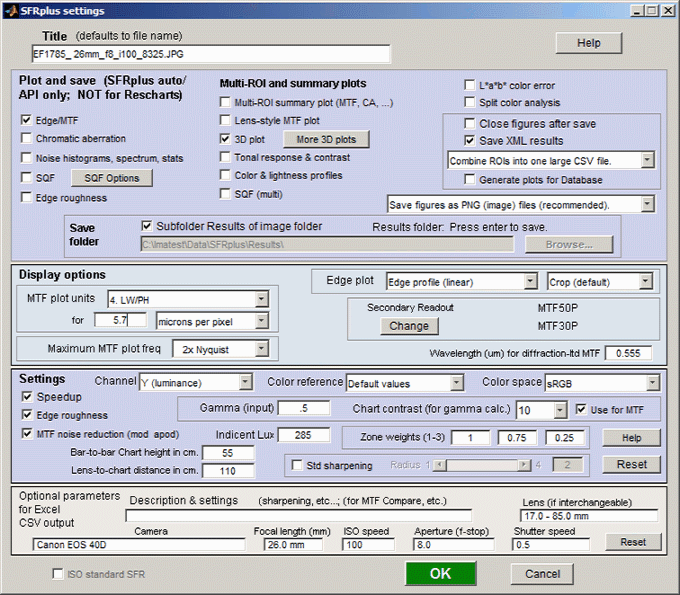
SFRplus設定ウィンドウ
このウィンドウは、上部にタイトルと、次にプロットと保存、表示オプション、設定、オプションパラメータ、最後にまたはというセクションに分かれています。
タイトルはデフォルトで入力ファイル名になります。そのままにしておくことも、説明情報を追加することもできます。
クリックすると、モジュールの説明ページを含むブラウザウィンドウが開きます。
プロットして保存します( SFRplus AutoまたはeSFR ISO AutoおよびITの場合。Reschartsには対応していません)。 この領域では、プロットおよび保存する図を選択するほか、いくつかのデータ保存設定を行います。これは、Imatest Master の SFRplus の自動バージョン (EXE および DLL も含む) にのみ適用され、 Rechartsには適用されません。 このセクションの一番左のチェックボックスは、プロットして保存する図を選択します。プロットされた図はすべて保存されることに注意してください。保存された図、CSVファイル、およびXMLファイルには、ルートファイル名(デフォルトでは画像ファイル名)に接尾辞を追加した名前が付けられます。例:
多数の数値を表示する場合は、「保存後に数値を閉じる」にチェックを入れる必要があります。これにより、数値が蓄積されて処理速度が低下するのを防ぎます。 すべての実行結果について、CSV形式のサマリーファイルが保存されます。「XML形式で結果を保存する」にチェックが入っている場合は、XMLファイルも保存されます。 個々のROIのCSVファイルを保存するか、概要CSVファイルのみを保存するかを選択できます(概要ファイルは常に保存されます)。 図はPNGまたはFIGファイルとして保存してください。PNGファイル(ロスレス圧縮画像ファイル形式)がデフォルトです。これは、必要なストレージ容量が最も少ないためです。MATLABのFIGファイルでは、データの操作が可能です。図のサイズ変更、ズーム、回転(3D図のみ)ができます。FIGファイルはサイズが大きくなる可能性があるため、使用は最小限に抑えてください。追加の操作が必要ない場合は、PNGファイルの使用をお勧めします。 保存フォルダは、結果の保存場所を決定します。画像フォルダのサブフォルダ「結果」に設定するか、任意のフォルダに設定できます。画像フォルダが分かっている場合は、サブフォルダ「結果」への保存をお勧めします。 3Dプロットがチェックされている場合、 SFRplus Autoは、Reschartsに最後に表示された3Dプロットをプロットします。ただし、 ボタンが押され、1つ以上のプロットが選択されている場合は除きます。この場合、 ピンク色で表示されます。これにより、SFRplus Autoは複数の3Dプロットを表示して保存することができます。 |
|
表示オプションには、表示(単位、外観など)に影響を与える設定が含まれています。 MTF プロット (個別およびサマリー)では、サマリー プロットの MTF プロットの空間周波数スケールを選択します。選択肢は、サイクル/ピクセル (C/P)、サイクル/mm (lp/mm)、サイクル/インチ (lp/in)、線幅/画像高さ (LW/PH)、線ペア/画像高さ (LP/PH) です。(1 サイクルは 1 線ペアまたは 2 線幅と同じであることに注意してください。)サイクル/インチまたはサイクル/mmを選択した場合は、ピクセル サイズをピクセル/インチ、ピクセル/mm、またはミクロン/ピクセルのいずれかで入力する必要があります。ピクセル サイズの詳細については、下のボックスを参照してください。 最大MTFプロット周波数は、 MTFプロットの最大表示周波数を選択します。デフォルトは2xナイキスト(1サイクル/ピクセル)です。これは高品質のデジタルカメラには適していますが、エッジが複数のピクセルにまたがるイメージングシステムには適していません。そのような場合は、最大周波数を低く設定すると、より読みやすいプロットが得られます。1xナイキスト(0.5サイクル/ピクセル)、0.5xナイキスト(0.25サイクル/ピクセル)、および0.2xナイキスト(0.1サイクル/ピクセル)が選択可能です。 チャートのコントラスト中程度または低コントラストのチャートの場合、コントラスト係数(チャートのコントラスト乗数 = 測定されたガンマ / 公称ガンマ、ここで公称ガンマは、後述する設定領域に入力されます)とともに、コントラストガンマが計算され表示されます。すぐ右にある「MTF に使用」ボックスにチェックを入れると、この値が MTF の計算に使用され、精度がわずかに向上する可能性があります。 |
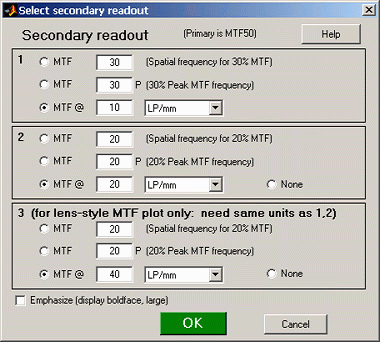
セカンダリ読み出しは、 MTF プロットにおけるセカンダリ読み出しの表示を制御します。プライマリ読み出しは MTF50 (半コントラスト空間周波数) です。セカンダリ読み出しは 2 つあり、それぞれにいくつかのオプションがあります。1 つ目はデフォルトで MTF30 (MTF が 30% となる空間周波数) になります。3 つ目はSFRplus レンズスタイルの MTF プロットでのみ使用されます。
「変更」をクリックすると、右側に表示されているウィンドウが開きます。二次読み出し設定は実行間で保存されます。選択肢:
各読み出しの上部のラジオボタン( MTF )は、MTF nnを選択します。これは、MTFが低周波数値のnn %となる空間周波数です。
中央のラジオボタンは、MTF nn Pを選択します。これは、MTFがピーク値のnn%となる空間周波数です。エッジが過度にシャープ化されている場合に便利です。
下側のラジオボタン( MTF @ )は、MTF @ nn単位を選択します。ここでnnは、Cycles/pixel、LP/mm、またはLP/in単位の空間周波数です。このボタンを選択した場合、上記の入力ダイアログボックスの「プロット」セクションにある「Cycles per...」行にピクセル間隔を指定する必要があります。ピクセル間隔が指定されていない場合は、警告メッセージが表示されます。
エッジプロットは、上部(エッジ)プロットの内容を選択します。エッジは切り取られる(デフォルト)か、エッジ全体を表示できます。表示形式は3種類あります。
- エッジプロファイル(線形)は、ガンマエンコーディングを除去したエッジプロファイルです。このグラフの値は光強度に比例します。これがデフォルトの表示です。
- 線幅広がり関数(LSF)は、線形エッジプロファイルの微分です。MTFは、LSFの高速フーリエ変換(FFT)です。LSFを選択すると、 DxOブラー単位に比例するLSF分散( σ² )が表示されます。
- エッジピクセルプロファイルは、ピクセル単位のエッジプロファイルに比例し、ガンマエンコーディングの影響も含まれています。
設定は計算結果だけでなく表示にも影響します。 ガンマは入力データを線形化するために使用されます。つまり、カメラまたはRAWコンバーターで適用されたガンマエンコーディングを削除します(詳細はこちら)。デフォルト値は0.5 = 1/2で、これはデジタルカメラの一般的な値ですが、カメラまたはRAWコンバーターのコントラスト設定によって影響を受けます。RAW画像をImatestに読み込む場合(dcrawで変換する場合)は0.45に設定する必要がありますが、0.5のままでも精度はほとんど低下しません。0.3未満または0.8を超える値に設定すると、背景がピンク色に変わり、異常な(おそらく誤った)選択であることを示します。 SFRのシャープネス測定値はガンマ設定に比較的敏感であるため(ガンマが10%ずれると、通常のコントラストターゲットの場合、MTF50に2.5%の誤差が生じる)、 ColorcheckまたはStepchartを実行してガンマの正しい値を決定することをお勧めします。MTFの計算にチャート(上記参照)から得られたガンマ値を使用する場合でも、ガンマの公称値を入力する必要があります。 通常、輝度チャンネルのデフォルト値であるY(Y = 0.3*R + 0.59*G + 0.11*B)がそのまま使用されます。まれに、R、G、Bの各カラーチャンネルが重要になる場合があります。 ゾーンの重み 中央ゾーン、中間ゾーン、コーナーゾーンの重み。主要な結果の加重平均を計算するために使用されます。 入射光量( ISO感度計算用)この欄に入射光量の正の値(空白またはゼロ以外)をルクス単位で入力すると、ISO感度が計算され、ステップチャートノイズ詳細図に表示されます。詳細は「ISO感度と露出指数」のページをご覧ください。 標準化シャープニング レンズテストを行う際は、このチェックボックスをオフにしてください。チェックボックスをオンにすると、標準化シャープニングの結果が太い赤色の曲線で表示されます。詳細については、 SFRの説明書を参照してください。 「リセット」を実行すると、「オプション」と「設定」の設定がデフォルト値に戻ります。 |
Excel .CSV出力用の追加パラメータ(すべてオプション)には、カメラ、レンズ、テスト条件の詳細な説明が含まれます。EXIFデータは、利用可能な場合は入力されますが、手動設定で上書きすることも可能です。リセットボタンをクリックすると、すべてのエントリがクリアされます。 |
入力が完了したら、 をクリックしてSFRplus 設定とオプション ウィンドウに戻ります。すべての入力が完了したら、 、 、またはのいずれかをクリックします。 クリックすると、メインの Imatest ウィンドウのボタンから開始できる自動 SFRplus 実行で使用するための設定が保存されます。 ] をクリックすると、設定が保存され、インタラクティブに表示するための結果が計算されます。計算の進行状況を示すために、 [計算中...]ボックスが連続して表示されます。計算が完了すると、以下に示すように、結果が[Recharts]ウィンドウにインタラクティブに表示されます。
警告
| ピクセルの0.5%以上がクリッピング(飽和)した場合、つまり暗いピクセルがレベル0に達したり、明るいピクセルが最大レベル(ビット深度=8の場合は255)に達したりすると、クリッピング警告が表示されます。ピクセルの5%以上がクリッピングされた場合は、この警告が強調表示されます。クリッピングはSFR結果の精度を低下させ、測定されたシャープネスが実際よりも良く見える原因となります。 | 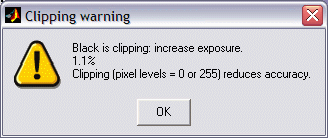 | |
切り取られたピクセルの割合は、切り取りの深刻度やMTF測定誤差の信頼できる指標ではありません。例えば、精度をほとんど損なわずに画像の大部分をわずかに切り取ることは可能です。右側のグラフは、黒線の「肩」付近の鋭い角で示されるように、強い切り取りを示しています。MTF測定値は実際よりも優れています。鋭い角がないことは、MTF誤差が小さいことを示しています。 クリッピングは通常、適切な露出(暗すぎず明るすぎない)と、高コントラストの被写体(旧ISO-12233チャートなど)を避けることで回避できます。推奨される最大エッジコントラストは10:1ですが、4:1のコントラスト(ISO-12233規格の次期改訂版で推奨)であればさらに良好です。低コントラストの被写体は全体的に信頼性が高く、露出ラチチュードが広い(クリッピングのリスクが低い)ことに加えて、可変信号処理のカメラではシャープネスが少なく、MTFの結果はガンマ推定の誤差の影響を受けにくい傾向があります。 | 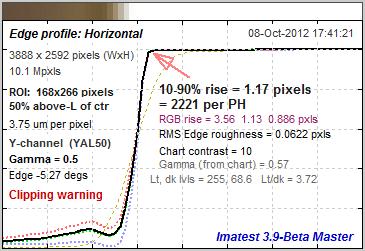 |
以下の表は、Imatest SFRplusでボタンを押したときに生成される数値とExcelで読み取り可能なCSVファイルの一覧です。
(デフォルトの保存場所:サブフォルダ「結果」)
| Excel .CSV(Excelで開くことができるASCIIテキストファイル) | |
| SFR_cypx.csv | (結果を追加するためのデータベースファイル:ファイル名は変更されません)。ピクセル数とMTF(サイクル/ピクセル(C/P))の10~90%増加を表示します。 |
| SFR_lwph.csv | (結果を追加するためのデータベースファイル:名前は変更されません)。画像高さあたりの数値(/PH)と画像高さあたりの線幅(LW/PH)におけるMTFの10~90%の増加を表示します。 |
| ファイル名_YA17_MTF.csvまたは | この領域(位置(YA17)またはシーケンス( nn = 01,...)で指定)のMTF結果のExcel .CSVファイル。すべてのチャンネル(R、G、B、およびY(輝度))が表示されます。 |
| ファイル名_Y_multi.csv | 複数のROI実行結果の概要をまとめたExcel .CSVファイル。 |
| ファイル名_Y_sfrbatch.csv | 複数のROIを含むバッチ実行結果(複数のファイル)を結合したExcel .CSFファイル。自動SFRplus専用(Reschartsは除く)。Batchviewへの入力として使用されます。 |
結果を解釈する
シャープネスは、レンズの最も重要な(ただし唯一の)測定値です。シャープネスの測定方法について詳しくは、 「シャープネスとは何か、どのように測定するのか」 、 「SFRの結果:MTF(シャープネス)プロット」 、 「斜めエッジ解像度解析パート3:エッジの結果」を参照してください。レンズを評価する際は、標準化されたシャープニング処理を行わない結果を使用してください。「標準化されたシャープニング」のチェックボックスはオフにしてください。ただし、標準化されたシャープニング処理を行った結果も、シャープニング処理後にどのような結果が得られるかを示すため、ある程度参考になります。しかし、標準化されたシャープニング処理は、レンズ間の違いを「平坦化」する傾向があります。
下の図は、中心付近の領域のエッジとMTFプロットが表示されたRescharts SFRplusウィンドウを示しています。(任意の領域を選択できます。)レンズテストにおいて最も重要な結果はMTF50 (MTFが低周波数値の半分に低下する空間周波数)またはMTF50P (MTFがピーク値の半分に低下する空間周波数)です。これらは、他のどの測定値よりも知覚される画像の鮮明度とよく相関します。強いシャープニングが適用された場合を除き、両者の値は同じです。強いシャープニングが適用された場合はMTF50Pの方がわずかに低く、システムをよりよく表しています。一般的に、レンズテストでは強いシャープニングは避けるべきです。信号処理(シャープニングを含む)は、可能な限り一貫性を保つ必要があります。
MTFは、エッジ応答パラメータ(10~90%立ち上がり距離など)よりも優先されます。これは、システムMTFが個々のコンポーネントのMTFの積であるためです。エッジ応答には、このような単純な公式は存在しません。MTFは、さまざまな方法で表示できます(単一領域の詳細表示、または画像表面全体のマップ表示など)。追加の出力パラメータ(例えば、特定の空間周波数におけるMTF)は、セカンダリ読み出しを使用して表示できます。
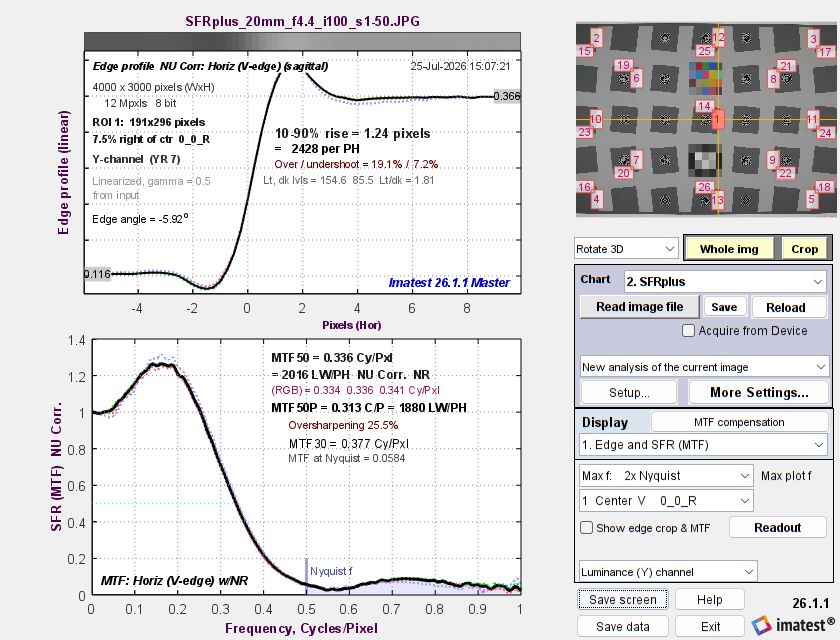
Imatest Reschartsウィンドウに、単一領域(中心付近)のエッジプロットとMTFプロットを表示。
ピクセル間隔が入力された場合、回折限界MTFは薄茶色の点線で表示されます。
MTF曲線と画像外観には、 MTF曲線と知覚される鮮明度との相関関係を示すいくつかの例が含まれています。
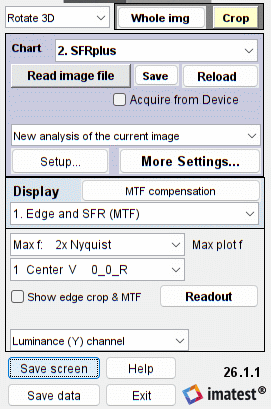
リチャート管理エリア
Reschartsウィンドウには、すべてのディスプレイに共通する機能がいくつかあります。
Zoomはズームのオン/オフを切り替えます。3Dグラフの場合は、回転機能を切り替えます。
画像全体または一部を切り取って右上部に表示される場合があります。
下記の「チャートタイプ」で指定されたタイプのファイルを読み込みます。タイプを変更すると、別のファイルが読み込まれます。
新しい解析(同じ画像)を使用すると、同じ画像に対して、同じ解像度または異なる解像度で再解析を行うことができます。
クリックすると、上記で説明した設定ウィンドウが開きます。
「表示」では、表示内容を選択できます。レンズテストで役立つ表示項目はいくつかあり、1. エッジとMTF、2. 色収差、3. SQF、4. マルチROIサマリー、12. 3Dプロット、13. レンズスタイルMTFプロットなどがあります。以下にいくつか例を示します。
表示領域の下にあるオプション領域は、表示設定によって異なります。詳細は「斜めエッジの結果 パート3」を参照してください。
保存を行い、必要に応じてRechartsウィンドウを表示します。
、以下に示すように、複数の結果をCSVファイルとXMLファイルに保存します。
(デフォルトの保存場所:サブフォルダ「結果」)
| Excel .CSV(Excelで開くことができるASCIIテキストファイル) | |
| SFR_cypx.csv | (結果を追加するためのデータベースファイル:ファイル名は変更されません)。ピクセル数とMTF(サイクル/ピクセル(C/P))の10~90%増加を表示します。 |
| SFR_lwph.csv | (結果を追加するためのデータベースファイル:名前は変更されません)。画像高さあたりの数値(/PH)と画像高さあたりの線幅(LW/PH)におけるMTFの10~90%の増加を表示します。 |
| ファイル名_YA17_MTF.csvまたはファイル名_nn_MTF.csv | この領域(位置(YA17)またはシーケンス( nn = 01,...)で指定)のMTF結果のExcel .CSVファイル。すべてのチャンネル(R、G、B、およびY(輝度))が表示されます。 |
| ファイル名_Y_multi.csv | 複数のROI実行結果の概要をまとめたExcel .CSVファイル。 |
| ファイル名_Y_sfrbatch.csv | 複数のROIを含むバッチ実行結果(複数のファイル)を結合したExcel .CSFファイル。自動SFRplus専用(Reschartsは除く)。Batchviewへの入力として使用されます。 |
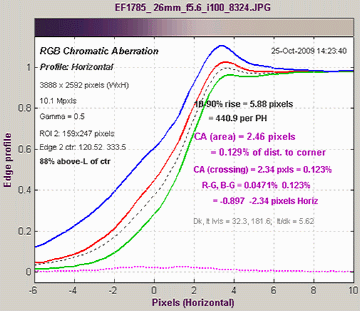
色収差は、コーナー付近の接線方向(つまり垂直方向)のエッジで測定するのが最適です。グラフには 3 つのチャンネルが表示されます。重要な結果は CA (面積) で、これは最高値と最低値の間の面積に等しくなります (x 軸がピクセルで y 軸が正規化されているため機能します)。中心からコーナーまでの距離の割合として表すと最も価値があります。解釈: 0.04 未満: 重要ではありません。0.04~0.08: 軽微。0.08~0.15: 中程度。0.15 以上: 深刻。
もう1つの有用な結果は、CA(交差)です。これは、エッジの中心間の最大差(0.5が交差する点)です。これはレンズの性能により密接に関連していますが、面積は知覚的な色のにじみにより密接に関連しています(そして、デモザイキングアルゴリズムの影響を強く受けます)。詳細については、 「色収差とSFRの結果:色収差...プロット」を参照してください。
複数の領域複数の関心領域(ROI)を選択した場合は、以下に示す13の領域(中央、角、角の中間、左、右、上、下)について、複数のROIの概要を選択できます。選択する領域が多すぎると、このグラフが煩雑になる場合があります。
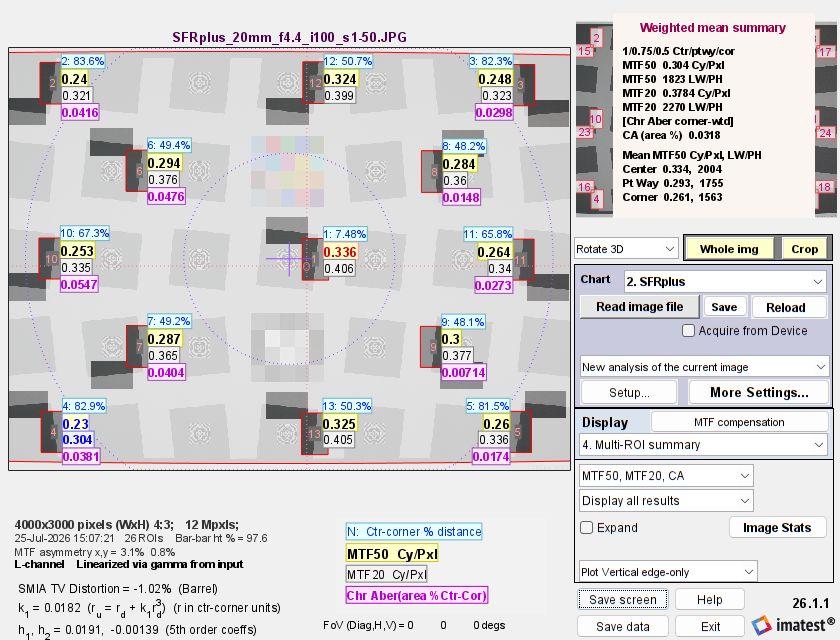
マルチリージョンサマリープロット、中心-コーナー距離、MTF50、MTF20、および
画像上に色収差(中央から隅までの割合)が重ねて表示されています。
歪み測定値(SMIA TV歪みなど)は左下に表示されます。
この表示では、概要結果をすばやく確認した後、個々の領域の詳細結果を確認できます。凡例は、各 ROI の横にある 4 つの結果ボックスについて説明しています。ボックスには、(1) ROI 番号 (N) と中心からコーナーまでの距離 (%)、 (2)強調のために太字で表示される、サイクル/ピクセルまたは LW/PH の MTF50、 (3) MTF20 、および (4)色収差(中心からコーナーまでの距離に対する面積の割合) が含まれています。
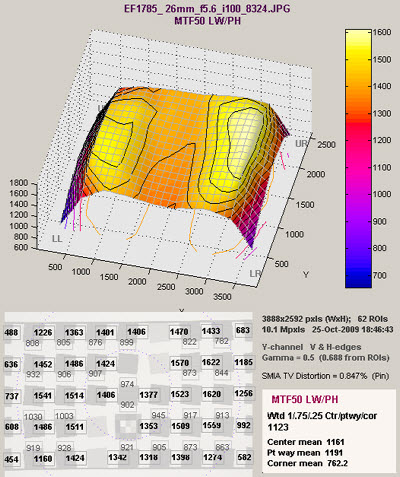
3D表示(右図)は、結果を最も視覚的に詳細に表示します。いくつかのオプションが利用可能です。3Dプロットの間に複数領域の概要を表示することもできます。この表示は、システム応答の偏心やその他の不規則性を特定するのに特に役立ちます。MTF50が表示されていますが、3Dプロットには他にも多くのパラメータを表示できます。詳細はこちらをご覧ください。
領域選択は13でした。低コントラストを除くすべての正方形、内側およびbdry(良好な3Dマップ)。
SQF(主観的品質係数、このページには表示されていません)は、MTFに加えて、人間の視覚系のコントラスト感度、印刷サイズ、推定視聴距離などを考慮した、知覚される表示(印刷)の鮮明度を測定する指標です。SQFの重要性は、普及が進むにつれて高まるでしょう。SQFはシャープネス処理の影響を大きく受けます。
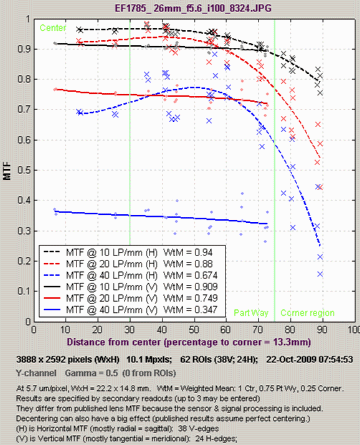
レンズスタイルのMTFプロット
レンズスタイルのMTFプロット( Imatest 3.6で導入) このプロットは、 キヤノン、 ニコン、 ツァイスのウェブサイトにあるMTFプロットと同様の結果を生成するように設計されています。二次読み出しで最大3つのプロットパラメータを選択できます。 標準的な値は、10、20、40 lp/mm(ツァイスで使用)または10、30 lp/mm( キヤノンとニコンで使用)です。
最低13個の領域が必要ですが、多いほど良いです。推奨される領域の選択は、 10. すべての正方形、内側と境界のエッジ(最適な3Dマップ) (単色チャートの場合)または13. すべての正方形、内側と境界のエッジ(低コントラストを除く)(良好な3Dマップ) (2色チャートの場合)です。VエッジとHエッジ(両方)を選択する必要があります。
これらのグラフはウェブサイトのグラフと似ていますが、いくつかの重要な違いがあります。
- Imatestは、センサーと信号処理を含むシステムMTFを計算します。ウェブサイトには、レンズ単体の光学測定MTFが表示されます。この違いが分かれば、2つの曲線は比較可能ですが(完全に一致することはありません)。
- 垂直方向のエッジから導出される水平(H)MTF曲線は、エッジ付近(画像中心から遠い位置)では主に放射状(矢状方向)になります。SFRplusチャートはこの目的のために設計されました。
- 水平方向のエッジから導出される垂直(V)MTF曲線は、エッジ付近ではほとんど接線方向(子午線方向)になります。
- 公開されている曲線は、完全なセンタリングを前提としています。キヤノンなどの一部のメーカーは、測定テスト結果(センタリングの問題なし!)ではなく、設計計算から結果を得ています。実際のレンズは、主に製造上の問題により、ほぼ必ず何らかの偏心が生じます。これは、他の表示、特に3Dプロットでより顕著になります。レンズスタイルのMTFプロットでは、偏心は個々の読み取り値のばらつきとして現れます(xは垂直エッジからの水平MTF、•は水平エッジからの垂直MTF)。
バッチ処理で複数の実行を組み合わせる
Rescharts SFRplusまたはeSFR ISOでパラメータを設定して保存したら、解析モードを「自動(バッチ)」に設定することで、 SFRplusまたはeSFR ISOの完全自動化バージョンを実行できます。単一のファイルではなく、ファイルのバッチを選択した場合、 Batchviewプログラム用にinput_filename_chan_sfrbatch.csvという形式の名前の出力ファイルが作成され、結合された結果を表示できます。以下は、絞り値が異なる6つのファイル(f/4.5~f/22)の例です。
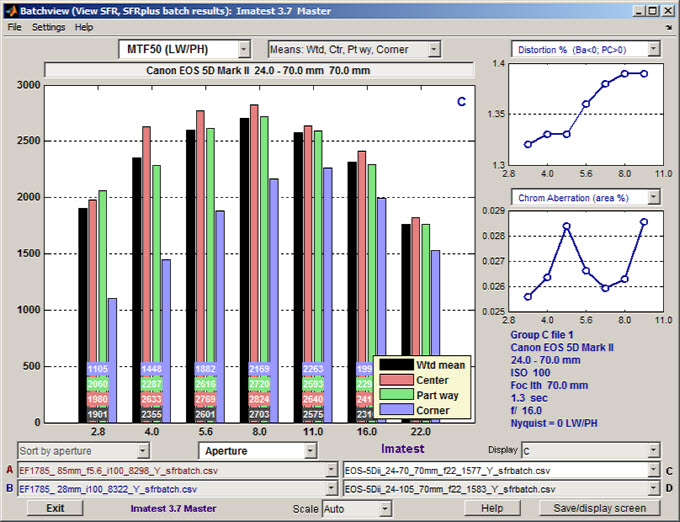
一連のテストからのバッチビュー表示:キヤノン17-85mm、焦点距離26mm
バッチ内の最初のファイルから抽出した2つの小さなグラフ(SMIA TV歪みと色収差面積(%))と一部のEXIFデータ(メタデータ)が右側に表示されます。結合ファイルの作成方法の詳細は、 Batchviewの説明書をご覧ください。
チェックリスト
ライセンス保持者は、www.imatest.comへのリンクを含めることを条件に、印刷物、ウェブサイト、ディスカッションフォーラムなどでテスト結果を公開することが推奨されます。ただし、Imatest LLCからの明示的な許可なしに、Imatestを広告や製品プロモーションに使用することはできません。ご質問がある場合は、お問い合わせください。
Imatest LLCは、掲載されたレビューの内容について一切の法的責任を負いません。テスト結果を公開する場合は、適切な手法を用いるよう注意してください。このリストは、上記で述べた重要なポイントをまとめたものです。ぜひご一読ください。
| 頑丈なカメラサポート | 頑丈な三脚、レリーズケーブル、そしてデジタル一眼レフカメラの場合はミラーロックを使用してください。 |
| ターゲットマウント | 屋外で作業する場合は、標的が風で揺れないように注意してください。 |
| 目標距離 | 印刷されたエッジの品質が測定値に影響しないよう、対象物から十分な距離を確保してください。対象物までの距離に関する考慮事項は、こちらに記載されています。 |
| 集中 | カメラのピントが被写体に正確に合っていることを確認してください。マニュアルフォーカスを使用したか、オートフォーカスを使用したかをメモしておいてください。 |
| ターゲットアライメント | 中央だけでなく、四隅にもピントが合っていることを確認してください(レンズの像面湾曲が大きい場合や、カメラの位置がずれている場合は難しい場合があります)。 |
| 生データの変換と設定 | RAW現像ソフト(カメラ内またはカメラ外)の選択と設定、特にシャープネスは、画質に大きな影響を与えます。コントラストとホワイトバランスも重要です。コントラストとトランスファーカーブに影響を与える設定も、大きな効果をもたらす可能性があります。可能であれば、「リニア」設定(追加のトーンレスポンス調整を行わない直線的なガンマカーブ)を使用してください。 最も重要なこと:実行ごとに設定を一定に保つこと! |
| ガンマ | SFRのシャープネス結果は、ガンマ設定に中程度に影響を受けます。ガンマ誤差が10%の場合、MTF50は2.5%変化します。最適な結果を得るには、テストチャートのグレースケールステップチャートからガンマを測定するか、エッジコントラストが既知の場合は「MTFに使用」にチェックを入れてください。 |
| 清潔さとフィルター | レンズ表面は清潔に保ってください。保護フィルター(UVフィルターまたはスカイライトフィルター)が装着されているかどうかを確認してください。フィルターの有無によって画質が変わることがあります。特に、シャープネスの低下よりもコントラストの低下が顕著です。Imatestを使えば、その違いを確認できます。 |
| ファイル形式 | RAW形式での撮影を推奨します。JPEG形式を使用する場合は、最高画質を選択してください。これらの設定の効果を特にテストする場合を除き、最大解像度未満または低画質のJPEG形式は使用しないでください。 |
| レンズ設定 | レンズの性能は、絞り(F値)と焦点距離(ズームレンズの場合)に大きく左右されます。これらの値は、ほとんどのファイルのEXIFデータに含まれています。これらは結果の重要な要素です。特に重要なのは、最適な(最もシャープな)絞り値です(通常、最大絞り値から約2F値低い値です)。また、レンズの性能は、被写体までの距離にも影響されます(視野が狭い場合は、チャートの品質に注意してください)。 |
| ホワイトバランス | 特にカラーチェックにおいては、できる限りニュートラルに近い色であるべきです。 |
リンク
カールツァイスのHHナッセによるMTF曲線の読み方。優れた、徹底的な入門書。全33ページ。読み通すには根気が必要。SFRplusのレンズ式MTF曲線に似たMTF曲線に関する詳細な解説が多数掲載されている。 パートIIではさらに詳しい解説がされている。
Luminous Landscape.comの「MTFを理解する」という記事には、もっと簡潔な導入部分があります。
画像鮮明度とMTFを理解する Imatestの著者による複数回にわたるシリーズ記事。主にImatest設立以前に執筆されたもの。中程度の専門性。
ボブ・アトキンス氏によるMTFとSQFの優れた入門記事があります。SQF(主観的品質係数)は、人間の目のコントラスト感度関数(CSF)を取り入れた、知覚される印刷物の鮮明度を測定する指標です。2006年10月下旬にImatest Masterに追加される予定です。
OptikosによるレンズのMTFおよびその他の特性の測定方法