镜头测试:简介
镜头质量(尤其是锐度)一直是摄影师关注的焦点。传统上,镜头测试非常繁琐,最好留给专业人士和大型出版物。但有了Imatest ,这一切都彻底改变了。您只需拍摄SFRplus 、 eSFR ISO或倾斜的棋盘格测试图(当然,拍摄技巧要到位),运行相应的模块( SFRplus 、 eSFR ISO或棋盘格),然后解读结果即可。
本文介绍的三个模块均采用倾斜边缘,并具备自动感兴趣区域 (ROI) 检测功能。倾斜边缘对于镜头测试尤为重要,因为它们能有效利用空间,从而能够将清晰度映射到整个图像表面。本文对不同的倾斜边缘测试图和模块进行了比较。
Imatest测试的是整个成像系统的锐度——包括镜头、传感器和图像处理(尤其是锐化)——而不仅仅是镜头本身。这听起来可能很复杂,但如果在同一台相机上使用相同的设置测试多个镜头,就可以进行公平的比较。
关键图像质量因素
- 清晰度(最重要的指标)由空间频率响应(也称为调制传递函数MTF )表征。虽然完整的 MTF 响应曲线也很重要,但对比度降至其低频和峰值一半时的空间频率,即MTF50和MTF50P ,是图像和镜头清晰度的简单有效指标。它们与打印质量的关系将在“MTF50 和SQF/锐度的解释”一节中讨论。
- 横向色差,表现为画面边缘附近的彩色条纹,
- 失真(桶形失真或枕形失真;SFRplus 和 Colorcheck 的细节最丰富),
- 色调响应、伽玛值和色彩响应(棋盘格模式下除外)。
Imatest 的完整图像质量因素集在此处有详细说明。
Imatest SFRplus和eSFR ISO使用起来很简单,可以产生清晰的数值结果,但仔细的操作技巧至关重要。
要全面了解一支镜头的特性,应该在各种设置下进行测试。
- 光圈:大多数镜头在最大光圈下成像相对较软,在光圈范围的中间位置(“最佳”光圈)成像最锐利:35mm 和数码单反相机约为 f/5.6 至 f/11;小型数码相机约为 f/2.8 至 f/5.6。包含在EXIF 数据中。
- 变焦镜头的焦距也会显著影响锐度,但锐度与焦距之间并没有普遍的关联。这些信息会记录在EXIF数据中。对于普通变焦镜头(即焦距比小于5:1的变焦镜头),通常三个焦距就足够了。而对于超长焦镜头,建议使用五个焦距。
- 图像平面上的位置:镜头边缘的锐度往往较差。因此,您应该在画面中的多个位置测试锐度(使用本文所述的模块可以轻松完成)。我们建议至少测试 13 个区域(越多越好)以全面表征镜头:1 个靠近中心的位置,4 个靠近边缘的位置(顶部、底部和两侧),4 个靠近角落的位置,以及顶部、底部、左侧和右侧的位置。更多区域可以提供更详细的表征,尤其是在使用3D和镜头式 MTF曲线时。对于制造精良的镜头,锐度应该关于图像中心对称,但我们生活在一个制造商不断努力降低生产成本的时代,这往往是以牺牲制造质量为代价的。即使是高端镜头也可能存在中心不对称的问题。这种中心不对称在3D 曲线中表现得尤为明显。
通过测试自己的镜头,你可以学到很多东西,但你必须了解两个基本事实。
你不能孤立地衡量镜头。它是成像系统的一部分,该系统还包括相机的图像传感器、 RAW转换器(可以锐化图像)和图像处理流程。因此,
镜片因批次而异,测量结果可能存在差异。 |
镜头测试的基本步骤如下:
- 购买或打印 SFRplus 或 eSFR ISO 测试图表,并将其粘贴在平面上。
- 在光线均匀、无眩光的环境下拍摄。
- 使用“重命名文件”模块,根据文件中包含的 EXIF 数据,将文件重命名为更有意义的名称。例如,名称可以包含简短描述、ISO 感光度、光圈等信息。请确保在“选项 II”窗口中启用正确的EXIF 设置(从 Phil Harvey 的 Exiftool 获取 EXIF 数据)。
- 运行 Imatest。 强烈建议阅读Imatest 使用说明——入门指南(2021 年更新)。
- 运行 Imatest SFRplus 安装程序或 eSFR ISO 安装程序(交互模式)或 SFR plus Auto(或 eSFR Auto;用于批量文件)。
- 解读结果。
测试图表
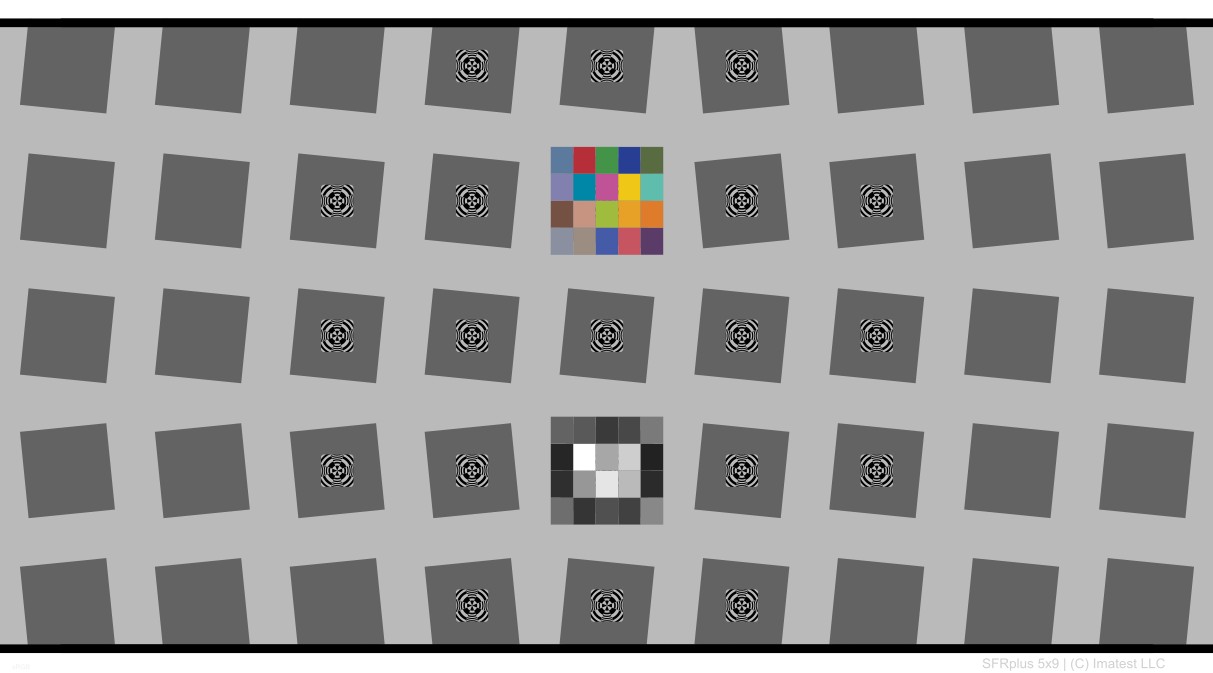
SFRplus 测试图旨在测量众多关键图像质量因素,包括清晰度、横向色差和畸变。有关该测试图的更多信息,请参阅《使用 Imatest SFRplus,第 1 部分》 。以下是一个标准的单色SFRplus 测试图,它有多种选项可供选择,详见下表。
| 标准 | 选项和备注 | |
|---|---|---|
| 方格网格 | 5x9 | 另有 4x7、5x7 和 7x11 画幅可供选择。5x9 画幅最适合 HTDV(16:9 宽高比)和数码单反相机(3:2 宽高比)。5x7 画幅最适合小型数码相机和拍照手机(4:3 宽高比)。 |
| 主要对比度级别 | 10:1 | 比例范围为 40:1 至 1.1:1,不建议大于 10:1。 |
| 二级对比度 | 2:1 | 与主级别相同或低至 1.1:1。显示出非线性处理的效果。 |
| 步骤图 | 包含(下方中心) | 在蛋白石或玻璃图表上,铬合金部分省略了 |
| 颜色图表 | 未包含在自行打印的图表中 | 已包含(位于中心上方)。L*a*b* 值可以通过文件发送。 |
| 焦点之星 | (不再是标准) | 方格中心现在包含了聚焦辅助线。 |
| 尺寸 | 没有标准尺寸 | 40 或 60 英寸(1 或 1.5 米)宽的喷墨打印,其他介质可提供不同尺寸。 |
标准的 SFRplus 测试图由 5x7 或5x9的方格网格组成,对比度为 4:1。(旧版本的大部分方格对比度为 10:1,少数方格对比度为 2:1。)中心方格下方是一个4x5的小型灰阶阶梯图(密度以 0.1 为步长,从 0.05 到 1.95),中心方格上方还有一个可选的彩色图案。
您可以在Imatest 商店 购买此图表。建议将其粘贴在 32 x 40 英寸或 40 x 60 英寸(0.8 x 1 米或 1 x 1.5 米)的 1/2 英寸(12.5 毫米)厚的泡沫板上,使用喷胶或双面胶带(粘贴过程可能比较麻烦——建议您前往当地的打印店或装裱店)。1/2 英寸厚的泡沫板比标准的 1/4 英寸或 3/8 英寸厚的泡沫板更平整。
还有其他介质可供选择:尺寸非常小的镀铬玻璃透射测试卡(详情请点击此处)、8x10英寸彩色胶片、12x20英寸黑白文件或相纸(比喷墨打印更精细)。测试卡可以使用宽体喷墨打印机打印,但您需要使用优质材料,具备一定的打印技巧和色彩管理知识。我们强烈建议您购买测试卡。
非线性信号处理(双边滤波)和图表对比度 尽管Imatest SFR对测试图对比度相对不敏感(低空间频率下的 MTF 归一化为 100%),但由于相机中存在非线性信号处理(即依赖于相邻像素内容的处理),测量得到的 SFR 值通常会受到测试图对比度的影响,因此在整幅图像中可能会有所不同。双边滤波几乎是消费级数码相机的普遍特性(尽管可以使用dcraw处理 RAW 图像来避免它)。它能提高图像质量,但会使测量变得复杂。它主要有两种形式。
信号处理算法是专有的;它们是制造商的“秘诀”之一。
|
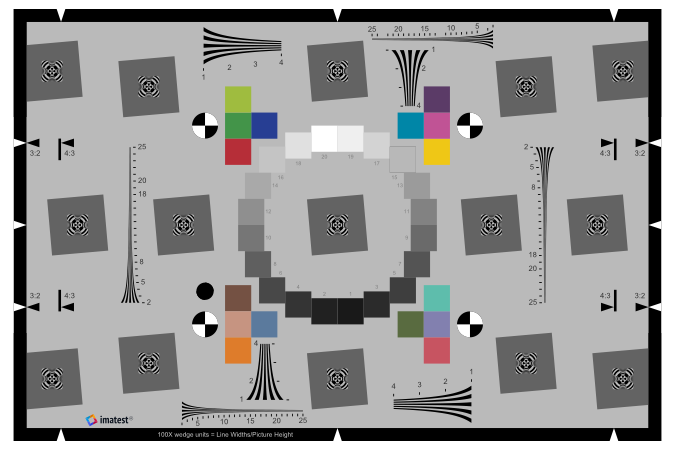
eSFR ISO 测试图(基于ISO 12233:2014/2017 标准)分为增强版(3:2 宽高比)和扩展版(16:9 宽高比),旨在测量与 SFRplus 相同的图像质量因素。有关此测试图的更多信息,请参阅《使用 Imatest eSFR ISO,第 1 部分》。以下是增强版测试图:
拍摄图表
框架
按照以下说明(详见“使用 SFRplus 第 1 部分”)绘制SFRplus图表。eSFR ISO图表的绘制方法请参见此处。
- 图像顶部和底部的条形图(用于测量失真)上方和下方留有空白区域。空白区域的高度应至少占图像总高度的 0.5%,但不超过 25%。理想情况下,空白区域的高度应占图像总高度的 1% 至 6%。图表应垂直居中,但这并非 SFRplus 成功运行的必要条件。
- 阶梯图模式接近图表的水平中心。
- 图表的侧边可能超出图像范围(如下图所示) ,也可能完全位于图像内部。该软件旨在适应各种不同的画面构图和宽高比。靠近左右边界的边缘始终能够正确定位。如果图表的左右两侧位于图像内部,则图像中不应出现任何可能被误认为是图表特征的干扰图案——包含在图像内的图表周围区域应为灰色或浅灰色。
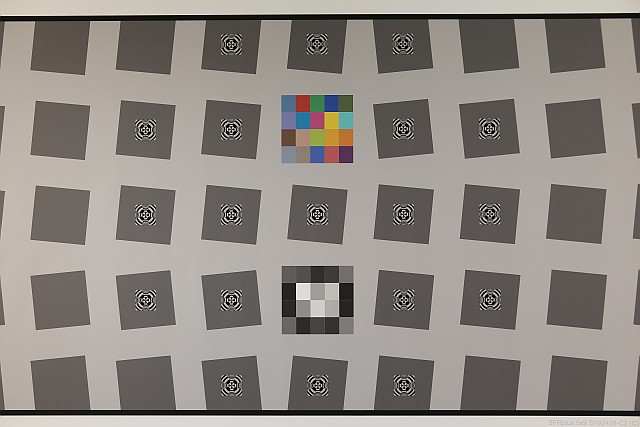
- 应使用Imatest 测试实验室中展示的技巧和方法正确对齐图表。SFRplus 可以容忍中等程度的偏差:例如1-2 度的倾斜、透视变形等,但应尽一切努力正确对齐图表。中等程度的桶形或枕形变形(
- 可以使用SFRplus 设置窗口中的按钮裁剪图像(从……开始),以去除边缘附近的干扰特征。
如果可以使用曝光补偿,您可以利用它来获得良好的曝光:通常是通过过曝 +1 档光圈来实现。
糟糕的构图
边界附近的干扰图案 (可在Imatest 3.4+中裁剪) | 构图不错
模式相同;干扰模式被掩盖 |
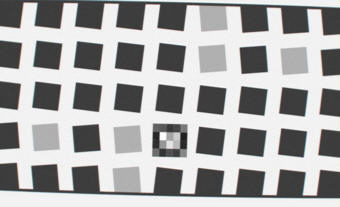 顶部失真条上方缺少空白区域 | 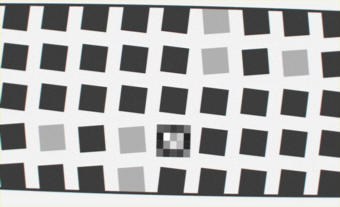 允许一定的倾斜和变形。 |
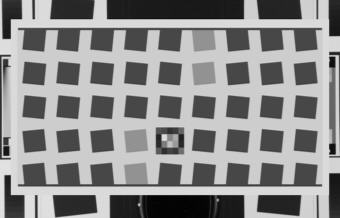
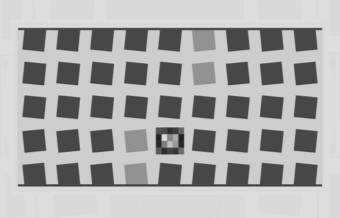
灯光
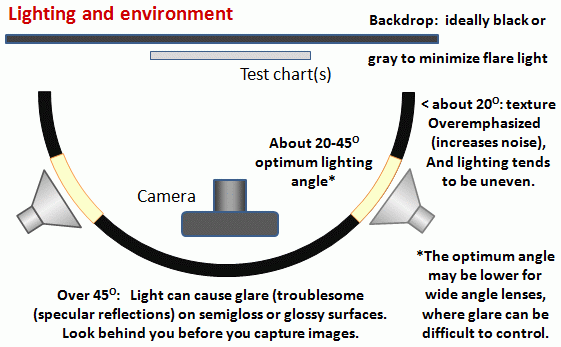
下表总结了照明注意事项。目标是实现均匀、无眩光的照明。大多数情况下,30 到 45 度之间的照明角度最为理想。建议至少使用两盏灯(两侧各一盏);四盏或六盏灯效果更佳。避免在相机后方照明,以免产生眩光。曝光前,请检查是否存在眩光以及照明均匀性。有关推荐照明设置的详细说明,请参阅 《搭建低成本测试实验室》 。(我们之前推荐使用 4700K(接近日光)的 SoLux石英卤素灯,但现在推荐使用 LED 灯,LED 灯的亮度和色温均可调节。) BK Precision 615 照度计(勒克斯计)是一款出色的低成本仪器(约 100 美元),可用于测量照明的强度和均匀性。
距离
|
选择合适的相机到目标距离,使图像视野宽度至少达到建议值。实际距离取决于传感器像素数和镜头焦距。
接触
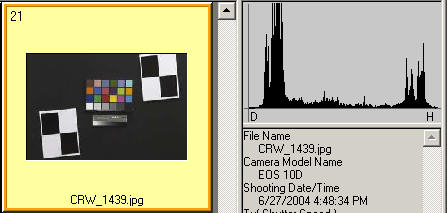
正确的曝光对于获得准确的Imatest SFR 测试结果至关重要。图表中的黑色区域和白色区域都不应出现过曝——即大面积区域达到像素值 0 或 255。确保正确曝光的最佳方法是使用数码相机的直方图。黑色区域(左侧的峰值)应高于最小值,白色区域(右侧的峰值)应低于最大值。
从佳能文件查看器实用程序中获取的直方图显示曝光极佳。
将图像保存为 RAW 文件或最高质量的 JPEG 文件。如果您使用 RAW 转换器,请将其转换为 JPEG(最高质量)、TIFF 或 PNG 格式。如果您使用胶片,请冲洗并扫描。
如果文件夹包含无意义的相机生成的文件名,例如 IMG_3734.jpg、IMG_3735.jpg 等,您可以使用“重命名文件”实用程序将它们更改为包含焦距、光圈等的有意义的名称,该实用程序利用存储在每个文件中的 EXIF 数据。
运行 Imatest SFRplus、eSFR ISO
如果您是 Imatest 的新用户,我们强烈建议您阅读《Imatest 使用指南 - 入门》 。以下说明摘自《使用倾斜边缘分辨率分析(第二部分) 》。
双击 Imatest 图标即可打开Imatest 。
- 桌面
- Windows 开始菜单
- Imatest 文件夹(在英文安装中通常位于 C:\Program files\Imatest)。
几秒钟后,Imatest 主窗口打开。然后从目标中选择SFRplus或eSFR ISO ,并将分析模式设置为交互式。
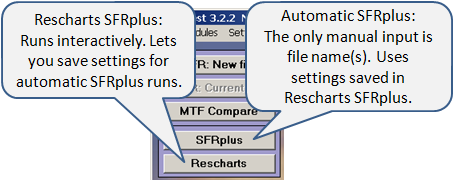
SFRplus和eSFR ISO以两种模式运行:交互式/设置( Rescharts )和自动。
使用或启动交互式/设置运行。这样,您可以交互式地查看详细结果,并保存设置,以便进行高度自动化的或运行(或Imatest IT中包含的自动化程度更高的 EXE 或 DLL 版本)。在首次自动运行之前,应至少在Rescharts中运行一次SFRplus或eSFR ISO 。
正在选择文件
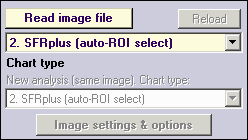
Rescharts窗口右侧显示的是用于打开文件的部分。如果显示的图表类型正确,您可以点击打开文件;或者,您也可以选择图表类型。您可以选择一个或多个文件,如下所示。如果您选择多个文件,它们将被合并(取平均值),您可以选择保存合并后的文件。
如果文件夹包含无意义的相机生成的文件名,例如 IMG_3734.jpg、IMG_3735.jpg 等,您可以使用“重命名文件”实用程序将它们更改为包含焦距、光圈等的有意义的名称,该实用程序利用存储在每个文件中的 EXIF 数据。
上次运行保存的文件夹会显示在顶部的“查找范围”框中。您可以随意更改它。只需双击即可打开单个文件。您可以使用常用的 Windows 操作方法选择多个文件进行合并运行(在Imatest Master中):按住 Control 键并单击以添加文件;按住 Shift 键并单击以选择多个文件。然后单击“ 。图中高亮显示了三个佳能 17-40mm L 镜头的图像文件。加载大文件可能需要几秒钟时间。
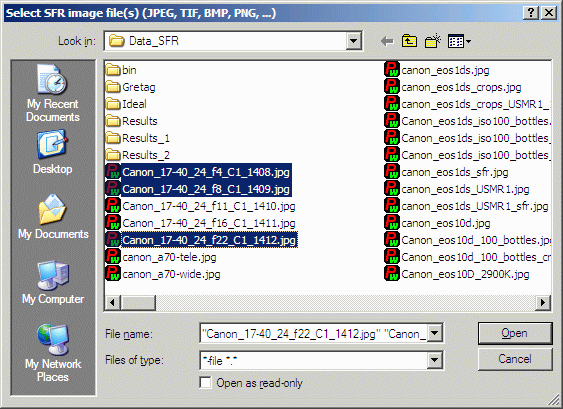
文件选择
|
设置
设置窗口
文件(或多个文件)打开后,将出现如下所示的“设置”窗口。此窗口允许您选择要分析的区域组(ROI),这些区域以紫色矩形显示。您还可以选择区域大小、分析垂直或水平边缘,以及更改其他一些设置。按下左侧的”按钮将打开“SFRplus 设置和选项”窗口,您可以在其中选择影响计算、显示和输出(用于自动运行 SFRplus)的其他设置。浅黄色矩形用于计算颜色/亮度均匀性曲线。
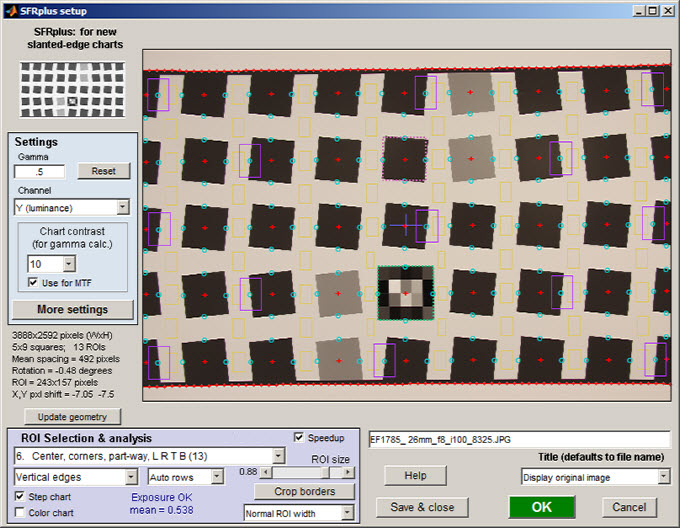
SFRplus 参数及设置窗口;选择 9 个区域进行分析
| SFRplus 设置窗口控件设置 | |
| 设置区域 | |
| 伽马 | 图表的假定 Gamma 值(对比度)。对 MTF 结果有中等程度的影响。默认值为 0.5。 |
| 渠道 | 选择要分析的通道:R、G、B、Y、仅 R、仅 G、仅 B、仅 Y。(Y 为亮度通道)。仅使用一个通道可以加快计算速度,或者在其他通道较暗且可能不包含有效数据的情况下使用。 |
| 图表对比 (用于伽马计算) | 图表对比度——针对对比度高的方块(即大多数方块)。用于从图像中估计伽马值。 |
| 用于 MTF | (复选框,通常未选中)选中后,使用从图表中提取的伽玛值进行 MTF 计算。必须输入正确的图表对比度。这可能会略微提高精度。 |
| 打开如下所示的 SFRplus 设置窗口。 | |
| ROI 选择区域 | |
地区 (中心等) (选择要定位的区域。实际的投资回报率将自动确定。) 仅显示推荐设置。如需完整选择,请参阅“使用倾斜边缘分辨率分析第 2 部分” 。 | 选择要分析的区域(感兴趣区域,ROI)。选项如下。区域数量显示在括号内。这是一个非常重要的设置。我们建议用户熟悉以下设置。请注意,中间方块上方和下方的方块永远不会被选中进行分析;它们保留用于其他用途(阶梯图、颜色图和/或聚焦图案)。建议至少选择 13 个区域来绘制 3D 图。这些区域在下方以标记。 3. 中心、角落、中间 (9) (中心和角落之间的对角线中间位置)。这种设置通常能很好地兼顾速度和细节。 6. 中心、角落、部分、L、R、T、B (13)这是 3D 显示器可以使用的最小选择。 7. 5 行 5 列(不包括步骤和颜色 ROI)(23) (5x5 网格的边缘,省略中间上下两侧的方格)。结果细节丰富,非常适合 3D 显示。 10. 所有方格、内部边缘和边界边缘(最佳 3D 地图)。高度精细的网格,推荐用于精细的 3D 显示。边缘通常互不重叠。最适合方格对比度单一的 3D 图。 13. 所有方格,包括内部和外部方格,低对比度方格除外(适用于良好的 3D 地图)。网格细节丰富,推荐用于具有两种对比度级别(主要为高对比度 (10:1),少量为低对比度 (2:1))的图表的精细 3D 显示。边缘通常不会重叠。最适合具有两种对比度级别的方格的 3D 图表。 |
| 垂直边缘、水平边缘(或两者兼有) | 选择垂直边缘、水平边缘或两者。通常选择垂直边缘,但水平边缘或两者也很有用。对于镜头式 MTF 曲线图,请使用两者。 |
| 步骤图(复选框) | 执行阶梯图分析。当存在灰度阶梯图时应选中此项。默认选中。 |
| 颜色图表(复选框) | 进行颜色分析。仅当包含颜色图案时才需要。镜片测试无需进行此操作。 |
| 行 (汽车或号码) | 图表中方格的行数(位于顶部和底部条形之间),或设置为“自动”(默认值),用于自动检测行数。通常设置为“自动”,但当“自动”检测失败时(例如,当方格的宽高比不是 1:1 时),可能需要将其设置为实际行数。 |
| 消极的 | 选中此框可显示负片图像(深色背景上的浅色方块)。 |
| 加速(复选框) | 已检查并推荐。可省去镜头测试中不需要的一些计算,包括噪声直方图和SQF。 |
| 投资回报率 | 用于调整 ROI 区域大小的滑块。请使用最大值,以确保与正方形边缘以及顶部和底部条形保持安全距离。通常值为 0.8 到 0.9。在图像严重失真的情况下,可能需要更小的值。 |
| 允许裁剪图像边缘,去除可能包含在图像中的干扰图案。裁剪图像时,此按钮会变成粉红色。 | |
| ROI宽度 (下方为 ROI 尺寸滑块) | ROI 选择范围的宽度。标准矩形 ROI 使用默认宽度。对于边缘非常模糊的区域,请选择“更宽”或“最宽”。 |
| 其他控制 | |
| 标题 | 标题。默认为文件名。您可以添加描述。 |
| 请在浏览器中打开此网页。 | |
| 图像设置 | 选择要显示的图像通道:原始(RGB)图像、红色、绿色或蓝色通道。 |
| 保存设置(用于自动 SFRplus),但不要继续运行。 | |
| 保存设置并继续运行:计算所有选定区域的结果。您将能够以交互方式查看结果。 | |
| 取消运行;不保存设置。 | |
设置完成后,单击保存设置并继续运行。您也可以单击保存设置而不继续运行。
设置窗口
在设置窗口中按下“设置”按钮后,将打开如下所示的SFRplus 设置。按下按钮即可保存设置。此处显示推荐设置。更多详情请参见“使用斜边分辨率分析(第 2 部分)” 。
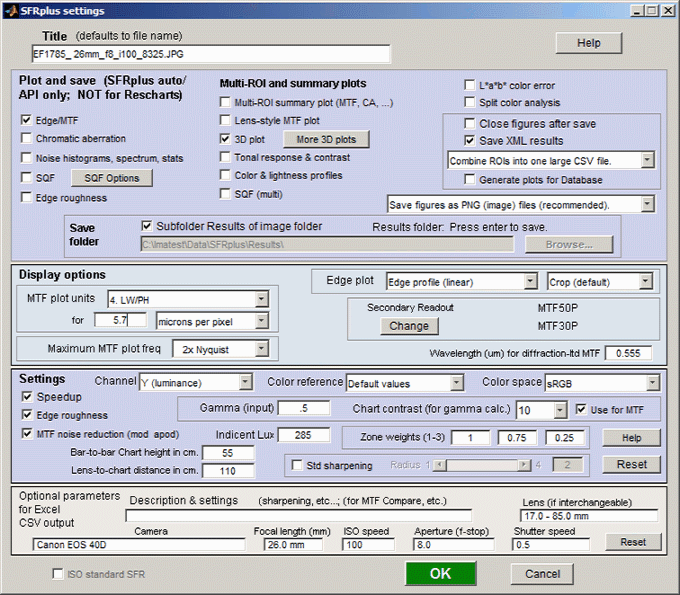
SFRplus 设置窗口
此窗口分为以下几个部分:顶部是标题和,然后是绘图和保存、显示选项、设置、可选参数,最后或。
标题默认为输入文件名。您可以保持不变,也可以添加描述性信息。
会打开一个浏览器窗口,其中包含一个描述该模块的网页。
绘制并保存(适用于 SFRplus Auto 或 eSFR ISO Auto和 IT;不适用于 Rescharts)。 此区域用于选择要绘制和保存的图形,以及一些数据保存设置。它仅适用于 Imatest Master 中的 SFRplus 自动版本(也适用于 EXE 和 DLL 文件),不适用于Rescharts 。 此部分最左侧的复选框用于选择要绘制和保存的图形。请注意,所有绘制的图形都会被保存。保存的图形、CSV 和 XML 文件将以根文件名(默认为图像文件名)加上后缀的形式命名。例如:
如果需要显示大量数据,则应勾选“保存后关闭数据”选项。这可以防止数据堆积,从而降低处理速度。 所有运行结果都会保存为一个 CSV 汇总文件。如果选中“保存 XML 结果”选项,则会保存一个 XML 文件。 您可以选择保存各个 ROI 的 CSV 文件,或者仅保存汇总 CSV 文件(汇总文件始终会保存)。 将图形保存为 PNG 或 FIG 文件。PNG 文件(一种无损压缩的图像文件格式)是默认格式,占用存储空间最小。Matlab FIG 文件允许对数据进行操作——可以调整图形大小、缩放或旋转(仅限 3D 图形)。应谨慎使用 FIG 文件,因为它们可能非常大。如果不需要进行其他操作,则首选 PNG 文件。 保存文件夹决定了结果的存储位置。它可以设置为图像文件夹下的“结果”子文件夹,也可以设置为您选择的任何文件夹。建议使用“结果”子文件夹,因为如果知道图像文件夹的位置,就很容易找到它。 选中“3D绘图”选项后,除非按下按钮并选择了一个或多个绘图,否则SFRplus Auto会绘制Rescharts中显示的最后一个3D绘图。此时, 将以粉色显示。这样,SFRplus Auto就可以显示并保存多个3D绘图。 |
|
显示选项包含影响显示的设置(单位、外观等)。 MTF 图(单个和汇总)用于选择 MTF 图的空间频率标度,包括汇总图。可选单位包括周期/像素 (C/P)、周期/毫米 (lp/mm)、周期/英寸 (lp/in)、每图像高度的线宽 (LW/PH) 和每图像高度的线对数 (LP/PH)。(请注意,一个周期等于一对线宽或两个线宽。)如果选择周期/英寸或周期/毫米,则必须输入像素尺寸——单位可以是每英寸像素数、每毫米像素数或每像素微米数。有关像素尺寸的更多详细信息,请参见下方的方框。 最大 MTF 绘图频率用于选择 MTF 图表的最大显示频率。默认值为 2 倍奈奎斯特频率(1 个周期/像素)。这对于高品质数码相机效果很好,但不适用于边缘跨越多个像素的成像系统。在这种情况下,较低的最大频率可以生成更清晰的图表。可选值包括 1 倍奈奎斯特频率(0.5 个周期/像素)、0.5 倍奈奎斯特频率(0.25 个周期/像素)和 0.2 倍奈奎斯特频率(0.1 个周期/像素)。 图表对比度:对于中等或低对比度图表,将计算并显示对比度伽玛值以及对比度因子(图表对比度倍增器 = 测量伽玛值/标称伽玛值,其中标称伽玛值在“设置”区域中输入,如下所述)。如果选中右侧的“用于 MTF”复选框,则此值将用于 MTF 计算,这可能会略微提高精度。 |
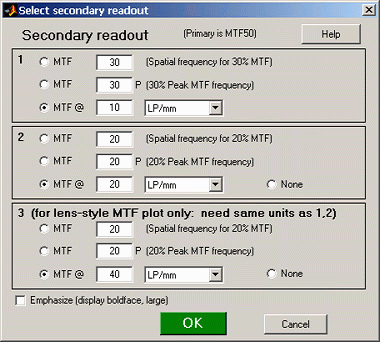
辅助读数控制MTF图中辅助读数的显示。主读数为MTF50(半对比度空间频率)。提供两种辅助读数,并有多种选项。第一种默认为MTF30(MTF为30%时的空间频率)。第三种仅用于SFRplus镜头风格的MTF图。
点击“更改”按钮将打开右侧所示的窗口。辅助读数设置将在运行之间保存。选项:
每个读数的上方单选按钮( MTF )选择 MTF nn ,即 MTF 为其低频值的nn % 的空间频率。
中间的单选按钮选择 MTF nn P,即 MTF 为其峰值nn% 时的空间频率:适用于过度锐化的边缘。
下方的单选按钮 ( MTF@ ) 选择 MTF@ nn单位,其中nn是空间频率,单位为周期/像素 (Cycles/pixel)、线对/毫米 (LP/mm) 或线对/英寸 (LP/in)。如果选择此按钮,则应在上方所示的输入对话框“绘图”部分的“周期/...”行中指定像素间距。如果省略像素间距,则会显示提示消息。
边缘图用于选择上方(边缘)图的内容。边缘可以裁剪(默认),也可以显示整个边缘。提供三种显示方式。
- 边缘轮廓(线性)是指去除伽马编码后的边缘轮廓。图中数值与光照强度成正比。这是默认显示模式。
- 线扩散函数(LSF) 是线性边缘轮廓的导数。调制传递函数 (MTF) 是 LSF 的快速傅里叶变换 (FFT)。选择 LSF 时,将显示 LSF 方差 ( σ² ),该方差与DxO 模糊单位成正比。
- 边缘像素轮廓与像素中的边缘轮廓成正比,其中包括伽马编码的影响。
设置会影响计算结果和显示效果。 伽玛值用于线性化输入数据,即去除相机或 RAW 转换器中应用的伽玛编码(更多说明)。其默认值为 0.5 = 1/2,这通常是数码相机的设置,但会受到相机或 RAW 转换器对比度设置的影响。当 RAW 图像被读入 Imatest(由 dcraw 转换)时,应将其设置为 0.45,但如果保持为 0.5,精度损失也很小。如果将其设置为小于 0.3 或大于 0.8,背景将变为粉红色,以指示异常(可能错误)的选择。 由于SFR清晰度测量对Gamma设置较为敏感(对于正常对比度测试图,Gamma值10%的误差会导致MTF50值2.5%的误差),因此建议运行Colorcheck或Stepchart来确定正确的Gamma值。即使使用从图表(如上所述)中得出的Gamma值来计算MTF,也应该输入一个标称的Gamma值。 亮度通道通常保持其默认值 Y,其中 Y = 0.3*R + 0.59*G + 0.11*B。在极少数情况下,R、G 和 B 颜色通道可能很有用。 区域权重:中心区域、中场区域和角区域的权重。用于计算关键结果的加权平均值。 入射光强度(用于ISO 感光度计算):当在此框中输入入射光强度的正值(非空白或零)时,系统将计算 ISO 感光度并在阶梯图噪声详情图中显示。更多详情请参见“ISO 感光度和曝光指数”页面。 标准化锐化:镜头测试时请勿勾选此项。如果勾选,标准化锐化结果将以粗红曲线显示。更多详情请参阅SFR 说明。 重置会将“选项”和“设置”中的设置恢复为默认值。 |
Excel .CSV 输出的附加参数(均为可选)包含相机、镜头和测试条件的详细描述。如果可用,EXIF 数据将被自动输入,但可通过手动设置进行覆盖。“重置”按钮可清除所有条目。 |
输入完成后,单击返回SFRplus 设置和选项窗口。所有输入完成后,单击 、 或 。 会将设置保存下来,以便在自动运行 SFRplus 时使用,这些自动运行可以从 Imatest 主窗口中的按钮启动。 会保存设置,然后计算结果以供交互式查看。屏幕上会显示一系列“正在计算...”框,让您了解计算进度。计算完成后,结果将以交互式方式显示在Rescharts窗口中,如下所示。
警告
| 如果超过 0.5% 的像素被裁剪(饱和),即暗像素达到 0 级或亮像素达到最大值(位深度为 8 时为 255),则会发出裁剪警告。如果超过 5% 的像素被裁剪,则会发出更醒目的警告。裁剪会降低 SFR 结果的准确性,使测量的清晰度高于实际情况。 | 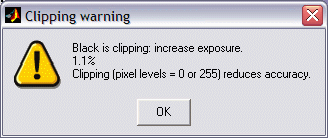 | |
像素裁剪百分比并非衡量裁剪严重程度或MTF测量误差的可靠指标。例如,图像的大部分区域可能仅被轻微裁剪,而精度损失却很小。右侧的图表展示了严重的裁剪情况,黑线“肩部”附近的尖角即为裁剪点。MTF测量结果优于实际情况。没有出现尖角表明MTF误差很小。 通常情况下,只要曝光正确(既不过暗也不不过亮),并避免使用高对比度测试卡(例如旧版 ISO-12233 测试卡),就可以避免过曝。建议的最大边缘对比度为 10:1;4:1 的对比度(即将修订的 ISO-12233 标准中推荐使用)效果更佳。低对比度测试卡总体上更可靠:除了曝光宽容度更高(降低过曝风险)之外,它们在信号处理能力不同的相机中锐化程度也更低,而且 MTF 结果对伽马估计误差的敏感度也更低。 | 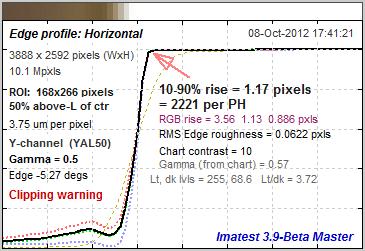 |
下表列出了按下按钮时, Imatest SFRplus生成的数字和 Excel 可读 CSV 文件。
(默认位置:子文件夹 Results)
| Excel .CSV(可在 Excel 中打开的 ASCII 文本文件) | |
| SFR_cypx.csv | (用于追加结果的数据库文件:名称不变)。显示像素值上升 10-90% 以及 MTF 值(周期/像素,C/P)。 |
| SFR_lwph.csv | (用于追加结果的数据库文件:名称不变)。显示每张图片高度 (/PH) 的数字数量和每张图片高度的行宽 (LW/PH) 的 MTF 值上升 10-90%。 |
| 文件名_YA17_MTF.csv或 | 该区域(按位置 (YA17) 或序列 ( nn = 01,...) 指定)的 MTF 结果的 Excel .CSV 文件。显示所有通道(R、G、B 和 Y(亮度))。 |
| 文件名_Y_multi.csv | 包含多次 ROI 运行结果汇总的 Excel .CSV 文件。 |
| 文件名_Y_sfrbatch.csv | Excel .CSF 文件,合并了多个 ROI 的批量运行结果(多个文件)。仅适用于自动 SFRplus(不适用于 Rescharts)。用作Batchview的输入。 |
解读结果
清晰度是最重要的(但不是唯一的)镜头测量指标。要了解有关清晰度测量的更多信息,请参阅“清晰度:它是什么以及如何测量?” 、 “SFR 结果:MTF(清晰度)图”和“倾斜边缘分辨率分析第 3 部分:边缘结果” 。请记住,在评估镜头时,应使用未经标准化锐化处理的结果。“标准化锐化”选项应取消勾选。不过,标准化锐化后的结果也有一定的参考价值:它们可以展示锐化后的效果。但标准化锐化往往会“抹平”镜头之间的差异。
下图展示了Rescharts SFRplus窗口,其中包含中心附近区域的边缘和 MTF 图。(可以选择任意区域。) MTF50 (MTF 值降至其低频值一半时的空间频率)或MTF50P (MTF 值降至其峰值一半时的空间频率)是镜头测试中最有价值的结果:它们与感知图像清晰度的相关性优于任何其他测量值。除非进行过度锐化,否则 MTF50 和 MTF50P 的值相同;在过度锐化的情况下,MTF50P 的值会略低,但更能代表系统的真实情况。通常,在测试镜头时应避免过度锐化。信号处理(包括锐化)应尽可能保持一致。
与边缘响应参数(例如 10-90% 上升距离)相比,MTF 更受青睐,因为系统 MTF 是各个组件 MTF 的乘积。而边缘响应没有如此简单的公式。MTF 可以以多种方式显示(可以显示单个区域的详细信息,也可以显示整个图像表面的映射图)。其他输出参数,例如指定空间频率下的 MTF,可以使用辅助读出功能显示。
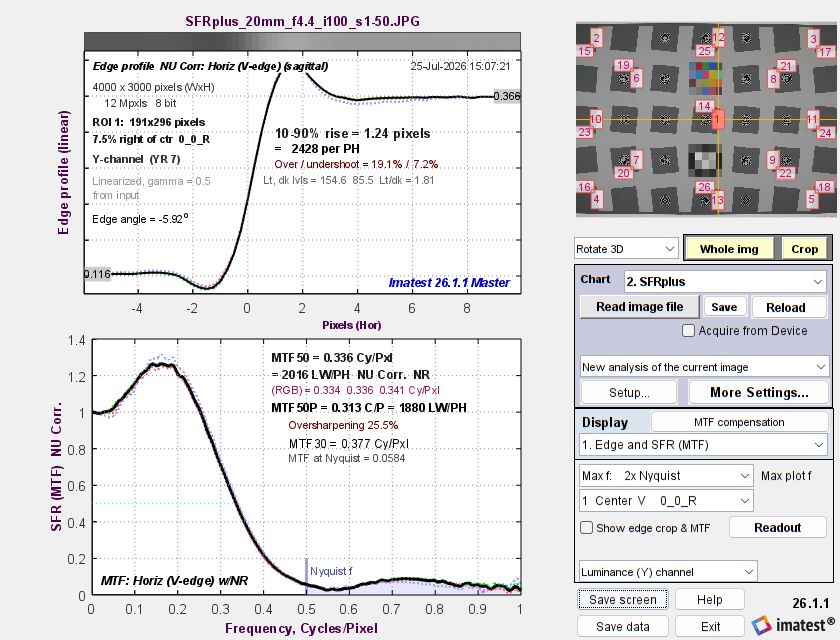
Imatest Rescharts 窗口显示单个区域(靠近中心)的边缘和 MTF 图
输入像素间距后,衍射极限 MTF 显示为浅棕色虚线。
MTF 曲线和图像外观包含几个示例,说明了 MTF 曲线与感知清晰度之间的相关性。
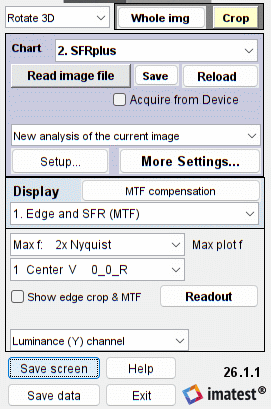
Rescharts 控制区
Rescharts窗口对于所有显示器来说都具有一些共同的特征。
缩放功能用于开启和关闭缩放功能。对于 3D 图形,它用于切换旋转功能。
右上角可以显示整张图片或局部放大图。
会读取下方图表类型指定的文件类型。更改类型会读取另一个文件。
新分析(同一图像)允许您使用相同或不同的分辨率分析对同一图像进行重新分析。
打开“设置”窗口,如上所述。
显示选项允许您选择显示内容。其中一些选项对镜头测试非常有用,包括:1. 边缘和 MTF,2. 色差,3. SQF,4. 多 ROI 汇总,12. 3D 图,以及 13. 镜头类型 MTF 图。以下将展示其中几个选项。
显示区域下方的选项区域取决于显示设置。详情请参见“斜边结果”第 3 部分。
截图,并可选择显示 Rescharts 窗口。
会将多个结果保存到 CSV 和 XML 文件中,如下所示。
(默认位置:子文件夹 Results)
| Excel .CSV(可在 Excel 中打开的 ASCII 文本文件) | |
| SFR_cypx.csv | (用于追加结果的数据库文件:名称不变)。显示像素值上升 10-90% 以及 MTF 值(周期/像素,C/P)。 |
| SFR_lwph.csv | (用于追加结果的数据库文件:名称不变)。显示每张图片高度 (/PH) 的数字数量和每张图片高度的行宽 (LW/PH) 的 MTF 值上升 10-90%。 |
| 文件名_YA17_MTF.csv或文件名_nn_MTF.csv | 该区域(按位置 (YA17) 或序列 ( nn = 01,...) 指定)的 MTF 结果的 Excel .CSV 文件。显示所有通道(R、G、B 和 Y(亮度))。 |
| 文件名_Y_multi.csv | 包含多次 ROI 运行结果汇总的 Excel .CSV 文件。 |
| 文件名_Y_sfrbatch.csv | Excel .CSF 文件,合并了多个 ROI 的批量运行结果(多个文件)。仅适用于自动 SFRplus(不适用于 Rescharts)。用作Batchview的输入。 |
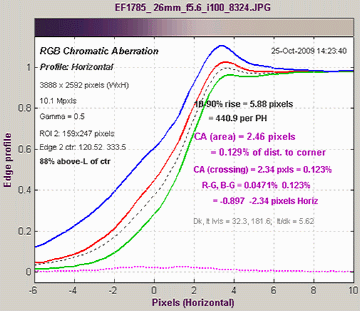
色差最好在靠近边角的切线(即垂直)边缘进行测量。图中显示了三个通道。一个关键结果是色差(面积),它等于最高值和最低值之间的面积(因为 x 轴是像素,y 轴是归一化的)。以中心到边角距离的百分比来表示最为有效。解释:小于 0.04:可忽略不计;0.04-0.08:轻微;0.08-0.15:中等;大于 0.15:严重。
另一个有用的结果是色差(交叉),即边缘中心之间的最大差异(交叉点为 0.5)。这与镜头性能更密切相关,而面积则与感知色差更密切相关(并且受去马赛克算法的强烈影响)。更多信息,请参阅色差和SFR 结果:色差……图。
多个区域:如果您选择了多个感兴趣区域 (ROI),则可以选择多 ROI 汇总图,如下所示,图中显示了 13 个区域(中心、角点、角点中间、左侧、右侧、顶部和底部)。如果选择的区域过多,此图可能会显得杂乱。
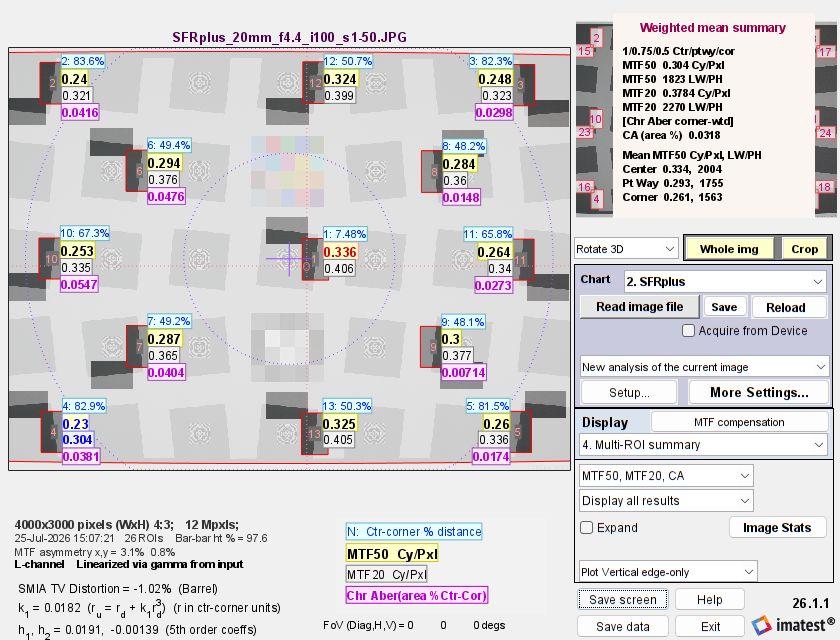
多区域汇总图,显示中心角距离、MTF50、MTF20 和
图像上叠加了色差(中心-角落百分比)。
失真测量结果(SMIA 电视失真等)显示在左下角。
通过此显示界面,您可以快速浏览汇总结果,然后查看各个区域的详细结果。图例解释了每个 ROI 旁边的四个结果框。这些框包含:(1) ROI 编号 (N) 和以百分比表示的中心到对角距离; (2) MTF50,以周期/像素或 LW/PH 表示,并以粗体突出显示; (3) MTF20 ;以及 (4)色差(面积占中心到对角距离的百分比)。
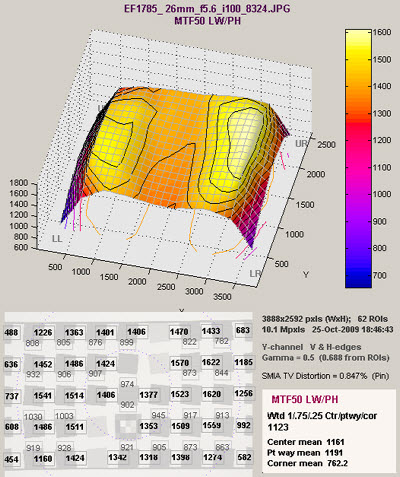
3D 显示(如右图所示)可提供最清晰的结果细节。它提供多种选项:可在 3D 图之间显示多区域汇总信息。此显示方式对于定位系统响应中的偏心或其他异常情况尤为有用。图中显示了 MTF50,但 3D 图还可以显示许多其他参数。更多详情请点击此处。
区域选择为13。所有正方形,内部和干燥区域,但对比度低(良好的 3D 地图)。
主观质量因子 (SQF) (本页未显示)是衡量感知显示(打印)清晰度的指标,它除了MTF之外,还考虑了人眼视觉系统的对比度敏感度、打印尺寸和估计观看距离。随着人们对它的了解加深,其重要性也将日益凸显。SQF受锐化处理的影响很大。
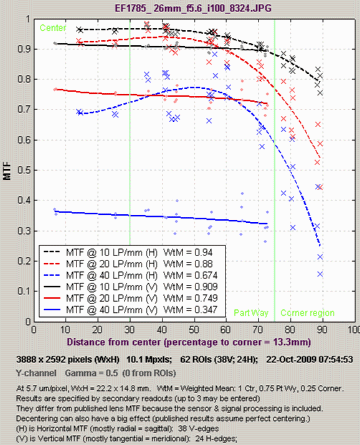
镜头式 MTF 图
镜头式 MTF 图( Imatest 3.6中引入)此图旨在生成与佳能、 尼康和蔡司网站上的 MTF 图类似的结果。最多可通过辅助读数选择三个绘图参数。典型值为 10、20 和 40 lp/mm(蔡司使用)或 10 和 30 lp/mm( 佳能和尼康使用)。
至少需要 13 个区域,越多越好。推荐的区域选择为: 10 个区域,包括所有方格、内部边缘和边界边缘(最佳 3D 映射) (适用于单色图表);或13 个区域,包括所有方格、内部边缘和边界边缘(低对比度区域除外)(良好的 3D 映射) (适用于双色图表)。垂直和水平边缘(两者)均应选中。
虽然这些图表与网站上的图表相似,但存在一些显著差异。
- Imatest计算的是系统 MTF,包括传感器和信号处理部分。而网站显示的是仅针对镜头的光学测量 MTF。如果您能注意到这种差异,那么这两组曲线是可以比较的(但永远不会完全相同)。
- 由垂直边缘导出的水平 (H) MTF 曲线在边缘附近(远离图像中心处)大多呈放射状(矢状)。SFRplus 图表正是为此而设计的。
- 从水平边缘导出的垂直 (V) MTF 曲线在边缘附近大多是切线(子午线)。
- 已发布的曲线假设镜头完美居中。一些制造商,例如佳能,其结果来自设计计算,而非测量测试结果(不存在居中问题!)。实际镜头几乎总是存在一定程度的偏心,这主要是由于制造工艺造成的,在其他显示方式中,尤其是在3D 图中,这种偏心更为明显。在镜头式 MTF 图中,偏心表现为各个读数的偏差(x 表示垂直边缘的水平 MTF,• 表示水平边缘的垂直 MTF)。
将运行结果分批合并
在Rescharts SFRplus或eSFR ISO中设置并保存参数后,您可以将分析模式设置为“自动(批处理)” ,从而运行SFRplus或eSFR ISO的全自动版本。如果您选择一批文件(而不是单个文件),则会创建一个格式为input_filename_chan_sfrbatch.csv的输出文件,供Batchview程序使用,以便查看合并后的结果。以下示例展示了六个不同光圈(f/4.5-f/22)的文件。
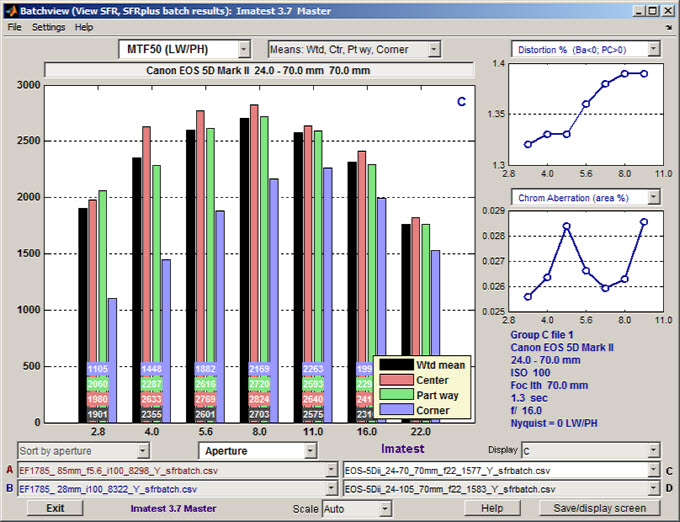
一组测试的批量视图显示:佳能 17-85mm,26mm 焦距
右侧显示了两个小图(SMIA 电视失真和色差面积百分比)以及批次中第一个文件的部分 EXIF 数据(元数据)。有关创建合并文件的详细信息,请参阅Batchview说明。
检查清单
我们鼓励授权用户在印刷出版物、网站和论坛上发布测试结果,但必须包含指向www.imatest.com 的链接。未经 Imatest LLC 的明确许可,您不得将 Imatest 用于广告或产品推广。如有任何疑问,请联系我们。
Imatest LLC 对已发布评测的内容不承担任何法律责任。如果您计划发布测试结果,请务必注意采用正确的测试方法。以下列表总结了上述要点,值得仔细阅读。
| 坚固的相机支架 | 使用稳固的三脚架、快门线,如果是单反相机,还要使用反光镜预升功能。 |
| 目标安装 | 如果你在户外工作,请确保目标物不会在风中摇晃。 |
| 目标距离 | 请确保与目标保持足够距离,以免打印边缘质量影响测量结果。目标距离的注意事项请参见此处。 |
| 重点 | 请确保相机对焦准确,对准目标。注意您使用的是手动对焦还是自动对焦。 |
| 目标对齐 | 确保画面的边角和中心都清晰对焦(如果镜头的景深弯曲严重或相机未对准,则很难做到这一点)。 |
| 原始转换和设置 | RAW转换器(机内或机外)的选择和设置,尤其是锐化设置,会产生巨大的影响。对比度和白平衡也很重要。影响对比度和转换曲线的设置也会产生显著影响。如果可能,应使用“线性”设置(即不进行任何额外色调响应调整的直线伽马曲线)。 最重要的是:每次运行都要保持设置一致! |
| 伽马 | SFR 清晰度结果对 Gamma 设置较为敏感:10% 的 Gamma 误差会使 MTF50 变化 2.5%。为获得最佳结果,可从测试图表中的灰阶阶梯图测量 Gamma 值;或者,如果已知边缘对比度,则可通过选中“用于 MTF”选项来测量 Gamma 值。 |
| 清洁度和过滤器 | 镜头表面应保持清洁。请注意您是否使用了保护滤镜(UV 或天光滤镜)。这可能会产生影响——更有可能降低对比度而非清晰度。您可以使用Imatest进行检测。 |
| 文件格式 | 建议使用 RAW 格式。如果使用 JPEG 格式,请选择最高 JPEG 质量。除非您专门测试这些设置的效果,否则切勿使用低于最高分辨率或低 JPEG 质量的设置。 |
| 镜头设置 | 镜头性能与光圈(f值)和焦距(变焦镜头)密切相关,这些信息通常包含在大多数文件的EXIF数据中。它们是成像结果的重要组成部分。最佳(最锐利)光圈尤其值得关注(通常比最大光圈小两档左右)。如果目标距离很近,镜头性能也会受到影响(小视场角拍摄时,请注意测试图表的质量)。 |
| 白平衡 | 应尽可能接近中性色,尤其是在颜色检查中。 |
链接
《如何解读MTF曲线》,作者是卡尔·蔡司的HH Nasse。这是一篇非常出色且详尽的入门介绍,共33页,需要耐心阅读。文章详细讲解了MTF曲线,类似于SFRplus中的镜头型MTF曲线。 第二部分则提供了更多细节。
Luminous Landscape.com网站上的MTF 理解介绍要简短得多。
理解图像清晰度和MTF: Imatest作者撰写的多篇系列文章,大部分写于Imatest创立之前。内容较为专业。
Bob Atkins对MTF 和 SQF做了精彩的介绍。SQF(主观质量因子)是衡量感知到的打印清晰度的指标,它结合了人眼的对比度敏感度函数 (CSF)。该指标将于 2006 年 10 月下旬添加到 Imatest Master 中。
Optikos 教你如何测量镜头的 MTF 和其他特性