鏡頭測試:簡介
鏡頭品質(尤其是銳利度)一直是攝影師關注的焦點。傳統上,鏡頭測試非常繁瑣,最好留給專業人士和大型出版物。但有了Imatest ,一切都徹底改變了。您只需拍攝SFRplus 、 eSFR ISO或傾斜的棋盤格測試圖(當然,拍攝技巧要到位),運行相應的模組( SFRplus 、 eSFR ISO或棋盤格),然後解讀結果即可。
本文介紹的三個模組均採用傾斜邊緣,並具備自動感興趣區域 (ROI) 偵測功能。傾斜邊緣對於鏡頭測試尤其重要,因為它們能有效利用空間,從而能夠將清晰度映射到整個影像表面。本文對不同的傾斜邊緣測試圖和模組進行了比較。
Imatest測試的是整個成像系統的銳利度——包括鏡頭、感光元件和影像處理(尤其是銳利化)——而不僅僅是鏡頭本身。這聽起來可能很複雜,但如果在同一台相機上使用相同的設定測試多個鏡頭,就可以進行公平的比較。
關鍵影像品質因素
- 清晰度(最重要的指標)由空間頻率響應(也稱為調製傳遞函數MTF )來表徵。雖然完整的 MTF 響應曲線也很重要,但對比度降至其低頻和峰值一半時的空間頻率,即MTF50和MTF50P ,是影像和鏡頭清晰度的簡單有效指標。它們與列印品質的關係將在「MTF50 和SQF/銳度的解釋」一節中討論。
- 橫向色差,表現為畫面邊緣附近的彩色條紋,
- 失真(桶形失真或枕形失真;SFRplus 和 Colorcheck 的細節最豐富),
- 色調響應、伽瑪值和色彩響應(棋盤格模式下除外)。
Imatest 的完整影像品質因素集在此處有詳細說明。
Imatest SFRplus和eSFR ISO使用起來很簡單,可以產生清晰的數值結果,但仔細的操作技巧至關重要。
要全面了解一支鏡頭的特性,應該在各種設定下進行測試。
- 光圈:大多數鏡頭在最大光圈下成像相對較軟,在光圈範圍的中間位置(「最佳」光圈)成像最銳利:35mm 和數位單眼相機約為 f/5.6 至 f/11;小型數位相機約為 f/2.8 至 f/5.6。包含在EXIF 資料中。
- 變焦鏡頭的焦距也會顯著影響銳利度,但銳利度與焦距之間並沒有普遍的關聯。這些資訊會記錄在EXIF資料中。對於普通變焦鏡頭(即焦距比小於5:1的變焦鏡頭),通常三個焦距就足夠了。而對於超長焦鏡頭,建議使用五個焦距。
- 影像平面上的位置:鏡頭邊緣的銳利度往往較差。因此,您應該在畫面中的多個位置測試銳利度(使用本文所述的模組可以輕鬆完成)。我們建議至少測試 13 個區域(越多越好)以全面表徵鏡頭:1 個靠近中心的位置,4 個靠近邊緣的位置(頂部、底部和兩側),4 個靠近角落的位置,以及頂部、底部、左側和右側的位置。更多區域可以提供更詳細的表徵,尤其是在使用3D和鏡頭式 MTF曲線時。對於製造精良的鏡頭,銳度應該是關於影像中心對稱,但我們生活在一個製造商不斷努力降低生產成本的時代,這往往是以犧牲製造品質為代價的。即使是高端鏡頭也可能有中心不對稱的問題。這種中心不對稱在3D 曲線中表現得特別明顯。
透過測試自己的鏡頭,你可以學到很多東西,但你必須了解兩個基本事實。
你不能孤立地衡量鏡頭。它是成像系統的一部分,該系統還包括相機的影像感測器、 RAW轉換器(可銳利化影像)和影像處理流程。因此,
鏡片因批次而異,測量結果可能存在差異。 |
鏡頭測試的基本步驟如下:
- 購買或列印 SFRplus 或 eSFR ISO 測試圖表,並將其貼在平面上。
- 在光線均勻、無眩光的環境下拍攝。
- 使用「重新命名檔案」模組,根據檔案中包含的 EXIF 數據,將檔案重新命名為更有意義的名稱。例如,名稱可以包含簡短描述、ISO 感光度、光圈等資訊。請確保在「選項 II」視窗中啟用正確的EXIF 設定(從 Phil Harvey 的 Exiftool 取得 EXIF 資料)。
- 運行 Imatest。 強烈建議閱讀Imatest 使用說明-入門指南(2021 年更新)。
- 執行 Imatest SFRplus 安裝程式或 eSFR ISO 安裝程式(互動模式)或 SFR plus Auto(或 eSFR Auto;用於批次檔案)。
- 解讀結果。
測試圖表
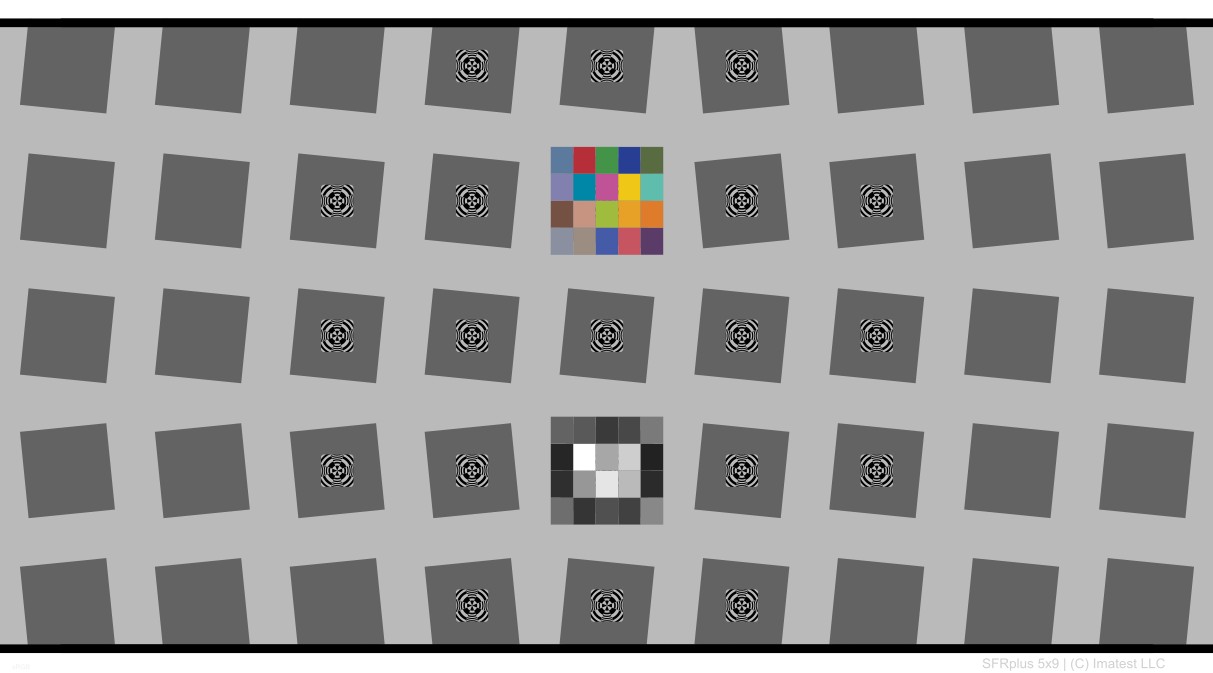
SFRplus 測試圖旨在測量眾多關鍵影像品質因素,包括清晰度、橫向色差和畸變。有關該測試圖的更多信息,請參閱《使用 Imatest SFRplus,第 1 部分》 。以下是一個標準的單色SFRplus 測試圖,它有多種選項可供選擇,詳見下表。
| 標準 | 選項和備註 | |
|---|---|---|
| 方格網格 | 5x9 | 另有 4x7、5x7 和 7x11 畫幅可供選擇。 5x9 片幅最適合 HTDV(16:9 寬高比)和數位單眼相機(3:2 寬高比)。 5x7 畫幅最適合小型數位相機和拍照手機(4:3 寬高比)。 |
| 主要對比度級別 | 10:1 | 比例範圍為 40:1 至 1.1:1,不建議大於 10:1。 |
| 二級對比度 | 2:1 | 與主級別相同或低至 1.1:1。顯示出非線性處理的效果。 |
| 步驟圖 | 內含(下方中心) | 在蛋白石或玻璃圖表上,鉻合金部分省略了 |
| 顏色圖表 | 未包含在自行列印的圖表中 | 已包含(位於中心上方)。 L*a*b* 值可以透過檔案傳送。 |
| 焦點之星 | (不再是標準) | 方格中心現在包含了聚焦輔助線。 |
| 尺寸 | 沒有標準尺寸 | 40 或 60 英吋(1 或 1.5 公尺)寬的噴墨列印,其他介質可提供不同尺寸。 |
標準的 SFRplus 測試圖由 5x7 或5x9的方格網格組成,對比為 4:1。 (舊版的大部分方格對比度為 10:1,少數方格對比度為 2:1。)中心方格下方是一個4x5的小型灰階梯圖(密度以 0.1 為步長,從 0.05 到 1.95),中心方格上方還有一個可選的彩色圖案。
您可以在Imatest 商店 購買此圖表。建議將其貼在 32 x 40 英寸或 40 x 60 英寸(0.8 x 1 米或 1 x 1.5 米)的 1/2 英寸(12.5 毫米)厚的泡沫板上,使用噴膠或雙面膠帶(粘貼過程可能會比較麻煩——建議您前往當地的打印店或裝裱店)。 1/2 英吋厚的泡棉板比標準的 1/4 英吋或 3/8 英吋厚的泡棉板更平整。
還有其他媒體可供選擇:尺寸非常小的鍍鉻玻璃透射測試卡(詳情請點擊此處)、8x10英寸彩色膠片、12x20英寸黑白文件或相紙(比噴墨打印更精細)。測試卡可以使用寬體噴墨印表機列印,但您需要使用優質材料,具備一定的列印技巧和色彩管理知識。我們強烈建議您購買測試卡。
非線性訊號處理(雙邊濾波)和圖表對比度 儘管Imatest SFR對測試圖對比度相對不敏感(低空間頻率下的 MTF 歸一化為 100%),但由於相機中存在非線性訊號處理(即依賴相鄰像素內容的處理),測量得到的 SFR 值通常會受到測試圖對比度的影響,因此在整個影像中可能會有所不同。雙邊濾波幾乎是消費級數位相機的普遍特性(儘管可以使用dcraw處理 RAW 影像來避免它)。它能提高影像質量,但會使測量變得複雜。它主要有兩種形式。
訊號處理演算法是專有的;它們是製造商的「秘訣」之一。
|
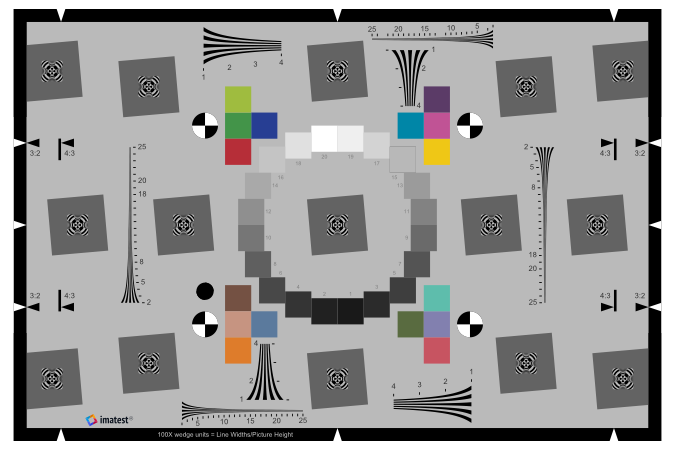
eSFR ISO 測試圖(基於ISO 12233:2014/2017 標準)分為增強版(3:2 寬高比)和擴展版(16:9 寬高比),旨在測量與 SFRplus 相同的影像品質因素。有關此測試圖的更多信息,請參閱《使用 Imatest eSFR ISO,第 1 部分》。以下是增強版測試圖:
拍攝圖表
框架
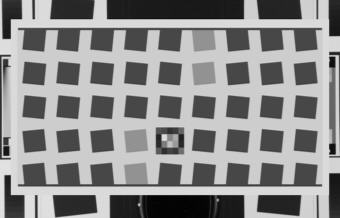
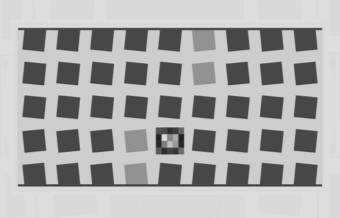
請依照以下說明(詳見「使用 SFRplus 第 1 部分」)對SFRplus圖表進行框選。 eSFR ISO圖表的框選方法請參閱此處。
- 影像頂部和底部的長條圖(用於測量失真)上方和下方留有空白區域。空白區域的高度應至少佔影像總高度的 0.5%,但不得超過 25%。理想情況下,空白區域的高度應佔影像總高度的 1% 至 6%。圖表應垂直居中,但這並非 SFRplus 成功運行的必要條件。
- 階梯圖模式接近圖表的水平中心。
- 圖表的側邊可能超出影像範圍(如下圖所示) ,也可能完全位於影像內部。該軟體旨在適應各種不同的畫面構圖和寬高比。靠近左右邊界的邊緣始終能夠正確定位。如果圖表的左右兩側位於影像內部,則影像中不應出現任何可能被誤認為是圖表特徵的干擾圖案-包含在影像內的圖表周圍區域應為灰色或淺灰色。
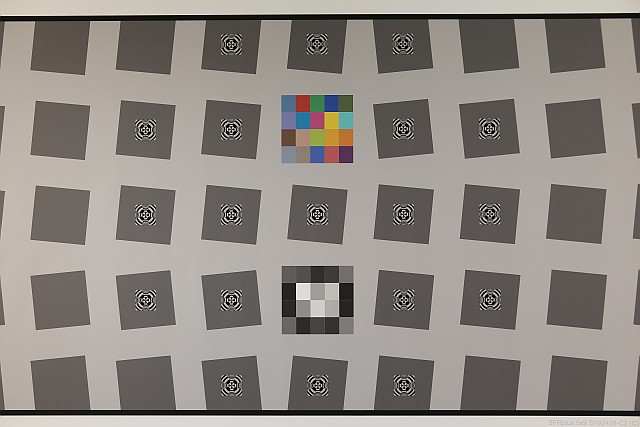
- 應使用Imatest 測試實驗室中展示的技巧和方法正確對齊圖表。 SFRplus 可以容忍中等程度的偏差:例如1-2 度的傾斜、透視變形等,但應盡一切努力正確對齊圖表。中等程度的桶形或枕形變形(
- 可以使用SFRplus 設定視窗中的按鈕來裁剪影像(從…開始),以去除邊緣附近的干擾特徵。
如果可以使用曝光補償,您可以利用它來獲得良好的曝光:通常是透過過曝 +1 檔光圈來實現。
糟糕的構圖
邊界附近的干擾圖案 (可在Imatest 3.4+中裁切) | 構圖不錯
模式相同;幹擾模式被掩蓋 |
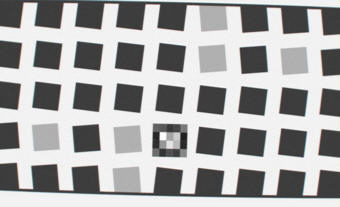 頂部失真條上方缺少空白區域 | 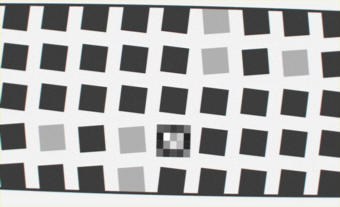 允許一定的傾斜和變形。 |
燈光
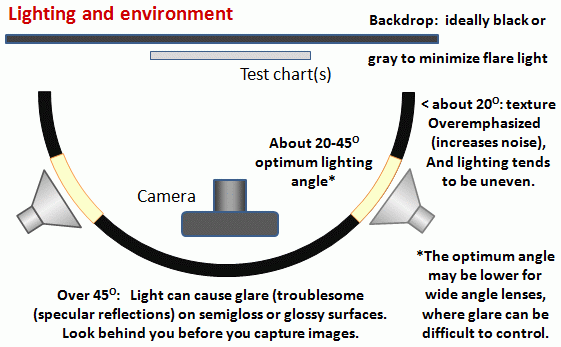
下表總結了照明注意事項。目標是實現均勻、無眩光的照明。大多數情況下,30 到 45 度之間的照明角度最為理想。建議至少使用兩盞燈(兩側各一盞);四盞或六盞燈效果較好。避免在相機後方照明,以免產生眩光。曝光前,請檢查是否有眩光以及照明均勻性。有關建議照明設定的詳細說明,請參閱 《建造低成本測試實驗室》 。 (我們之前建議使用 4700K(接近日光)的 SoLux石英鹵素燈,但現在建議使用 LED 燈,LED 燈的亮度和色溫均可調節。) BK Precision 615 照度計(勒克斯計)是一款出色的低成本儀器(約 100 美元),可用於測量照明的強度和均勻性。
距離
|
選擇合適的相機到目標距離,使影像視野寬度至少達到建議值。實際距離取決於感光元件像素數和鏡頭焦距。
曝露
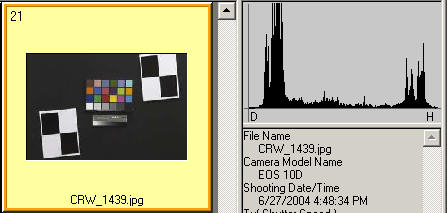
正確的曝光對於獲得準確的Imatest SFR 測試結果至關重要。圖表中的黑色區域和白色區域都不應出現過曝-即大面積區域達到像素值 0 或 255。確保正確曝光的最佳方法是使用數位相機的直方圖。黑色區域(左側的峰值)應高於最小值,白色區域(右側的峰值)應低於最大值。
從佳能文件檢視器實用程式中取得的直方圖顯示曝光極佳。
將影像儲存為 RAW 檔案或最高品質的 JPEG 檔案。如果您使用 RAW 轉換器,請將其轉換為 JPEG(最高品質)、TIFF 或 PNG 格式。如果您使用膠片,請沖洗並掃描。
如果資料夾包含無意義的相機產生的檔案名,例如 IMG_3734.jpg、IMG_3735.jpg 等,您可以使用「重新命名檔案」公用程式將它們變更為包含焦距、光圈等的有意義的名稱,該實用程式利用儲存在每個檔案中的 EXIF 資料。
運行 Imatest SFRplus、eSFR ISO
如果您是 Imatest 的新用戶,我們強烈建議您先閱讀 Imatest 使用指南—入門篇。以下說明摘自「使用傾斜邊緣解析度分析(第二部分)」 。
雙擊 Imatest 圖示即可開啟Imatest 。
- 桌面
- Windows 開始功能表
- Imatest 資料夾(在英文安裝中通常位於 C:\Program files\Imatest)。
幾秒鐘後,Imatest 主視窗開啟。然後從目標中選擇SFRplus或eSFR ISO ,並將分析模式設定為互動式。
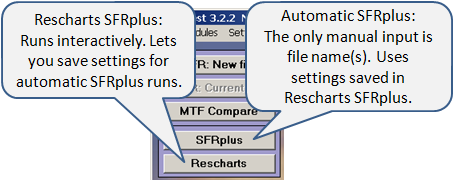
SFRplus和eSFR ISO以兩種模式運作:互動式/設定( Rescharts )和自動。
使用或啟動互動式/設定運作。這樣,您可以互動式地查看詳細結果,並保存設置,以便進行高度自動化的或運行(或Imatest IT中包含的自動化程度更高的 EXE 或 DLL 版本)。在首次自動運作之前,應至少在Rescharts中執行一次SFRplus或eSFR ISO 。
正在選擇文件
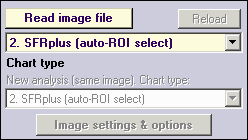
Rescharts視窗右側顯示的是用於開啟檔案的部分。如果顯示的圖表類型正確,您可以點擊來開啟檔案;或者,您也可以選擇圖表類型。您可以選擇一個或多個文件,如下所示。如果您選擇多個文件,它們將被合併(取平均值),您可以選擇儲存合併後的文件。
如果資料夾包含無意義的相機產生的檔案名,例如 IMG_3734.jpg、IMG_3735.jpg 等,您可以使用「重新命名檔案」公用程式將它們變更為包含焦距、光圈等的有意義的名稱,該實用程式利用儲存在每個檔案中的 EXIF 資料。
上次執行已儲存的資料夾會顯示在頂部的「尋找範圍」方塊中。您可以隨意更改它。只需雙擊即可開啟單一檔案。您可以使用常用的 Windows 操作方法選擇多個檔案進行合併運行(在Imatest Master中):按住 Control 鍵並按一下以新增檔案;按住 Shift 鍵並按一下以選擇多個檔案。然後點選“ 。圖中高亮顯示了三個佳能 17-40mm L 鏡頭的影像檔案。載入大檔案可能需要幾秒鐘。
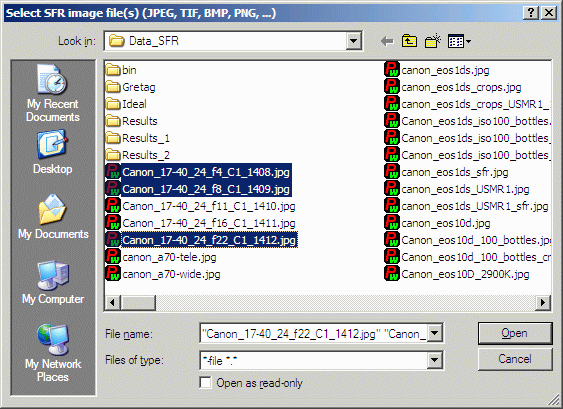
文件選擇
|
設定
設定視窗
文件(或多個文件)開啟後,將出現如下所示的「設定」視窗。此視窗可讓您選擇要分析的區域組(ROI),這些區域以紫色矩形顯示。您也可以選擇區域大小、分析垂直或水平邊緣,以及更改其他一些設定。按下左側的」按鈕將開啟「SFRplus 設定和選項」窗口,您可以在其中選擇影響運算、顯示和輸出(用於自動執行 SFRplus)的其他設定。淺黃色矩形用於計算顏色/亮度均勻性曲線。
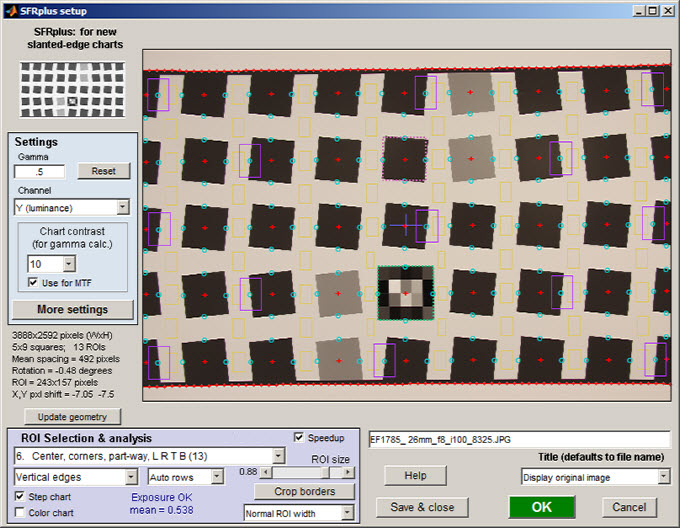
SFRplus 參數及設定視窗;選擇 9 個區域進行分析
| SFRplus 設定視窗控制設定 | |
| 設定區域 | |
| 伽瑪 | 圖表的假定 Gamma 值(對比)。對 MTF 結果有中等程度的影響。預設值為 0.5。 |
| 頻道 | 選擇要分析的通道:R、G、B、Y、僅 R、僅 G、僅 B、僅 Y。 (Y 為亮度通道)。僅使用一個通道可以加快計算速度,或在其他通道較暗且可能不包含有效資料的情況下使用。 |
| 圖表對比 (用於伽瑪計算) | 圖表對比-針對對比度高的方塊(即大多數方塊)。用於從影像中估計伽馬值。 |
| 用於 MTF | (複選框,通常未選中)選中後,使用從圖表中提取的伽瑪值進行 MTF 計算。必須輸入正確的圖表對比。這可能會略微提高精度。 |
| 開啟如下所示的 SFRplus 設定視窗。 | |
| ROI 選擇區域 | |
地區 (中心等) (選擇要定位的區域。實際的投資回報率將自動確定。) 僅顯示推薦設定。如需完整選擇,請參閱「使用傾斜邊緣解析度分析第 2 部分」 。 | 選擇要分析的區域(感興趣區域,ROI)。選項如下。區域數量顯示在括號內。這是一個非常重要的設定。我們建議用戶熟悉以下設定。請注意,中間方塊上方和下方的方塊永遠不會被選中進行分析;它們保留用於其他用途(階梯圖、顏色圖和/或聚焦圖案)。建議至少選擇 13 個區域來繪製 3D 圖。這些區域在下方以標記。 3. 中心、角落、中間 (9) (中心和角落之間的對角線中間位置)。這種設定通常能很好地兼顧速度和細節。 6. 中心、角落、部分、L、R、T、B (13)這是 3D 顯示器可以使用的最小選擇。 7. 5 行 5 列(不包括步驟和顏色 ROI)(23) (5x5 網格的邊緣,省略中間上下兩側的方格)。結果細節豐富,非常適合 3D 顯示。 10. 所有方格、內部邊緣和邊界邊緣(最佳 3D 地圖)。高度精細的網格,建議用於精細的 3D 顯示。邊緣通常互不重疊。最適合方格對比度單一的 3D 圖。 13. 所有方格,包括內部和外部方格,低對比方格除外(適用於良好的 3D 地圖)。網格細節豐富,建議用於具有兩種對比度等級(主要為高對比度 (10:1),少量為低對比度 (2:1))的圖表的精細 3D 顯示。邊緣通常不會重疊。最適合具有兩種對比度等級的方格的 3D 圖表。 |
| 垂直邊緣、水平邊緣(或兩者兼有) | 選擇垂直邊緣、水平邊緣或兩者。通常選擇垂直邊緣,但水平邊緣或兩者也很有用。對於鏡頭式 MTF 曲線圖,請使用兩者。 |
| 步驟圖(複選框) | 執行階梯圖分析。當存在灰階階梯圖時應選取此項。預設選取。 |
| 顏色圖表(複選框) | 進行顏色分析。僅當包含顏色圖案時才需要。鏡片測試無需進行此操作。 |
| 列 (汽車或號碼) | 圖表中方格的行數(位於頂部和底部條形之間),或設定為「自動」(預設值),用於自動偵測行數。通常設定為“自動”,但當“自動”偵測失敗時(例如,當方格的寬高比不是 1:1 時),可能需要將其設定為實際行數。 |
| 消極的 | 勾選此方塊可顯示負片影像(深色背景上的淺色方塊)。 |
| 加速(複選框) | 已檢查並推薦。可省去鏡頭測試中不需要的一些計算,包括雜訊直方圖和SQF。 |
| 投資報酬率 | 用於調整 ROI 區域大小的滑桿。請使用最大值,以確保與正方形邊緣以及頂部和底部條形保持安全距離。通常值為 0.8 到 0.9。在影像嚴重失真的情況下,可能需要更小的值。 |
| 允許裁剪影像邊緣,去除可能包含在影像中的干擾圖案。裁剪圖像時,此按鈕會變成粉紅色。 | |
| ROI寬度 (下方為 ROI 尺寸滑桿) | ROI 選擇範圍的寬度。標準矩形 ROI 使用預設寬度。對於邊緣非常模糊的區域,請選擇“更寬”或“最寬”。 |
| 其他控制 | |
| 標題 | 標題。預設為檔案名稱。您可以新增描述。 |
| 請在瀏覽器中開啟此網頁。 | |
| 影像設定 | 選擇要顯示的影像通道:原始(RGB)影像、紅色、綠色或藍色通道。 |
| 儲存設定(用於自動 SFRplus),但請勿繼續運作。 | |
| 儲存設定並繼續運行:計算所有選定區域的結果。您將能夠以互動方式查看結果。 | |
| 取消運行;不儲存設定。 | |
設定完成後,按一下儲存設定並繼續運作。您也可以點選儲存設定而不繼續運作。
設定視窗
在設定視窗中按下「設定」按鈕後,將開啟如下所示的SFRplus 設定。按下按鈕即可儲存設定。此處顯示推薦設定。更多詳情請參閱「使用斜邊解析度分析(第 2 部分)」 。
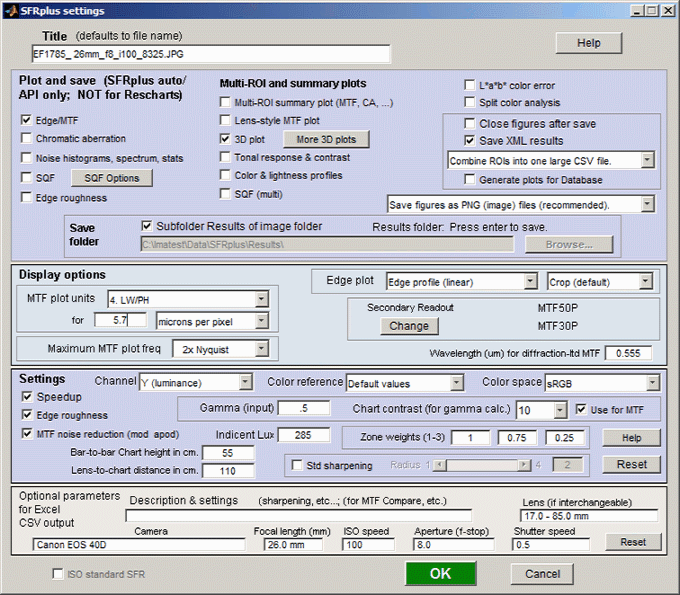
SFRplus 設定視窗
此視窗分為以下幾個部分:頂部是標題和,然後是繪圖和保存、顯示選項、設定、可選參數,最後或。
標題預設為輸入檔名。您可以保持不變,也可以添加描述性資訊。
會開啟一個瀏覽器窗口,其中包含一個描述該模組的網頁。
繪製並儲存(適用於 SFRplus Auto 或 eSFR ISO Auto和 IT;不適用於 Rescharts)。 此區域用於選擇要繪製和儲存的圖形,以及一些資料保存設定。它僅適用於 Imatest Master 中的 SFRplus 自動版本(也適用於 EXE 和 DLL 檔案),不適用於Rescharts 。 此部分最左側的複選框用於選擇要繪製和儲存的圖形。請注意,所有繪製的圖形都會被儲存。儲存的圖形、CSV 和 XML 檔案將以根檔案名稱(預設為影像檔案名稱)加上後綴的形式命名。例如:
如果需要顯示大量數據,則應勾選「儲存後關閉資料」選項。這可以防止資料堆積,從而降低處理速度。 所有運行結果都會儲存為一個 CSV 總計檔。如果勾選「儲存 XML 結果」複選框,則會儲存一個 XML 檔案。 您可以選擇儲存各個 ROI 的 CSV 文件,或僅儲存總計 CSV 文件(總計文件總是會儲存)。 將圖形儲存為 PNG 或 FIG 檔案。 PNG 檔案(一種無損壓縮的圖片檔案格式)是預設格式,佔用儲存空間最小。 Matlab FIG 檔案允許對資料進行操作-可以調整圖形大小、縮放或旋轉(僅限 3D 圖形)。應謹慎使用 FIG 文件,因為它們可能非常大。如果不需要進行其他操作,則首選 PNG 檔案。 保存資料夾決定了結果的儲存位置。它可以設定為圖像資料夾下的“結果”子資料夾,也可以設定為您選擇的任何資料夾。建議使用「結果」子資料夾,因為如果知道影像資料夾的位置,就很容易找到它。 勾選「3D繪圖」選項後,除非按下按鈕並選擇了一個或多個繪圖,否則SFRplus Auto會繪製Rescharts中顯示的最後一個3D繪圖。此時, 將以粉紅色顯示。這樣,SFRplus Auto就可以顯示並儲存多個3D繪圖。 |
|
顯示選項包含影響顯示的設定(單位、外觀等)。 MTF 圖(單一和匯總)用於選擇 MTF 圖的空間頻率標度,包括總和圖。選用單位包括週期/像素 (C/P)、週期/毫米 (lp/mm)、週期/英吋 (lp/in)、每個影像高度的線寬 (LW/PH) 和每個影像高度的線對數 (LP/PH)。 (請注意,一個週期等於一對線寬或兩個線寬。)如果選擇週期/英吋或週期/毫米,則必須輸入像素尺寸——單位可以是每英吋像素數、每毫米像素數或每像素微米數。有關像素尺寸的更多詳細信息,請參見下方的方框。 最大 MTF 繪圖頻率用於選擇 MTF 圖表的最大顯示頻率。預設值為 2 倍奈奎斯特頻率(1 個週期/像素)。這對於高品質數位相機效果很好,但不適用於邊緣跨越多個像素的成像系統。在這種情況下,較低的最大頻率可以產生更清晰的圖表。可選值包括 1 倍奈奎斯特頻率(0.5 個週期/像素)、0.5 倍奈奎斯特頻率(0.25 個週期/像素)和 0.2 倍奈奎斯特頻率(0.1 個週期/像素)。 圖表對比:對於中等或低對比圖表,將計算並顯示對比伽瑪值以及對比因子(圖表對比倍增器 = 測量伽瑪值/標稱伽瑪值,其中標稱伽瑪值在「設定」區域中輸入,如下所述)。如果選取右側的「用於 MTF」複選框,則此值將用於 MTF 計算,這可能會略微提高精度。 |
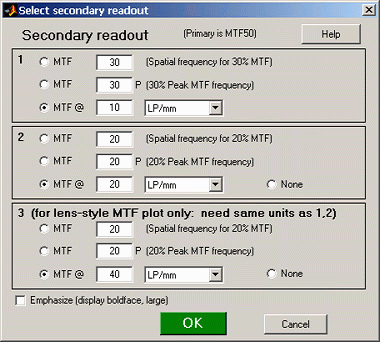
輔助讀數控制MTF圖中輔助讀數的顯示。主讀數為MTF50(半對比空間頻率)。提供兩種輔助讀數,並有多種選項。第一種預設為MTF30(MTF為30%時的空間頻率)。第三種僅用於SFRplus鏡頭風格的MTF圖。
點擊“更改”按鈕將打開右側所示的視窗。輔助讀數設定將在運作之間儲存。選項:
每個讀數的上方單選按鈕( MTF )選擇 MTF nn ,即 MTF 為其低頻值的nn % 的空間頻率。
中間的單選按鈕選擇 MTF nn P,即 MTF 為其峰值nn% 時的空間頻率:適用於過度銳利化的邊緣。
下方的單選按鈕 ( MTF@ ) 選擇 MTF@ nn單位,其中nn是空間頻率,單位為週期/像素 (Cycles/pixel)、線對/毫米 (LP/mm) 或線對/英吋 (LP/in)。如果選擇此按鈕,則應在上方所示的輸入對話方塊「繪圖」部分的「週期/...」行中指定像素間距。如果省略像素間距,則會顯示提示訊息。
邊緣圖用於選擇上方(邊緣)圖的內容。邊緣可以裁剪(預設),也可以顯示整個邊緣。提供三種顯示方式。
- 邊緣輪廓(線性)是指去除伽瑪編碼後的邊緣輪廓。圖中數值與光照強度成正比。這是預設顯示模式。
- 線擴散函數(LSF) 是線性邊緣輪廓的導數。調變傳遞函數 (MTF) 是 LSF 的快速傅立葉變換 (FFT)。選擇 LSF 時,將顯示 LSF 變異數 ( σ² ),該變異數與DxO 模糊單位成正比。
- 邊緣像素輪廓與像素中的邊緣輪廓成正比,其中包括伽馬編碼的影響。
設定會影響計算結果和顯示效果。 伽瑪值用於線性化輸入數據,即移除相機或 RAW 轉換器中應用的伽瑪編碼(更多說明)。其預設值為 0.5 = 1/2,這通常是數位相機的設置,但會受到相機或 RAW 轉換器對比度設定的影響。當 RAW 影像被讀入 Imatest(由 dcraw 轉換)時,應將其設為 0.45,但如果保持為 0.5,精度損失也很小。如果將其設為小於 0.3 或大於 0.8,背景將變為粉紅色,以指示異常(可能錯誤)的選擇。 由於SFR清晰度測量對Gamma設定較為敏感(對於正常對比度測試圖,Gamma值10%的誤差會導致MTF50值2.5%的誤差),因此建議執行Colorcheck或Stepchart來確定正確的Gamma值。即使使用從圖表(如上所述)中得出的Gamma值來計算MTF,也應該輸入一個標稱的Gamma值。 亮度通道通常保持其預設值 Y,其中 Y = 0.3*R + 0.59*G + 0.11*B。在極少數情況下,R、G 和 B 顏色通道可能很有用。 區域權重:中心區域、中場區域和角落區域的權重。用於計算關鍵結果的加權平均值。 入射光強度(用於ISO 感光度計算):當在此框中輸入入射光強度的正值(非空白或零)時,系統將計算 ISO 感光度並在階梯圖雜訊詳情圖中顯示。更多詳情請參閱「ISO 感光度和曝光指數」頁面。 標準化銳利化:鏡頭測試時請勿勾選此項。若勾選,標準化銳利化結果將以粗紅曲線顯示。更多詳情請參閱SFR 說明。 重置會將「選項」和「設定」中的設定還原為預設值。 |
Excel .CSV 輸出的附加參數(皆為選購)包含相機、鏡頭和測試條件的詳細描述。如果可用,EXIF 資料將自動輸入,但可透過手動設定進行覆蓋。 “重置”按鈕可清除所有條目。 |
輸入完成後,按一下返回SFRplus 設定和選項視窗。所有輸入完成後,按一下 、 或 。 會將設定儲存下來,以便在自動執行 SFRplus 時使用,這些自動運作可以從 Imatest 主視窗中的按鈕啟動。 會儲存設置,然後計算結果以供互動式檢視。螢幕上會顯示一系列「正在計算...」框,讓您了解計算進度。計算完成後,結果將以互動式方式顯示在Rescharts視窗中,如下所示。
警告
| 如果超過 0.5% 的像素被裁切(飽和),即暗像素達到 0 等級或亮像素達到最大值(位元深度為 8 時為 255),則會發出裁切警告。如果超過 5% 的像素被裁剪,則會發出更醒目的警告。裁剪會降低 SFR 結果的準確性,使測量的清晰度高於實際情況。 | 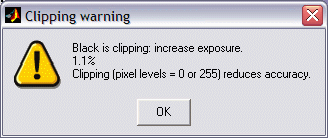 | |
像素裁切百分比並非衡量裁切嚴重程度或MTF測量誤差的可靠指標。例如,影像的大部分區域可能僅被輕微裁剪,而精度損失卻很小。右側的圖表顯示了嚴重的裁剪情況,黑線「肩部」附近的尖角即為裁剪點。 MTF測量結果優於實際情況。沒有出現尖角表示MTF誤差很小。 通常情況下,只要曝光正確(既不過暗也不不過亮),並避免使用高對比度測試卡(例如舊版 ISO-12233 測試卡),就可以避免過曝。建議的最大邊緣對比度為 10:1;4:1 的對比度(即將修訂的 ISO-12233 標準中建議使用)效果更佳。低對比度測試卡總體上更可靠:除了曝光寬容度更高(降低過曝風險)之外,它們在訊號處理能力不同的相機中銳化程度也更低,而且 MTF 結果對伽馬估計誤差的敏感度也更低。 | 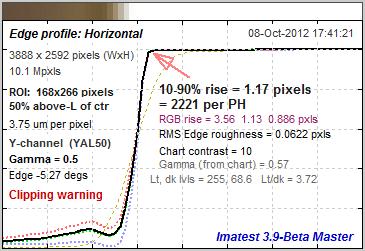 |
下表列出了按下按鈕時, Imatest SFRplus產生的數字和 Excel 可讀 CSV 檔案。
(預設位置:子資料夾 Results)
| Excel .CSV(可在 Excel 中開啟的 ASCII 文字檔案) | |
| SFR_cypx.csv | (用於追加結果的資料庫檔案:名稱不變)。顯示像素值上升 10-90% 以及 MTF 值(週期/像素,C/P)。 |
| SFR_lwph.csv | (用於追加結果的資料庫檔案:名稱不變)。顯示每張圖片高度 (/PH) 的數字和每張圖片高度的行寬 (LW/PH) 的 MTF 增加 10-90%。 |
| 檔案名稱_YA17_MTF.csv或 | 該區域(按位置 (YA17) 或序列 ( nn = 01,...) 指定)的 MTF 結果的 Excel .CSV 檔案。顯示所有通道(R、G、B 和 Y(亮度))。 |
| 檔案名稱_Y_multi.csv | 包含多次 ROI 運行結果總計的 Excel .CSV 檔案。 |
| 檔案名稱_Y_sfrbatch.csv | Excel .CSF 文件,合併了多個 ROI 的大量運作結果(多個文件)。僅適用於自動 SFRplus(不適用於 Rescharts)。用作Batchview的輸入。 |
解讀結果
清晰度是最重要的(但不是唯一的)鏡頭測量指標。要了解有關清晰度測量的更多信息,請參閱“清晰度:它是什麼以及如何測量?” , “SFR 結果:MTF(清晰度)圖”和“傾斜邊緣分辨率分析第 3 部分:邊緣結果” 。請記住,在評估鏡頭時,應使用未經標準化銳利化處理的結果。 “標準化銳化”選項應取消勾選。不過,標準化銳利化後的結果也有一定的參考價值:它們可以顯示銳化後的效果。但標準化銳利化往往會「抹平」鏡頭之間的差異。
下圖展示了Rescharts SFRplus窗口,其中包含中心附近區域的邊緣和 MTF 圖。 (可以選擇任意區域。) MTF50 (MTF 值降至其低頻值一半時的空間頻率)或MTF50P (MTF 值降至其峰值一半時的空間頻率)是鏡頭測試中最有價值的結果:它們與感知影像清晰度的相關性優於任何其他測量值。除非進行過度銳利化,否則 MTF50 和 MTF50P 的值相同;在過度銳利化的情況下,MTF50P 的值會略低,但更能代表系統的真實情況。通常,在測試鏡頭時應避免過度銳利化。訊號處理(包括銳化)應盡可能保持一致。
與邊緣響應參數(例如 10-90% 上升距離)相比,MTF 更受青睞,因為系統 MTF 是各個組件 MTF 的乘積。而邊緣響應沒有如此簡單的公式。 MTF 可以以多種方式顯示(可以顯示單個區域的詳細信息,也可以顯示整個圖像表面的映射圖)。其他輸出參數,例如指定空間頻率下的 MTF,可以使用輔助讀出功能顯示。
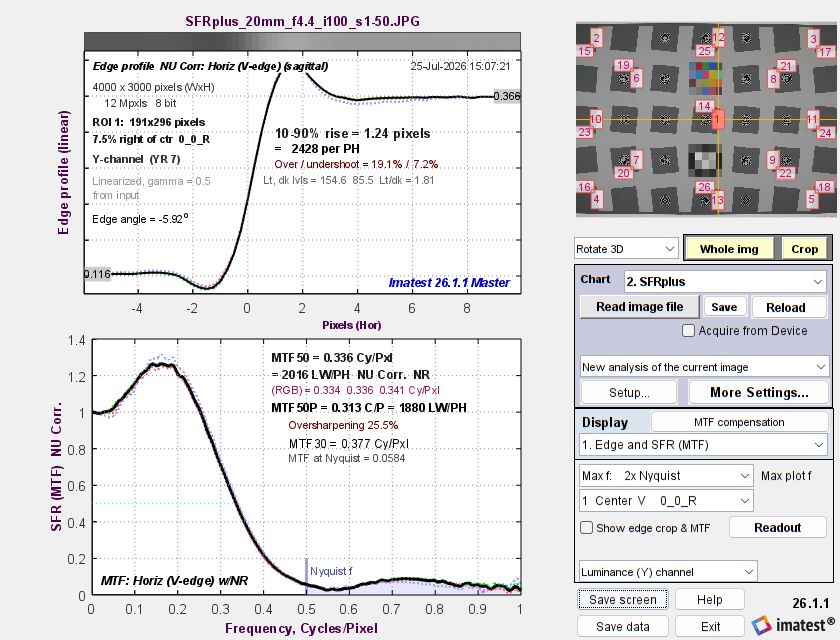
Imatest Rescharts 視窗顯示單一區域(靠近中心)的邊緣和 MTF 圖
輸入像素間距後,衍射極限 MTF 顯示為淺棕色虛線。
MTF 曲線和影像外觀包含幾個範例,說明了 MTF 曲線與感知清晰度之間的相關性。
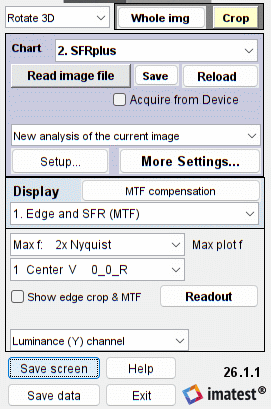
Rescharts 控制區
Rescharts視窗對於所有顯示器來說都具有一些共同的特徵。
縮放功能用於開啟和關閉縮放功能。對於 3D 圖形,它用於切換旋轉功能。
右上角可以顯示整張圖片或局部放大圖。
會讀取下方圖表類型指定的檔案類型。更改類型會讀取另一個檔案。
新分析(同一圖像)可讓您使用相同或不同的解析度分析對相同影像進行重新分析。
開啟「設定」窗口,如上所述。
顯示選項可讓您選擇顯示內容。其中一些選項對鏡頭測試非常有用,包括:1. 邊緣和 MTF,2. 色差,3. SQF,4. 多 ROI 匯總,12. 3D 圖,以及 13. 鏡頭類型 MTF 圖。以下將展示其中幾個選項。
顯示區域下方的選項區域取決於顯示設定。詳情請參閱「斜邊結果」第 3 部分。
截圖,並可選擇顯示 Rescharts 視窗。
會將多個結果儲存到 CSV 和 XML 檔案中,如下所示。
(預設位置:子資料夾 Results)
| Excel .CSV(可在 Excel 中開啟的 ASCII 文字檔案) | |
| SFR_cypx.csv | (用於追加結果的資料庫檔案:名稱不變)。顯示像素值上升 10-90% 以及 MTF 值(週期/像素,C/P)。 |
| SFR_lwph.csv | (用於追加結果的資料庫檔案:名稱不變)。顯示每張圖片高度 (/PH) 的數字數量和每張圖片高度的行寬 (LW/PH) 的 MTF 值上升 10-90%。 |
| 檔案名稱_YA17_MTF.csv或檔案名稱_nn_MTF.csv | 該區域(按位置 (YA17) 或序列 ( nn = 01,...) 指定)的 MTF 結果的 Excel .CSV 檔案。顯示所有通道(R、G、B 和 Y(亮度))。 |
| 檔案名稱_Y_multi.csv | 包含多次 ROI 運行結果總計的 Excel .CSV 檔案。 |
| 檔案名稱_Y_sfrbatch.csv | Excel .CSF 文件,合併了多個 ROI 的大量運作結果(多個文件)。僅適用於自動 SFRplus(不適用於 Rescharts)。用作Batchview的輸入。 |
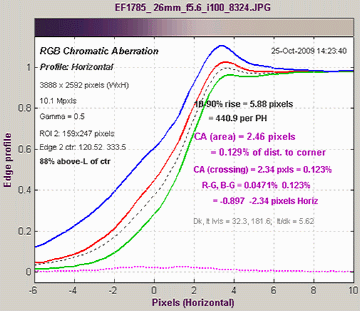
色差最好在靠近邊角的切線(即垂直)邊緣進行測量。圖中顯示了三個通道。一個關鍵結果是色差(面積),它等於最高值和最低值之間的面積(因為 x 軸是像素,y 軸是歸一化的)。以中心到邊角距離的百分比來表示最有效。解釋:小於 0.04:可忽略不計;0.04-0.08:輕微;0.08-0.15:中;大於 0.15:嚴重。
另一個有用的結果是色差(交叉),即邊緣中心之間的最大差異(交叉點為 0.5)。這與鏡頭性能更密切相關,而面積則與感知色差更密切相關(並且受去馬賽克演算法的強烈影響)。更多信息,請參閱色差和SFR 結果:色差…圖。
多個區域:如果您選擇了多個感興趣區域 (ROI),則可以選擇多 ROI 總結圖,如下所示,圖中顯示了 13 個區域(中心、角點、角點中間、左側、右側、頂部和底部)。如果選擇的區域過多,此圖可能會顯得雜亂。
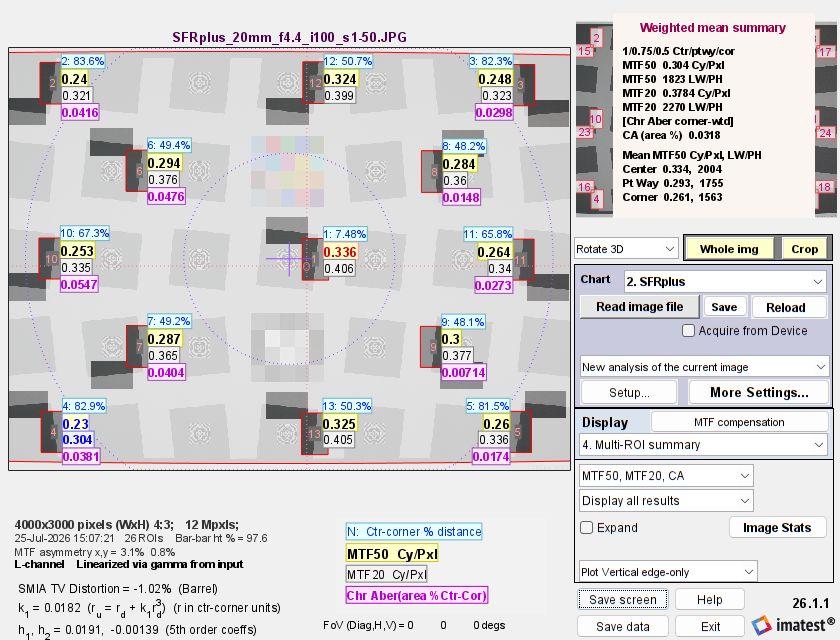
多區域總圖,顯示中心角距離、MTF50、MTF20 和
影像上疊加了色差(中心-角落百分比)。
失真測量結果(SMIA 電視失真等)顯示在左下角。
透過此顯示介面,您可以快速瀏覽匯總結果,然後查看各個區域的詳細結果。圖例解釋了每個 ROI 旁邊的四個結果框。這些框包含:(1) ROI 編號 (N) 和以百分比表示的中心到對角距離; (2) MTF50,以週期/像素或 LW/PH 表示,並以粗體突出顯示; (3) MTF20 ;以及 (4)色差(面積佔中心到對角線距離的百分比)。
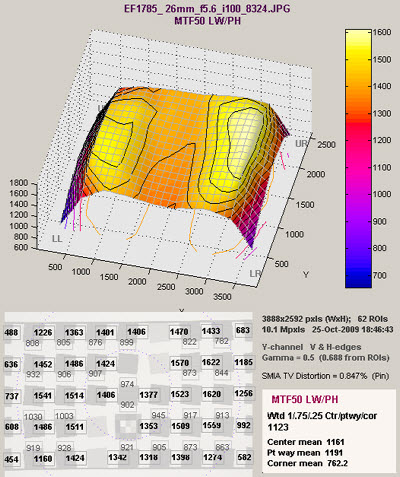
3D 顯示(如右圖所示)可提供最清晰的結果細節。它提供多種選項:可在 3D 圖表之間顯示多區域匯總資訊。此顯示方式對於定位系統回應中的偏心或其他異常情況特別有用。圖中顯示了 MTF50,但 3D 圖表還可以顯示許多其他參數。更多詳情請點擊此處。
區域選擇為13。所有正方形,內部和乾燥區域,但對比度低(良好的 3D 地圖)。
主觀品質因子 (SQF) (本頁未顯示)是衡量感知顯示(列印)清晰度的指標,它除了MTF之外,還考慮了人眼視覺系統的對比度敏感度、列印尺寸和估計觀看距離。隨著人們對它的了解加深,其重要性也將日益凸顯。 SQF受銳化處理的影響很大。
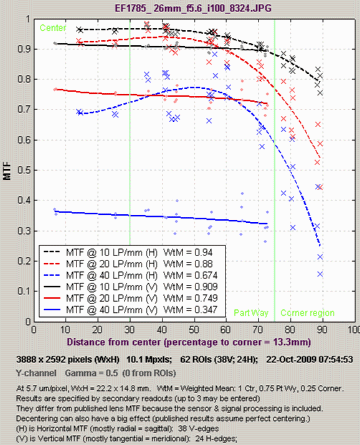
鏡頭式 MTF 圖
鏡頭式 MTF 圖( Imatest 3.6中引入)此圖旨在產生與佳能、 尼康和蔡司網站上的 MTF 圖類似的結果。最多可透過輔助讀數選擇三個繪圖參數。典型值為 10、20 和 40 lp/mm(蔡司使用)或 10 和 30 lp/mm( 佳能和尼康使用)。
至少需要 13 個區域,越多越好。建議的區域選擇為: 10 個區域,包括所有方格、內部邊緣和邊界邊緣(最佳 3D 映射) (適用於單色圖表);或13 個區域,包括所有方格、內部邊緣和邊界邊緣(低對比度區域除外)(良好的 3D 映射) (適用於雙色圖表)。垂直和水平邊緣(兩者)均應選中。
雖然這些圖表與網站上的圖表相似,但存在一些顯著差異。
- Imatest計算的是系統 MTF,包括感測器和訊號處理部分。而網站顯示的是僅針對鏡頭的光學測量 MTF。如果您能注意到這種差異,那麼這兩組曲線是可以比較的(但永遠不會完全相同)。
- 由垂直邊緣導出的水平 (H) MTF 曲線在邊緣附近(遠離影像中心處)大多呈放射狀(矢狀)。 SFRplus 圖表正是為此而設計的。
- 從水平邊緣導出的垂直 (V) MTF 曲線在邊緣附近大多是切線(子午線)。
- 已發布的曲線假設鏡頭完美居中。一些製造商,例如佳能,其結果來自設計計算,而非測量測試結果(不存在居中問題!)。實際鏡頭幾乎總是存在一定程度的偏心,這主要是由於製造過程造成的,在其他顯示方式中,尤其是在3D 圖中,這種偏心更為明顯。在鏡頭式 MTF 圖中,偏心表現為各個讀數的偏差(x 表示垂直邊緣的水平 MTF,• 表示水平邊緣的垂直 MTF)。
將運行結果分批合併
在Rescharts SFRplus或eSFR ISO中設定並儲存參數後,您可以將分析模式設為「自動(批次)」 ,從而執行SFRplus或eSFR ISO的全自動版本。如果您選擇一批文件(而不是單一文件),則會建立一個格式為input_filename_chan_sfrbatch.csv的輸出文件,供Batchview程式使用,以便查看合併後的結果。以下範例展示了六個不同光圈(f/4.5-f/22)的檔案。
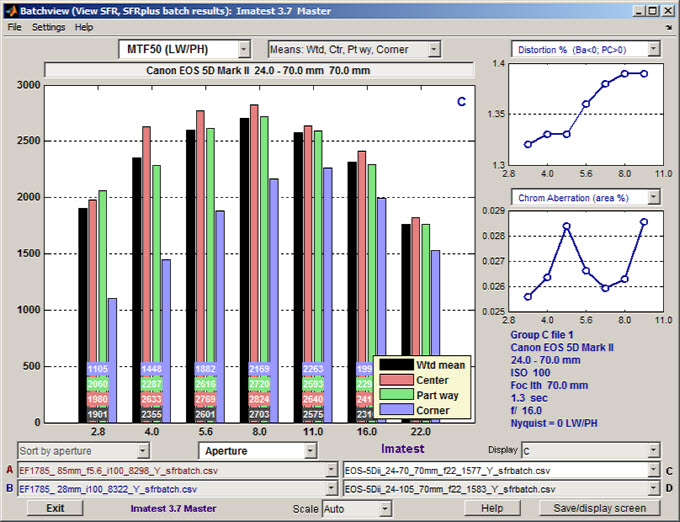
一組測試的批次視圖顯示:Canon 17-85mm,26mm 焦距
右側顯示了兩個小圖(SMIA 電視失真和色差面積百分比)以及批次中第一個檔案的部分 EXIF 資料(元資料)。有關建立合併文件的詳細信息,請參閱Batchview說明。
檢查清單
我們鼓勵授權使用者在印刷出版物、網站和論壇上發布測試結果,但必須包含指向www.imatest.com 的連結。未經 Imatest LLC 的明確許可,您不得將 Imatest 用於廣告或產品推廣。如有任何疑問,請與我們聯絡。
Imatest LLC 對已發布評測的內容不承擔任何法律責任。如果您計劃發布測試結果,請務必注意採用正確的測試方法。以下列表總結了上述要點,值得仔細閱讀。
| 堅固的相機支架 | 使用穩固的三腳架、快門線,如果是單眼相機,也要使用反光鏡預升功能。 |
| 目標安裝 | 如果你在戶外工作,請確保目標物不會在風中搖晃。 |
| 目標距離 | 請確保與目標保持足夠距離,以免列印邊緣品質影響測量結果。目標距離的注意事項請參閱此處。 |
| 重點 | 請確保相機對焦準確,對準目標。注意您使用的是手動對焦還是自動對焦。 |
| 目標對齊 | 確保畫面的邊角和中心都清晰對焦(如果鏡頭的景深彎曲嚴重或相機未對準,則很難做到這一點)。 |
| 原始轉換和設置 | RAW轉換器(機內或機外)的選擇和設置,尤其是銳利化設置,會產生巨大的影響。對比度和白平衡也很重要。影響對比和轉換曲線的設定也會產生顯著影響。如果可能,應使用「線性」設定(即不進行任何額外色調響應調整的直線伽馬曲線)。 最重要的是:每次運行都要保持設定一致! |
| 伽瑪 | SFR 清晰度結果對 Gamma 設定較為敏感:10% 的 Gamma 誤差會使 MTF50 變化 2.5%。為獲得最佳結果,可從測試圖表中的灰階梯圖測量 Gamma 值;或者,如果已知邊緣對比度,則可透過勾選「用於 MTF」選項來測量 Gamma 值。 |
| 清潔度和過濾器 | 鏡頭表面應保持清潔。請注意您是否使用了保護濾鏡(UV 或天光濾鏡)。這可能會產生影響——更有可能降低對比度而非清晰度。您可以使用Imatest進行檢測。 |
| 文件格式 | 建議使用 RAW 格式。如果使用 JPEG 格式,請選擇最高 JPEG 品質。除非您專門測試這些設定的效果,否則切勿使用低於最高解析度或低 JPEG 品質的設定。 |
| 鏡頭設定 | 鏡頭性能與光圈(f值)和焦距(變焦鏡頭)密切相關,這些資訊通常包含在大多數檔案的EXIF資料中。它們是成像結果的重要組成部分。最佳(最銳利)光圈尤其值得關注(通常比最大光圈小兩檔左右)。如果目標距離很近,鏡頭表現也會受到影響(小視野角拍攝時,請注意測試圖表的品質)。 |
| 白平衡 | 應盡可能接近中性色,尤其是在顏色檢查中。 |
連結
《如何解讀MTF曲線》,作者是卡爾‧蔡司的HH Nasse。這是一篇非常出色且詳盡的入門介紹,共33頁,需要耐心閱讀。文章詳細解說了MTF曲線,類似SFRplus中的鏡頭型MTF曲線。 第二部分則提供了更多細節。
Luminous Landscape.com網站上的MTF 理解介紹要簡短得多。
理解圖片清晰度和MTF: Imatest作者撰寫的多篇系列文章,大部分寫於Imatest創立之前。內容較為專業。
Bob Atkins對MTF 和 SQF做了精彩的介紹。 SQF(主觀品質因子)是衡量感知到的列印清晰度的指標,它結合了人眼的對比敏感度函數 (CSF)。該指標將於 2006 年 10 月下旬加入 Imatest Master 中。
Optikos 教你如何測量鏡頭的 MTF 和其他特性